


Proiectarea unui site web WordPress profesional de la zero poate fi copleșitoare, mai ales pentru începători. Mulți utilizatori petrec săptămâni ajustând aspectul site-ului lor, doar pentru a ajunge cu un design care arată amatoricesc.
Kiturile de șabloane vă permit să aplicați un design coerent și profesional pe întregul site cu doar câteva clicuri. Dar nu toate kiturile de șabloane sunt create egal, iar alegerea greșită poate limita funcționalitatea site-ului dvs.
Acest ghid vă va arăta cum să instalați și să personalizați kituri de șabloane de înaltă calitate folosind SeedProd, cel mai puternic constructor de pagini WordPress. Veți învăța cum să selectați kitul potrivit nevoilor dumneavoastră, să îl personalizați pentru a se potrivi brandului dumneavoastră și să îl activați pe site-ul dumneavoastră.
Ce sunt kiturile de șabloane în WordPress?
Kiturile de șabloane WordPress sunt o colecție de șabloane, layout-uri și alte elemente pre-proiectate care vă permit să creați un site web cu aspect profesional, fără a fi nevoie să scrieți cod.
Kiturile de șabloane sunt concepute pentru a fi utilizate împreună, astfel încât puteți pur și simplu să instalați un kit și să utilizați același design pe întregul site.
Un kit de șabloane bun are modele pentru toate paginile cele mai comune, inclusiv o pagină despre noi, o pagină de contact și o pagină de pornire personalizată. De asemenea, pot oferi șabloane pentru zone care apar pe mai multe pagini, cum ar fi un șablon de antet și subsol.
Există unele kituri de șabloane pe care le puteți personaliza pentru a se potrivi oricărui tip de site web, similar cu temele multifuncționale WordPress. Alte șabloane sunt concepute pentru o anumită industrie, cum ar fi kituri pentru modă, marketing de aventură și blogging tech.
Indiferent de kitul de șabloane pe care îl utilizați, îl puteți personaliza pentru a se potrivi perfect afacerii și brandingului dvs.
Acestea fiind spuse, hai să vedem cum poți proiecta un site web frumos rapid prin instalarea de kituri de șabloane în WordPress.
Cum să alegi cele mai bune kituri de șabloane WordPress
Kiturile de șabloane au multe denumiri, deoarece unele companii le numesc kituri de site-uri web, șabloane de site-uri web sau șabloane de pornire WordPress. Indiferent de denumire, cel mai bun loc pentru a găsi kituri de șabloane este prin instalarea unui plugin de creare pagini drag-and-drop.
SeedProd este cel mai bun plugin de creare pagini, cu peste 1 milion de utilizatori. Vă permite să creați un site web WordPress complet, fără a fi nevoie să scrieți o singură linie de cod.
SeedProd vine cu 90 de blocuri gata făcute pe care le puteți adăuga pe orice pagină și peste 300 de șabloane pe care le puteți utiliza pentru a crea pagini de destinație, pagini de vânzări și multe altele.
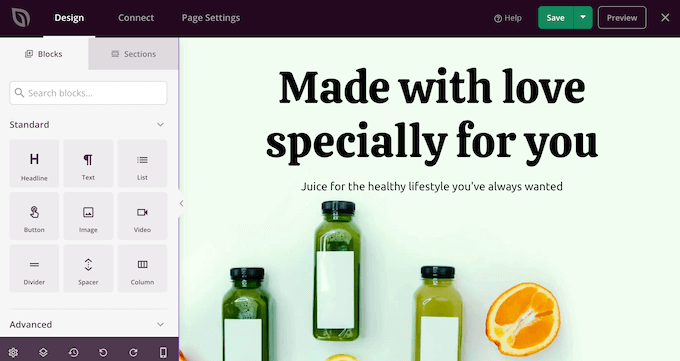
SeedProd are, de asemenea, o bibliotecă în creștere de kituri profesionale de site-uri web pe care le puteți adăuga pe site-ul dvs. cu un singur clic. După ce ați ales un kit, puteți personaliza fiecare parte a designului folosind editorul drag-and-drop al SeedProd.
Puteți citi recenzia noastră completă SeedProd pentru mai multe detalii.
Deoarece este cea mai rapidă și mai ușoară metodă, în acest ghid îți vom arăta cum să instalezi kituri de șabloane folosind SeedProd. Poți folosi linkurile rapide de mai jos pentru a naviga prin acest ghid:
Pasul 1: Instalați un plugin de constructor de pagini WordPress
Mai întâi, trebuie să instalezi și să activezi pluginul SeedProd. Pentru mai multe detalii, vezi ghidul nostru pas cu pas despre cum să instalezi un plugin WordPress.
Notă: Există și o versiune gratuită a SeedProd care îți permite să creezi pagini frumoase de tip coming soon, pagini de mentenanță și multe altele, indiferent de bugetul tău.
Cu toate acestea, în acest ghid, vom folosi pluginul premium, deoarece are o mulțime de kituri de șabloane diferite. Doar fiți conștienți că veți avea nevoie de un plan Pro sau mai mare pentru a utiliza kiturile de șabloane.
După activare, accesați SeedProd » Setări și introduceți cheia de licență.
Puteți găsi aceste informații în contul dvs. de pe site-ul SeedProd. După introducerea cheii de licență, faceți clic pe butonul „Verificați cheia”.
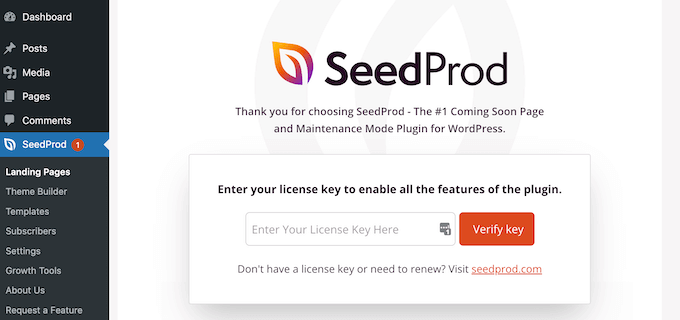
Cu cheia de licență activată, sunteți gata să instalați un kit de șabloane.
Pasul 2: Alegeți un kit de șabloane WordPress
Kiturile de site SeedProd funcționează perfect cu creatorul de teme WordPress, așa că accesați SeedProd » Theme Builder pentru a începe. Aici, faceți clic pe butonul „Theme Template Kits”.
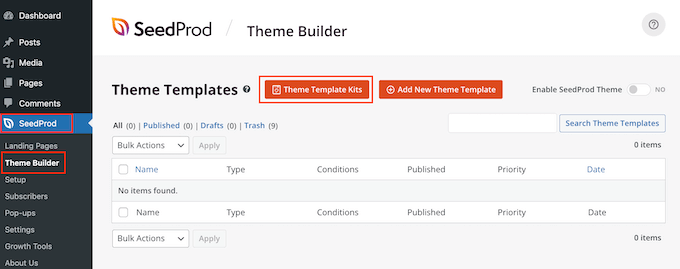
Veți vedea acum biblioteca de șabloane SeedProd.
Pentru a examina mai atent orice șablon, pur și simplu plasați cursorul mouse-ului peste el și apoi faceți clic pe pictograma lupă atunci când apare.

Aceasta deschide kitul de șabloane într-o filă nouă.
Deoarece este un kit complet pentru site-ul web, poți vedea mai multe pagini și designuri făcând clic pe diferitele linkuri, butoane și elemente de meniu.
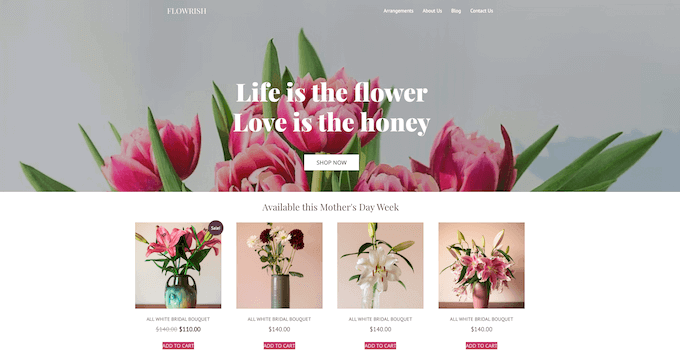
SeedProd are kituri de șabloane pentru diferite industrii și nișe, cum ar fi site-uri web de restaurante, bloguri de călătorii, consultanțe de marketing și multe altele.
Când găsiți un kit de șabloane pe care doriți să îl utilizați, pur și simplu treceți cu mouse-ul peste el și apoi faceți clic pe pictograma bifă atunci când apare.
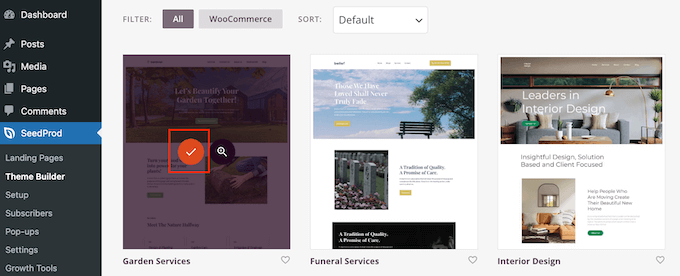
SeedProd va adăuga acum toate șabloanele diferite în tabloul de bord WordPress.
Pentru a arunca o privire, accesați SeedProd » Theme Builder. Este posibil să vedeți opțiuni ușor diferite, în funcție de kitul pe care îl utilizați.
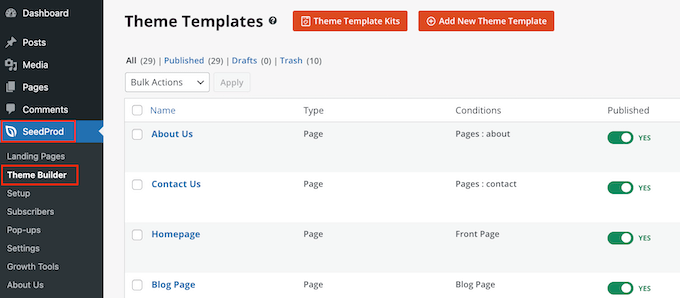
Șabloanele SeedProd sunt dezactivate în mod implicit, deci nu vor schimba imediat aspectul site-ului dvs. prin suprascrierea temei WordPress actuale.
Pasul 3: Personalizați kitul de șabloane în WordPress
Înainte de a publica kitul, trebuie să înlocuiți conținutul demo. De asemenea, este posibil să doriți să schimbați brandingul kitului pentru a se potrivi mai bine afacerii dvs. De exemplu, puteți adăuga fonturi personalizate, puteți adăuga un logo personalizat, puteți schimba culorile și multe altele.
Șabloanele de elemente și pagini pe care le vezi pot varia în funcție de kit. Cu toate acestea, majoritatea kiturilor au un șablon de antet și un șablon de subsol, așa că îți vom arăta cum să personalizezi aceste șabloane ca exemplu.
Cum să personalizezi un kit de șabloane de antet în WordPress
Antetul este primul lucru pe care vizitatorii îl văd când ajung pe site-ul dvs. Având în vedere acest lucru, acesta ar trebui să vă introducă marca și să ofere acces ușor la cel mai important conținut al site-ului dvs.
Pentru a personaliza șablonul de antet, pur și simplu treceți cursorul peste el și apoi faceți clic pe „Editare design”.
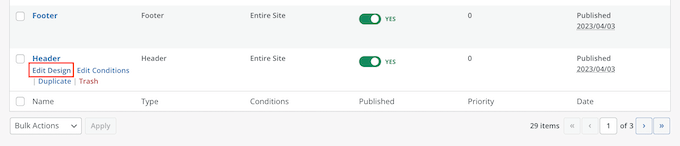
Aceasta încarcă editorul SeedProd cu șablonul de antet în partea dreaptă a ecranului.
În partea stângă, veți vedea un meniu cu diferite opțiuni.
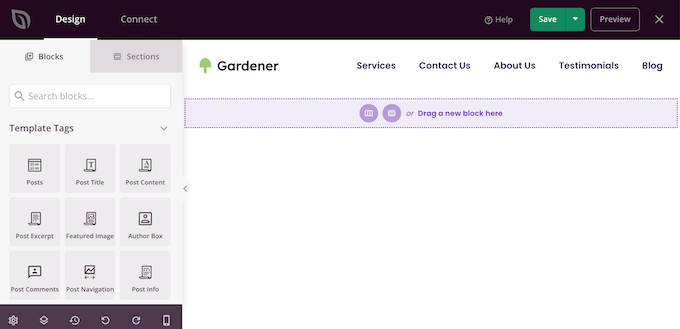
Majoritatea șabloanelor de antet vin cu un logo placeholder, așa că să începem prin a-l înlocui. Pur și simplu faceți clic pentru a selecta logo-ul placeholder, iar meniul din stânga va afișa toate setările pe care le puteți utiliza pentru a personaliza blocul.
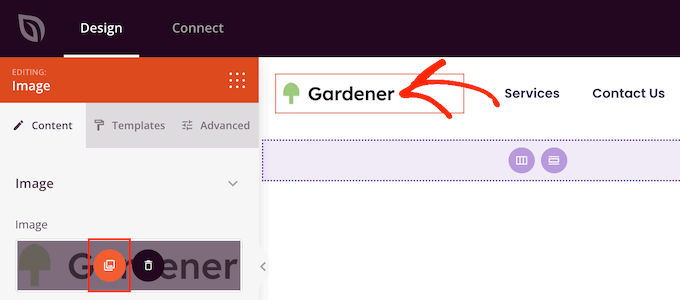
Pur și simplu treceți cu mouse-ul peste imaginea din meniul din stânga și apoi faceți clic pe butonul Selectați imaginea când apare.
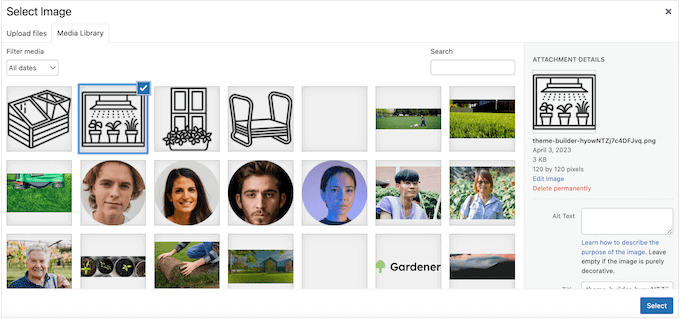
Majoritatea kiturilor de șabloane vin cu logo-uri și imagini alternative pe care le puteți adăuga la site-ul dvs. WordPress.
Acum, biblioteca media WordPress va apărea. Puteți alege una dintre aceste imagini de aici sau încărcați o imagine nouă de pe computerul dvs.
După înlocuirea logo-ului, puteți schimba alinierea și dimensiunea acestuia, adăuga text alternativ pentru imagine și multe altele, utilizând setările din meniul din stânga.
Când sunteți mulțumit de cum arată logo-ul, este o idee bună să actualizați meniul.
Majoritatea șabloanelor de antet vin cu un placeholder pentru meniul de navigare pe care îl puteți personaliza cu ușurință adăugând propriul text și propriile linkuri. Pentru a începe, faceți clic pentru a selecta blocul Nav Menu.
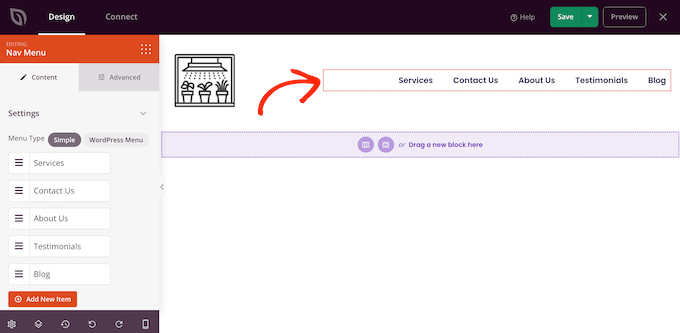
Puteți fie să creați un meniu în SeedProd, fie să afișați orice meniu de navigare pe care l-ați creat în tabloul de bord WordPress.
Pentru a crea un meniu nou folosind SeedProd, pur și simplu treceți mouse-ul peste orice element de meniu pe care doriți să îl ștergeți. Apoi, faceți clic pe pictograma coșului de gunoi când apare.
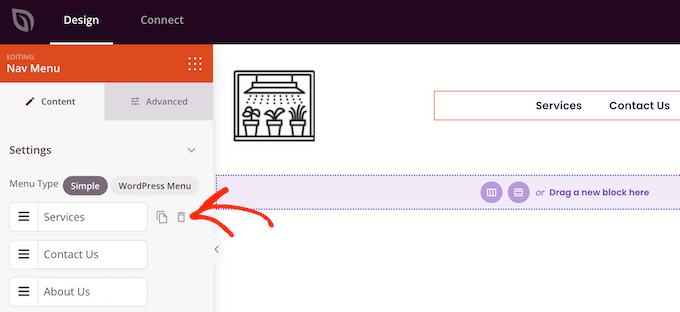
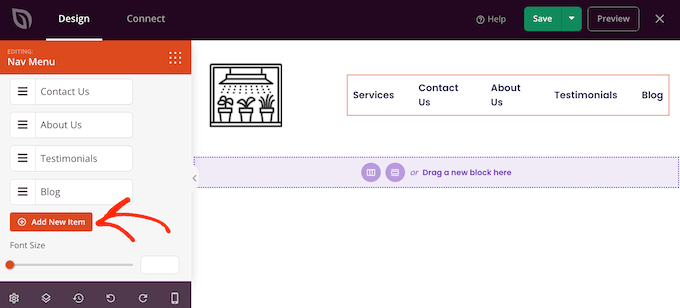
Pentru a adăuga un element nou în meniu, faceți clic pe butonul „Adăugare element nou”, care creează un element placeholder nou.
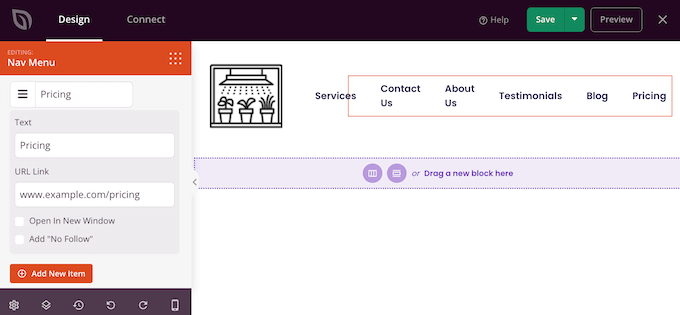
Apoi, pur și simplu fă clic pe element pentru a-l extinde.
Veți vedea acum câteva setări noi unde puteți introduce textul și linkul pe care doriți să le utilizați.
De asemenea, puteți seta linkul să se deschidă într-o filă nouă sau îl puteți marca ca nofollow dacă linkul nu are valoare SEO.
Pur și simplu repetați acești pași pentru a adăuga mai multe elemente în meniu. De asemenea, puteți rearanja elementele din meniu folosind glisare și fixare.
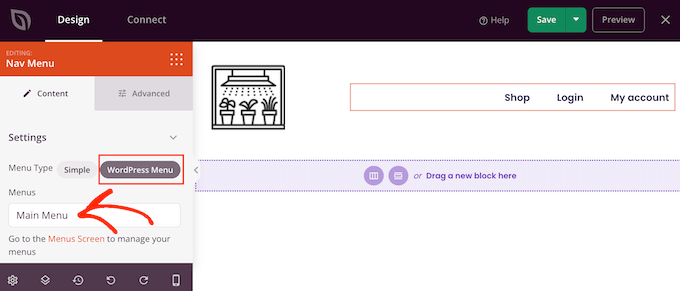
O altă opțiune este să afișați pur și simplu un meniu pe care l-ați creat deja în tabloul de bord WordPress. Pentru a face acest lucru, faceți clic pe „Meniu WordPress” și alegeți un meniu din lista derulantă.
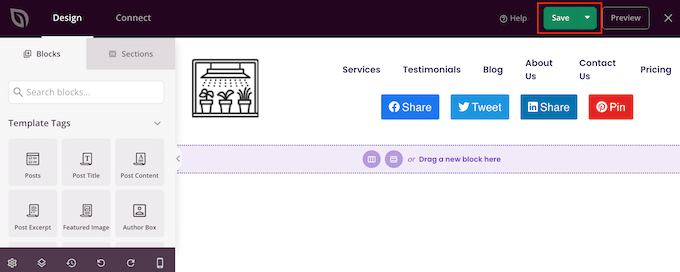
După ce ați făcut aceste modificări, este posibil să doriți să adăugați mai mult conținut în antet. De exemplu, ați putea încuraja vizitatorii să vă urmărească pe rețelele sociale adăugând butoane de „like” și „share” în antet.
În meniul din stânga, găsiți pur și simplu blocul pe care doriți să îl adăugați și apoi trageți-l pe aspectul dvs.
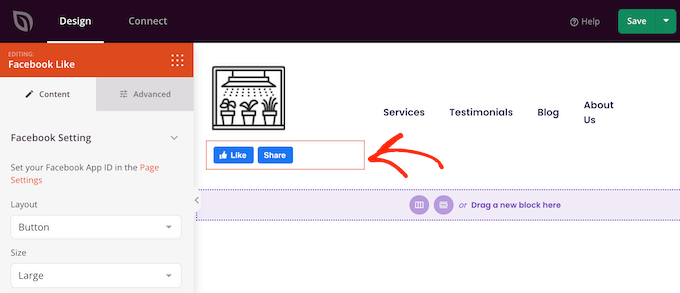
Puteți apoi personaliza blocul folosind setările din meniul din stânga.
Când ești mulțumit de aspectul șablonului de antet, apasă pe „Salvează” pentru a-ți stoca setările.
Cum să personalizați șablonul de subsol în WordPress
Subsolul este locul perfect pentru a adăuga informații utile, cum ar fi o dată de copyright dinamică sau numărul tău de telefon. Poți, de asemenea, să creezi legături către conținut important, cum ar fi formularul tău de contact, blogul și profilurile de social media.
Având în vedere acest lucru, majoritatea kiturilor de șabloane SeedProd vin cu un șablon de subsol. Pentru a edita acest șablon, accesați SeedProd » Theme Builder și apoi treceți cu mouse-ul peste șablonul „footer”. Când apare linkul „Edit Design”, faceți clic pe el.
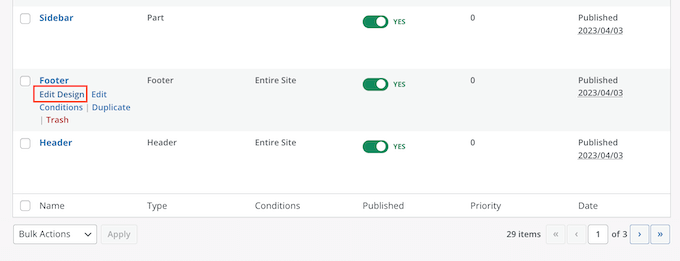
Aceasta deschide șablonul de subsol în editorul SeedProd. Acum puteți șterge blocurile nedorite, puteți înlocui conținutul placeholder și puteți adăuga mai multe blocuri urmând exact același proces descris mai sus.
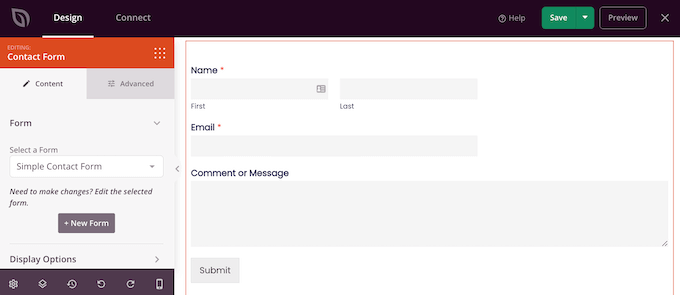
Mulți proprietari de afaceri folosesc subsolul pentru a afișa informațiile lor de contact, cum ar fi adresa de e-mail a afacerii. Cu toate acestea, dacă utilizați WPForms, puteți adăuga cu ușurință un formular de contact în subsolul site-ului dvs. web. Acest lucru permite oamenilor să vă contacteze de pe orice pagină sau postare.
Dacă căutați mai multe idei, atunci puteți vedea lista noastră de verificare cu lucruri de adăugat în subsolul site-ului dvs. WordPress.
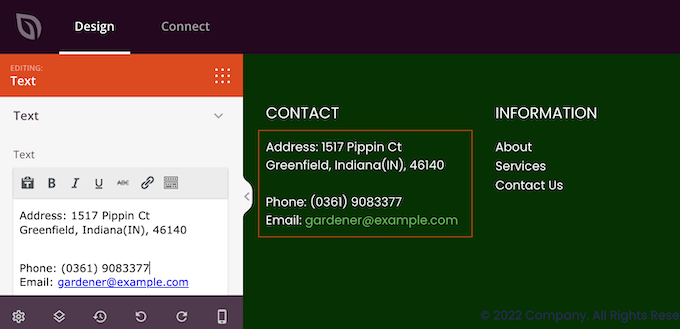
Majoritatea șabloanelor de subsol vin cu text placeholder pe care îl poți înlocui cu propriul tău conținut. Pur și simplu fă clic pentru a selecta fiecare casetă de text și apoi tastează mesajul tău în micul editor de text care apare.
Editorul are toate opțiunile standard de formatare, astfel încât puteți evidenția textul important sau puteți adăuga linkuri care vor apărea pe întregul blog WordPress sau site-ul dvs.
Multe șabloane de subsol vin cu un bloc Nav Menu gata făcut, care conține câteva linkuri placeholder.
Poți înlocui aceste elemente de meniu dummy cu linkuri către propriul tău conținut urmând același proces descris mai sus. De exemplu, ai putea include linkuri către politica de confidențialitate a site-ului tău, blog, magazin online și alte conținuturi importante.
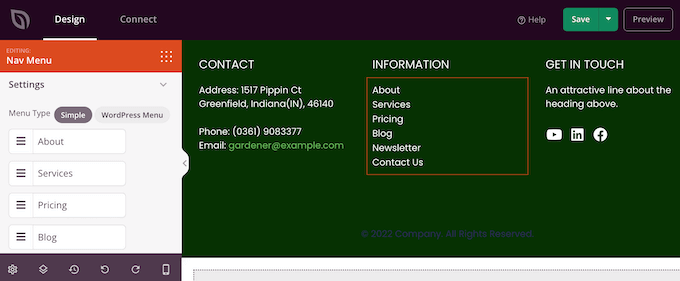
Când sunteți mulțumit de aspectul subsolului, faceți clic pe butonul Salvare pentru a stoca modificările.
Pasul 4: Editați setările globale ale kitului de șabloane
Adesea, veți dori să schimbați fonturile implicite ale șablonului, fundalurile, culorile și multe altele pentru a se potrivi mărcii dvs. În loc să faceți aceste modificări la fiecare șablon, puteți economisi timp editând setările CSS globale ale kitului.
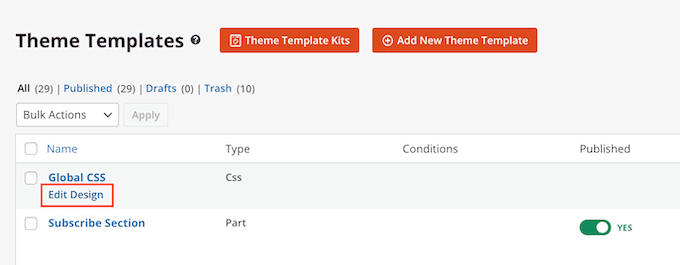
În tabloul de bord WordPress, accesați SeedProd » Theme Builder și treceți cu mouse-ul peste șablonul CSS global. Puteți apoi să faceți clic pe linkul „Edit Design” atunci când apare.
În meniul din stânga, SeedProd listează toate elementele diferite pe care le puteți modifica, cum ar fi fonturile, formularele, aspectul și multe altele.
Pentru a vedea ce modificări poți face, pur și simplu fă clic pe orice opțiune.
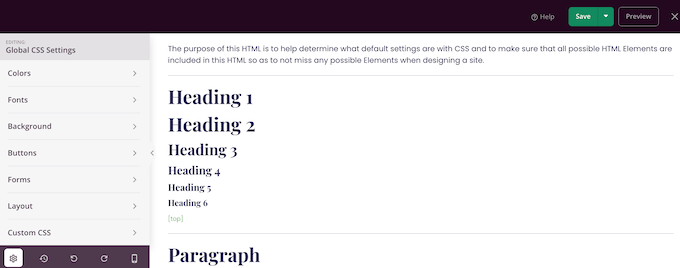
Acum puteți ajusta setările acestuia. De exemplu, puteți schimba culorile utilizate pentru antetele kitului, textul paragrafelor, linkurile și multe altele.
SeedProd va aplica automat aceste modificări în întregul kit de șabloane.
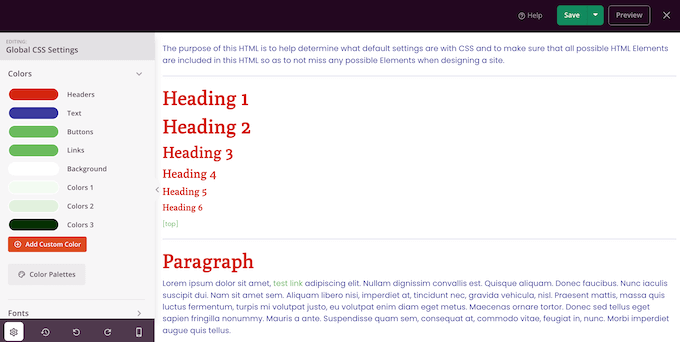
Când sunteți mulțumit de modificările pe care le-ați făcut, faceți clic pe butonul „Salvare”.
Pasul 5: Activați kitul dvs. de șabloane SeedProd
Acum puteți personaliza fiecare șablon SeedProd urmând același proces descris mai sus. Când sunteți mulțumit de modul în care sunt configurate șabloanele, este timpul să faceți kitul live.
În tabloul de bord WordPress, accesați SeedProd » Theme Builder și faceți clic pe comutatorul „Enable SeedProd Theme” astfel încât să afișeze „Yes”.
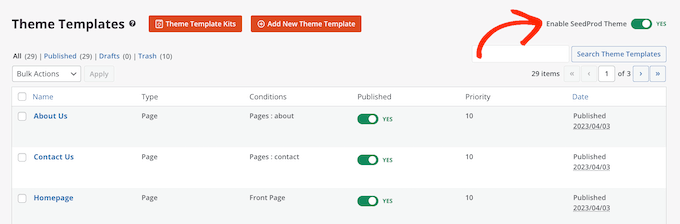
Acum, dacă vizitați site-ul dvs. WordPress, veți vedea noul design live.
Alternativă: Nu sunteți un fan al SeedProd? Verificați Thrive Architect, un alt plugin puternic pentru crearea de pagini pentru WordPress.
Ghiduri complete pentru personalizarea site-ului dvs. WordPress cu SeedProd
Ești interesat să explorezi SeedProd mai departe pentru a-ți proiecta site-ul web? Consultă ghidurile următoare pentru a continua călătoria ta:
- Cum să adăugați conținut dinamic în WordPress
- Cum să creezi o pagină de mulțumire în WordPress
- Cum să creezi un site web de portofoliu online în WordPress
- Cum să creezi o pagină de destinație virală cu listă de așteptare în WordPress
- Cum să creați o pagină personalizată de coș de cumpărături pentru WooCommerce
- Modalități de a răspândi spiritul sărbătorilor cu site-ul tău WordPress
Sperăm că acest articol v-a ajutat să instalați kituri de șabloane în WordPress. De asemenea, ați putea dori să consultați ghidul nostru despre cum să afișați citate aleatorii în bara laterală WordPress sau să vedeți selecția noastră de experți a celor mai bune constructori de site-uri web pentru CV-uri online.
Dacă ți-a plăcut acest articol, te rugăm să te abonezi la canalul nostru de YouTube pentru tutoriale video WordPress. Ne poți găsi, de asemenea, pe Twitter și Facebook.




Charlie Ross
Constructorii de pagini par o modalitate excelentă de a proiecta site-uri web Wordpress.
Poate fi Canva folosit ca un plugin constructor de pagini?
Suport WPBeginner
Nu în acest moment. Puteți folosi imagini create în Canva, dar pentru designul site-ului, ați avea nevoie de un alt instrument.
Admin