


Nu toți utilizatorii de pe site-ul dvs. WordPress au nevoie de acces la toate blocurile din editor.
După ce am gestionat un blog cu mai mulți autori timp de mai bine de un deceniu, am constatat că limitarea accesului la blocuri ajută la menținerea consistenței conținutului și previne modificările accidentale ale aspectului sau designului site-ului dvs.
Unul dintre marile avantaje ale WordPress este că puteți adapta experiența de editare în funcție de rolurile utilizatorilor. Acest lucru vă permite să oferiți fiecărui membru al echipei exact instrumentele de care are nevoie, ascunzând în același timp blocurile care ar putea cauza confuzie sau aglomera editorul.
În acest ghid, vă vom arăta cum să ascundeți cu ușurință blocuri specifice de la anumiți utilizatori în editorul de conținut WordPress.
De ce să ascunzi blocuri de la utilizatori specifici în editorul de conținut?
Blocurile WordPress, cunoscute și sub denumirea de blocuri Gutenberg, sunt elementele de conținut pe care le utilizați pentru a construi postări și pagini. Deși a avea multe blocuri este puternic, poate crea și un spațiu de lucru aglomerat pentru echipa dvs.
Ascunderea anumitor blocuri pentru roluri de utilizator specifice oferă mai multe beneficii cheie:
- Simplificarea fluxului de lucru editorial: Un editor mai curat, cu mai puține opțiuni, îi ajută pe creatorii de conținut să se concentreze pe scriere. Aceștia văd doar instrumentele de care au nevoie efectiv pentru rolul lor.
- Menținerea consistenței designului: Puteți ascunde blocuri de layout precum „Coloane” sau „Spațiu” pentru anumiți utilizatori. Acest lucru asigură că toate postările de pe blog urmează un șablon consecvent, de marcă.
- Reducerea erorilor și creșterea securității: Puteți ascunde blocul „HTML personalizat” pentru autori pentru a-i împiedica să adauge cod care ar putea defecta site-ul dvs. Acest lucru vă permite, de asemenea, să controlați unde pot fi plasate blocurile de pluginuri, cum ar fi cele de la WPForms.
Este important să știți că, deși editorul WordPress vă permite să blocați blocuri individuale pentru a le împiedica să fie mutate sau șterse, acesta nu are o metodă încorporată pentru a ascunde blocuri pentru diferite roluri de utilizator.
Aici intervine un plugin, oferindu-vă controlul precis de care aveți nevoie.
Acestea fiind spuse, să vedem cum să ascundeți sau să dezactivați blocuri pentru utilizatori specifici pe site-ul dvs. WordPress.
Ascunderea blocurilor de la utilizatori specifici cu un plugin
Cea mai bună modalitate de a gestiona vizibilitatea blocurilor dvs. în funcție de rolurile utilizatorilor este prin utilizarea pluginului PublishPress Blocks. Acesta vă oferă mai mult control asupra editorului de blocuri WordPress și adaugă mai multe blocuri, cum ar fi un slider de imagini, o bară de căutare, un tabel de prețuri și multe altele.
Mai întâi, va trebui să instalați și să activați pluginul PublishPress Blocks. Versiunea gratuită este perfectă pentru acest tutorial, dar versiunea Pro oferă funcționalități și mai puternice, cum ar fi posibilitatea de a dezactiva blocuri pentru utilizatori individuali, nu doar pentru roluri întregi de utilizatori.
Dacă aveți nevoie de ajutor cu instalarea plugin-ului, vă rugăm să consultați ghidul nostru despre cum să instalați un plugin WordPress.
Odată instalat, puteți accesa setările plugin-ului Blocuri » Permisiuni Bloc din tabloul de bord WordPress.
Din meniul derulant din partea de sus, selectați rolul utilizatorului pe care doriți să îl personalizați.
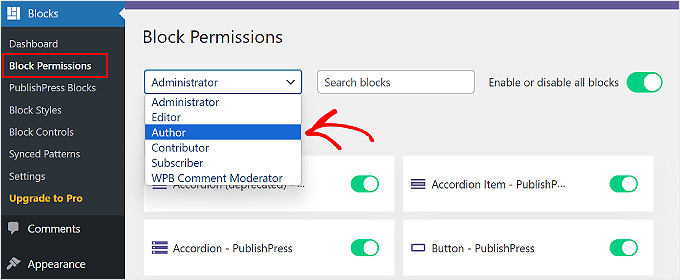
Pentru a ascunde un bloc de rolul de utilizator selectat, pur și simplu faceți clic pe comutator pentru a-l dezactiva.
De exemplu, în imaginea de mai jos, vom dezactiva blocurile „Titlu” și „Citat” pentru orice utilizator cu rolul de Autor.
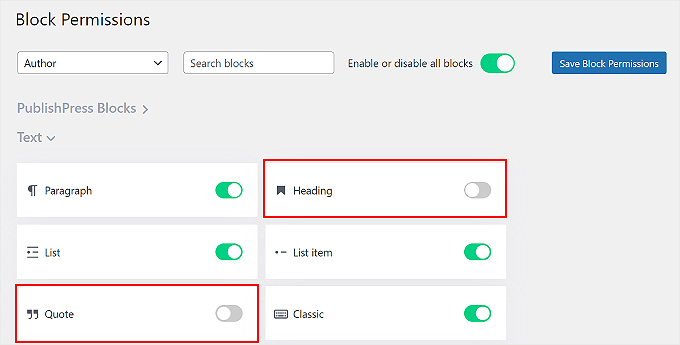
Nu uitați să faceți clic pe butonul „Salvare permisiuni bloc” când ați terminat.
În plus, puteți face clic pe „Activare sau dezactivare toate blocurile” pentru a activa sau dezactiva toate blocurile odată pentru un anumit rol de utilizator. Această funcție poate fi utilă dacă utilizatorul nu ar trebui să se ocupe de editarea conținutului postărilor sau paginilor dvs., cum ar fi un abonat
Gata! Ați dezactivat cu succes blocarea pentru un rol de utilizator pe site-ul dvs. WordPress. Acum, puteți repeta acest lucru pentru a ascunde sau afișa blocuri pentru alte roluri de utilizator WordPress.
Întrebări frecvente despre ascunderea blocurilor de la utilizatori specifici în WordPress
Iată câteva întrebări pe care cititorii noștri le pun frecvent înainte de a ascunde blocuri specifice pe site-urile lor:
Pot ascunde blocurile editorului în WordPress fără un plugin?
Da, puteți ascunde blocuri folosind cod personalizat prin deregisterizarea acestora pentru anumite roluri de utilizator. Cu toate acestea, acest lucru necesită adăugarea de fragmente PHP în fișierele site-ului dvs.
Această metodă poate fi riscantă dacă nu sunteți dezvoltator. Pentru majoritatea oamenilor, utilizarea unui plugin precum PublishPress Blocks este cea mai sigură și mai ușoară soluție.
Ce se întâmplă cu conținutul existent dacă ascund un bloc?
Ascunderea unui bloc nu afectează conținutul care a fost deja publicat. Conținutul din acele blocuri va fi afișat corect pe site-ul dvs. live.
Acesta elimină blocul doar din editor pentru anumiți utilizatori, astfel încât aceștia să nu îl poată adăuga la postări sau pagini noi pe viitor.
Pot seta permisiuni pentru blocuri pentru un singur utilizator în loc de un rol întreg?
Versiunea gratuită a PublishPress Blocks gestionează în principal permisiunile pe roluri de utilizator (cum ar fi Autor, Editor etc.).
Pentru a obține controale mai specifice pentru utilizatori individuali, ar trebui, în mod normal, să faceți upgrade la versiunea premium a pluginului.
Alte modalități de a personaliza editorul de blocuri
Dacă doriți să adăugați mai multă funcționalitate editorului de blocuri Gutenberg, iată câteva alte idei pe care le puteți încerca:
- Cum să adăugați colaborare în editorul de blocuri WordPress (stil Google Docs)
- Cum să înlocuiești textul placeholder „Adaugă titlu” în WordPress
- Ghid pentru începători despre utilizarea editorului cu ecran complet, fără distrageri, în WordPress
- Cum să adaugi o listă de verificare pentru postările de blog în editorul WordPress
- Cum să creați un bloc WordPress personalizat (Mod ușor)
- Ghidul complet pentru personalizarea culorii de fundal a editorului de blocuri WordPress
- Cum să dezactivați editorul pe ecran complet în WordPress
Sperăm că acest articol v-a ajutat să învățați cum să ascundeți blocuri de la utilizatori specifici în editorul WordPress. De asemenea, ați putea dori să consultați ghidul nostru despre reviziile postărilor WordPress și selecțiile noastre de experți ale celor mai bune pluginuri de blocuri Gutenberg pentru WordPress.
Dacă ți-a plăcut acest articol, te rugăm să te abonezi la canalul nostru de YouTube pentru tutoriale video WordPress. Ne poți găsi, de asemenea, pe Twitter și Facebook.





Ai o întrebare sau o sugestie? Te rugăm să lași un comentariu pentru a începe discuția.