


A existat o vreme când schimbarea culorilor de fundal în WordPress însemna să sapi în cod și să speri că nimic nu se va strica. Ne amintim bine acele zile. WordPress a evoluat mult de atunci, iar editorul de blocuri a făcut personalizarea mai ușoară ca niciodată.
Cu toate acestea, mulți proprietari de site-uri web se luptă să obțină culorile de fundal așa cum își doresc.
După ce am gestionat mai multe site-uri WordPress și am ajutat mii de utilizatori, am învățat cele mai simple și mai fiabile moduri de a gestiona aceste modificări.
În acest ghid, vă vom arăta exact cum să schimbați culorile de fundal în editorul de blocuri WordPress folosind metode care funcționează pentru orice temă și nivel de abilitate.
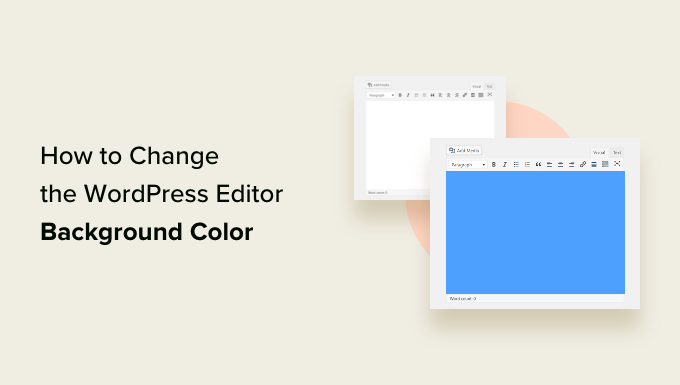
Pe scurt: Pentru a schimba culoarea de fundal a editorului de blocuri WordPress, instalați și activați pluginul WPCode. Apoi creați un nou fragment PHP, lipiți codul și actualizați valoarea hexazecimală a culorii. În final, setați-l la „Doar pentru administrator” și activați fragmentul.
📍Notă: Doar ca să fim pe aceeași lungime de undă, acest ghid se referă la schimbarea culorii de fundal a zonei de conținut din editorul de blocuri WordPress.
Dacă doriți, de fapt, să schimbați culoarea de fundal pe site-ul dvs. live, pentru ca vizitatorii să o vadă, nu vă faceți griji. Avem o secțiune bonus despre asta mai jos, sau puteți vedea tutorialul nostru complet despre cum să schimbați culoarea de fundal în WordPress
De ce să schimbați culoarea de fundal a editorului de blocuri în WordPress?
Schimbarea culorii de fundal a editorului de blocuri poate face experiența dvs. de scriere mai confortabilă și mai ușor de gestionat.
- Îmbunătățiți lizibilitatea și reduceți oboseala ochilor: Dacă petreceți mult timp în tabloul de bord WordPress, un ecran alb strălucitor poate fi obositor. Un fundal mai moale sau mai închis poate face sesiunile lungi de scriere mai ușoare pentru ochii dvs.
- Mențineți consistența designului: Unele teme, cum ar fi OceanWP, încearcă să potrivească editorul cu site-ul dvs. live, dar multe nu o fac. Ajustarea fundalului vă ajută să vedeți mai bine cum va arăta conținutul dvs. atunci când este publicat.
- Accesibilitate mai bună: O culoare de fundal diferită poate ajuta utilizatorii cu sensibilitate la lumină sau cu provocări vizuale. Un contrast mai mare poate face editorul mai ușor de utilizat.
- Lucrați așa cum preferați: Fiecare scrie diferit. Personalizarea editorului vă ajută să creați un spațiu de lucru care se simte mai confortabil și mai productiv.
Acestea fiind spuse, să vedem cum puteți schimba cu ușurință culoarea de fundal a editorului WordPress.
Cum să schimbați culoarea de fundal a editorului WordPress
Poți schimba culoarea de fundal a editorului WordPress adăugând cod personalizat în fișierul functions.php al temei tale.
Cu toate acestea, chiar și cea mai mică eroare în cod vă poate defecta site-ul web și îl poate face inaccesibil.
De aceea recomandăm utilizarea pluginului WPCode.
După testări amănunțite, am ajuns la concluzia că este cea mai ușoară și sigură metodă de a adăuga cod personalizat pe site-ul tău WordPress. Pentru a afla mai multe, vezi recenzia noastră despre WPCode.
Mai întâi, trebuie să instalezi și să activezi pluginul WPCode. Pentru mai multe instrucțiuni, te rugăm să vezi ghidul nostru pas cu pas despre cum să instalezi un plugin WordPress.
Notă: WPCode are și un plan gratuit pe care îl poți folosi pentru acest tutorial. Cu toate acestea, planul premium îți oferă acces la mai multe funcționalități, cum ar fi o bibliotecă de fragmente de cod și logică condițională.
După activare, vizitați pagina Code Snippets » +Add Snippet din bara laterală de administrare WordPress.
De aici, faceți clic pe butonul „Utilizați fragmentul” sub opțiunea „Adăugați codul personalizat (Fragment nou)”.

Acest lucru vă va duce la pagina „Creare fragment de cod personalizat”, unde puteți începe prin a introduce un nume pentru fragmentul dvs. de cod. Acesta este doar pentru dvs. și poate fi orice vă ajută să identificați codul.
În continuare, selectați „Fragment PHP” din meniul care apare după ce faceți clic pe meniul „Tip cod” din colțul din dreapta sus al ecranului

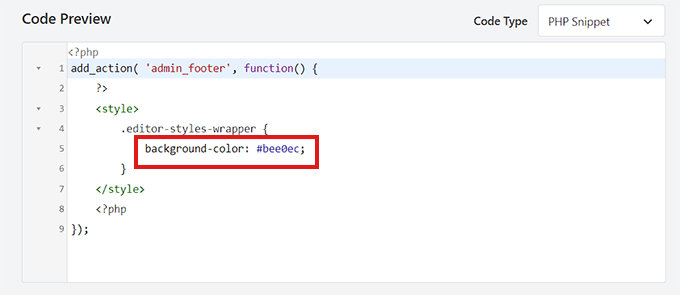
După aceea, copiați și lipiți următorul cod în caseta „Previzualizare cod”:
add_action( 'admin_footer', function() {
	?>
	<style>
		.editor-styles-wrapper {
			background-color: #bee0ec;
		}
	</style>
	<?php
});
Acest fragment de cod face două lucruri simple. Partea add_action spune WordPress-ului să adauge stilizarea noastră personalizată în subsolul zonei de administrare.
În interiorul acestuia, codul CSS vizează containerul principal al editorului de blocuri (.editor-styles-wrapper) și îi setează background-color la un nou cod hex.
Odată ce ați făcut acest lucru, căutați următorul cod în fragmentul PHP pe care tocmai l-ați lipit:
background-color: #bee0ec;
Apoi, trebuie să înlocuiți codul hexazecimal existent cu culoarea dvs. preferată.
Dacă nu doriți să utilizați un cod hexazecimal, puteți folosi în schimb nume de culori de bază, cum ar fi „alb” sau „albastru”.
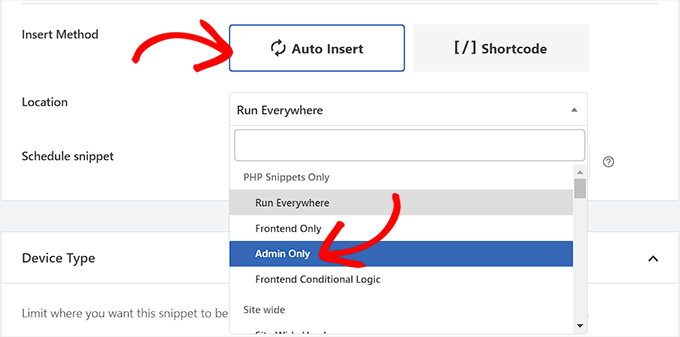
După aceea, derulați în jos la secțiunea „Inserare” și alegeți opțiunea „Inserare automată”.
Apoi, trebuie să selectați „Locația” fragmentului de cod ca „Doar pentru administrator” din meniul derulant.
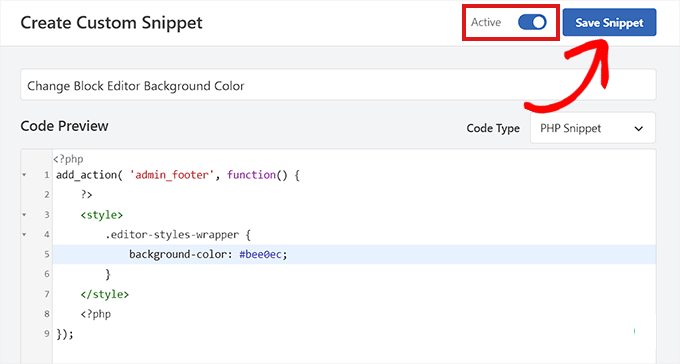
După aceea, reveniți în partea de sus a paginii și comutați comutatorul „Inactiv” la „Activ”.
În cele din urmă, nu uitați să faceți clic pe butonul „Salvează fragmentul” pentru a vă stoca modificările.
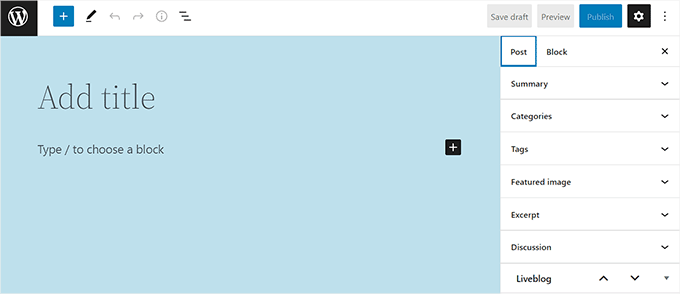
Acum, vizitați editorul de blocuri din bara laterală de administrare.
Așa arăta editorul de blocuri pe site-ul nostru după adăugarea fragmentului de cod PHP.
Tutorial video
Dacă preferați să vizionați un videoclip, consultați tutorialul nostru de pe YouTube despre cum să personalizați culoarea de fundal a editorului de blocuri WordPress:
Metodă bonus: Schimbați culoarea de fundal pe site-ul dvs. live
Dacă doriți să schimbați culoarea de fundal pe care vizitatorii dvs. o văd pe site-ul dvs. live, metoda va depinde de tema dvs. WordPress.
WordPress are două tipuri de teme: teme clasice și teme bloc mai noi. Vă vom arăta ambele modalități.
Metoda 1: Utilizarea personalizatorului de temă (pentru teme clasice)
Majoritatea temelor clasice folosesc Personalizatorul temei pentru modificări de culori. Poți ajunge acolo navigând la Aspect » Personalizare din tabloul de bord WordPress.
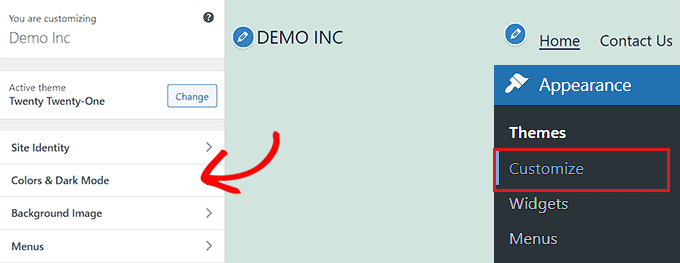
Odată ce personalizatorul se încarcă, căutați o secțiune etichetată „Culori”, „Culori și mod întunecat” sau ceva similar. Numele exact și locația acestor setări pot varia de la o temă la alta.
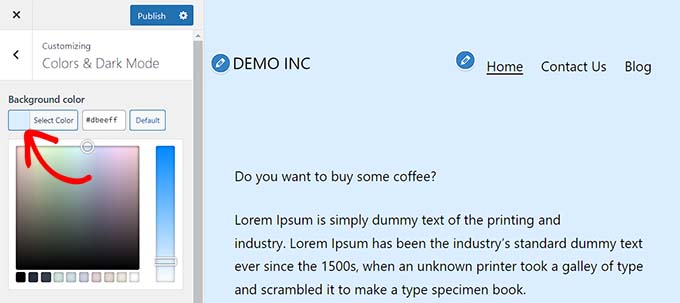
În interior, ar trebui să găsiți o opțiune pentru „Culoare de fundal” care vă va permite să utilizați un selector de culori pentru a face modificările. Când sunteți mulțumit de rezultat, faceți clic pe butonul „Publicare” pentru a salva.
Metoda 2: Utilizarea editorului complet de site (pentru teme bloc)
Dacă folosești o temă modernă de blocuri, vei face aceste modificări în Editorul Complet al Site-ului. Pentru a-l accesa, mergi la Aspect » Editor în bara laterală de administrare.
În editor, faceți clic pe pictograma „Stiluri” din partea dreaptă (arată ca un cerc pe jumătate umplut). Aceasta va deschide panoul de stiluri globale.
De aici, faceți clic pe „Culori” și apoi selectați opțiunea „Fundal”.
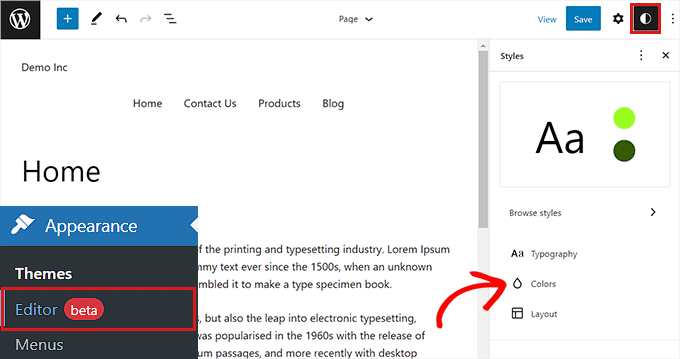
Acum puteți alege o nouă culoare de fundal pentru întregul site. Editorul vă va afișa o previzualizare în timp real și puteți face clic pe „Salvare” când ați terminat.
Pentru un ghid mai detaliat despre ambele metode, poți vedea ghidul nostru pentru începători despre cum să personalizezi culorile pe site-ul tău WordPress.

Întrebări frecvente despre schimbarea fundalului editorului
Iată câteva întrebări pe care cititorii noștri le pun frecvent despre schimbarea culorii de fundal a editorului WordPress:
Va încetini acest fragment de cod site-ul meu?
Nu, acest cod specific nu va încetini site-ul dvs. Deoarece am setat fragmentul WPCode să se încarce doar în zona „Doar administrator”, acesta nu adaugă niciun cod suplimentar pe partea frontală a site-ului dvs. Se încarcă doar pentru utilizatorii conectați care folosesc activ editorul de blocuri.
Pot folosi un gradient sau o imagine pentru fundalul editorului în loc de o culoare solidă?
Da, puteți. Necesită o mică modificare a codului CSS. În loc de background-color, ați folosi proprietatea background.
De exemplu, pentru a adăuga un gradient liniar simplu, CSS-ul dvs. din fragment ar putea arăta astfel:
.editor-styles-wrapper { background: linear-gradient(to right, #e6dada, #274046); }
Puteți folosi generatoare online de gradienți CSS pentru a crea stiluri mai complexe.
Codul nu a funcționat. Ce ar trebui să verific mai întâi?
Dacă culoarea nu se schimbă, verificați mai întâi setările din fragmentul dvs. WPCode. Asigurați-vă că comutatorul din partea de sus este setat la „Activ” și că locația de inserare este setată la „Doar administrator”.
De asemenea, verificați codul în sine pentru eventuale greșeli de scriere, în special în selectorul CSS (.editor-styles-wrapper) și codul hexazecimal al culorii.
Cum găsesc codul hexazecimal pentru o anumită culoare pe care vreau să o folosesc?
Cel mai simplu mod este să folosești un instrument online de selectare a culorilor. Site-uri web precum Google’s Color Picker, HTML Color Codes sau Adobe Color îți permit să selectezi vizual orice culoare. Acestea îți vor oferi instantaneu codul hexazecimal corect (de exemplu, #1a457c) pe care să îl copiezi și să îl inserezi în fragmentul de cod.
Dacă îmi actualizez tema, voi pierde modificarea culorii de fundal a editorului de blocuri?
Nu, nu vei pierde modificarea. Acesta este cel mai mare avantaj al utilizării unui plugin precum WPCode în locul editării directe a fișierului functions.php al temei tale. Fragmentul de cod este salvat independent de tema ta, deci va continua să funcționeze chiar și după actualizările temei.
Sperăm că acest articol te-a ajutat să înveți cum să schimbi ușor culoarea de fundal a editorului WordPress. Poate dorești, de asemenea, să vezi ghidul nostru suprem despre cum să dezactivezi editorul pe tot ecranul în WordPress, sau să arunci o privire la selecțiile noastre de top pentru cele mai bune pluginuri de blocuri Gutenberg pentru WordPress.
Dacă v-a plăcut acest articol, atunci vă rugăm să vă abonați la Canalul nostru de YouTube pentru tutoriale video despre WordPress. Ne puteți găsi, de asemenea, pe Twitter și Facebook.


Dennis Muthomi
postare grozavă despre personalizarea culorii de fundal a editorului de blocuri WordPress
Mă întrebam, totuși – există o modalitate de a activa un mod întunecat pentru editorul de blocuri? (cum ar fi, poate, un cod sau un plugin)
Lucrez adesea la postările mele de blog târziu în noapte, iar fundalul alb strălucitor poate fi un pic greu pentru ochi. Ar fi grozav dacă ar exista o opțiune de a comuta la o schemă de culori mai închisă pentru acele sesiuni de scriere de noapte târzie.
Suport WPBeginner
Pentru un mod întunecat, am recomanda să arunci o privire la ghidul nostru de mai jos:
https://www.wpbeginner.com/plugins/how-to-add-dark-mode-to-your-wordpress-admin-dashboard/
Admin
Jiří Vaněk
Mulțumesc că ați întrebat despre asta, pentru că sunt în aceeași situație ca și dumneavoastră. Și eu lucrez până târziu în noapte, iar solicitarea asupra ochilor mei este cu adevărat vizibilă. Oricine trebuie să respecte termenele limită și, din păcate, nu are altă opțiune decât să recupereze seara, probabil se poate identifica. Mă bucur că a fost ridicat acest subiect și apreciez răspunsul cu articolul de la WPBeginner, pentru că și eu voi folosi cu plăcere setarea modului întunecat pentru a oferi ochilor mei puțină alinare.
Shawn
Acest lucru funcționează mai bine pentru mine;
.editor-styles-wrapper, body.mce-content-body, .wp-block { background-color: ; color: ; }
Suport WPBeginner
Mulțumesc pentru că ai împărtășit ce a funcționat pentru tine!
Admin
Broc Hite
Acest lucru a fost grozav, dar a fost doar o soluție incompletă pentru mine, deoarece petrec mai mult timp în editorul de cod decât în editorul vizual. Încă mai caut pe Google încercând să aflu cum să schimb culoarea acolo.
Suport WPBeginner
Dacă ați fi dorit să schimbați culoarea de fundal în editorul de text/cod, ați fi putut viza în schimb .edit-post-text-editor în codul de mai sus.
Admin