


Tocmai ți-ai lansat noul site WordPress și totul arată grozav. Dar apoi observi că la URL-ul tău este atașat un `/wordpress/` inestetic, făcând ca proiectul tău profesional să pară puțin amatoricesc.
Știm cât de frustrant poate fi acest mic detaliu. Un URL curat este important pentru branding-ul tău și pentru clasamentul în motoarele de căutare, iar acel nume de folder suplimentar poate fi un impediment.
După ce am ghidat mii de utilizatori prin această problemă exactă, am perfecționat procesul. Vă vom arăta calea corectă de a repara adresa site-ului dvs. fără a strica nimic.
Să curățăm structura URL-ului dvs. pentru totdeauna.
Notă: Metoda prezentată în acest tutorial funcționează și pentru alte subdirectoare.
De ce are site-ul meu /wordpress/ în URL-ul său?
WordPress este destul de ușor de instalat, iar majoritatea companiilor de hosting WordPress oferă instalatori WordPress rapizi în panourile lor de control de hosting.
Cu toate acestea, unii începători care își instalează site-ul WordPress manual, pot ajunge să îl instaleze accidental într-un subdirector. Cel mai adesea, acest subdirector se numește „wordpress”.
Acest lucru se întâmplă de obicei deoarece utilizatorii ajung să încarce folderul wordpress pe care îl găsesc în descărcarea oficială WordPress.org.
Ce metodă ar trebui să alegi?
Vă vom arăta trei moduri de a rezolva acest lucru. Iată un ghid rapid pentru a vă ajuta să alegeți cel mai bun pentru situația dvs.:
- Metoda 1: Începeți de la zero. Perfectă pentru un site web nou, fără conținut. Este cea mai simplă modalitate de a începe curat.
- Metoda 2: Schimbați adresa site-ului. O soluție rapidă dacă nu doriți să faceți o migrare completă. Cu toate acestea, URL-urile fișierelor media (cum ar fi imaginile) vor conține în continuare
/wordpress/. - Metoda 3: Mutați întregul site. Aceasta este cea mai completă și recomandată soluție. Mută totul în folderul rădăcină pentru URL-uri curate pe întregul site, ceea ce este cel mai bun pentru SEO și branding.
Să aruncăm o privire la cum să rezolvi ușor acest lucru și să scapi de /wordpress/ din adresa URL a site-ului tău. Vom acoperi trei metode și poți folosi aceste linkuri pentru a sări la cea pe care vrei să o folosești:
Metoda 1: Pur și simplu începeți de la zero cu o nouă instalare WordPress
Dacă tocmai ați instalat WordPress și nu există conținut pe site-ul dvs. web, atunci puteți pur și simplu să începeți de la capăt.
Pur și simplu ștergeți instalarea curentă și urmați instrucțiunile din tutorialul nostru de instalare WordPress pentru a reinstala corect WordPress.
Dacă ați adăugat deja conținut pe site-ul dvs. web, atunci există două modalități ușoare de a elimina /wordpress/ din URL-ul site-ului dvs. Le vom acoperi în Metodele 2 și 3.
Metoda 2: Schimbați adresa site-ului dvs. WordPress
⚠️ Important: Înainte de a începe, vă recomandăm cu tărie să faceți o copie de rezervă completă a site-ului dvs. web. Deoarece această metodă implică editarea fișierelor de bază, având o copie de rezervă vă va permite să restaurați cu ușurință site-ul dvs. dacă ceva nu merge bine.
Dacă ai un site WordPress existent, atunci această metodă este mai ușoară și mai rapidă. Dezavantajul acestei metode este că fișierele tale media, cum ar fi imaginile, vor folosi în continuare /wordpress/ în URL-ul lor.
Unele unelte SEO pot semnala aceste URL-uri ale fișierelor media ca fiind inconsistente cu domeniul dvs. principal, iar vizitatorii vor vedea în continuare /wordpress/ atunci când fac clic dreapta sau inspectează imaginile.
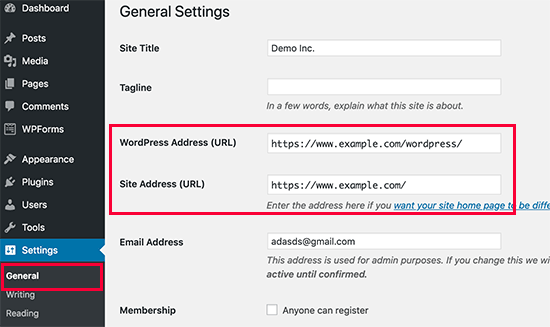
Mai întâi, trebuie să te conectezi la zona de administrare WordPress și să mergi la Setări » General. Vei vedea aici două setări URL diferite.
Setarea „Adresa WordPress (URL)” indică WordPress unde sunt instalate fișierele de bază. „Adresa site-ului (URL)” indică ce URL ar trebui să viziteze vizitatorii pentru a accesa site-ul dvs.
Trebuie să schimbi opțiunea „Adresa site-ului” și să o direcționezi către domeniul tău rădăcină, de ex. https://www.example.com și să lași opțiunea „Adresa WordPress” așa cum este.
Odată ce faceți acest lucru, faceți clic pe butonul „Salvează modificările” pentru a vă stoca setările.
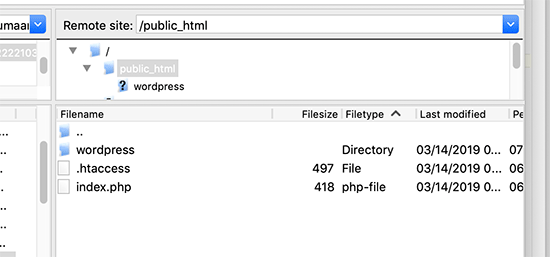
Apoi, trebuie să vă conectați la site-ul dvs. web folosind un client FTP. Odată ajuns acolo, accesați directorul /wordpress/ și descărcați fișierele .htaccess și index.php pe computerul dvs.
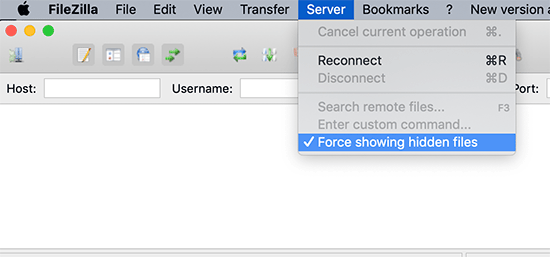
Dacă nu puteți localiza fișierul .htaccess, atunci poate fi necesar să forțați clientul FTP să afișeze fișierele ascunse. Dacă utilizați Filezilla, atunci trebuie să faceți clic pe Server din bara de meniu și să selectați opțiunea „Forțați afișarea fișierelor ascunse”.
Odată ce ai descărcat ambele fișiere pe computer, trebuie să deschizi fișierul index.php într-un editor de text precum Notepad. În acest fișier, vei găsi o linie similară cu aceasta:
require( dirname( __FILE__ ) . '/wp-blog-header.php' );
Această linie încarcă fișierul wp-blog-header.php, care este necesar pentru a încărca site-ul dvs. WordPress.
Ceea ce trebuie să faceți acum este să introduceți locația corectă a fișierului înlocuind linia existentă cu aceasta:
require( dirname( __FILE__ ) . '/wordpress/wp-blog-header.php' );
Salvează modificările și încarcă ambele fișiere index.php și .htaccess de pe computerul tău desktop în rădăcina domeniului tău folosind FTP.
Directorul rădăcină este directorul părinte cu directorul „wordpress” în interiorul său și este de obicei numit /www/ sau /public_html/.
Atât. Acum puteți vizita site-ul dvs. web folosind domeniul rădăcină și totul va funcționa corect.
https://example.com
Cu toate acestea, dacă trebuie să te conectezi la administratorul tău WordPress, atunci va trebui în continuare să accesezi wp-admin din directorul „wordpress” astfel:
https://www.example.com/wordpress/wp-admin
Metoda 3: Mută WordPress în directorul rădăcină
Această metodă este cea mai completă soluție. Mută permanent întregul dvs. site WordPress în domeniul dvs. rădăcină, asigurându-vă că toate URL-urile dvs., inclusiv cele pentru imagini și încărcări, sunt curate și consistente. Este cea mai bună opțiune pentru sănătatea pe termen lung și SEO-ul site-ului dvs.
Pasul 1: Creați un pachet Duplicator
Mai întâi, trebuie să instalați și să activați pluginul gratuit Duplicator pe site-ul dvs. web. Pentru mai multe detalii, consultați ghidul nostru pas cu pas despre cum să instalați un plugin WordPress.
Notă: Vom folosi versiunea gratuită a Duplicator pentru acest tutorial. Cu toate acestea, puteți face upgrade la Duplicator Pro pentru a obține backupuri nelimitate, backupuri programate, importuri drag and drop și multe altele.
La activare, trebuie să vizitați pagina Duplicator » Backups și apoi să faceți clic pe butonul ‘Create New’. (Notă: În versiunile mai noi ale Duplicator, aceasta poate fi etichetată Duplicator » Packages în schimb.)

Aceasta va lansa expertul Duplicator, care va crea un pachet de instalare al site-ului tău complet.
Puteți adăuga un nume pentru backup și faceți clic pe butonul „Next” pentru a continua.

În continuare, pluginul va efectua câteva scanări. Dacă totul arată bine, puteți face clic pe butonul „Build” din partea de jos.

Duplicator va crea acum un pachet și vă va solicita să îl descărcați împreună cu scriptul de instalare.
Continuați și descărcați ambele fișiere pe computer, dând clic pe butonul „Descărcați ambele fișiere”.

Pasul 2: Creează o nouă bază de date pentru o instalare WordPress nouă
Poți folosi baza de date WordPress existentă, dar este mai bine să creezi una nouă, astfel încât baza ta de date veche să fie sigură și neschimbată. În acest fel, te poți întoarce la site-ul tău fără prea multe bătăi de cap dacă ceva nu merge bine.
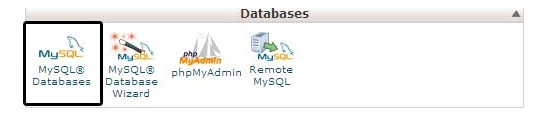
Trebuie să accesezi panoul de control cPanel al contului tău de găzduire, să derulezi în jos la secțiunea „Baze de date” (Databases) și apoi să dai clic pe pictograma „Baze de date MySQL” (MySQL Databases). Panoul tău de control poate arăta similar cu următoarea captură de ecran, dar acest lucru poate varia în funcție de furnizorul tău de găzduire.
După aceea, pur și simplu oferă un nume bazei tale de date.
Apoi, ar trebui să faceți clic pe butonul „Creare bază de date”.
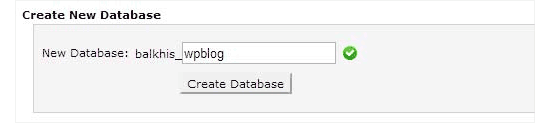
cPanel va crea acum o nouă bază de date pentru dumneavoastră. După aceea, trebuie să derulați în jos la secțiunea „Utilizatori MySQL”.
De aici, trebuie să furnizați un nume de utilizator și o parolă pentru noul dvs. utilizator de bază de date și să faceți clic pe butonul ‘Create a User’.
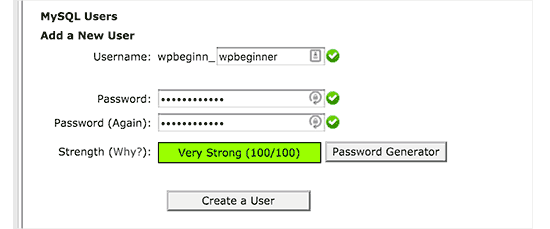
Acum, trebuie să atribuiți permisiuni bazei de date noului utilizator.
Derulați în jos la secțiunea „Adăugare utilizator la bază de date”. Pur și simplu selectați utilizatorul bazei de date pe care l-ați creat din meniul derulant de lângă câmpul „Utilizator”, apoi selectați baza de date. În final, faceți clic pe butonul „Adăugare”.
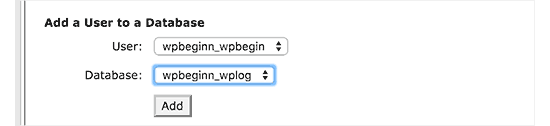
Noua ta bază de date este acum gata de utilizare pentru noua instalare WordPress.
Pasul 3: Rulează expertul Duplicator
Acum, trebuie să încărcați pachetul arhivei Duplicator și fișierul installer pe care l-ați descărcat anterior în directorul rădăcină al site-ului dvs. web.
Acesta va fi directorul care conține folderul/wordpress/.
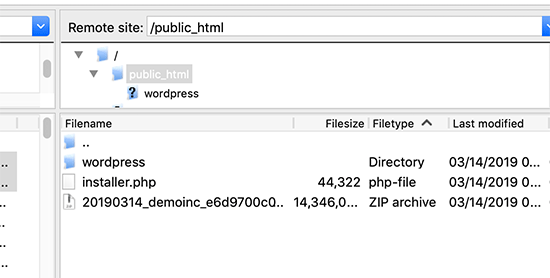
După ce ați încărcat ambele fișiere, deschideți scriptul de instalare într-o fereastră de browser. Va trebui să introduceți URL-ul rădăcină al site-ului dvs. și apoi să îl prefixați cu /installer.php.
https://example.com/installer.php
Aceasta va deschide expertul de instalare Duplicator.
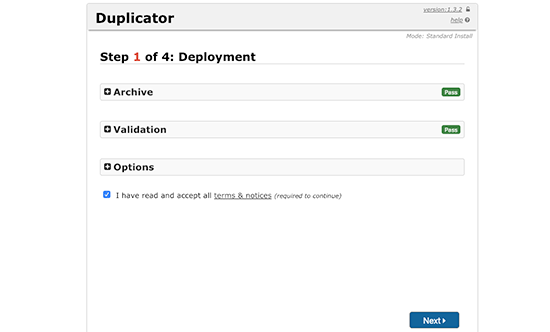
Bifați căsuța termeni și condiții și apoi faceți clic pe butonul „Următorul” pentru a continua.
Apoi, vă va cere să furnizați informațiile despre baza de date. Introduceți informațiile pentru baza de date pe care am creat-o mai devreme la pasul 2.
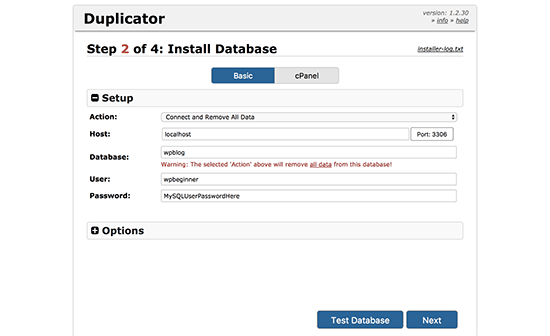
După ce introduceți informațiile despre baza de date, faceți clic pe butonul „Următorul” pentru a continua. Duplicator va despacheta acum backup-ul bazei de date WordPress din arhivă în noua dvs. bază de date.
Apoi, vi se va cere să actualizați URL-ul și calea site-ului. Nu trebuie să faceți nimic aici, deoarece va detecta automat noul URL și calea. Cu toate acestea, dacă nu o face, puteți introduce manual detaliile aici.
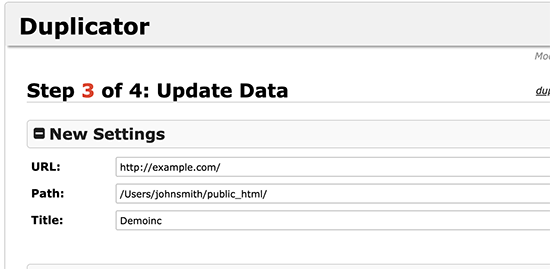
Duplicator va finaliza acum migrarea.
Veți putea face clic pe butonul ‘Admin Login’ pentru a accesa site-ul dvs. web la noua locație.
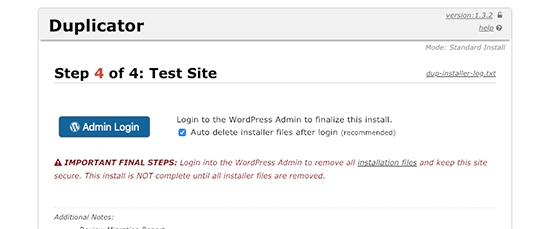
Pasul 4: Configurează redirecționări de la subdirector la folderul rădăcină
Felicitări, ați mutat cu succes site-ul dvs. WordPress din subdirector în folderul rădăcină.
Acum, este timpul să configurați redirecționările, astfel încât utilizatorii și motoarele de căutare să poată găsi noua locație a site-ului dvs.
Mai întâi, trebuie să te conectezi la site-ul tău WordPress folosind un client FTP și apoi să ștergi vechiul folder /wordpress/.
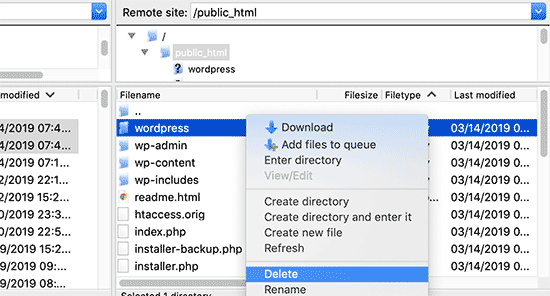
După aceea, comutați la zona de administrare a site-ului dvs. WordPress. Deoarece l-ați mutat la rădăcina site-ului dvs. web, URL-ul de administrare WordPress va fi de forma:
https://example.com/wp-admin
Acum, trebuie să instalați și să activați pluginul Redirection. Pentru mai multe detalii, consultați ghidul nostru pas cu pas despre cum să instalați un plugin WordPress.
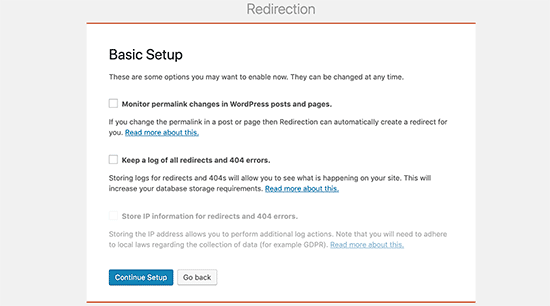
La activare, trebuie să vizitați pagina Tools » Redirection. Pluginul vă va afișa acum un expert de configurare. Pur și simplu faceți clic pe butoanele ‘Continue Setup’ și apoi ‘Finish Setup’.
Apoi, trebuie să comutați la fila „Redirecționări” și să adăugați noua redirecționare.
Mai întâi, trebuie să bifați căsuța „Regex” din colțul primului câmp.
În câmpul ‘Source URL’, introduceți /wordpress/(.*). În câmpul ‘Target URL’, introduceți /$1. În câmpul ‘Source URL’, introduceți /wordpress/(.*). În câmpul ‘Target URL’, introduceți /$1.
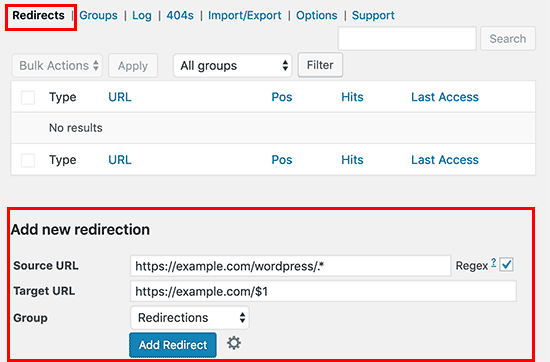
Să analizăm rapid ce face acest lucru. „Sursa URL” /wordpress/(.*) găsește fiecare pagină care se află în vechiul dvs. folder /wordpress/. „Ținta URL” /$1 îi spune WordPress să trimită vizitatorii la exact aceeași pagină, dar pe domeniul dvs. principal. Simplu ca bună ziua! 👍
Nu uitați să înlocuiți „example.com” cu propriul nume de domeniu. Apoi, asigurați-vă că faceți clic pe butonul „Adăugare redirecționare” pentru a salva modificările, și ați terminat.
Un alt instrument pe care îl puteți folosi pentru a redirecționa postări și pagini este All in One SEO (AIOSEO). Vă arătăm cum să redirecționați vizitatorii care folosesc URL-uri vechi care conțin /wordpress/ către noua locație a site-ului dvs. în ghidul nostru pentru începători despre cum să faceți redirecționări complete ale site-ului în WordPress.
În plus, puteți activa urmărirea erorilor 404 pentru a prinde orice linkuri rupte, astfel încât să nu pierdeți clasamentele pe cuvinte cheie.
De acum înainte, toți utilizatorii care încearcă să acceseze site-ul dvs. web cu /wordpress/ în URL vor fi redirecționați automat către postările corecte cu noul dvs. URL rădăcină.
Întrebări frecvente despre schimbarea URL-urilor WordPress
Am ajutat mii de utilizatori să rezolve această problemă comună legată de URL. Iată răspunsurile la unele dintre cele mai frecvente întrebări pe care le primim.
1. De ce are site-ul meu /wordpress/ în URL?
Acest lucru se întâmplă de obicei în timpul unei instalări manuale, atunci când întregul folder wordpress din descărcarea oficială este încărcat, în loc de doar conținutul său. Unii instalatori cu un singur clic de la companiile de găzduire pot plasa, de asemenea, WordPress într-un subdirector dacă nu sunt configurați să instaleze la rădăcină.
2. Va afecta modificarea URL-ului site-ului meu SEO-ul?
Dacă sunt gestionate incorect, modificarea structurii URL-ului dvs. poate duce la linkuri întrerupte și la o scădere temporară a clasamentelor. Cu toate acestea, dacă configurați corect redirecționările 301, așa cum se arată în Metoda 3, spuneți motoarelor de căutare că conținutul dvs. s-a mutat permanent.
Acest lucru transferă valoarea SEO existentă către noul URL. Utilizarea unui instrument precum All in One SEO (AIOSEO) simplifică gestionarea acestor redirecționări și vă ajută să evitați orice impact negativ.
3. Care este diferența dintre Adresa WordPress și Adresa Site-ului?
„Adresa WordPress (URL)” îi spune WordPress unde se află fișierele și folderele sale de bază pe server (de exemplu, https://example.com/wordpress). „Adresa Site-ului (URL)” este adresa web publică pe care vizitatorii o vor introduce în browser pentru a vedea site-ul dvs. (de exemplu, https://example.com).
4. Este absolut necesar să configurez redirecționări după mutarea site-ului meu?
Da, configurarea redirecționărilor este un pas final critic. Aceasta asigură că oricine a salvat în marcaje URL-urile dvs. vechi sau dă clic pe un link de pe un alt site web este trimis automat la noua pagină corectă. Acest lucru previne erorile 404, oferă o experiență bună utilizatorului și protejează clasamentul dvs. în motoarele de căutare.
Ghiduri experte pentru schimbarea URL-urilor în WordPress
Sperăm că acest articol v-a ajutat să învățați cum să scăpați de /wordpress/ din URL-ul site-ului dvs. WordPress. S-ar putea să doriți să vedeți și alte ghiduri legate de modificarea URL-urilor în WordPress:
- Cum să schimbi URL-urile site-ului tău WordPress (Pas cu Pas)
- Cum să actualizați ușor URL-urile la mutarea site-ului dvs. WordPress
- Cum să eliminați numerele din URL-urile WordPress
- Cum să elimini data din URL-urile WordPress
- Cum să elimini șirul v=XXXX din URL-urile WordPress
- Cum să eliminați slug-ul părinte din URL-ul paginii copil în WordPress
- Cum să schimbați slug-ul URL-ului de căutare implicit în WordPress
- Cum să adaugi o adresă URL personalizată de autentificare în WordPress (Pas cu Pas)
- Ghid pentru începători: Cum să găsești URL-ul de conectare la WordPress
- Cum să muți corect WordPress de la HTTP la HTTPS (Ghid pentru începători)
Dacă ți-a plăcut acest articol, te rugăm să te abonezi la canalul nostru de YouTube pentru tutoriale video WordPress. Ne poți găsi, de asemenea, pe Twitter și Facebook.


JO
Vă mulțumesc mult pentru asta – a funcționat și, ca un novice total în WP, nu pot să cred că am făcut-o singur! Sunteți grozav
Suport WPBeginner
Salut JO,
We are glad you found it helpful
De asemenea, s-ar putea să doriți să vă abonați la Canalul YouTube pentru tutoriale video despre WordPress.
Admin
Sandip
Thanks so much for this. I did install WP into a subdirectory and then spent a week remaking the site so that it was installed in the root directory At least now I know better after reading your tutorial.
Temitope
Bună, Mulțumesc pentru tutorial, Sunt destul de nou în WordPress, Am făcut o instalare cu un singur clic și a fost și o instalare multisite. Câmpurile URL-ul site-ului și URL-ul domeniului nu sunt disponibile sub setări. Vă rog, cum procedez cu asta pe un multisite???
Rogue
Tutorial minunat, a funcționat perfect, mulțumesc omule
Tobi
Salut, articol grozav, primul pe care l-am găsit care explică acest subiect într-un mod bun. Am o problemă similară, dar puțin mai complicată. Nu știu cum s-a întâmplat, dar cu siguranță am făcut ceva ciudat la instalarea WP. Dacă verific pagina mea principală, aceasta se află de fapt într-un alt folder suplimentar de WordPress, ceea ce înseamnă că am WP într-un alt folder WP, deci pagina mea principală arată așa: "www.example.com/wordpress/wordpress". În managerul de fișiere din clientul FRP, pot vedea în public_html două foldere de WordPress. Nu am mutat încă folderul WordPress cu conținutul un nivel mai sus și nu am eliminat celălalt folder, deoarece mă tem că voi încurca totul. Are cineva vreo idee care ar fi cea mai bună soluție? Astfel încât pagina mea principală să se deschidă sub: "www.example.com" și nu "www.example.com/wordpress/wordpress"?
mulțumesc pentru orice sugestie/soluție bună.
Brandi
Vă mulțumesc mult pentru asta!! Am făcut tot ce ați spus să fac, și aproape totul funcționează. Există doar o pagină care nu mai funcționează și returnează o pagină de eroare 404. Puteți ajuta? Mulțumesc!
Krista Hagman
Am încercat, dar spațiul care spune Adresa site-ului și adresa site-ului nu există în zona mea Generală din Setări.
Există o altă modalitate de a face acest lucru?
Carolina
Văd că mai mulți au aceeași problemă ca și mine, dar nu pot vedea niciun răspuns la problemă.
Asta e tot ce pare să funcționeze bine, cu excepția:
paginii de pornire care încă redirecționează către site.com/wordpress și, prin urmare, afișează o pagină 404.
Am încercat să șterg fișierul htaccess din directorul rădăcină și să actualizez structura URL-ului. a creat un nou fișier htaccess, dar problema este aceeași..
Apreciem cu adevărat răspunsul dumneavoastră la acest lucru!
Mulțumim pentru un post grozav.
mai
Problema mea a fost de la meniu
Încearcă să verifici URL-ul din WP-admin —>>> aspect —>>> meniu —>>> acasă —>>> URL link personalizat
Anna Acenas
Salut
Cum pot șterge blogul meu? Nu sunt proprietarul unui site. Pot totuși să șterg blogul meu chiar dacă nu sunt proprietarul. Vă rog să mă ajutați.
John
Am o întrebare, există așa ceva și pentru Joomla? Pentru că nu am găsit nimic pe internet.
Amardeep gupta
Salut, În primul rând, mulțumesc pentru acest articol. Dar există o problemă care mă împiedică. Am urmat pașii menționați de tine și am găsit Index.php, dar nu am găsit fișierul .htaccess. Dar am făcut același lucru, adică am schimbat '/wp-blog-header.php' în '/wordpress/wp-blog-header.php', însă pagina mea principală apare fără '/wordpress', iar restul paginilor afișează o eroare 404. Te rog, ajută-mă să rezolv această problemă.
Avinash
It is not working me
Ashok Kumar
Am două domenii într-un singur cont. și deci două instalări WordPress în două subfoldere. În acest caz, este posibil să mut index.php și .htaccess ale ambelor site-uri în același director rădăcină? Dacă nu, ce să fac?
Dubios
Puteți utiliza vhost-ul din conf-ul webhost-ului dvs. și puteți face ceva de genul:
Aceasta va face ca subfolderul să fie rădăcina pentru domeniul pe care îl doriți
Anna
Blestem! Am urmat pașii și a fost în regulă. Apoi am mers la permalinks, am apăsat pe salvare modificări și s-a stricat! Primesc un mesaj de eroare 500! Vă rog să mă ajutați! Trebuie să o repar! Mulțumesc x
Dubios
Still have the same problem? I can help you
shamsher khan
Salut, tuturor, am o întrebare urgentă care
site-ul clientului meu este un site de știri, acum dorim să lansăm versiunea în hindi și urdu a știrilor, așa că am decis să creăm un folder în
public_html/www.example.com/hi
public_html/www.example.com/ur
public_html/www.example.com/fr
și instalează WordPress
Dar vrem ca URL-ul site-ului nostru să fie așa:
http://www.example.com/hindi/article-title-slug
http://www.example.com/urdu/article-title-slug
este posibil acest lucru și dacă da, cum pot face asta, vă rog, ajutați-mă
Suport WPBeginner
Este posibil. Există mai multe moduri de a face acest lucru. Puteți lua în considerare crearea unui site WordPress multilingv. Acest lucru va elimina necesitatea de a menține instalări separate de WordPress.
Puteți, de asemenea, să instalați mai multe instanțe WordPress în directoare separate pentru fiecare limbă. Va trebui să configurați redirecționări în fișierul .htaccess.
Admin
Janaina Moraes
Ești grozav! Mulțumesc mult pentru ajutor! =)
Janaina Moraes
Bună! Mulțumesc pentru tutorial, exact asta aveam nevoie.
Cu toate acestea, încercând să urmez pașii, mi-am dat seama că nu am fișierul index.php în directorul meu /wordpress/. Este ciudat? Pot vedea .htaccess, dar index.php nu este acolo!!!
Mă poți ajuta, te rog?
Mulțumesc mult!
Janaina Moraes
Scuze, am găsit deja! Voi încerca pașii și vă voi ține la curent cu rezultatele! Mulțumesc!!!!
John Woodcock
Acest lucru a funcționat, dar acum bara de administrare nu este vizibilă atunci când navigați pe site. Unul dintre avantajele WordPress este posibilitatea de a naviga și edita cu ușurință paginile. Cum pot adăuga bara de administrare înapoi pe site?
Kerry
This worked so well for me – thank you so much
Guy Riems
Salut,
Am executat toți acești pași și funcționează excelent, cu excepția paginii mele de pornire.
Când accesez pagina mea de pornire, /wordpress este încă adăugat la URL, dar pagina nu mai este găsită. Toate celelalte pagini funcționează bine.
Prima mea idee a fost să dezactivez toate plugin-urile, dar nu a ajutat. Indiferent ce fac, primesc în continuare acea eroare.
Orice sfat ar fi grozav!
Suport WPBeginner
Puteți încerca acești pași:
Conectați-vă la site-ul dvs. web folosind un client FTP. În directorul rădăcină veți găsi un fișier .htaccess. Descărcați-l pe computer. Ștergeți fișierul original de pe site-ul dvs. web. Vizitați zona de administrare a site-ului dvs. și accesați Setări » Permalinks. Nu modificați nicio setare din pagină, doar faceți clic pe butonul Salvare modificări. Verificați site-ul dvs. web pentru a vedea dacă eroarea a fost rezolvată.
Admin
Nu funcționează
Salut, am urmat și eu aceste instrucțiuni la literă... URL-ul paginii de pornire se încarcă în continuare ca example.com/wordpress și primesc o eroare 404. Subpaginile funcționează perfect, este vorba despre pagina de pornire. Am încercat sugestiile de mai sus, dar primesc în continuare eroarea 404. Alte sugestii?
Guy Riems
Ei bine, am găsit în sfârșit problema pentru care wordpress era încă adăugat la URL-ul paginii mele de pornire. În directorul rădăcină exista un fișier index.html care conținea o redirecționare permanentă către mysite/wordpress. Folosesc Apache ca server web; ordinea implicită de căutare pentru Apache este index.html înainte de index.php.
Karan
Mulțumesc mult pentru că ați semnalat problema cu Apache. Și eu am un fișier index.html. Cum ați rezolvat problema?
Kevin
Mulțumesc mult pentru asta! M-ai scutit de multă bătaie de cap!
Margaret
Vă mulțumesc pentru toate tutorialele grozave, au fost de un ajutor enorm ca începător în WP. La acesta am urmat toate instrucțiunile la literă, dar obțin un ecran alb când fac modificările. Pentru moment am recurs la redirecționarea către /wordpress pentru ca site-ul să rămână activ. Aveți vreo idee?
Suport WPBeginner
Habar nu am, dar puteți încerca să dezactivați toate pluginurile și să comutați la o temă implicită, apoi să urmați instrucțiunile.
Admin
daniel
Salut, dragă.
Am instalat WordPress folosind install.exe și directorul WordPress există sub C:/xampp/apps/.
Am încărcat sursa pe serverul de găzduire.
Am încărcat sursa mea sub domainanme_dir/wordpress.
Acum vreau să accesez site-ul meu folosind „domainname/wordpress”.
Așa că am urmat instrucțiunile tale pentru a scăpa de WordPress.
Dar când am făcut-o, am văzut doar o pagină albă.
Cum pot rezolva asta?
Suport WPBeginner
Vă rugăm să urmați pașii menționați în articolul de mai sus.
Admin
Amanda
Mulțumesc mult pentru detaliile amănunțite. A funcționat bine, dar doar a doua oară după o oarecare investigare a problemei. Directorul meu rădăcină avea /wp nu /wordpress, așa că a trebuit să editez fișierul index.php cu ....
require( dirname( __FILE__ ) . ‘/wp/wp-blog-header.php’ ); în loc de
require( dirname( __FILE__ ) . ‘/wordpress/wp-blog-header.php’ );
Mulțumesc mult.
gemma
mulțumesc Amanda - am trecut prin tot procesul ca tine, fără succes, până când am văzut comentariul tău - totul rezolvat!
Gălbenele
Salut, cum adaug subfoldere pentru meniuri pe site-ul meu? Vreau ca meniurile mele, de exemplu meniul MAGAZIN, să aibă adresa example.com/Shop
Suport WPBeginner
WordPress nu are subfoldere. Are pagini părinte și pagini copil. De exemplu, pagina dvs. de magazin poate avea o adresă precum example.com/shop și poate avea o pagină copil precum example.com/shop/clothing. De asemenea, puteți adăuga elemente copil oricărui element din meniul de navigare, indiferent de tipul de conținut. Consultați tutorialul nostru despre cum să adăugați meniuri de navigare în WordPress.
Admin
Sakariyau Bolaji Abass
Mulțumesc admin……dar încă un lucru, și anume; sunt un utilizator gratuit de WordPress, ceea ce înseamnă că URL-ul meu încă are .wordpress.com, dar încerc să-l elimin, crezând că nu se poate face, deoarece căsuțele pentru schimbarea URL-ului nu au fost incluse. Ajută-mă, te rog.
NIGERIA
Suport WPBeginner
Vă rugăm să consultați ghidul nostru despre diferența dintre WordPress.com și WordPress.org
Admin
Meghan
Tutorial grozav! Mi-a economisit mult timp. Mulțumesc.
Fabio
Em… Cred că am stricat ceva urmând acest tutorial…
Seara trecută am urmat exact pașii din acest articol și a funcționat – pagina mea WP nu mai era sub /wordpress, ci pe myname.com. Totuși, când am încercat să mă conectez și să accesez tabloul de bord în această dimineață, am primit o eroare de bază de date spunând „Eroare la stabilirea conexiunii la baza de date”. Acum sunt disperat.
Ce am făcut? Am descărcat fișierele htaccess și index.php și le-am editat așa cum ați arătat. Pentru a remedia problema, am încercat, de asemenea, să descarc din nou fișierele, să le readuc la starea lor anterioară (am resetat fișierul index la wp-blog-header) și să le încarc, dar fără succes.
Poate cineva să mă ajute să înțeleg ce aș fi putut face?
noushin joudzadeh
wow a fost grozav. mulțumesc mult. m-ai salvat
IT PETE
Pentru cei dintre voi care încă mai aveți probleme când faceți acest lucru, nu uitați, după ce ați făcut modificările și ați încărcat fișierele înapoi pe serverul web, să vă conectați în zona de administrare, să mergeți la „Setări” apoi „Permalinks” și pur și simplu să apăsați „Salvează modificările” pentru a actualiza structura Permalink-urilor.
Cer3bel
dacă am un cont de hosting și 5 foldere cu instalare WordPress în interior și am:
cum elimin din tot site-ul subfolderul din URL
Luciano
Vă rog, ajutați-mă. Sunt în necaz.
Am urmat această procedură, pas cu pas. Sunt sigur că am făcut-o așa cum ați sugerat.
Totul funcționează… dar pagina principală încă indică spre subfolderul meu /wp… așa că primesc eroarea 404.
Îmi vine să înnebunesc. Două zile încercând să rezolv asta... dar fără succes.
Vivek Padhye
Salut, nu vreau să redirecționez /blog/ către rădăcină. Vreau să accesez paginile mele statice în rădăcină și să folosesc WordPress doar ca blog. Dar am nevoie ca hărțile site-ului XML să afișeze toate paginile de la paginile statice din rădăcină la cele dinamice din folderul /blog. Există vreo modalitate prin care pot realiza acest lucru?
LisaT
my general settings only shows the site title and tagline. do not have the wordpress address or site address do I need to upgrade to see it??
Birgitta
Articol grozav, mulțumesc. Am o întrebare. Am urmat pașii de mai sus, dar când folosesc pluginuri 301, acestea adaugă 'wp' în URL. Cum pot preveni acest lucru?
Neil
pagina mea de setări generale nu are casete pentru adrese web?!
pumpkinpie
Nu știu ce fac greșit. Este atât de confuz.
pumpkinpie
Acest lucru nu a funcționat pentru mine
Umer Iftikhar
Bun tutorial! Mă confrunt cu acest pas pentru prima dată, deoarece am instalat site-ul clientului meu într-un subdirector. Am urmat metoda. Mulțumesc.
Echipa WPBeginner
Dezactivați toate pluginurile de pe site-ul dvs. și vedeți dacă acest lucru vă rezolvă problema. Raportați dacă nu și putem depana.
Monica
Mulțumesc mult pentru un articol grozav. Sper că încă există suport pentru asta, chiar dacă are aproximativ 2 luni!
Am o întrebare. Pe pagina mea principală parallax WordPress nu există /wordpress. Cu toate acestea, am creat o pagină nouă (pentru trimiterea unui formular) și bara de navigare a meniului schimbă locația linkului odată ce pagina nouă este deschisă.
În mod normal, deoarece este un parallax pe o singură pagină pe pagina principală, funcționează bine, dar odată ce accesați noua pagină, toate butoanele de pe bara de navigare se schimbă și se adaugă un /wordpress/ între adresă (și rezultă o eroare de pagină 404). De exemplu http://www.texample.com/wordpres/blog. Dar pe pagina principală, când faceți clic pe blog, adresa este http://www.example.com/blog. Am făcut modificările menționate mai sus, dar tot nu reușesc să rezolv problema. Ce părere aveți? Vă mulțumesc anticipat!
eoms
Deci ce ar trebui să schimb în fișierul htaccess?
leo
Pur și simplu nimic. Descărcați fișierele index.php și .htaccess din folderul de instalare WordPress. Faceți corecția doar în fișierul index.html. Apoi încărcați ambele fișiere în folderul rădăcină al site-ului dvs. Gata.
Susanna Perkins
Pentru mine, aceasta este doar o parte dintr-o instalare normală de WordPress. Mi se pare mai ordonat să instalez WordPress într-un subdirector. Cunosc și alții care fac la fel. Nu este nimic "accidental" în legătură cu asta.
Mitch
Sunt de acord, Susanna! Instalez intenționat întotdeauna WordPress într-un subfolder. Îl păstrează mai curat așa. Mai ales când proiectați site-uri web care NU sunt bazate pe WordPress, dar WordPress este folosit doar pentru un blog sau un alt scop specific.
Agustin
Mulțumesc pentru postare, funcționează foarte bine!!
L-am schimbat pe site-ul meu http://filmarte.ec/wordpress/ la http://filmarte.ec/ a funcționat bine, dar am avut probleme cu pluginul de traducere pe care l-am instalat, pluginul WPML pentru a traduce site-ul meu în engleză.
Problema este cu plugin-ul, deoarece când îmi mut site-ul în folderul rădăcină și dau clic pe steagul de traducere, acesta merge la URL-ul „http://filmarte.ec/en/” dar nu încarcă traducerea, așa că trebuie să mă întorc și când se încarcă la „http://filmarte.ec/wordpress/en/” încarcă site-ul tradus corect
Vă rog, dacă ați putea să-mi dați un ghid sau ajutor?
Mulțumesc
Cu stimă
Suport WPBeginner
Vă rugăm să contactați autorii plugin-ului și să-i informați că aveți WordPress instalat într-un subdirector. Ei vă vor putea spune cum să remediați acest lucru.
Admin
Agustin
Mulțumesc mult, voi face asta!! Apropo, mulțumesc pentru răspuns
ajit
Funcționează cu o configurație WordPress Multi site?
Am instalat WordPress într-un subdirector, folderul se numește „home”
http://www.example.com/home/
http://www.example.com/home/jobs/
http://www.example.com/home/store/
deci acesta va fi calea finală, după urmarea trucului de mai sus ?
http://www.example.com/
http://www.example.com/jobs/
http://www.example.com/store/
sau va exista o problemă la efectuarea acestui lucru într-o configurație WP Multi site?
sau există vreo modalitate de a ocoli...
Rags Hopkins
Thanks so much for this. I did install WP into a subdirectory and then spent a week remaking the site so that it was installed in the root directory At least now I know better after reading your tutorial.
Mehedi Hasan
Blog foarte util. Mulțumesc pentru distribuire. Îmi place!
Steven Boocock
Mulțumesc pentru tutorial. Am încercat să forțez fișierul .HTACCESS din Filezilla, dar nu apare.
Este o instalare nouă. Când schimb mysite.com/wordpress în mysite.com și vizualizez site-ul meu, mă duce la pagina principală a serverului meu.
trebuie să modific structura permalink-urilor pentru a crea fișierul HTACCESS.
Această problemă a fost un calvar de ceva timp, acum vreau doar ca oamenii să caute stevenboocock.com
Salut Steven
Suport WPBeginner
Dacă tocmai ați instalat WordPress, este posibil să nu existe un fișier .htaccess de afișat. WordPress generează fișierul .htaccess doar atunci când utilizați permalinks frumoși.
Admin
m07
Dacă acesta este cazul, ce alte fișiere trebuie să transfer pe lângă index.php?
Brett
FYI - acest lucru a funcționat excelent în ceea ce privește mutarea tuturor în rădăcină, DAR poate cauza multe probleme cu plugin-urile... așa cum mi s-a întâmplat mie. A trebuit să revin imediat din cauza acestui lucru.
Suport WPBeginner
Nu, nu va cauza probleme cu pluginurile tale. Orice probleme pe care le-ai întâmpinat ar fi putut fi nelegate de aceste setări.
Admin
Dan Carr
Articol grozav!
Am totuși o întrebare… Dacă oamenii ar fi vrut să viziteze pagina principală a blogului meu, anterior ar fi trebuit să acceseze http://www.mydomain.com/wordpress. Dacă această modificare a fost făcută conform descrierii din articol, ar trebui acum oamenii să acceseze http://www.mydomain.com pentru a vedea aceeași pagină principală a blogului?
Ar schimba acest lucru toate URL-urile postărilor de la mydomain.com/wordpress/my_post la mydomain.com/my_post?
Suport WPBeginner
Da, oamenii vor putea să vă citească blogul de la rădăcina domeniului dvs. Da, va avea grijă de URL-urile postărilor și va redirecționa utilizatorii către postările corecte de pe domeniul rădăcină.
Admin
faith
Salut –
Mulțumesc pentru articolul ușor de înțeles! Singura mea problemă este că, deși nu mai am /wordpress la sfârșitul numelui domeniului meu, toate linkurile mele încă duc la http://www.domain.com/wordpress/link. Cum redirecționez toate aceste linkuri pentru a elimina /wordpress?
Mindy
Înseamnă că nu trebuie să cumpăr .com de la cineva precum GoDaddy? Pot avea un .com doar eliminând cuvântul, WordPress?
Suport WPBeginner
Dacă site-ul dvs. se află deja la o adresă de genul:
http://www.example.com/wordpress, atunci nu trebuie să înregistrați un alt nume de domeniu, puteți pur și simplu să scăpați de WordPress și site-ul dvs. va fi disponibil cititorilor dvs. pe domeniul principal. adicăhttp://www.example.comAdmin
Ujjwal
Excelent, funcționează. Dar problema apare când încerc să instalez pluginul Yoast. Când fac modificările așa cum sunt descrise mai sus, pluginul nu se instalează. Vă rog să sugerați.