


Blocul oEmbed sau Embed din WordPress nu mai funcționează pentru Instagram sau Facebook.
Acest lucru înseamnă că, dacă ați folosit acest bloc pentru a adăuga conținut de pe rețelele sociale înainte, este posibil să vedeți acum erori sau secțiuni lipsă pe site-ul dvs.
Rezolvarea acestei probleme este esențială pentru o experiență excelentă a utilizatorului. Am văzut multe site-uri care ignoră blocurile de încorporare defecte, rezultând un design dezordonat. Acest lucru poate confuza cititorii și vă poate afecta traficul.
În acest ghid, vă vom arăta cum să remediați cu ușurință problema de încorporare Facebook și Instagram, astfel încât vizitatorii să se poată bucura de conținut social pe site-ul dvs. WordPress.
Care este problema oEmbed Facebook și Instagram în WordPress?
În trecut, puteai încorpora cu ușurință postări Instagram și Facebook în WordPress folosind protocolul oEmbed.
Cu toate acestea, Facebook a schimbat modul în care funcționează funcția oEmbed, astfel încât nu mai puteți încorpora cu ușurință videoclipuri, imagini, actualizări și alt conținut de pe Facebook sau Instagram.
În schimb, acum trebuie să înregistrați o aplicație și să utilizați un token de client pentru a obține date din Facebook Graph API înainte de a putea încorpora conținut Facebook sau Instagram pe site-ul dvs. WordPress.
Acest lucru ar necesita mult timp și efort, așa că persoanele din spatele WordPress au decis să elimine funcționalitățile de încorporare Facebook și Instagram.
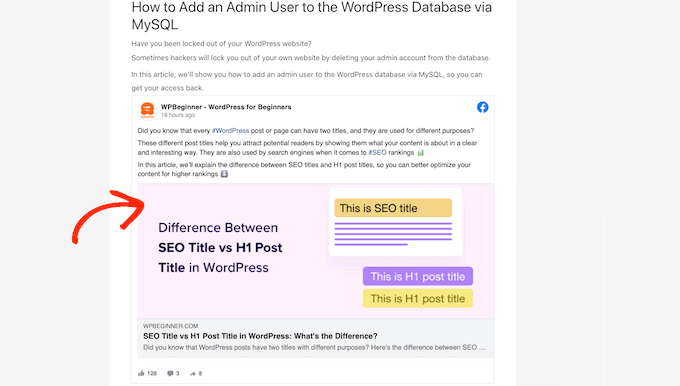
Dacă ați adăugat anterior conținut Facebook pe site-ul dvs. folosind oEmbed, acesta va arăta acum ceva asemănător cu imaginea următoare.
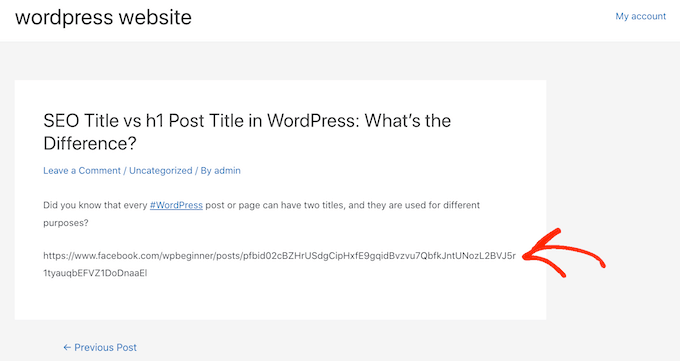
Dacă adăugați postări Instagram folosind oEmbed, veți primi o eroare similară, deoarece acum este necesar un token de acces.
Există modalități de a rezolva problema manual. De exemplu, ați putea parcurge fiecare pagină și postare și să ștergeți conținutul încorporat. Cu toate acestea, acest lucru poate consuma mult timp și nu există nicio garanție că veți reuși să găsiți fiecare încorporare defectă.
Acestea fiind spuse, să vedem cum puteți remedia cu ușurință problema oEmbed pentru Facebook și Instagram pe WordPress.
Cum să remediați problema oEmbed Facebook și Instagram
Cea mai ușoară modalitate de a remedia problema oEmbed este utilizarea unuia dintre pluginurile gratuite Smash Balloon.
Dacă doriți să încorporați postări Instagram în WordPress, atunci veți avea nevoie de pluginul Smash Balloon Social Photo Feed.
Între timp, dacă doriți să încorporați o postare de Facebook în WordPress, puteți folosi în schimb pluginul gratuit Smash Balloon Social Post Feed.
Am testat toate instrumentele SmashBalloon și am constatat că sunt cea mai ușor de utilizat modalitate de a încorpora fluxuri de social media. Pentru a afla mai multe, consultați recenzia noastră detaliată despre Smash Balloon.
Mai întâi, trebuie să instalați și să activați pluginul de care aveți nevoie. Pentru mai multe detalii, consultați ghidul nostru pas cu pas despre cum să instalați un plugin WordPress.
După instalarea oricărui plugin, accesați pur și simplu Instagram Feed » oEmbeds sau Facebook Feed » oEmbeds, în funcție de pluginul pe care îl utilizați.
Folosim pluginul Social Photo Feed în toate imaginile noastre, dar pașii vor fi exact aceiași, indiferent de pluginul pe care îl utilizați.
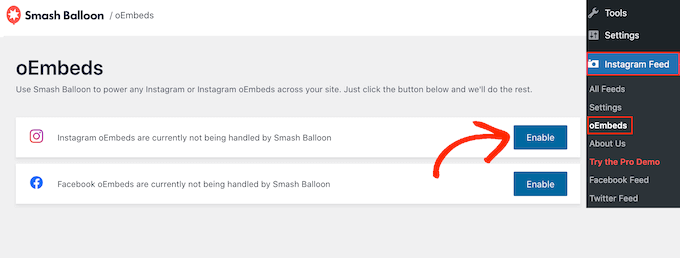
Pe acest ecran, pur și simplu faceți clic pe butonul „Activare” care corespunde nevoilor dvs.
Acesta este tot. Acum poți încorpora postări de Facebook și Instagram pe site-ul tău WordPress.
Cum să încorporați postări Instagram sau Facebook în WordPress
Odată ce ați activat funcționalitatea oEmbed folosind pluginul Smash Balloon preferat, puteți încorpora postări specifice de Instagram sau Facebook pe orice pagină, postare sau zonă pregătită pentru widget-uri.
De exemplu, îl puteți adăuga în subsolul site-ului dvs. WordPress.
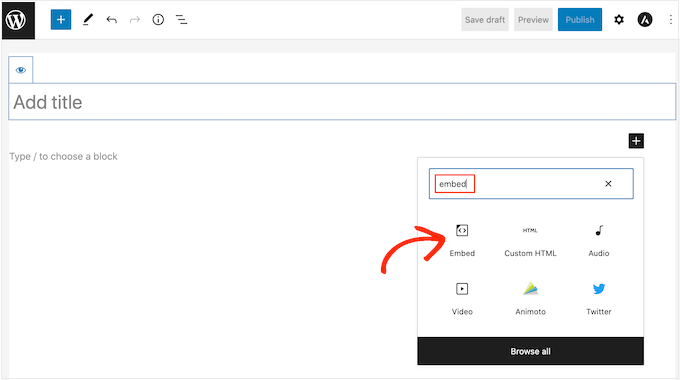
O opțiune este să deschideți pagina sau postarea unde doriți să afișați conținutul social în editorul Gutenberg. Apoi, faceți clic pe pictograma ‘Adăugare bloc’ (+) și tastați ‘Încorporare’.
Când apare blocul corect, faceți clic pentru a-l adăuga la pagină sau la postare.
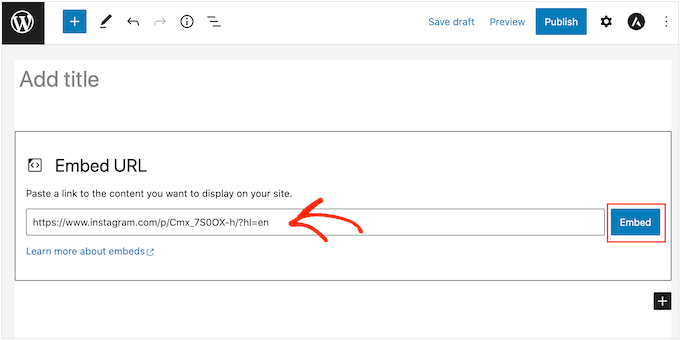
În câmpul „Embed”, pur și simplu lipiți URL-ul postării de Instagram sau Facebook pe care doriți să o afișați pe site-ul dvs. web.
Apoi, faceți clic pe „Embed”.
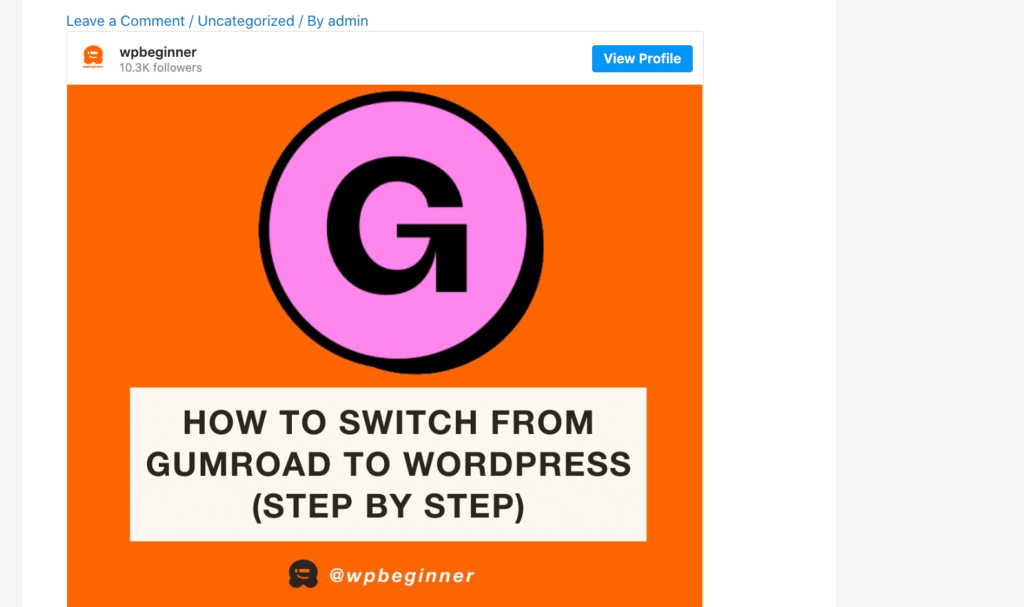
WordPress va afișa acum postarea specifică. Când sunteți gata să publicați postarea, faceți clic pe „Actualizare” sau „Publicare”.
Acum, când vizitați pagina, veți vedea postarea de pe social media live.
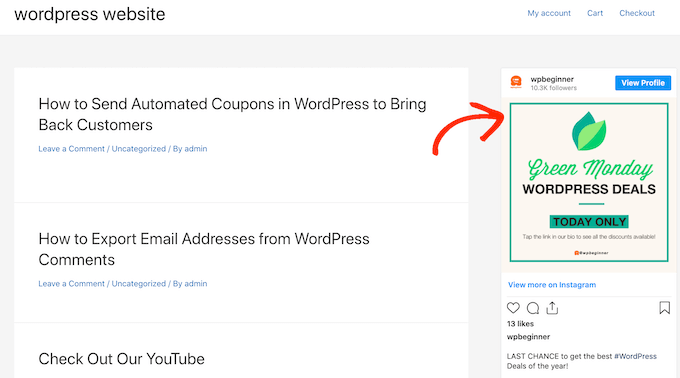
O altă opțiune este adăugarea postării Instagram sau Facebook într-o zonă pregătită pentru widget-uri, cum ar fi bara laterală. Astfel, puteți promova aceeași postare pe fiecare pagină a site-ului dvs.
De exemplu, ați putea încorpora cea mai populară postare de pe Instagram, o postare care promovează o ofertă sau un concurs pe rețelele sociale pe care îl folosiți pentru a vă dezvolta site-ul.
Pentru a adăuga o postare de Facebook sau Instagram într-o zonă pregătită pentru widget-uri, pur și simplu accesați Aspect » Widget-uri și faceți clic pe butonul albastru „+”.
În bara de căutare, trebuie să tastați 'Embed' pentru a găsi blocul corect.
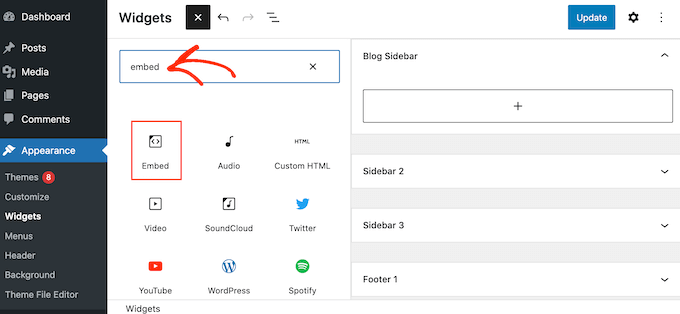
Când apare blocul „Embed”, trageți-l în zona unde doriți să afișați postarea Facebook sau Instagram. De exemplu, noi afișăm o fotografie Instagram în widgetul barei laterale WordPress.
În câmpul „Embed”, pur și simplu lipiți URL-ul postării Instagram sau Facebook pe care doriți să o afișați pe site-ul dvs. Apoi, faceți clic pe „Embed”.
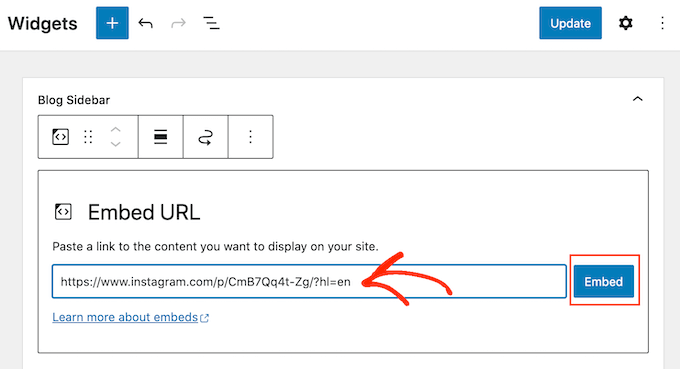
WordPress va afișa acum acea postare specifică.
Dacă ești mulțumit de cum arată, atunci apasă pe „Actualizare” pentru a o publica.
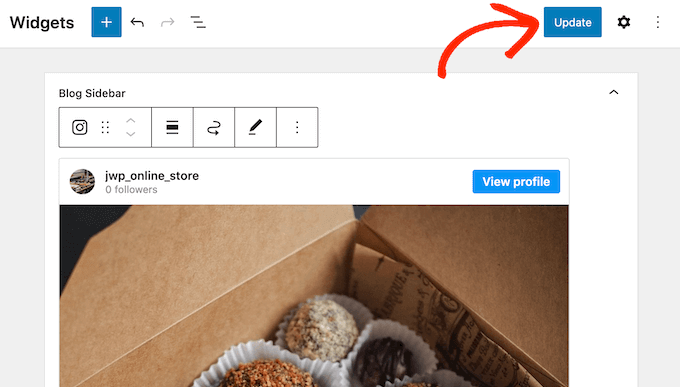
Acum, veți vedea postarea de pe Instagram sau Facebook pe site-ul dvs. WordPress.
Cum să adăugați un flux Instagram sau Facebook în WordPress
Pluginurile gratuite Smash Balloon facilitează adăugarea postărilor de pe Facebook și Instagram pe site-ul dvs. WordPress.
Acest lucru este excelent dacă doriți să încorporați doar un număr mic de postări sau să controlați exact unde apare fiecare postare socială pe WordPress. Cu toate acestea, este posibil să doriți, de asemenea, să încorporați un flux personalizat de Facebook sau un flux de Instagram pe site-ul dvs. web.
Prin crearea unui flux, puteți afișa toate cele mai recente postări într-un aspect frumos. Mai bine, fluxul se va actualiza automat, astfel încât vizitatorii vor vedea întotdeauna cele mai noi postări fără ca dvs. să vă actualizați manual site-ul.
Acest lucru poate menține site-ul dvs. proaspăt și interesant, chiar și pentru vizitatorii obișnuiți.
Dacă doriți să încorporați conținut Instagram în WordPress, atunci puteți utiliza pluginul Smash Balloon Instagram Feed.
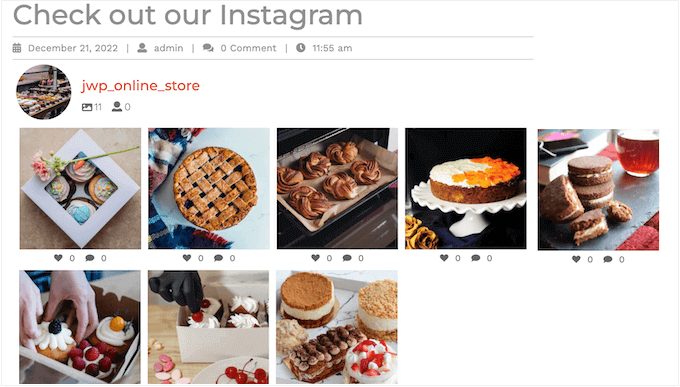
Doriți să creați un flux care să afișeze albumele dvs. Facebook, videoclipuri, postări din cronologie și multe altele?
Apoi, puteți utiliza pluginul Smash Balloon Facebook Feed.
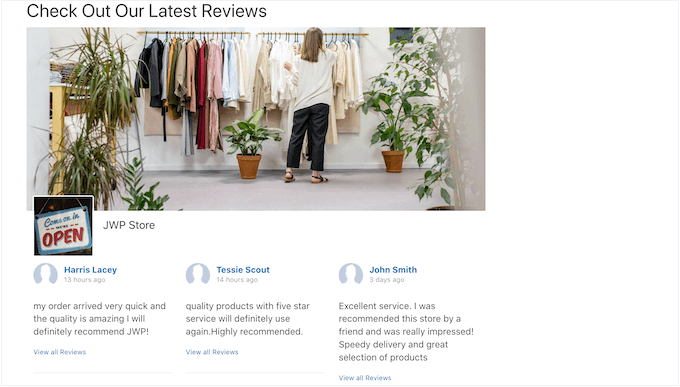
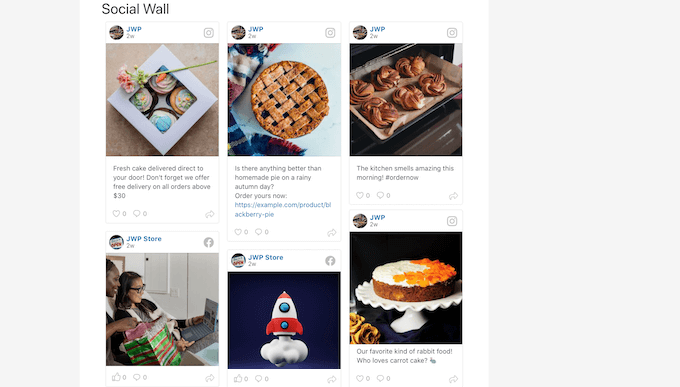
Doriți să adăugați atât fluxuri Facebook, cât și Instagram pe site-ul dvs. WordPress? Atunci, este posibil să doriți să consultați Smash Balloon Social Wall.
Acest plugin puternic vă permite să combinați orice fluxuri pe care le-ați creat folosind pluginurile Smash Balloon, inclusiv Facebook, Twitter, Smash Balloon YouTube Feed și multe altele.
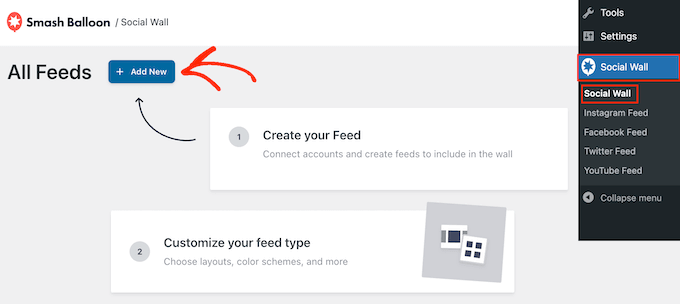
De exemplu, dacă ați configurat pluginurile Facebook Feed și Instagram Feed, atunci puteți merge pur și simplu la Fluxuri Sociale » Creare un Perete Social în tabloul de bord WordPress.
Apoi, continuați și faceți clic pe „Adăugați nou”.
Pentru fiecare platformă de social media pe care doriți să o adăugați, faceți clic pe „Adăugați pe perete”.
Veți vedea acum toate fluxurile de social media pe care le-ați creat pentru această platformă. Pur și simplu selectați butonul de radio de lângă fiecare flux pe care doriți să îl utilizați.
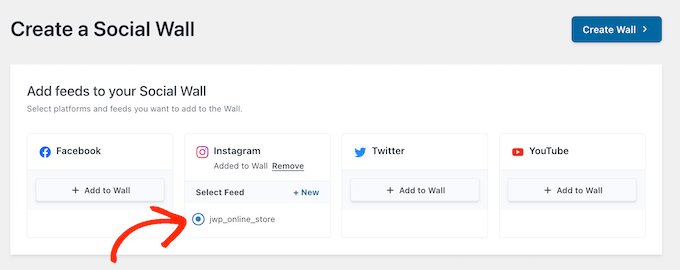
De exemplu, puteți combina cele mai recente postări din calendarul de Evenimente Facebook și contul dvs. de Instagram.
După ce ați terminat, faceți clic pe „Create Wall”.
Aceasta va deschide editorul Smash Balloon, unde puteți ajusta fin fiecare parte a peretelui social. De exemplu, puteți schimba schema de culori pentru a se potrivi perfect cu tema dvs. WordPress.
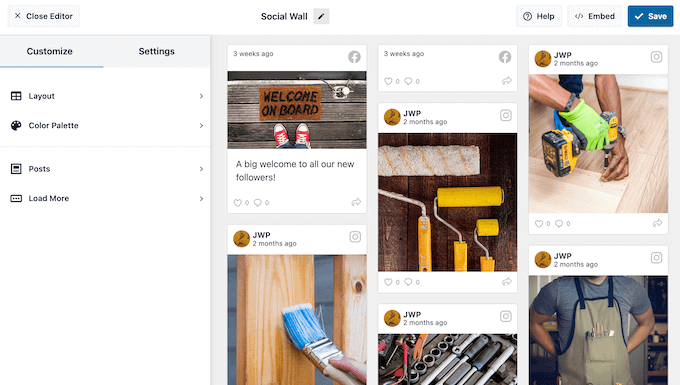
Când sunteți mulțumit de aspectul peretelui social, îl puteți adăuga pe orice pagină, postare sau zonă pregătită pentru widget-uri folosind blocul Perete Social.
De exemplu, pentru a adăuga un perete social pe o pagină, pur și simplu deschideți acea pagină în editorul de blocuri WordPress. Aici, faceți clic pe pictograma „+” și tastați „Social Wall”.
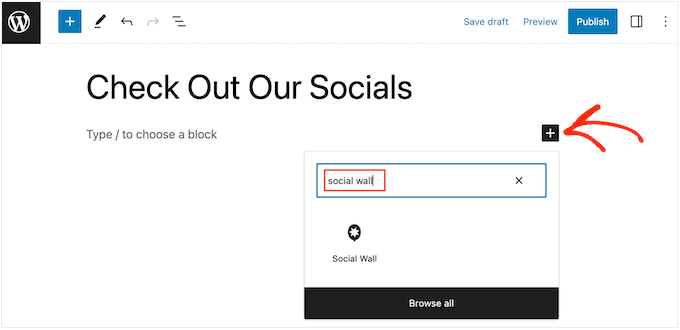
Când apare blocul corect, faceți clic pentru a-l adăuga pe pagină.
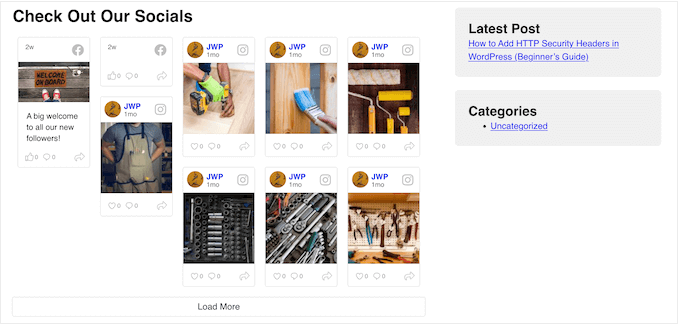
Acum, Social Wall va afișa fluxul multi-platformă pe care tocmai l-ați creat.
Sperăm că acest articol v-a ajutat să învățați cum să remediați problema oEmbed pentru Facebook și Instagram în WordPress. De asemenea, ați putea dori să vedeți selecțiile noastre de experți pentru cele mai bune pluginuri de social media pentru WordPress și ghidul nostru despre cum să încorporați un flux de grup Facebook în WordPress.
Dacă ți-a plăcut acest articol, te rugăm să te abonezi la canalul nostru de YouTube pentru tutoriale video WordPress. Ne poți găsi, de asemenea, pe Twitter și Facebook.


Jiří Vaněk
Obișnuiam să aplic diverse tehnici pentru încorporarea conținutului rețelelor sociale pe site-ul meu, dar după ce am citit mai multe dintre articolele dvs., am trecut la Smash Balloon în versiunea lite. Acum iau în serios în considerare upgrade-ul la versiunea plătită, deoarece Smash Balloon mi-a rezolvat practic toate problemele cu încorporarea conținutului Facebook, Twitter și Instagram. Totul pare atât de simplu cu acest plugin. Vă mulțumesc pentru sfaturile împărtășite.
Ryan Elizabeth
Oh, Doamne, MULȚUMESC pentru că ați oferit această soluție! Îmi pierdusem mințile încercând să înțeleg de ce niciunul dintre linkurile mele de Instagram nu se încorpora. Se pare că am ratat anunțul despre termenul limită de 24 octombrie. O:-) Vă mulțumesc din nou pentru că mi-ați economisit multă bătaie de cap!
Suport WPBeginner
Glad our solutions could help
Admin
Tiffany Clark
Pluginul Instagram este defect pentru mine. A păstrat majoritatea postărilor Instagram pe care le aveam în conținutul anterior, dar când lipesc un link într-un conținut nou, acesta nu populează postarea Instagram. Aveți sugestii?
Suport WPBeginner
Reach out using the plugin’s support page for assistance to help check and ensure it is not a conflict with a different plugin or something that needs to be fixed
Admin
Soumitra haldar
Mulțumesc mult…. Mi-am găsit răspunsul… Foarte util… Mulțumesc mult
Suport WPBeginner
Glad our guide was helpful
Admin
Palle Hyldgård Poulsen
A fost grozav – atât de ușor. Mulțumesc!
Suport WPBeginner
Glad our solution was helpful
Admin
Alyssa
Am instalat ambele pluginuri și m-am conectat la FB, dar postările FB tot nu se încorporează automat în articolele mele WP!
Suport WPBeginner
Aceste pluginuri sunt pentru a asigura funcționarea încorporărilor dvs., nu pentru a le încorpora automat pe site-ul dvs.
Admin
Harry
Am o problemă cu încorporarea clipurilor IGTV de pe Instagram după aceste modificări recente. Se pare că pluginul dvs. rezolvă această problemă, dar ideea este că site-ul meu nu folosește doar contul meu personal de Instagram, ci este o platformă unde bloggerii își pot promova conținutul (IGTV), deci întrebarea este, fiind administrator, cum aș putea conecta mai multe conturi de Instagram? Vă rog să rezolvați această problemă, aș fi foarte mulțumit.
Suport WPBeginner
Deși soluția noastră nu este momentan pentru încorporări pe mai multe canale, vom analiza cu siguranță ce putem face cu ceea ce permit Facebook și Instagram.
Admin
Karim
Cum pot încorpora postări chiar dacă nu sunt administratorul paginii de Facebook?
Suport WPBeginner
Nu avem o metodă recomandată pentru acest lucru în acest moment cu opțiunile disponibile de la Facebook.
Admin
Alyssa Storm
Aveți idee dacă acest lucru va afecta pluginul social Facebook „Page Plugin”
Suport WPBeginner
It shouldn’t affect that as this is specifically a change for oEmbeds
Admin
Carl Gross
Pentru a rezolva problema, articolul dvs. sugerează două pluginuri de la Smash Balloon.
Să spunem că instalez pluginul Smash Balloon Facebook (Smash Balloon Social Post Feed). Odată ce fac acest lucru, va rezolva *automat* tot conținutul Facebook oEmbedded existent pe site-ul meu? Sau va trebui să elimin manual toate astfel de integrări și să le adaug din nou folosind pluginul?
Suport WPBeginner
Da, ar trebui să remedieze automat problema pentru orice embed-uri curente, fără a fi nevoie să le recreați.
Admin
Barbara
Până acum nu am embed-at nimic de pe Facebook. Cu toate acestea, nevoia noastră de a face acest lucru se apropie rapid. Și trebuie să aflu dacă există o modalitate de a embed-a fluxul live pe site-ul nostru?
Suport WPBeginner
Ați dori să consultați articolul nostru de mai jos:
https://www.wpbeginner.com/wp-tutorials/how-to-embed-a-facebook-video-in-wordpress/
Admin
Julie
Poate fi remediat mai târziu prin activarea pluginului sau trebuie făcut înainte să se defecteze?
Suport WPBeginner
Puteți să-l activați mai târziu, dar dacă puteți acum, am recomanda activarea pluginului înainte ca încorporările dvs. să se defecteze.
Admin
Nierka
Salut,
Ce trebuie să fac dacă copiez un link de pe WordPress și îl lipesc pe Facebook?
Suport WPBeginner
Acest lucru este pentru atunci când postați un link de pe Facebook sau Instagram pe site-ul dvs.; nu aveți nevoie de acest lucru pentru a partaja site-ul dvs. pe una dintre aceste platforme.
Admin
Faruk Ahmed
mulțumesc, pentru asta
Suport WPBeginner
You’re welcome
Admin
Prashanna karn
Ce zici de utilizarea pluginului Jetpack pentru a conecta conturile Facebook și Instagram la un site WordPress?
Suport WPBeginner
Ar trebui să contactați suportul pentru plugin-ul specific pentru a vedea dacă au ceva pregătit sau dacă ar recomanda soluția noastră.
Admin
Rob Pugh
Da, Jetpack rezolvă această problemă oEmbed.
Badiru
Salut,
Mulțumesc pentru informații.
Ce se întâmplă cu încorporarea Elemetor IG și FB. Va funcționa și asta prost?
Suport WPBeginner
Ar trebui să contactați suportul pentru pluginuri specifice pentru a vedea dacă au ceva pregătit sau dacă ar recomanda soluția noastră.
Admin
Stephanie
Această modificare afectează încorporările realizate folosind pluginul Page al Facebook?
Suport WPBeginner
Ar trebui să contactați suportul pentru plugin-ul specific pentru a vedea dacă au ceva pregătit sau dacă ar recomanda soluția noastră.
Admin
Graham
Va mai funcționa partajarea pe Jetpack?
Suport WPBeginner
Acest articol este despre oEmbeds, partajarea nu face parte în mod normal din încorporarea pe site-ul dvs. V-am recomanda să contactați suportul pentru pluginul despre care vă întrebați pentru întrebări specifice de acest gen.
Admin
Babs
Salut, mulțumesc pentru asta!
Am implementat media Instagram în trecut, dar folosind un bloc HTML cu codul de pe Instagram, mai degrabă decât un link și un embed. Am înțeles corect că acest lucru va continua să funcționeze ca înainte?
Mulțumesc!
Suport WPBeginner
Pentru siguranță, am recomanda totuși adăugarea pluginului pentru a preveni orice probleme viitoare.
Admin
Rogerio
Există o altă problemă cu API-ul Facebook: nu permit afișarea numărului de comentarii. Folosesc pluginul AddThis și spun că vor avea în curând o alternativă. Sper.
Elaine Savage
Nu sunt deloc tehnic, așa că aceasta ar putea fi o întrebare stupidă. Are acest lucru vreun impact asupra simplului widget SFP – Facebook Page Plugin pe care îl am în bara laterală principală a paginii mele de pornire?
Suport WPBeginner
Acest tutorial este pentru încorporările implicite; dacă utilizați un plugin, ar trebui să contactați suportul pluginului pe care îl utilizați pentru a afla cum va gestiona această modificare.
Admin
Andy Beard
Funcționalitatea este gratuită pentru orice tip de media care a fost anterior suportat de oEmbed în mod implicit?
Înțelegerea mea actuală este că pentru oEmbed-urile video, pluginul Smash Balloon ar trebui actualizat la Pro.
Personal editorial
Da, toată funcționalitatea oEmbed implicită este disponibilă gratuit în pluginurile gratuite Smash Balloon (inclusiv oEmbed-uri video).
Cred că confunzi funcționalitatea fluxului video personalizat care este listată pe Smash Balloon Pro, care este complet separată de oEmbed.
Admin
Andrés
Salut! Mă bucur să aflu toate acestea, mă întrebam… Ce se întâmplă dacă pur și simplu lipesc linkul direct în postarea mea? Va funcționa? Sau va arăta ca exemplele din această postare? Pentru că vorbiți despre încorporarea postărilor în loc să copiați linkurile și să le lipiți :O ar fi bine să știu!
Personal editorial
În mod implicit, atunci când introduceți linkul în postările dvs., funcția oEmbed din WordPress îl convertește automat într-un embed corespunzător.
Această funcționalitate va înceta să funcționeze, iar pentru conținutul mai vechi va afișa aspectul deteriorat. Pentru conținut nou, va afișa doar URL-ul în sine (nu conținutul încorporat).
Admin