


Am întâlnit eroarea 504 Gateway Timeout de multe ori, și probabil și dvs.
Este una dintre acele probleme frustrante care pot face ca întregul dvs. site WordPress să fie inaccesibil. Mai rău, această eroare are obiceiul de a se ascunde și de a apărea – dispărând și reapărând dacă nu abordați cauza principală.
În acest ghid cuprinzător, vă vom arăta cum să remediați eroarea 504 Gateway Timeout în WordPress.
Ce este eroarea 504 Gateway Timeout?
Eroarea 504 Gateway Timeout apare atunci când serverul principal al unui site web, care gestionează cererea vizitatorului de a deschide pagina, nu primește un răspuns rapid de la serverul upstream.
Serverul upstream poate fi ocupat sau se confruntă cu trafic ridicat, cauzând o întârziere. În termeni mai simpli, este ca și cum cererea dvs. așteaptă informații de la o altă parte a site-ului web, dar acea parte este prea ocupată pentru a răspunde prompt.
Dacă utilizați un firewall pentru site-uri web și acesta nu poate să se conecteze la serverul dvs. web WordPress, atunci este posibil să vedeți și o eroare de timeout de gateway 504.
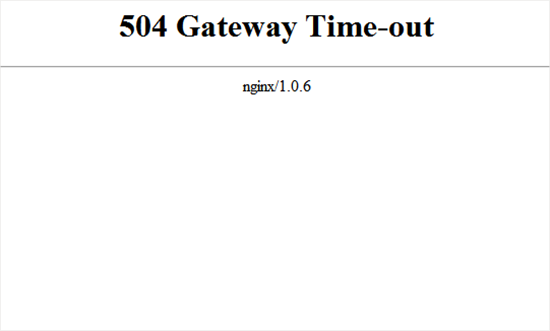
Aspectul paginii de eroare și mesajul pot arăta diferit în funcție de compania dvs. de hosting WordPress, serverul proxy sau browserul web pe care îl utilizați.
Iată câteva dintre cele mai comune mesaje de eroare 504 gateway timeout:
- 504 Gateway Timeout
- HTTP 504
- EROARE 504
- Gateway Timeout (504)
- Eroare HTTP 504 – Gateway Timeout
- Eroare Gateway Timeout
- Conexiunea a expirat (504)
- Acest site se confruntă cu dificultăți tehnice (504)
- Gateway Timeout: Serverul nu a răspuns la timp
- Cererea a expirat la conectarea la serverul upstream (504)
Deși cel mai frecvent motiv al erorii este un server proxy care nu poate ajunge la serverul upstream, aceasta poate fi declanșată și de alte probleme de configurare a găzduirii.
Acestea fiind spuse, să vedem cum să depanăm și să rezolvăm cu ușurință eroarea 504 Gateway Timeout în WordPress:
- Așteptați și reîncărcați pagina
- Dezactivați VPN-ul
- Dezactivează firewall-ul site-ului tău
- Dezactivați proxy-ul de rețea
- Schimbați serverele DNS
- Curăță baza de date WordPress
- Dezactivați pluginurile WordPress și comutați la o temă implicită
- Dezactivați temporar rețeaua de livrare de conținut (CDN)
- Verificați starea DNS
- Verificați erorile de expirare PHP
- Contactați furnizorul dvs. de găzduire WordPress
1. Așteptați și reîncărcați pagina
Uneori, codul de eroare 504 gateway timeout poate fi cauzat pur și simplu de probleme de conectivitate pe serverele dvs. de găzduire WordPress. Așteptați câteva minute, apoi încercați să reîncărcați site-ul dvs. WordPress.
În unele cazuri, este posibil să doriți să încercați și ștergerea memoriei cache a browserului și reîncărcarea paginii.
Dacă problema dispare, atunci nu trebuie să luați nicio altă măsură. Cu toate acestea, dacă eroarea persistă sau reapare după un timp, continuați să citiți pentru a depana și a remedia problema.
2. Dezactivați VPN-ul
Dacă utilizați un serviciu VPN pentru a naviga pe web, atunci puteți încerca să îl dezactivați.
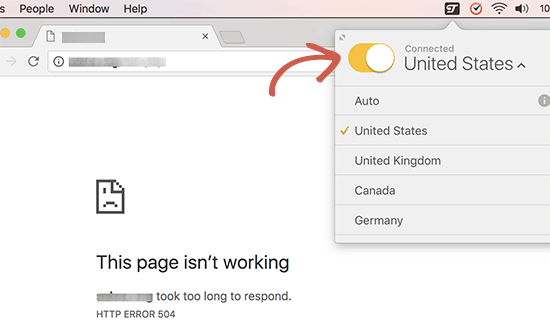
Uneori, serverul dvs. VPN s-ar putea să nu poată obține un răspuns de la serverul dvs. de găzduire WordPress gestionată, iar acest lucru va rezulta într-o eroare de timeout de gateway 504.
Dacă site-ul dvs. reapare, atunci înseamnă că serverul VPN este vinovatul.
Dacă utilizarea VPN-ului este importantă pentru dvs., atunci puteți încerca să comutați la un alt server VPN. Cu toate acestea, dacă vedeți eroarea chiar și după schimbarea serverelor, atunci va trebui să contactați furnizorul dvs. de servicii VPN pentru asistență.
3. Opriți firewall-ul site-ului dvs.
Dacă utilizați un firewall la nivel de DNS, cum ar fi Sucuri sau Cloudflare, încercați să dezactivați temporar firewall-ul. Acest lucru vă va permite să vă conectați direct la serverul dvs. de găzduire WordPress.
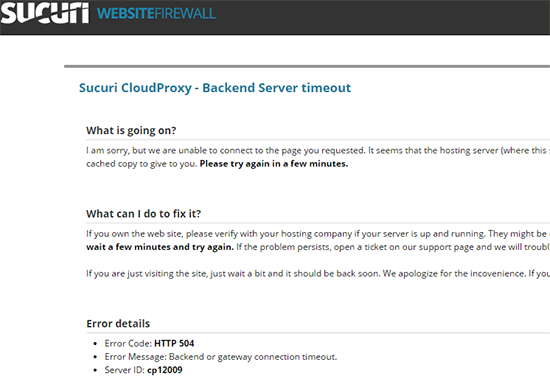
Dacă acest lucru rezolvă problema, atunci serverul dvs. de găzduire blochează probabil adresele IP ale firewall-ului, ceea ce poate cauza această problemă. Va trebui să contactați furnizorul dvs. de servicii firewall pentru a obține lista lor de adrese IP și apoi să contactați gazda dvs. web pentru a adăuga acele IP-uri pe lista albă.
Uneori, dezactivarea firewall-ului vă poate afișa notificarea reală a erorii de pe server. În acest caz, ar trebui să consultați lista noastră de erori comune WordPress pentru a remedia problema specifică.
4. Dezactivați proxy-ul de rețea
Dacă sunteți conectat la internet printr-un server proxy, atunci acel server ar putea să nu poată obține un răspuns de la site-ul dvs. WordPress.
Încercați să accesați site-ul dvs. web folosind o conexiune la internet diferită sau un browser diferit. Alternativ, utilizați servicii online pentru a vedea dacă site-ul dvs. este indisponibil doar pentru dvs. sau pentru toată lumea.
Dacă este indisponibil doar pentru dvs., atunci va trebui să vă schimbați setările de conectivitate la rețea. Puteți contacta furnizorul dvs. de servicii de internet sau un administrator de rețea pentru a depana problema pentru dvs.
5. Schimbați serverele DNS
Conexiunea dvs. la internet utilizează ceva numit servere DNS. Aceste servere ajută computerul dvs. să se conecteze la diferitele servere de pe internet.
Dacă există probleme DNS, cum ar fi serverele pe care le utilizați sunt offline, atunci ați putea vedea o eroare de timeout de gateway 504. Cel mai simplu mod de a verifica acest lucru este prin schimbarea serverelor DNS pe care le folosește dispozitivul dvs.
Pe computerele cu Windows, le puteți găsi accesând Panou de control » Rețea și Internet » Centru de rețea și partajare » Modificare setări adaptor.
Apoi, faceți clic pe rețeaua dvs., selectați „Modificați setările acestei conexiuni” și alegeți „Internet Protocol Version 4” din meniul derulant. Acum puteți introduce manual adresele serverului DNS.
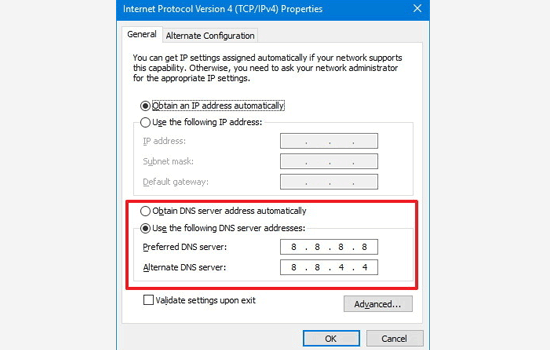
Pe computerele Mac, puteți găsi setările DNS accesând Setări » Rețea.
Faceți clic pe butonul „Avansat” și apoi selectați fila „DNS”.
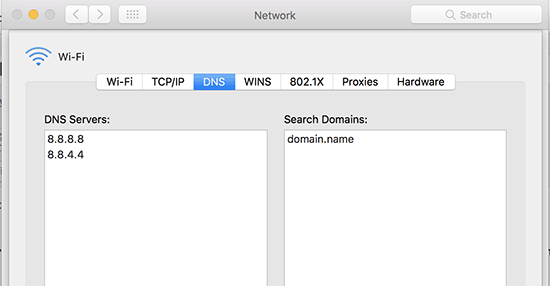
Vă recomandăm să schimbați adresa serverului DNS la 8.8.8.8 și 8.8.4.4 și să aplicați modificările.
Încercați să vizitați din nou site-ul dvs. web. Dacă acest lucru rezolvă eroarea, atunci ați terminat. Problema a fost legată de conexiunea dvs. la internet și acum este rezolvată.
6. Curățați baza de date WordPress
O bază de date WordPress coruptă poate declanșa, de asemenea, o eroare 504 gateway timeout. Nu vă faceți griji, datele dvs. WordPress sunt cel mai probabil în siguranță. Cu toate acestea, baza dvs. de date ar putea avea nevoie de puțină curățenie.
Acest lucru se poate face cu ușurință prin optimizarea bazei de date WordPress folosind phpMyAdmin sau folosind un plugin precum WP-Sweep.
Asigurați-vă doar că faceți o copie de rezervă a bazei de date WordPress înainte de a face orice modificări.
7. Dezactivați pluginurile WordPress și comutați la o temă implicită
Pluginurile și temele WordPress au mai puține șanse să cauzeze o eroare de timeout 504 gateway. Cu toate acestea, dacă un plugin sau o temă face prea multe solicitări către server, atunci unele dintre aceste solicitări se pot pierde și pot declanșa o eroare de timeout 504 gateway.
Pentru a testa acest lucru, trebuie să dezactivați toate plugin-urile WordPress prin FTP.
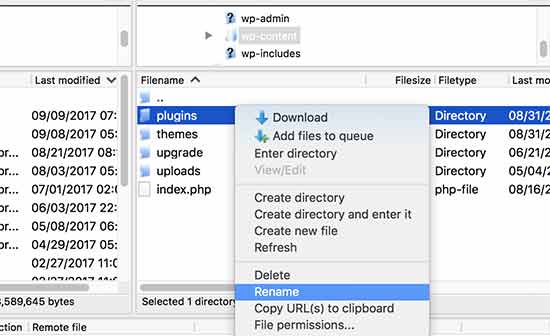
După aceea, vizitați site-ul dvs. web pentru a vedea dacă eroarea a fost rezolvată.
Dacă da, atunci unul dintre pluginurile dvs. a cauzat problema. Acum trebuie să activați toate pluginurile unul câte unul până când puteți reproduce eroarea. Acest lucru vă va ajuta să localizați pluginul responsabil pentru eroare.
Dacă dezactivarea pluginurilor nu v-a rezolvat problema, atunci ar trebui să verificați tema WordPress. Va trebui să schimbați tema WordPress prin phpMyAdmin.
După ce schimbați tema la tema implicită WordPress, trebuie să vizitați site-ul dvs. web pentru a vedea dacă funcționează. Dacă funcționează, atunci tema dvs. originală a fost problema.
Dacă totul eșuează, luați în considerare actualizarea WordPress-ului și a versiunii PHP.
8. Dezactivați rețeaua de livrare de conținut (CDN)
O rețea de livrare de conținut (CDN) poate fi uneori vinovată pentru eroarea 504 gateway timeout. Aceasta este o apariție destul de rară, dar dacă unul dintre serverele din CDN este oprit, problema poate apărea.
Puteți dezactiva temporar CDN-ul și vedeți dacă acest lucru este adevărat. Acest proces va varia în funcție de serviciul pe care îl utilizați.
Pentru mai multe informații despre CDN-uri, puteți consulta tutorialul nostru despre configurarea CDN-urilor în WordPress.
9. Verificați starea DNS
Acest pas este mai aplicabil dacă tocmai ați migrat la un nou furnizor de găzduire și ați actualizat setările DNS ale site-ului dvs. web.
După mutarea site-ului dvs. web pe un nou gazdă, trebuie să faceți ca numele dvs. de domeniu curent să indice către noul cont de găzduire, actualizându-i serverele de nume DNS. Apoi, trebuie să așteptați până la 48 de ore pentru ca modificările să se propășească pentru toți utilizatorii.
În timpul acestei perioade de propagare, site-ul dvs. poate experimenta o scurtă perioadă de nefuncționare, ceea ce poate face ca utilizatorii să vadă o eroare 504 gateway timeout.
Pentru a confirma dacă setările DNS sunt problema, puteți utiliza un instrument precum DNS Checker. Pentru mai multe informații despre actualizările DNS, citiți ghidul nostru despre ștergerea cache-ului DNS.
10. Verificați erorile de timeout PHP
Eroarea 504 gateway timeout poate fi uneori cauzată de un limită scăzută de timp de expirare PHP setată pe serverul dvs.
Acest limită definește, în esență, timpul maxim pe care un script de pe site-ul dvs. web îl are la dispoziție pentru a se executa înainte de a expira. Dacă un script complex sau o interogare de bază de date durează mai mult decât această limită, poate declanșa eroarea.
Pentru a remedia această problemă, puteți consulta ghidul nostru despre cum să remediați eroarea fatală: Timpul maxim de execuție depășit în WordPress.
11. Contactați furnizorul de găzduire WordPress
În cele din urmă, ca ultimă soluție, puteți contacta furnizorul dvs. de găzduire WordPress pentru asistență. Aceștia ar putea fi capabili să rezolve problema sau să vă îndrume în direcția corectă.
De asemenea, este posibil să vă poată arăta jurnalele de erori ale serverului dvs. Aceste jurnale ar putea dezvălui detalii specifice despre eroarea de timeout, ajutând la identificarea cauzei principale.
Pentru mai multe informații, consultați ghidul nostru despre cum să ceri corect suport WordPress.
Dacă încă nu reușiți să rezolvați eroarea 504 gateway timeout, încercați să urmați pașii din ghidul nostru complet de depanare WordPress pentru începători.
Sperăm că acest articol v-a ajutat să învățați cum să remediați eroarea 504 gateway timeout în WordPress. De asemenea, ați putea dori să consultați lista noastră completă cu cele mai comune probleme ale editorului de blocuri și ghidul nostru despre cum să primiți alerte prin e-mail pentru erorile 404 în WordPress.
Dacă ți-a plăcut acest articol, te rugăm să te abonezi la canalul nostru de YouTube pentru tutoriale video WordPress. Ne poți găsi, de asemenea, pe Twitter și Facebook.




Jiří Vaněk
Întâmpin ocazional această problemă cu CloudFlare și încă nu am reușit să-mi dau seama exact ce o cauzează. Fie că este o problemă de partea mea sau de partea CloudFlare. Se întâmplă cam o dată la șase luni, dar este destul de enervant. Unul dintre sfaturile tale m-a ajutat întotdeauna: dezactivarea temporară a CDN-ului oferit de CloudFlare. După reactivarea CDN-ului după un timp (de obicei aproximativ o oră), totul funcționează din nou fără probleme. Deci, mulțumesc pentru sfat; funcționează pentru mine.
Dennis Muthomi
Am o întrebare despre #5 – Schimbă-ți serverele DNS, în acea secțiune ai menționat că ar trebui să folosim în mod specific 8.8.8.8 și 8.8.4.4.
Acum, de ce nu alte numere? Ce le face speciale?
Suport WPBeginner
Those are the numbers for Google’s DNS.
Admin
ShabazRaymond
De fapt, a trebuit să-mi șterg cache-ul browserului. Folosesc Chrome și acesta salvează o mulțime de date. Asta a funcționat pentru mine!
Suport WPBeginner
Thanks for sharing what solved the issue for you
Admin
cain
Salut,
Primesc eroarea în timp ce încerc să-mi actualizez temele. Am încercat toate sugestiile, dar nimic nu funcționează. Vă rog să mă ajutați.
Suport WPBeginner
Ați informat furnizorul dvs. de găzduire despre această eroare pentru ca aceștia să o verifice?
Admin
Nitesh Patel
Articole grozave ca întotdeauna.
Crezi că există un avantaj în a avea o pagină personalizată de eroare 504 atunci când apar aceste probleme și, dacă da, cum s-ar putea face acest lucru în WordPress. De exemplu, atunci când apare o eroare care invocă mesajul de eroare 504, un utilizator vede o pagină "În curs de întreținere".
Mulțumesc anticipat
Suport WPBeginner
Salut Nitesh,
Depinde de ce a declanșat eroarea. De exemplu, dacă eroarea a apărut în timp ce cererea a ajuns la serverul dvs., dar nu a putut prelua pagina, atunci sigur puteți afișa o pagină de eroare personalizată.
Cu toate acestea, de cele mai multe ori eroarea apare înainte ca cererea să ajungă la serverul dvs., caz în care este afișată pagina de eroare a browserului sau pagina de eroare a serverului proxy.
Admin
Nitesh
Mulțumesc pentru răspunsul excelent. Apreciez cu adevărat.
Suspectam că așa va fi. Foarte interesant și de explorat noi opțiuni posibile pentru viitor.
Sunt sigur că ați mai auzit asta, dar continuați munca uimitoare. Toți din comunitatea WordPress apreciem cu adevărat munca și suportul minunat pe care îl oferiți pe acest site și prin intermediul, de exemplu, Facebook.
Cu stimă,
Nitesh
Suport WPBeginner
Salut Nitesh,
Cu plăcere. Apreciem cu adevărat cuvintele dvs. amabile și feedback-ul, vă mulțumim pentru sprijin.