


Petreci ore editând o fotografie doar pentru ca aceasta să arate tern și decolorată odată încărcată pe WordPress. Ne-am confruntat de multe ori cu această frustrare exactă cu propriile noastre imagini de prezentare.
Această problemă apare de obicei din cauza unei simple nepotriviri între profilurile de culoare. Din fericire, o poți remedia în doar câteva secunde convertind fișierul înainte de a-l încărca.
În acest ghid, îți vom arăta cum să remediezi pierderea culorii și a saturației imaginilor în WordPress.
Iată o prezentare generală rapidă a subiectelor pe care le vom aborda în această postare:
- De ce pierd unele imagini culoarea și saturația în WordPress?
- Cum să remediați pierderea culorii și a saturației imaginilor în WordPress folosind Photoshop
- Cum să remediați pierderea culorii și a saturației în WordPress cu GIMP
- Întrebări frecvente despre culorile imaginilor în WordPress
- Resurse suplimentare pentru optimizarea imaginilor
De ce pierd unele imagini culoarea și saturația în WordPress?
Unul dintre motivele principale pentru pierderea culorii și a saturației în imagini este spațiul de culoare.
Un „spațiu de culoare” este un interval specific de culori pe care o cameră sau un ecran îl poate afișa. Te poți gândi la el ca la o cutie specifică de creioane colorate. Unele cutii au mai multe nuanțe decât altele.
Diferite forme de spațiu de culori RGB (Roșu, Verde, Albastru) sunt utilizate pe internet. Cele mai comune două forme sunt Adobe RGB și sRGB.
Mulți fotografi profesioniști capturează fotografii folosind spațiul de culoare RGB al Adobe, care are mai multe culori și oferă rezultate mult mai bune.
Cu toate acestea, majoritatea sistemelor de management al conținutului (CMS), cum ar fi WordPress, se bazează pe spațiul de culoare sRGB. Când încarci o imagine, WordPress o comprimă și adesea elimină metadatele încorporate „profil ICC” (eticheta care spune ecranelor ce culori să folosească).
Fără această etichetă, browserele tratează imaginea ca sRGB, făcând culorile să pară decolorate.
Imaginile capturate cu spațiul de culoare Adobe RGB sunt mai vibrante și afișează culorile cu precizie în tonuri înalte. Când sunt convertite de WordPress, acele culori vibrante sunt înlocuite cu tonuri ușor estompate.
De exemplu, iată o comparație a unei imagini cu diferite calități de imagine. Imaginea din stânga este realizată folosind spațiul de culoare Adobe RGB. Cu toate acestea, atunci când este încărcată în WordPress, imaginea își pierde vivacitatea și arată tern.
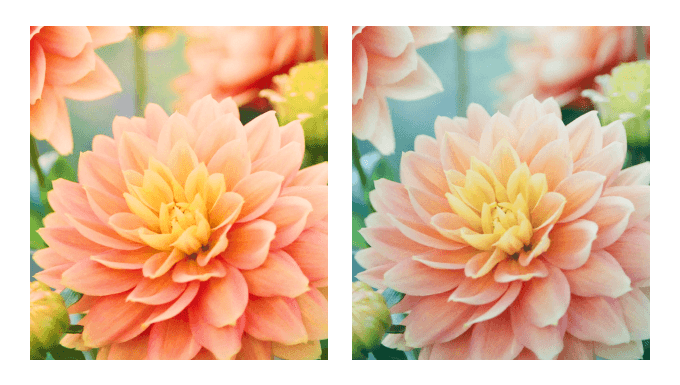
WordPress comprimă, de asemenea, imaginile redimensionate, ceea ce poate contribui la o ușoară pierdere de calitate. Pentru mai multe detalii, citiți ghidul nostru despre cum să creșteți sau să reduceți compresia imaginilor JPEG în WordPress.
Având în vedere acest lucru, să vedem cum să prevenim cu ușurință pierderea culorii și a saturației imaginilor în WordPress.
Cum să remediați pierderea culorii și a saturației imaginilor în WordPress folosind Photoshop
Cel mai simplu mod de a rezolva această problemă este prin convertirea imaginilor în spațiul de culoare sRGB înainte de a le încărca pe WordPress. Acest lucru se poate face cu ușurință folosind un instrument de editare a imaginilor precum Adobe Photoshop.
Aceasta este metoda exactă pe care o folosește propria noastră echipă de design aici la WPBeginner. Asigură că toate capturile de ecran și grafica de prezentare pe care le vedeți în tutorialele noastre sunt clare și precise din punct de vedere al culorilor de fiecare dată.
Metoda 1: Conversia imaginilor în sRGB
Mai întâi, va trebui să deschideți imaginea în Adobe Photoshop.
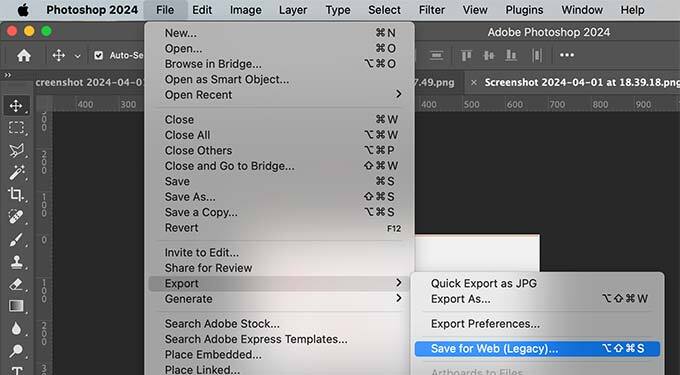
De aici, pur și simplu accesați Fișier » Export » Salvare pentru web (Legacy) din meniul de sus.
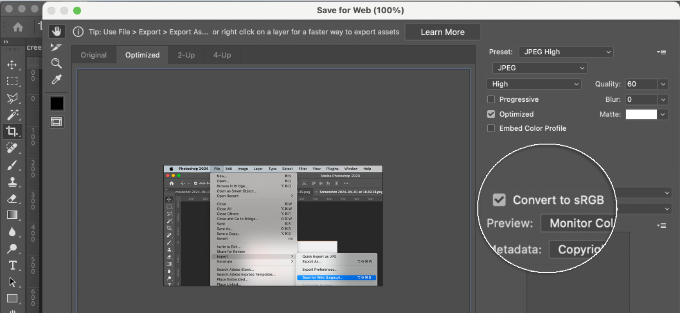
Aceasta va deschide caseta de dialog Salvare pentru web. Aici, este esențial să bifezi căsuța etichetată „Convertire la sRGB”.
Acest lucru asigură că imaginea va arăta la fel pe WordPress ca și în Photoshop.
Metoda 2: Editați setările de culoare în Photoshop
Pe de altă parte, puteți utiliza această metodă dacă nu sunteți mulțumit de rezultatul primei metode.
În Adobe Photoshop, accesați Editare » Setări culoare. Aceasta va deschide caseta de dialog pentru setările culorilor.
Trebuie să selectați „North America Web/Internet” din meniul derulant al setărilor.
Apoi, în secțiunea Politici de gestionare a culorilor, selectați setările RGB la Convertire în RGB de lucru. Apoi, faceți clic pe butonul „OK” pentru a salva setările.
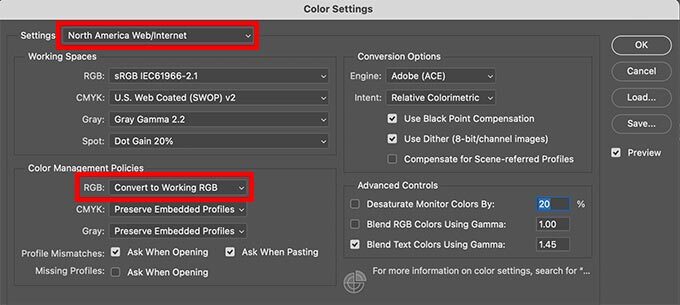
Acum, trebuie să deschideți fotografia sau imaginea originală pe care ați dorit să o încărcați.
Dacă profilul spațiului de lucru nu se potrivește, atunci Photoshop va afișa un avertisment și vă va întreba ce să faceți.
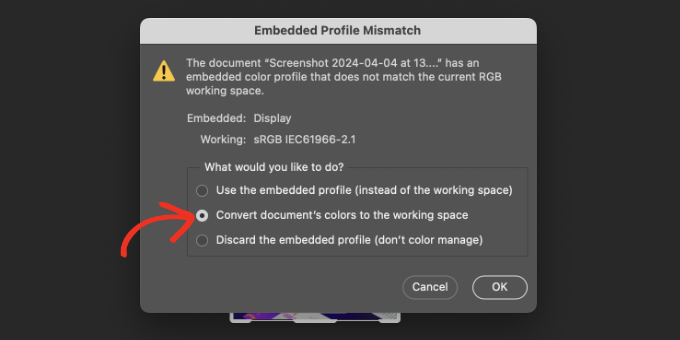
Ar trebui să selectați „Convertire culori document în spațiul de lucru” și apoi să faceți clic pe „OK”. Profilul de culoare al fotografiei dvs. este acum convertit mai precis. Puteți salva imaginea pentru a păstra modificările.
Repetați procesul pentru toate imaginile pe care doriți să le încărcați. Acum, puteți încărca în siguranță aceste imagini convertite fără nicio pierdere de culoare sau saturație în WordPress.
Cum să remediați pierderea culorii și a saturației în WordPress cu GIMP
GIMP este o alternativă gratuită puternică la Adobe Photoshop. O puteți utiliza pentru a converti spațiul de culoare pentru încărcările dvs. WordPress.
GIMP detectează practic fiecare imagine pe care încercați să o deschideți pentru a vedea dacă are un profil de culoare încorporat. Dacă imaginea dvs. este în spațiul de culori Adobe RGB, atunci GIMP vă va afișa automat o casetă de dialog pentru a o converti.
Uneori, o imagine poate să nu aibă un profil de culoare încorporat sau GIMP ar putea să nu-l citească corect. În acest caz, va trebui să schimbați manual spațiul de culoare.
În primul rând, trebuie să știi ce spațiu de culoare ar putea folosi fotografia ta. De obicei, este Adobe RGB, dar ar putea fi diferit. Dacă nu ești sigur, poți verifica dispozitivul camerei tale pentru a afla acest lucru.
Pur și simplu deschide imaginea în GIMP. Apoi, mergi la Imagine » Managementul culorilor » Convertire la profil de culoare.
Odată ce ați aplicat profilul de culoare, GIMP îl poate converti acum în siguranță în sRGB fără a pierde culorile.
Pur și simplu accesați Imagine » Managementul culorilor și apoi selectați opțiunea „Convertiți la profilul de culoare”.
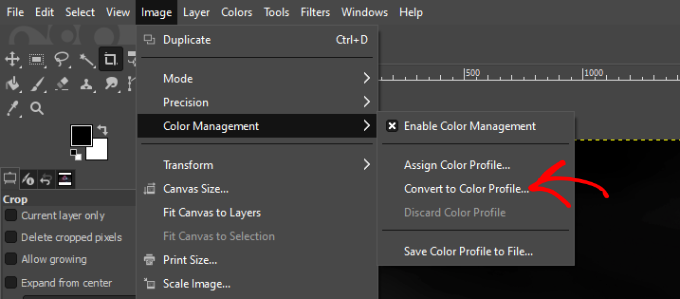
Acum se va deschide o nouă casetă de dialog.
Se va deschide o nouă casetă de dialog. Setează opțiunea „Convertire la” la „sRGB încorporat” (sau uneori etichetată doar „RGB încorporat”) și apasă butonul „Convertire”.
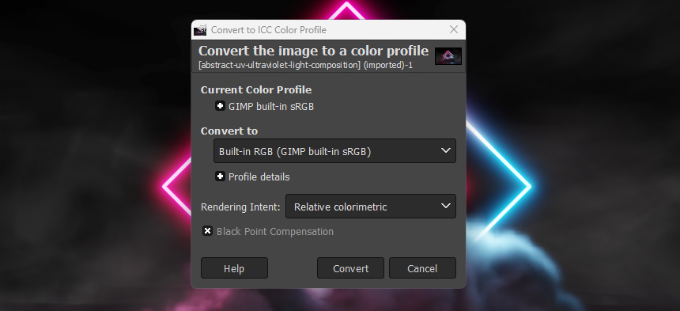
GIMP va converti acum profilul de culoare în sRGB și puteți salva imaginea. Pur și simplu repetați procesul pentru alte imagini pe care doriți să le încărcați pe WordPress.
Întrebări frecvente despre culorile imaginilor în WordPress
De-a lungul anilor, ajutând mii de utilizatori, am observat că câteva întrebări despre imaginile WordPress apar din nou și din nou. Iată răspunsuri la cele mai comune pe care le primim.
WordPress reduce întotdeauna calitatea imaginilor?
În mod implicit, WordPress comprimă imaginile pentru a ajuta la încărcarea mai rapidă a site-ului dvs. Acest lucru poate cauza uneori o ușoară pixelare, dar pierderea culorii este de obicei cauzată de lipsa profilului sRGB pe care l-am discutat anterior.
Pot remedia culoarea imaginilor deja încărcate în Biblioteca media?
În prezent, WordPress nu poate remedia automat profilul de culoare al imaginilor care sunt deja încărcate. Va trebui să convertiți imaginea originală la sRGB pe computerul dvs. și apoi să o reîncărcați în biblioteca media.
Este sRGB cel mai bun spațiu de culoare pentru toate imaginile web?
Da, sRGB este spațiul de culoare standard pentru web. Aproape toate browserele web și dispozitivele sunt concepute pentru a-l afișa corect. Convertirea imaginilor dvs. în sRGB asigură că culorile arată consecvent pentru toți vizitatorii dvs.
Resurse suplimentare pentru optimizarea imaginilor
Iată câteva ghiduri pe care le puteți parcurge pentru a vă asigura că imaginile dvs. sunt optimizate corespunzător:
- Cum să adăugați corect imagini în WordPress (pas cu pas)
- WebP vs. PNG vs. JPEG: Cel mai bun format de imagine pentru WordPress
- Ghidul începătorului pentru SEO-ul imaginilor – optimizați imaginile pentru motoarele de căutare
- Cum să editați în masă imaginile de prezentare în WordPress
- Cum să alegi cel mai bun software de design web (comparație)
- Ghidul începătorului pentru dimensiunile imaginilor WordPress (+ cele mai bune practici)
- Cele mai bune pluginuri de compresie a imaginilor pentru WordPress comparate
Sperăm că acest articol v-a ajutat să remediați pierderea culorilor și a saturației imaginilor în WordPress. De asemenea, ați putea dori să consultați ghidul nostru despre modalități de a preveni furtul de imagini în WordPress și cum să curățați biblioteca media WordPress.
Dacă ți-a plăcut acest articol, te rugăm să te abonezi la canalul nostru de YouTube pentru tutoriale video WordPress. Ne poți găsi, de asemenea, pe Twitter și Facebook.



Gen
Am încercat acest lucru și, deși există o îmbunătățire a calității imaginii, aceasta nu este încă aceeași calitate a imaginii pe care o văd în program. Ce altceva pot face?
Suport WPBeginner
Va exista o scădere a calității în principal dacă nu utilizați culori sigure pentru web, dar prin utilizarea acestei metode, scăderea calității ar trebui să fie minimizată în comparație cu alte metode.
Admin
Shanon Sinn
Voiam doar să-mi exprim recunoștința! Frustrat după ce am creat o grafică manuală/ilustrator/photoshop pe care nu am reușit să o obțin corect pe WordPress. Are doar câteva culori (la prima vedere), dar trebuie să fie echilibrată, altfel arată ca pentru grădinița de copii. Mulțumesc.
Suport WPBeginner
Glad our guide could help
Admin
Joe Webmaster
Acest lucru este fantastic! Tocmai am observat cât de decolorate sunt imaginile mele și am rezolvat problema. Fac asta de ani de zile și credeam că este vorba de compresie. Gimp a funcționat perfect. Mulțumesc!!! Nu-mi vine să cred că nu am întâlnit această soluție înainte.
Suport WPBeginner
Glad our recommendation was able to help
Admin
Hagen
Salut,
doar voiam să vă mulțumesc pentru acest tutorial excelent!
Tocmai am primit imaginile noastre grozave și scumpe de la fotograful nostru și am vrut să le adăugăm în magazinul nostru.
We werde so sad to see how they looked.
Prin conversia la culoarea sRGB, toate imaginile sunt afișate corect.
Mulțumesc!
Suport WPBeginner
You’re welcome, glad our recommendations could help
Admin
Richard Silverbeet
Sfaturi bune, prietene, dar imaginile nu „pierd” culori, ele „pierd” culori. Loose este opusul lui tight.
Suport WPBeginner
Thank you for letting us know about that typo, we’ll be sure to fix it
Admin
Kris Byers
Dacă tot nu funcționează după ce ați urmat cele de mai sus, încercați să eliminați CSS-ul personalizat pentru a vedea dacă este o coliziune de stiluri, acest lucru a rezolvat problema pentru mine!!
Suport WPBeginner
Thanks for sharing what fixed it for you
Admin
Ash
am încercat toate ajustările (chiar și o schimbare extremă a saturației și contrastului) și de fiecare dată le șterge înapoi la o imagine tulbure și estompată.
asta este foarte frustrant pentru un site web de artiști!!!
ar fi apreciate alte opțiuni de soluții dacă cineva cunoaște alternative la această problemă, vă rog
Paul
Acest lucru este confuz, deoarece continuați să vă referiți la RGB ca la un spațiu de culoare. RGB este un model de culoare, nu un spațiu de culoare. Nu puteți contrasta RGB cu sRGB, deoarece sRGB este un spațiu de culoare care este de fapt RGB.
Folosiți RGB ca prescurtare pentru Adobe RGB? Toate aceste spații de culori… sRGB, Adobe RGB, ProPhoto RGB, etc., sunt spații RGB. Literalmente nu știu cum să interpretez ceea ce spuneți.
Întrebarea reală care trebuie răspunsă: elimină WordPress profilurile ICC din imagini? Browserele moderne încep să folosească profilurile pentru gestionarea culorilor, dar nu pot face acest lucru dacă WP strică totul.
Aceasta este în mare parte o problemă pentru persoanele care au monitoare de artă grafică… cele care afișează un spectru de culori mai larg decât spațiul sRGB. Imaginile netagate arată groaznic pe acestea.
Julie
Ce se întâmplă dacă fotografiile dvs. sunt deja în WordPress și nu le mai aveți pe computer?
Rosa Bosma
Acesta este un truc grozav, nu doar pentru WordPress, ci și pentru multe alte platforme! De ex., vă permite să încărcați o poză de profil cu culori mult mai vii.
francisco cuellar
NU a funcționat, culorile sunt în continuare estompate
Gălbenele
Mă lupt mult acum cu pierderea culorilor și mă scoate ușor din minți. Am exportat imaginile mele ca RGB, atât sRGB, cât și cel pentru web, în toate combinațiile posibile, iar Wordpress încă elimină culorile din imaginile mele. Nu știu ce să fac în acest moment.
Sandra Collins
Mulțumesc pentru asta! A rezolvat o problemă pe care o aveam cu o imagine de logo, unde WP a schimbat culoarea din violet în albastru.
jmdaix
Poate o modalitate ușoară de a face acest lucru este să activați „Convert to sRGB” din meniul „Save For Web” din Photoshop. Veți păstra fișierul psd sau original cu spațiul de lucru și doar veți exporta o versiune bună pentru Wordpress.
Paddy
Există un proces similar atunci când folosiți GIMP? Mulțumesc.
Suport WPBeginner
Am actualizat articolul cu o secțiune despre cum să faceți acest lucru în GIMP. Sperăm că acest lucru ajută.
Admin
Jaime
Va funcționa acest lucru pentru Gimp, sau doar pentru PS?
Suport WPBeginner
Am actualizat articolul cu instrucțiuni despre cum să faci acest lucru cu GIMP.
Admin
Jon Brown
Ați interschimbat termeni de mai multe ori. Numele spațiilor de culoare sunt sRGB și Adobe RGB. De exemplu, nu există așa ceva ca „Adobe sRGB”.