


SSL face site-ul dvs. securizat, dar mulți proprietari de site-uri întâmpină provocări neașteptate atunci când își mută site-urile WordPress pe SSL sau adaugă un certificat SSL la un site existent.
De-a lungul anilor în care am ajutat oamenii cu site-urile lor WordPress, am văzut și am remediat multe probleme SSL, de la avertismente de conținut mixt la probleme de autentificare.
Acest ghid vă va arăta cum să remediați cele mai comune probleme SSL în WordPress.
Ce este SSL/HTTPS și de ce ar trebui să începeți să îl utilizați imediat?
SSL este o abreviere folosită pentru Secure Sockets Layers, o tehnologie de criptare care creează o conexiune securizată între browserul utilizatorului și serverul dvs. de găzduire WordPress.
Odată ce activați SSL, site-ul dvs. web va folosi HTTPS în loc de HTTP. Veți vedea, de asemenea, un lacăt sau un semn „acord” lângă adresa site-ului dvs. web în browser pentru a arăta că este securizat.

SSL/HTTPS face mai dificil pentru hackeri să intercepteze conexiunea. Fiecare site activat SSL/HTTPS primește un certificat SSL unic în scopuri de identificare.
Dacă un server pretinde doar că este pe HTTPS și certificatul său nu se potrivește, atunci majoritatea browserelor moderne vor avertiza utilizatorul împotriva conectării la site-ul web.
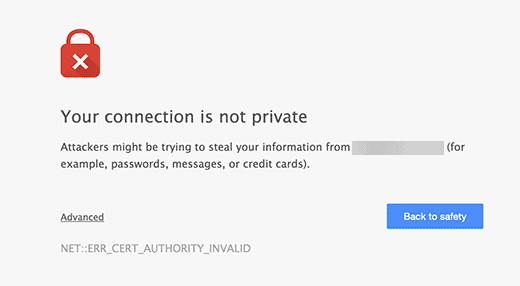
Google încurajează toți proprietarii de site-uri web să utilizeze SSL/HTTPS pentru a îmbunătăți securitatea generală pe web.
Acesta este motivul pentru care Chrome marchează toate site-urile fără certificat SSL ca „Nesigur“.
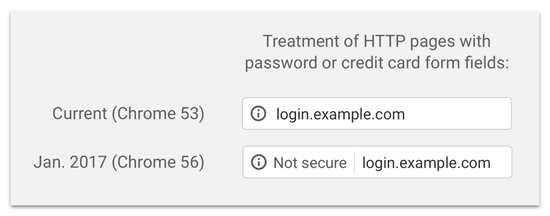
Eticheta „Nu este sigur” din bara de adrese a browserului dă o impresie proastă clienților dvs. despre afacerea dvs.
Pe lângă acestea, aveți nevoie și de SSL/HTTPS activat dacă doriți să începeți un magazin online sau să utilizați servicii de plată precum PayPal, Stripe și Authorize.net.
Având în vedere avantajele și dezavantajele, toate site-urile web WordPress trebuie să treacă la SSL/HTTPS.
Dacă nu ați făcut-o deja, puteți citi ghidul nostru despre cum să mutați corect WordPress de la HTTP la HTTPS pentru instrucțiuni pas cu pas.
Recomandat: Consultați ghidul nostru despre cum să obțineți un certificat SSL gratuit sau cumpărați un certificat SSL la reducere de la Namecheap.
Cu toate acestea, este posibil să întâmpini unele erori WordPress cu certificatul tău SSL. Așadar, să aruncăm o privire la unele dintre problemele comune cu SSL/HTTPS în WordPress și cum să le rezolvi:
1. Remedierea erorii NET::ERR_CERT_INVALID
Mesajul de eroare NET::ERR_CERT_INVALID apare în Google Chrome. Alte browsere afișează un mesaj ușor diferit, dar practic avertizează utilizatorii că conexiunea lor la site-ul dvs. web este nesigură.
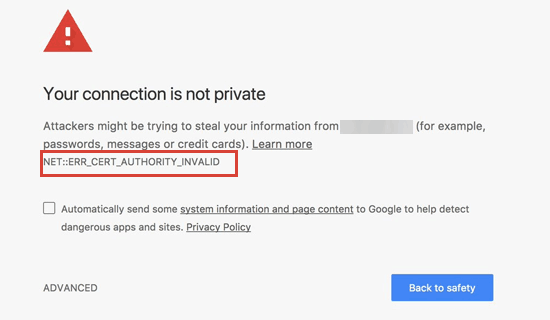
Acest mesaj de eroare SSL indică faptul că browserul web al utilizatorului nu a acceptat certificatul prezentat de site. Acest lucru se poate întâmpla din mai multe motive:
- Certificatul SSL este emis pentru un nume de domeniu sau subdomeniu diferit.
- Certificatul a expirat.
- Browserul dvs. nu recunoaște autoritatea emitentă a certificatului.
Dacă ați achiziționat un certificat SSL și ați rugat furnizorul dvs. de găzduire WordPress să îl instaleze pentru dvs., atunci îi puteți contacta pentru a-l repara.
Dacă ați instalat manual certificatul SSL, încercați să îl reinstalați sau contactați furnizorul certificatului SSL pentru asistență.
2. Remedierea erorilor de conținut mixt după migrarea la SSL/HTTPS
Erorile de conținut mixt sunt cauzate de surse care se încarcă încă folosind protocolul HTTP nesecurizat în URL-uri. Acestea pot include resurse precum imagini, scripturi sau foi de stil.
Dacă acesta este cazul, atunci nu veți putea vedea o pictogramă de lacăt securizat sau o pictogramă „acord” în bara de adrese a site-ului dvs.
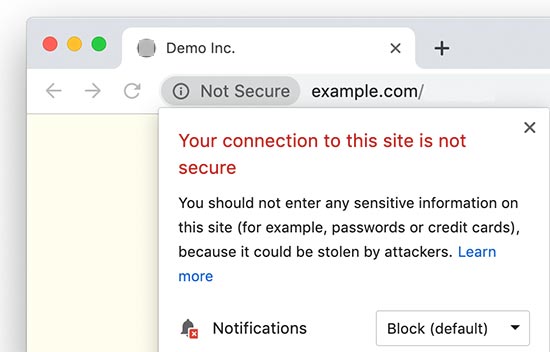
Există două modalități de a remedia erorile de conținut mixt SSL/HTTPS în WordPress. Vă vom arăta ambele și apoi puteți alege una care funcționează cel mai bine pentru dvs.
1. Remedierea erorilor de conținut mixt în WordPress folosind un plugin
Această metodă este mai ușoară și este recomandată începătorilor. Dar poate avea un impact negativ asupra performanței WordPress deoarece pluginul încearcă să rezolve erorile de conținut mixt folosind o tehnică de buffering de ieșire.
Cu toate acestea, dacă utilizați un plugin de caching, atunci acesta va afecta doar prima încărcare a paginii. Vizitatorii recurenți nu vor observa nicio diferență în performanță.
În primul rând, va trebui să vă asigurați că aveți un certificat SSL. Dacă nu sunteți sigur dacă aveți unul, consultați ghidul nostru despre cum să obțineți un certificat SSL gratuit pentru site-ul dvs. WordPress.
Apoi, pur și simplu instalați și activați pluginul Really Simple SSL. Pentru mai multe detalii, consultați ghidul nostru pas cu pas despre cum să instalați un plugin WordPress.
După activare, trebuie să vizitați pagina Setări » SSL din tabloul de bord de administrare WordPress pentru a revizui setările pluginului. Really Simple SSL funcționează imediat și se va ocupa automat de setările SSL/HTTPS și va remedia erorile de conținut mixt.
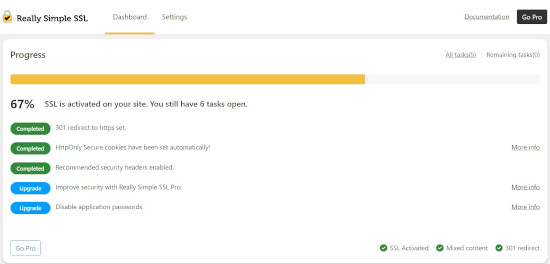
Pentru a afla mai multe, consultați recenzia noastră detaliată Really Simple SSL.
2. Remedierea manuală a erorilor de conținut mixt în WordPress
Această metodă este mai eficientă și mai bună pentru performanța site-ului dvs. web. Cu toate acestea, necesită depanare manuală.
Mai întâi, trebuie să accesați Setări » Generale și să vă asigurați că opțiunile „Adresa WordPress” și „Adresa site-ului” au URL-uri HTTPS.
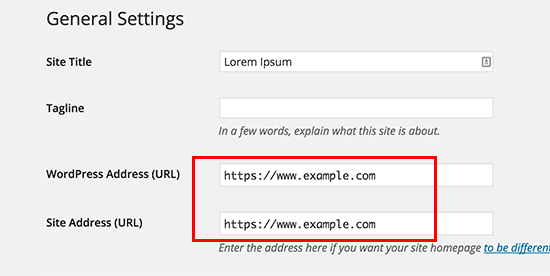
Dacă vedeți URL-uri care încep cu „http”, atunci trebuie să le schimbați în „https”. Nu uitați să faceți clic pe butonul „Salvare modificări” pentru a vă stoca setările.
Apoi, trebuie să găsiți vechile URL-uri HTTP în baza de date WordPress și să le înlocuiți cu noile URL-uri HTTPS.
Puteți face acest lucru cu ușurință instalând și activând pluginul Search & Replace Everything. Pentru mai multe detalii, consultați ghidul nostru pas cu pas despre cum să instalați un plugin WordPress.
După activare, trebuie să vizitați pagina Instrumente » WP Căutare și Înlocuire. În câmpul „Căutare”, trebuie să adăugați URL-ul site-ului dvs. cu HTTP. După aceea, adăugați URL-ul site-ului dvs. cu „https” în câmpul „Înlocuire”.
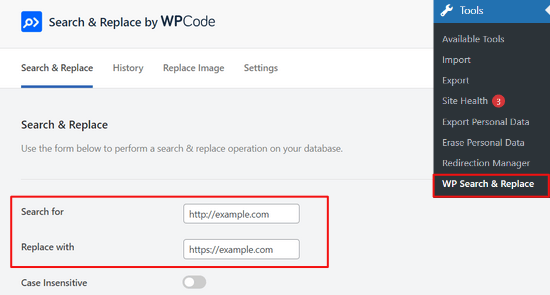
Apoi, apăsați butonul „Preview Search & Replace” pentru a vedea ce URL-uri vor fi înlocuite și apăsați butonul „Replace All” pentru a continua. Pluginul va actualiza acum URL-urile din baza de date WordPress.
Dacă încă vedeți erori de conținut mixt, următorul pas este să depanați URL-urile din fișierele temei și plugin-urilor WordPress.
Folosind instrumentul Inspect al browserului dvs., va trebui să localizați resursele care cauzează erorile și să notați din ce fișiere ale site-ului web se încarcă.
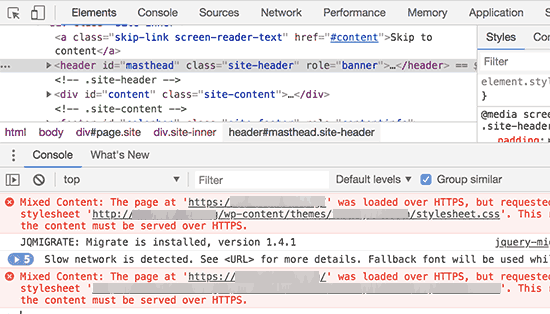
Dacă aveți experiență în editarea fișierelor WordPress, atunci puteți accesa acele fișiere de temă folosind FTP sau managerul de fișiere al serviciului dvs. de găzduire web. Trebuie să editați fiecare fișier și să înlocuiți „http” cu „https”.
O altă alternativă este să contactați dezvoltatorul temei și să îi rugați să își actualizeze tema. Aceștia vor trebui să folosească cele mai bune practici WordPress pentru a încărca fișierele, ceea ce va rezolva problema HTTP/HTTPS.
Același lucru este valabil și pentru conținutul mixt încărcat de un plugin WordPress. Nu recomandăm editarea fișierelor plugin-ului de către dvs., așa că ar trebui să notificați dezvoltatorul plugin-ului și să solicitați o actualizare. Între timp, puteți dezactiva plugin-ul pe site-ul dvs. sau găsiți un plugin alternativ.
3. Remedierea erorilor de prea multe redirecționări după trecerea la SSL/HTTPS
WordPress vă permite să impuneți SSL/HTTPS pentru zona de administrare introducând următoarea linie în fișierul dvs. wp-config.php:
define('FORCE_SSL_ADMIN', true);
Cu toate acestea, în unele scenarii, această setare singură poate cauza eroarea „prea multe redirecționări”.
Pentru a remedia acest lucru, va trebui să adăugați următorul cod în fișierul dvs. wp-config.php chiar înainte de linia care spune, „Asta e tot, opriți editarea! Blogging fericit.”:
define('FORCE_SSL_ADMIN', true);
// in some setups HTTP_X_FORWARDED_PROTO might contain
// a comma-separated list e.g. http,https
// so check for https existence
if (strpos($_SERVER['HTTP_X_FORWARDED_PROTO'], 'https') !== false)
       $_SERVER['HTTPS']='on';
4. Remedierea redirecționării WordPress de la HTTP la HTTPS
WordPress nu va redirecționa automat cererile HTTP către HTTPS decât dacă îi spuneți acest lucru. Dacă utilizați un plugin precum Really Simple SSL, acesta se va ocupa de redirecționări. În caz contrar, va trebui să configurați manual redirecționările.
Pentru a configura redirecționarea HTTP către HTTPS, trebuie să adăugați următorul cod în fișierul dvs. .htaccess:
<IfModule mod_rewrite.c>
RewriteEngine On
RewriteCond %{HTTPS} off
RewriteRule ^(.*)$ https://%{HTTP_HOST}%{REQUEST_URI} [L,R=301]
</IfModule>
Sperăm că acest articol v-a ajutat să remediați unele probleme comune cu SSL/HTTPS în WordPress. De asemenea, ați putea dori să consultați ghidul nostru complet de securitate WordPress și selecțiile noastre de experți ale celor mai bune pluginuri de securitate WordPress pentru a vă proteja site-ul.
Dacă ți-a plăcut acest articol, te rugăm să te abonezi la canalul nostru de YouTube pentru tutoriale video WordPress. Ne poți găsi, de asemenea, pe Twitter și Facebook.


Shannon
Am activat SSL pe un site web folosind Flywheel (acesta a fost un site pe care îl aveam deja configurat, dar am actualizat site-ul cu o temă nouă). Pe browserul meu Google Chrome, primesc mesajul de eroare “net::ERR_CERT_AUTHORITY_INVALID” și se deschide la wp admin când îl direcționez să “continue oricum”. Cu toate acestea, când deschid site-ul pe orice alt dispozitiv, acesta funcționează normal și afirmă că este securizat. Am încercat multe lucruri - ștergerea cache-ului și a cookie-urilor, setări generale în wp admin, am încercat să instalez pluginul Search and Replace Everything, dar pagina pluginurilor nu se încarcă niciodată. Am descărcat pluginul și am încercat în acest fel, ceea ce a funcționat până am ajuns la butonul “Preview Search and Replace”, apoi am primit doar roata morii și nimic nu s-a încărcat.
Suport WPBeginner
Pentru acea eroare specifică, ar putea exista o eroare cu certificatul SSL în sine, recomandăm să verificați cu suportul Flywheel pentru ca aceștia să analizeze certificarea pentru a se asigura că a fost aplicată corect din partea lor.
Admin
Samuel
Importanța deținerii unui certificat SSL nu poate fi exagerată, deoarece construiește încrederea utilizatorilor site-ului tău Word Press că informațiile lor sunt protejate. Cu toate acestea, în ceea ce privește erorile de conținut mixt https, aș dori să vă spun despre un plugin care funcționează bine din prima, fără a face altceva decât să îl instalați și să îl activați. pur și simplu funcționează. Numele pluginului este WP Force SSL. A funcționat pentru mine. Pași foarte utili și detaliați, treabă grozavă. Mulțumesc.
Vincent Nyagaka
Întreb dacă este necesar să folosesc pluginul Really SSL dacă folosesc un certificat SSL gratuit Cloudflare și site-ul meu a fost înregistrat ca HTTPS: ceea ce înseamnă că nu am niciun conținut în HTTP:? Vă rog să-mi spuneți dacă este obligatoriu să folosesc pluginul SSL, care este cea mai mare problemă a mea, deoarece Cloudflare oferă, de asemenea, aceleași servicii.
Suport WPBeginner
While not fully required, we would recommend taking a look at Cloudflare’s documentation for your current SSL for your requirements
Admin
kzain
Descompuneți fiecare problemă în mod clar și oferiți soluții practice. Explicațiile pentru erorile de conținut mixt și problemele de redirecționare au fost deosebit de utile. Urmând acest ghid, site-ul meu va funcționa cu siguranță fără probleme pe HTTPS. Mulțumesc pentru o resursă atât de cuprinzătoare!
Dennis Muthomi
Ei bine, voi fi sincer, nu am mai întâlnit niciodată o problemă SSL, dar am salvat această pagină ca marcaj pentru a mă putea referi la ea când voi întâmpina o eroare în viitor.
Mulțumesc pentru asta!
Jiří Vaněk
Cele mai mari probleme cu care am avut mereu de-a face au fost problemele de conținut mixt pe site. Pluginul Really Simple SSL este grozav pentru această problemă, mai ales pentru începătorii care lucrează cu WordPress. Pentru ceilalți, este mai bine să folosiți Phpmyadmin și să remediați datele direct în baza de date. Altfel, ce credeți că este mai bine, redirecționarea WordPress către https prin administrare sau prin fișierul .htaccess? În opinia mea, utilizarea .htaccess va fi mai bună în ceea ce privește viteza.
Suport WPBeginner
There is no specifically better option, it would depend on which a user is most comfortable with
Admin
Mrteesurez
Mulțumesc pentru acest ghid.
Am crezut că problema certificatului SSL care nu este configurat corect provine în principal de la site-ul de găzduire pe care îl folosește cineva, deoarece majoritatea serviciilor de găzduire oferă SSL gratuit odată cu serviciile de găzduire.
Suport WPBeginner
Glad we could share some of the other possible reasons and issues
Admin
Soumyajit Bera
Salut. După ce mi-am schimbat site-ul web de la http la https, nu mai pot să-mi deschid site-ul. Vă rog să mă ajutați cu ce să fac acum.
Se afișează ERR_SSL_PROTOCOL_ERROR
Suport WPBeginner
Pentru acea eroare specifică, ar trebui să verificați cu furnizorul dvs. de găzduire pentru a vă asigura că certificatul SSL este configurat corect pe site-ul dvs., deoarece aceasta este cea mai frecventă cauză și ar trebui să vă poată ajuta să remediați acest lucru.
Admin
Marianne
Nu am putut accesa contul meu de WordPress, dar pot accesa CPANEL> Există ceva ce pot face pentru a-mi actualiza SSL-ul pe site-ul meu pentru a mă putea conecta?
Suport WPBeginner
Ar depinde de eroarea specifică pe care o primești, dar dacă nu te poți conecta la site-ul tău, recomandăm să contactezi furnizorul tău de găzduire, deoarece aceștia te pot asista de obicei cu erorile SSL.
Admin
Amit Stephen
Mulțumesc, m-a ajutat mult
Suport WPBeginner
Ne bucurăm că articolul nostru a fost util!
Admin
Macor
Interesant.
Chiar dacă aveam totul OK în panoul meu de control (pasul 2), am avut nevoie să actualizez linkurile bazei de date cu pluginul Better Search.
Îți mulțumesc foarte mult.
Abey
Problema mea a fost în setările wordpress>General Mulțumesc
Suport WPBeginner
Glad our guide was able to help
Admin
MK
Mi-am instalat SSL-ul gratuit pe domeniul meu oferit de Hostgator. Starea sa actuală este activă, dar domeniul meu nu se deschide. Afișează eroarea „ar putea fi temporar indisponibil sau s-ar putea să se fi mutat permanent la o nouă adresă web”.
Suport WPBeginner
Ar trebui să vă asigurați că ați actualizat URL-ul site-ului dvs. pentru a fi pe HTTPS, avem un ghid care vă ajută să faceți acest lucru și pe care îl puteți consulta mai jos:
https://www.wpbeginner.com/wp-tutorials/how-to-add-ssl-and-https-in-wordpress/
Admin
Vivek
Am instalat SSL pentru site-ul meu folosind un plugin WordPress.
Când am introdus URL-ul site-ului meu pe PC, acesta apare securizat.
Când introduc URL-ul de pe alte dispozitive, acesta apare nesecurizat.
Vă rog să mă ajutați cu asta.
Mulțumesc
Suport WPBeginner
Dacă URL-ul dvs. este setat corect în setările WordPress, atunci ar trebui să contactați furnizorul dvs. de găzduire pentru a vă asigura că nu există o redirecționare care cauzează o problemă.
Admin
Rajendra Rana
Când tastez http:// în browser, primesc problema „conexiunea dvs. nu este privată...”. Dar când folosesc https://, atunci nu există nicio eroare. vă rog să mă ajutați
Suport WPBeginner
Ați dori să consultați punctul 4 din acest ghid pentru acea problemă.
Admin
Antonio
Aveam un motor 3D care folosea shortcode, SSL l-a blocat, remedierea URL-ului în setări l-a făcut să funcționeze din nou, mulțumesc pentru articol! absolut nimeni nu avea idee de ce nu apărea, nici gazda, nici creatorul motorului... și a fost o remediere atât de simplă... mulțumesc din nou!
Suport WPBeginner
Glad our guide could help you find the solution
Admin
Real G
Articol frumos, m-a ajutat să rezolv problema într-o clipă.
Suport WPBeginner
Glad our guide was helpful
Admin
Ahmad Jawad Hassaan
a funcționat pentru mine, site-ul meu avea deja SSL instalat, dar, în timp ce instalam WP, nu am ales https, așa că am mers la setările generale, așa cum ați spus, și l-am schimbat în https.
Mulțumesc.
Suport WPBeginner
Glad our guide was able to help
Admin
Pierre
Chrome afișează: „accesul la acest site nu este COMPLET securizat”
Mă gândeam dacă au existat modificări sau actualizări recente.
Dar tot ce știu este că cineva din departamentul nostru tocmai schimbase temele!? și că a existat o actualizare recentă în Wordpress
Mulțumesc. Mulțumesc anticipat.
Suport WPBeginner
Ați putea dori să consultați punctul 2 din acest articol pentru cel mai probabil vinovat în cazul schimbării temei dvs.
Admin
Paul
Salut. Tocmai am obținut un certificat SSL pentru site-ul meu și, după ce am urmat instrucțiunile despre cum să îl configurez în WordPress, nu mă mai pot autentifica în panoul de administrare. După ce introduc detaliile corecte de autentificare, pagina se încarcă și revine la pagina de autentificare. Vă rog, am nevoie de ajutor pentru a remedia acest lucru.
Suport WPBeginner
Ați dori să consultați articolul nostru de mai jos pentru cea mai comună soluție pentru aceasta:
https://www.wpbeginner.com/wp-tutorials/how-to-fix-wordpress-login-page-refreshing-and-redirecting-issue/
Admin
Jocie Holloway
Tocmai am încercat să activez certificatele mele SSL folosind pluginul Really Simple SSL și acum primesc această eroare când încerc să accesez site-ul meu: Cod de eroare 30
Proxy-ul nu a reușit să se conecteze la serverul web, nu este definit niciun IP de server web. Aveți sugestii despre cum să rezolv acest lucru?
Suport WPBeginner
Pentru asta, am recomanda să contactați furnizorul dvs. de găzduire pentru a verifica și ei vă pot asista și rezolva această problemă.
Admin
Marco
Salut,
Aveți vreo idee de ce dacă accesez pagina principală a site-ului meu este nesecurizată și dacă apăs încă o dată este securizată... Știe cineva cum să remediez această problemă?
Suport WPBeginner
Ar trebui să contactați furnizorul de găzduire, iar aceștia vă pot ajuta, în mod normal, dacă nu este o problemă de cache a browserului sau a site-ului dvs.
Admin
Maarten Corten
Salut,
Recent am rugat furnizorul meu să transforme site-ul meu (Wordpress) în https. De atunci, site-ul meu (inclusiv backoffice-ul wp-admin) are un timp de încărcare foarte lung pe dispozitivele mobile, câteva minute. Desktopul este în regulă.
Este aceasta o problemă tipică? Aveți sugestii? Mulțumesc anticipat!
Suport WPBeginner
Există câteva posibilități, pentru început am recomanda să parcurgeți recomandările noastre de viteză de mai jos:
https://www.wpbeginner.com/wordpress-performance-speed/
Admin
nuril
Salut, tipule, vreau să întreb…
De ce când încarc teme din directorul PC-ului meu, site-ul meu se schimbă în http.
Știi cum să remediezi asta?
Suport WPBeginner
Pentru început, ar trebui să verificați cu furnizorul dvs. de găzduire pentru a vă asigura că SSL-ul dvs. este configurat corect.
Admin
Ajmal
Site-ul meu afișează acest mesaj. Cum să rezolv această problemă? Vă rog să mă ajuta!!
Acest site nu poate oferi o conexiune sigură ×××.com folosește un protocol nesuportat.
ERR_SSL_VERSION_OR_CIPHER_MISMATCH
Suport WPBeginner
Ați dori să contactați furnizorul dvs. de găzduire pentru a vă asigura că nu există probleme cu certificatul dvs. SSL.
Admin
Shivam Narayan
Vă mulțumesc foarte mult, domnule. Problema mea de „Info/Nu este sigur” a SSL-ului a fost rezolvată cu acest articol uimitor. Vă mulțumesc foarte mult.
Continuați să ne ajutați.
Suport WPBeginner
You’re welcome, glad our guide could help you solve this issue
Admin
Gord Wait
Brilliant! Not often you run into a tutorial that just does exactly what it says!
Site now secured!
Suport WPBeginner
Glad our guide could help you
Admin
Przemysław
Mulțumesc mult. Am făcut toți pașii din alte surse, dar ele nu aveau informații mai detaliate pentru a căuta erori. Cum ar fi să te uiți în consolă pentru a găsi erori. Pare evident, dar na. Mulțumesc mult!
Suport WPBeginner
Glad our article was helpful
Admin
Muhammad hamza
Problema mea este rezolvată
Mulțumesc mult
wpbeginner.com
Suport WPBeginner
Glad our guide was able to help
Admin
Elisha
Uimitor, mulțumesc mult!
Suport WPBeginner
You’re welcome, glad our guide could be helpful
Admin
Prashant Kashyap
Informații foarte utile.
În special, plugin-ul „better search replace” m-a ajutat mult.
Îți mulțumesc foarte mult.
Suport WPBeginner
You’re welcome, glad you found our recommendations helpful
Admin
anurag
După ce activez pluginul și încarc site-ul web, pagina apare ca nesigură la prima încărcare. Cu toate acestea, când reîmprospătez pagina, aceasta apare ca fiind sigură. Această problemă apare de fiecare dată :/
Suport WPBeginner
Ați putea dori să vă asigurați că ați șters tot cache-ul de pe site-ul dvs. Dacă nu sunteți sigur dacă ați șters cache-ul, ar trebui să consultați articolul nostru aici: https://www.wpbeginner.com/beginners-guide/how-to-clear-your-cache-in-wordpress/
Admin
Johanna
Sfaturi salvatoare de viață, mulțumesc mult!
Suport WPBeginner
You’re welcome
Admin
Imtiyaz
Când caut site-ul meu direct pe Google, apare semnul „site-ul nu este securizat”, dar când îl caut adăugând https:, apare semnul „securizat”. Deci, site-ul meu este securizat sau nu, sunt confuz.
Suport WPBeginner
Google ar putea să fi stocat în cache versiunea non-https a site-ului dvs.; dacă ați trimis harta site-ului, puteți solicita Google să reindexeze site-ul dvs.
Admin
john
A funcționat pentru mine. Apreciez profund.
Suport WPBeginner
Glad our recommendations were helpful
Admin
Luis
Salut,
Mulțumesc pentru postare. Am reușit să repar SSL-ul pe unul dintre site-urile mele, însă am un alt site cu pluginul woocommerce și, cu acești pași, nu am reușit să rezolv problema.
Am încercat să dezactivez toate plugin-urile și când dezactivez woocommerce, site-ul meu funcționează bine.
Problema este „prea multe redirecționări” și din cauza acesteia pagina nu se încarcă.
Poate cineva să-mi dea câteva sfaturi despre cum să rezolv problema redirecționărilor în pluginul woocommerce?
Suport WPBeginner
Pentru eroarea prea multe redirecționări, ar trebui să consultați ghidul nostru aici: https://www.wpbeginner.com/wp-tutorials/how-to-fix-error-too-many-redirects-issue-in-wordpress/
Admin
Andres
Salut, a funcționat pentru mine, Mulțumesc.
Suport WPBeginner
Glad our article could help
Admin
Regina
Salut,
Apreciez toate îndrumările dvs. din acest post, lupta mea este că redirecționez URL-urile în Setările Generale WP, în timp ce starea Certificatului SSL nu era activă, așa că acum nu pot accesa administrarea mea Wordpress, apare eroarea NET::ERR_CERT_COMMON_NAME_INVALID, așa că deja am sunat la webhosting-ul meu pentru a rezolva problema certificatului SSL și va fi rezolvată, dar acum mă întreb dacă există o șansă să pot reveni la URL-ul HTTP în CPANEL, astfel încât să pot lucra la designul paginilor mele web...
Vă rog să mă ajutați
Suport WPBeginner
Dacă nu doriți să așteptați ca certificatul SSL să fie activ, veți accesa phpMyAdmin și veți edita tabelul Opțiuni pentru a reveni la adresa URL a site-ului și adresa URL de acasă. https://www.wpbeginner.com/beginners-guide/beginners-guide-to-wordpress-database-management-with-phpmyadmin/
Admin
vinayak
Am probleme la deschiderea site-ului meu pe Firefox și Safari. Am instalat SSL pe unul dintre domeniile mele și apoi l-am verificat de echipa de suport GoDaddy. Au spus că SSL-ul este instalat corect. Dar site-ul meu nu afișează lacătul pe Firefox și Safari și uneori nici măcar nu se deschide.
Suport WPBeginner
Browserul dvs. ar fi putut memora în cache adresa pre SSL, ceea ce ar putea fi cauza problemei dvs.
Admin
Perry
Am făcut tot acest lucru. Mi-am instalat certificatul SSL, am instalat și activat Really Simple, am remediat erorile de conținut mixt (sau am încercat) cu Better Search & Replace și SSL Insecure Content Fixer. Cu toate acestea, majoritatea imaginilor mele sunt încă deteriorate sau nu se încarcă. Nici măcar nu apar în biblioteca mea media. Consola indică același fișier care cauzează problema - dar este un fișier care pur și simplu nu există. Nu pot găsi acest fișier nicăieri, dar cumva este sursa tuturor imaginilor mele deteriorate.
Suport WPBeginner
S-ar putea să doriți să încercați pașii de depanare din ghidul nostru de aici: https://www.wpbeginner.com/wp-tutorials/how-to-fix-the-http-image-upload-error-in-wordpress/
Admin
Bongani Ngcobo
Better Search Replace a făcut minunea, mulțumesc, băieți.
Suport WPBeginner
Glad our recommendation could help
Admin
Tony V
Hi guys, first of all, thanks for your great job sharing your knowledge with noobs like me
Tocmai am făcut toate cele legate de certificatul SSL pentru prima dată și am obținut ceva ce pare ciudat. Pe browserul pe care am creat site-ul WordPress și am făcut totul, site-ul web se afișează perfect. Conexiunea pare a fi complet sigură și verde. Dar când deschid pe orice alt browser sau mașină, se afișează ca un gunoi. De asemenea, aici primesc mesajul „Conexiunea dvs. la acest site nu este complet sigură”. Când folosesc instrumentul Inspect, primesc 6 astfel de erori de conținut mixt.
Poți să arunci puțină lumină asupra ignoranței mele, te rog? Mulțumesc mult!
Suport WPBeginner
S-ar putea să doriți să vă asigurați că ștergeți tot cache-ul site-ului dvs. și poate dura ceva timp până când SSL-ul se actualizează complet
Admin
Peter
Deci.. Conform #2 am schimbat http în https:, de atunci apare eroarea 404 când încerc să vizitez site-ul cu http, dacă încerc cu https:, îmi spune că nu este un site securizat și este blocat.
Am nevoie de o soluție cât mai curând posibil, vă rog!!!!
Suport WPBeginner
Se pare că SSL-ul dvs. nu este activ pentru site-ul dvs., probabil că ar trebui să contactați furnizorul dvs. de hosting pentru a vă asigura că certificatul este activ.
Admin
Aditya
Acest lucru m-a rezolvat pe site-ul meu. Mulțumesc mult!
Suport WPBeginner
Glad our guide could help
Admin
Daniel
Util. Continuați munca bună.
Suport WPBeginner
Glad our article could help
Admin
Alex
Există modalități de a remedia probleme de genul acesta dacă nu puteți accesa panoul de administrare WordPress? Foarte des, dacă există o problemă SSL, browserul web nici măcar nu vă va permite să accesați pagina de conectare. Aș presupune că ar trebui să puteți înlocui manual linkurile din baza de date fără a utiliza un plugin.
Suport WPBeginner
Ca punct de plecare, vă recomandăm să contactați furnizorul dvs. de găzduire, deoarece aceștia vă pot ajuta de obicei cu unele dintre probleme pentru a vă permite să vă conectați la site-ul dvs.
Admin
Candace
Am un site web pe care am instalat pluginurile Real Simple SSL și Better Search and Replace. Le-am activat pe amândouă și am rulat instrumentul Better Search and Replace. Problema mea este că atunci când încerc să mă autentific, primesc mesajul (Pagina nu se redirecționează corect A apărut o eroare în timpul unei conexiuni)
Acest lucru se întâmplă în cea mai recentă versiune de Firefox și am șters cookie-urile și cache-ul.
Am încercat acest lucru și în Safari și a spus că „Au apărut prea multe redirecționări Acest lucru se poate întâmpla dacă deschideți o pagină care este redirecționată pentru a deschide o altă pagină, care apoi este redirecționată pentru a deschide pagina originală.
Ce ar trebui să schimb sau să caut pentru ca pagina de autentificare wp-admin să funcționeze corect?
Suport WPBeginner
Ai putea începe prin a încerca soluțiile din articolul nostru de aici: https://www.wpbeginner.com/wp-tutorials/how-to-fix-error-too-many-redirects-issue-in-wordpress/
pentru a remedia redirecționările, dacă acestea nu funcționează, ai putea încerca pașii de depanare din articolul nostru: https://www.wpbeginner.com/beginners-guide/beginners-guide-to-troubleshooting-wordpress-errors-step-by-step/
Admin
Williams
Am schimbat Adresa WordPress (URL) și Adresa Site-ului (URL) de la HTTP la HTTPS.
Nu am niciun certificat SSL și nu am făcut nicio altă modificare... am făcut deja greșeala înainte de a vedea articolul tău.
Acum nu pot accesa domeniul meu și site-ul meu este inaccesibil și afișează ERR_SSL_PROTOCOL_ERROR
Vă rog, care este soluția?
Suport WPBeginner
Ar trebui să accesați baza de date în tabelul de opțiuni ca o modalitate de a reseta adresele: https://www.wpbeginner.com/beginners-guide/beginners-guide-to-wordpress-database-management-with-phpmyadmin/
Sau puteți adăuga cod în fișierul wp-config pentru a schimba adresa, codul necesar poate fi găsit în articolul nostru aici: https://www.wpbeginner.com/wp-tutorials/how-to-fix-wordpress-login-page-refreshing-and-redirecting-issue/
Admin
judywilson
Mulțumesc.
Suport WPBeginner
Glad our article was helpful
Admin