


Acum câțiva ani, am primit prima mea cerere de ștergere a datelor de la un utilizator. Recunosc, am intrat puțin în panică. Știam că trebuie să respect drepturile sale de confidențialitate, dar nu aveam idee cum să-i elimin efectiv datele de pe site-ul meu WordPress fără a strica ceva.
Această experiență m-a determinat să descopăr ceva util: WordPress are instrumente încorporate, create exact pentru această situație. Odată ce știți unde să le găsiți, gestionarea solicitărilor de date devine surprinzător de ușoară.
În acest ghid, te voi ghida prin utilizarea instrumentelor de Exportare și Ștergere a Datelor Personale în WordPress.
Indiferent dacă vă pregătiți pentru GDPR, construiți încredere cu utilizatorii dvs. sau pur și simplu doriți să fiți pregătit pentru solicitări viitoare, acest tutorial vă va ajuta să o faceți cu încredere.
💡 Acest ghid se concentrează pe utilizarea instrumentelor încorporate ale WordPress pentru a elimina datele personale.
Cu toate acestea, aceste instrumente s-ar putea să nu șteargă informațiile colectate de plugin-uri terțe, mai ales dacă plugin-ul nu este complet conform GDPR.
În acele cazuri, va trebui să verificați setările pluginului sau să contactați direct dezvoltatorul pentru a vă asigura că toate datele personale sunt eliminate.
Ce sunt datele personale?
Datele cu caracter personal sunt orice informații care pot fi utilizate pentru a identifica o persoană, direct sau indirect.
Pe un site WordPress, aceasta include detalii evidente precum nume, nume de utilizator și adrese de e-mail.
Acestea sunt adesea colectate atunci când cineva creează un cont pe site-ul dvs., trimite un formular de contact, se abonează la newsletterul dvs. prin e-mail folosind un plugin precum WPForms sau lasă un comentariu la o postare de blog.
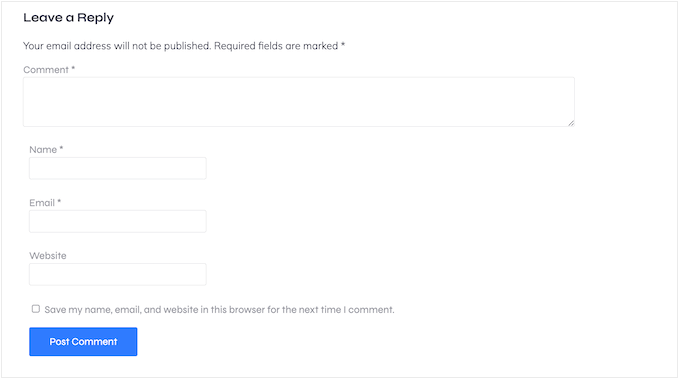
Include și date tehnice precum adrese IP, care pot dezvălui locația generală a unui vizitator. Instrumentele de analiză, sistemele de comentarii și pluginurile de securitate colectează adesea aceste informații în mod implicit.
Datele personale pot include, de asemenea, informații comportamentale, cum ar fi vizualizări de pagini, activitatea sesiunii sau răspunsuri la formulare care arată preferințele utilizatorului. Chiar și metadatele — cum ar fi ora la care cineva a trimis un comentariu sau s-a autentificat — sunt considerate date personale conform majorității legilor privind confidențialitatea.
Toate aceste informații pot ajuta la construirea unui profil al utilizatorilor dvs., motiv pentru care este important să le gestionați cu atenție.
De ce contează confidențialitatea datelor în WordPress
Legislații privind confidențialitatea, precum Regulamentul General privind Protecția Datelor (GDPR) în Europa și California Consumer Privacy Act (CCPA) în SUA, oferă utilizatorilor dreptul de a accesa și șterge datele lor personale. Dacă aveți un site WordPress, este important să respectați aceste legi și să arătați vizitatorilor că le respectați drepturile.
Iată de ce contează:
- Aveți obligația legală de a vă conforma. Conform legilor precum GDPR, trebuie să oferiți utilizatorilor acces la datele lor sau să le ștergeți la cerere. Nerespectarea acestui lucru poate duce la probleme legale grave, inclusiv amenzi costisitoare.
- Acest lucru vă ajută să construiți încredere cu vizitatorii dvs. Când oamenii se simt încrezători că le gestionați datele în mod responsabil, sunt mai predispuși să se aboneze, să facă o achiziție sau să vă împărtășească informațiile.
Dacă site-ul tău pare nesigur sau neclar în ceea ce privește confidențialitatea, vizitatorii ar putea ezita să interacționeze sau să plece complet.
Gata să aflați cum să exportați și să ștergeți datele utilizatorilor în WordPress? Pur și simplu utilizați linkurile rapide de mai jos pentru a sări la secțiunea pe care doriți să o citiți mai întâi:
- Cum să acceptați solicitările de export și ștergere a datelor
- Cum să monitorizați solicitările de acces și ștergere a datelor
- Cum să exportați datele personale în WordPress
- Cum să ștergi datele personale în WordPress
- Asigurați-vă că site-ul dvs. este complet conform GDPR
- Sfat bonus: Creați o pagină Nu vindeți sau partajați informațiile mele personale
- Întrebări frecvente despre gestionarea datelor personale în WordPress
Cum să acceptați solicitările de export și ștergere a datelor
Dacă cineva dorește să acceseze sau să șteargă datele sale personale, atunci veți avea nevoie de o modalitate simplă prin care aceștia să trimită acea solicitare.
Cea mai ușoară metodă este să adăugați un formular pe site-ul dvs. WordPress care să colecteze numele, adresa de e-mail și orice detalii suplimentare de care aveți nevoie pentru a-i identifica.
Recomand să folosiți WPForms pentru acest lucru. Este ușor de utilizat pentru începători și include șabloane gata făcute precum „Formular de cerere drept de ștergere” și „Formular de cerere de date”, astfel încât să nu fie nevoie să începeți de la zero.
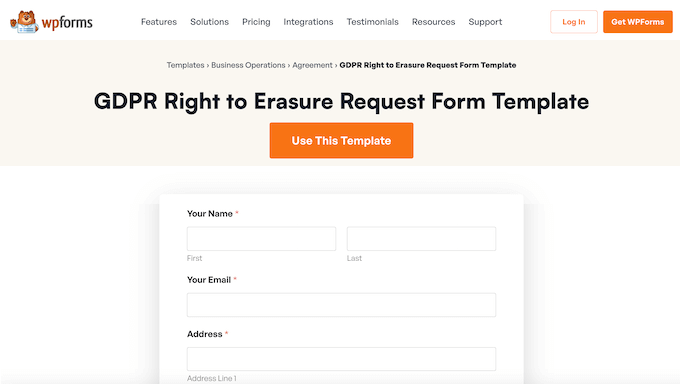
WPForms include șabloane drag-and-drop care facilitează crearea formularului dvs. fără a începe de la zero. Puteți personaliza câmpurile și publica formularul în doar câteva clicuri.
🌟 Aici, la WPBeginner, nu recomandăm doar WPForms – ne-am creat propriile formulare cu el! Ați înțeles bine, de la paginile noastre de contact la sondajele noastre online, totul este alimentat de WPForms.
L-am testat zilnic și de aceea sunt atât de încrezător să vă spun că este autentic. Doriți să aflați mai multe? Atunci aprofundați recenzia noastră detaliată WPForms.
Există o versiune WPForms Lite care este 100% gratuită de utilizat. Cu toate acestea, vom folosi WPForms Pro în acest ghid, deoarece vine cu șabloanele „Cerere de drept la ștergere” și „Cerere de date”.
Mai întâi, va trebui să instalați și să activați WPForms Pro. Dacă aveți nevoie de ajutor, vă rugăm să consultați ghidul nostru despre cum să instalați un plugin WordPress.
Odată ce pluginul a fost activat, accesați WPForms » Setări din tabloul de bord WordPress.

De aici, primul lucru pe care trebuie să-l faceți este să introduceți cheia de licență în câmpul 'Cheie de licență'. Puteți găsi aceste informații în contul dvs. WPForms.
Acestea fiind spuse, accesați WPForms » Adăugare nou.

Aici, introduceți un nume pentru formularul dvs. în câmpul „Name Your Form”.
Vizitatorii site-ului dvs. nu vor vedea numele, deci este doar pentru referința dvs.
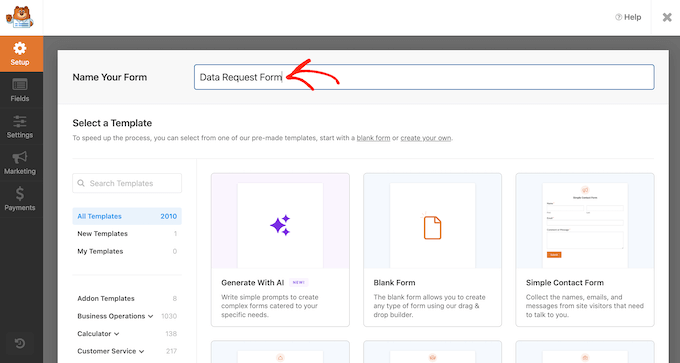
Acum, va trebui să selectezi șablonul pe care vrei să îl folosești.
În câmpul de căutare, începeți să tastați fie „Formular de solicitare drept la ștergere”, fie „Solicitare de date”, în funcție de tipul de formular pe care doriți să îl creați.
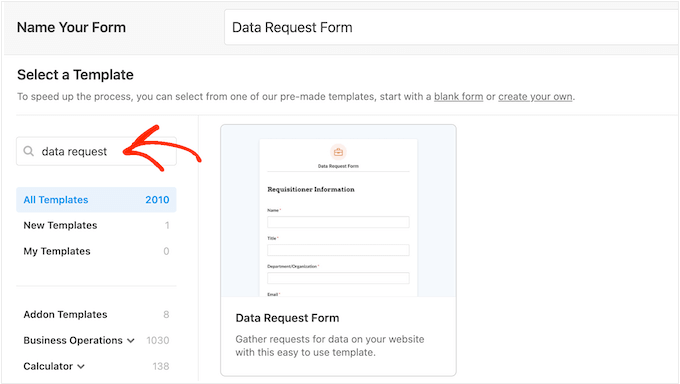
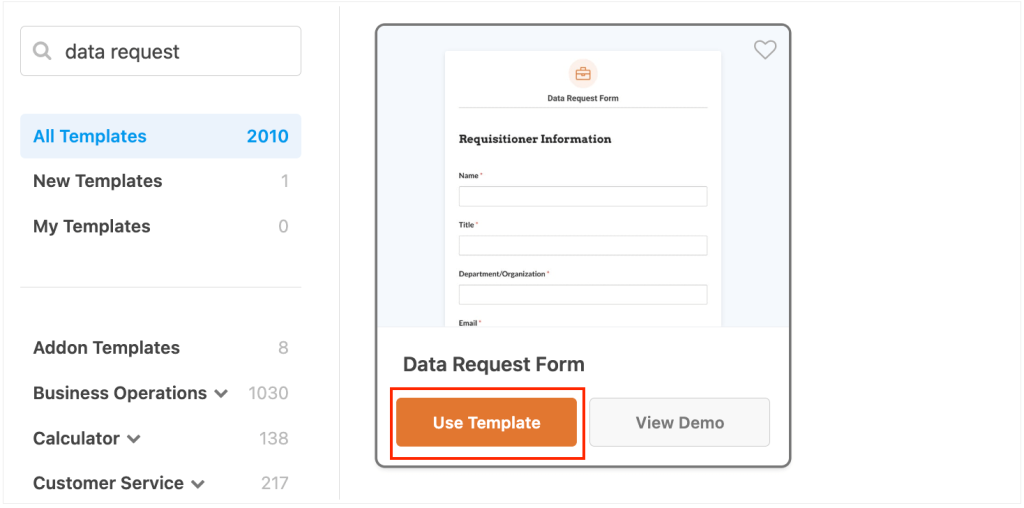
Când găsiți șablonul pe care doriți să îl utilizați, pur și simplu faceți clic pe butonul său „Utilizați șablonul”.
Aceasta va lansa constructorul de formulare drag-and-drop al WPForms.
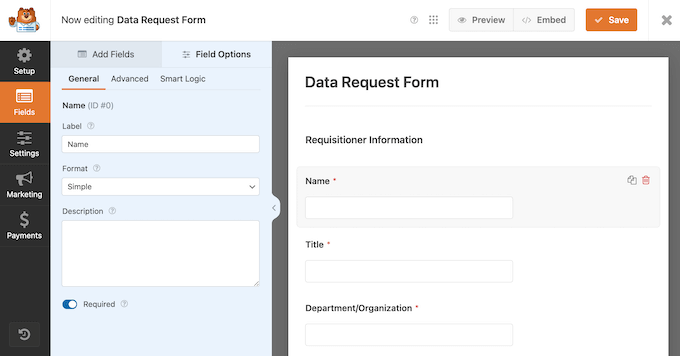
Aici, veți vedea o previzualizare live în dreapta și câmpurile formularului în meniul din stânga.
Pentru a personaliza oricare dintre câmpurile încorporate ale șablonului, pur și simplu faceți clic pentru a selecta acel câmp. Meniul din stânga va afișa apoi toate setările pe care le puteți utiliza pentru a-l personaliza.
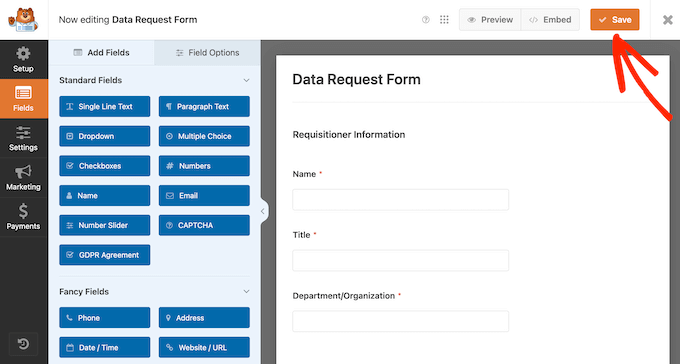
Doriți să adăugați mai multe câmpuri la formularul dvs.?
Doar găsiți câmpul dorit în partea stângă a ecranului și trageți-l și plasați-l direct în previzualizarea live a formularului.

Pentru instrucțiuni mai detaliate, consultați tutorialul nostru despre cum să creați un formular de contact în WordPress.
Odată ce sunteți mulțumit de formularul dvs., pur și simplu faceți clic pe butonul „Salvare” din partea de sus pentru a închide constructorul de formulare.
Apoi, deschideți pagina sau postarea unde doriți să adăugați formularul pe care tocmai l-ați creat.
De aici, faceți clic pe butonul „+” pentru a adăuga blocul.
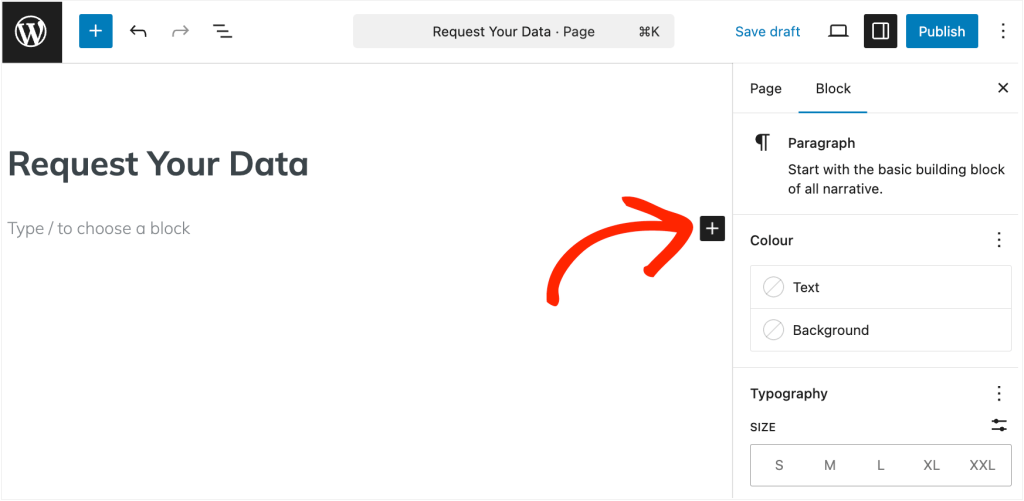
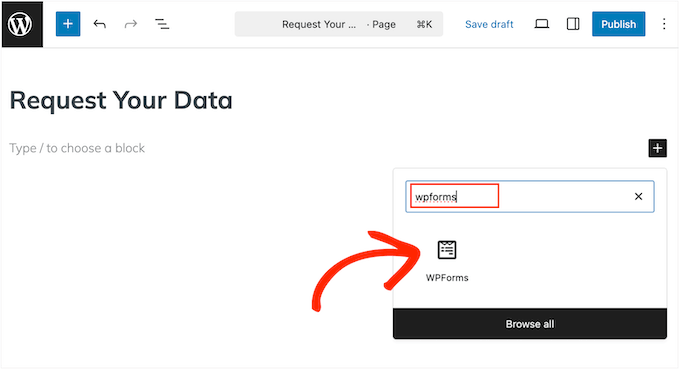
În fereastra pop-up care apare, începeți să tastați „WPForms”.
Când apare blocul corect, faceți clic pur și simplu pentru a-l adăuga la pagină sau la postare.
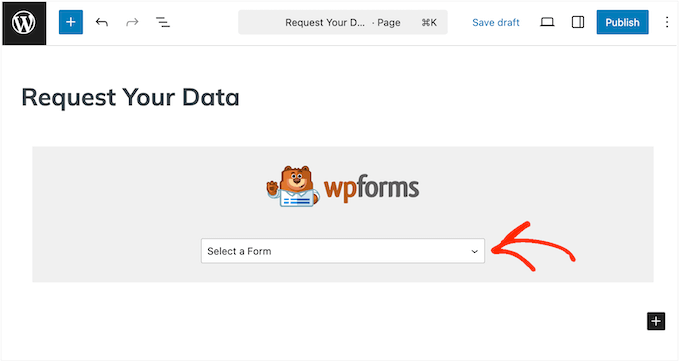
Odată ce ați făcut acest lucru, trebuie să deschideți meniul derulant al blocului și să selectați formularul pe care tocmai l-ați creat.
Acum puteți publica sau actualiza această pagină ca de obicei pentru a face formularul live pe site-ul dvs.
Acum, pur și simplu repetați acest proces pentru a crea formulare separate pentru cererile de acces la date și cererile de ștergere a datelor.
Cum să monitorizați solicitările de acces și ștergere a datelor
Odată ce formularele dvs. sunt active, veți avea nevoie de o modalitate de a urmări solicitările de date primite de la utilizatorii dvs.
Din fericire, WPForms face acest lucru ușor, stocând fiecare înregistrare a formularului în tabloul de bord WordPress.
Pentru a găsi aceste cereri, accesați pur și simplu WPForms » Intrări.
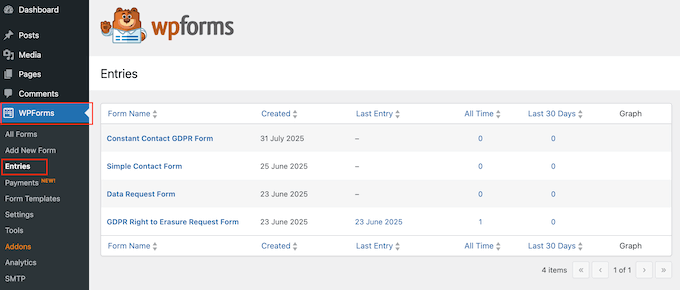
Pur și simplu faceți clic pe formularul pe care doriți să îl revizuiți.
Acum veți vedea o listă a trimiterilor, inclusiv orice cereri de acces sau ștergere a datelor pe care le-au trimis utilizatorii.
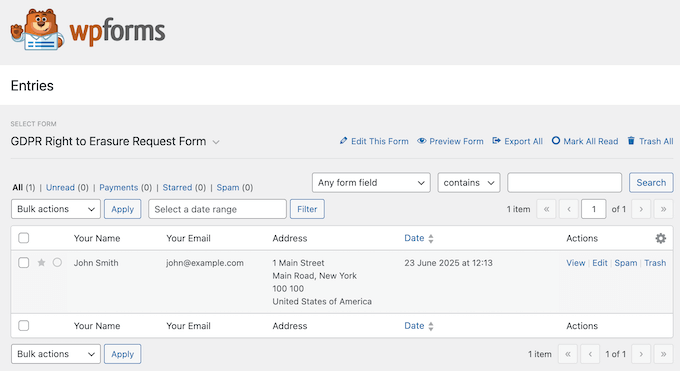
Pentru a rămâne conform cu legile privind confidențialitatea, cum ar fi Regulamentul General privind Protecția Datelor (GDPR), este important să revizuiești și să răspunzi prompt la aceste solicitări.
Acum, îți voi arăta cum să exporți și să ștergi datele personale în WordPress.
Cum să exportați datele personale în WordPress
Când cineva solicită o copie a datelor sale personale, WordPress are un instrument încorporat care vă permite să exportați acele informații și să le trimiteți un link pentru a le descărca.
Acest pas este necesar conform legilor privind confidențialitatea, cum ar fi Legea privind protecția datelor cu caracter personal (PDPL). Este, de asemenea, o modalitate bună de a câștiga încrederea utilizatorilor dvs., arătându-le exact ce date ați colectat de la ei.
💡WordPress trimite linkul de export al datelor prin e-mail, așa că este vital ca aceste mesaje să ajungă în siguranță în inboxul lor și nu în folderul de spam. De aceea, recomand configurarea unui plugin SMTP precum WP Mail SMTP.
Folosim acest plugin pe WPBeginner și a avut un impact mare asupra ratelor noastre de livrare a emailurilor. Doriți să aflați mai multe? Citiți recenzia noastră detaliată despre WP Mail SMTP.
Pentru a începe, trebuie să accesați Instrumente » Exportă date personale în tabloul de bord WordPress.
De aici, veți introduce adresa de e-mail sau numele de utilizator al utilizatorului și veți alege cum să gestionați cererea.
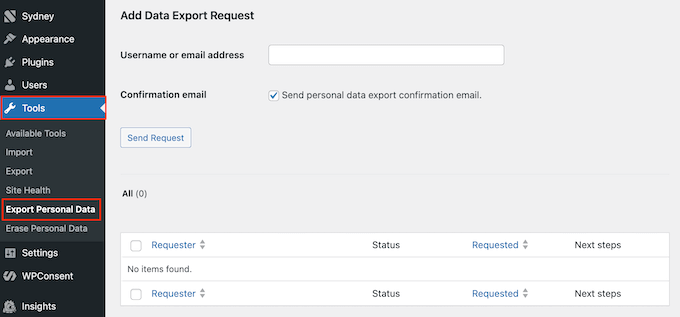
În acest moment, aveți două opțiuni: fie puteți crea cererea direct în tabloul de bord WordPress, fie puteți trimite utilizatorului un e-mail prin care îi cereți să confirme că dorește să își exporte datele.
Să explorăm ambele opțiuni.
Opțiunea 1: Solicitare confirmare prin email
Dacă doriți să vă asigurați că cererea este autentică, WordPress vă permite să trimiteți mai întâi un e-mail de confirmare. Aceasta este o opțiune bună atunci când nu sunteți sigur de identitatea utilizatorului.
Pentru a face acest lucru, bifați căsuța de lângă „Trimiteți e-mailul de confirmare a exportului datelor personale”. Apoi faceți clic pe „Trimiteți solicitarea”.
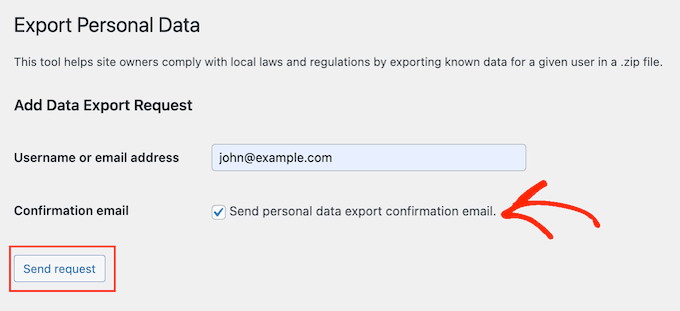
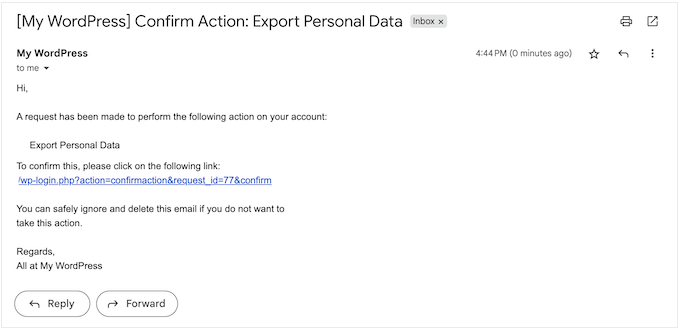
Utilizatorul va primi un e-mail cu un link de confirmare.
Pur și simplu trebuie să dea clic pe el.
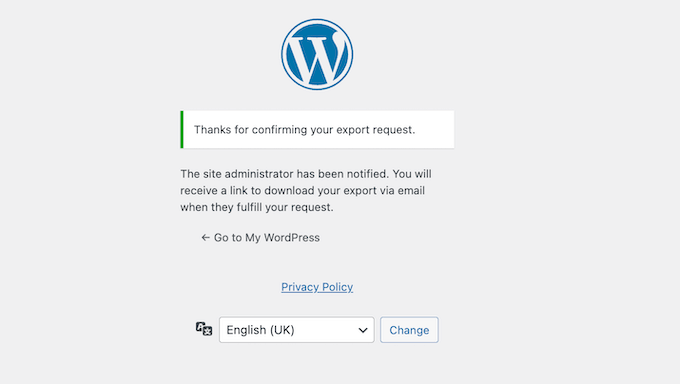
Apoi, vor vedea următorul mesaj:
„Administratorul site-ului a fost notificat. Veți primi un link pentru a descărca exportul dvs. prin e-mail atunci când solicitarea dvs. va fi îndeplinită.”
WordPress vă va notifica acum prin e-mail.
Acest e-mail include informații de bază despre utilizatorul care a făcut solicitarea.
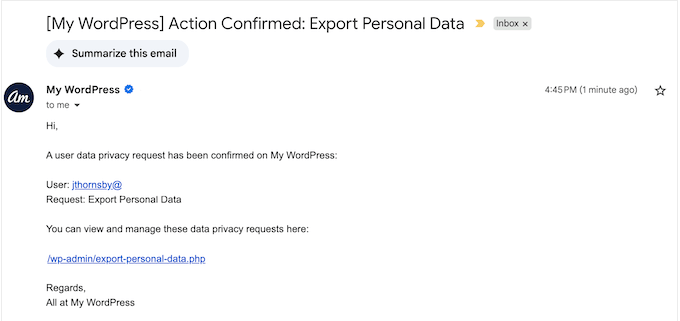
Puteți face clic pe linkul din acest e-mail pentru a accesa direct ecranul Instrumente » Exportă date personale.
Aici, veți vedea că solicitarea utilizatorului este acum marcată ca „Confirmată”.
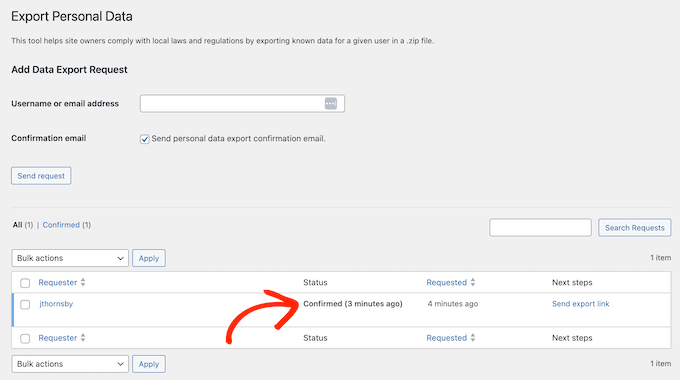
Pentru a continua și a procesa această solicitare, faceți clic pe „Trimiteți linkul de export”.
După ce acest lucru este făcut, utilizatorul va primi un e-mail care conține un link pentru a-și descărca datele sub forma unui fișier ZIP.
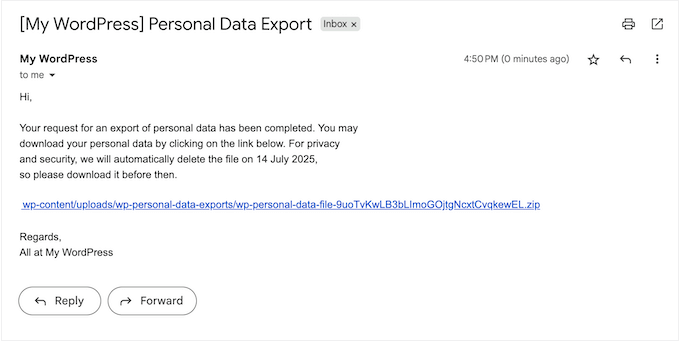
Acum, WordPress va marca cererea ca „Finalizată” în tabloul de bord. Cererea va apărea, de asemenea, într-o filă separată „Finalizate”, împreună cu toate celelalte cereri de export de date finalizate.
În acest fel, WordPress creează un registru complet al tuturor solicitărilor dvs. finalizate. Acest lucru înseamnă că puteți dovedi conformitatea dvs. dacă sunteți vreodată auditat sau dacă cineva vă pune la îndoială practicile de confidențialitate.
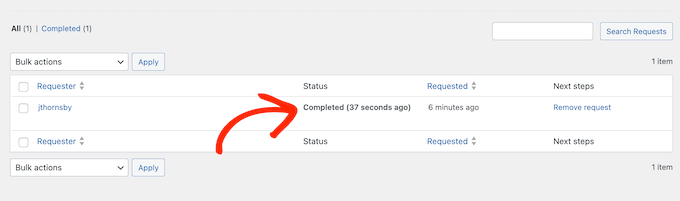
Având în vedere acest lucru, recomand păstrarea unui jurnal complet.
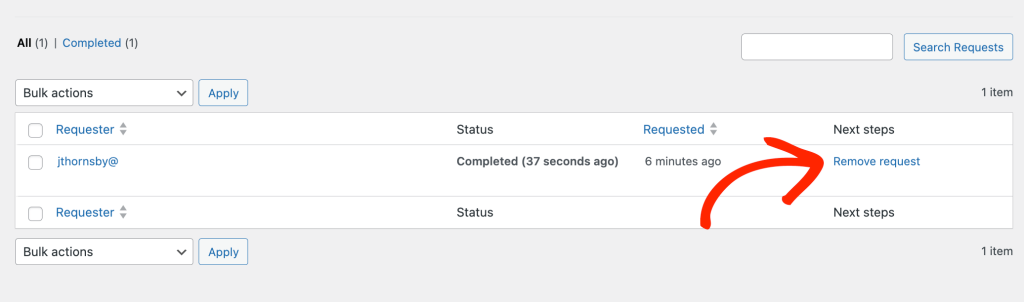
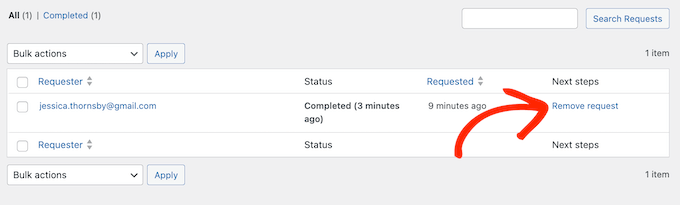
Totuși, dacă doriți să eliminați o solicitare finalizată în orice moment, faceți clic pe linkul său „Eliminare solicitare”.
Opțiunea 2: Exportați datele imediat
Alternativ, puteți crea o cerere de date direct în panoul de administrare WordPress, fără a trimite mai întâi un e-mail de confirmare.
Acest lucru este util dacă trebuie să procesați cererea de date imediat sau dacă sunteți încrezător că persoana care face cererea este autentică.
De exemplu, aceștia ar putea folosi o adresă de e-mail deja legată de contul lor sau v-ar putea contacta printr-un canal de suport unde le-ați verificat identitatea.
În aceste cazuri, asigurați-vă că debifați căsuța de lângă „Trimiteți un e-mail de confirmare a exportului datelor personale”.
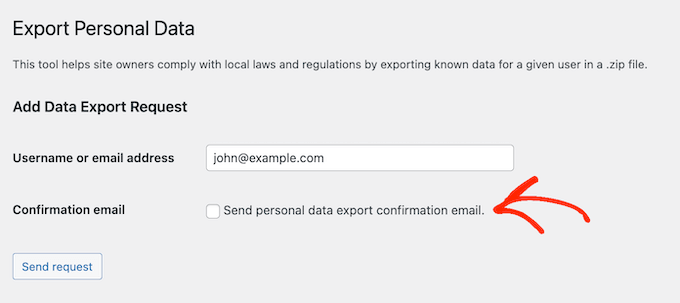
Apoi, continuați și faceți clic pe „Trimite cererea”.
Acest lucru creează cererea în panoul tău de administrare WordPress, cu starea „Confirmată”.
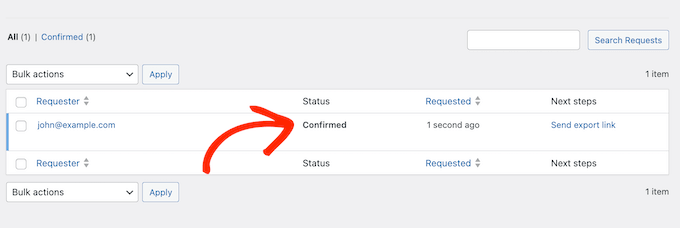
Pentru a trimite acestei persoane un e-mail cu un link pentru a-și descărca datele, pur și simplu faceți clic pe „Trimiteți linkul de export”.
Puteți vedea un exemplu despre cum arată acest e-mail în secțiunea anterioară.
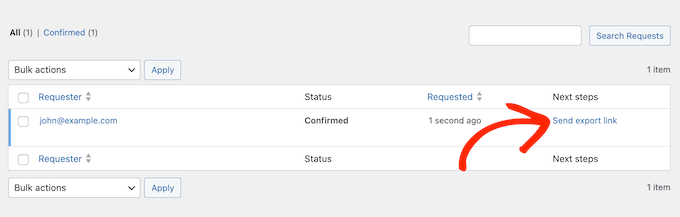
Așa cum am menționat mai devreme, WordPress va marca acum această cerere ca „Finalizată” în tabloul dvs. de bord. Din nou, aceasta este dovada că ați acționat conform cererii vizitatorului, ceea ce va fi de neprețuit dacă va trebui vreodată să vă dovediți conformitatea.
Cum să ștergi datele personale în WordPress
Dacă cineva vă cere să îi ștergeți datele personale, atunci WordPress are un instrument încorporat care vă ajută să faceți acest lucru în siguranță.
Acest pas este necesar conform legilor privind confidențialitatea, cum ar fi Legea privind protecția datelor consumatorilor din Virginia (VCDPA) și este o parte cheie a menținerii conformității cu GDPR, PDPL și alte reglementări internaționale.
Procesul este similar cu exportul datelor: creați o cerere, o confirmați opțional prin e-mail și apoi ștergeți datele din tabloul de bord WordPress.
⚠️ Important: În funcție de modul în care gestionați datele utilizatorilor, este posibil să fie necesar să le ștergeți și din alte servicii sau aplicații pe care le utilizați. De exemplu, este posibil să fie necesar să eliminați înregistrarea utilizatorului din aplicația dvs. de gestionare a relațiilor cu clienții (CRM) sau din serviciul dvs. de marketing prin e-mail.
Pentru a începe, accesați Instrumente » Ștergere date personale în zona de administrare WordPress.
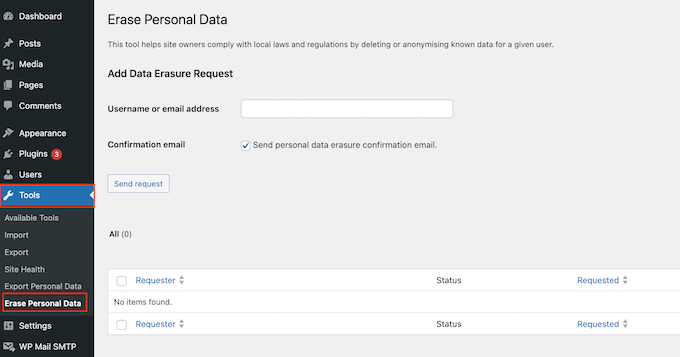
În câmpul „Nume de utilizator sau adresă de e-mail”, pur și simplu tastați adresa de e-mail sau numele de utilizator al persoanei care v-a cerut să le ștergeți datele personale.
În acest moment, puteți fie să trimiteți un e-mail de confirmare utilizatorului, fie să continuați și să creați solicitarea în tabloul de bord WordPress.
Opțiunea 1: Trimiteți un e-mail de confirmare
Pentru început, puteți solicita utilizatorului să confirme că dorește cu adevărat să șteargă toate datele sale personale.
Ștergerea datelor unui utilizator este un pas important, așa că sugerez să trimiteți acest e-mail chiar dacă solicitarea pare autentică, deoarece îi oferă utilizatorului șansa de a se răzgândi.
Pentru a solicita confirmarea, bifați căsuța de lângă „Trimiteți e-mail de confirmare a ștergerii datelor personale”.
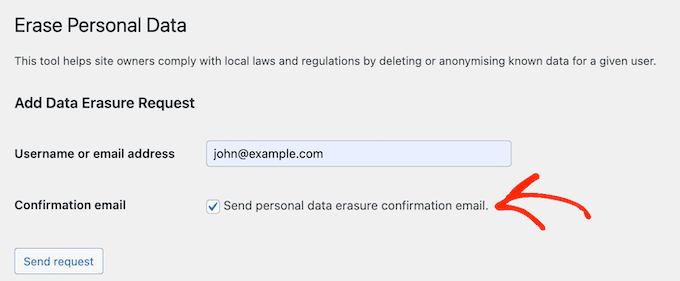
Puteți apoi să faceți clic pe butonul „Trimite cererea”.
Utilizatorul va primi acum un e-mail despre solicitarea de ștergere a datelor cu un link pentru a confirma că dorește să-și șteargă datele.
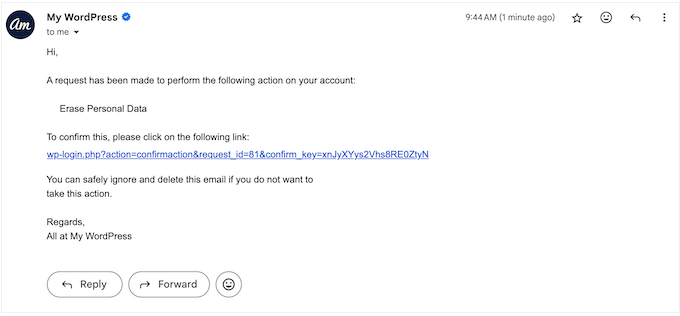
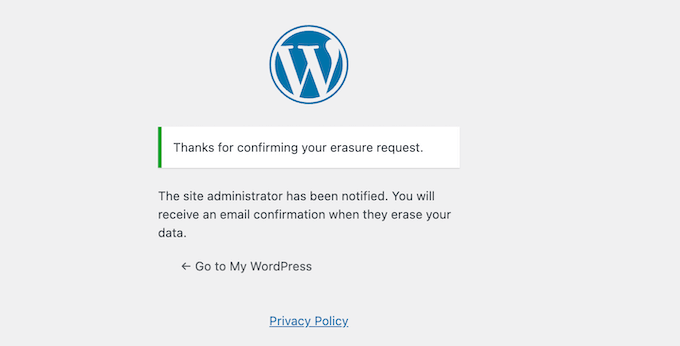
Dacă fac clic pe acest link, vor vedea un ecran cu acest mesaj:
„Administratorul site-ului a fost notificat. Veți primi o confirmare prin e-mail când vă vor șterge datele.”
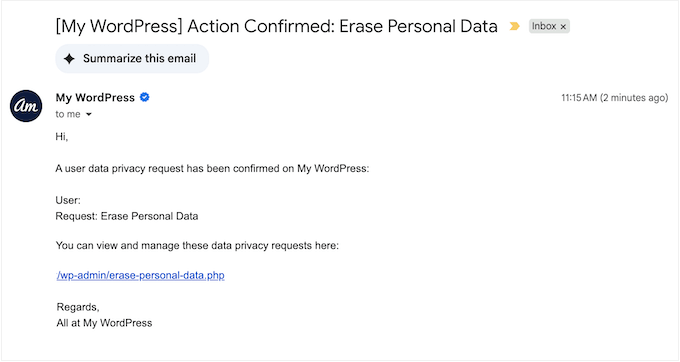
Veți primi acum un e-mail de confirmare că utilizatorul dorește să-și șteargă datele.
Pentru a îndeplini această solicitare, fie faceți clic pe URL-ul din e-mail, fie reveniți la ecranul Instrumente » Ștergere date personale din tabloul de bord WordPress.
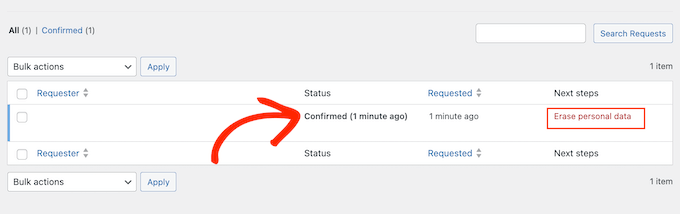
Pe acest ecran, veți vedea numele utilizatorului cu starea „Confirmat”.
Pentru a șterge datele acestei persoane, faceți clic pe „Ștergeți datele personale”.
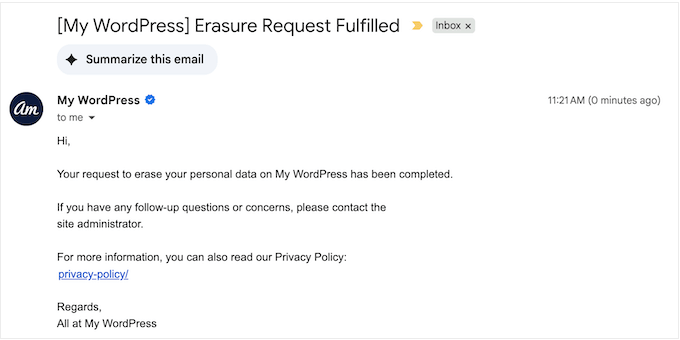
Imediat ce acest lucru este finalizat, WordPress va trimite utilizatorului un e-mail de confirmare că le-ai șters datele.
Acest e-mail include, de asemenea, un link către politica dvs. de confidențialitate, astfel încât persoana să poată obține mai multe informații dacă dorește.
În tabloul de bord WordPress, această solicitare va fi acum marcată ca „Finalizată”.
Așa cum am menționat deja, păstrarea unei evidențe a acestor solicitări va fi utilă dacă veți fi vreodată auditat.
Opțiunea 2: Ștergeți datele imediat
Alternativ, puteți crea o cerere de ștergere direct în tabloul de bord WordPress, fără a trimite mai întâi un e-mail de confirmare.
Acest lucru este util dacă trebuie să acționați imediat în legătură cu o cerere. Poate fi, de asemenea, la îndemână atunci când sunteți sigur că cererea este autentică și utilizatorul dorește cu siguranță să șteargă toate datele sale personale.
De exemplu, ați putea primi solicitarea printr-o zonă de conectare securizată și verificată pe site-ul dvs. de membri, care confirmă identitatea utilizatorului.
În acest caz, asigurați-vă că debifați căsuța de lângă „Trimiteți e-mail de confirmare pentru ștergerea datelor personale”. Apoi puteți continua și faceți clic pe „Trimiteți cererea”.
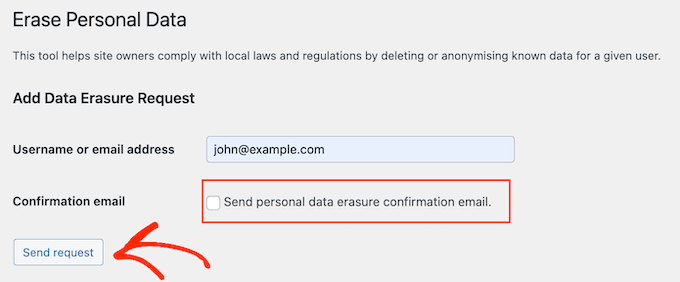
WordPress va crea acum această cerere în panoul dvs. de administrare și o va marca ca „Confirmată”.
Pentru a continua și a procesa această solicitare, faceți clic pe „Ștergeți datele personale”.
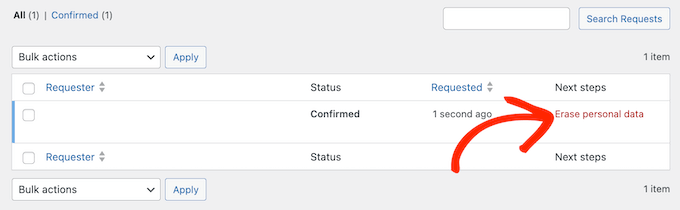
Acum, WordPress va trimite persoanei un e-mail de confirmare că i-ați șters datele.
Ca și în cazul exporturilor de date, WordPress va marca această solicitare ca „Finalizată”.
Asigurați-vă că site-ul dvs. este complet conform GDPR
Exportarea și ștergerea datelor personale este un pas important, dar nu este singurul lucru pe care trebuie să îl faceți pentru a face ca WordPress să respecte diferite legi privind confidențialitatea.
Pentru a respecta pe deplin standardele de confidențialitate precum Regulamentul General privind Protecția Datelor (GDPR), veți dori, de asemenea, să:
- Folosește pluginuri compatibile cu GDPR. Trebuie să te asiguri că pluginurile pe care le instalezi gestionează datele personale în mod responsabil. Poți începe cu lista noastră de cele mai bune pluginuri GDPR pentru WordPress.
- Instalați un plugin de conformitate a confidențialității. Cu un plugin precum WPConsent, puteți afișa pop-up-uri de consimțământ pentru cookie-uri, puteți înregistra și gestiona consimțământul utilizatorilor și puteți bloca automat scripturile de urmărire înainte ca utilizatorii să își dea consimțământul.
- Afișați o politică de confidențialitate și o politică privind cookie-urile detaliate pe site-ul dvs. web. Pentru detalii, consultați ghidul nostru despre cum să adăugați o politică de confidențialitate în WordPress.
Pentru a vedea toate sfaturile noastre, puteți citi ghidul nostru complet despre conformitatea GDPR în WordPress.
Sfat bonus: Creați o pagină Nu vindeți sau partajați informațiile mele personale
Dacă site-ul dvs. web are vizitatori din California sau din alte locuri cu legi stricte privind confidențialitatea, atunci este posibil să aveți responsabilități legale suplimentare. Una dintre acestea este să oferiți utilizatorilor o modalitate de a renunța la vânzarea sau partajarea informațiilor lor personale.
Cel mai simplu mod de a face acest lucru este prin crearea unei pagini „Nu vindeți sau partajați informațiile mele personale”. Aceasta oferă utilizatorilor un loc clar pentru a face cereri de renunțare și ajută site-ul dvs. să rămână conform cu legi precum California Consumer Privacy Act (CCPA).
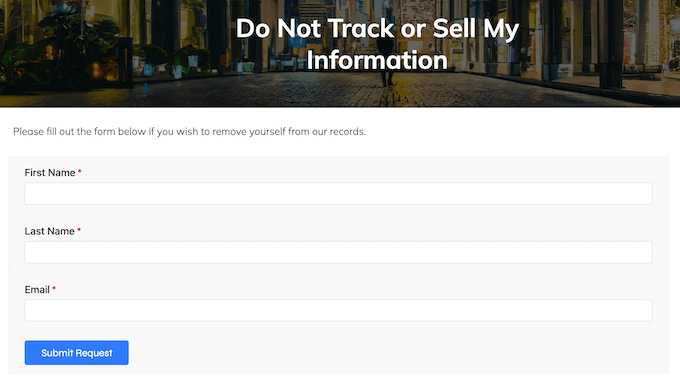
Pagina dvs. de renunțare ar trebui să includă o scurtă explicație a practicilor dvs. privind datele și un formular simplu unde vizitatorii pot trimite cererea lor. Și, din fericire, este ușor să creați această pagină cu WPConsent.
WPConsent vă permite, de asemenea, să înregistrați aceste cereri pentru evidențele dvs. și să includeți opțiuni de consimțământ în fereastra pop-up a cookie-urilor, făcându-l o soluție excelentă all-in-one.
Pentru a vedea instrucțiuni pas cu pas, consultați ghidul nostru complet: Cum să creați o pagină Nu vindeți informațiile mele în WordPress.
Întrebări frecvente despre gestionarea datelor personale în WordPress
Știind cum să gestionezi datele personale nu este doar despre conformitatea legală – ajută și la construirea încrederii cu audiența ta.
Pentru a ușura lucrurile, am răspuns la câteva dintre cele mai frecvente întrebări pe care utilizatorii WordPress le au despre gestionarea informațiilor personale.
Cât de des ar trebui să revizuiesc cererile de date în WordPress?
Ar trebui să revizuiți solicitările de date cel puțin o dată la una sau două săptămâni.
Acest lucru vă ajută să prindeți orice cerere devreme și să răspundeți la timp, mai ales dacă notificările prin e-mail nu sunt activate.
Dacă utilizați un plugin precum WPForms sau WPConsent, asigurați-vă că alertele de trimitere funcționează, astfel încât să nu ratați nimic.
Revizuirile regulate te ajută să rămâi conform cu legile privind confidențialitatea și să eviți întârzierile atunci când răspunzi utilizatorilor. De asemenea, le arată vizitatorilor tăi că le iei în serios confidențialitatea.
Este exportul datelor WordPress sigur?
Da, WordPress face exporturile de date sigure în mod implicit. Include chiar și linkuri de confirmare pentru a ajuta la verificarea fiecărei cereri.
Pentru a face site-ul dvs. și mai sigur, asigurați-vă că instalați un certificat SSL, utilizați plugin-uri de securitate de încredere și mențineți totul actualizat.
Pentru mai multe informații despre acest subiect, vă rugăm să consultați ghidul nostru despre cum să vă îmbunătățiți securitatea WordPress.
Cum să-mi informez utilizatorii site-ului despre drepturile lor privind datele?
Sunteți obligat să informați utilizatorii despre drepturile lor privind datele pentru a rămâne transparent și a respecta legile privind confidențialitatea.
Recomand adăugarea de resurse clare, cum ar fi o politică de confidențialitate, un popup pentru consimțământul cookie-urilor și o Pagină Nu vindeți informațiile mele.
Aceste pagini îi ajută pe utilizatori să își înțeleagă drepturile și cum să acționeze în legătură cu acestea în timp ce vizitează site-ul tău.
Cum pot asigura conformitatea site-ului meu WordPress cu legile privind confidențialitatea?
Menținerea conformității cu legile privind confidențialitatea depășește gestionarea cererilor de export și ștergere a datelor.
De asemenea, poate fi necesar să creați o politică privind cookie-urile, să scrieți o politică de confidențialitate completă și să permiteți utilizatorilor să renunțe la partajarea datelor lor personale, în funcție de legile aplicabile site-ului dvs.
Fiecare lege este diferită, așa că asigurați-vă că cercetați reglementările specifice care afectează site-ul sau blogul dvs. WordPress.
Sperăm că acest ghid v-a ajutat să învățați cum să exportați și să ștergeți datele personale în WordPress. În continuare, ați putea dori să vedeți selecția noastră de cele mai bune plugin-uri GDPR pentru a îmbunătăți conformitatea, sau ghidul nostru despre cum să păstrați informațiile de identificare personală în afara Google Analytics.
Dacă ți-a plăcut acest articol, te rugăm să te abonezi la canalul nostru de YouTube pentru tutoriale video WordPress. Ne poți găsi, de asemenea, pe Twitter și Facebook.




Ai o întrebare sau o sugestie? Te rugăm să lași un comentariu pentru a începe discuția.