


Testele de viteză marchează adesea avertismentul „utilizează memoria cache a browserului”, făcându-l să pară o problemă tehnică complicată. Rezolvăm această eroare în mod regulat pentru a ajuta site-urile web să se încarce mai repede și să se claseze mai bine în rezultatele căutării.
Memoria cache a browserului pur și simplu îi spune computerului utilizatorului să stocheze fișiere precum imaginile, astfel încât să nu fie nevoie să le descarce din nou. Acest lucru reduce semnificativ timpii de încărcare a paginii și îmbunătățește experiența generală a utilizatorului.
Puteți remedia acest avertisment cu ușurință, fără a angaja un dezvoltator. Vă vom ghida prin soluțiile prietenoase pentru începători pe care le folosim pentru a activa memoria cache a browserului pe propriile noastre site-uri web.
Ce este memoria cache a browserului în WordPress?
Cache-ul browserului este o modalitate de a îmbunătăți viteza de încărcare a site-ului dvs. WordPress.
În mod normal, atunci când o pagină web se încarcă, toate fișierele vor fi încărcate separat. Acest lucru creează multiple solicitări între browser și serverul dvs. de hosting WordPress, ceea ce crește timpul de încărcare a paginii web.
Când caching-ul browserului este activat, browserul dvs. web stochează o copie a paginii dvs. web local. Acest lucru permite browserelor să încarce mai rapid fișiere comune precum foi de stil, logo-uri și imagini atunci când utilizatorul vizitează o a doua pagină de pe site-ul dvs.
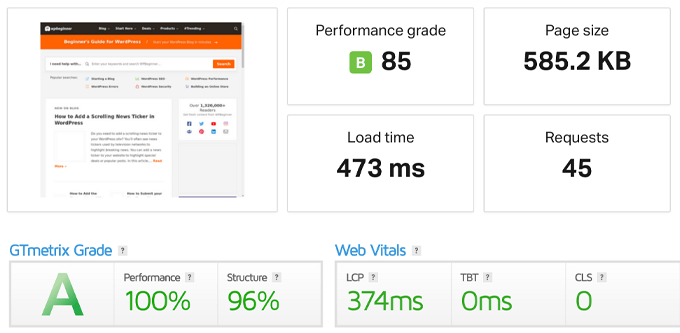
Acest lucru reduce sarcina generală a serverului, deoarece mai puține solicitări vor fi trimise către serverul real, optimizând performanța și, ca urmare, experiența utilizatorului.
Unde vedeți avertismentul „Utilizează memoria cache a browserului”?
Avertismentul „Utilizați cache-ul browserului” înseamnă că nu aveți activat cache-ul browserului sau că cache-ul dvs. ar putea fi configurat greșit.
Când efectuați un test de viteză a site-ului web folosind un instrument precum GTmetrix sau Google PageSpeed Insights, veți primi un raport care vă arată ce puteți remedia pentru a accelera WordPress.
Dacă site-ul dvs. web nu utilizează în prezent caching-ul browserului, veți primi un avertisment pentru a activa caching-ul browserului.
Iată cum arată eroarea în instrumentul PageSpeed Insights:

Uneori veți primi un avertisment care spune că politica dvs. de cache eficientă nu funcționează.
Ambele avertismente se referă la o eroare în configurarea caching-ului browserului dvs.
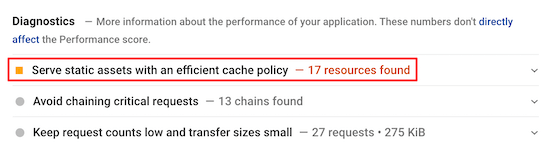
Dacă vezi avertismentul „Folosește cache-ul browserului”, înseamnă că va trebui să activezi și să personalizezi regulile de cache pentru a accelera site-ul tău.
Acestea fiind spuse, să aruncăm o privire la cum să remediați cu ușurință avertismentul „Leverage browser caching” în WordPress folosind două metode diferite. Pur și simplu utilizați linkurile rapide de mai jos pentru a alege metoda pe care doriți să o utilizați:
Metoda 1: Remediați avertismentul „Valorificați memoria cache a browserului” cu WP Rocket
WP Rocket este cel mai bun plugin de caching WordPress de pe piață. Este ușor de utilizat pentru începători și vă poate ajuta să vă optimizați site-ul pentru viteză, totul fără a cunoaște termeni complecși de caching și viteză.
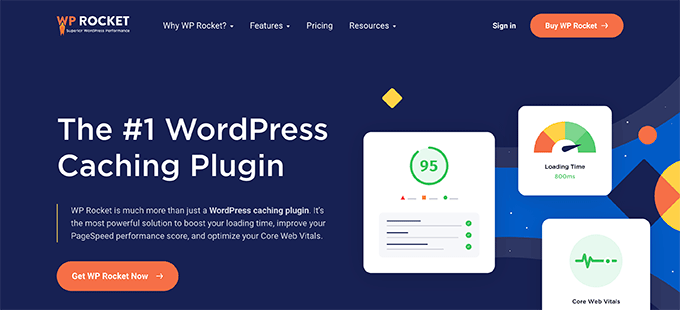
Imediat după instalare, toate setările de cache recomandate vor accelera cu adevărat blogul dvs. WordPress.
Pentru a remedia avertismentul „Leverage browser caching” cu WP Rocket, tot ce trebuie să faceți este să instalați și să activați pluginul.
Asta e tot.
Pentru mai multe detalii, puteți consulta ghidul nostru despre cum să instalați și să configurați corect WP Rocket în WordPress.
WP Rocket va activa automat cache-ul browserului și va modifica fișierul tău .htaccess cu regulile corecte.
Notă: Dacă utilizați serviciul de găzduire web SiteGround, puteți utiliza în schimb pluginul gratuit SiteGround Optimizer. Acesta are aproape aceleași caracteristici ca WP Rocket și va activa automat cache-ul browserului pentru dvs.
Metoda 2: Remediați avertismentul „Leverage Browser Caching” folosind cod
A doua metodă implică adăugarea de cod la fișierele WordPress. Dacă nu ați mai făcut acest lucru înainte, consultați ghidul nostru pentru începători despre cum să lipiți fragmente de pe web în WordPress.
Această metodă nu este la fel de prietenoasă pentru începători, așa că vă rugăm să urmați acest lucru doar dacă știți exact ce faceți. Pentru majoritatea proprietarilor de afaceri, recomandăm utilizarea Metodei 1.
Acestea fiind spuse, să vedem cum să remediem avertismentul „Activați caching-ul browserului” prin adăugarea de cod în WordPress.
Notă: Înainte de a personaliza codul WordPress, vă recomandăm să faceți o copie de rezervă a site-ului WordPress. Pentru mai multe detalii, consultați ghidul nostru despre cum să faceți o copie de rezervă și să restaurați site-ul dvs. WordPress.
Determinați dacă site-ul dvs. web rulează Apache sau Nginx
Mai întâi, trebuie să aflați dacă site-ul dvs. web utilizează servere Apache sau Nginx.
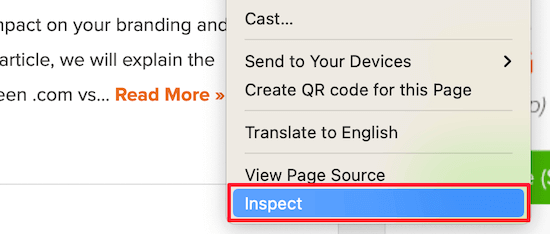
Pentru a face acest lucru, deschideți site-ul dvs. web într-o filă sau fereastră nouă. Apoi, faceți clic dreapta și selectați opțiunea „Inspect”.
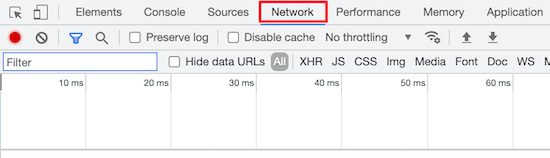
Apoi, dă clic pe fila „Network” din partea de sus a paginii.
Este posibil să fie necesar să reîmprospătați pagina pentru ca rezultatele să se încarce.
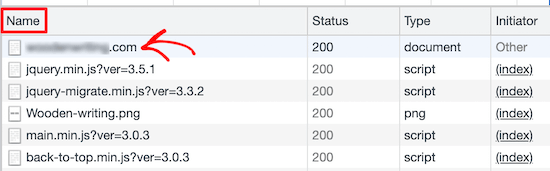
După aceea, faceți clic pe numele domeniului dvs. în coloana „Nume”.
Ar trebui să fie în partea de sus a paginii.
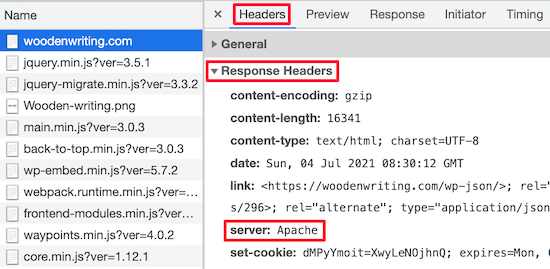
Apoi, în secțiunea „Antete de răspuns”, veți vedea un element numit „server” unde este afișat tipul de server.
În acest caz, site-ul rulează pe un server Apache.
Adăugați antete Cache-Control și Expires în Apache
Pentru a remedia avertismentul „Activați caching-ul browserului” cu un server Apache, veți adăuga cod în fișierul dvs. .htaccess.
Pentru a edita acest fișier, trebuie să vă conectați la contul dvs. de hosting WordPress cu un client FTP sau instrumentul de gestionare a fișierelor al gazdei dvs.
După ce sunteți conectat, puteți vedea fișierul dvs. .htaccess în folderul rădăcină al site-ului dvs. web.
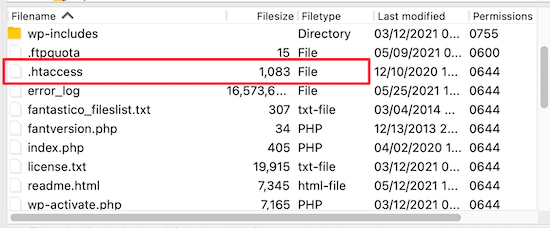
Dacă nu îl puteți găsi, atunci nu vă faceți griji. Uneori, acest fișier poate fi ascuns. Pentru mai multe detalii, consultați ghidul nostru despre de ce nu puteți găsi fișierul .htaccess pe site-ul dvs. WordPress.
Apoi, trebuie să adăugați codul care activează memoria cache a browserului. Acest lucru îi spune browserului web cât timp ar trebui să stocheze resursele site-ului dvs. web înainte ca acestea să fie șterse.
- Antetul cache-control oferă detalii specifice browserului web despre cum ar trebui să se facă caching-ul.
- Antetul expires permite caching-ul și îi spune browserului web cât timp ar trebui să stocheze fișiere specifice înainte de a fi șterse.
Pur și simplu trebuie să adăugați următorul cod în fișierul dvs. .htaccess:
## EXPIRES HEADER CACHING ##
<IfModule mod_expires.c>
ExpiresActive On
ExpiresByType image/jpg "access 1 year"
ExpiresByType image/jpeg "access 1 year"
ExpiresByType image/gif "access 1 year"
ExpiresByType image/png "access 1 year"
ExpiresByType image/svg "access 1 year"
ExpiresByType text/css "access 1 month"
ExpiresByType application/pdf "access 1 month"
ExpiresByType application/javascript "access 1 month"
ExpiresByType application/x-javascript "access 1 month"
ExpiresByType application/x-shockwave-flash "access 1 month"
ExpiresByType image/x-icon "access 1 year"
ExpiresDefault "access 3 days"
</IfModule>
## EXPIRES HEADER CACHING ##
Acest cod stabilește diferite date de expirare a cache-ului în funcție de tipul fișierului.
Nu uitați să salvați fișierul după ce îl editați. După aceea, browserul web va solicita noi versiuni ale fișierelor.
Adăugați antete Cache-Control și Expires în Nginx
Dacă utilizați un server web Nginx pentru a găzdui site-ul dvs. WordPress, atunci puteți edita fișierul de configurare al serverului pentru a remedia eroarea de memorie cache a browserului.
Cu toate acestea, dacă utilizați un furnizor de găzduire WordPress gestionată precum WP Engine sau SiteGround, de obicei nu veți avea permisiunea de a edita acest fișier. În acest caz, ar trebui să contactați echipa de suport a găzduirii dvs. și să le cereți să activeze memoria cache a browserului pentru dvs.
Dacă gestionați propriul server VPS sau dedicat, puteți adăuga următorul cod în fișierul de configurare:
location ~* \.(jpg|jpeg|gif|png|svg)$ {
  expires 365d;
  add_header Cache-Control "public, no-transform";
}

location ~* \.(pdf|css|html|js|swf)$ {
  expires 30d;
  add_header Cache-Control "public, no-transform";
}
Acest cod setează timpii de expirare pentru diferitele tipuri de fișiere. Observați că imaginile sunt stocate în cache timp de un an (365d) deoarece, de obicei, acestea rămân aceleași, în timp ce fișierele CSS și JS sunt stocate în cache timp de 30 de zile.
Dacă doriți să accelerați și mai mult WordPress, atunci asigurați-vă că consultați ghidul nostru despre cum să accelerați viteza și performanța WordPress.
Întrebări frecvente despre utilizarea cache-ului browserului
Iată câteva dintre cele mai frecvente întrebări despre remedierea avertismentului de activare a caching-ului browserului în WordPress. Aceste răspunsuri vă vor ajuta să înțelegeți mai bine caching-ul browserului și să depanați orice probleme pe care le puteți întâmpina.
1. Ce înseamnă avertismentul „folosește cache-ul browserului”?
Avertismentul „Leverage browser caching” (Utilizează cache-ul browserului) apare deoarece site-ul dvs. nu salvează fișiere în browserul utilizatorului pentru utilizare viitoare. Când un utilizator vizitează o a doua pagină de pe site-ul dvs., browserul său trebuie să descarce din nou fiecare imagine și script, ceea ce încetinește viteza de încărcare a paginii.
Acest avertisment apare în instrumente de testare a vitezei precum Google PageSpeed Insights și GTmetrix atunci când site-ul dvs. ar putea încărca mai rapid prin activarea cache-ului browserului. Esențial, înseamnă că pierdeți o modalitate simplă de a îmbunătăți performanța site-ului dvs.
2. Cât timp ar trebui să setez timpii de expirare a cache-ului browserului?
Pentru majoritatea site-urilor WordPress, recomandăm setarea imaginilor să expire după 1 an, fișierele CSS și JavaScript după 1 lună, iar alte fișiere statice după 3-7 zile. Imaginile se schimbă rar, deci pot fi stocate în cache mai mult timp, în timp ce fișierele CSS și JS pot fi actualizate mai frecvent. Puteți ajusta oricând aceste perioade în funcție de cât de des actualizați conținutul și designul site-ului dvs.
3. Va afecta activarea cache-ului de browser site-ul meu web?
Nu, activarea cache-ului browserului nu va defecta site-ul dvs. Cache-ul browserului afectează doar modul în care fișierele sunt stocate în browserele vizitatorilor și nu modifică fișierele reale ale site-ului dvs. Cu toate acestea, recomandăm întotdeauna crearea unei copii de rezervă înainte de a face orice modificări pe site-ul dvs., mai ales când editați manual codul sau fișierele .htaccess.
4. Am nevoie de un plugin de cache dacă furnizorul meu de găzduire oferă cache?
În timp ce mulți furnizori de găzduire oferă funcționalități de bază de caching, un plugin dedicat de caching precum WP Rocket oferă, de obicei, opțiuni de optimizare mai cuprinzătoare. Caching-ul la nivel de gazdă se concentrează adesea pe caching-ul din partea serverului, în timp ce pluginuri precum WP Rocket gestionează caching-ul browserului, compresia fișierelor și alte funcționalități de performanță. Puteți folosi ambele împreună pentru beneficii maxime de viteză.
5. De ce văd în continuare avertismentul după activarea cache-ului de browser?
Dacă încă vedeți avertismentul „Leverage browser caching” după activarea acestuia, ar putea exista câteva motive: setările cache-ului dvs. s-ar putea să nu fie configurate corect, CDN-ul dvs. ar putea suprascrie setările sau instrumentul de testare ar putea verifica rezultatele cache-ului. Încercați să ștergeți cache-ul site-ului dvs., așteptați 24-48 de ore pentru ca modificările să se propășească și apoi rulați din nou testul de viteză.
6. Poate cache-ul browserului să cauzeze probleme cu actualizările site-ului web?
Cache-ul browserului poate face ocazional ca vizitatorii să vadă versiuni învechite ale site-ului dvs. după ce faceți actualizări. Acest lucru se întâmplă deoarece browserul lor încarcă versiunea cache-uită în loc de fișierele noi. Majoritatea plugin-urilor de cache gestionează acest lucru automat prin ștergerea cache-ului atunci când actualizați site-ul. Dacă este necesar, puteți, de asemenea, să spuneți vizitatorilor să-și ștergă cache-ul browserului sau să folosească refresh hard (Ctrl+F5) pentru a vedea cea mai recentă versiune.
Resurse suplimentare
Sperăm că acest articol v-a ajutat să învățați cum să remediați cu ușurință avertismentul „Leverage browser caching” în WordPress. De asemenea, ați putea dori să consultați aceste alte ghiduri despre cum să îmbunătățiți performanța site-ului dvs.:
- Ghidul complet pentru creșterea vitezei și performanței WordPress
- Cele mai bune pluginuri de cache pentru WordPress pentru a-ți accelera site-ul web
- Cum să efectuați corect un test de viteză a site-ului web (Cele mai bune instrumente)
- Cum să optimizați imaginile pentru performanța web fără a pierde calitatea
- Cel mai rapid hosting WordPress (teste de performanță)
Dacă ți-a plăcut acest articol, te rugăm să te abonezi la canalul nostru de YouTube pentru tutoriale video WordPress. Ne poți găsi, de asemenea, pe Twitter și Facebook.



Ai o întrebare sau o sugestie? Te rugăm să lași un comentariu pentru a începe discuția.