


Dacă doriți să ștergeți în masă toate comentariile de pe site-ul dvs. WordPress, atunci ați ajuns în locul potrivit. După ce am gestionat sute de mii de comentarii pe proprietățile noastre WordPress, am întâlnit numeroase situații în care ștergerea în masă a comentariilor a devenit necesară.
Deși în general încurajăm menținerea implicării utilizatorilor prin comentarii, există motive legitime pentru a începe de la zero.
În acest ghid, vă vom arăta multiple metode pe care le-am testat și rafinat pentru a șterge cu ușurință comentariile WordPress în masă.
Ce ar trebui să știți înainte de a șterge toate comentariile WordPress
Deși este rar, există câteva motive pentru care ați putea avea nevoie să ștergeți permanent toate comentariile de pe blogul sau site-ul dvs. WordPress.
De exemplu, poate ați postat multe comentarii false pe un site de dezvoltare sau în timpul testării. Cu siguranță veți dori să ștergeți toate acele comentarii false înainte de a trece la un site live.
Este posibil să duceți blogul dvs. WordPress într-o direcție complet nouă și să doriți să eliminați toate urmele trecutului site-ului dvs. web.
Cu toate acestea, ștergerea tuturor comentariilor de pe site-ul dvs. nu este întotdeauna soluția.
Dacă doriți doar să ștergeți comentariile spam, vă recomandăm să urmați ghidul nostru despre cum să ștergeți comentariile spam în masă în WordPress.
Acestea fiind spuse, dacă v-ați gândit bine și doriți totuși să ștergeți comentariile, atunci recomandăm crearea unui backup WordPress al site-ului dvs. mai întâi. Puteți folosi un plugin precum Duplicator pentru acest lucru.
Ștergerea tuturor comentariilor nu este ceva ce puteți anula, așa că este important să aveți o copie de rezervă în cazul în care vă răzgândiți.
Acestea fiind spuse, să vedem cum puteți șterge cu ușurință toate comentariile WordPress în masă. Pur și simplu folosiți linkurile rapide de mai jos pentru a sări direct la metoda pe care doriți să o utilizați:
Metoda 1: Ștergeți toate comentariile WordPress din pagina de comentarii încorporată
O modalitate simplă de a șterge toate comentariile WordPress de pe site-ul dvs. WordPress este prin utilizarea funcției de ștergere în masă.
Ceea ce trebuie să faceți este să accesați Comentarii din zona de administrare WordPress. Aici este locul unde ați modera de obicei comentariile WordPress.
După aceea, asigurați-vă că sunteți în fila „Toate”, astfel încât să puteți selecta toate comentariile dvs. WordPress.
Apoi, bifați căsuța din partea de sus pentru a selecta toate comentariile și schimbați acțiunile în masă la „Mutare la coș”.
Tot ce trebuie să faceți acum este să faceți clic pe butonul „Aplicare”. Acest lucru va muta toate comentariile în fila „Coș de gunoi”.
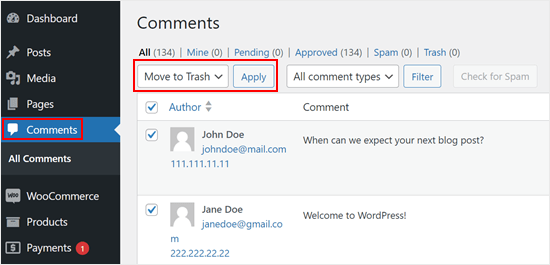
Lucrul bun la această metodă este că puteți restaura comentariile dacă vă răzgândiți. Dar dacă doriți să le ștergeți permanent pe toate, continuați și navigați la fila „Trash”.
Apoi, pur și simplu faceți clic pe „Golire coș” pentru a elimina toate comentariile dintr-o dată.
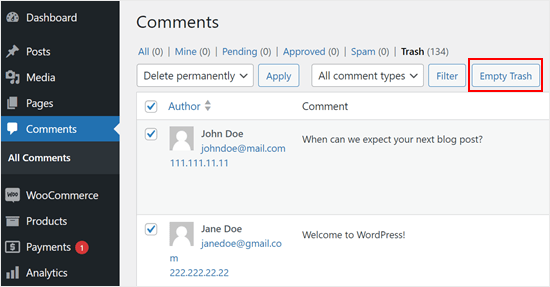
Această metodă este destul de simplă și nu este necesar niciun plugin. Cu toate acestea, dacă aveți mii de comentarii, atunci va trebui să repetați acest pas de mai multe ori.
Alternativ, puteți încerca această metodă următoare cu un plugin WordPress.
Metoda 2: Ștergeți toate comentariile WordPress folosind un plugin (mai mult control)
Un alt mod ușor de a șterge toate comentariile WordPress dintr-o dată este prin utilizarea unui plugin precum Delete All Comments of WordPress. Acest plugin vă poate oferi mai mult control asupra tipurilor de comentarii care trebuie eliminate.
Primul lucru pe care trebuie să-l faceți este să instalați și să activați pluginul Delete All Comments of WordPress. Pentru mai multe detalii, consultați ghidul nostru pas cu pas despre cum să instalați un plugin WordPress.
La activare, accesați Instrumente » Șterge comentarii.
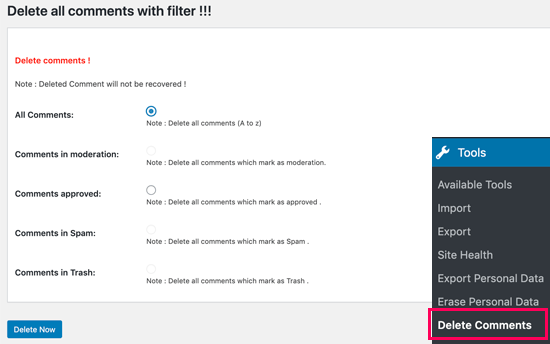
Această pagină va afișa numărul total de comentarii de pe site-ul dumneavoastră WordPress și vă va oferi opțiunea de a le șterge.
Puteți alege să ștergeți toate comentariile WordPress, comentariile în așteptare, comentariile spam sau comentariile care se află deja la coșul de gunoi.
Pentru a șterge toate comentariile WordPress, selectați „Toate comentariile” și apoi faceți clic pe butonul „Șterge acum”.
Doar fiți conștienți că pluginul nu vă va oferi șansa să vă răzgândiți, așa că selectați doar „Șterge acum” dacă sunteți sigur că doriți să eliminați permanent toate comentariile de pe site-ul dvs. WordPress.
Metoda 3: Ștergeți toate comentariile WordPress folosind phpMyAdmin (nu este necesar plugin)
Puteți, de asemenea, să ștergeți rapid toate comentariile WordPress folosind MySQL sau phpMyAdmin. Această metodă vă permite să ștergeți comentarii în masă fără a instala un plugin, dar este recomandată doar pentru utilizatorii mai avansați.
Pentru a începe, va trebui să vă conectați la contul dvs. de găzduire WordPress și să localizați meniul phpMyAdmin.
Dacă utilizați Bluehost, atunci îl puteți găsi accesând fila „Site-uri web” și făcând clic pe „Setări” pe site-ul web de unde doriți să ștergeți toate comentariile.
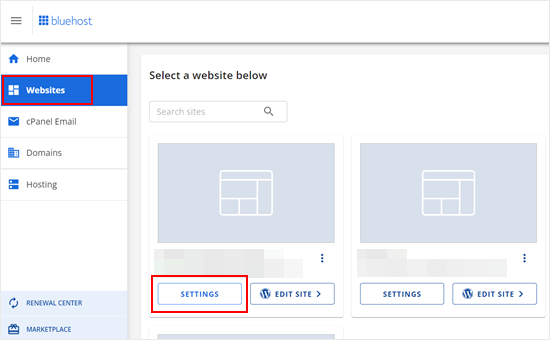
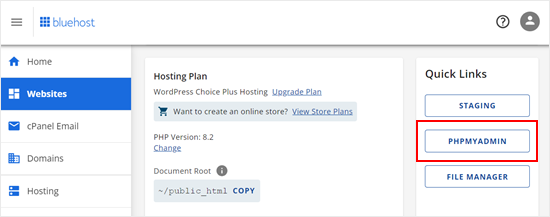
După aceea, navigați la secțiunea „Linkuri rapide”.
Continuați și selectați „phpMyAdmin”.
În phpMyAdmin, va trebui să găsiți baza de date WordPress.
După aceea, veți vedea o pagină care afișează toate tabelele bazei de date WordPress.
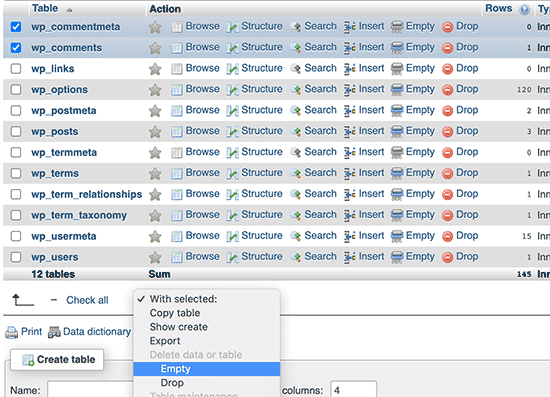
Puteți pur și simplu să bifați căsuța de lângă tabelele wp_comments și wp_commentmeta. Doar fiți conștient că numele tabelelor dvs. de comentarii poate diferi în funcție de prefixul tabelei pe care l-ați ales atunci când ați instalat WordPress.
După selectarea tabelului de comentarii, găsiți meniul derulant „Cu selectate:” de sub lista de tabele. Apoi, alegeți „Gol” din meniul derulant.
phpMyAdmin vă va întreba acum dacă sunteți sigur că doriți cu adevărat să executați interogarea, care va șterge permanent comentariile dvs.
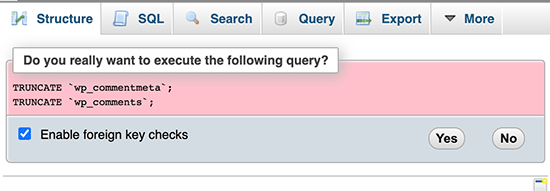
Dacă sunteți mulțumit să continuați, faceți clic pe „Da.” Acest lucru va elimina toate comentariile de pe site-ul dvs. WordPress.
Sfat bonus: Dezactivați complet secțiunea de comentarii
Uneori, este posibil să doriți să dezactivați complet secțiunea de comentarii, cum ar fi pe paginile de conținut static. Sau poate că aveți un site web de afaceri și o secțiune de comentarii nu are sens în cazul dumneavoastră.
Dacă considerați că aceste scenarii vi se aplică, atunci puteți lua în considerare dezactivarea secțiunii de comentarii WordPress. Pe lângă faptul că aveți un lucru mai puțin de gestionat pe site-ul dvs., veți avea și o șansă mai bună de a vă proteja site-ul împotriva spamului.
Puteți citi articolul nostru despre cum să dezactivați complet comentariile în WordPress pentru mai multe informații. Dacă sunteți blogger, atunci acest ghid vă va arăta, de asemenea, cum să dezactivați comentariile doar pentru anumite pagini, astfel încât să puteți avea în continuare o secțiune de comentarii în postările dvs. de blog.
Sperăm că acest articol v-a ajutat să învățați cum să ștergeți cu ușurință toate comentariile în WordPress. De asemenea, ați putea dori să vedeți selecțiile noastre de experți pentru cele mai bune plugin-uri pentru comentarii WordPress și ghidul nostru despre cum să eliminați câmpul URL-ului site-ului web din secțiunea de comentarii.
Dacă ți-a plăcut acest articol, te rugăm să te abonezi la canalul nostru de YouTube pentru tutoriale video WordPress. Ne poți găsi, de asemenea, pe Twitter și Facebook.


Jiří Vaněk
Vă mulțumesc pentru sfatul despre phpMyAdmin. Am întâlnit un site web care nu avea protecție anti-spam și a acumulat peste 20.000 de comentarii în doar câteva luni, multe dintre ele conținând linkuri către site-uri de phishing. Gândul de a șterge totul prin panoul de administrare mi-ar fi luat nenumărate ore de muncă inutilă. Am securizat site-ul cu protecție anti-spam și am folosit sfatul dvs. pentru a șterge comentariile prin phpMyAdmin. Nu mă așteptam să fie atât de rapid. Mi-ați economisit multe ore de efort inutil.
kzain
Postare super utilă pentru curățarea comentariilor! Această defalcare a diferitelor metode pentru ștergerea comentariilor în masă este fantastică. Este grozav să ai opțiuni, fie că vreau să folosesc instrumentele încorporate WordPress, un plugin sau chiar phpMyAdmin.
Apreciez în special memento-urile! Accentul pus pe backup-ul site-ului dvs. înainte de a șterge comentariile este un punct important.
Dennis Muthomi
Am nevoie de sfatul dumneavoastră.
Mă confrunt cu o dilemă legată de blogul meu – volumul de comentarii este copleșitor și nu pot ține pasul cu răspunsurile. Mă gândesc să dezactivez complet comentariile.
Va fi înțelept să dezactivez comentariile pentru a nu mai fi postate?
Suport WPBeginner
Aceasta ar fi o chestiune de preferință personală, nu există un răspuns corect specific.
Admin
Debbie Jolly
Am șters 494.xxx (aproape jumătate de milion) de comentarii spam de pe un site pe care îl „gestionez” (evident, în mod lax). Am intrat în phpMyAdmin și… au dispărut! Niciunul dintre ele nu a fost un comentariu valid, deoarece site-ul nu este un blog. Singura modalitate de a contacta este prin formularul de contact. Mulțumesc!!! Acum să îi împiedic să se acumuleze.
Louis
Mulțumesc! Foarte util. 4500+ comentarii spam șterse într-o secundă.
Andre
Plugin excelent. Mulțumesc
Suport WPBeginner
You’re welcome
Admin
Gagan
Salut,
doar voiam să actualizez pe toată lumea cu privire la pluginul de comentarii.
Acest plugin a expirat – Ștergeți toate comentariile
Un alt plugin grozav pe care l-am găsit este Bulk Delete Comments – By Shah Alom, care șterge toate comentariile dintr-un singur clic.
Suport WPBeginner
Thank you for sharing an alternative you’ve used
Admin
Bernard Vella
Thanks for your help. I cleared the tables and all messages were gone.
Cu toate acestea, marcajele de necitit de lângă Comentarii sunt încă acolo. Există o modalitate de a le șterge și pe acestea? Mulțumesc
Suport WPBeginner
Ar trebui să verificați cu suportul temei dvs. și aceștia ar trebui să vă poată ajuta cu eliminarea acelui număr
Admin
Rid
Mulțumesc foarte mult. Am găsit acest lucru foarte util și mi-a rezolvat problema. Aveam peste 2000 de comentarii generate automat de woo-commerce pe care nu le mai folosesc pe site-ul meu. Am reușit să șterg toate comentariile folosind phpMyAdmin urmând instrucțiunile tale.
Suport WPBeginner
Glad our guide was helpful
Admin
Fabrice Hafashimana
Pluginul sugerat a fost șters. Nu îl pot folosi
Suport WPBeginner
Thank you for letting us know, we will take a look for alternatives for us to update our article
Admin
Ghanshyam
Funcționează pentru mine.
Mulțumesc!
Suport WPBeginner
You’re welcome, glad our recommendation worked
Admin
Yasmin B
Vă mulțumesc, am folosit acest lucru astăzi, deoarece clientul meu are 12000 de comentarii spam. Vă mulțumesc
Suport WPBeginner
Glad our article could help make that process easier for you
Admin
Quy
TRUNCATE `wp_commentmeta`;
TRUNCATE `wp_comments`;
Este cu adevărat uimitor!
Mulțumesc
Suport WPBeginner
You’re welcome, glad our guide could be helpful
Admin
Vishal
Mulțumesc, a fost foarte ușor urmând pașii dvs. pentru a goli comentariile. A fost de mare ajutor.
Suport WPBeginner
Glad our guide was helpful
Admin
Ravi
Mulțumesc. Pluginul nu funcționează, dar l-am șters din baza de date.
Suport WPBeginner
Thank you for letting us know about the plugin, glad the database method was able to help you
Admin
christoper stalin
Acesta este un conținut foarte bun pentru cititori. Mulțumesc pentru acest blog.
Suport WPBeginner
Thank you and thanks for reading our content
Admin
elena
poți actualiza? pluginul nu mai este actualizat
Suport WPBeginner
We will certainly take a look at updating the article
Admin
Jasom Dotnet
Când utilizați phpmyadmin, trebuie să ștergeți și wp_option numit „_transient_wc_count_comments”, astfel încât numărul de comentarii din administrator să fie resetat.
dylan
Mulțumesc foarte mult, căutasem o modalitate de a rezolva această problemă
Rohit
Mulțumesc, prietene, un truc grozav pentru a șterge comentariile. Mi-a funcționat.
Gulshan Kumar
Aceasta este o trucare interesantă. Mă întreb, este posibil să fac niște sarcini interesante în WordPress auto-găzduit folosind Bookmarklet?