


Doriți să acceptați cu ușurință plăți cu cardul de credit pe site-ul dvs. WordPress?
În mod implicit, WordPress nu vine cu opțiuni de plată cu cardul de credit, dar există o mulțime de pluginuri și instrumente care vă pot ajuta să rezolvați acest lucru.
În acest articol, vom împărtăși 2 modalități ușoare de a accepta plăți cu cardul de credit pe site-ul dvs. WordPress.
De ce să acceptați plăți cu cardul de credit în WordPress?
Cardurile de credit și de debit sunt cea mai comună formă de plată online din lume.
Dacă vindeți produse sau servicii pe site-ul dvs. WordPress, este important să acceptați plăți cu cardul de credit.
Acceptarea plăților cu cardul de credit va îmbunătăți rata de conversie și va reduce abandonarea coșului.
Notă: Va trebui să activați HTTPS/SSL pe site-ul dvs. web pentru a putea accepta în siguranță plăți cu cardul de credit. Pentru mai multe detalii, puteți urma ghidul nostru despre cum să obțineți un certificat SSL gratuit pentru site-ul dvs. WordPress.
Adesea, utilizatorii nu doresc să configureze un magazin online complet echipat cu un coș de cumpărături pentru a accepta plăți cu cardul de credit. Acest lucru are mult sens, mai ales dacă vindeți un singur produs sau acceptați plăți pentru consultanță sau servicii.
În acest caz, tot ce aveți nevoie este un formular simplu de comandă online cu o opțiune de plată cu cardul de credit.
Acestea fiind spuse, să vedem cum puteți accepta plăți cu cardul pe site-ul dvs. web. Pur și simplu utilizați linkurile de mai jos pentru a sări la metoda preferată.
Metoda 1. Acceptați plăți cu cardul de credit în WordPress cu WP Simple Pay
Pentru această metodă, vom folosi WP Simple Pay, cel mai bun plugin de plată Stripe de pe piață. Cu WP Simple Pay puteți accepta plăți fără a fi nevoie să configurați și să utilizați un plugin de comerț electronic complicat.
WP Simple Pay se integrează cu platforma de procesare a plăților cu cardul de credit Stripe. Ca toți procesatorii de plăți, Stripe percepe o mică taxă per tranzacție. Cu toate acestea, înregistrarea la Stripe este gratuită.
Pentru această metodă, vom crea un buton de plată pe care îl puteți adăuga la orice pagină sau postare.
Vom folosi WP Simple Pay Lite deoarece este 100% gratuit. Dacă aveți nevoie de funcționalități mai avansate, există și WP Simple Pay Pro. Această versiune oferă mai multe opțiuni de personalizare, un constructor de formulare drag and drop și e-mailuri personalizate pentru chitanța de plată.
Mai întâi, va trebui să instalați și să activați pluginul WP Simple Pay. Dacă aveți nevoie de ajutor, consultați ghidul nostru despre cum să instalați un plugin WordPress.
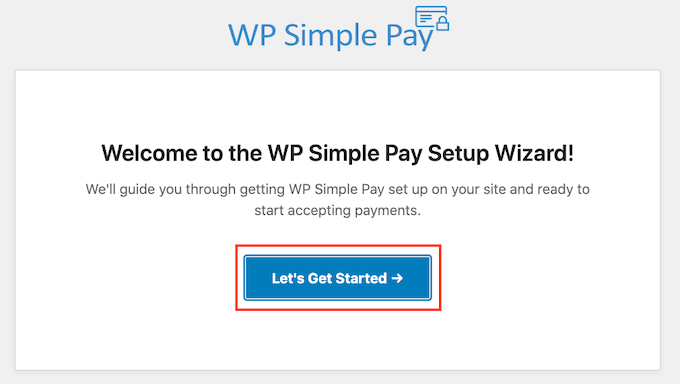
La activare, pluginul va lansa automat expertul de configurare WP Simple Pay. Pentru a începe să acceptați plăți cu cardul de credit, faceți clic pe butonul „Să începem”.
Primul pas este conectarea WP Simple Pay la contul dvs. Stripe.
Dacă nu aveți deja un cont Stripe, nu vă faceți griji. Expertul de configurare vă va ghida pas cu pas prin procesul de creare a unui cont nou.
Mai întâi, faceți clic pe butonul „Conectare cu Stripe”.

Pe ecranul următor, WP Simple Pay va solicita o adresă de e-mail.
Dacă sunteți deja înregistrat la Stripe, asigurați-vă că introduceți adresa care este legată de contul dvs. Stripe.
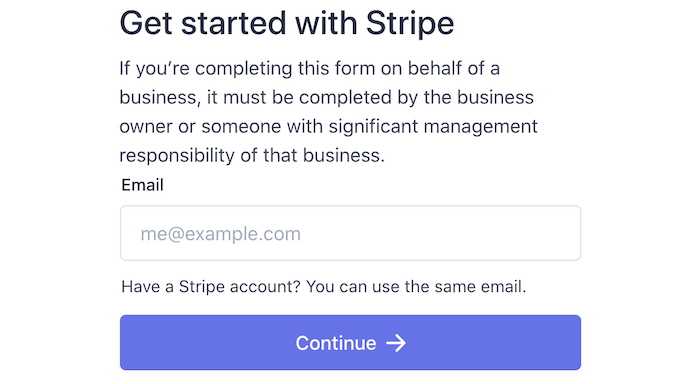
Nu ai un cont Stripe? Atunci tastează adresa de email pe care vrei să o folosești pentru noul tău cont Stripe.
Apoi, pur și simplu faceți clic pe butonul Continuare.
WP Simple Pay va verifica acum dacă există un cont Stripe legat de adresa dvs. de e-mail. Dacă găsește un cont, atunci WP Simple Pay vă va cere parola Stripe.
Dacă nu găsește un cont, atunci WP Simple Pay te va ghida prin procesul de înregistrare la Stripe. Pur și simplu urmează instrucțiunile de pe ecran pentru a crea un cont și conectează-l la WP Simple Pay.
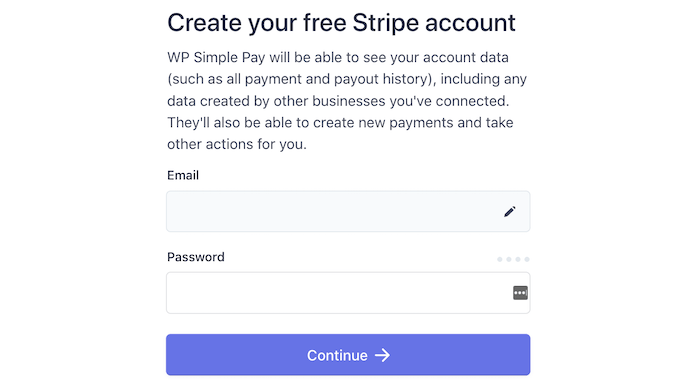
După conectarea WP Simple Pay și Stripe, sunteți gata să creați butonul de plată.
Pur și simplu faceți clic pe „Creați un formular de plată”.
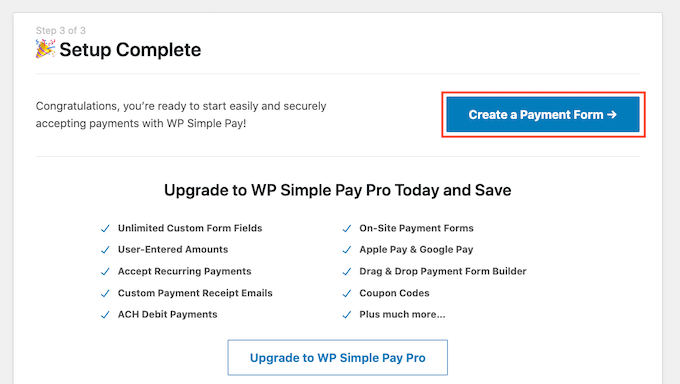
Poți crea, de asemenea, un buton de plată accesând WP Simple Pay » Adaugă nou.
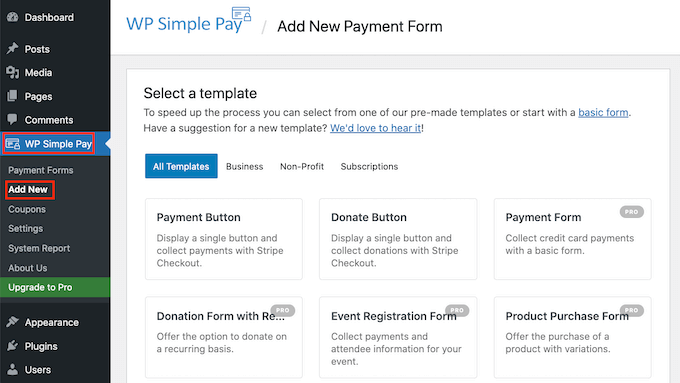
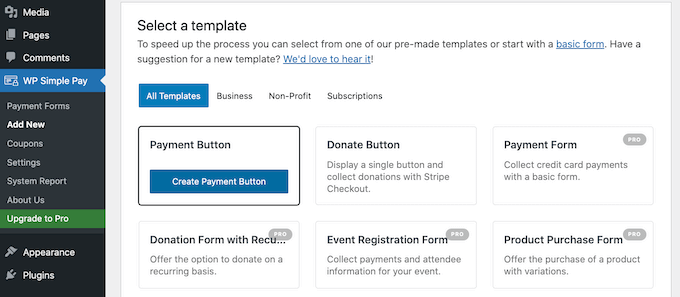
Acum plasați cursorul mouse-ului peste șablonul „Buton de plată”.
Apoi, faceți clic pe „Creare buton de plată”.
Acum introduceți un nume pentru butonul dvs. de plată în câmpul „Titlu”.
Vizitatorii site-ului dvs. nu vor vedea acest nume, deoarece este doar pentru referința dvs.
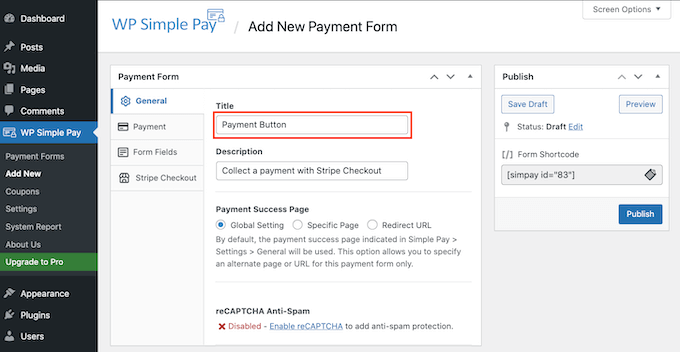
Puteți adăuga, de asemenea, mai multe detalii în câmpul Descriere. Din nou, WordPress nu va afișa acest lucru vizitatorilor site-ului dvs., dar poate fi util pentru referința dvs.
Acum faceți clic pe fila Plată.
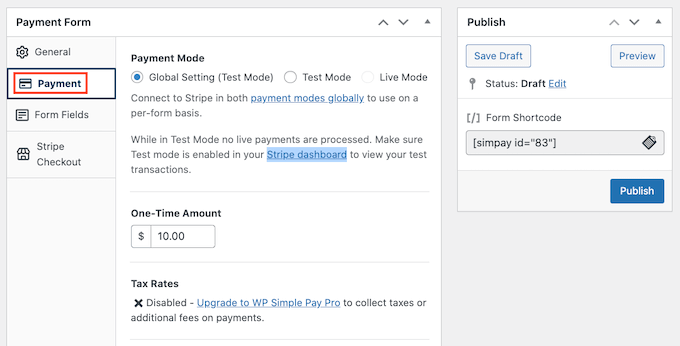
De aici puteți decide cât de mulți bani să percepeți cu butonul dvs. de plată.
Continuați și introduceți acest număr în câmpul „Sumă unică”.
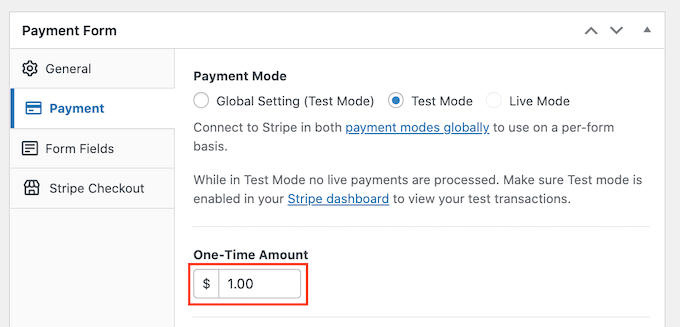
WP Simple Pay folosește implicit moneda dolar.
Dacă doriți să acceptați plăți în orice altă monedă, accesați WP Simple Pay » Setări. Apoi puteți selecta fila General » Monedă. Aici veți găsi tot ce aveți nevoie pentru a schimba moneda implicită.
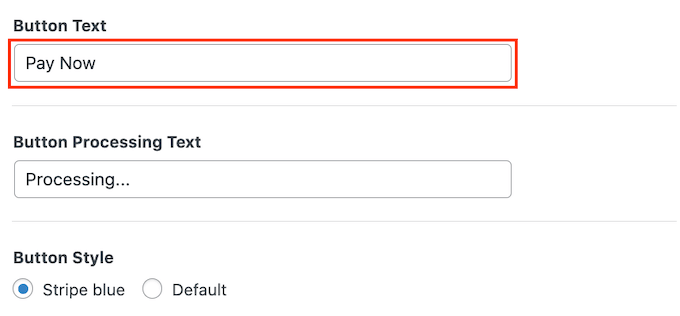
Apoi, derulați la secțiunea Text buton.
Acesta este textul pe care WordPress îl va afișa pe butonul dvs. Implicit, WP Simple Pay folosește „Plătește acum” ca etichetă a butonului.
Pentru a schimba acest lucru, pur și simplu introduceți un text nou în câmpul Text buton.
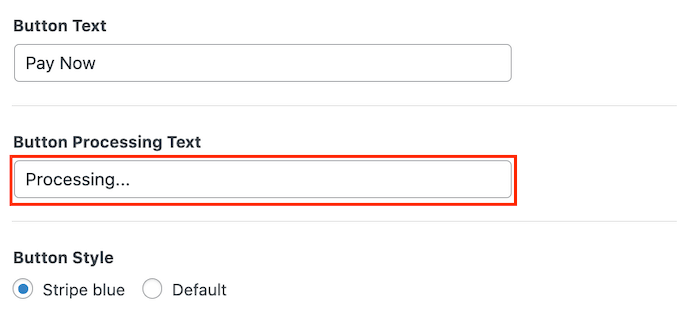
În această secțiune puteți schimba și textul de procesare al butonului.
Acesta este textul pe care WP Simple Pay îl va afișa vizitatorilor în timp ce procesează informațiile lor de plată.
WP Simple Pay folosește stilizarea butonului din tema WordPress pentru stilul de buton „Implicit”.
O altă opțiune este să folosești stilul 'Stripe blue', care folosește un gradient și colțuri rotunjite.

Pe măsură ce faceți aceste modificări, s-ar putea să doriți să verificați cum va arăta butonul de plată pentru vizitatorii dvs.
Pentru a previzualiza produsul finit, faceți clic pe butonul Previziune.
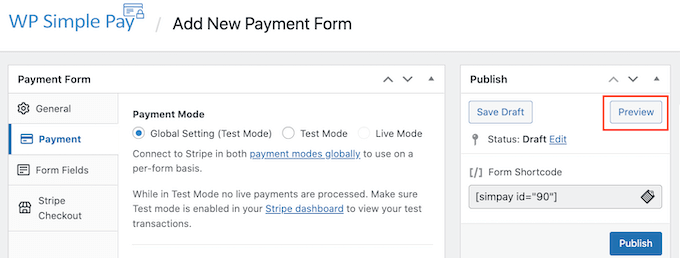
Odată ce ești mulțumit de ceea ce vezi în previzualizare, este timpul să adaugi butonul pe site-ul tău WordPress.
Pentru a face acest lucru, faceți clic pe butonul Publicare.
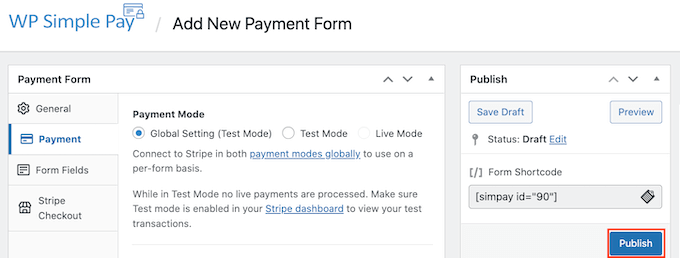
Acum puteți adăuga butonul dvs. pe orice pagină sau postare pentru a accepta plăți cu cardul de credit pe site-ul dvs. WordPress, inclusiv pe paginile produselor și pe paginile de destinație. De asemenea, puteți adăuga butonul în orice zonă pregătită pentru widget-uri a site-ului dvs.
Tot ce aveți nevoie este o bucată de shortcode pe care WP Simple Pay o creează automat.
Pentru a obține acest cod, pur și simplu găsește câmpul „Form Shortcode”. Apoi dă clic pe butonul său „Copiere”.
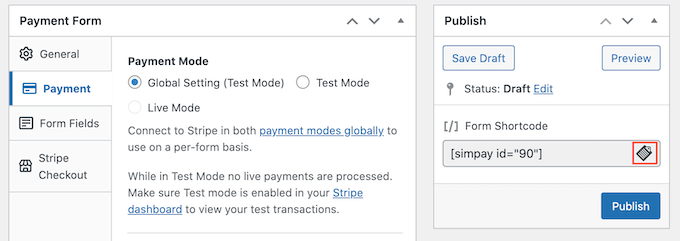
Acum puteți lipi acest shortcode în orice pagină, postare sau zonă de widget. Pentru mai multe detalii despre cum să plasați shortcode-ul, puteți consulta ghidul nostru despre cum să adăugați un shortcode în WordPress.
După ce lipiți acest shortcode, butonul dvs. de plată va apărea pe site-ul dvs. WordPress.
Înainte de a începe să acceptați plăți, este o idee bună să testați butonul.
WP Simple Pay creează noul dvs. buton de plată în modul de testare implicit. Site-ul dvs. web nu va procesa nicio plată cu cardul de credit cât timp este în modul de testare.
Pentru a confirma că WP Simple Pay este în prezent în acest mod, aruncă o privire la bara de instrumente din partea de sus a tabloului de bord WordPress. Ar trebui să scrie 'Test Mode'.
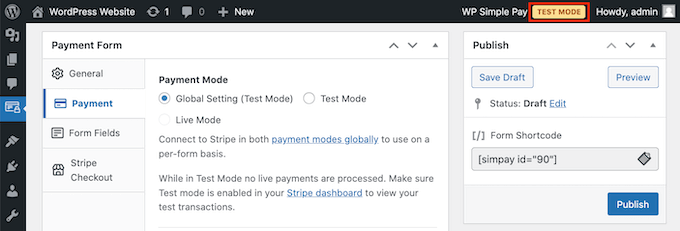
Dacă accesați pagina sau postarea unde ați adăugat acest buton, ar trebui să vedeți și „Mod de testare” direct sub butonul dvs.
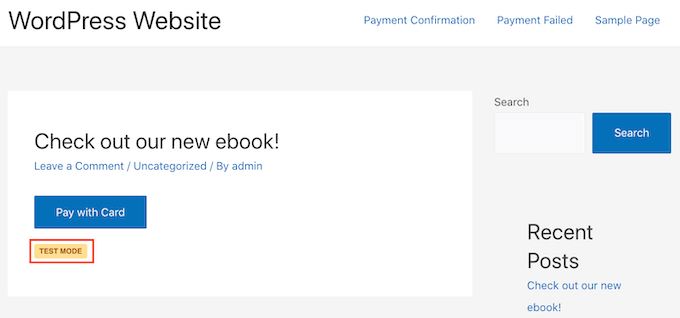
Când vine vorba de testarea butonului dvs., există o problemă.
Stripe nu afișează plățile de testare în mod implicit! Din fericire, există o soluție ușoară.
Pentru a vedea datele de test, pur și simplu conectează-te la tabloul tău de bord Stripe într-o filă nouă. Apoi dă clic pe fila Plăți.
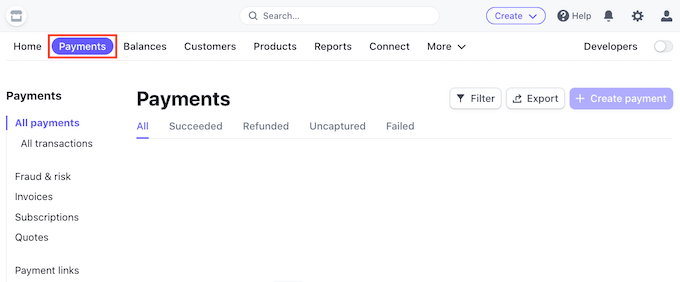
Apoi, faceți clic pe glisorul „Dezvoltatori” din colțul din dreapta sus.
Panoul Stripe se va actualiza acum pentru a afișa un banner „Date de test”. Orice plăți de test vor apărea acum în panoul dvs. Stripe.
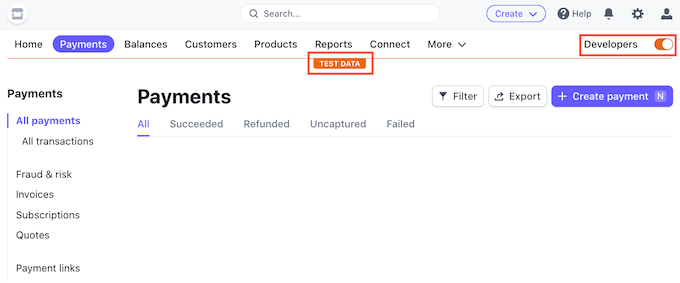
Acum sunteți gata să puneți butonul la încercare.
Cel mai simplu mod de a face acest lucru este revenind la site-ul dvs. WordPress. Apoi accesați pagina unde ați adăugat butonul pentru a accepta plăți cu cardul de credit.
Acum puteți da un clic pe acest buton. Apoi urmați instrucțiunile de pe ecran pentru a trimite o plată de test. După trimiterea plății de test, comutați la tabloul de bord Stripe. Veți vedea acum plata de test în tabloul de bord.
Acum că ai verificat că totul funcționează corect, este timpul să scoți butonul din modul de test.
Pur și simplu accesați WP Simple Pay » Formulare de plată. Puteți apoi să treceți cursorul mouse-ului peste butonul de plată și să faceți clic pe linkul Editare.
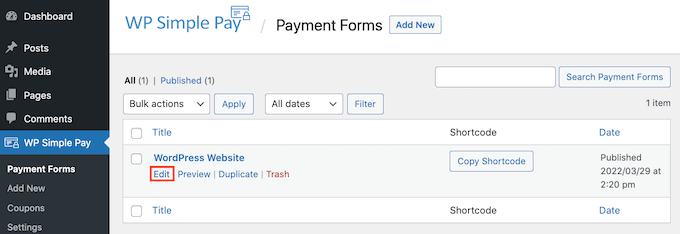
Găsiți fila Plată în meniul din stânga și faceți clic pe ea.
În final, bifați căsuța „Mod Live” din zona „Mod Plată”.
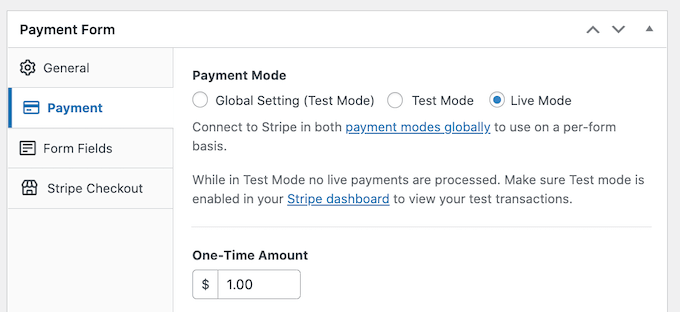
Nu uitați să faceți clic pe butonul „Actualizare” din partea de sus a ecranului pentru a salva modificările.
Acum, puteți vizita site-ul dvs. web pentru a vedea butonul dvs. de plată live.
Metoda 2. Acceptați plăți cu cardul de credit în WordPress cu WPForms
Dacă doriți să creați un buton de plată simplu, atunci metoda WP Simple Pay prezentată mai sus este o alegere excelentă.
Cu toate acestea, uneori poate fi necesar să colectați mai multe informații de la vizitatorii dvs. prin crearea unui formular de plată.
Aceasta înseamnă că veți avea nevoie de un plugin de creare formulare flexibil și puternic.
WPForms este cel mai bun plugin de formulare de contact pentru WordPress. Îl puteți folosi pentru a adăuga rapid orice tip de formular, inclusiv formulare de plată, pe site-ul dvs. WordPress.
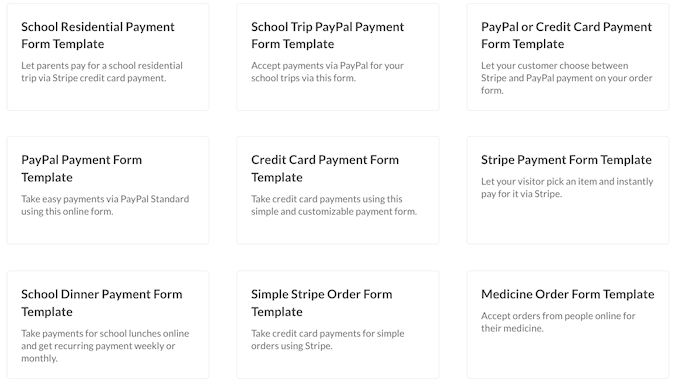
WPForms are chiar o mulțime de șabloane pentru plăți și carduri de credit care te pot ajuta să începi rapid.
Pentru acest tutorial, vom folosi versiunea WPForms Pro, deoarece vă oferă acces la addon-ul Stripe Pro. Acest addon puternic vă permite să acceptați plăți cu cardul de credit în WordPress folosind popularul gateway de plată Stripe, fără taxe suplimentare de tranzacție.
Puteți folosi, de asemenea, WPForms pentru a accepta plăți cu cardul de credit folosind Square, Authorize.net și PayPal. Noi recomandăm Stripe deoarece acesta este procesatorul nostru de plăți.
Notă: Există și o versiune gratuită a WPForms care vă permite să acceptați plăți prin Stripe. Însă, există o taxă suplimentară de 3% la plățile efectuate prin formularele dvs.
Mai întâi, va trebui să instalezi și să activezi WPForms Pro. Dacă ai nevoie de ajutor, consultă ghidul nostru despre cum să instalezi un plugin WordPress.
După activarea WPForms, accesați WPForms » Setări în tabloul de bord WordPress.

Acum puteți introduce cheia de licență în câmpul „Cheie de licență”. Veți găsi această cheie în Contul dvs. WPForms.
După activarea pluginului de bază, este timpul să instalați add-on-ul Stripe.
În tabloul de bord WordPress, accesați WPForms » Addons.
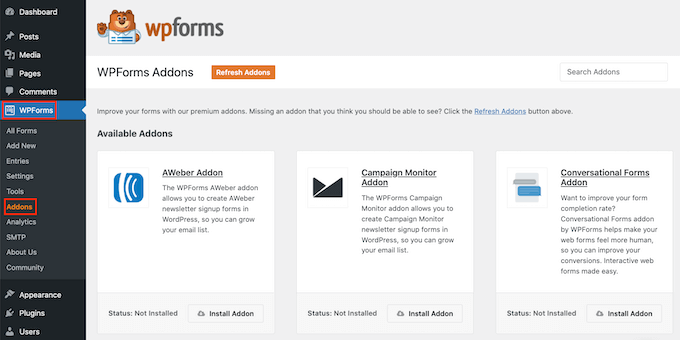
Derulați pur și simplu până când găsiți Addon-ul Stripe.
Apoi faceți clic pe butonul său „Instalați Addon”.

Apoi accesați WPForms » Setări.
Apoi, faceți clic pe fila Plăți.
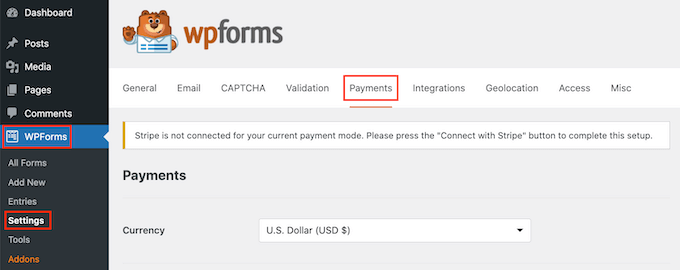
Implicit, WPForms va colecta plățile în dolari americani.
Dacă preferați să acceptați plăți într-o altă monedă, deschideți meniul derulant Monedă și alegeți din listă.
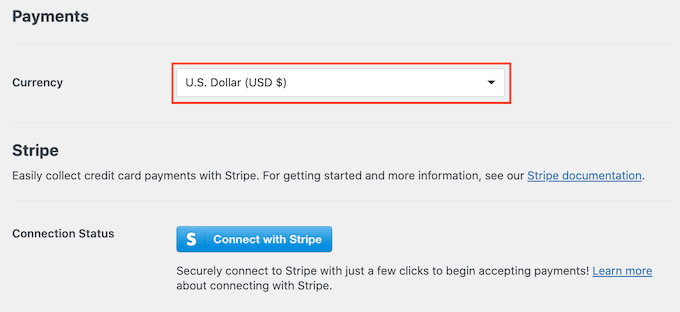
Următorul pas este conectarea WP Simple Pay la contul dvs. Stripe.
Pentru a realiza această conexiune, derulați în secțiunea Starea conexiunii. Apoi, faceți clic pe butonul „Conectare cu Stripe”.
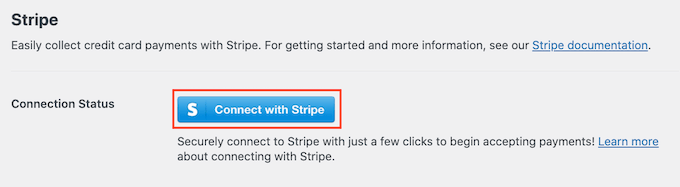
Aceasta deschide o nouă filă. Acum puteți urma instrucțiunile de pe ecran pentru a crea un cont Stripe nou sau pentru a conecta WPForms la contul dvs. Stripe existent.
Odată ce sunteți conectat cu succes la Stripe, este timpul să creați formularul de plată. Pentru a face acest lucru, accesați WPForms » Adăugare Nou.
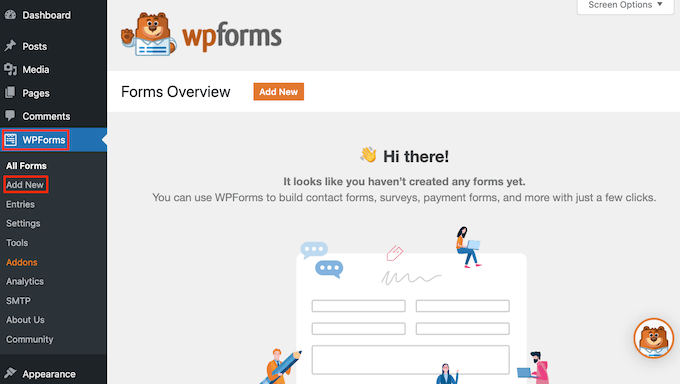
Acum puteți introduce un nume pentru formularul dvs. în câmpul „Numește-ți formularul”.
Vizitatorii site-ului dvs. nu vor vedea numele, deci este doar pentru referința dvs.
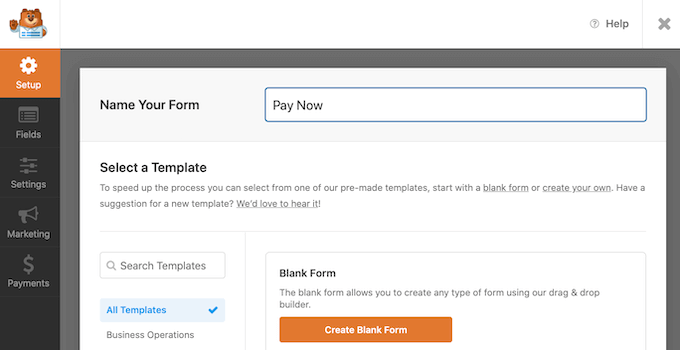
WPForms are diferite șabloane, astfel încât să puteți începe rapid și să creați tot felul de formulare. Deoarece creăm un formular de plată, ați putea dori să tastați fie „payment”, fie „credit card” în câmpul „Căutare șabloane”.
Aceasta va afișa toate șabloanele care au cuvântul „plată” sau „card de credit” în titlu.
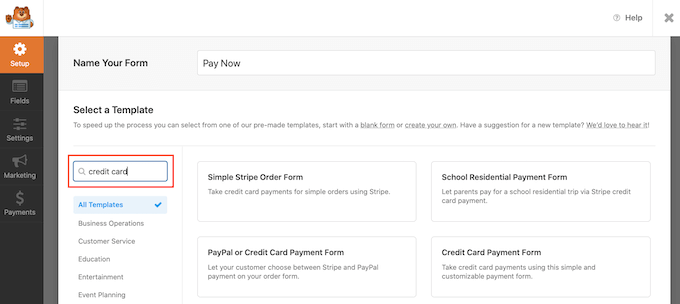
Pentru a examina mai îndeaproape un șablon, pur și simplu plasați cursorul mouse-ului peste acel șablon.
Apoi faceți clic pe butonul Vizualizați demo.
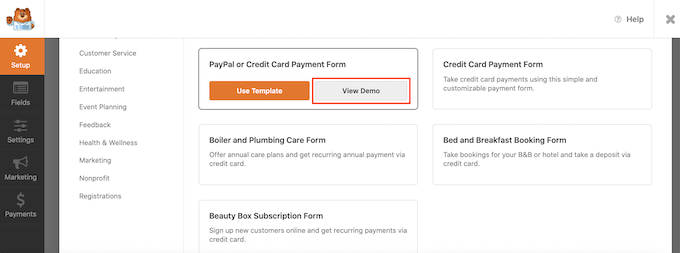
WPForms va afișa acum acest șablon într-o filă nouă.
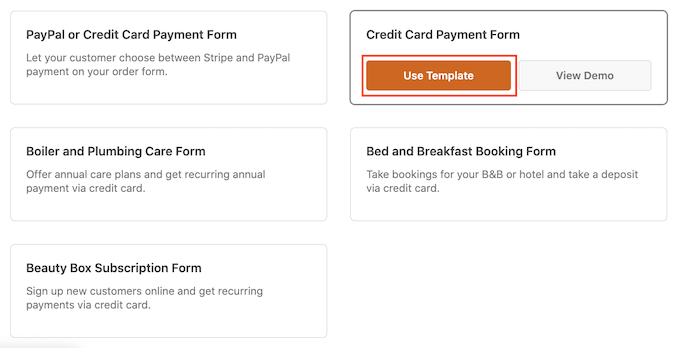
Când găsiți un design pe care doriți să îl utilizați, faceți clic pe butonul Utilizați șablonul. Pentru acest tutorial, vom folosi șablonul Formular de plată cu cardul de credit.
Șablonul WPForms ales de dvs. se va deschide acum într-o filă nouă, gata pentru a fi personalizat.
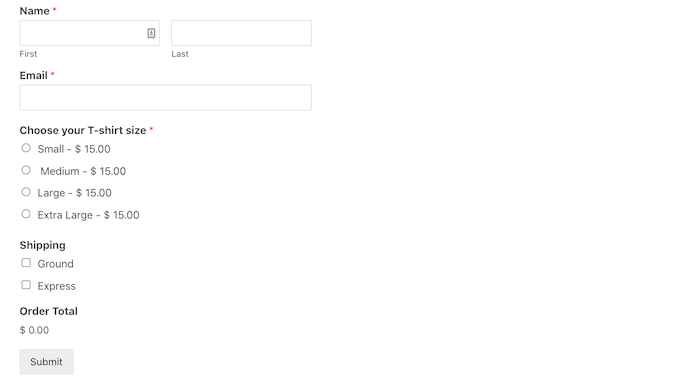
Formularul de plată cu cardul de credit are câmpuri unde clienții pot introduce numele și adresa de e-mail. De asemenea, are o secțiune „Alegeți articolul” unde vizitatorii pot selecta articolul pe care doresc să îl cumpere.
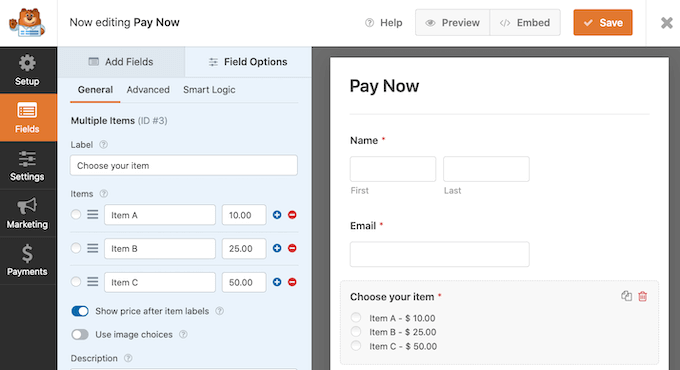
Puteți folosi această secțiune pentru a oferi vizitatorilor o alegere de produse sau servicii.
O altă opțiune este să permiteți vizitatorilor să personalizeze un singur produs. De exemplu, ați putea oferi același tricou în diferite mărimi sau culori.
Pentru a personaliza această secțiune, pur și simplu faceți clic pe ea. Bara laterală WPForms se va actualiza acum pentru a afișa toate setările pentru această secțiune.
Pentru a schimba orice bucată de text, pur și simplu ștergeți textul implicit și apoi tastați cuvântul sau expresia pe care doriți să o utilizați în schimb. De exemplu, ați putea șterge „Alegeți articolul dvs.” și să-l înlocuiți cu „Alegeți mărimea tricoului dvs.”.
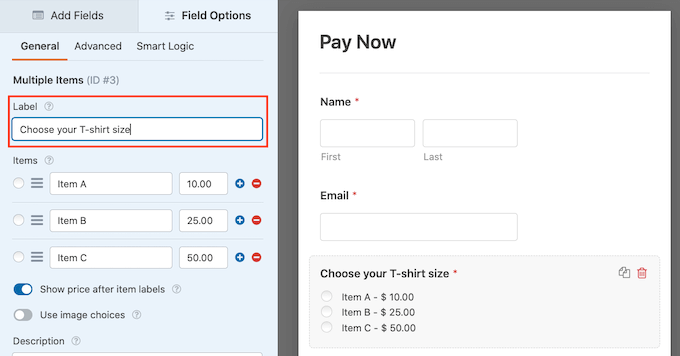
Puteți schimba, de asemenea, prețul fiecărui articol.
Pentru a face acest lucru, pur și simplu ștergeți numărul placeholder pentru acest articol. Acum puteți introduce noua sumă în acest câmp.
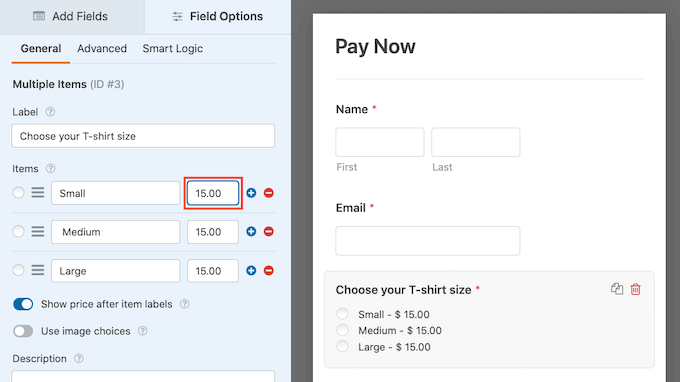
De asemenea, puteți schimba textul pe care WordPress îl folosește pentru elementele sale de tip placeholder urmând același proces de mai sus.
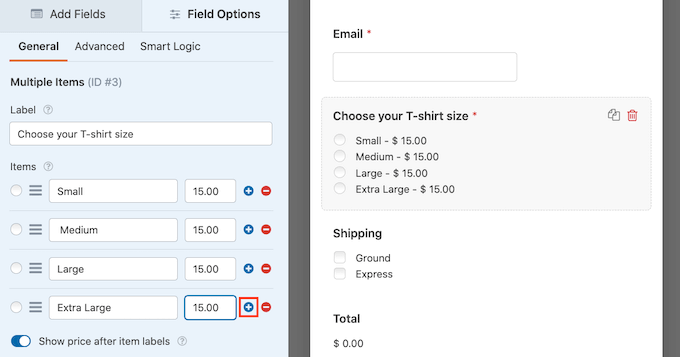
În mod implicit, acest șablon permite vizitatorilor să aleagă între trei articole. Dacă doriți să adăugați mai multe opțiuni, pur și simplu faceți clic pe pictograma +.
Aceasta adaugă un nou „Articol”, gata pentru a fi personalizat.
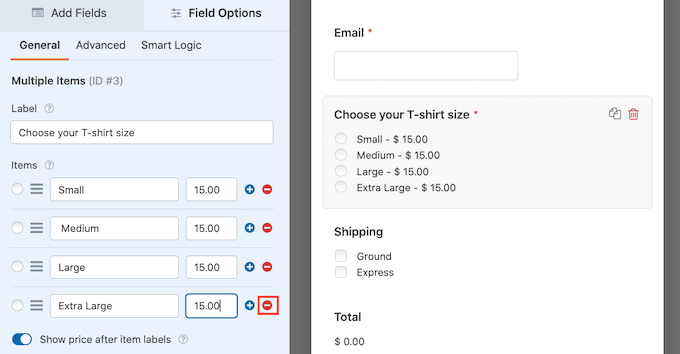
Pentru a elimina un element din această secțiune, faceți clic pe pictograma sa „-”.
Această opțiune va dispărea acum din formularul de plată cu cardul dvs. de credit.
Următorul, acest șablon oferă vizitatorilor o alegere de metode de expediere „Standard” sau „Expres”.
Pentru a edita această secțiune, pur și simplu faceți clic pe ea. Bara laterală WPForms se va actualiza pentru a afișa toate setările pentru această secțiune.
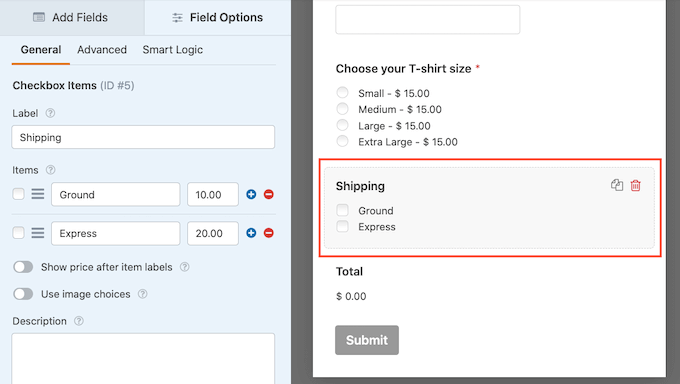
Puteți schimba textul placeholder și puteți adăuga și elimina opțiuni de expediere urmând procesul descris mai sus.
Puteți schimba, de asemenea, prețul pentru fiecare metodă de expediere. Dacă doriți să oferiți expediere gratuită, atunci puteți seta pur și simplu acest preț la 0 USD.
O altă opțiune este să ștergeți complet această secțiune.
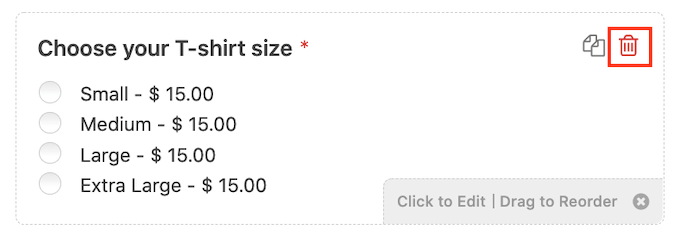
Pentru a elimina orice secțiune din șablonul dvs., pur și simplu plasați cursorul mouse-ului peste acea secțiune. Apoi faceți clic pe pictograma coșului de gunoi.
Apoi trebuie să adăugați câmpul Stripe Credit Card la formularul dvs. Acest câmp va colecta informațiile de plată ale clientului.
Pentru a adăuga acest câmp, pur și simplu faceți clic pe fila „Adăugați câmpuri”.
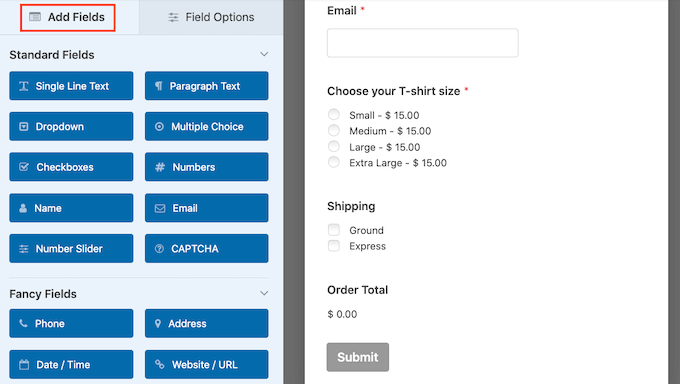
Apoi derulați la secțiunea Câmpuri de plată.
Acum puteți continua și trage câmpul Stripe Credit Card în poziția dorită pe formularul dvs. de plată.
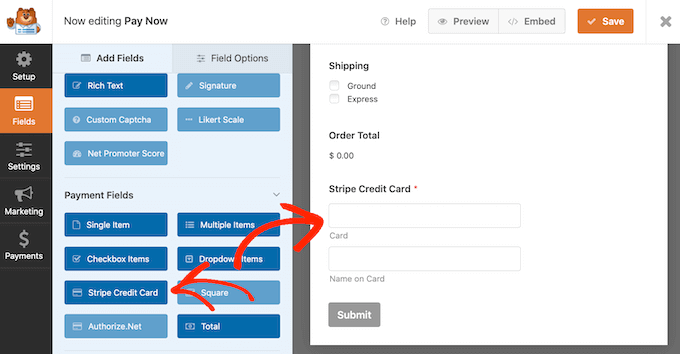
Ați putea dori să adăugați mai multe câmpuri în șablon pentru a colecta mai multe informații de la vizitatorii dvs., cum ar fi adresa de expediere sau numărul de telefon. Pur și simplu repetați procesul de mai sus pentru a adăuga noi câmpuri în formularul dvs.
Puteți schimba, de asemenea, ordinea în care apar aceste câmpuri folosind funcția de glisare și fixare.
Acum că formularul dvs. este configurat, să activăm plățile pentru acest formular. Pentru a face acest lucru, pur și simplu faceți clic pe fila „Plăți” din meniul din stânga și apoi selectați „Stripe”.
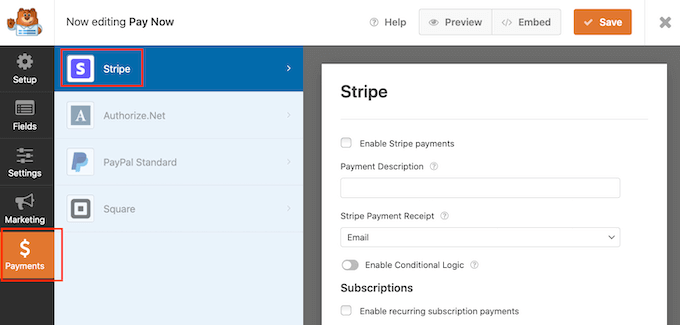
După aceea, bifați pur și simplu căsuța de lângă opțiunea „Activare plăți Stripe”.
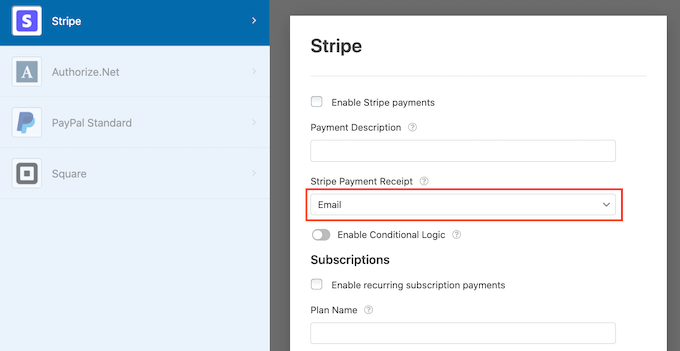
Acum puteți introduce o descriere în câmpul Descriere plată. Acest text va apărea pe extrasul de cont al clientului.
Aveți, de asemenea, opțiunea de a trimite o chitanță prin e-mail clienților dvs. Pentru a crea o chitanță prin e-mail, deschideți meniul derulant Chitanță de plată Stripe. Puteți apoi alege „E-mail”.
WPForms îți permite, de asemenea, să configurezi logică condițională inteligentă pentru formularele tale. Aici alegi să afișezi sau să ascunzi câmpul formularului de plată în funcție de opțiunile selectate de clientul tău.
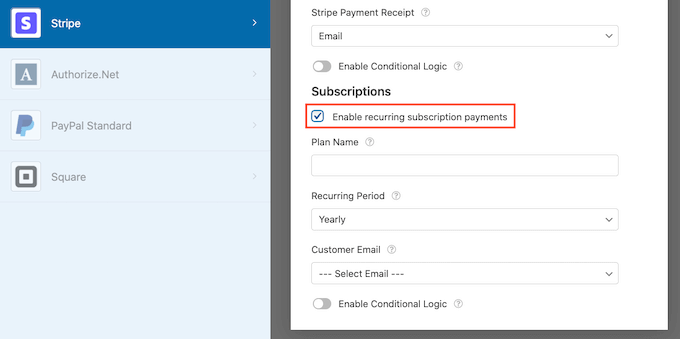
Pe acest ecran puteți, de asemenea, să activați plățile recurente prin abonament și să selectați perioada de timp recurentă. Acest lucru poate fi util pentru crearea de abonamente și vânzarea de abonamente.
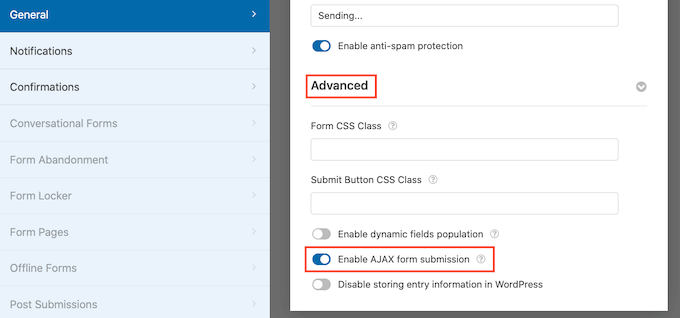
În continuare, va trebui să activați trimiterile de formulare AJAX pentru a utiliza câmpul Card de credit Stripe. Trimiterile de formulare AJAX permit clienților să trimită formulare fără a reîncărca întreaga pagină. Acest lucru poate îmbunătăți experiența clientului.
Pentru a activa trimiterile AJAX, accesați pur și simplu Setări » Generale.
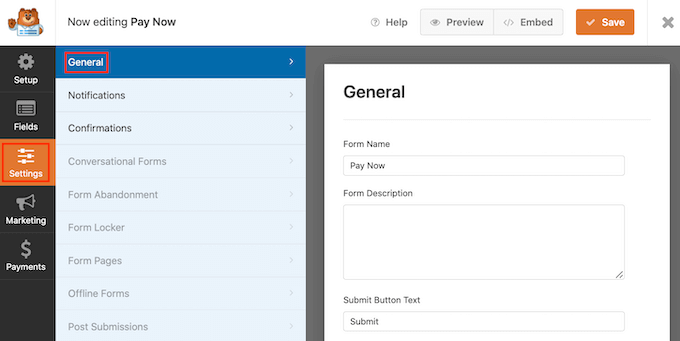
Apoi faceți clic pentru a extinde secțiunea Avansat.
În cele din urmă, bifați căsuța „Activați trimiterea formularului AJAX”.
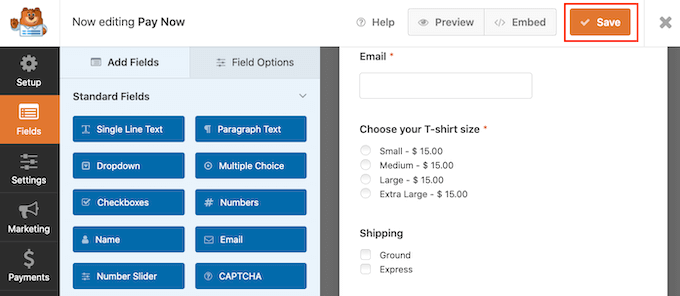
Când sunteți mulțumit de aspectul formularului de plată cu cardul de credit, este timpul să salvați modificările.
Pentru a face acest lucru, pur și simplu faceți clic pe butonul Salvare din partea de sus a ecranului.
Următorul pas este configurarea notificărilor formularului dvs.
De fiecare dată când un client completează formularul de plată, WPForms va trimite în mod implicit un e-mail administratorului dvs. WordPress.
Uneori, este posibil să fie necesar să trimiteți aceste e-mailuri la o altă adresă. S-ar putea chiar să doriți să notificați mai multe persoane.
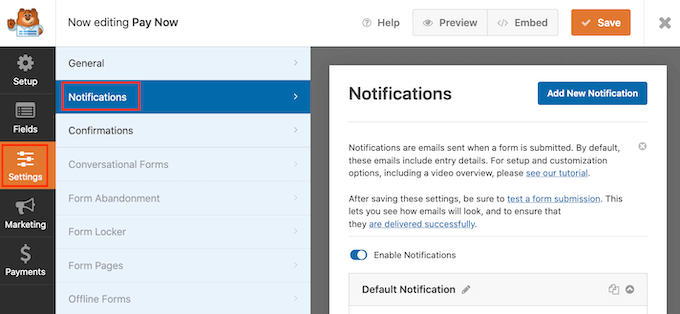
Acest lucru este ușor de făcut folosind WPForms. Pentru a personaliza notificările prin e-mail, dă clic pe fila Setări. Apoi selectează Notificări.
Pe acest ecran, găsiți câmpul „Adresă de e-mail pentru trimitere”. Implicit, acesta este setat la {admin_email}. Aceasta este o valoare dinamică care îi spune WordPress să folosească adresa de e-mail de administrator WordPress.
Puteți șterge acest text dinamic și să-l înlocuiți cu orice altă adresă de e-mail. Pur și simplu tastați noua adresă în câmpul „Trimite la adresa de e-mail”.
Dacă doriți să trimiteți e-mailuri mai multor persoane, pur și simplu separați fiecare adresă cu o virgulă.
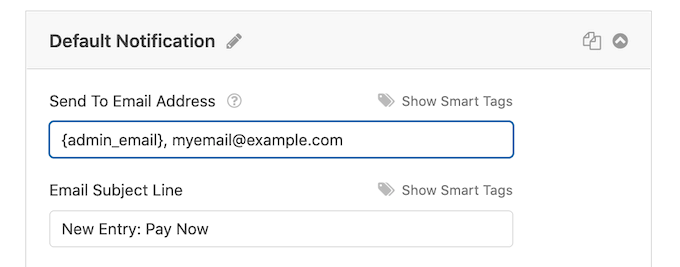
Poți edita și mesajul emailului. De exemplu, probabil vei dori să îi schimbi textul și subiectul emailului.
După crearea acestor e-mailuri, veți dori să vă asigurați că acestea sunt trimise în inbox-ul de e-mail al destinatarului și nu în folderul de spam.
Cel mai bun mod de a face acest lucru este prin utilizarea unui furnizor de servicii SMTP pentru a îmbunătăți livrabilitatea e-mailurilor. Pentru mai multe detalii, consultați ghidul nostru despre cum să remediați problema WordPress care nu trimite e-mailuri.
De asemenea, este posibil să doriți să trimiteți o notificare separată clienților dvs. De exemplu, ați putea confirma achiziția sau le puteți trimite un mesaj „Mulțumim”. WPForms va trimite acest e-mail automat ori de câte ori un client trimite formularul de plată.
Pentru a trimite e-mail clienților dvs., faceți clic pe butonul „Adăugați o notificare nouă”.

WPForms vă va cere să furnizați un nume pentru această notificare. Să o numim „Notificare client”.
După aceea, WPForms va afișa toate câmpurile de notificare pe care le puteți personaliza.
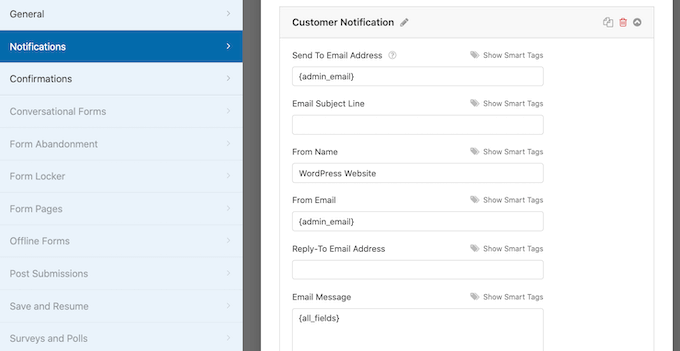
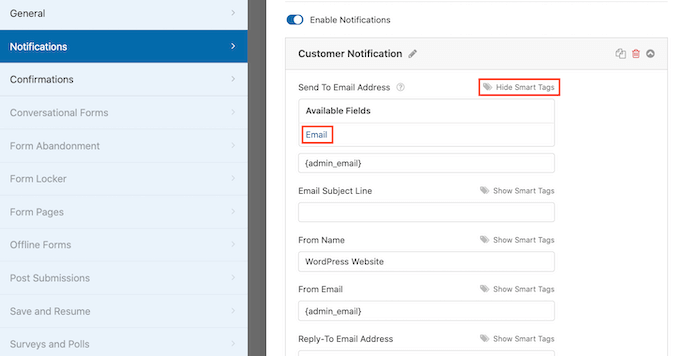
Pentru a vă asigura că WPForms trimite această notificare la adresa corectă, faceți clic pe linkul „Afișați etichete inteligente” de lângă opțiunea „Trimiteți la adresa de e-mail”.
Apoi selectați pur și simplu câmpul „Email”. Acest lucru permite WPForms să utilizeze adresa de e-mail furnizată de client la trimiterea plății.
Acum puteți personaliza restul e-mailului de notificare. De exemplu, ați putea dori să schimbați linia de subiect sau să adăugați mai mult text la mesajul e-mail.
De asemenea, puteți personaliza e-mailul folosind etichete inteligente. De exemplu, ați putea adăuga numele clientului sau informații despre produsul pe care tocmai l-a cumpărat.
După aceea, puteți accesa fila „Confirmări”.
WPForms folosește „Mesaj” ca opțiune implicită. Aceasta înseamnă că site-ul dvs. va afișa un mesaj de mulțumire de fiecare dată când un client trimite formularul de plată.
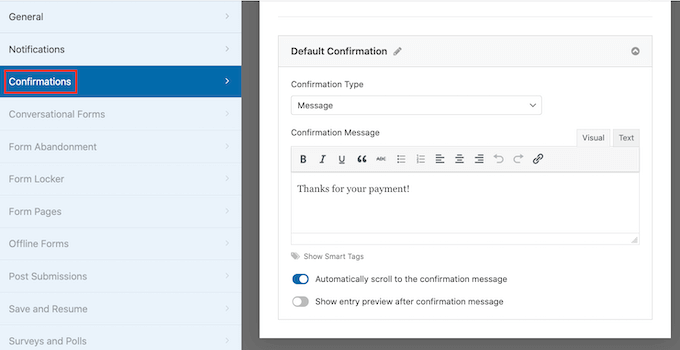
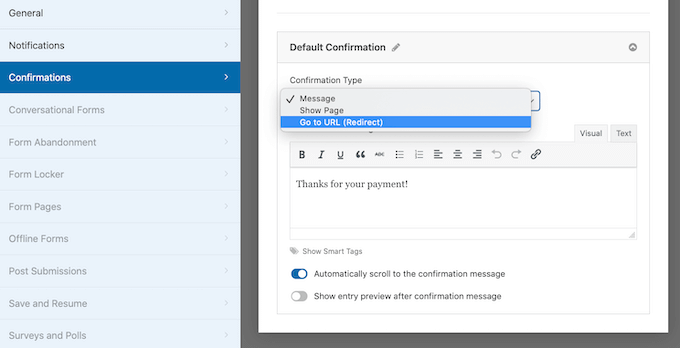
În loc să afișați un mesaj, ați putea prefera să afișați o pagină specifică sau să redirecționați clienții către un alt URL.
Pentru a face această modificare, pur și simplu deschideți meniul derulant „Tip confirmare”. Acum puteți alege dintre opțiunile disponibile.
Ultimul pas este adăugarea acestui formular pe site-ul dvs. WordPress.
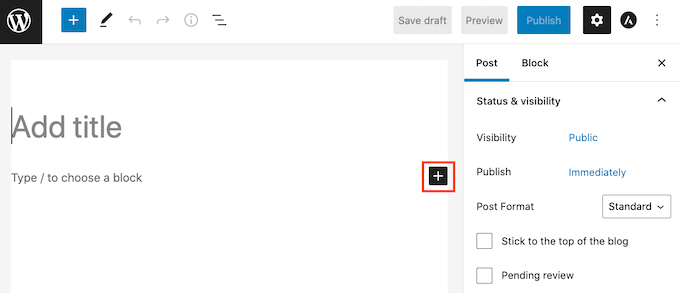
Pentru a-l adăuga la o postare, pur și simplu deschideți postarea pe care doriți să o editați.
Apoi faceți clic pe pictograma plus (+).
În fereastra pop-up care apare, tastați „WPForms” pentru a găsi blocul corect.
După ce faceți clic pe blocul WPForms, acesta va adăuga blocul pe pagina dvs.
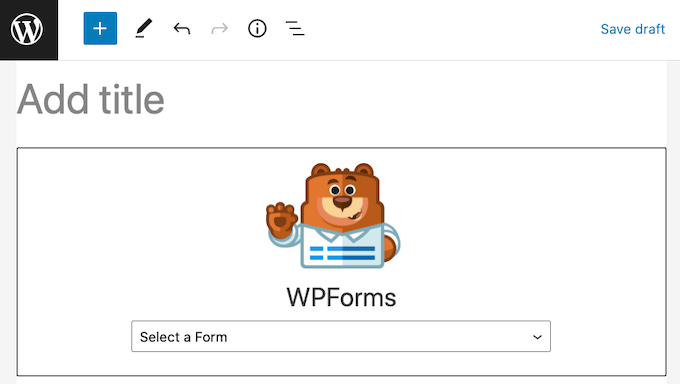
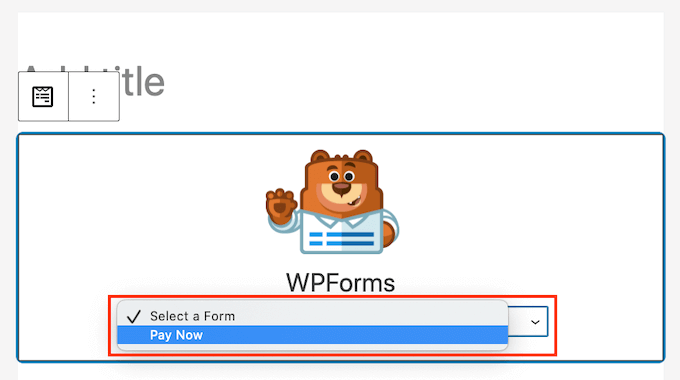
În noul tău bloc, dă clic pentru a deschide meniul derulant.
Veți vedea acum o listă cu toate formularele pe care le-ați creat folosind WPForms. Pur și simplu faceți clic pentru a selecta formularul de plată.
Dacă sunteți mulțumit de aspectul formularului, atunci puteți publica sau actualiza pagina.
Acum puteți vizita site-ul dvs. web pentru a vedea formularul dvs. live. Sunteți gata să începeți să acceptați plăți cu cardul de credit pe site-ul dvs. WordPress.
Modalități bonus de a accepta plăți cu cardul de credit în WordPress
Deși atât WP Simple Pay, cât și WPForms sunt cele mai simple moduri de a accepta plăți cu cardul de credit în WordPress, unii utilizatori pot avea nevoi diferite.
De exemplu, poate doriți să începeți un magazin online pentru a vinde produse fizice, a vinde cărți electronice, a vinde cursuri online sau chiar a accepta donații.
În acele cazuri, s-ar putea să aveți nevoie de o soluție completă pentru cazul dvs. specific de utilizare:
- MemberPress – Aceasta este o soluție excelentă pentru atunci când doriți să vindeți cursuri online sau abonamente. Are modalități de a accepta plăți cu cardul de credit folosind Stripe și Authorize.net
- Easy Digital Downloads – Acesta este perfect pentru vânzarea de descărcări digitale precum eBook-uri, muzică, software și multe altele. EDD vă permite să acceptați carduri de credit, precum și să aveți multiple opțiuni de plată la coș.
- WooCommerce – Acesta este un popular plugin eCommerce WordPress care îți permite să vinzi produse fizice online. WooCommerce îți permite să accepți plăți cu cardul de credit în mod implicit. Poți folosi, de asemenea, pluginul gratuit Stripe Payment Gateway for WooCommerce, care vine cu funcționalități suplimentare.
Sperăm că acest articol v-a ajutat să învățați cum să acceptați cu ușurință plăți cu cardul de credit pe site-ul dvs. WordPress. De asemenea, ați putea dori să vedeți lista noastră de pluginuri WordPress obligatorii pentru site-uri web de afaceri, sau să consultați ghidul nostru despre cum să creați un newsletter prin e-mail în modul CORECT.
Dacă ți-a plăcut acest articol, te rugăm să te abonezi la canalul nostru de YouTube pentru tutoriale video WordPress. Ne poți găsi, de asemenea, pe Twitter și Facebook.



Todd Starks
Lucrez la un site și ei doresc să accepte plăți pentru orice sumă. Nu există un produs specific, doar o plată simplă. Va funcționa acest plugin pentru asta?
Suport WPBeginner
Puteți seta să fie o sumă definită de utilizator, dacă doriți.
Admin
mustafa
această metodă este disponibilă atât pentru persoane fizice, cât și pentru companii?
sunt o persoană fizică care ar dori să-mi vând serviciile pe site-ul meu WordPress.. este în regulă să folosesc această metodă?
Suport WPBeginner
Da, puteți folosi acest lucru ca individ
Admin
Lasha
Doresc ca clientul să plătească cu cardul de credit și ca această plată să ajungă în contul meu bancar, nu pe PayPal. Este posibil?
Suport WPBeginner
Ai folosi Stripe din acest ghid dacă ai vrea să eviți PayPal.
Admin
Brenda Davis
Bună ziua, numele meu este Brenda. Sunt foarte nouă în construirea site-ului meu web. Îmi este greu să conectez WooCommerce și PayPal la site-ul meu, care servește atât ca magazin, cât și ca blog. Domeniul meu este prin Bluehost și WordPress. Mi-am resetat site-ul de 6 ori. Odată ce am început să instalez câteva pluginuri, așa cum mi s-a spus, mi-a blocat site-ul web. Din fericire, Bluehost l-a resetat. și nu mi-am pierdut designul. Dar acum WooCommerce nu se poate conecta sau PayPal. Vă rog să mă ajutați. Vă mulțumesc anticipat pentru timpul acordat.
Brenda
Suport WPBeginner
Ar depinde de eroarea specifică cu care vă confruntați la conectarea PayPal, dar probabil ați dori să verificați cu WooCommerce pentru a vă asigura că nu există nicio problemă cu pluginul în sine.
Admin
Moolah
Vreau să încep noi soluții de afaceri! Puteți să-mi dați un sfat?
Suport WPBeginner
Ar depinde de ceea ce căutați. Dacă căutați modalități de a vă monetiza site-ul, ați putea consulta articolul nostru aici: https://www.wpbeginner.com/beginners-guide/make-money-online/
Admin
Mason Canyon
Încerc să aflu dacă pot pune un widget Paypal pe orice versiune de Wordpress sau dacă am nevoie de un anumit nivel. Înțeleg că nu îl pot adăuga pe o versiune gratuită, dar ce se întâmplă cu planurile Blogger, Personal sau Premium. Trebuie să fie Planul de Afaceri? Mulțumesc pentru orice ajutor îmi puteți oferi în această privință.
Suport WPBeginner
Pentru a clarifica, se pare că sunteți pe WordPress.com, iar tutorialele noastre sunt pentru site-uri WordPress.org: https://www.wpbeginner.com/beginners-guide/self-hosted-wordpress-org-vs-free-wordpress-com-infograph/
Probabil ați avea nevoie de planul de afaceri pe WordPress.com pentru a adăuga HTML personalizat.
Admin
Rob
ce se întâmplă cu proprietarii de site-uri WordPress internaționale care nu se pot înregistra la PayPal sau Stripe deoarece țările lor nu sunt listate!! există o altă metodă de a adăuga un gateway de plată, astfel încât clienții să poată plăti pentru achizițiile lor. Mulțumesc
Suport WPBeginner
Dacă nu aud altceva, nu avem o alternativă recomandată în acest moment, dar vom fi cu ochii în patru.
Admin
s sah
Cum pot accepta plata cu cardul de debit?
Suport WPBeginner
Stripe este o metodă pe care ați putea-o folosi pentru a accepta carduri de debit.
Admin
Patrick
ai uitat să menționezi că trebuie să cumperi mai întâi pluginul!
Suport WPBeginner
Ne cerem scuze dacă nu am clarificat acest lucru suficient, vom analiza cu siguranță cum să îmbunătățim acest aspect, menționăm în articol: „Deși au o versiune Lite care este gratuită, veți avea nevoie de planul lor PRO pentru a accesa add-on-urile de plată.”
Admin
O Moses
Mulțumesc pentru acest articol minunat
Aș dori să știu cum să integrez această metodă de plată în contul meu bancar local.
Mă refer la faptul că atunci când un client face o achiziție pe site-ul meu folosind metoda de plată descrisă mai sus, cum vor ajunge banii în contul meu bancar local?
Suport WPBeginner
Salut,
Când vă înregistrați pentru un cont Stripe, puteți adăuga detaliile contului dvs. bancar în contul dvs. Stripe. Odată ce banii ajung în contul dvs. Stripe, îi puteți transfera în banca dvs.
Admin
Dave Wilde
Bună.
Deci, pluginurile Stripe, PayPal și Payeezy funcționează cu Wordpress. Există alte gateway-uri sau VT-uri care funcționează în Wordpress sau cu WP?
Mulțumesc,
Dave
Richard Rottman
Dacă aveți un cont First Data Payeezy și doriți să acceptați plăți cu cardul de credit în WordPress, am creat un plugin gratuit și este în depozitul de pluginuri WordPress.
https://wordpress.org/plugins/wp-payeezy-pay/
Jonathan
Nu este menționat aici, dar cu Stripe primiți două seturi de chei API, una pentru un site live și una pentru un mediu de testare.
Aș folosi mai întâi cheile de testare pentru a face câteva „plăți” pentru a vedea dacă totul funcționează conform așteptărilor. Când sunteți mulțumit, schimbați la cheile live. (evident, asigurați-vă că paginile nu sunt accesibile clienților cu chei de testare)
Dacă folosiți mai întâi cheile live și lucrurile nu funcționează așa cum vă așteptați, atunci ajungeți să aveți probleme cu clienții.