


Am întâlnit mai multe situații în care duplicarea unei baze de date WordPress devine necesară. Cum ar fi atunci când configurați un mediu de testare pentru a testa noi funcționalități sau când migrați site-ul dvs. la un nou furnizor de găzduire.
S-ar putea să doriți să creați o copie de rezervă înainte de a face modificări semnificative sau, poate, aveți nevoie să clonați site-ul dvs. în scopuri de dezvoltare. Oricare ar fi motivul dvs., știind cum să duplicați baza de date WordPress este o abilitate valoroasă pentru orice proprietar de site web sau dezvoltator.
În acest ghid, vă vom prezenta procesul pas cu pas de duplicare a bazei de date WordPress folosind phpMyAdmin.
Când ar putea fi necesar să duplicați baza de date WordPress cu phpMyAdmin
phpMyAdmin este o aplicație web care ajută proprietarii de site-uri web să își gestioneze bazele de date. Are o interfață ușor de utilizat, care vă permite să efectuați diverse sarcini legate de baze de date fără a fi nevoie să utilizați un instrument de linie de comandă.
O utilizare a phpMyAdmin este duplicarea bazelor de date WordPress. Pentru a clarifica, există de fapt modalități mai ușoare de a vă clona baza de date WordPress pentru începători, cum ar fi cu Duplicator. Puteți derula în jos la ultima secțiune pentru a verifica acele metode dacă vă simțiți mai confortabil cu ele.
Cu toate acestea, pot exista situații în care doriți să utilizați phpMyAdmin în schimb:
- Dacă utilizați un plugin de migrare gratuit, este posibil să nu aibă funcții precum selecția bazei de date sau opțiuni avansate de export/import.
- Dacă întâmpinați conflicte de plugin-uri, utilizarea phpMyAdmin poate ocoli orice erori potențiale și poate asigura o duplicare curată a bazei de date.
- Pentru utilizatorii familiarizați cu gestionarea bazelor de date, phpMyAdmin oferă mai multă flexibilitate. Puteți efectua sarcini precum căutarea sau înlocuirea datelor specifice din baza de date înainte de import, ceea ce s-ar putea să nu fie disponibil imediat în plugin-uri.
Având în vedere acest lucru, să vedem cum să duplicați baza de date a site-ului dvs. WordPress folosind phpMyAdmin. Vom acoperi diferite metode și puteți folosi linkurile de mai jos pentru a sări rapid la fiecare dintre ele:
Metoda 1: Clonarea bazei de date WordPress cu phpMyAdmin
Această metodă este potrivită dacă doriți să creați manual o copie de rezervă sau să configurați un mediu de staging pentru testarea actualizărilor și modificărilor.
Mai întâi, trebuie să deschideți panoul de control al găzduirii WordPress. În tutorialul nostru, lucrăm cu Bluehost. Panoul dvs. de control poate arăta ușor diferit față de capturile noastre de ecran, dar pașii vor fi similari.
Dacă folosiți Bluehost, atunci puteți naviga la fila „Website-uri”. După aceea, găsiți site-ul dvs. și faceți clic pe butonul „Setări”.

În această etapă, veți găsi diverse meniuri și setări pentru a vă gestiona site-ul web și găzduirea.
Aici, găsiți secțiunea „Linkuri rapide” și faceți clic pe „phpMyAdmin”.

Acum, sunteți în phpMyAdmin-ul găzduirii dvs. web. Aici, faceți clic pe fila „Baze de date” din partea de sus și selectați baza de date WordPress din lista de baze de date.
Dacă nu sunteți sigur care este numele bazei dvs. de date, acesta este numele pe care l-ați introdus atunci când ați instalat pentru prima dată WordPress. Îl puteți găsi, de asemenea, în fișierul dvs. wp-config.php dacă uitați.
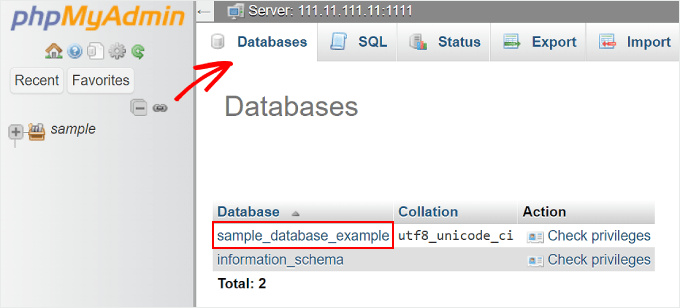
În continuare, veți vedea o listă a tabelelor bazei de date WordPress.
Pe această pagină, faceți clic pe fila „Operațiuni” din meniul de sus.
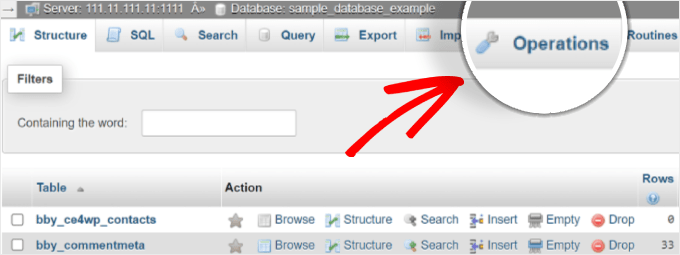
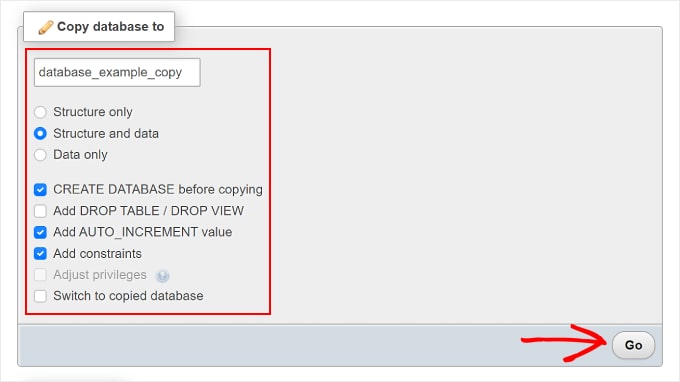
Aici veți duplica baza de date. Continuați și derulați în jos la o secțiune numită „Copiere bază de date în”.
În câmpul gol, redenumiți pur și simplu baza de date. Apoi, asigurați-vă că este bifată căsuța „Structură și date”. Această opțiune va copia atât structura, cât și datele bazei de date.
În plus, opțiunea „CREATE DATABASE before copying” ar trebui bifată. Aceasta va crea automat o nouă bază de date unde vor fi localizate datele duplicate.
Restul setărilor pot fi lăsate așa cum sunt. Tot ce trebuie să faceți în continuare este să faceți clic pe „Go” în partea de jos.
Și asta este tot! Baza dvs. de date a fost clonată cu succes.
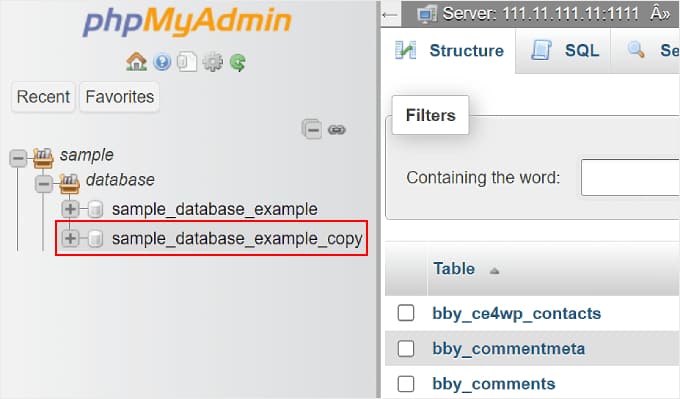
După aceasta, puteți naviga la baza de date nou duplicată făcând clic pe numele noii baze de date din panoul din stânga.
Metoda 2: Exportarea și importarea bazei de date WordPress cu phpMyAdmin
Această a doua metodă este cea mai bună dacă compania dvs. de găzduire nu permite utilizatorilor să creeze baze de date direct din phpMyAdmin. Acesta poate fi cazul dacă utilizați servicii de găzduire partajată unde anumite privilegii sunt restricționate din motive de securitate.
În această situație, este posibil să nu vedeți secțiunea „Copiere bază de date în” din fila „Operațiuni”. Pentru a duplica baza de date, puteți folosi în schimb metoda de export.
În esență, veți exporta fișierul SQL al bazei de date, veți configura o nouă bază de date și apoi veți importa acea bază de date în noua configurație.
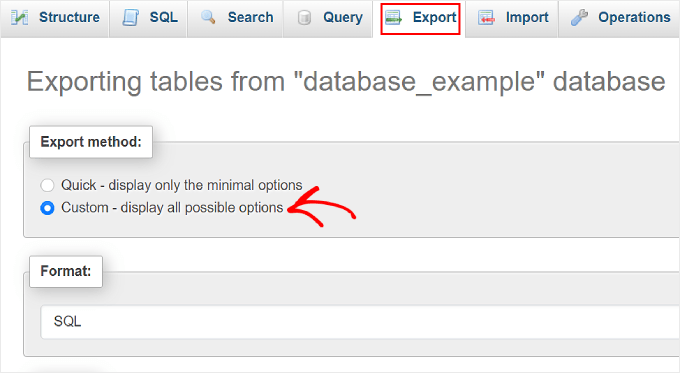
Primul pas este să vizitați phpMyAdmin și să selectați baza de date WordPress, așa cum am făcut în metoda anterioară. Apoi, în meniul de sus, faceți pur și simplu clic pe butonul „Export”.
Aici, trebuie să selectați „Personalizat – afișați toate opțiunile posibile” în secțiunea „Metoda de export”.
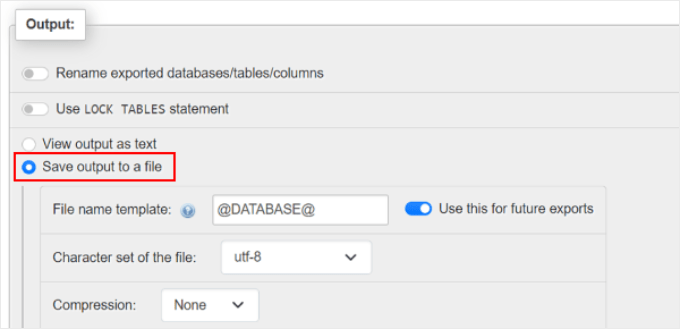
Odată terminat, derulați pur și simplu la secțiunea Ieșire și alegeți opțiunea „Salvare ieșire într-un fișier”. Acest lucru va asigura că baza de date este exportată ca fișier SQL.
Pentru restul setărilor, le puteți lăsa așa cum sunt.
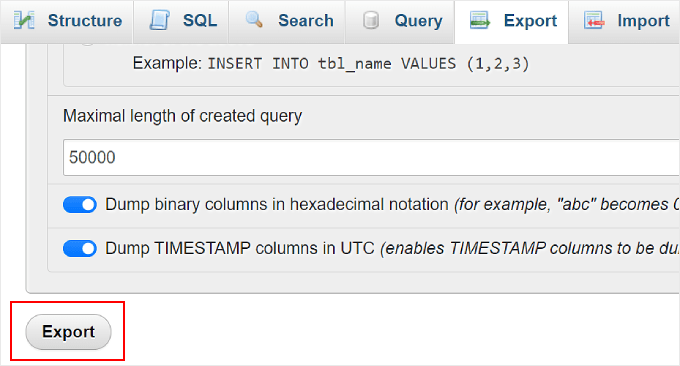
Acum, tot ce trebuie să faceți este să derulați în jos până la sfârșit și să faceți clic pe „Export”.
Browserul dvs. va descărca acum baza de date WordPress ca fișier .sql.
Apoi, trebuie să creați o nouă bază de date unde puteți importa acest fișier. Aceasta poate fi pe noul server de găzduire web pe care îl mutați site-ul dvs..
Pentru a face acest lucru, trebuie să deschideți setările bazei de date ale panoului de control al găzduirii dvs. Dacă folosiți Bluehost, atunci puteți reveni la tabloul de bord, găsi site-ul dvs. și faceți clic pe butonul „Setări”.
Acum, comutați la fila „Avansat”.
Apoi, găsiți opțiunea cPanel și selectați „Gestionare”.

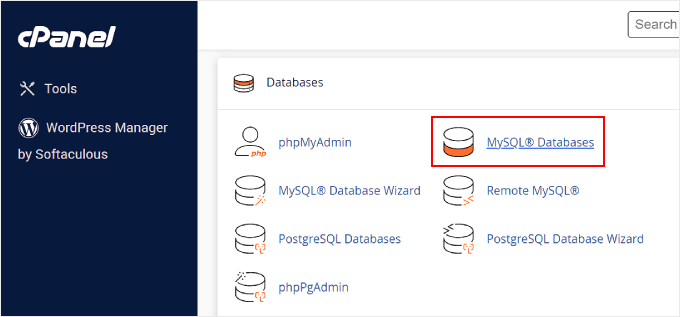
În cPanel, accesați secțiunea „Baze de date”.
După aceea, faceți clic pe „Baze de date MySQL”.
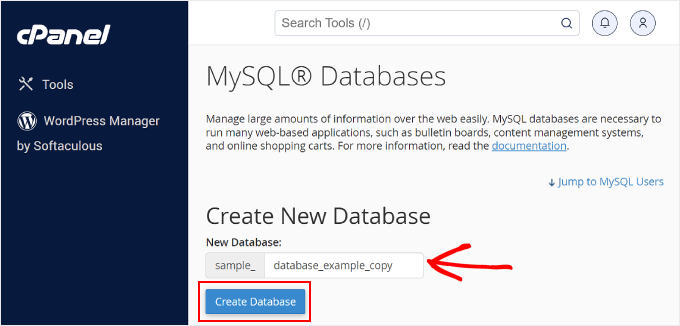
Pe această pagină, trebuie să completați numele noii baze de date. În exemplul nostru, am folosit _copy după numele bazei de date originale pentru a diferenția vechiul nume de cel nou duplicat.
După aceea, pur și simplu faceți clic pe butonul „Creare bază de date”.
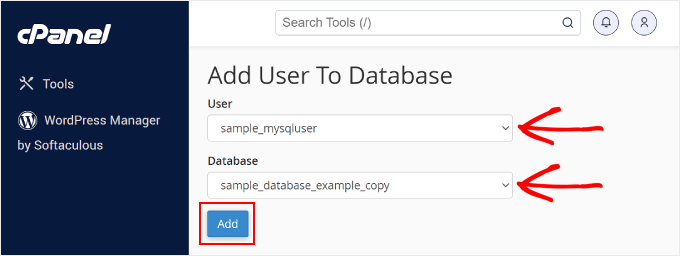
Acum că am creat o nouă bază de date, să o atribuim unui utilizator MySQL.
Continuați și derulați în jos secțiunea „Adăugare utilizator la baza de date” și selectați un nume de utilizator MySQL din meniul derulant. Asigurați-vă că alegeți noua bază de date pe care tocmai ați creat-o în câmpul „Bază de date”.
Odată terminat, faceți clic pe „Adăugare”.
Veți fi acum redirecționat către pagina „Gestionare privilegii utilizator”.
Pur și simplu bifați opțiunea „TOATE PRIVILEGIILE” dacă doriți să aveți control total asupra bazei de date.
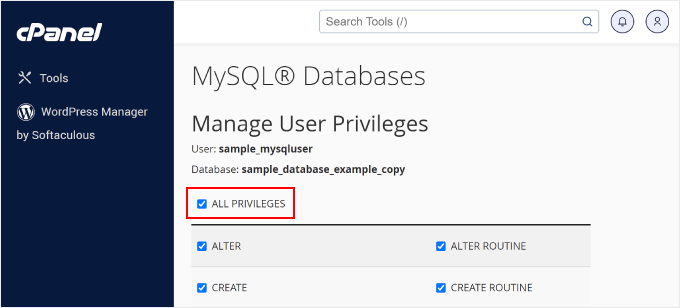
Apoi, coborâți până la sfârșitul paginii și faceți clic pe „Efectuați modificările”.
Baza de date nou creată este acum gata.
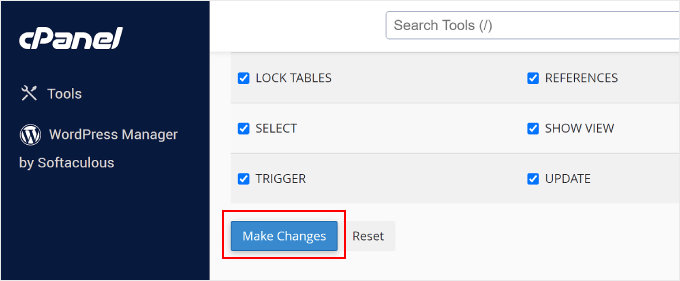
Să mergem mai departe și să deschidem din nou phpMyAdmin și să selectăm baza de date pe care tocmai ați creat-o în cPanel.
Odată intrat, veți vedea că baza de date este goală, fără tabele, astfel:
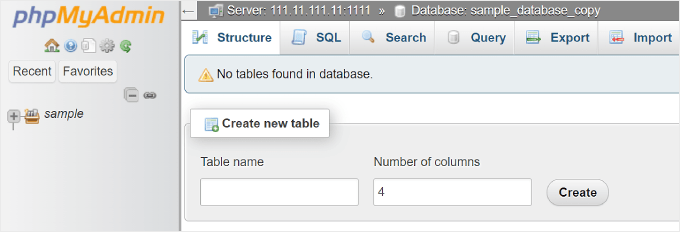
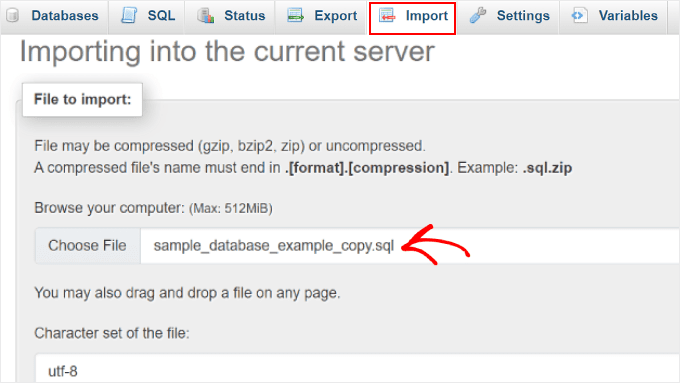
Pentru a continua, accesați pur și simplu fila Import din meniul de sus.
Aici, faceți clic pe butonul „Alege fișierul” pentru a selecta fișierul .sql pe care l-ați descărcat anterior.
După ce ați terminat, derulați în jos până la sfârșit și faceți clic pe butonul „Import”.
phpMyAdmin va încărca acum fișierul de pe computerul dvs. și va importa baza de date.
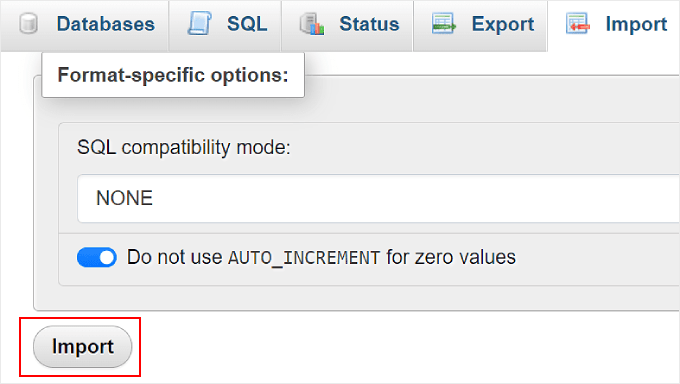
Și asta este tot! Ați importat cu succes baza de date duplicată.
Alternativă: Utilizați Duplicator pentru a duplica baza de date WordPress (Ușor pentru începători)
După cum am menționat anterior, această metodă phpMyAdmin este doar o modalitate de a duplica baza de date WordPress.
Dar, trebuie să recunoaștem, această metodă nu este cea mai prietenoasă pentru începători. Dacă preferați să folosiți un plugin în schimb, atunci puteți folosi Duplicator. Acest plugin vă permite să creați un pachet de backup personalizat doar pentru baza de date WordPress.
În plus, există un buton cu un singur clic pentru a restaura fișierele site-ului dvs. WordPress instantaneu.
Puteți citi mai multe despre plugin în recenzia noastră completă Duplicator și ghidul nostru pas cu pas despre cum să clonați un site WordPress.

Doriți mai multe recomandări de pluginuri de clonare WordPress? Consultați selecția noastră de experți a celor mai bune pluginuri WordPress pentru a clona sau duplica un site.
Optimizează-ți experiența WordPress cu aceste ghiduri
Doriți mai multe sfaturi pentru a vă îmbunătăți gestionarea WordPress? Consultați articolele de mai jos:
- Cum se instalează plugin-uri și teme WordPress de pe GitHub
- Cum să adăugați un utilizator administrator la baza de date WordPress prin MySQL
- Cum să activați / să activați pluginurile WordPress din baza de date
- Cum să gestionați mai multe site-uri WordPress dintr-un singur panou de control
- Pluginuri jQuery Cool pentru WordPress care sunt Ușoare și Puternice
Sperăm că acest articol v-a ajutat să învățați cum să duplicați o bază de date WordPress folosind phpMyAdmin. S-ar putea să doriți să vedeți și selecția noastră de experți a celor mai bune pluginuri de gestionare a bazelor de date WordPress și cum să restricționați accesul la administratorul WordPress pe bază de adresă IP.
Dacă ți-a plăcut acest articol, te rugăm să te abonezi la canalul nostru de YouTube pentru tutoriale video WordPress. Ne poți găsi, de asemenea, pe Twitter și Facebook.


Moinuddin Waheed
Am întâmpinat o problemă cu backup-ul greșit la unul dintre site-urile mele, unde am folosit un plugin de backup și am fost convins că toate postările și paginile mele ar fi fost salvate. Dar după câteva zile, când am vrut să obțin acele fișiere pe noul meu site, acestea au fost complet pierdute.
Efectuarea backup-ului manual prin panoul de control phpMyAdmin este o decizie înțeleaptă și oferă încredere și satisfacție că pot reveni și folosi acel backup oricând aș avea nevoie.
Mulțumesc pentru acest ghid pentru efectuarea manuală a backup-ului.
Suport WPBeginner
Cu siguranță poate fi o idee bună să faceți o copie de rezervă manuală în cazul în care apare o problemă.
Admin
Jiří Vaněk
Nu ar fi mai ușor să creezi un dump al bazei de date și să-l imporți pe noul server dacă aș migra site-ul web? Alternativ, dacă aș dori să duplic un site web pentru a crea o versiune live și o versiune de dezvoltare, nu ar fi o opțiune mai bună pentru începători utilizarea unui plugin de staging, care duplică baza de date și permite transferul modificărilor de la versiunea de dezvoltare la cea live?
Suport WPBeginner
Utilizarea plugin-urilor de migrare poate facilita procesul, dar aceasta este o alternativă pentru cei care caută o soluție manuală.
Admin
ASHIKUR RAHMAN
pentru mutarea de la un subdomeniu la altul, este sigur să folosesc opțiunile de clonare ale instalatorului de aplicații Softaculous?
Suport WPBeginner
Nu am testat complet acest lucru, dar nu ar trebui să existe o problemă majoră atunci când îl utilizați.
Admin
Ram E.
Un alt ghid util! Deși mi se pare puțin complicat.
Am configurat un mediu de testare înainte de a trece la WordPress 6.4 folosind Softaculous Apps Installer pe Bluehost. A fost ușor de făcut cu un clic, deși trebuie să vă asigurați mai întâi că subdomeniul sau directorul unde doriți să instalați clona este disponibil.
Konrad
i’ve bitten into SQL challenges before for my technical school exam, so no problem here :p also, so start now
there are two types of people: those who don’t backup their databases and those who will