


Dacă aveți un blog cu mai mulți autori, cum este al nostru, atunci știți cât de important este să prezentați eficient munca fiecărui scriitor.
O modalitate pe care am găsit-o pentru a face acest lucru este prin afișarea articolelor înrudite de același autor la sfârșitul fiecărui articol. Această abordare nu numai că ajută cititorii să găsească mai multe dintre lucrurile care le plac, dar oferă și fiecărui autor mai multă vizibilitate pe site-ul dvs.
În acest articol, vă vom arăta cum să afișați postări similare de la același autor în WordPress.

De ce să afișezi postări similare după autor în WordPress?
Prin adăugarea de articole similare în WordPress, îi poți ajuta pe vizitatori să găsească conținut nou, îi poți menține implicați și poți crește numărul de vizualizări ale paginilor, reducând în același timp rata de respingere.
Cu toate acestea, dacă ai un blog WordPress cu mai mulți autori, atunci vizitatorii ar putea dori să citească mai multe articole ale unui anumit autor. Dacă afișezi articole scrise de același autor, îi poți menține pe vizitatori pe site-ul tău mai mult timp și poți îmbunătăți experiența cititorului.
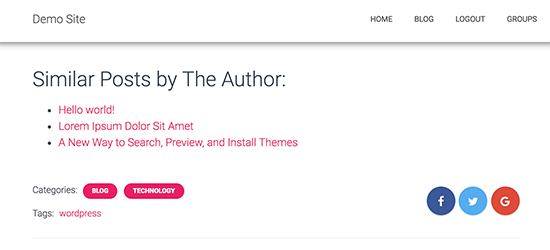
Acestea fiind spuse, să vedem cum puteți afișa articole similare de la același autor în WordPress.
Afișarea postărilor de la același autor în WordPress (Metodă ușoară)
Cel mai ușor mod de a afișa o listă de postări similare de la același autor este prin adăugarea de cod personalizat pe site-ul dvs. WordPress. Am încercat să găsim plugin-uri în acest scop, dar cele pe care le-am găsit sunt mult prea depășite.
Uneori, ghidurile îți vor spune să adaugi cod personalizat editând fișierul functions.php al site-ului tău. Cu toate acestea, nu recomandăm această metodă, deoarece chiar și o mică greșeală sau o greșeală de scriere în cod poate cauza erori comune WordPress sau chiar poate defecta complet site-ul tău.
Aici intervine WPCode.

WPCode este cel mai bun plugin pentru fragmente de cod care vă permite să adăugați în siguranță PHP, CSS, HTML personalizate și multe altele pe site-ul dvs. WordPress. De asemenea, puteți actualiza tema WordPress fără a pierde personalizările.
Pe lângă afișarea articolelor similare de la același autor, WPCode îți permite să adaugi cod personalizat pentru a afișa articole aleatorii, a exclude articolele „sticky” din bucla de articole și multe altele.
Mai întâi, trebuie să instalezi și să activezi pluginul gratuit WPCode. Pentru mai multe instrucțiuni, te rugăm să consulți ghidul nostru pentru începători despre cum să instalezi un plugin WordPress.
După activare, accesați Fragmente de cod » + Adaugă fragment din bara laterală de administrare WordPress. Aici veți vedea toate fragmentele gata făcute pe care le puteți adăuga pe site-ul dvs.
Pentru a crea un fragment, pur și simplu treceți cu mouse-ul peste „Adăugați codul dvs. personalizat (Fragment nou)” și apoi faceți clic pe butonul „+ Adăugați fragment personalizat”.

Apoi, trebuie să selectați un tip de cod din lista de opțiuni care apar pe ecran. Pentru acest tutorial, selectați „Fragment PHP”.

Veți fi apoi direcționat către pagina 'Creare fragment personalizat', unde puteți începe prin a introduce un nume pentru fragmentul dvs. de cod.
Numele este doar pentru referința dvs., deci puteți folosi orice doriți.
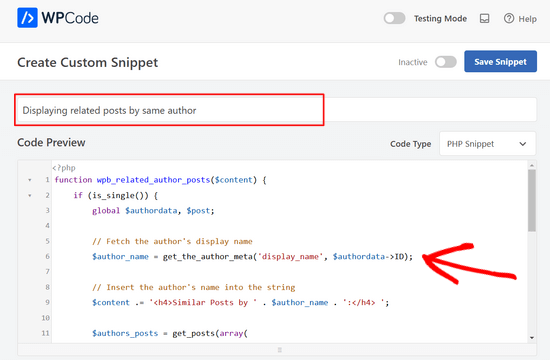
Acum puteți merge mai departe și puteți lipi următorul fragment în caseta 'Previzualizare cod':
function wpb_related_author_posts($content) {
    if (is_single()) {
        global $authordata, $post;

        // Fetch the author's display name
        $author_name = get_the_author_meta('display_name', $authordata->ID);

        // Insert the author's name into the string
        $content .= '<h4>Similar Posts by ' . $author_name . ':</h4> ';

        $authors_posts = get_posts(array(
            'author' => $authordata->ID,
            'post__not_in' => array($post->ID),
            'posts_per_page' => 5
        ));

        $content .= '<ul>';
        foreach ($authors_posts as $authors_post) {
            $content .= '<li><a href="' . get_permalink($authors_post->ID) . '">' . apply_filters('the_title', $authors_post->post_title, $authors_post->ID) . '</a></li>';
        }
        $content .= '</ul>';

        return $content;
    } else {
        return $content;
    }
}

add_filter('the_content', 'wpb_related_author_posts');
Acest cod va verifica dacă pagina este un articol individual și, dacă da, va prelua informațiile autorului.
Apoi, va afișa un titlu care spune „Articole similare de la (numele autorului)” și până la 5 articole similare (excluzând articolul curent) de la același autor, sub conținutul articolului. Funcția spune, de asemenea, WordPress să execute codul pe șabloanele articolelor individuale.
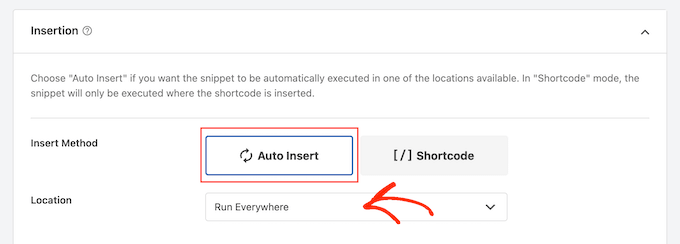
După aceea, derulați în jos la secțiunea „Inserare”.
Dacă nu este deja selectat, alege „Inserare automată”. Apoi, deschide meniul derulant și alege „Rulează peste tot” pentru ca articolele similare să apară pe întregul tău site web WordPress.
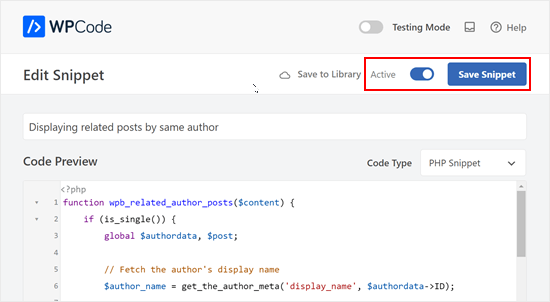
După aceea, sunteți gata să derulați în partea de sus a ecranului și să faceți clic pe comutatorul 'Inactiv' pentru ca acesta să devină 'Activ'.
În final, faceți clic pe „Salvare fragment” pentru a face fragmentul PHP live.
Acum, dacă vizitezi orice articol de pe blogul tău WordPress, vei vedea o nouă secțiune de articole similare.
Sperăm că acest articol te-a ajutat să înveți cum să afișezi cu ușurință articole similare de la același autor în WordPress. S-ar putea să dorești, de asemenea, să consulți ghidul nostru despre cum să afișezi cele mai populare articole după vizualizări în WordPress sau selecțiile noastre de experți pentru cele mai bune pluginuri pentru articole similare pentru WordPress.
Dacă v-a plăcut acest articol, atunci vă rugăm să vă abonați la Canalul nostru de YouTube pentru tutoriale video despre WordPress. Ne puteți găsi, de asemenea, pe Twitter și Facebook.


L Waterfield
Ne cerem scuze pentru redeschiderea acestui subiect după toți acești ani, dar ați putea să-mi spuneți cum să plasez acest conținut de postări similare în altă parte decât „după conținutul intrării”? De exemplu, dacă aș dori să apară după informațiile despre autor sau după secțiunea de comentarii? Mulțumesc!
Suport WPBeginner
Dacă ați dori să personalizați locația specifică unde apare, atunci ar trebui să schimbați 'the_content' cu locul unde doriți să adăugați conținutul.
Admin
azad
Cum să afișezi produse similare de la același autor în bara laterală WP
Suport WPBeginner
Ar trebui să contactați suportul pentru pluginul de comerț electronic pe care îl utilizați pentru a afla cum să configurați acest lucru.
Admin
Alex
Excelent, Mulțumesc pentru articolul dumneavoastră!
este posibil să obțineți aceleași date de la CPT?
Suport WPBeginner
Pentru a face acest lucru, ar trebui să adăugați la lista de argumente pentru a include tipul de postare. Pentru linia 8, ar trebui să fie:
$authors_posts = get_posts( array( ‘post_type’ => ‘book’, ‘author’ => $authordata->ID, ‘post__not_in’ => array( $post->ID ), ‘posts_per_page’ => 5 ) );
Înlocuiți carte cu tipul dvs. de postare personalizat
Admin
Alex
Excelent! Mulțumesc!
Suport WPBeginner
You’re welcome
Ryan Caswell
Salut, codul funcționează excelent, dar există vreo modalitate de a include și imaginea de prezentare a postării? Ar fi extraordinar!
Suport WPBeginner
Salut Ryan,
Da, puteți adăuga
the_post_thumbnail();pentru a afișa imaginea de prezentare.Admin
Ryan Caswell
Super, mulțumesc! Îmi pare rău, nu sunt prea bun la PHP. Unde ar trebui să introduc codul pentru a-l afișa? Mulțumesc mult!
Trishah Woolley
Da, funcționează. Mulțumesc!
Și am găsit și am remediat o altă problemă… Dacă autorul are doar o singură postare, zona Postări similare este afișată, dar nu conține nicio informație. Pentru a rezolva acest lucru, am făcut următoarele. Și am adăugat, de asemenea, un div în jurul conținutului pentru a stiliza zona.
// Related Author Posts function wpb_related_author_posts($content) { global $authordata, $post; $authors_posts = get_posts( array( 'author' => $authordata->ID, 'post__not_in' => array( $post->ID ), 'posts_per_page' => 5 ) ); if ( is_single() && (count($authors_posts) > 1 ) ) { $content .= '<div class="similar_posts"><h3>Similar Posts by The Author:</h3> '; $content .= '<ul>'; foreach ( $authors_posts as $authors_post ) { $content .= '<li><a href="' . get_permalink( $authors_post->ID ) . '">' . apply_filters( 'the_title', $authors_post->post_title, $authors_post->ID ) . '</a></li>'; } $content .= '</ul></div>'; return $content; } else { return $content; } } add_filter('the_content','wpb_related_author_posts');1-click Use in WordPress
Trishah Woolley
Testez codul de mai sus din functions.php pe un site de dezvoltare. Articolele similare apar și în partea de jos a paginilor, cum ar fi pagina de contact. Deoarece folosiți is_single, acest lucru nu ar trebui să se întâmple. Aveți vreo idee de ce se întâmplă asta?
Suport WPBeginner
Salut Trishah,
Mulțumim pentru raportare. A existat o mică eroare în cod care a cauzat acest lucru. Am remediat eroarea, puteți încerca acum noul fragment de cod.
Admin