


Afișarea celor mai bine vândute produse alături de alte produse este o modalitate fantastică de a crește vânzările, dar afișarea corectă a celor mai populare produse WooCommerce poate fi dificilă dacă nu știi de unde să începi.
Dar iată vestea bună – am ajutat mii de proprietari de magazine să abordeze exact această provocare și avem câteva soluții super simple pregătite.
În acest ghid ușor de urmărit, vă vom prezenta 3 moduri simple de a vă prezenta produsele populare. Perfect pentru proprietarii de magazine ocupați, ca dvs., care doresc să finalizeze lucrurile fără a intra în coduri complicate.
💡Răspuns rapid: 3 moduri de a afișa produse populare
Nu aveți timp să citiți ghidul complet? Iată o prezentare a metodelor pe care le acoperim:
- Metoda 1: MonsterInsights (Recomandat). Cel mai bun pentru afișarea automată a celor mai vândute produse dinamice pe paginile de produse existente, pe baza datelor reale de vânzări.
- Metoda 2: SeedProd. Cel mai bun pentru crearea unei pagini de destinație complet separate „Produse populare” pentru a evidenția cel mai bun inventar.
- Metoda 3: Shortcode-uri WooCommerce. Cel mai bun pentru inserarea manuală a unei liste statice de „Alegeri ale editorului” în descrieri specifice de produse.
De ce să afișați cele mai populare produse WooCommerce?
Afișarea produselor dvs. populare recomandate WooCommerce este o modalitate ușoară de a crește vânzările în magazinul dvs. online.
Aceste produse bestseller sunt deja dovedite că generează conversii, așa că, atrăgând mai multă atenție asupra lor, vei realiza mai ușor mai multe vânzări.
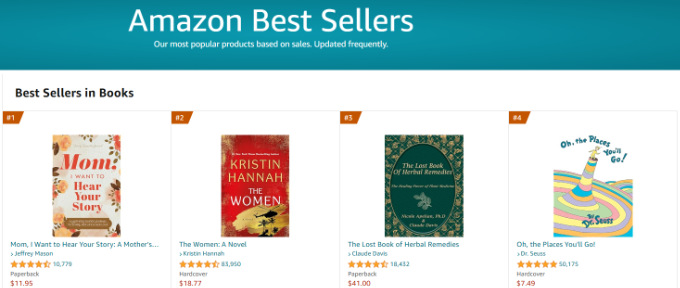
Puteți chiar crea o pagină separată cu produse populare WooCommerce, la fel cum Amazon are propriile grafice cu cele mai bine vândute produse.
Acestea fiind spuse, să vedem cum poți adăuga produse populare pe paginile tale de produse WooCommerce.
Cum să găsești produse WooCommerce cele mai vândute
Primul lucru pe care trebuie să-l faci este să afli ce produse sunt populare și se vând bine. Cu un simplu plugin WordPress, poți vedea toate datele tale de analiză WooCommerce și ce produse sunt cele mai populare.
MonsterInsights este cel mai bun plugin de analiză pentru WordPress și este ceea ce folosim pe WPBeginner pentru a urmări performanța site-ului nostru. Vă permite să vedeți statisticile cheie direct în tabloul de bord WordPress, inclusiv care produse sunt cele mai vândute.
Pentru mai multe detalii, consultați ghidul nostru pas cu pas despre cum să configurați urmărirea conversiilor WooCommerce.
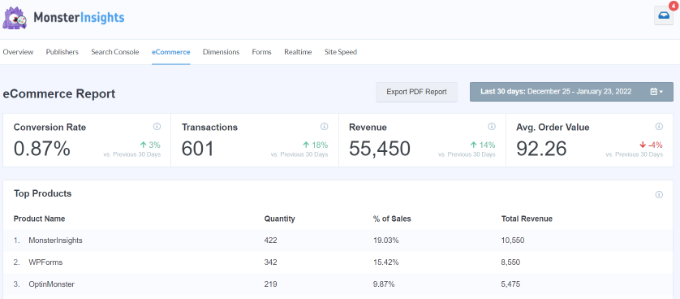
După ce ați integrat WooCommerce cu MonsterInsights, puteți vedea cele mai populare produse accesând Insights » Reports și apoi făcând clic pe fila eCommerce » Overview.

Aici puteți vedea ce produse vă aduc cel mai mult venit și câte unități ați vândut.
Pe lângă acestea, vei vedea și statistici generale despre performanța magazinului tău.
Folosind aceste date, puteți afișa produsele cele mai performante pe magazinul dvs. online pentru a genera mai multe vânzări și a vă dezvolta afacerea.
Acum, vă vom arăta 3 dintre cele mai populare moduri de a afișa produse WooCommerce populare, dincolo de simpla adăugare în postările de pe blog.
Utilizați linkurile rapide de mai jos pentru a alege cum doriți să adăugați produse populare la WooCommerce:
- Dinamic vs. Static: Ce listă de produse este potrivită pentru tine?
- Metoda 1: Utilizarea MonsterInsights pentru a afișa cele mai vândute produse
- Metoda 2: Folosirea SeedProd pentru a crea o pagină de produse populare
- Metoda 3: Utilizarea Shortcode-urilor WooCommerce pentru a adăuga produse populare pe paginile de produse
- Bonus Tips to Sell More Popular Products
- Întrebări frecvente despre afișarea produselor populare în WooCommerce
Dinamic vs. Static: Ce listă de produse este potrivită pentru tine?
Înainte de a explora metodele, este important să înțelegeți diferența dintre o listă de produse dinamică și una statică. Acest lucru vă va ajuta să decideți ce abordare se potrivește cel mai bine magazinului dvs.
O listă dinamică se actualizează automat pe baza datelor tale de vânzări. Instrumente precum MonsterInsights creează aceste liste pentru tine, asigurându-se că secțiunea ta „cele mai populare” arată întotdeauna produsele care se vând cel mai bine în prezent, fără nicio muncă manuală.
O listă statică este una pe care o creați manual. Alegeți ce produse să afișați și acestea vor rămâne aceleași până când le schimbați manual. Acest lucru este util pentru „Selecțiile editorului” sau pentru promovarea unor articole specifice.
Metoda 1: Utilizarea MonsterInsights pentru a afișa cele mai vândute produse
MonsterInsights este mai mult decât un simplu plugin pentru a adăuga Google Analytics în WordPress. Oferă o funcționalitate excelentă numită Postări Populare pe care o poți folosi pentru a afișa recomandări de produse la sfârșitul paginilor de produse sau postărilor de blog pentru a crește vânzările.
Pentru a începe, va trebui să navigați la Insights » Popular Posts și apoi să faceți clic pe opțiunea de meniu „Popular Products”.
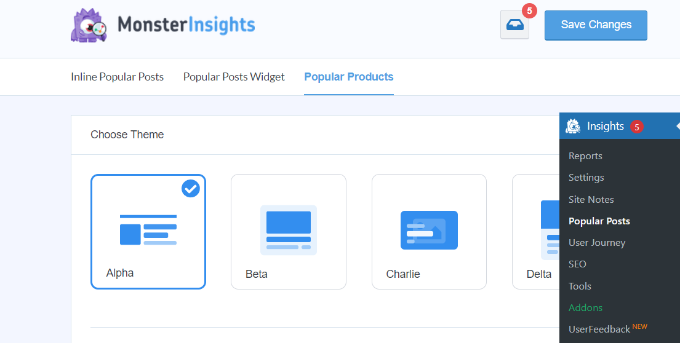
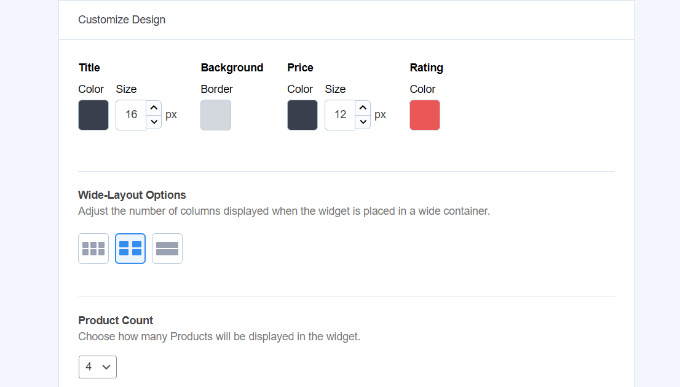
Pe acest ecran, puteți personaliza modul în care vor fi afișate produsele dvs. populare.
Aveți control asupra designului, opțiunii de layout, numărului de produse prezentate și multe altele.
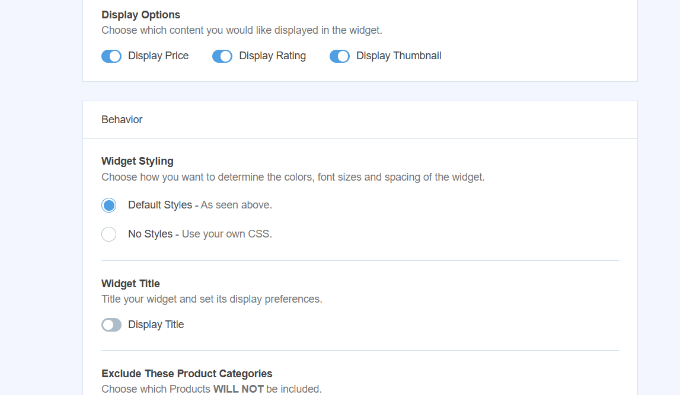
Dacă derulați în jos, veți vedea mai multe setări de „Comportament” pentru widgetul de produse populare.
De exemplu, există opțiuni de a utiliza CSS personalizat pentru stilizare, de a include sau exclude categorii de produse și multe altele.
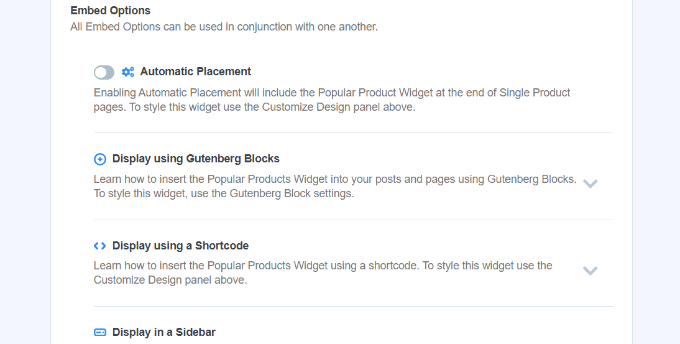
MonsterInsights vă oferă, de asemenea, multiple opțiuni pentru afișarea produselor populare.
Sub secțiunea „Opțiuni de încorporare”, poți activa opțiunea „Plasare automată”. Acest lucru va face ca pluginul să afișeze widgetul de produse populare la sfârșitul tuturor paginilor de produse individuale.
După ce ați făcut modificări, asigurați-vă că faceți clic pe „Salvați modificările” din partea de sus a ecranului.
Poți folosi, de asemenea, blocul Produse Populare din editorul de conținut pentru a afișa produsele cele mai vândute.
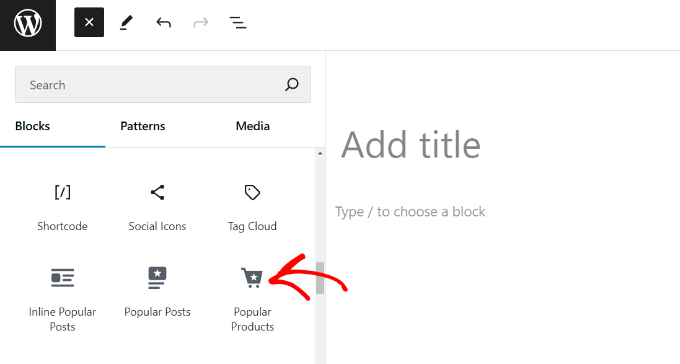
După adăugarea blocului, continuați și publicați pagina.
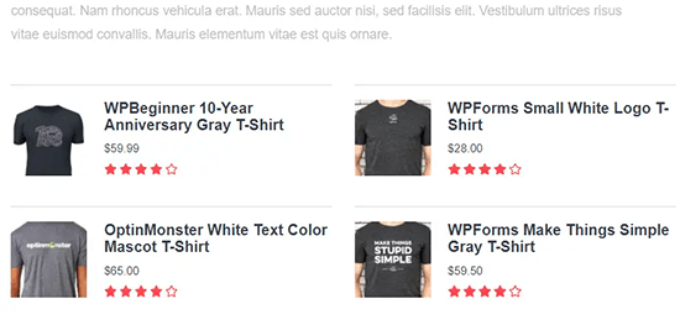
Acum, puteți pur și simplu să vizitați magazinul dvs. online și să vizualizați produsele populare din partea de jos a paginii.
Metoda 2: Folosirea SeedProd pentru a crea o pagină de produse populare
Metoda anterioară vă permite să afișați produse pe paginile de produse existente. Cu toate acestea, uneori este posibil să doriți să creați o pagină complet separată doar pentru cele mai vândute produse.
Acest lucru oferă clienților un singur loc pentru a vedea ce este la modă, asemănător listelor bestseller ale Amazon.
Deși ai putea folosi editorul WordPress implicit, am găsit un instrument mult mai bun pentru această sarcină. După testări extinse, recomandăm cu tărie SeedProd, cel mai bun constructor de pagini drag-and-drop pentru WordPress.
Aici, la WPBeginner, folosim SeedProd pentru a crea pagini de destinație personalizate pentru celelalte mărci ale noastre, deoarece este foarte ușor de utilizat. Blocurile sale speciale WooCommerce vă permit să creați o pagină cu aspect profesional pentru produsele dvs. populare, fără a fi nevoie să scrieți niciun cod.
Dacă aveți nevoie de mai multe informații despre experiența noastră, puteți consulta recenzia noastră despre SeedProd.
Mai întâi, va trebui să instalați SeedProd. Puteți citi ghidul nostru despre cum să instalați un plugin WordPress pentru instrucțiuni pas cu pas.
Notă: Există o versiune gratuită a SeedProd pe care o puteți utiliza, dar vom folosi versiunea Pro, deoarece are mai multe funcționalități.
După activare, accesați SeedProd » Setări și introduceți cheia de licență. Aceste informații se găsesc în contul dvs. de pe site-ul SeedProd.

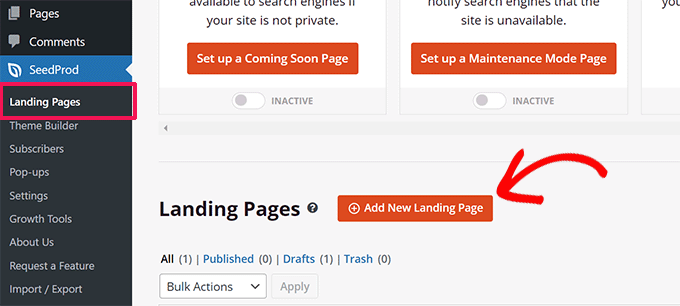
Odată verificat, navigați la SeedProd » Pagini de destinație din tabloul de bord WordPress.
Apoi, faceți clic pe butonul „+ Adăugați o pagină de destinație nouă”.
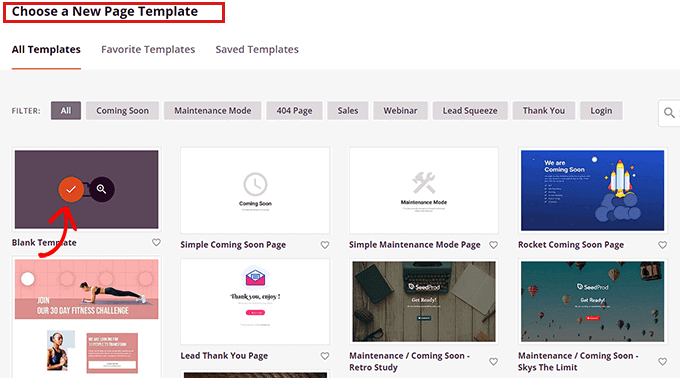
Există sute de șabloane de pagină predefinite pe care le puteți utiliza.
Odată ce ați găsit un șablon care vă place, treceți cursorul peste el și faceți clic pe pictograma „Bifă”.
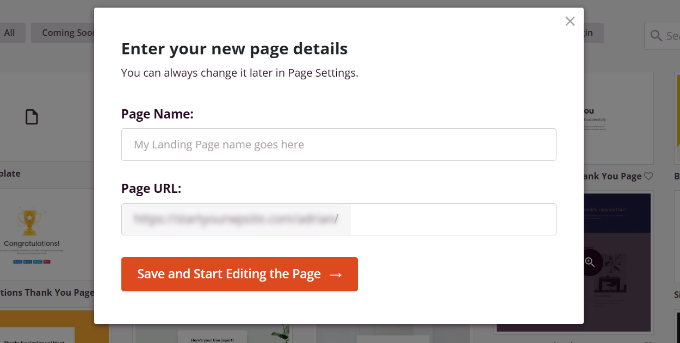
Apoi, se va deschide o fereastră pop-up.
Va trebui să dați un nume paginii dvs. și apoi să faceți clic pe butonul „Salvați și începeți editarea paginii”.
Aceasta va deschide editorul drag-and-drop. În meniul din stânga, derulați în jos la secțiunea blocului „WooCommerce”.
Pentru a afișa produsele dvs. populare, pur și simplu trageți blocul „Cele mai vândute produse” pe pagina dvs.
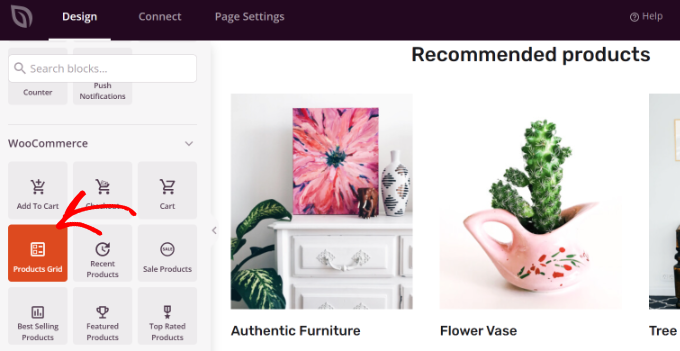
Alternativ, puteți utiliza blocul standard „Grilă de produse”.
Dacă utilizați acest bloc, asigurați-vă că faceți clic pe bloc pentru a deschide setările acestuia.
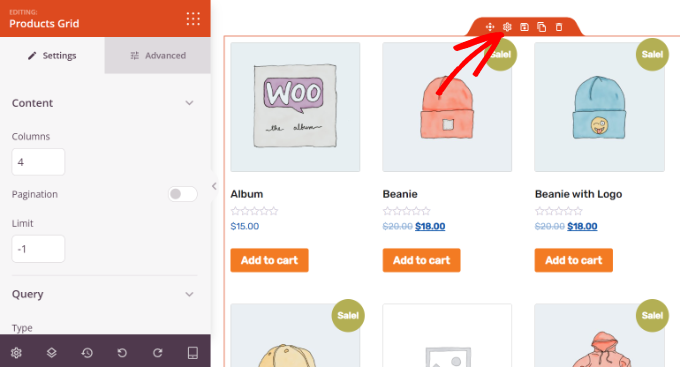
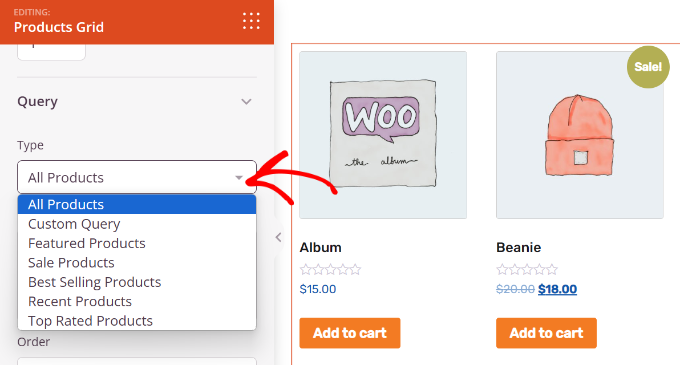
Apoi, în secțiunea „Interogare”, setați opțiunea „Ordonare după” la „Vânzări totale”.
Acest lucru asigură că lista se actualizează automat pe măsură ce cele mai vândute produse se schimbă.
După ce ați terminat de adăugat produsele populare, asigurați-vă că faceți clic pe „Salvare” pentru a salva modificările.
Pentru a publica această pagină live, faceți clic pe săgeata de lângă „Salvare” și selectați „Publicare”.
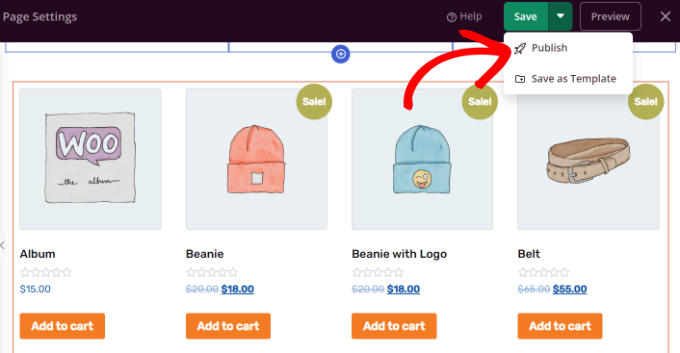
Acum ați adăugat produsele dvs. cele mai populare într-o pagină unică de produse populare.
Cu SeedProd, puteți face personalizări aproape nelimitate acestei pagini pentru a îmbunătăți conversiile.
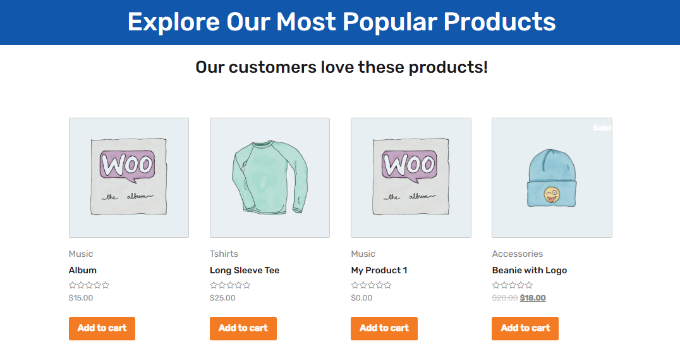
Puteți adăuga, de asemenea, această pagină la meniul de navigare WordPress pentru a încuraja vizitatorii să răsfoiască produsele dvs. populare.
Metoda 3: Utilizarea Shortcode-urilor WooCommerce pentru a adăuga produse populare pe paginile de produse
Dacă preferați o listă statică, aleasă manual, puteți utiliza un shortcode WooCommerce încorporat.
Aceasta este o opțiune excelentă pentru crearea unei secțiuni „Alegerile editorului”. Lista nu se va schimba automat în funcție de vânzări, oferindu-vă control complet asupra a ceea ce este afișat.
Puteți utiliza următorul scurt cod:
[products limit="3" columns="3" skus="logo-collection, Woo-tshirt-logo, woo-long-sleeve-tee"]
Acest cod creează un rând de trei produse. Puteți ajusta numerele „limită” și „coloane” pentru a afișa mai multe articole.
Va trebui să înlocuiți SKU-urile exemplu cu propriile SKU-uri de produse. Pentru a le găsi, navigați la Produse » Toate produsele în tabloul de bord.
Sfat: Deschideți această pagină într-o filă nouă, astfel încât să nu vă pierdeți locul în editor.
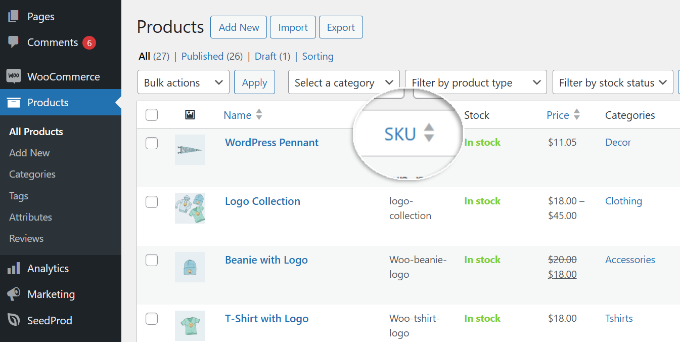
Apoi, editați produsul unde doriți să afișați această listă.
Puteți lipi shortcode-ul în două locuri:
- Descriere scurtă a produsului: Aceasta apare de obicei în partea de sus a paginii, aproape de preț și butonul „Adaugă în coș”.
- Descriere produs: Aceasta apare mai jos pe pagină, în zona principală de conținut.
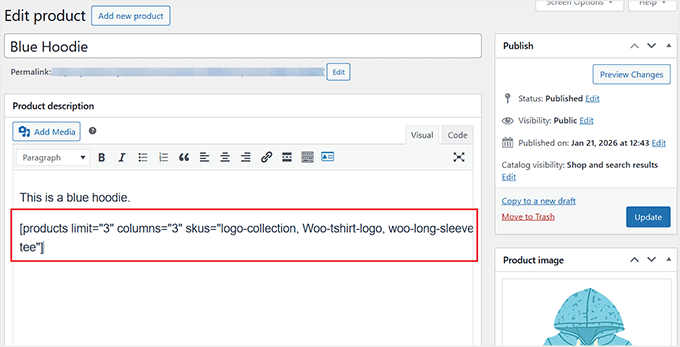
După ce ați terminat, faceți clic pe „Actualizare” pentru a salva modificările.
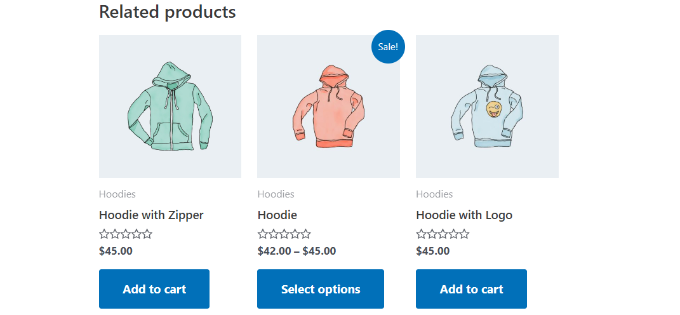
Acum, vizitatorii dvs. vor vedea lista obișnuită de produse și produsele dvs. cele mai populare.
Dacă căutați mai multe modalități de a crește vânzările, atunci puteți crea un popup WooCommerce sau adăuga o bară de transport gratuit în WooCommerce.
Sfaturi bonus pentru a vinde mai multe produse populare
Acum că știți mai multe modalități de a afișa produse populare în magazinul dvs. WooCommerce, să analizăm câteva sfaturi pentru a le crește vânzările.
1. Creați Pop-up-uri WooCommerce pentru a vinde produse
Doriți să creșteți vizibilitatea produselor dvs. populare și să creșteți conversiile?
Crearea de pop-up-uri WooCommerce îți permite să oferi cupoane, să promovezi reduceri, să vinzi produse complementare, să recuperezi coșurile abandonate și multe altele. Poți viza diferiți vizitatori la momentul potrivit și îi poți converti în clienți plătitori.
Cel mai bun mod de a crea pop-up-uri este prin intermediul OptinMonster. Este cel mai bun software de generare de lead-uri și optimizare a conversiilor din industrie și îl folosim pentru toate pop-up-urile pe care le vedeți pe WPBeginner.
Pentru a afla mai multe despre experiența noastră cu instrumentul, puteți vedea recenzia noastră completă despre OptinMonster.
Pluginul vă permite să creați diferite tipuri de campanii și să utilizați regulile sale puternice de afișare pentru a le arăta publicului potrivit.
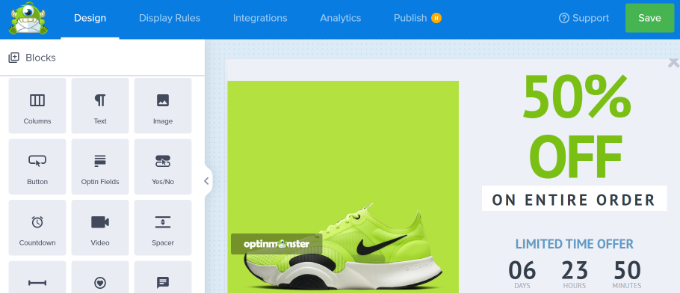
Pentru a afla mai multe, te rugăm să consulți ghidul nostru despre cum să creezi un pop-up WooCommerce pentru a crește vânzările.
2. Adaugă un coș glisant în WooCommerce
O altă modalitate de a crește vânzările pentru produsele dvs. populare este să includeți un coș glisant în magazinul dvs. WooCommerce.
Un coș glisant lateral este un panou care apare atunci când un client adaugă un articol în coșul său. Iată cum arată atunci când folosești un plugin popular de coș glisant lateral precum FunnelKit.
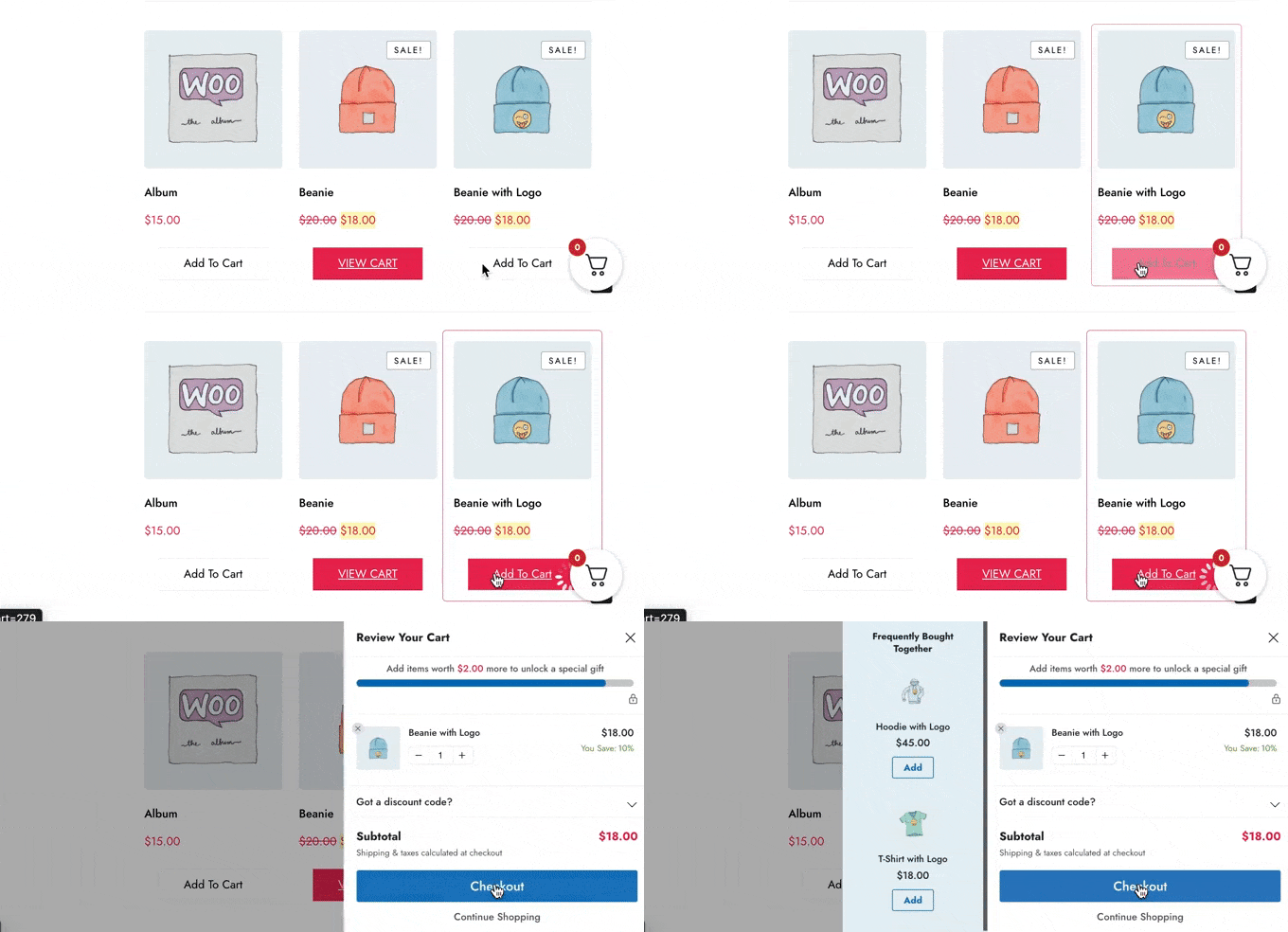
Îmbunătățește experiența utilizatorului, făcând procesul de cumpărare fluid. Clienții pot urmări produsele pe care le au în coș. Acest lucru vă permite, de asemenea, să prezentați produse populare pe care oamenii le pot adăuga instantaneu în coș, ajutându-vă să creșteți vânzările.
Pentru mai multe detalii, vă rugăm să consultați ghidul nostru complet despre cum să adăugați un coș glisant în WooCommerce.
Întrebări frecvente despre afișarea produselor populare în WooCommerce
Iată câteva întrebări adresate frecvent de cititorii noștri despre afișarea produselor populare pe paginile de produse WooCommerce:
Pot afișa produse populare dintr-o singură categorie?
Da, absolut. Dacă folosești MonsterInsights (Metoda 1), widgetul său Produse Populare are setări care îți permit să incluzi sau să excluzi categorii specifice de produse.
Acest lucru este perfect pentru a afișa cele mai bine vândute produse foarte relevante pe paginile de arhivă ale categoriilor dvs.
Afișarea produselor populare va încetini site-ul meu?
Aceasta este o întrebare excelentă. Când este făcută corect, afișarea produselor populare nu ar trebui să aibă un impact vizibil asupra vitezei site-ului dvs.
Pluginurile axate pe performanță, precum MonsterInsights și SeedProd, pun în cache datele produselor, ceea ce înseamnă că nu trebuie să ruleze o interogare complexă a bazei de date de fiecare dată când se încarcă o pagină. Acest lucru menține site-ul dvs. funcționând rapid.
Cum decide WooCommerce ce produse sunt populare?
Implicit, WooCommerce în sine nu are o funcție încorporată „cea mai populară” bazată pe datele de vânzări. Acesta este motivul pentru care recomandăm utilizarea unui plugin precum MonsterInsights, care se integrează cu Google Analytics.
Analizează datele tale de eCommerce pentru a identifica cu precizie ce produse au cele mai bune performanțe, pe baza unităților vândute sau a veniturilor totale.
Pot afișa produse populare în bara laterală sau în subsol?
Da. Atât MonsterInsights, cât și SeedProd oferă blocuri și widget-uri pe care le poți plasa cu ușurință în orice zonă pregătită pentru widget-uri, cum ar fi bara laterală sau subsolul site-ului tău.
Pur și simplu accesați Appearance » Widgets și adăugați blocul „Popular Products” în locația dorită.
Sperăm că acest articol v-a ajutat să învățați cum să afișați produse populare pe paginile de produse WooCommerce. De asemenea, ați putea dori să vedeți lista noastră cu cele mai bune teme WooCommerce WordPress și selecțiile noastre de experți ale celor mai bune plugin-uri WooCommerce pentru magazinul dvs. (majoritatea sunt GRATUITE).
Dacă ți-a plăcut acest articol, te rugăm să te abonezi la canalul nostru de YouTube pentru tutoriale video WordPress. Ne poți găsi, de asemenea, pe Twitter și Facebook.




Ahmed Omar
Un ghid fantastic pentru prezentarea produselor populare pe paginile de produse WooCommerce – ai acoperit totul
Cele două abordări oferă flexibilitate pentru diferite nevoi ale magazinului.
Mulțumesc că m-ai ajutat să-mi cresc vizibilitatea pentru cei mai bine vânduți
Suport WPBeginner
You’re welcome
Admin