


Una dintre cele mai bune modalități de a ajuta vizitatorii să găsească ceea ce caută pe site-ul dvs. este să vă organizați conținutul cu taxonomii precum categorii și etichete. Cu toate acestea, dacă site-ul dvs. are multe subcategorii, poate fi uneori dificil pentru vizitatori să găsească informații conexe.
Cea mai bună metodă pe care am găsit-o pentru a rezolva această problemă este să afișăm subcategoriile pe paginile principale ale categoriilor. De exemplu, dacă aveți o categorie numită „Călătorii” și o subcategorie numită „Europa”, atunci ați putea afișa „Europa” pe pagina principală a categoriei „Călătorii”.
Acest lucru permite utilizatorilor să navigheze rapid către zone specifice ale site-ului dvs. Utilizatorii avansați pot realiza acest lucru personalizând paginile de arhivă ale taxonomiei cu un fragment de cod.
În acest articol, vă vom arăta cum puteți afișa cu ușurință taxonomiile copil pe paginile de arhivă ale taxonomiei părinte pentru a îmbunătăți implicarea și navigarea utilizatorilor.
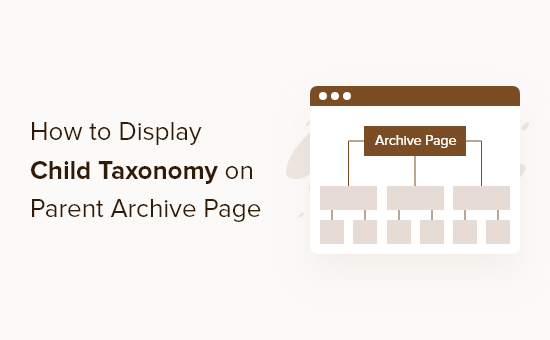
De ce să afișați o taxonomie copil pe pagina de arhivă a taxonomiei părinte?
Prin afișarea tuturor taxonomiilor copil pe pagina de arhivă a taxonomiei părinte, o puteți face mai puțin generică și mai utilă pentru vizitatorii dvs.
De exemplu, dacă aveți un blog WordPress despre cărți și aveți o taxonomie numită „Subiecte”, atunci puteți adăuga taxonomii copil precum „Ficțiune”, „Non-Ficțiune” și altele, astfel încât cititorii dvs. să poată sorta cu ușurință cărțile.
Când ai mult conținut, acest lucru nu numai că facilitează organizarea, dar îi ajută și pe vizitatori să găsească mai rapid conținutul relevant.
Pentru mai multe detalii despre utilizarea taxonomiilor, consultați ghidul nostru despre cum să creați taxonomii personalizate în WordPress.
Acestea fiind spuse, haideți să vă arătăm cum să afișați taxonomiile copil pe paginile de arhivă ale taxonomiei părinte.
Afișarea taxonomiilor copil pe pagina de arhivă a taxonomiei părinte
Acest tutorial necesită o înțelegere de bază a modului de adăugare a codului în WordPress. Pentru mai multe detalii, consultați ghidul nostru pentru începători despre cum să copiați fragmente de cod de pe web în WordPress.
Apoi, va trebui să găsiți fișierul șablon al taxonomiei temei WordPress. Acesta va fi denumit, de obicei, ceva de genul taxonomy-{numele_taxonomiei}.php.
Dacă ați creat o taxonomie personalizată numită „cărți”, atunci numele ar fi taxonomy-books.php. Dacă nu aveți acest fișier, atunci va trebui să îl creați mai întâi.
Pentru a afla mai multe, consultați foaia noastră de referință despre ierarhia șabloanelor WordPress pentru a vă ajuta să găsiți fișierul șablon de temă de taxonomie pe care trebuie să îl editați.
Odată ce ați găsit fișierul șablon de taxonomie corect, puteți pur și simplu să adăugați următorul cod acolo unde doriți să afișați lista:
<?php
$term = get_term_by( 'slug', get_query_var( 'term' ), get_query_var( 'taxonomy' ) );
if ($term->parent == 0) {
$args = array(
        'taxonomy' => 'subject',
        'depth'    => 1,
        'show_count' => 0,
        'title_li' => '',
        'child_of' => $term->term_id
    );
wp_list_categories($args);
} else {
  $args = array(
        'taxonomy' => 'subject',
        'depth'    => 1,
        'show_count' => 0,
        'title_li' => '',
        'child_of' => $term->parent
    );
wp_list_categories($args);
}
?>
Trebuie să înlocuiți taxonomia subject cu numele taxonomiei dvs.
Acest cod va identifica taxonomia părinte curentă pe baza „slug”-ului postării, apoi va afișa oricare dintre taxonomiile copil asociate acelui termen.
Iată cum va arăta lista de taxonomii copil pentru vizitatorii dvs.

Observați cum listează pur și simplu toate taxonomiile copil ale taxonomiei părinte unice. În acest caz, arată diferitele subiecte de carte prezente în taxonomia noastră părinte.
Pentru mai multe detalii despre personalizarea paginii de taxonomii, consultați ghidul nostru despre cum să afișați titlul, URL-ul taxonomiei curente și mai multe în WordPress.
Ghiduri experte despre taxonomii personalizate în WordPress
Sperăm că acest articol v-a ajutat să învățați cum să afișați o taxonomie copil pe pagina de arhivă a taxonomiei părinte. S-ar putea să doriți să consultați și alte ghiduri legate de taxonomiile personalizate:
- Când ai nevoie de un tip de postare sau taxonomie personalizată în WordPress?
- Cum să creezi taxonomii personalizate în WordPress
- Cum să convertiți categoriile WordPress în taxonomii personalizate
- Cum să afișezi titlul taxonomiei curente, URL-ul și multe altele în WordPress
- Cum să adăugați imagini de taxonomie (pictograme de categorii) în WordPress
- Cum să adăugați câmpuri meta personalizate la taxonomii personalizate în WordPress
- Cum să adăugați categorii la un tip de postare personalizat în WordPress
- Cum să afișați termeni de taxonomie personalizată în widget-urile din bara laterală WordPress
- Cum să adăugați un filtru de taxonomie Ajax în căutarea WordPress
Dacă ți-a plăcut acest articol, te rugăm să te abonezi la canalul nostru de YouTube pentru tutoriale video WordPress. Ne poți găsi, de asemenea, pe Twitter și Facebook.




kzain
Aceasta este o soluție valoroasă pentru site-urile web cu taxonomii pe mai multe niveluri! Abordarea prin fragmente de cod pare simplă pentru afișarea taxonomiilor copil pe paginile de arhivă părinte. Pentru cineva care nu este familiarizat cu codul, există pluginuri alternative care ar putea realiza această funcționalitate fără a fi nevoie să editați fișierele temei?
Suport WPBeginner
We will be sure to take a look and if there is one we recommend we will update this article and share!
Admin
Zulya
Salut. Mulțumesc pentru cod. Funcționează.
Dar am o întrebare. Cum pot ascunde „titlul” la trecerea cu mouse-ul peste linkurile taxonomiei personalizate. În acest moment, descrierea fiecărei taxonomii personalizate este afișată în titlul de hover. Mulțumesc.
Susan Clifton
Folosesc pluginul Taxonomy Images, așa că aș dori să includ acea miniatură în această listă. Aceasta este structura mea:
Tip de postare personalizată = Artwork
Taxonomie ierarhică = Artist Name
Caut ca fiecare nume de artist să apară cu miniatura ca o listă de grilă pentru a vizualiza lucrări de artă.
Am creat un șablon de taxonomie pentru pagina artistului unic, fără probleme, dar nu pot să-mi dau seama cum să fac o listă de artiști. Această soluție funcționează aproape pentru mine. Dar obțin fiecare artist de mai multe ori în această listă.
Hint…Hint
Personal editorial
Bună Susan,
Nu sunt sigur de ce obțineți fiecare artist de mai multe ori. În ceea ce privește imaginile taxonomiei, Michael Fields are o mulțime de interogări pe pagina pluginurilor.
Admin
Jake
Aproape exact ce căutam. Am totuși o problemă: când Taxonomia mea nu are copii, primesc un singur element de listă care spune „Nicio Categorie”. Ce ar trebui să fac pentru a nu afișa nimic dacă nu există copii?
Foarte apreciat!
James
Am căutat pe Google o soluție ca aceasta de ceva timp. Noroc!
Rasha
Poate afișa și miniatură pentru termenii copil ??
Mulțumesc
Rottenpeach_com
@syedbalkhi Am confundat Taxonomia cu Taxidermia…#MomentulCiudat
syedbalkhi
@rottenpeach_com lol