


Știați că WordPress creează o pagină separată pentru fiecare imagine pe care o încărcați?
Aceste pagini de atașament adesea nu au conținut și par defecte pentru vizitatori. Mai rău, motoarele de căutare le pot indexa în locul postărilor dvs. de înaltă calitate, ceea ce vă poate afecta clasamentul SEO.
Dezactivăm aceste pagini irelevante pe toate site-urile noastre pentru a ne asigura că vizitatorii ajung întotdeauna la conținutul corect. Este o soluție rapidă care face o mare diferență pentru clasamentul dvs. SEO.
În acest ghid, vă vom arăta cum să dezactivați cu ușurință paginile de atașament ale imaginilor în WordPress.
De ce ar trebui să dezactivați paginile de atașament de imagini în WordPress?
În mod implicit, WordPress creează o pagină unică pentru fiecare atașament media pe care îl aveți pe site-ul dvs. Aceasta include imagini, fișiere audio și video, PDF-uri și multe altele.
Unii utilizatori ar putea găsi această funcționalitate utilă, dar majoritatea site-urilor WordPress nu au nevoie de ea.
De exemplu, fotografii ar putea găsi paginile de atașament utile. O temă de fotografie ar putea folosi pagina de atașament pentru a afișa date tehnice EXIF. Acest lucru le permite să arate modelul camerei utilizat, viteza obturatorului și setările diafragmei pentru ca alți fotografi să le vadă.
Mulți proprietari de bloguri WordPress vor lega accidental imaginile lor la paginile de atașament în loc de imaginea în sine, sau nu le place cum arată, deoarece multe teme nu au șabloane speciale pentru paginile de atașament ale imaginilor.
Uneori, o imagine de pe site-ul tău poate deveni populară, iar oamenii ar putea începe să ajungă pe pagina de atașament direct din Google. În mod ideal, vrei ca vizitatorii să ajungă la postarea ta și să vadă imaginea în contextul în care ai folosit-o.
Pentru a rezolva această problemă, vă vom arăta două moduri diferite de a dezactiva paginile de atașament ale imaginilor în WordPress, astfel încât să puteți alege cel mai bun pentru dvs.:
Metoda 1: Dezactivarea paginilor de atașament pentru imagini în WordPress (cu un plugin)
Cel mai simplu mod de a dezactiva paginile de atașament ale imaginilor este prin utilizarea All in One SEO (AIOSEO). Este cel mai bun plugin SEO pentru WordPress, folosit de peste 3 milioane de site-uri.
Primul lucru pe care va trebui să-l faceți este să instalați și să activați pluginul gratuit All in One SEO. Pentru a face acest lucru, consultați ghidul nostru despre cum să instalați un plugin WordPress.
Odată ce pluginul este instalat și activat, veți avea un nou element de meniu numit „All in One SEO”.
Navigați la All in One SEO » Search Appearance. Apoi, faceți clic pe fila de navigare „Image SEO”.
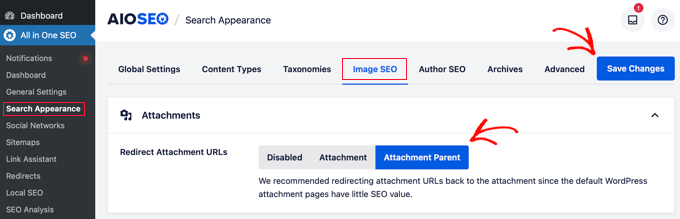
Asigurați-vă că setarea „Redirect Attachment URLs” este comutată pe „Attachment Parent”. Acest lucru asigură că utilizatorii care ajung pe o pagină de imagine sunt trimiși automat la articolul căruia îi aparține acea imagine.
Recomandăm redirecționarea către pagina „Părinte atașament”. Astfel, atunci când un utilizator ajunge pe pagina de atașament a imaginii, va fi redirecționat către articolul dvs. în schimb.
Notă: Dacă o imagine nu are o pagină părinte (cum ar fi un logo pe care l-ați încărcat direct în Biblioteca Media), AIOSEO nu o poate redirecționa către o postare. În acest caz, va redirecționa către fișierul imagine în sine. Dacă preferați, puteți alege „Pagina principală” în setările de mai sus pentru a trimite tot traficul de atașament către pagina dvs. principală.
Odată ce ați selectat setarea preferată, faceți clic pe „Salvați modificările” înainte de a părăsi ecranul.
Metoda 2: Dezactivați paginile de atașament ale imaginilor în WordPress (Cu un fragment de cod)
O altă opțiune este să adăugați un fragment de cod în WordPress. Nu recomandăm editarea directă a fișierelor WordPress, așa că vom folosi WPCode pentru acest tutorial.
Pentru a începe, va trebui să instalați pluginul gratuit WPCode. Pentru mai multe detalii, consultați ghidul nostru despre cum să instalați un plugin WordPress.
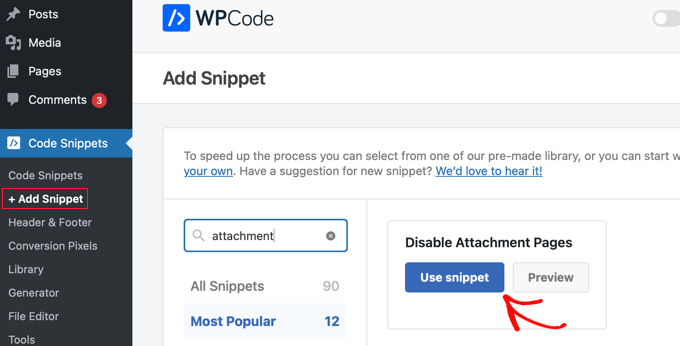
După activare, va trebui să accesați Snippets de cod » Adăugare snippet în tabloul de bord de administrare.
Apoi, pur și simplu tastați „attachment” în câmpul de căutare. O secțiune intitulată „Disable Attachment Pages” ar trebui să apară în dreapta.
Când treceți cursorul peste el, faceți clic pe butonul „Utilizați fragmentul”.
Veți fi direcționat către pagina „Edit Snippet”. WPCode configurează automat codul și setările pentru dvs., asigurându-se că vizează doar URL-urile de atașament, fără a afecta restul site-ului dvs.
Tot ce trebuie să faceți este să comutați comutatorul la „Activ” și să faceți clic pe butonul „Actualizare”.
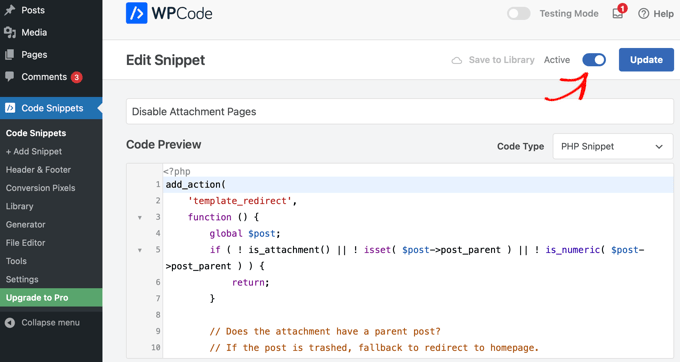
Acum, când un utilizator ajunge pe pagina de atașament a imaginii dvs., va fi redirecționat către postarea părinte. Dacă nu există o postare părinte pentru imagine, atunci utilizatorul va fi redirecționat către pagina principală a site-ului.
Întrebări frecvente despre paginile de atașament de imagini
Știm că s-ar putea să aveți câteva întrebări suplimentare despre acest subiect. Iată răspunsurile la unele dintre cele mai frecvente întrebări pe care le primim de la cititorii noștri.
1. De ce este bună dezactivarea paginilor de atașament de imagine pentru SEO-ul site-ului meu?
Dezactivarea paginilor de atașament ale imaginilor este excelentă pentru SEO, deoarece elimină paginile subțiri, de valoare redusă. Motoarele de căutare au un „buget de accesare” limitat pentru fiecare site web. Nu doriți ca acestea să piardă timp indexând pagini goale cu imagini, când ar putea indexa conținutul dvs. de înaltă calitate în schimb.
2. Dezactivarea paginilor de atașament îmi va șterge imaginile sau îmi va defecta site-ul?
Deloc! Imaginile dvs. vor rămâne perfect în siguranță în biblioteca media WordPress și vor continua să fie afișate în postările și paginile dvs. Acest proces dezactivează doar paginile separate, generate automat pentru acele imagini. Ambele metode pe care le-am descris sunt sigure și nu vor afecta site-ul dvs.
3. Care este cea mai ușoară modalitate de a dezactiva paginile de atașamente de imagini?
Pentru majoritatea utilizatorilor, cea mai ușoară metodă este să folosiți un plugin precum All in One SEO (AIOSEO). Nu necesită cod și vă oferă un comutator simplu pentru a redirecționa URL-urile de atașament. Această metodă este rapidă, sigură și perfectă pentru începătorii care preferă să nu atingă fișierele de cod.
4. Ce se întâmplă când cineva face clic pe un link către o pagină de atașament veche?
Odată ce dezactivați paginile atașamentelor folosind oricare dintre metode, oricine vizitează un URL vechi pentru una va fi redirecționat automat. Aceștia vor fi trimiși la postarea sau pagina unde se află de fapt imaginea (postarea părinte). Acest lucru creează o experiență mult mai bună pentru utilizator și asigură că nu pierdeți potențiali vizitatori către o pagină fără ieșire.
5. Ar trebui să dezactivez paginile de atașament și pentru alte medii, cum ar fi videoclipuri sau PDF-uri?
Da, o recomandăm. WordPress creează pagini de atașament pentru toate încărcările media, nu doar pentru imagini. Dezactivarea lor pentru toate tipurile de media folosind metodele din acest ghid ajută la menținerea site-ului dvs. curat și concentrat pe conținutul principal, oferind aceeași experiență utilizatorului și beneficii SEO pe ansamblu.
Resurse suplimentare
Sperăm că acest articol v-a ajutat să dezactivați paginile de atașament ale imaginilor în WordPress. S-ar putea să doriți să consultați și celelalte ghiduri ale noastre pentru a îmbunătăți gestionarea media a site-ului dvs. web:
- Ghidul începătorului pentru SEO-ul imaginilor – optimizați imaginile pentru motoarele de căutare
- Cum să remediați problemele comune legate de imagini în WordPress
- Cum să organizați fișierele WordPress în folderele din biblioteca media
- Cum să adăugați corect imagini în WordPress (pas cu pas)
Dacă v-a plăcut acest articol, atunci vă rugăm să vă abonați la Canalul nostru de YouTube pentru tutoriale video despre WordPress. Ne puteți găsi, de asemenea, pe Twitter și Facebook.





Chukwudi Udegbunam
Acest lucru a funcționat. Mulțumesc mult. Am primit o alertă de pe Google și când am dat clic pe ea, am descoperit această problemă.
Suport WPBeginner
Glad our guide was able to help!
Admin
Jiří Vaněk
Am folosit WP Code pentru dezactivare împreună cu fragmentul pe care l-ați arătat. Funcționează perfect. Personal, nu știam exact cum funcționează paginile de atașament sau de ce, dar această metodă de redirecționare a utilizatorilor pare mult mai eficientă pentru blogul meu. În plus, utilizarea WP Code face ca ajustarea să fie foarte simplă. Mulțumesc!
Dayo Olobayo
Am urmat instrucțiunile din articol pentru a crea un fișier image.php cu codul furnizat. Ghidul a fost clar și ușor de urmat. Totul funcționează perfect. Mulțumesc!
Suport WPBeginner
Cu plăcere!
Admin
Hajjalah
Cu siguranță, majoritatea bloggerilor noi se confruntă cu problema paginilor de atașament indexate. Când am citit acest articol, am mers direct la căutarea Google și am găsit foarte multe pagini de atașament când am căutat domeniul site-ului meu. Din fericire, acest articol m-a ghidat clar pe tot parcursul procesului de oprire a practicii inutile. Dar când am încercat să elimin paginile indexate din Google Search Console, singura opțiune a fost să elimin temporar paginile pentru șase luni. Nu știu de ce nu pot folosi funcția de eliminare permanentă.
Suport WPBeginner
Când Google va re-scanarea site-ul dvs., va vedea marcajul pentru a nu indexa acele pagini și a nu le include în rezultatele căutării.
Admin
Mrteesurez
Vreau să întreb dacă pagina de atașament a imaginii afectează SEO în sensul că unele pagini precum etichetele și unele taxonomii apar pe Google fără conținut.
Acest lucru face ca motorul de căutare să creadă că blogul are puțin conținut pe blogul său?
Suport WPBeginner
Poate afecta SEO, dacă nu folosiți în mod specific paginile de atașament din anumărat motiv, atunci am recomanda dezactivarea lor.
Admin
Matt
A funcționat perfect! Am folosit metoda codului pentru a configura un fișier image.php cu fragmentul de cod. Funcționează perfect.
Suport WPBeginner
Mă bucur că ghidul nostru a fost util!
Admin