


Când vine vorba de efectuarea de actualizări sau modificări semnificative ale site-ului dvs. WordPress, efectuarea acestora direct poate fi riscantă. Aici intervine un site de staging.
Este o clonă perfectă a site-ului tău live unde poți testa în siguranță modificări, depana probleme și rafina actualizări înainte de a le implementa pe site-ul tău principal.
La WPBeginner, folosim site-uri de staging pentru a testa actualizările site-ului web înainte de a le publica pe site-urile noastre live. Acest lucru ne scutește de potențiale perioade de inactivitate, funcționalități defecte și alte complicații.
În acest ghid pas cu pas, vă vom arăta cum să creați cu ușurință un mediu de staging pentru site-ul dvs. WordPress. Vom acoperi mai multe metode diferite, iar majoritatea dintre ele necesită doar câteva clicuri.
Ce este un site de staging?
Un site de staging este o clonă a site-ului tău live, care este folosită pentru a testa modificările înainte de a le publica. Site-urile de staging te ajută să depistezi erorile, astfel încât să nu îți strici site-ul live.
În trecut, era foarte dificil să configurezi un site de staging WordPress, dar acum acest lucru s-a schimbat, astfel încât chiar și o persoană non-tehnică o poate face.
Mulți utilizatori instalează WordPress local pe computerele lor Windows sau Mac pentru a testa modificările. Odată ce au terminat cu actualizările, pur și simplu încarcă acele modificări de pe localhost pe serverul live.
Cea mai mare problemă cu această abordare este ce se întâmplă dacă ceva ce a funcționat pe localhostul dvs. nu funcționează pe serverul live?
Adesea, site-urile locale și serverele de găzduire WordPress live nu rulează în același mediu.
Deoarece site-ul de staging se află pe serverul dvs. de găzduire web, puteți preveni cu ușurință toate acele erori, deoarece rulează aceeași configurație de server ca și site-ul dvs. live.
Acestea fiind spuse, să aruncăm o privire la cum să configurați un site de staging pentru WordPress.
Cum să creați cu ușurință un site de staging WordPress
Există mai multe moduri de a crea un site de staging pentru WordPress. Cel mai ușor este să folosiți funcția de site de staging încorporată a furnizorului dvs. de găzduire.
Unele dintre cele mai bune companii de găzduire WordPress oferă deja site-uri de staging cu 1 clic. Dacă site-ul dvs. web este găzduit la una dintre ele, atunci puteți crea cu ușurință un site de staging fără nicio bătaie de cap.
Dacă nu ai una dintre aceste soluții populare de găzduire, atunci avem și o soluție pentru a te ajuta să creezi un site de staging WordPress folosind un plugin (și chiar manual).
Pentru o navigare mai rapidă, puteți utiliza navigarea de mai jos pentru a sări la secțiunea cea mai relevantă pentru dvs.:
Crearea unui site de staging pe Bluehost
Bluehost este una dintre cele mai bune companii de găzduire WordPress. Ei oferă o soluție rapidă de creare a unui site de staging cu un singur clic cu toate planurile lor.
Mai întâi, trebuie să accesați tabloul de bord Bluehost și să vizitați secțiunea „My Sites”.
Apoi, comutați la fila „Pluginuri” și activați comutatorul de lângă opțiunea „Plugin Bluehost”.
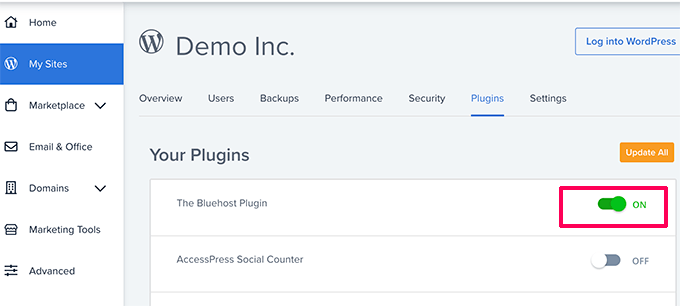
După aceea, accesați tabloul de bord al site-ului dvs. WordPress și vizitați pagina Bluehost » Staging.
Acum continuați și faceți clic pe butonul „Create Staging Site”.

Bluehost va pregăti acum mediul de staging pentru site-ul dvs. web.
Odată ce acest lucru este făcut, va afișa o secțiune „Site de testare” unde trebuie să bifați caseta „Nu editați în prezent”.

O fereastră de dialog se va deschide acum pe ecran, solicitându-vă să comutați la site-ul de staging.
De aici, apasă butonul „Comutare”.

Odată comutat, veți vedea un buton pe ecran care indică faptul că lucrați pe site-ul de staging.
Puteți continua și lucra la site-ul dvs. web fără să vă faceți griji că acesta va afecta site-ul dvs. live.

Implementarea modificărilor de la Staging la Site-ul Live pe Bluehost
Odată ce sunteți gata să publicați modificările de pe staging pe site-ul live, accesați pur și simplu pagina Bluehost » Staging din bara laterală de administrare WordPress.
De aici, veți vedea meniul derulant cu opțiuni de implementare lângă site-ul dvs. de staging. Puteți implementa doar fișierele, doar baza de date sau toate modificările.
Dacă nu sunteți sigur, faceți clic pe butonul „Implementați toate modificările” pentru a continua.

După aceea, faceți clic pe butonul „Deploy Site” de lângă meniul derulant.
Aceasta va deschide o fereastră pop-up unde vi se va cere să confirmați că doriți să implementați site-ul de testare pe site-ul de producție. Faceți clic pe butonul „Implementare” pentru a continua.
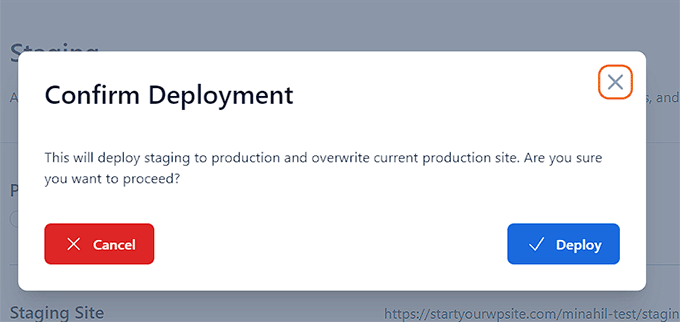
Bluehost va începe acum să implementeze site-ul dvs. de staging pe site-ul live. În funcție de dimensiunea site-ului dvs. web, acest lucru poate dura ceva timp.
Acum puteți reveni la site-ul dvs. live pentru a vedea modificările în acțiune, făcând clic pe butonul radio de sub opțiunea Site de producție.
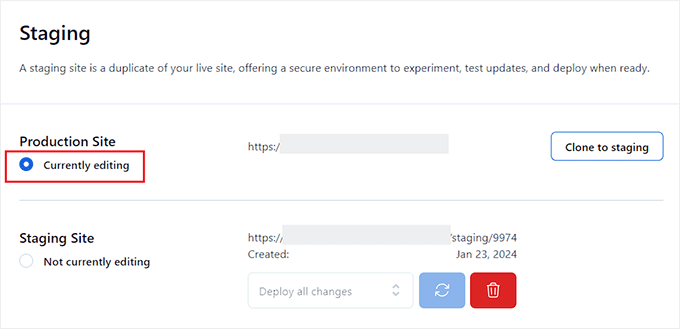
Clonarea site-ului de producție în Staging
Acum, când reveniți pe site-ul de producție, orice modificări pe care le faceți acolo nu sunt sincronizate automat cu site-ul dvs. de staging.
În viitor, dacă doriți să testați mai multe lucruri pe site-ul dvs. de staging, va trebui să duplicați site-ul.
Pentru a face acest lucru, trebuie să vizitați pagina Bluehost » Staging și să faceți clic pe butonul „Clone to staging”.
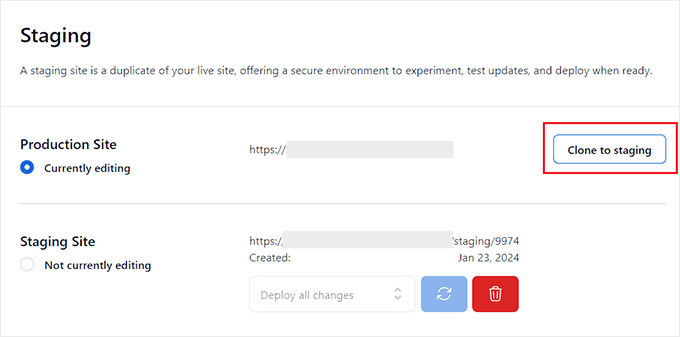
Bluehost va clona apoi cele mai recente modificări de pe site-ul dvs. live pe site-ul dvs. de staging. După aceea, puteți trece la site-ul de staging pentru testare și dezvoltare.
Crearea unui site de staging pe SiteGround
SiteGround este o altă companie de hosting WordPress de top care oferă o funcție de staging cu un singur clic cu planurile lor GrowBig și GoGeek.
Am folosit acest hosting la WPBeginner și am avut o experiență grozavă cu el. A fost fiabil, rapid și ușor de gestionat, făcându-l o alegere solidă pentru site-ul nostru web.
Pentru a afla mai multe, consultați recenzia noastră SiteGround.
Dacă site-ul dvs. web este găzduit la SiteGround, atunci așa ați configura un site de staging.
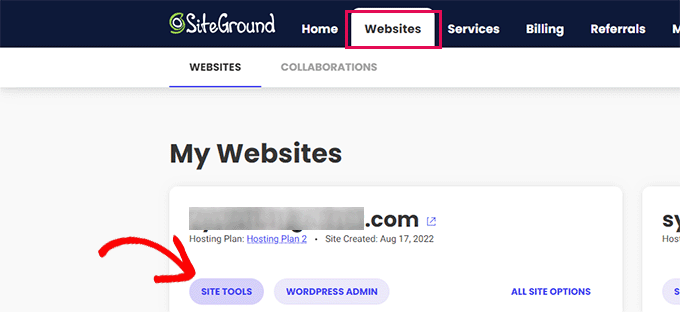
Mai întâi, trebuie să vă conectați la tabloul de bord SiteGround și să treceți la fila Websites. De aici, trebuie să alegeți Site Tools sub site-ul dvs. web.
Pe ecranul următor, trebuie să faceți clic pe meniul WordPress » Staging din coloana din stânga.
De aici, selectați site-ul dvs. web și apoi furnizați un nume pentru copia dvs. de staging.
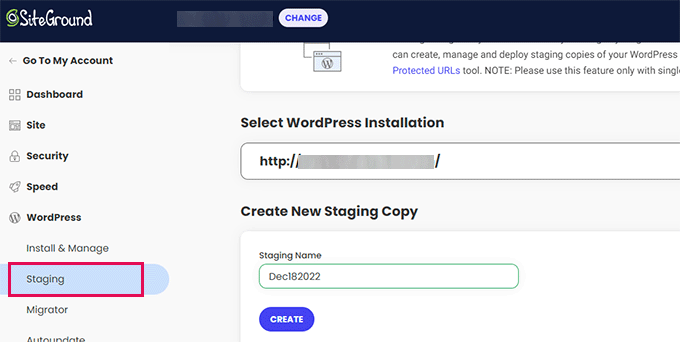
Faceți clic pe butonul „Creare” pentru a continua și Siteground va crea o copie de testare a site-ului dvs. web.
După aceea, trebuie să faceți clic pe butonul „Mergi la URL-uri protejate” pentru a vă putea proteja prin parolă site-ul de staging și a-l păstra privat.

Pe ecranul următor, Siteground va completa automat URL-ul și calea pentru site-ul dvs. de testare.
Trebuie să introduceți numele de utilizator și parola pe care doriți să le utilizați pentru a vă proteja site-ul de staging.
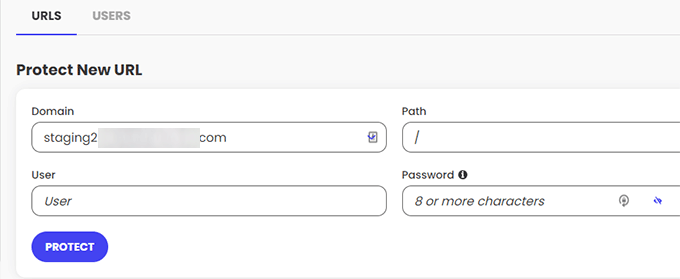
Apăsați pe butonul „Protejați” pentru a vă salva setările.
Acum puteți reveni la pagina WordPress » Staging și puteți face clic pe butonul „Log in to Admin Panel” de lângă site-ul dvs. de staging.
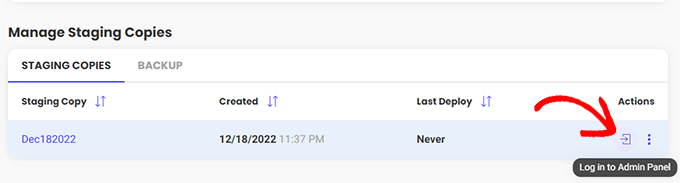
SiteGround va deschide acum zona de administrare WordPress a site-ului dvs. de staging. Puteți testa modificările pe acest site de staging.
Implementați modificările înapoi pe site-ul dvs. live
După ce ați testat modificările pe site-ul de staging, este posibil să doriți să le îmbinați cu site-ul dvs. live.
SiteGround face acest lucru ușor, de asemenea.
Pur și simplu faceți clic pe meniul WordPress » Staging din coloana din stânga. Apoi faceți clic pe meniul cu trei puncte de lângă site-ul dvs. de staging din secțiunea „Gestionare copii de staging”.
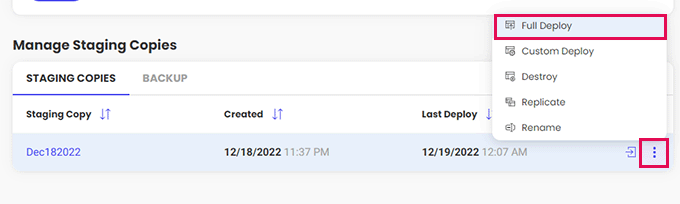
Meniul vă va afișa două opțiuni de implementare. Puteți alege fie opțiunea „Implementare completă”, fie opțiunea „Implementare personalizată”.
Opțiunea „Deploy complet” combină totul de pe site-ul de staging cu site-ul dvs. live. „Deploy personalizat” vă permite să selectați ce fișiere sau date doriți să combinați.
Dacă nu sunteți sigur, alegeți opțiunea „Implementare completă”.
SiteGround va copia apoi site-ul de staging pe site-ul dvs. live.
Fuzionarea Live cu site-ul dvs. de staging
Modificările pe care le faceți pe site-ul dvs. web live nu sunt copiate automat pe site-ul dvs. web de staging.
De fiecare dată când trebuie să lucrați la site-ul dvs. de staging, repetați procesul de mai sus pentru a crea un nou site de staging.
Crearea unui site de staging pe WP Engine
WP Engine este cea mai bună companie de găzduire WordPress gestionată din lume. Găzduirea WordPress gestionată este un serviciu de concierge pentru site-ul dvs. WordPress, unde furnizorul de găzduire se ocupă de actualizări, backup-uri, securitate și performanță.
WP Engine oferă o soluție de testare cu un singur clic pentru toate planurile lor. Dacă utilizați WP Engine pentru a găzdui site-ul dvs. web, atunci așa veți configura un mediu de testare pentru site-ul dvs.
Mai întâi, trebuie să vă conectați la tabloul de bord WP Engine. Apoi, accesați pagina „Site-uri” și selectați site-ul dvs. web făcând clic pe el.
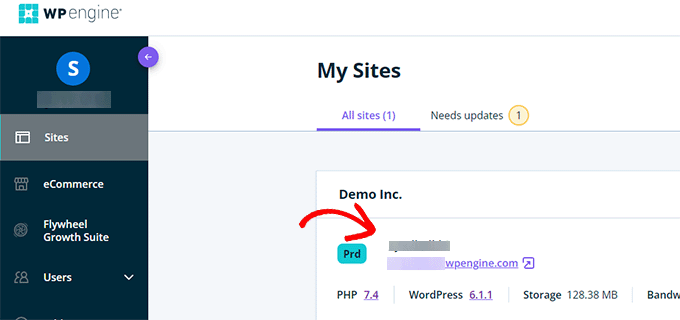
Acest lucru vă va duce la tabloul de bord al site-ului dvs.
Acum, trebuie să faceți clic pe linkul „Adăugați Staging” din coloana din stânga sau să îl selectați sub numele site-ului dvs. din partea de sus.
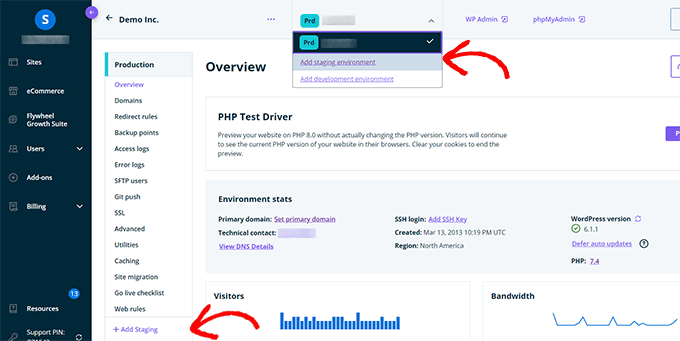
Aceasta vă va duce la ecranul „Adăugare mediu”.
Vi se va cere să alegeți cum doriți să procedați cu mediul dvs. de staging.
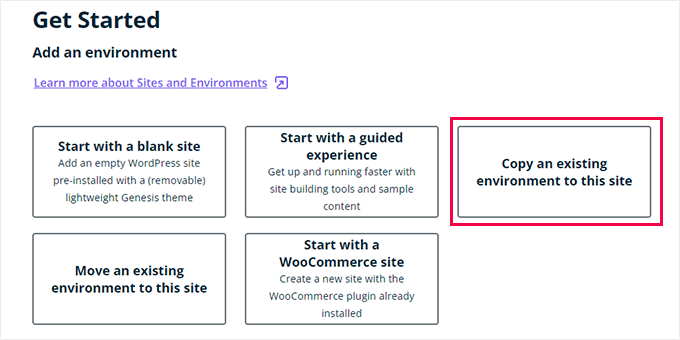
Iată ce face fiecare dintre aceste opțiuni:
- „Începe cu un site nou gol” creează un site nou gol.
- „Începeți cu o experiență ghidată” creează un site nou cu o experiență ghidată și conținut demo.
- „Copiază un mediu existent pe acest site” va copia mediul dvs. de producție sau de dezvoltare pe acest site (de exemplu, va copia site-ul dvs. live pe acest mediu).
- „Move an existing environment” mută un mediu pe acest site (de exemplu, mutați mediul de dezvoltare pe Staging)
- „Începeți cu un site WooCommerce” creează un nou site WordPress cu WooCommerce preinstalat.
Deoarece doriți să creați o copie de staging a site-ului nostru live, va trebui să faceți clic pe opțiunea „Copiază un mediu existent pe acest site”.
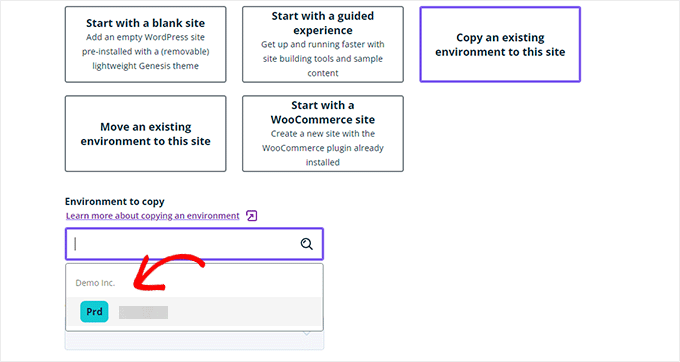
După ce ați ales un mediu, alegeți cel mai recent backup pe care doriți să-l copiați și apoi faceți clic pe butonul „Următorul” pentru a continua.
Acum, va trebui să furnizați un nume pentru site-ul dvs. de staging. Acest nume va fi utilizat în URL-ul site-ului dvs. de staging. După aceea, alegeți STG (staging) ca tip de mediu.
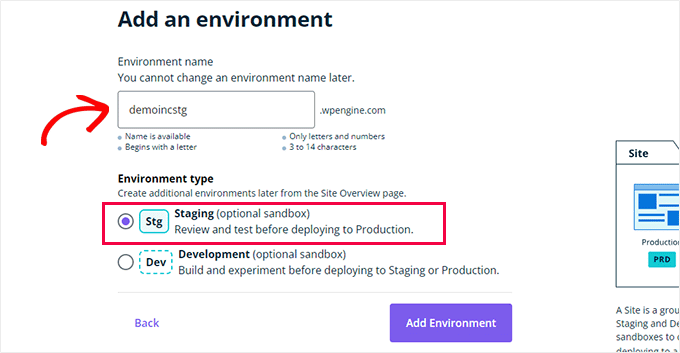
Faceți clic pe butonul „Create Environment” pentru a continua.
WP Engine va crea acum un site de staging pentru dvs. După aceea, veți fi redirecționat către tabloul de bord al mediului dvs. de staging.
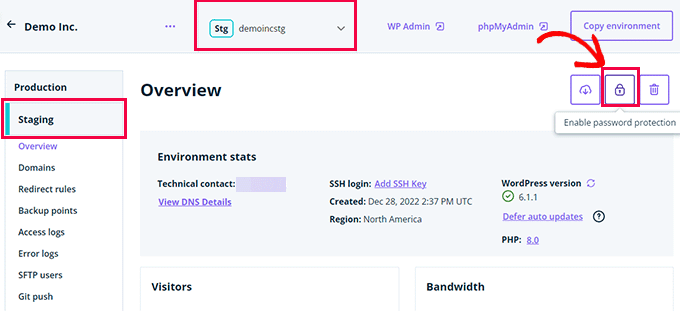
Apoi, trebuie să faceți clic pe butonul Lacăt pentru a activa protecția prin parolă pentru site-ul dvs. de staging.
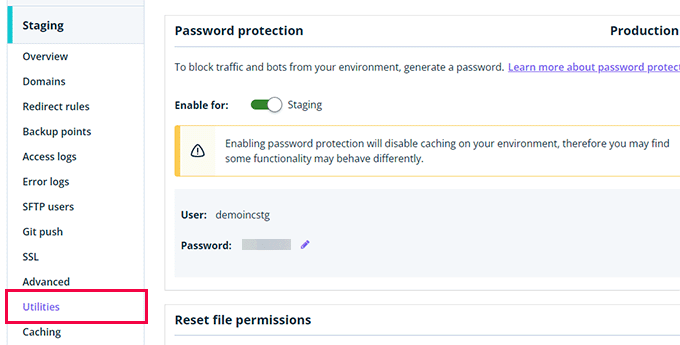
După aceea, trebuie să comutați la fila „Utilități” pentru a copia numele de utilizator și parola site-ului dvs. de staging.
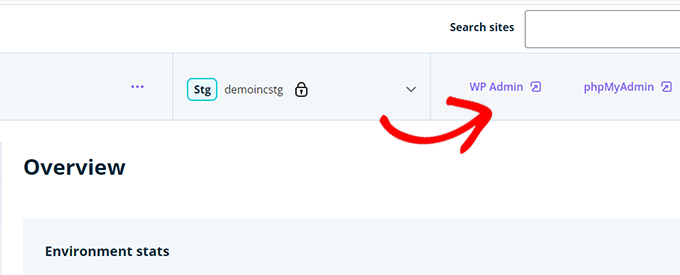
Acum puteți face clic pe butonul „WP Admin” din partea de sus pentru a vă conecta la site-ul dvs. de staging.
Simțiți-vă liber să faceți modificări și să testați funcționalități pe site-ul de staging, la fel cum ați face pe un site WordPress obișnuit pe care îl instalați oriunde altundeva.
Implementați modificări de pe site-ul de staging pe site-ul live pe WP Engine
Doriți să îmbinați modificările pe care le-ați făcut pe site-ul de staging pe site-ul dvs. live?
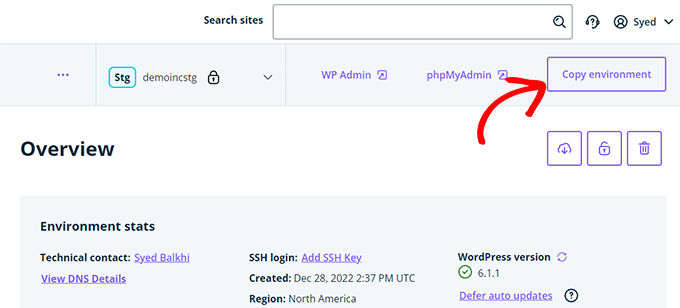
Pur și simplu faceți clic pe butonul „Copiază mediul” pentru a începe implementarea.
Acest lucru vă va duce la pagina de opțiuni. De aici, trebuie să alegeți mediile sursă și destinație pentru copiere.
Aici veți selecta site-ul dvs. de staging ca mediu sursă și site-ul dvs. de producție sau live ca mediu destinație.
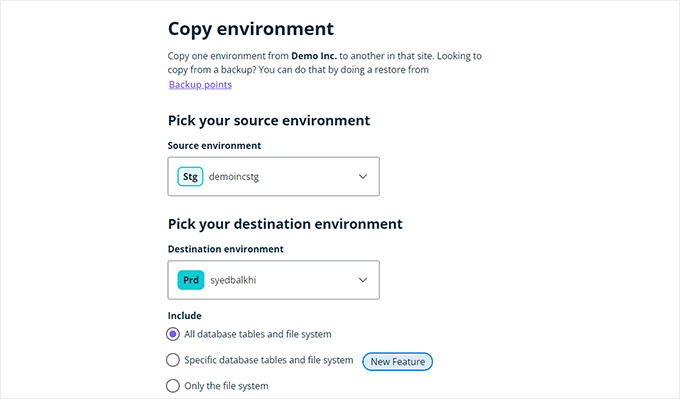
Puteți alege ce doriți să copiați. De exemplu, puteți copia toate tabelele și fișierele bazei de date, fișiere și tabele specifice ale bazei de date sau doar sistemul de fișiere.
Notă: Dacă copiezi totul, vei pierde orice date stocate pe site-ul tău live după ce îl folosești pentru a crea mediul de testare. Acestea pot include date importante, cum ar fi postări noi, pagini, clienți și comenzi. Deci, este o idee bună să rulezi un backup al site-ului tău live înainte de a implementa din mediul de testare.
Apoi, faceți clic pe butonul „Review and Confirm” pentru a începe implementarea. Va dura ceva timp pentru a copia totul pe site-ul dvs. live.
Veți primi o notificare prin e-mail când procesul este complet.
Crearea unui site de staging folosind un plugin WordPress
Dacă compania dvs. de hosting WordPress nu oferă o funcție de site de staging, atunci puteți crea totuși un site web de staging folosind un plugin WordPress.
Există câteva dezavantaje în utilizarea acestei metode.
În primul rând, un plugin va avea un control limitat asupra serverului dvs. de găzduire. Acesta este motivul pentru care s-ar putea să nu ofere întotdeauna cele mai bune rezultate.
În al doilea rând, pluginul pe care îl vom folosi va stoca site-ul dvs. de staging pe propriile servere. Dacă sunteți preocupat de confidențialitate și protecția datelor, acest lucru s-ar putea să nu fie ideal pentru dvs.
În cele din urmă, pluginul are mai multe incompatibilități cunoscute. Vă rugăm să verificați pagina lor de incompatibilități pentru a vă asigura că site-ul dvs. este compatibil.
Acestea fiind spuse, să vedem cum să creăm un site WordPress de staging folosind un plugin WordPress.
Primul lucru pe care trebuie să-l faceți este să instalați și să activați pluginul WP Stagecoach. Pentru mai multe detalii, consultați ghidul nostru pas cu pas despre cum să instalați un plugin WordPress.
La activare, pluginul va adăuga un nou element de meniu etichetat WP Stagecoach în bara de administrare. Făcând clic pe el, veți fi direcționat către pagina de setări a pluginului.
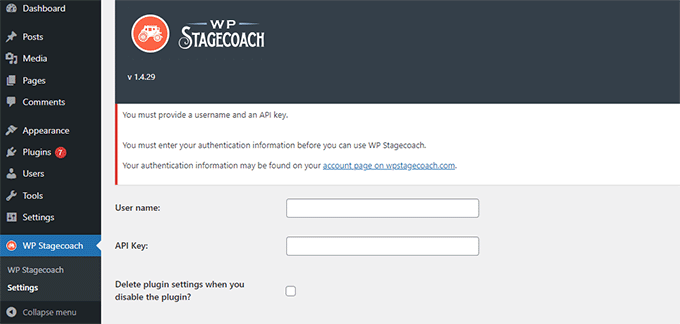
Va trebui să introduceți numele de utilizator WP Stagecoach și cheia API, pe care o puteți găsi în contul dvs. pe site-ul pluginului.
După aceea, trebuie să vizitați pagina WP Stagecoach » WP Stagecoach și să alegeți un nume pentru site-ul dvs. de staging. Acest nume va fi folosit și ca subdomeniu al site-ului dvs. WordPress de staging.

Nu uitați să bifați caseta de lângă opțiunea „Protejați prin parolă site-ul de testare”. Acesta va proteja site-ul dvs. de testare de vizualizarea publică și de motoarele de căutare.
Faceți clic pe butonul „Ride the Stagecoach” pentru a continua.
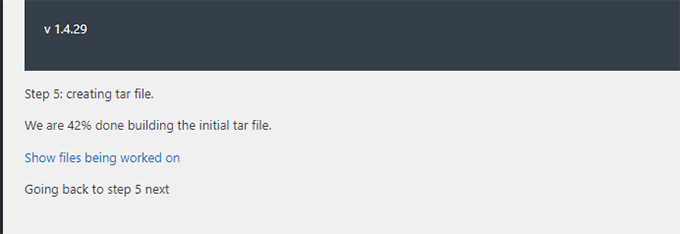
Plugin-ul va crea acum o copie de rezervă a fișierelor și bazei de date WordPress pentru a le exporta pe site-ul dvs. de staging.
Poate dura ceva timp, în funcție de dimensiunea site-ului dvs. WordPress.
Odată terminat, veți vedea linkul către site-ul dvs. de staging și zona sa de administrare.
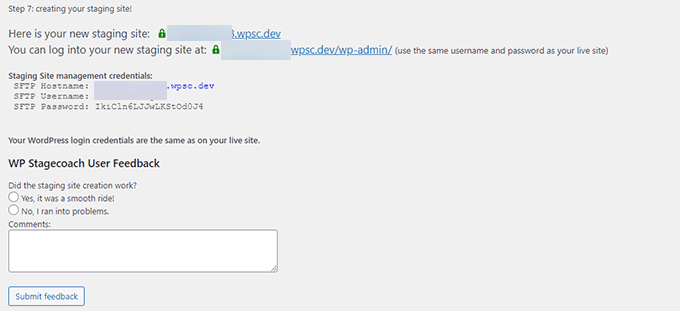
Puteți face clic pe link pentru a vizita site-ul dvs. de staging și a începe să lucrați la el.
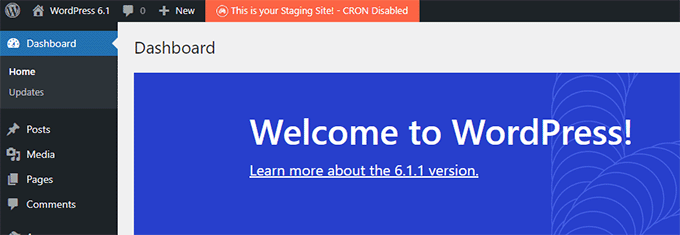
Veți observa un mesaj portocaliu aprins în bara de administrare din partea de sus, indicând că lucrați pe site-ul dvs. de staging.
Implementarea site-ului de staging pe cel live folosind WP Stagecoach
Odată ce sunteți gata să importați modificările pe site-ul dvs. live, accesați pagina WP Stagecoach » Import Changes și faceți clic pe butonul „check for changes”.
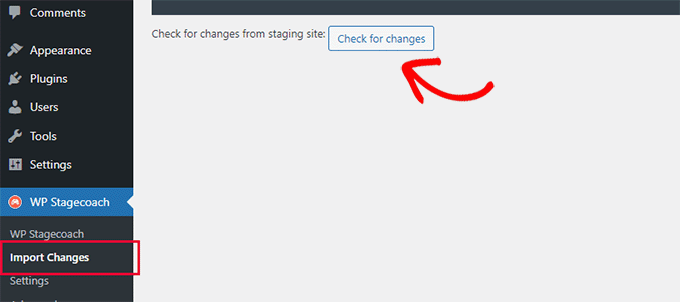
Pluginul va verifica acum modificările de pe site-ul dvs. de testare și apoi vă va afișa opțiuni pentru a le importa.
Puteți alege dintre toate modificările, modificările de fișiere sau modificările bazei de date.
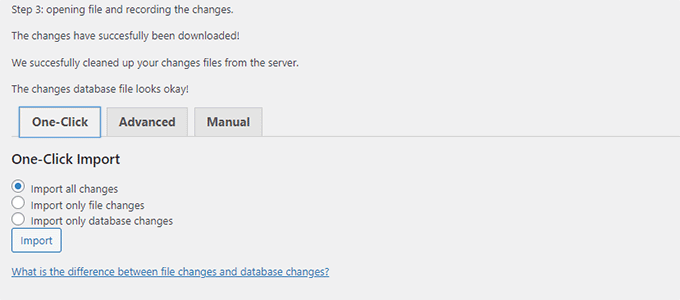
Plugin-ul vă va arăta progresul importului și vă va notifica când este gata.
Acum puteți testa site-ul dvs. live pentru a vedea dacă toate modificările au fost importate cu succes.
Creați un site de staging pentru WordPress manual
Această metodă vă va învăța cum să creați manual un site de testare pentru instalarea dvs. WordPress. Este destinată utilizatorilor avansați și necesită mai multă muncă decât alte metode descrise mai sus.
Un alt dezavantaj al acestei metode este că site-ul dvs. va fi indisponibil temporar la implementarea modificărilor de pe staging pe serverul live.
Acestea fiind spuse, să vedem cum să creați manual un mediu de staging pentru site-ul dvs. WordPress.
Mai întâi, trebuie să creați un subdomeniu pentru site-ul dvs. de staging. Dacă folosiți Bluehost, accesați tabloul de bord al contului dvs. de găzduire și comutați la fila „Avansat”.
Apoi, faceți clic pe butonul „Manage” de lângă opțiunea „cPanel”.
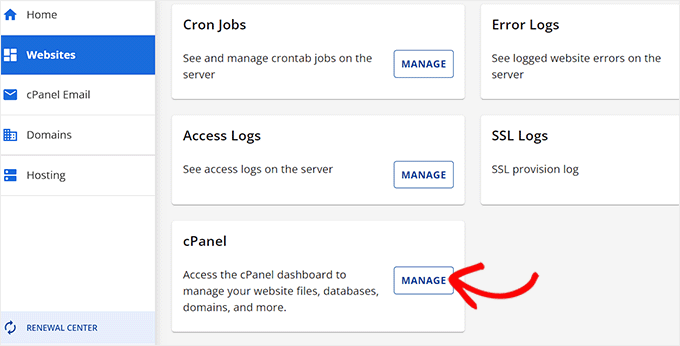
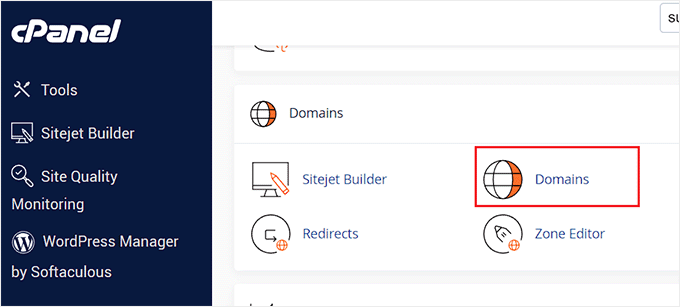
Aceasta va deschide cPanel-ul într-o filă nouă unde trebuie să derulați în jos la secțiunea „Domeniu”.
De aici, faceți clic pe opțiunea „Domenii”.
Acest lucru va deschide o listă cu toate domeniile din contul dvs. de găzduire. Aici, trebuie să faceți clic pe butonul „Creare domeniu nou”.
După ce faceți acest lucru, o nouă pagină se va deschide pe ecran unde trebuie să scrieți subdomeniul dvs. urmat de numele domeniului sub câmpul „Domeniu”, astfel:
subdomain.example.com
După aceea, pur și simplu faceți clic pe butonul „Trimite” pentru a salva setările.
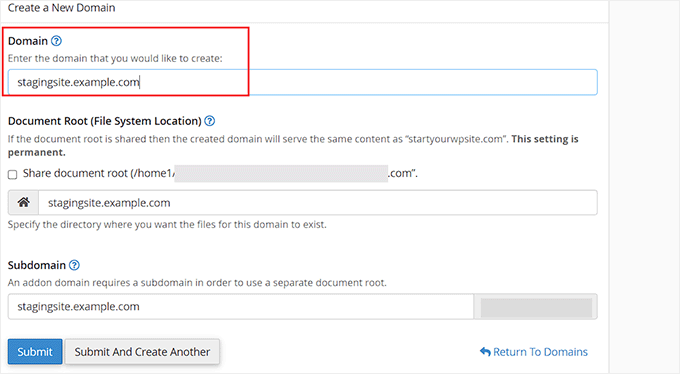
Notă: Folosim Bluehost în capturile noastre de ecran, deci ecranul dvs. ar putea arăta diferit.
Panoul de control al găzduirii dvs. va adăuga acum subdomeniul dvs., pe care îl puteți utiliza pentru a importa site-ul dvs. WordPress live.
Apoi, trebuie să instalați și să activați pluginul gratuit Duplicator pe site-ul dvs. live. Dacă aveți nevoie de funcționalități complete, puteți obține versiunea premium a Duplicator aici.
Mai multe dintre mărcile noastre partenere au folosit, de asemenea, acest instrument pentru a crea copii de rezervă și au obținut rezultate excelente. Pentru a afla mai multe, consultați recenzia noastră despre Duplicator.
La activare, trebuie să faceți clic pe meniul Duplicator din bara laterală de administrare WordPress și să faceți clic pe butonul „Creare nou” sub Backupuri.
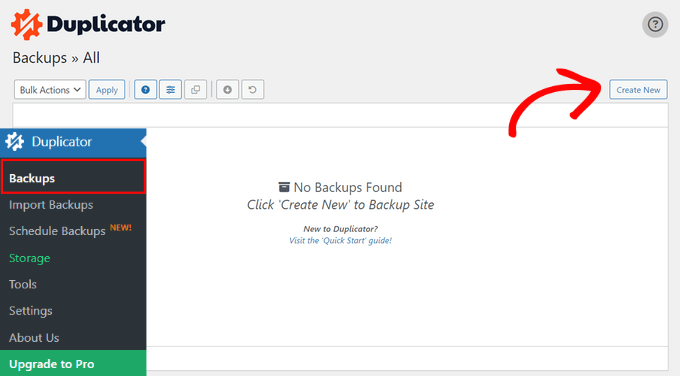
Apoi, puteți introduce un nume pentru backup și faceți clic pe butonul „Next” pentru a continua.
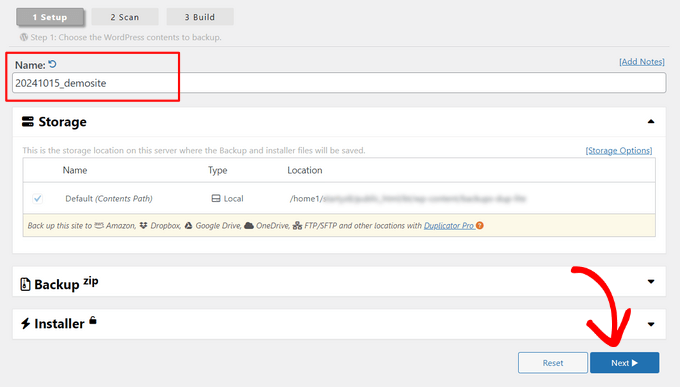
După aceea, Duplicator va rula acum expertul de duplicare a site-ului web.
Mai întâi, va rula câteva teste pentru a vedea dacă totul este în ordine. Dacă toate elementele sunt marcate ca „Bun”, faceți clic pe butonul „Construiți”.
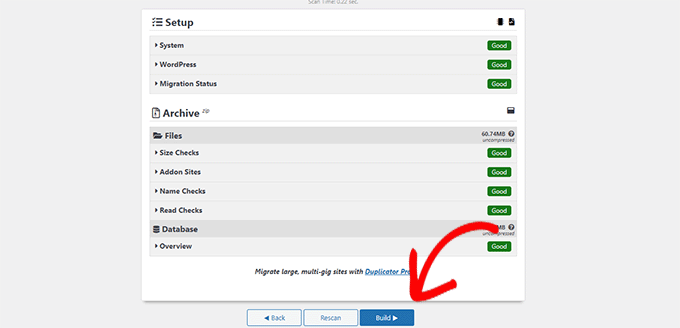
Pluginul va începe acum să creeze un pachet de backup Duplicator pentru site-ul dvs. WordPress. Acest proces poate dura câteva minute, în funcție de dimensiunea site-ului dvs.
Odată terminat, veți vedea opțiuni de descărcare pentru Installer și pachetul Archive. Trebuie să faceți clic pe butonul „Descărcați ambele fișiere” pentru a descărca ambele fișiere pe computer.
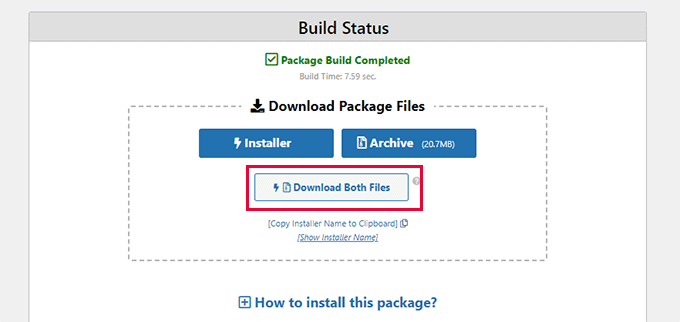
Va trebui să încarci ambele fișiere în directorul de fișiere al subdomeniului pe care tocmai l-ai creat. Pentru detalii, vezi ghidul nostru despre cum să folosești FTP pentru a încărca fișiere pe site-ul tău WordPress.
Apoi, noul dvs. site WordPress de staging va avea nevoie de o nouă bază de date. Să creăm una.
Accesează panoul de control al contului tău de găzduire WordPress și comută la fila „Avansat”.
După aceea, derulați în jos la secțiunea „Baze de date” și faceți clic pe butonul „Gestionare” de lângă ea.
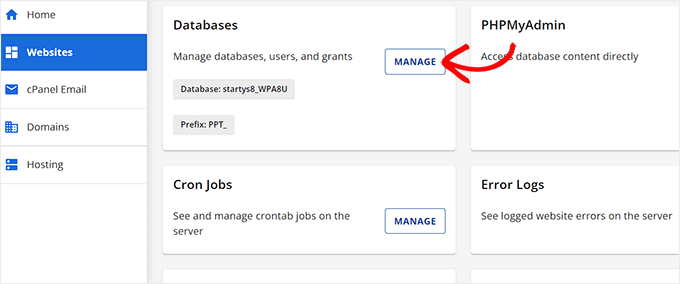
Dacă nu folosiți Bluehost, atunci mediul dvs. de găzduire WordPress ar putea arăta puțin diferit. Nu vă faceți griji și căutați secțiunea Baze de date.
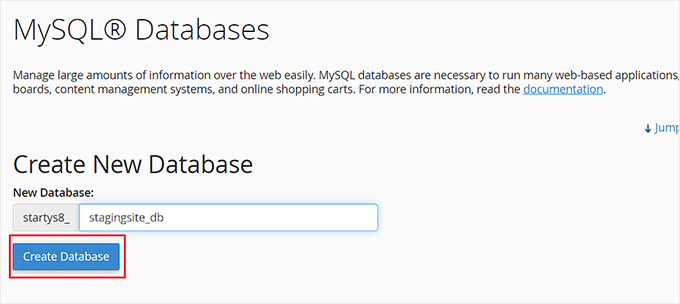
Aceasta vă va duce la pagina „Baze de date MySQL”, unde puteți începe prin a furniza un nume pentru baza dvs. de date.
Apoi, faceți clic pe butonul „Creare bază de date”.
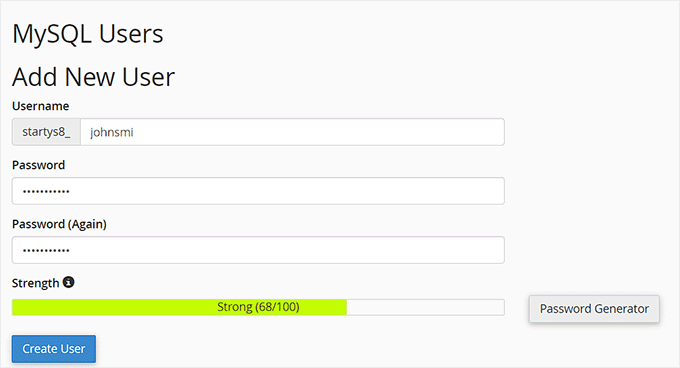
Apoi, trebuie să creați un utilizator MySQL pentru baza dvs. de date.
Derulați în jos la secțiunea Utilizatori MySQL și furnizați un nume de utilizator și o parolă pentru noul dvs. utilizator de bază de date.
Acum trebuie să acordați acestui utilizator permisiunea de a accesa și modifica baza de date pe care ați creat-o anterior.
Derulați pur și simplu în jos la secțiunea „Adăugare utilizator la baza de date” și selectați baza de date și utilizatorul pe care tocmai l-ați creat.
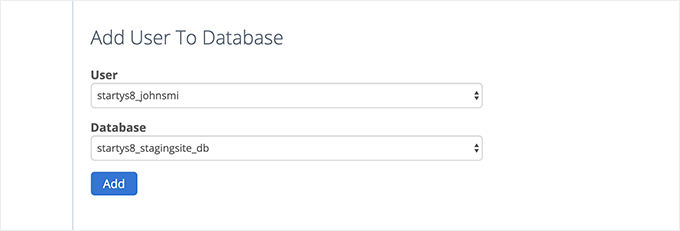
După aceea, faceți clic pe butonul „Adăugare” pentru a continua.
Vi se va cere să selectați privilegiile pentru utilizator. Continuați și selectați caseta de selectare „All Privileges”, apoi faceți clic pe butonul „Make changes”.
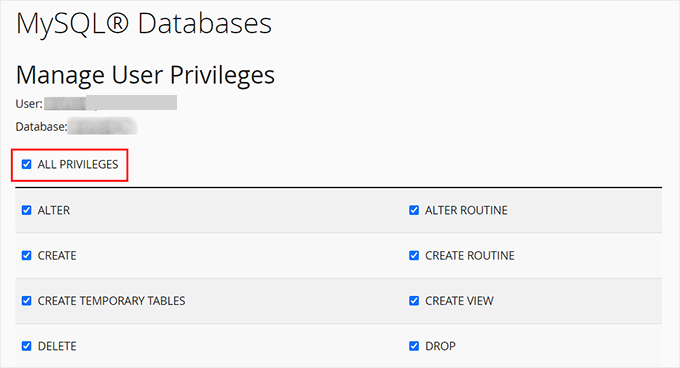
Acum baza dvs. de date este gata de utilizat pentru site-ul dvs. de staging.
Apoi, trebuie să deschideți o nouă filă de browser și să introduceți subdomeniul site-ului dvs. de staging astfel:
https://yoursubdomain.example.com/installer.php
Nu uitați să înlocuiți yoursubdomain cu subdomeniul real și example.com cu propriul nume de domeniu.
Aceasta va lansa expertul de instalare Duplicator.
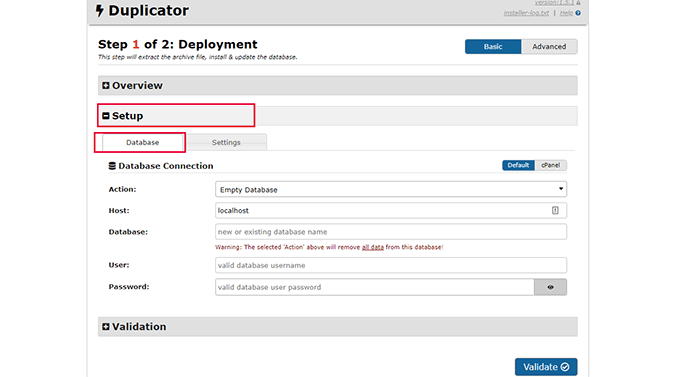
În secțiunea „Configurare”, instalatorul vă va cere să introduceți informațiile bazei de date WordPress.
Gazda dvs. va fi probabil localhost. După aceea, veți introduce detaliile bazei de date pe care ați creat-o pentru noul dvs. nume de domeniu în pasul anterior.
Apăsați pe butonul „Validează” pentru a vă asigura că Duplicator se poate conecta la baza de date.
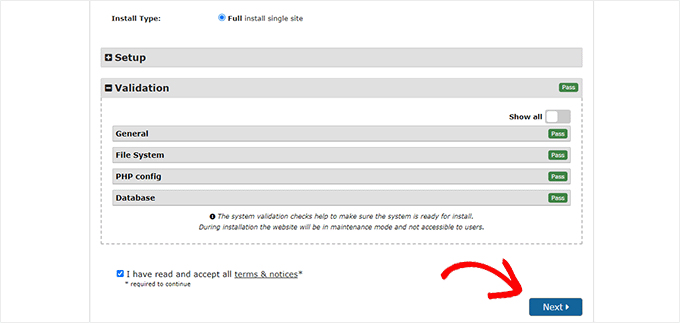
Odată terminat, faceți clic pe butonul „Next” pentru a continua.
Duplicator va despacheta acum baza de date și fișierele WordPress și le va importa pe site-ul dvs. de staging.
Odată finalizat, veți vedea un mesaj de succes.
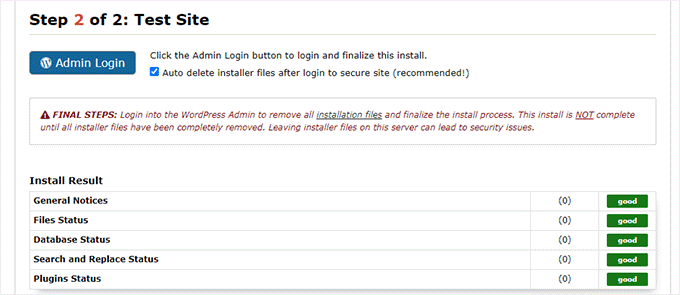
Puteți face clic pe butonul „Admin Login” pentru a accesa zona de administrare WordPress a site-ului dvs. pe noul site de staging.
Acum ai site-ul tău de staging configurat. Îl poți proteja adăugând protecție prin parolă la subdomeniu.
Accesează tabloul de bord al contului tău de găzduire și comută la fila „Advanced”.
După aceea, derulați în jos la secțiunea „cPanel” și faceți clic pe butonul „Gestionare” de lângă ea.
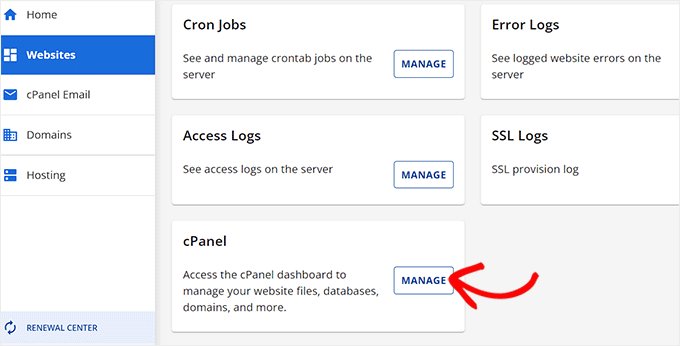
Aceasta va deschide cPanel într-o fereastră nouă, unde trebuie să derulați în jos la secțiunea „Fișiere”.
De aici, faceți clic pe pictograma „Confidențialitate director”.

Apoi, trebuie să selectați folderul subdomeniului dvs. și apoi să selectați opțiunea de bifare „protejați prin parolă acest director”.
Vi se va cere să furnizați un nume pentru această setare, apoi să faceți clic pe butonul „Salvare”.
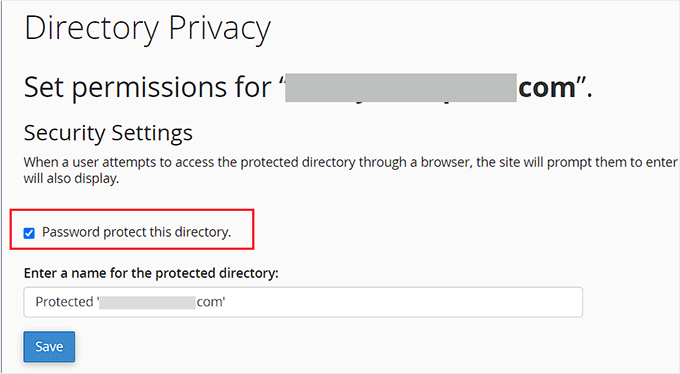
Site-ul dvs. de staging va fi acum ascuns în spatele protecției prin parolă, păstrându-l departe de motoarele de căutare și de ochii publicului.
Acum puteți lucra la site-ul dvs. de staging și puteți face orice modificări la acesta.
Implementează manual site-ul de staging în producție
După ce sunteți gata să implementați modificările de pe site-ul de staging pe serverul live, veți urma aceiași pași descriși mai sus.
Pur și simplu creați un nou pachet Duplicator pe site-ul dvs. de testare și descărcați fișierele Installer și Archive pe computerul dvs. (Vezi instrucțiunile de mai sus).
Apoi, trebuie să accesați site-ul dvs. live și să creați o copie de rezervă completă WordPress (puteți folosi și Duplicator pentru a crea o copie de rezervă completă).
După ce ați terminat, va trebui să ștergeți toate fișierele și folderele WordPress de pe site-ul dvs. live. Aceasta înseamnă că site-ul dvs. WordPress va fi offline pentru o perioadă.
În cele din urmă, urmați instrucțiunile de mai sus pentru a rula expertul de instalare Duplicator pentru a importa site-ul de staging pe serverul live.
După cum puteți vedea, ultima metodă nu este deloc cea mai bună metodă. Există multe lucruri în timpul procesului care vă pot deteriora site-ul.
Sugerăm să evitați această metodă cu orice preț, cu excepția cazului în care nu aveți altă opțiune. Vă recomandăm să utilizați un furnizor de găzduire fiabil, cum ar fi Bluehost, SiteGround sau WP Engine, cu funcționalități integrate pentru site-uri de staging.
Sperăm că acest articol v-a ajutat să învățați cum să creați cu ușurință un mediu de staging pentru site-ul dvs. WordPress. Dacă întâmpinați probleme, consultați ghidul nostru despre cum să vă testați site-ul pentru actualizarea la Gutenberg. De asemenea, ați putea dori să învățați cum să folosiți WordPress Playground în browserul dvs. pentru testare.
Dacă ți-a plăcut acest articol, te rugăm să te abonezi la canalul nostru de YouTube pentru tutoriale video WordPress. Ne poți găsi, de asemenea, pe Twitter și Facebook.



Beulah Wellington
Dacă descarc WAMP pe computerul meu și folosesc localhost, nu aș putea instala pluginul UpdraftPlus și să-l las să fie site-ul meu de staging? Nu este aceasta o altă alternativă?
Suport WPBeginner
În loc de UpdraftPlus, am recomanda să consultați ghidul nostru aici pentru utilizarea locală pentru staging: https://www.wpbeginner.com/wp-tutorials/how-to-move-wordpress-from-local-server-to-live-site/
Admin
Jan Stetson
Încerc să configurez un mediu de testare pe site-ul meu WordPress găzduit de Bluehost. M-am oprit la primul pas! Când accesez zona de administrare WordPress, nu văd Bluehost în partea de sus a paginii. Cea mai de sus opțiune din meniul de navigare din stânga este „Dashboard”. Nu există niciun semn de „Staging” nicăieri. Ajutor?
Suport WPBeginner
You likely removed the BlueHost plugin, if you reach out to BlueHost’s support they should be able to let you know their current methods available
Admin
Shashank Sachan
Bună ziua
Am încercat, dar nu am reușit. Primesc eroarea „Acest site nu poate fi accesat”.
Sunt pe Godaddy și folosesc Cloudflare. Și nu am creat un cont FTP separat.
Suport WPBeginner
Pentru a începe depanarea, puteți încerca pașii din articolul nostru de aici: https://www.wpbeginner.com/wp-tutorials/how-to-fix-the-403-forbidden-error-in-wordpress/
sau contactați furnizorul de găzduire pentru ca acesta să verifice.
Admin
simona
Mulțumesc pentru articol. O întrebare: Dacă actualizez WordPress DOAR pe site-ul de staging, va afecta și site-ul meu live?
Mulțumesc pentru răspuns. Cu stimă, s.
Suport WPBeginner
Nu, dacă actualizați un site, acesta nu ar trebui să afecteze celălalt.
Admin
oshibiko
Mulțumesc pentru acest articol.
Cunoașteți o modalitate de a testa funcționalitatea de membru (login/logout) fără a intra live pe site-ul real. În mediul de staging sau în dezvoltare. Mulțumesc anticipat.
Suport WPBeginner
Probabil va trebui să creați un utilizator de test cu care să vă conectați pentru a testa acest lucru.
Admin
Mark E
Articol grozav, cu un pas lipsă în instrucțiunile manuale.
După descărcarea fișierelor duplicatorului pe computer, trebuie apoi să încărcați fișierul de instalare și fișierul arhivă în directorul subdomeniului nou creat.
Altfel, când încercați să rulați instalatorul, veți primi o pagină 404.
În rest, un ghid grozav!
Mulțumiri….
Suport WPBeginner
Thank you for pointing that out
Admin
Charlene Marsh
Încă nu există opțiunea de a încerca funcția de staging pe Bluehost. Mesajul spune „Vă rugăm să contactați suportul pentru a afla cum să activați staging-ul.” Tocmai am vorbit la telefon cu Bluehost despre o altă problemă și reprezentantul cu care vorbeam nu auzise niciodată despre această nouă funcție.
Suport WPBeginner
Ar depinde de reprezentantul cu care ați vorbit, deoarece este o funcție nouă, deci nu toți reprezentanții ar putea fi încă informați.
Admin
Matt Stephen
Pentru a putea utiliza funcționalitatea de staging oferită de Bluehost, trebuie să instalați și să activați pluginul Bluehost.
Sean
Mulțumesc pentru aceste informații grozave, ca întotdeauna. Acum, este ceva ce aș putea folosi pentru a mă juca cu un nou page builder? Vreau să testez Thrive Architect, dar vreau să o fac fără să stric nimic. Sau, să presupunem că aș vrea să mă joc cu o temă nouă. Acestea pot fi 2 întrebări diferite.
Suport WPBeginner
Ați putea cu siguranță să testați acele modificări cu un mediu de staging fără să vă faceți griji cu privire la ceea ce văd oamenii pe site.
Admin
Vanessa
Mulțumesc pentru informații. În prezent folosesc Bluehost, dar nu am opțiunea de site de staging. Mi-ar plăcea să o testez pentru o temă nouă pe care aș vrea să o încerc înainte de a o cumpăra. Am contactat suportul tehnic BH, iar reprezentantul mi-a spus că funcția este în curs de dezvoltare. Mulțumesc încă o dată pentru informații.
Suport WPBeginner
Ne bucurăm că v-am adus această funcționalitate în atenție, chiar dacă este în curs de dezvoltare
Admin
Vanessa
Am putut accesa funcția astăzi. Sunt încântată să o folosesc. Mulțumesc din nou pentru informații. Sunt încântată să încerc funcția de staging.
Ani Chijioke
aceasta este o informație grozavă, am două site-uri web, dar nu am chef să le am pe amândouă să arate la fel.
Vă rog, am nevoie de ajutor.
Există vreun cod pe care îl pot adăuga în >dashboard >customize >additional css,,, pentru culoarea fontului site-ului meu să fie negru pur?
Am această temă pe care o folosesc, îmi oferă tot ce vreau. dar culoarea fontului postărilor mele de pe blog este negru deschis. Aș dori să schimb culoarea în negru pur
Există vreo soluție?
Vă mulțumesc.
Suport WPBeginner
Pentru a găsi CSS-ul pe care trebuie să îl schimbi, ar trebui să consulți articolul nostru despre cum să folosești elementul de inspecție aici: https://www.wpbeginner.com/wp-tutorials/basics-of-inspect-element-with-your-wordpress-site/
Admin
alykhan
Articol grozav, dar revenirea la live este puțin scurtă. Am un site WooCommerce care necesită o schimbare de temă. Am folosit Duplicator Pro pentru a face o copie pe un server de staging. Am făcut toate modificările pe site, inclusiv adăugarea câtorva pluginuri noi.
Acum vreau să mut site-ul înapoi, dar nu pot face același lucru, deoarece există comenzi noi pe site-ul live. Cum pot copia site-ul înapoi fără a afecta comenzile etc..?
Suport WPBeginner
Din păcate, cea mai sigură metodă pentru asta ar fi să preveniți comenzile în timp ce actualizați de pe staging.
Admin
Jennifer Verdin
Nu am citit încă comentariile, dar am lucrat la asta toată ziua. Motivul este că această pagină nu vă spune cum să creați un utilizator de bază de date și să atribuiți privilegii utilizatorului respectiv.
Din fericire, am reușit să-mi dau seama, dar acesta este un pas CHEIE care lipsește pentru a conecta site-ul și baza de date.
Suport WPBeginner
Ne cerem scuze pentru confuzie, vom analiza cu siguranță clarificarea acestui aspect. Dacă contactați furnizorul dvs. de găzduire, acesta are de obicei deja un utilizator creat.
Admin
Max
Salutare, băieți,
Mulțumesc pentru postarea voastră grozavă. Îmi place ideea că furnizorul are mediul de staging, productiv și de testare "out of box".
Dar am două întrebări:
1. Puteți scrie puțin despre cum funcționează prin furnizorii voștri sugerați?
2. Aveți și furnizori care sunt localizați în UE sau mai bine în Germania? Și oferă mediul de staging "out of box"?
Cu stimă
Chris
Vă mulțumesc mult pentru aceste informații! Și dacă pe cineva îl interesează, da, este încă relevant după 4,5 ani.
Jess
Salut
Sunt în proces de configurare a unui nou site Wordpress, dar plănuisem să încep să construiesc totul în mediul meu de staging, deoarece aș dori ca site-ul meu live să aibă o pagină de destinație „în construcție”.
Ceea ce nu știu este cum să-mi trimit modificările de pe site-ul de staging pe site-ul meu live când sunt gata. Ați putea, vă rog, să descrieți acest proces?
Mulțumesc
Jess
Johnny
Dacă este pur și simplu o chestiune de a dori o pagină „În construcție” în timp ce restul site-ului este inaccesibil publicului, există pluginuri care fac acest lucru. Căutați „under construction”.
Russell
Cum se compară acest proces cu utilizarea unui plugin precum wp-staging.
Fernando Lisboa
Salut, întrebarea mea este, am creat un mediu de staging, lucrez acolo fac niște actualizări la structura paginilor, layout-uri, categorii noi, plugin nou.
Ok, dar în viața reală, site-ul meu crește cu postări noi, comentarii, imagini, videoclipuri etc...
Când voi trimite staging-ul înapoi la viață, voi pierde aceste noi elemente care au fost create în viața reală ??? Am testat acest lucru pe sitegroud și am pierdut totul cu „push to live” avansat
tks
Suport WPBeginner
Salut Fernando,
Soluția descrisă mai sus sincronizează doar fișierele site-ului tău, nu baza de date.
Admin
Ravindra
Salut,
Mulțumesc mult. Acest articol a fost foarte util.
Chris
Salut, mulțumesc pentru un articol atât de util,
Am o mică problemă când încerc.
Am ajuns până la
„Odată ce WordPress s-a conectat la baza de date de staging, ar trebui să detecteze că WordPress a fost instalat și să vă solicite să vă conectați” și sunt blocat – s-a redirecționat automat către wp-login și mi-a dat o pagină goală. Nu un 404, doar un ecran alb curat.
Pe pagina principală, autentificarea a fost redenumită, așa că încerc să navighez acolo în schimb și, din nou, doar un ecran alb curat.
Poate cineva să-mi dea niște indicii despre unde greșesc?
Suport WPBeginner
Vă rugăm să consultați ghidul nostru despre cum să remediați ecranul alb al morții în WordPress.
Admin
Smitha
Salut,
Mulțumesc pentru acest articol!
Am urmat toți pașii, dar cred că am omis unul
Am creat un mediu de staging și am verificat URL-ul site-ului în wp-options și am actualizat fișierul wp-config, dar site-ul de staging este redirecționat către site-ul principal.
Trebuie să schimb vreo altă setare?
Ruth
Salut! Mulțumesc pentru articolul util!
Întrebare, este necesar să creezi o nouă bază de date pentru subdomeniul tău? Nu poți folosi baza de date a domeniului tău principal?
La fel și pentru contul FTP, este necesar să creezi unul nou? Pot acum să accesez subdomeniul meu ușor prin FTP-ul meu principal.
Mulțumesc!
Cu stimă,
Ruth
Suport WPBeginner
Bună Ruth,
Da, este necesar să creați o bază de date separată și un cont FTP separat.
Admin
Courtney
Salut!
Poate că acest lucru a fost deja acoperit. Am nevoie de o temă copil pe subdomeniul meu care servește drept site de staging? Adaug cod personalizat și modificări la noua temă pe subdomeniul meu cu intenția de a muta totul pe site-ul live când va fi gata. Ar complica acest lucru lucrurile la trecerea de la site-ul de staging la înlocuirea a ceea ce este în prezent site-ul live?
Mulțumesc!
Lee Perry
Salut, acest articol este super util. Am întâmpinat totuși o problemă, când accesez URL-ul meu de staging, apare următorul mesaj „adresa DNS a serverului nu a putut fi găsită”. De asemenea, am șters cache-ul și istoricul browserului, deoarece cineva a scris că acest lucru ar putea ajuta, dar nu a funcționat. Mă întreb ce fac greșit. Orice ajutor ar fi de mare ajutor.
Lee
Georgia
Am aceeași problemă – ați reușit să rezolvați această problemă?
Mulțumesc, Georgia
Adrien
Deși apreciez instrucțiunile detaliate (nu-mi place să instalez pluginuri pentru a realiza astfel de sarcini), nu văd niciun sfat referitor la menținerea sincronizării între site-urile de testare și cele live. Site-urile WordPress sunt, în general, editate live în ceea ce privește conținutul — postări, produse, media etc. Odată ce urmați aceste instrucțiuni, cele două seturi de conținut vor diverge pe măsură ce utilizatorii adaugă conținut pe site-ul live, în timp ce versiunea de testare a dezvoltatorului rămâne o copie veche. Nu văd o soluție bună pentru asta, cu excepția unui job cron rsync. Aveți sfaturi?
Jason
După ce creați subdomeniul de staging și contul ftp.
Omiteți tot restul de copiere și gunoiul bazei de date.
Instalați duplicatorul pe site-ul dvs. live. Faceți o copie de rezervă duplicată, care include o copie comprimată și un fișier install.Php.
Încărcați ambele în zona dvs. de staging. (Poate intrați și creați o bază de date și un utilizator pentru site-ul de staging în cpanel în timp ce așteptați să se încarce cele două fișiere)
Accesați staging.domain.com/install.php cu browserul dvs. și urmați instrucțiunile.
Apoi reveniți la restul acestui tutorial pentru a-l securiza.
Gus Reyes
Salut, am urmat un alt tutorial înainte de a-l găsi pe acesta și am instalat Wordpress ÎNAINTE de a copia fișierele și de a rula interogările SQL. Site-ul meu de staging nu este populat cu datele site-ului live. Orice ajutor pe care îl puteți oferi cu privire la ce să fac în acest moment ar fi apreciat…
Martin
Site-ul de staging nu arată exact ca site-ul meu principal. Bannerul implicit este acolo în locul media încărcate de mine (chiar dacă acel fișier a fost transferat) și în loc de o bară de navigare cu meniuri derulante, am o listă a tuturor paginilor web ale site-ului meu. Este normal? Dacă nu, ați putea să-mi indicați unde să rezolv asta?
Mulțumesc pentru acest articol!
BLZ
Continui să primesc această eroare când încerc să rulez interogări SQL „#2013 – Conexiune pierdută la serverul MySQL în timpul interogării”
Stefan
Mulțumesc pentru tutorialul excelent! L-am urmat cu atenție și am creat un site de staging. Cu toate acestea, se pare că site-ului de staging îi lipsesc unele setări de pe site-ul original (unde lucrez cu un șablon), de exemplu, fontul este diferit, meniul și logo-ul lipsesc, iar alte setări sunt pur și simplu greșite. Există fișiere suplimentare pe care trebuie să le copiez?
Mulțumesc mult!
Lynn Fontaine
Instrucțiuni foarte amănunțite! Avem în prezent versiunea WordPress 4.3.6. Cred că există o versiune mai nouă, 4.7; totuși, nu voi actualiza din cauza problemelor anterioare cu tema mea și cu cea copil după o actualizare. Dacă urmez instrucțiunile dumneavoastră pentru a instala WordPress pe computer, cel mai probabil va afecta și site-ul existent, ceea ce va cauza o problemă. Sunteți de acord? și cum procedez? mulțumesc.
Suport WPBeginner
Salut Lynn,
Puteți instala WordPress în siguranță pe computer și puteți importa conținutul de pe site-ul dvs. live. Astfel, veți putea testa noua versiune WordPress cu tema curentă și tema copil.
Admin
Mike
Câțiva ani mai târziu, există o modalitate mai ușoară de a face asta?
Sandy
Lol, Mike, ești genul meu de persoană! Și deși probabil ai trecut deja la ceva mai ușor, m-am gândit să menționez ceva ce am văzut, dar nu am încercat: Backup Buddy. Nu știu cât de complet ar fi pentru acest scop. Deoarece site-ul meu este destul de static, am folosit un subdomeniu pentru a-mi reconstrui site-ul – doar am copiat și am lipit conținutul meu ca text ascii. Bluehost a spus că îl pot face site-ul meu principal (nu subdomeniu cu redirecționare – să-l facă un domeniu) când voi termina. Desigur, trebuie să configurați widget-urile, pluginurile etc. Încă lucrez la asta pentru că sunt cu siguranță un începător. Acest lucru ar fi foarte laborios pentru un site mai sofisticat.
Luke Marshall
Îmi place articolul bine documentat, dar poate sunt eu, dar nu găsesc nicăieri nimic care să pornească un repository github cu un site care este doar pe serverul tău live! Cum îl descarc în repository și de ce Cloudway are toate opțiunile de adresare. Ce trebuie să descarc, trebuie să folosesc My SQL Work Bench?
David Borrink
Tutorial bine realizat. Am renunțat la un plugin de staging după ce mai multe încercări au eșuat și am constatat că acesta este ușor de urmat și implementat.
O problemă de menționat și anume nevoia de a avea un utilizator de bază de date configurat. A trebuit să refac procesul și să aleg expertul pentru baze de date din CPanel pentru a putea configura acest lucru. Acest lucru a permis fișierului meu wp-config să fie configurat cu informațiile și apoi a funcționat. (Prima mea încercare a rezultat în „imposibil de stabilit o conexiune la baza de date”. Odată ce am stabilit un utilizator de bază de date, a funcționat.
Și mulțumesc pentru nota de a verifica URL-ul, cu notele de a te uita la URL-ul site-ului și la acasă în tabelul wp-options. Acest lucru mi-a permis să confirm și să încep un redesign.
Martin Klasson
Cred că am găsit o metodă mai ușoară – funcționează pentru mine într-un proiect chiar acum!
1. Clonesc fișierele de pe ftp într-un site /staging/,
2. clonez baza de date într-o bază de date dbname_stage
3. Modific fișierul wp-config.php din /staging/ – schimbând baza de date la dbname_stage
4. Adaug în fișierul wp-config din /staging/ noile valori WP_HOME și WP_SITEURL
define(‘WP_HOME’,’http://example.com’);
define(‘WP_SITEURL’,’http://example.com’);
Apoi este foarte ușor să copiezi pur și simplu dbname_stage în baza de date live numită dbname
Super ușor.
Și dacă doriți, puteți schimba directorul implicit de încărcări în wp-config la același ca cel live... atâta timp cât nu aveți nevoie să „ștergeți” fișiere media.
Și modificările dumneavoastră în fișierele temei sunt mutate cu ușurință înapoi pe site-ul live.
Ce zici de asta?
Mike
Îmi place articolul – instrucțiuni atât de clare și bine scrise. Totuși, am probleme în a-l face să funcționeze.
Am urmat instrucțiunile pentru a trece de la producție (www.) la test (test.) și la dezvoltare (dev.)
Am încercat toate acestea de mai multe ori în mediul de dezvoltare... se întâmplă două lucruri
dev.example.com … duce la http://www.example.com
test.example.com … duce la test.example.com
La testare, când deschid un formular de postare din meniu ca utilizator – nu afișează postarea, ci o referință la postare, pe care, când dau clic, mă duce înapoi la aceeași pagină
Mă întreb dacă aveți vreo idee despre ce s-ar fi putut să nu funcționeze?
Mulțumesc
Julio
Problema este în baza dvs. de date, poate ați lăsat niște URL-uri originale (www.example.com) pe baza dvs. de date dev.example.com
sâmbătă
Mulțumesc pentru articolul grozav. M-a ajutat să configurez un site de staging pentru a testa noua mea temă. Dar ați omis o informație critică, după copierea bazei de date, utilizatorul MySQL configurat pentru ca wp să acceseze baza de date trebuie să aibă permisiunea de a accesa baza de date prin CPanel -> Baze de date Mysql -> opțiunea adăugare utilizator la baza de date. Altfel, veți primi „nu se poate conecta la baza de date” atunci când încercați să accesați pagina de administrare prin URL.
Hesli Brito
Mă pierd aici:
După copierea bazei de date, trebuie să copiați fișierele WordPress, pluginurile, temele și încărcările. Mai întâi descărcați o copie nouă de WordPress de pe WordPress.org. Încărcați conținutul WordPress pe site-ul dvs. de staging. Notă, nu rulați încă instalarea WordPress.
După ce ați încărcat WordPress, următorul lucru pe care trebuie să-l copiați sunt fișierele media, pluginurile și temele. Următoarele foldere vor trebui copiate:
Puteți fi mai detaliați aici? Pentru că nu știu cum să încarc Wordpress fără să-l instalez… Îmi scapă ceva aici, pentru că nu reușesc să fac asta corect…
Vă rugăm să actualizați acest articol cu mai multe informații în această parte?
Mulțumesc
Suport WPBeginner
Vă rugăm să consultați ghidul nostru despre cum să încărcați fișiere WordPress folosind FTP.
Admin
Sion
Mulțumesc pentru acest ghid uimitor! Am creat cu succes un site de staging cu acesta.
Ce pași recomandați să fac de la Staging la Live?
Momentan, doar notez fiecare schimbare pe care o fac și o repet pe site-ul live.
Nu sunt sigur dacă știu metoda potrivită pentru a copia site-ul Stage pe Live.
Barbara
Am configurat site-ul de staging conform celor de mai sus – dar acum cum îl transfer pe site-ul live?
Am căutat aici, dar nu par să găsesc răspunsurile. Ajutor, vă rog?
Peter
Ce părere aveți despre utilizarea Git pentru a urmări modificările făcute în baza de date? cu WordPress, există o probabilitate foarte mare ca modificările făcute să fie în baza de date, în loc de fișierele de pe serverul de găzduire.
Rajit
Salut, m-am blocat chiar de la primul pas. Am urmat pașii, dar din anumite motive nu reușesc să configurez un mediu de staging prin cpanel. Când tastez linkul, primesc mesajul „Acest site nu poate fi accesat”.
Rajit
L-am eliminat și l-am creat din nou. Acum primesc eroarea 403 Forbidden.
Hesli Brito
La fel aici
Mike
Mulțumesc pentru asta! Ce proces sugerați pentru a trece la direct cu site-ul de staging?
Craig Watson
Salut, am urmat pașii de mai sus, dar din anumite motive URL-ul de staging redirecționează către URL-ul live normal.
Am rulat interogările în baza de date și am copiat fișierele, inclusiv actualizarea fișierului wp-config.php
Aveți idee ce se întâmplă aici, deoarece URL-ul de staging nu redirecționa ieri când am pus o mică pagină HTML de test acolo?
Sper să mă poți sfătui
Craig
Craig Watson
OK, deci am fost nerăbdător și nu am șters cache-ul... Cu toate acestea, acum pe site-ul de staging, baza de date clar nu s-a mutat bine...
Multe setări par să fi fost pierdute.
Glauber Oak
Salut,
Îți mulțumesc mult pentru instrucțiunile detaliate.
Funcționează acest lucru pentru un site MU?
Multi-site-ul este la rădăcină și aș dori să copiez doar rădăcina într-un folder special. Serverul are alte site-uri ca subdirectoare. Nu este nevoie să fie copiate în acest moment (în viitor, câteva site-uri vor fi clonate de asemenea)
Rădăcina ar trebui să meargă la un subdomeniu în scopuri de testare.
Mulțumesc anticipat!
Gemma
Salut. Urmez tutorialul dvs. și m-am blocat la secțiunea fișiere media copiate. Verific cu FTP și Cpanel fișierele există, dar nu apar în biblioteca mea media. Cum pot remedia acest lucru? Mulțumesc și tutorialul dvs. este foarte util pentru începători. 5 stele.
Suport WPBeginner
Deși fișierele dvs. media sunt stocate pe server. WordPress nu le poate afișa decât dacă importați date și baza de date. Informațiile despre fișierele dvs. media sunt stocate în tabelul de postări WordPress ca tip de postare de atașament.
Admin
Serhan
Vă mulțumesc pentru acest articol; foarte util.
Aș dori să adaug un punct în plus; s-ar putea să ajute și alți cititori.
După ce faceți o copie a bazei de date, s-ar putea să fie necesar să adăugați utilizatorul din baza de date anterioară la cea nou creată.
Altfel, în timp ce configurați wp-config, s-ar putea să întâmpinați o problemă de autentificare.
sam
Cum configurez mediul de staging pe AWS?
Guvenc Kaplan
Foarte frumos și util articol. Cu toate acestea;
Înlocuirea tuturor referințelor din baza de date (example.com cu staging.example.com) va corupe cel mai probabil toate valorile serializate și veți avea probleme MARI pe site-ul de staging. Aveți nevoie de un înlocuitor care să suporte serializarea.
Sina
Poți să-mi sugerezi unul cu această funcționalitate de serializare?
Mohammad
Mulțumesc pentru acest articol grozav!
Kris Parker
Articol excelent, a ajutat în mare detaliu. Mulțumesc