


Ne amintim zilele în care site-urile web ale restaurantelor nu erau altceva decât meniuri PDF scanate pe care nu le puteai citi pe telefon. După ce am ajutat zeci de restaurante să-și modernizeze site-urile web, am învățat că crearea unui meniu online eficient nu trebuie să fie complicată sau scumpă.
În zilele noastre, a avea meniul online nu este opțional – este esențial pentru succes. Gândiți-vă la asta: înainte ca cineva să decidă să mănânce la dvs., aproape sigur vă va căuta online. Un meniu învechit sau greu de citit este o modalitate sigură de a-i trimite să dea click la concurență.
De aceea am pregătit acest ghid pas cu pas pentru a vă împărtăși tot ce am învățat despre crearea meniurilor de restaurant în WordPress. Veți descoperi instrumentele și tehnicile exacte pe care le recomandăm pentru a crea meniuri care nu numai că arată delicios, dar sunt și extrem de ușor de actualizat – chiar dacă sunteți complet începător în WordPress.
Ce aveți nevoie pentru a începe un site web de restaurant?
Înainte de a putea crea un meniu online de restaurant, va trebui să configurați un site web. Dacă nu aveți încă un site web, atunci nu vă faceți griji.
Puteți începe cu ușurință un site web folosind WordPress, care este cel mai bun constructor de site-uri web din lume, folosit de milioane de afaceri mici, restaurante, baruri și cafenele. Peste 43% din toate site-urile web de pe internet folosesc WordPress.
Cel mai bun lucru este că puteți începe să vă construiți site-ul web fără o investiție inițială mare.
Primul lucru de care aveți nevoie este un nume de domeniu și găzduire web. Am negociat o ofertă cu Bluehost, unul dintre furnizorii de găzduire recomandați de WordPress, pentru a oferi cititorilor noștri o ofertă grozavă.
Obțineți un nume de domeniu gratuit, un certificat SSL gratuit și o reducere uriașă la găzduirea web.
Alternativă: De asemenea, recomandăm Hostinger. Planurile lor includ, de asemenea, un nume de domeniu gratuit și SSL cu o reducere generoasă.
Pe lângă găzduire și un nume de domeniu, veți avea nevoie și de o temă WordPress. O temă este ca un șablon pentru site-ul dvs. web.
Există o mulțime de teme grozave WordPress pentru restaurante care vă vor ajuta să creați un site web profesional care va încuraja clienții dvs. să plaseze o comandă.
Dacă ai nevoie de ajutor, poți consulta ghidul nostru pas cu pas despre cum să creezi ușor un site web de restaurant cu WordPress.
De ce să creați un meniu online în WordPress?
Doriți să faceți site-ul restaurantului dvs. și mai apetisant pentru vizitatori? Una dintre cele mai bune modalități de a face acest lucru este prin adăugarea unui meniu online frumos și ușor de utilizat chiar pe site-ul dvs. WordPress.
Gândiți-vă – când cineva ajunge pe site-ul restaurantului dvs., ce caută de obicei prima dată? Meniul!
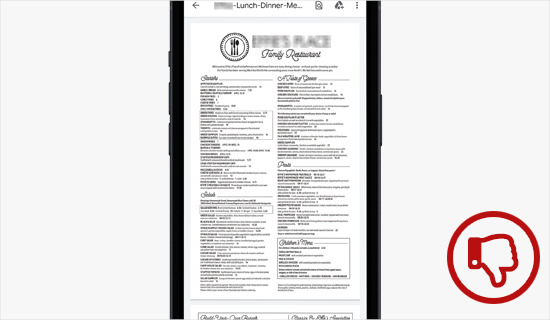
Acum, s-ar putea să vă gândiți: „Am deja un meniu, este un PDF!” Și, deși este un început, nu este cea mai bună experiență pentru clienții dumneavoastră înfometați. Iată de ce:
- PDF-urile pot fi o bătaie de cap: Descărcarea PDF-urilor poate fi dificilă, mai ales dacă cineva nu este foarte priceput la tehnologie sau are o conexiune la internet lentă sau date limitate. Doriți să faceți cât mai ușor posibil pentru ei să vadă meniul dumneavoastră.
- Nu este optimizat pentru mobil: Conform statisticilor noastre privind utilizarea internetului, traficul mobil reprezintă aproape 55% din tot traficul web. Problema este că meniurile PDF pot fi un coșmar de citit pe ecrane mai mici, forțând utilizatorii să mărească și să micșoreze constant. Nu arată grozav!
Dar iată vestea bună: crearea unui meniu online pe site-ul dvs. WordPress rezolvă toate aceste probleme. Iată de ce:
- Fără descărcări suplimentare: Vizitatorii dvs. pot vedea preparatele delicioase instantaneu, direct pe pagină.
- Arată grozav pe orice dispozitiv: Puteți proiecta meniul dvs. online astfel încât să se ajusteze automat pentru a se potrivi oricărei dimensiuni de ecran, făcându-l foarte ușor de citit pe telefoane, tablete și computere.
- Ușor de actualizat: Trebuie să schimbați un preț sau să adăugați o ofertă specială nouă? Cu un meniu online, puteți face acele modificări rapid și ușor. Uitați de a vă încurca cu PDF-uri și de a le reîncărca. Puteți chiar adăuga comenzi online mai târziu.
Având în vedere acest lucru, vom împărtăși 2 pluginuri WordPress diferite care vă pot ajuta să adăugați un meniu online de restaurant în WordPress. Puteți utiliza linkurile rapide de mai jos pentru a alege pluginul pe care doriți să îl utilizați:
Gata? Să începem.
Metoda 1: Adăugați un meniu de restaurant în WordPress cu SeedProd
Să vorbim despre cel mai ușor mod de a crea un meniu online fantastic în WordPress: SeedProd. Este un popular constructor de pagini WordPress drag-and-drop utilizat de peste 1 milion de site-uri, inclusiv multe site-uri de restaurante.
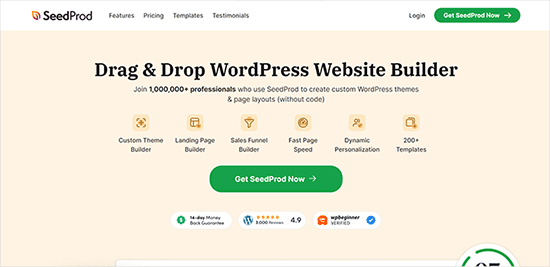
Cu SeedProd, puteți crea un meniu de restaurant apetisant fără a avea nevoie de abilități de codare sofisticate. Pur și simplu trageți și plasați elemente pe pagină și veți avea un meniu frumos. În plus, atunci când trebuie să vă ajustați meniul (poate adăugând un fel de mâncare nou sau ajustând un preț), SeedProd face ca acele modificări să fie extrem de simple.
Folosim SeedProd de ani de zile. De fapt, am construit o mulțime de site-uri pentru partenerii noștri folosind SeedProd – gândiți-vă la site-uri grozave precum WPForms, Duplicator și WP Charitable. Atât de mult avem încredere în el.
Avem atât de multă experiență cu acest plugin fantastic încât am creat chiar și o recenzie completă SeedProd. Aceasta intră în toate detaliile și împărtășește gândurile noastre sincere. Deci, dacă sunteți curios să aflați și mai multe despre ce poate face SeedProd și de ce îl iubim, asigurați-vă că verificați recenzia noastră completă SeedProd.
Pentru acest tutorial, puteți folosi versiunea gratuită a SeedProd pentru a vă crea meniul. Cu toate acestea, este disponibilă o versiune pro a SeedProd care are peste 320 de șabloane, scheme de culori, integrări de marketing prin email, carusele de imagini, blocuri pentru rețele sociale și multe altele.
Primul lucru pe care trebuie să-l faceți este să instalați și să activați pluginul SeedProd. Dacă aveți nevoie de ajutor, nu ezitați să consultați ghidul nostru pas cu pas despre cum să instalați un plugin WordPress.
După activare, să navigăm la SeedProd » Pagini și să facem clic pe butonul „Adăugare pagină de destinație nouă”.
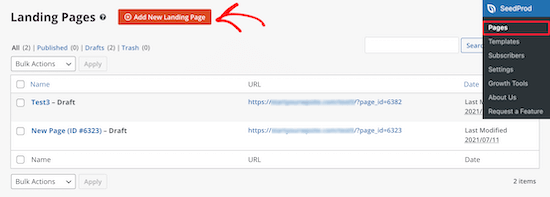
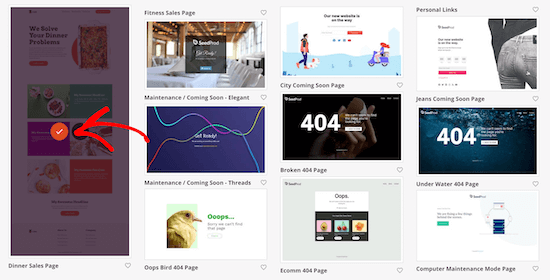
Acest lucru vă va duce la ecranul de șabloane, unde puteți selecta un șablon de pagină.
Există zeci de șabloane pentru diferite nișe și scopuri, inclusiv pentru site-uri web de restaurante.
Pentru a alege un șablon, treceți cursorul peste el și faceți clic pe pictograma „Bifă”. Puteți alege orice șablon doriți, dar vom folosi șablonul „Pagina de vânzări pentru cină” pentru acest tutorial.
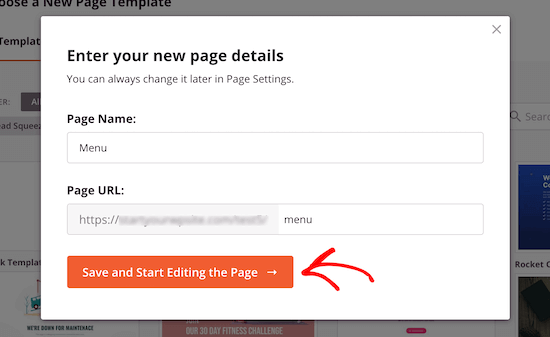
Aceasta va deschide o fereastră pop-up unde puteți denumi noua pagină de meniu și edita URL-ul acesteia. De exemplu, noi numim pagina noastră simplu „Meniu”.
Apoi, puteți face clic pe butonul „Salvează și începe editarea paginii”.
Odată ce ați făcut acest lucru, veți fi direcționat către ecranul editorului de pagină.
Partea dreaptă a paginii este previzualizarea și poate fi complet personalizată. Partea stângă a paginii are diferite blocuri și secțiuni pe care le puteți adăuga la pagină.
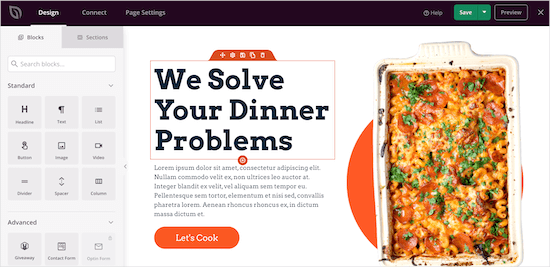
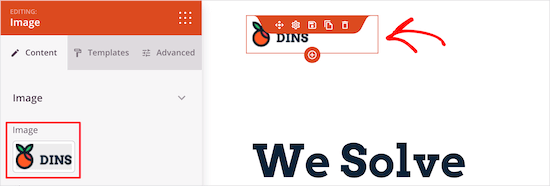
Să începem cu personalizarea logo-ului, așa că va trebui să faceți clic pe logo-ul paginii. Panoul din stânga vă va afișa apoi opțiunile de personalizare, unde puteți încărca logo-ul restaurantului dumneavoastră.
Pentru a adăuga un nou logo, puteți urma același proces ca și pentru adăugarea unei imagini în WordPress.
Apoi, puteți schimba butonul meniului de navigare pentru a reveni la pagina dumneavoastră de pornire. Astfel, când vizitatorii dumneavoastră au terminat de vizualizat meniul, se pot întoarce pe site-ul dumneavoastră.
Puteți schimba textul și linkul din meniul din stânga, făcând pur și simplu clic pe butonul meniului de navigare.
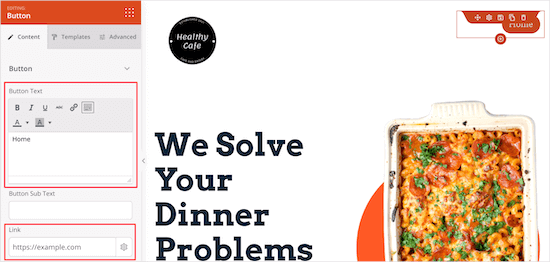
După aceea, puteți șterge secțiunea de conținut principal.
Pur și simplu treceți cu mouse-ul peste titlul paginii și faceți clic pe pictograma „Șterge bloc”.
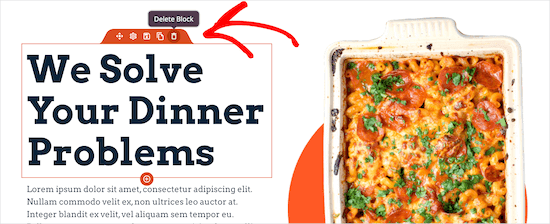
Apoi, puteți face același lucru pentru elementele de imagine, text și buton.
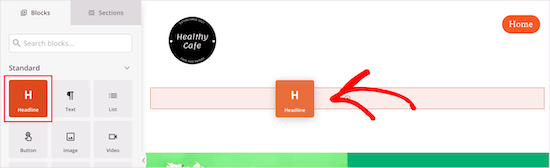
Apoi, puteți adăuga un titlu pentru titlul meniului dvs. trăgând blocul „Titlu” pe pagina dvs. La fel ca celelalte elemente, meniul din stânga vă va arăta opțiunile de personalizare.
După aceea, puteți edita articolele alimentare existente și le puteți înlocui cu propriul text și imagini.
Pentru a face acest lucru, puteți mai întâi să faceți clic pe imagine și să încărcați propria imagine folosind meniul din stânga.
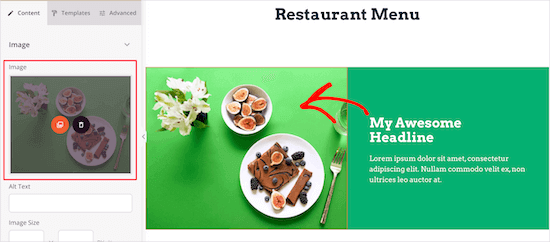
Apoi, să dăm clic pe titlul curent pentru a scrie descrierea meniului dumneavoastră.
Puteți schimba textul făcând clic pe el.
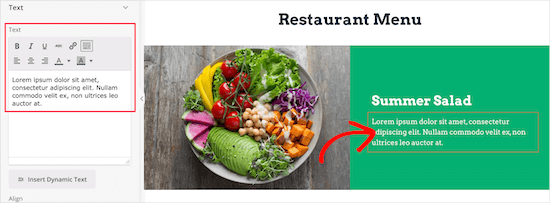
Odată ce ați modificat titlul și textul, puteți adăuga un preț pentru articol.
Pur și simplu trageți elementul „Text” pe pagina dvs. și apoi personalizați textul cu meniul din stânga.
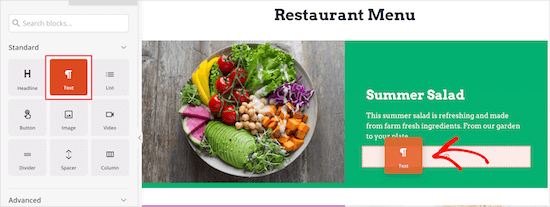
Apoi, pur și simplu urmați aceiași pași ca mai sus pentru restul articolelor din meniul restaurantului dumneavoastră.
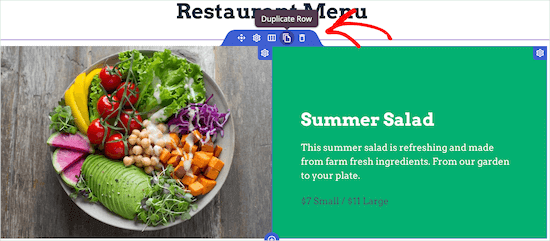
Dacă doriți să adăugați o altă secțiune de meniu cu același stil, atunci treceți cursorul peste element și faceți clic pe „Duplicare rând”.
Aceasta va crea o copie a aceleiași rânduri și o va adăuga direct dedesubt.
Simțiți-vă liber să continuați personalizarea meniului restaurantului dumneavoastră. Puteți personaliza complet fiecare parte a paginii, inclusiv culorile, dimensiunile, fonturile și multe altele.
Dacă nu doriți să adăugați o fotografie pentru fiecare articol, puteți adăuga cu ușurință articole din meniu folosind un bloc de listă.
Alternativ, SeedProd are un constructor AI care poate crea un meniu de restaurant în doar câteva secunde. Pentru detalii despre cum să-l utilizați, consultați ghidul nostru despre cum să creezi un site web WordPress folosind AI.
Odată ce ați terminat de creat meniul online al restaurantului dvs., puteți face clic pe săgeata derulantă de lângă butonul „Salvare” și selectați „Publicare”.
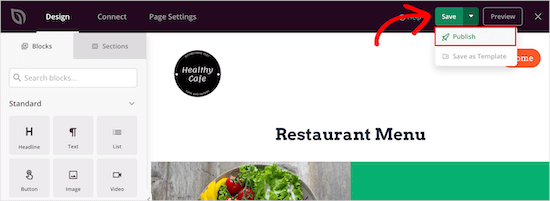
Noul dvs. meniu de restaurant este acum live pentru ca vizitatorii dvs. să îl vadă.
Acum, puteți adăuga meniul restaurantului dvs. în meniul de navigare și în alte zone ale site-ului dvs. web.
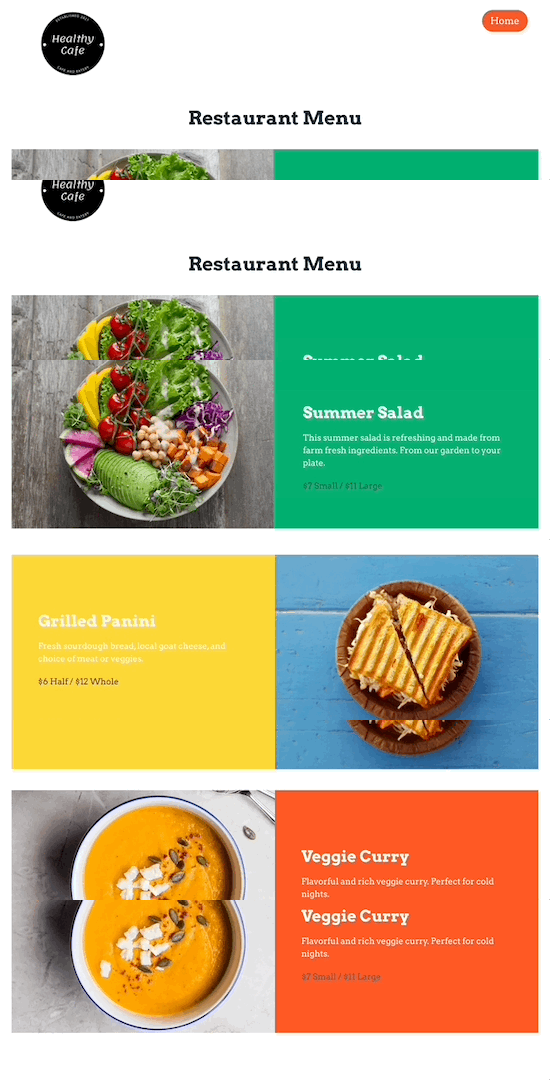
Metoda 2: Adăugați un meniu de restaurant în WordPress cu Food Menu
Această metodă folosește plugin-ul Food Menu – Restaurant Menu & Online Ordering. Acest plugin vă permite să creați rapid un meniu online în WordPress.
De asemenea, se integrează cu WooCommerce, astfel încât să puteți oferi vizitatorilor dvs. opțiunea de a plasa o comandă online.
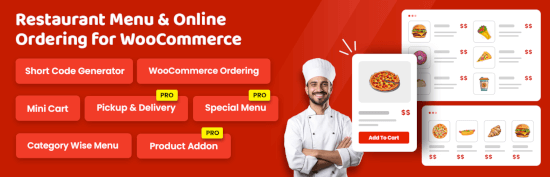
Primul lucru pe care trebuie să-l faceți este să instalați și să activați pluginul Food Menu – Restaurant Menu & Online Ordering. Pentru instrucțiuni detaliate, puteți consulta ghidul nostru pentru începători despre cum să instalați un plugin WordPress.
După activare, veți dori să navigați la Meniu Mâncare » Adaugă Mâncare.
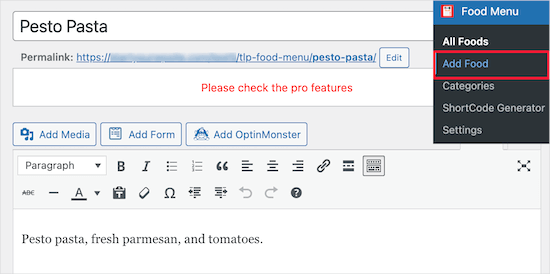
Pe acest ecran, puteți introduce numele, descrierea și imaginea elementului din meniul dvs.
După aceea, continuați și faceți clic pe butonul „Actualizare” sau „Publicare” pentru a salva elementul meniului dvs.
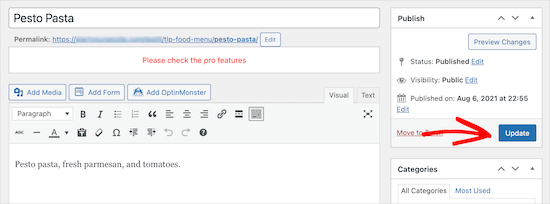
Pentru a adăuga mai multe elemente în meniul dumneavoastră, urmați pur și simplu pașii de mai sus.
Odată ce ați terminat de adăugat articole la meniul dumneavoastră culinar, este timpul să îl adăugați pe site-ul dumneavoastră.
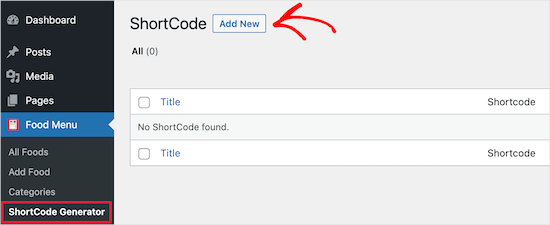
Mai întâi, să mergem la Meniu Mâncare » Generator ShortCode și apoi să dăm clic pe butonul „Adăugare Nou”.
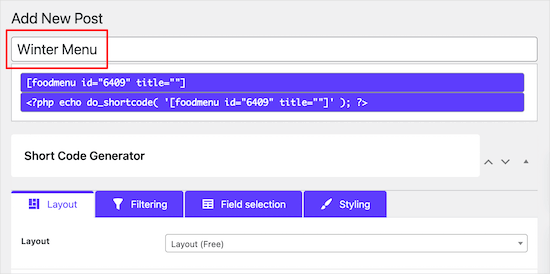
Apoi, veți dori să dați un titlu shortcode-ului dvs. pentru a vă ajuta să vă amintiți tipul de elemente de meniu pe care le-ați adăugat.
Apoi, puteți personaliza modul în care doriți să fie afișat meniul.
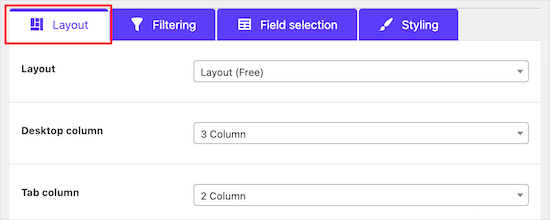
Vom păstra opțiunile implicite, dar puteți personaliza modul în care meniul este afișat cu setările din secțiunea „Layout”.
Aici puteți selecta numărul de elemente de afișat pe rând.
În fila „Filtrare”, puteți alege dacă să afișați un meniu simplu sau să activați comanda online.
Pentru a activa comenzile online, selectați pur și simplu butonul radio „WooCommerce”. Puteți controla, de asemenea, ce articole doriți să afișați.
Dacă intenționați să permiteți clienților să adauge produse alimentare în coșurile lor și să finalizeze comanda, trebuie să adăugați articolele din meniul dvs. ca produse în magazinul dvs. WooCommerce.
Pentru mai multe detalii despre adăugarea de produse, consultați ghidul nostru pas cu pas despre cum să începi un magazin online.
Apoi, puteți personaliza informațiile care se afișează pentru fiecare articol, făcând clic pe fila „Selecție câmp”.
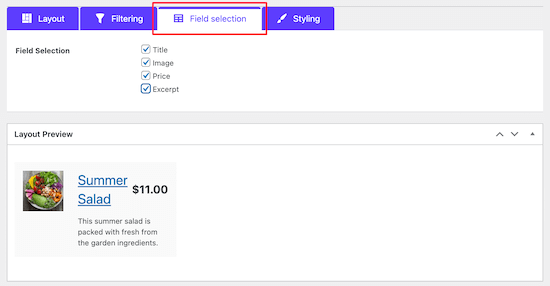
Pe măsură ce bifați sau debifați căsuțele, puteți vedea o previzualizare în timp real a modificărilor.
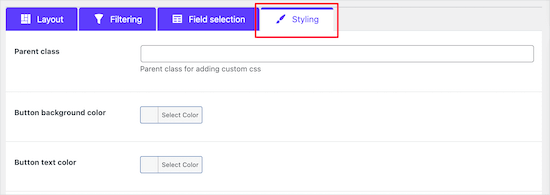
Dacă doriți să schimbați aspectul elementelor din meniul dvs., puteți comuta la fila „Stilizare”.
Odată ce ați terminat, asigurați-vă că faceți clic pe butonul „Publică”.
Acest lucru nu va face ca meniul dumneavoastră să fie live pe site-ul dumneavoastră încă, dar va salva shortcode-ul pe care îl vom adăuga mai jos.
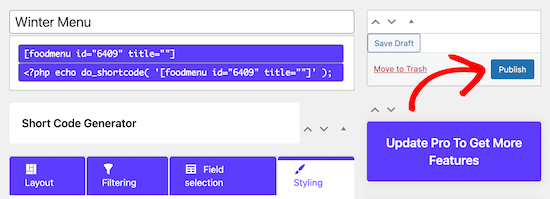
Acum, trebuie să creați o pagină unde va fi afișat meniul dumneavoastră.
Pentru a face acest lucru, puteți începe prin a naviga la Pagini » Toate paginile și apoi faceți clic pe „Adăugați nou”.
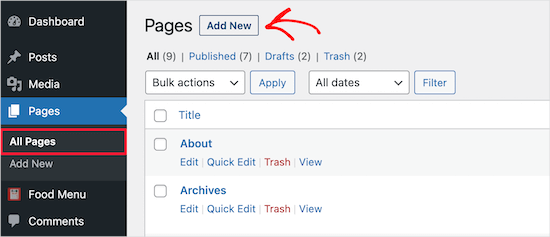
După aceea, puteți da un titlu paginii dvs. Acesta va apărea vizitatorilor, așa că veți dori să îi dați un nume evident, cum ar fi „Meniu”.
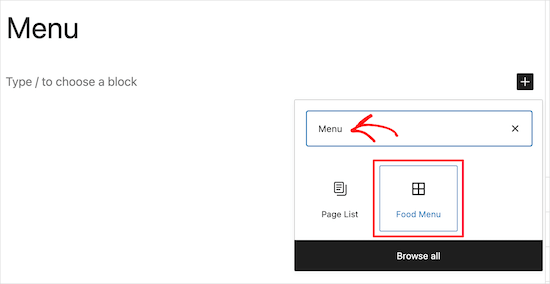
Apoi, mergeți mai departe și dați clic pe pictograma „+” pentru a adăuga un nou bloc.
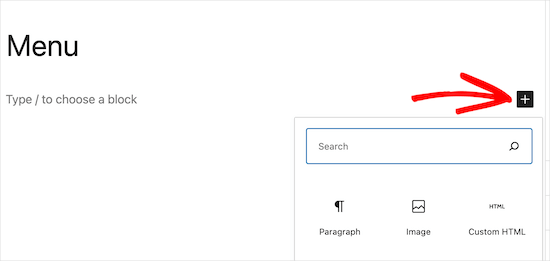
În bara de căutare, să tastăm „Meniu” pentru a găsi rapid blocul „Meniu de mâncare”.
Puteți apoi selecta blocul „Meniu Alimentar” atunci când apare.
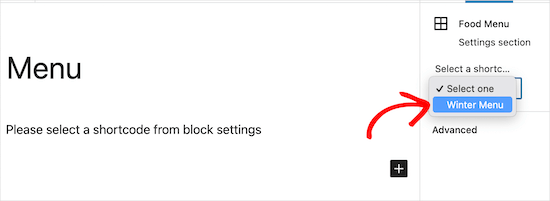
Următorul pas este selectarea shortcode-ului pe care l-ați creat din meniul derulant.
Aceasta va insera meniul dvs. în pagina dvs.
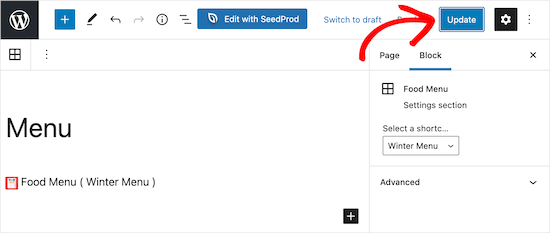
Apoi, pur și simplu faceți clic pe butonul „Publicare” sau „Actualizare” pentru a face meniul dumneavoastră live.
Puteți adăuga și alte elemente pe această pagină, cum ar fi text, un formular de contact, fluxul dvs. Instagram și multe altele.
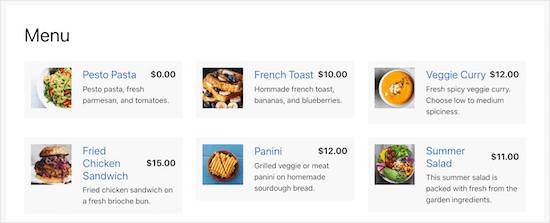
Acum, când vizitatorii dvs. vă vizualizează meniul, pot vedea elemente și chiar pot plasa o comandă dacă adăugați funcționalitatea WooCommerce.
Indiferent de dimensiunea ecranului pe care este vizualizat meniul dvs., elementele meniului vor fi afișate perfect.
Sfat bonus: Instrumente pentru promovarea site-ului dvs. de restaurant
Acum că ați configurat site-ul web al restaurantului dvs. cu o pagină de meniu, s-ar putea să doriți să îl promovați pentru a vă dezvolta afacerea.
Următoarele sunt câteva dintre cele mai bune instrumente pentru a vă ajuta să vă promovați și să vă dezvoltați afacerea de restaurant:
- All in One SEO pentru WordPress - Cel mai bun plugin SEO WordPress care vă ajută să vă optimizați SEO-ul site-ului web pentru a obține mai mult trafic de căutare. Funcția sa „Local SEO” ajută oamenii să vă găsească restaurantul pe Google Maps și în rezultatele căutării locale.
- WPForms – Este cel mai bun plugin pentru crearea de formulare pentru WordPress, permițându-vă să creați orice formulare pentru site-ul dumneavoastră. Acestea includ formulare de contact, formulare de feedback, formulare de sondaj pentru clienți și multe altele.
- OptinMonster – Vă ajută să transformați vizitatorii site-ului web în abonați și clienți. Îl puteți folosi pentru a crește lista de email și numărul de urmăritori pe rețelele sociale, pentru a afișa mesaje țintite clienților și multe altele.
- PushEngage – Acesta vă ajută să trimiteți notificări push vizitatorilor site-ului dvs., indiferent de tipul dispozitivului lor. De asemenea, vă ajută să trimiteți mesaje țintite clienților și să îi aduceți înapoi pe site-ul dvs. PushEngage vă permite chiar să comunicați cu clienții în timp real, prin adăugarea unei ferestre de chat WhatsApp pe site-ul restaurantului dvs.
- MonsterInsights – Cel mai bun plugin Google Analytics pentru WordPress. Vă permite să urmăriți de unde provin vizitatorii site-ului dvs. și ce fac pe site-ul dvs.
Pentru mai multe recomandări de pluginuri, puteți consulta selecția noastră de experți de pluginuri WordPress obligatorii pentru site-uri web de afaceri.
Sperăm că acest articol v-a ajutat să învățați cum să creați un meniu online de restaurant în WordPress. În continuare, ați putea dori, de asemenea, să consultați ghidurile noastre despre cum să începi un blog culinar și cum să creezi carduri de rețete.
Dacă ți-a plăcut acest articol, te rugăm să te abonezi la canalul nostru de YouTube pentru tutoriale video WordPress. Ne poți găsi, de asemenea, pe Twitter și Facebook.




Dennis Muthomi
Ca cineva care a ajutat prieteni să-și configureze site-urile web, nu pot sublinia suficient cât de important este un meniu online bine conceput. Metoda folosind SeedProd este incredibil de utilă și ușor de urmat. Am găsit sfatul despre cum să faci meniul receptiv pe mobil deosebit de valoros – este crucial în lumea smartphone-urilor de astăzi.
O sugestie suplimentară pe care aș face-o este să luați în considerare adăugarea de fotografii de înaltă calitate ale celor mai populare preparate ale dvs. Din experiența mea, imaginile apetisante pot crește semnificativ interesul și comenzile clienților.
Mulțumim, WPBeginner, pentru o altă resursă fantastică.