


Mulți proprietari de afaceri se confruntă cu provocarea de a-și converti audiența globală. Afișarea aceluiași mesaj de marketing s-ar putea să nu funcționeze pentru utilizatorii din anumite țări. Aici puteți afișa ferestre pop-up bazate pe locație.
Crearea de pop-up-uri WordPress bazate pe locație vă ajută să livrați mesajul de marketing potrivit persoanelor potrivite la momentul potrivit. Acest lucru înseamnă o experiență mai bună pentru utilizator și mai multe venituri pentru site-ul dvs. WordPress.
La WPBeginner, am desfășurat multiple campanii de pop-up pentru utilizatori din diferite părți ale lumii. Am constatat că cea mai simplă modalitate de a crea pop-up-uri de geolocație este prin utilizarea OptinMonster. De fapt, folosim pluginul și pe site-urile altor branduri ale noastre pentru a configura tot felul de campanii.
În acest tutorial, vă vom arăta cum să creați pop-up-uri bazate pe locația unui utilizator și să le adăugați în WordPress.
Ce sunt pop-up-urile bazate pe locație?
Pop-up-urile bazate pe locație sunt similare cu pop-up-urile standard, dar se afișează doar vizitatorilor din locații specifice.
De exemplu, vizitatorilor din SUA li se vor afișa pop-up-uri diferite față de vizitatorii din Marea Britanie sau Spania.
Puteți restrânge și mai mult țintirea locației dvs. și puteți viza state și orașe specifice. Astfel, vizitatorii din Florida pot fi afișați un popup diferit decât vizitatorii din California.
Acest proces este cunoscut sub numele de geotargeting și vă permite să încurajați vizitatorii să ia anumite acțiuni pe site-ul dvs. în funcție de locul unde locuiesc.
De ce să adăugați popups WordPress bazate pe locație?
Utilizarea pop-up-urilor bazate pe locație în WordPress oferă vizitatorilor dvs. o experiență foarte relevantă. Le arată vizitatorilor că le înțelegeți nevoile și poate duce la conversii mai bune.
Acest nivel de personalizare vă poate ajuta să vă atingeți obiectivele site-ului web, cum ar fi creșterea listei de e-mailuri sau câștigarea de bani online.
Utilizarea pop-up-urilor de geolocație poate ajuta site-ul afacerii dvs. în multe feluri, cum ar fi:
- Creșteți credibilitatea site-ului web arătând vizitatorilor că sunteți conștienți de locația lor.
- Rulați cupoane și oferte speciale pentru eCommerce pentru vizitatorii din anumite zone.
- Promovați evenimente și conferințe locale vizitatorilor dvs.
- Evidențiați produsele relevante pentru vizitatorii din diferite locații.
Cum să creezi o fereastră pop-up bazată pe locație în WordPress
Cel mai simplu mod de a adăuga pop-up-uri pe site-ul dvs. WordPress este să folosiți un plugin.
Vă recomandăm să folosiți OptinMonster. Este cel mai bun plugin de pop-up WordPress de pe piață care vă permite să generați lead-uri, să vă măriți lista de email și să creșteți conversiile.
Puteți utiliza editorul drag-and-drop OptinMonster pentru a crea pur și simplu o campanie pop-up în câteva minute. În plus, puteți personaliza cu ușurință pop-up-urile dvs. în funcție de pagina pe care o vizualizează, acțiunile pe care le-au întreprins pe site-ul dvs. și multe altele.
Pentru mai multe informații, consultați recenzia noastră completă OptinMonster.
Mai întâi, va trebui să vizitați site-ul OptinMonster și să vă creați un cont. Veți avea nevoie de planul Growth, deoarece acesta include direcționarea geografică.

Apoi, va trebui să instalați și să activați plugin-ul. Pentru mai multe detalii, consultați ghidul nostru despre cum să instalați un plugin în WordPress.
Pluginul OptinMonster acționează ca o legătură între site-ul dvs. WordPress și software-ul OptinMonster.
Odată ce pluginul este activat, veți vedea expertul de configurare OptinMonster. Continuați și faceți clic pe butonul „Conectați-vă contul existent”. Puteți, de asemenea, să creați un cont gratuit nou dacă nu v-ați înregistrat încă.
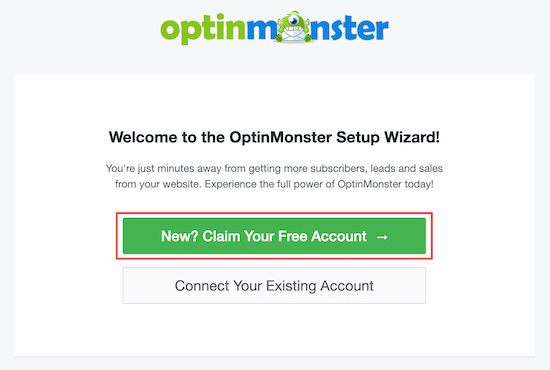
După ce ați terminat de parcurs expertul de configurare, site-ul dvs. WordPress va fi acum conectat la OptinMonster.
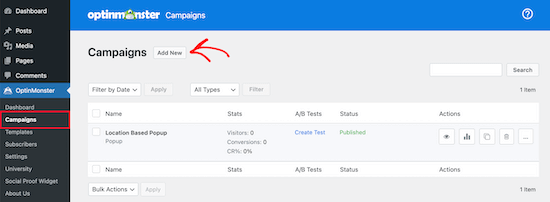
Pentru a crea fereastra pop-up bazată pe locație, navigați la OptinMonster » Campanii.
Apoi, faceți clic pe „Adăugare nouă” pentru a crea o nouă campanie pop-up.
OptinMonster vă va arăta diferite tipuri de campanii din care puteți alege.
Continuați și selectați tipul de campanie „Pop-up”.
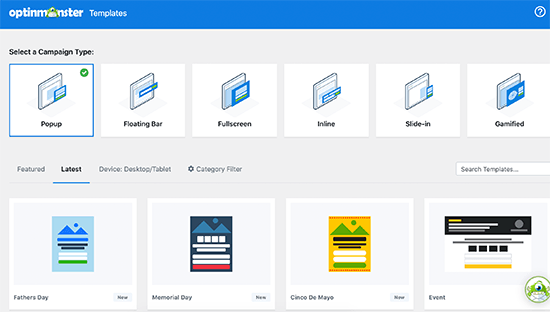
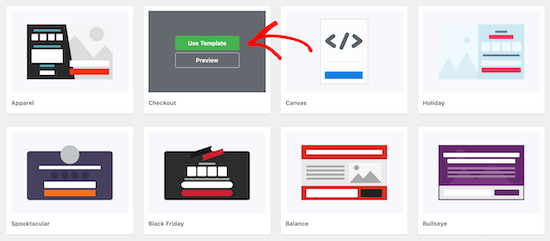
Apoi, veți selecta șablonul campaniei. Șablonul dvs. formează baza pentru designul pop-up-ului dvs. Așadar, alegeți un șablon care seamănă îndeaproape cu designul dorit.
Pentru acest tutorial, vom selecta șablonul de Finalizare comandă. Odată ce găsiți un șablon care vă place, treceți cu mouse-ul peste el și faceți clic pe „Utilizați șablonul”.
Apoi, va trebui să denumiți campania.
Acest nume nu va apărea în designul dvs. În schimb, vă ajută să vă amintiți ce tip de campanie ați creat.
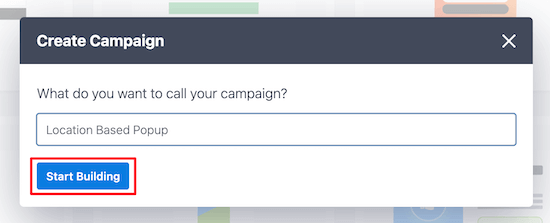
Apoi, faceți clic pe „Începeți construirea”.
Aceasta vă va duce la aplicația OptinMonster, unde puteți personaliza aspectul pop-up-ului dvs.
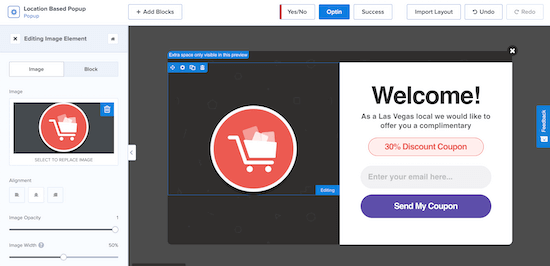
Puteți personaliza complet pop-up-ul dvs. adăugând noi blocuri, text, titluri și multe altele. Pur și simplu faceți clic pe elementul pe care doriți să îl editați, iar meniul de opțiuni va apărea în stânga.
Odată ce sunteți mulțumit de cum arată pop-up-ul dvs. bazat pe locație, faceți clic pe „Salvare” și apoi faceți clic pe fila „Reguli de afișare” din partea de sus a ecranului.
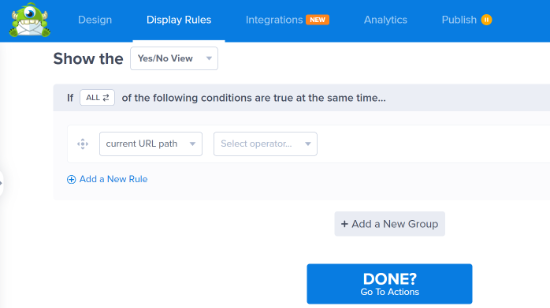
Aici veți seta declanșatoarele de locație.
Regula implicită este că pop-up-ul dvs. va apărea pe orice pagină după ce un vizitator se află pe site timp de 5 secunde.
Va trebui să schimbați prima regulă la locația fizică a vizitatorului. Pentru a face acest lucru, faceți clic pe regula de afișare „timp pe pagină”, apoi selectați „Locație fizică”.
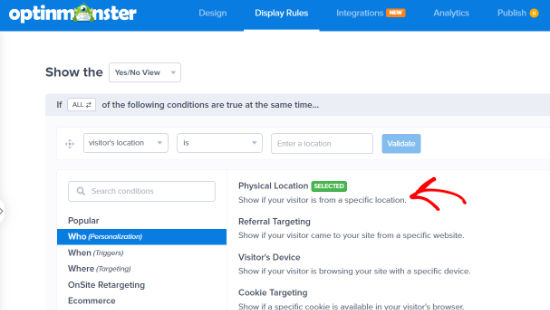
Acum, puteți seta fereastra pop-up să fie afișată vizitatorilor care se află într-o anumită locație.
Aveți, de asemenea, opțiunea de a include sau exclude vizitatorii care se află într-o țară UE.
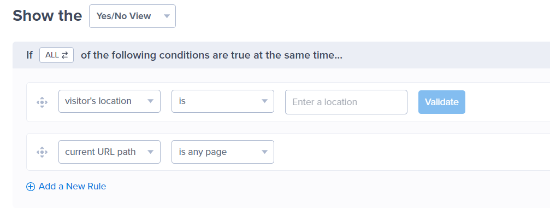
Vom seta regula astfel încât pop-up-ul să se afișeze atunci când un vizitator se află în Las Vegas, NV.
Apoi, puteți face clic pe butonul „Validează”.
Acum, va apărea un pop-up care listează locațiile disponibile pe baza a ceea ce ați introdus. Pur și simplu selectați locația dorită și apoi faceți clic pe „Pasul următor”.
OptinMonster vă permite, de asemenea, să adăugați un efect animat sau un sunet pe ecranul următor, dar vom lăsa setările implicite.
Odată ce ați făcut acest lucru, faceți clic din nou pe „Pasul următor” și veți fi direcționat către pagina de rezumat, unde puteți revizui setările pop-up-ului dvs. de locație.
Dacă setările dvs. sunt corecte, navigați la fila „Publicare” și schimbați „Starea publicării” din Ciornă în Publicare.
Apoi, faceți clic pe „Salvare” și ieșiți din ecran.
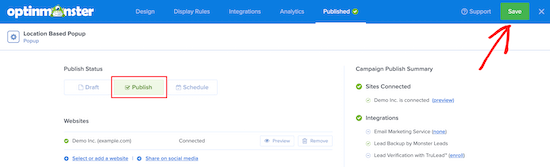
Pop-up-ul dvs. bazat pe locația utilizatorului va fi acum live pe site-ul dvs.
Dacă doriți să creați mai multe popups bazate pe locație, urmați același proces de mai sus și schimbați regulile de „Afișare” la noua locație a utilizatorului.
Cu OptinMonster, puteți avea mai multe campanii pop-up care rulează simultan și puteți oferi o experiență țintită pentru toți vizitatorii dvs.
Sperăm că acest articol v-a ajutat să adăugați un popup WordPress bazat pe locație în WordPress. De asemenea, ați putea dori să vedeți lista noastră cu cele mai bune pluginuri de bannere WordPress și cum să creați o poartă de bun venit în WordPress.
Dacă ți-a plăcut acest articol, te rugăm să te abonezi la canalul nostru de YouTube pentru tutoriale video WordPress. Ne poți găsi, de asemenea, pe Twitter și Facebook.





Jiří Vaněk
Am urmărit locații și țări importante din care primesc cei mai mulți utilizatori folosind Google Analytics și Monster Insights și aș dori să le vizez cu o nouă campanie creată în OptinMonster pentru vânzarea cărții mele. Acest ghid este perfect de înțeles și, datorită OptinMonster, și simplu de implementat. Abia aștept să văd dacă schimbarea campaniilor bazate pe locații va duce la vânzări mai mari și conversii mai bune. Sunt foarte entuziasmat de aceste posibilități!
Dennis Muthomi
OptinMonster este un schimbător de joc pentru marketingul bazat pe locație!
Am avut un succes extraordinar folosindu-l pentru campanii sezoniere.
De exemplu, anul trecut de Halloween, am creat un popup „înfricoșător” cu oferte exclusive pentru vizitatorii din SUA.
Este uimitor cât de mult mai captivante și mai eficiente devin promoțiile tale atunci când sunt adaptate la locații și evenimente specifice.