


Pop-up-urile oferă o modalitate puternică de a capta atenția clienților dvs. și de a genera mai multe vânzări în magazinul dvs. WooCommerce. Ele vă permit să partajați reduceri exclusive, să promovați oferte limitate în timp sau să vă creșteți cu ușurință lista de e-mailuri.
Cu toate acestea, crearea de pop-up-uri care convertesc efectiv poate fi dificilă. Pop-up-urile prost concepute pot frustra vizitatorii, ducând la rate de respingere mai mari în loc să crească vânzările.
Totul se rezumă la utilizarea strategiei și a instrumentelor potrivite pentru a crea pop-up-uri eficiente fără a vă enerva clienții.
După o cercetare amănunțită a acestui subiect, am ajuns la concluzia că OptinMonster, unul dintre instrumentele noastre preferate, este perfect pentru a crea pop-up-uri WooCommerce cu conversie ridicată, adaptate obiectivelor tale.
În acest ghid, vă vom arăta șase metode dovedite pentru a crea pop-up-uri WooCommerce care cresc vânzările și mențin clienții implicați.
💡Răspuns rapid: Cum să creezi un popup WooCommerce
Cel mai eficient mod de a crea un popup WooCommerce este utilizând OptinMonster. Acesta se conectează direct la magazinul tău pentru a declanșa campanii bazate pe comportamentul clienților.
În acest ghid, acoperim 6 metode dovedite:
- Popup cu cupon: Oferă un cod de reducere pentru a încuraja achizițiile imediate.
- Popup pentru abandonarea coșului: Recuperează veniturile pierdute atunci când un utilizator încearcă să părăsească pagina de finalizare a comenzii.
- Popup de vânzare încrucișată: Promovează articole similare bazate pe ceea ce vizualizează clientul.
- Popup de vânzare suplimentară: Evidențiază o versiune de valoare mai mare a unui anumit produs.
- Joc interactiv „Spin to Win”: Crește implicarea cu o roată interactivă distractivă.
- Popup pe tot ecranul: Salută vizitatorii noi sau captează lead-uri cu o ofertă pe pagină întreagă.
De ce trebuie să creați un popup WooCommerce
Trebuie să creezi popup-uri WooCommerce deoarece acestea sunt cel mai eficient instrument pentru a transforma vizitatorii ocazionali în clienți plătitori.
Afișând mesajul corect în momentul exact în care un utilizator ia o decizie, îi poți împiedica să plece fără să cumpere.
Dacă ai un magazin online, popup-urile te ajută să atingi patru obiective specifice:
- Crește vânzările: Poți livra mesaje la timp, cum ar fi un cod de reducere, chiar în momentul în care un utilizator este pe punctul de a părăsi magazinul.
- Recuperați coșurile abandonate: Puteți oferi stimulente precum transport gratuit sau un cupon pentru a convinge un utilizator să finalizeze procesul de checkout.
- Creșteți valoarea comenzii: Puteți utiliza vânzări încrucișate pentru a promova articole conexe sau vânzări suplimentare pentru a evidenția versiuni premium ale unui produs.
- Creșteți-vă audiența: Puteți să vă construiți lista de email sau numărul de urmăritori pe rețelele sociale, permițându-vă să ajungeți la clienți ulterior cu noi promoții.
Vom folosi OptinMonster pentru acest tutorial. Este cel mai bun plugin de popup WordPress și un instrument puternic de optimizare a conversiilor care vă permite să transformați vizitatorii care abandonează în abonați și clienți.
Se integrează perfect cu WooCommerce și are opțiuni puternice de personalizare create special pentru magazinele WooCommerce.
Sfat: Funcția încorporată de cupoane din WooCommerce funcționează bine pentru reduceri de bază. Cu toate acestea, recomandăm utilizarea Advanced Coupons dacă aveți nevoie de funcționalități inteligente precum oferte „Cumpără unul, primește unul” sau recompense de loialitate.
Introducere în OptinMonster
Înainte de a începe crearea unui popup WooCommerce, aveți nevoie de un cont OptinMonster conectat la site-ul dvs. WordPress.
Mai întâi, poți accesa site-ul OptinMonster și să te înregistrezi pentru un cont. Pur și simplu dă clic pe butonul „Get OptinMonster Now” pentru a începe.

Planul Pro al OptinMonster include tehnologia Exit-Intent®. Cu toate acestea, veți avea nevoie de un plan Growth dacă doriți să creați o campanie „spin-to-win” sau să utilizați targetarea prin geolocație.
După ce v-ați înscris la OptinMonster, trebuie să conectați contul OptinMonster la site-ul dvs. WordPress.
Pentru a face acest lucru, mai întâi trebuie să instalați și să activați pluginul OptinMonster pe site-ul dvs. WordPress. Pentru mai multe detalii, consultați ghidul nostru pas cu pas despre cum să instalați un plugin WordPress.
După activare, ar trebui să vedeți ecranul de bun venit OptinMonster. Continuați și faceți clic pe butonul „Conectați-vă contul existent”.

Se va deschide acum o nouă fereastră.
Pur și simplu faceți clic pe butonul „Conectare la WordPress” pentru a conecta contul dvs. OptinMonster cu site-ul dvs. web.

Apoi, va trebui, de asemenea, să conectați contul OptinMonster cu contul WooCommerce.
Mai întâi, să mergem la OptinMonster » Setări din tabloul de bord WordPress.
Apoi, sub fila „General”, pur și simplu faceți clic pe butonul „Auto Generate Keys + Connect WooCommerce”.
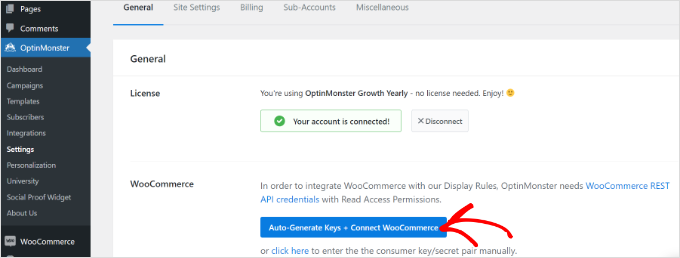
WooCommerce va genera automat chei pentru a vă conecta cu contul OptinMonster.
Această conexiune oferă OptinMonster permisiunea de a vedea ce se află în coșul unui client și ce produse vizualizează acesta. Acest lucru asigură că pop-up-urile dvs. apar exact la momentul potrivit.
În restul acestui tutorial, vom acoperi mai multe tipuri diferite de pop-up-uri WooCommerce. Puteți folosi aceste linkuri rapide pentru a sări direct la instrucțiunile pentru fiecare dintre ele:
- Cum să creezi un popup cu cupon pentru WooCommerce
- Cum să creați un popup pentru abandonarea coșului WooCommerce
- Cum să creezi un popup de cross-sell pentru WooCommerce
- Cum să creezi un popup de upsell pentru WooCommerce
- Cum să creezi un popup „Spin to Win” gamificat pentru WooCommerce
- Cum să creați un popup fullscreen pentru WooCommerce
- Punerea pop-up-ului WooCommerce live pe site-ul dvs.
- Întrebări frecvente despre pop-up-urile WooCommerce
Gata? Să începem imediat!
Cum să creezi un popup cu cupon pentru WooCommerce
Cupoanele sunt o modalitate excelentă de a crește vânzările. Puteți folosi un popup pentru a vă asigura că clienții știu despre cuponul dvs. și îi încurajați să-l folosească.
Mai întâi, puteți accesa OptinMonster » Campanii din panoul de administrare WordPress și faceți clic pe butonul „Creați prima campanie”.

După aceea, selectați pur și simplu tipul de campanie „Popup”.
Apoi, selectați șablonul dvs. trecând mouse-ul peste el și făcând clic pe butonul „Utilizați șablonul”. Vom folosi șablonul „Cupon” pentru acest tutorial.
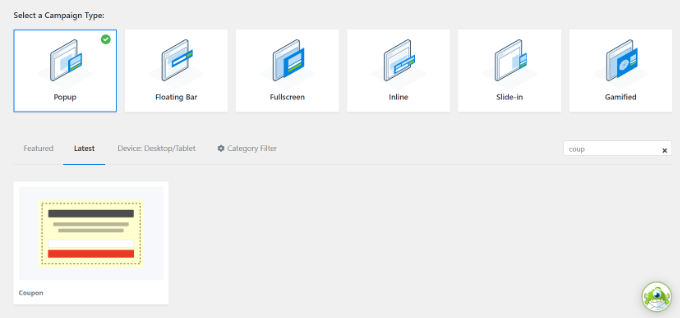
Când selectați șablonul, se va deschide o fereastră popup.
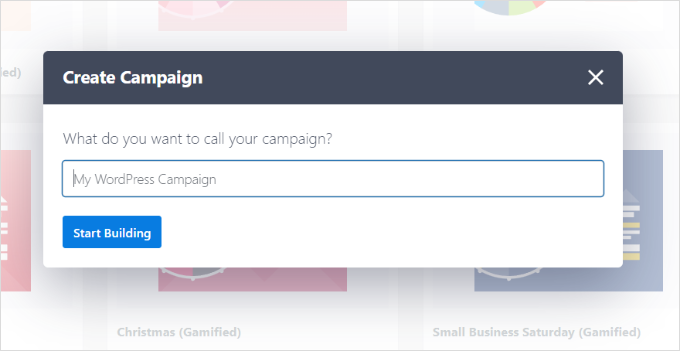
OptinMonster vă va solicita să denumiți campania. Continuați și adăugați un nume și faceți clic pe butonul „Start Building”.
Acum, este timpul să îți creezi cuponul.
Constructorul de campanii drag-and-drop este foarte ușor de utilizat și vă permite să vă personalizați popup-ul așa cum doriți. OptinMonster oferă diferite blocuri de adăugat la șablonul dvs.
În plus, puteți face clic pe orice parte a șablonului de popup cu cupon pentru a-l edita. Puteți schimba textul, fontul, culorile și multe altele.
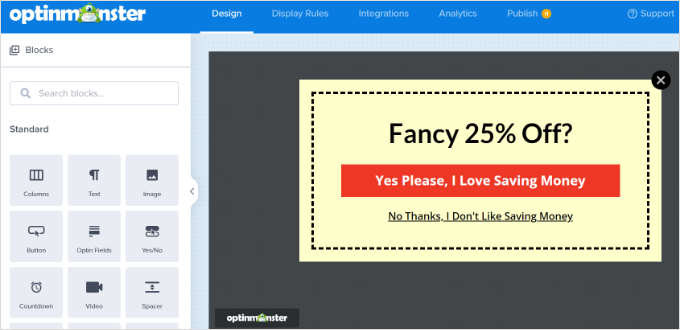
De asemenea, puteți elimina părți din cupon. De exemplu, ați putea decide că nu doriți să aveți o casetă de înscriere prin e-mail. Ați putea pur și simplu să afișați un cod de cupon în pop-up pentru a încuraja clientul să-l folosească instantaneu.
Codul implicit de cupon este „SAVE25”. Acesta este afișat pe ecran după ce clientul introduce adresa sa de e-mail. Este ușor să îl modificați sau să îl eliminați din vizualizarea „Succes” a pop-up-ului.
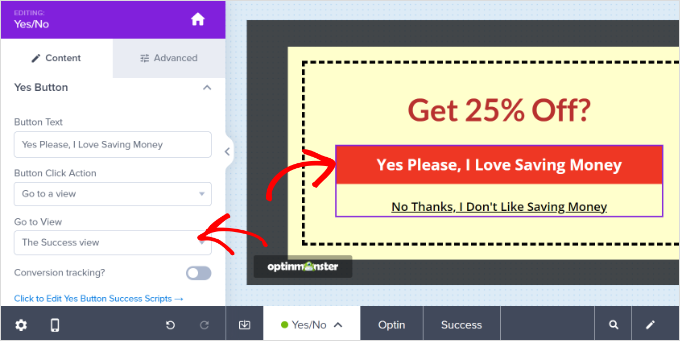
Nu uitați să salvați popup-ul odată ce ați terminat de făcut modificări la designul cuponului.
Pentru mai mult ajutor, consultați instrucțiunile noastre pas cu pas despre crearea unui popup cu cupon. Acest tutorial explică, de asemenea, cum să integrați OptinMonster cu lista dvs. de e-mail.
După ce ați creat pop-up-ul cu cupon, trebuie să setați regulile de afișare.
Pur și simplu faceți clic pe fila „Reguli de afișare” din bara de sus. Implicit, cuponul va apărea după ce au expirat 5 secunde pe toate paginile site-ului dvs.
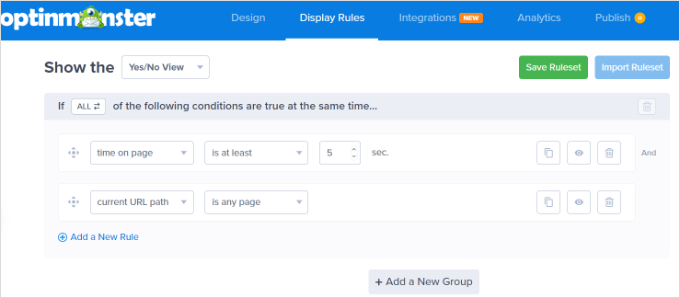
S-ar putea să doriți să schimbați acest lucru la o durată mai lungă sau mai scurtă sau să o bazați pe cât timp vizitatorul a fost pe site-ul dvs. De asemenea, s-ar putea să doriți să afișați cuponul doar pe anumite pagini ale site-ului dvs.
Ultimul pas este să publicați pop-up-ul cu cuponul și să-l faceți live pe site-ul dvs. Vă vom arăta cum să faceți acest lucru la sfârșitul articolului.
De asemenea, ați putea dori să consultați ghidul nostru despre cum să folosiți psihologia popup-urilor pentru a crește înscrierile cu 250%.
Cum să creați un popup pentru abandonarea coșului WooCommerce
S-ar putea să pierdeți o sumă uriașă de bani din cauza abandonării coșului de cumpărături.
Un popup este o modalitate excelentă de a solicita vizitatorilor să finalizeze procesul de checkout. Puteți crea un popup special WooCommerce care să apară atunci când un utilizator se află pe pagina coșului de cumpărături și încearcă să părăsească site-ul dvs.
Mai întâi, creează o nouă campanie în OptinMonster. Trebuie să selectezi „Popup” pentru tipul de campanie. Apoi, alege un șablon pentru pop-up-ul tău. Vom folosi șablonul „Abandoning Checkout”.
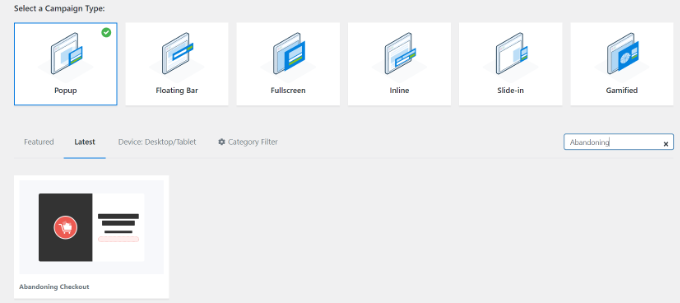
Apoi, OptinMonster va deschide o fereastră pop-up.
Acum puteți da un nume campaniei dvs. de popup și puteți face clic pe butonul „Începeți crearea”.
Șablonul ales de dvs. se va deschide în constructorul de campanii.
Pentru a personaliza șablonul campaniei, puteți trage și plasa diferite blocuri sau puteți modifica textul, culorile, fonturile și multe altele.
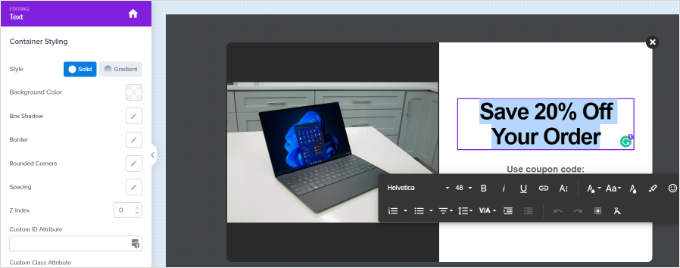
Apoi, este timpul să setați popup-ul să se afișeze pe pagina coșului de cumpărături WooCommerce.
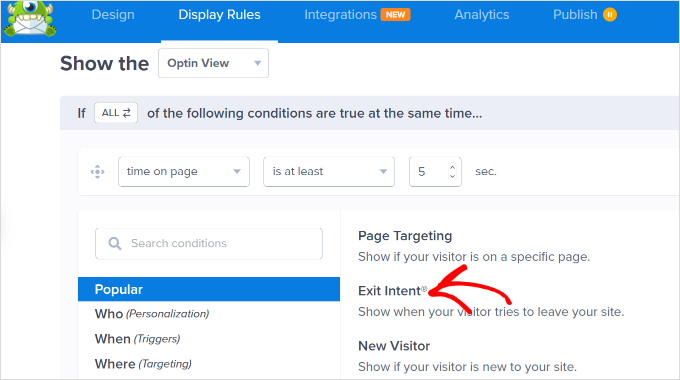
Mai întâi, faceți clic pe fila „Display Rules” din partea de sus a ecranului și apoi selectați opțiunea „Exit Intent”. Puteți selecta, de asemenea, sensibilitatea intenției de ieșire.
Tehnologia exit intent de la OptinMonster vă permite să afișați mesajul dvs. în momentul precis în care utilizatorul arată intenția de a părăsi site-ul dvs. web.
Apoi, derulați în jos pe pagină și lăsați primul meniu derulant aici ca „calea URL curentă” și setați al doilea meniu derulant la opțiunea „se potrivește exact”.
În caseta care apare, introduceți URL-ul paginii coșului dvs. de cumpărături.
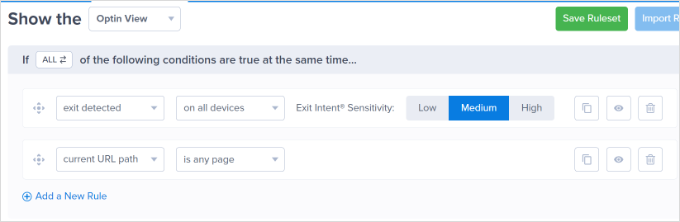
Nu uitați să salvați modificările. Apoi, accesați fila Publicare pentru a activa cuponul în magazinul dvs. online.
Cum să creezi un popup de cross-sell pentru WooCommerce
Un alt mod excelent de a crește vânzările este să vinzi încrucișat produsele tale populare. Vânzarea încrucișată promovează un produs care se potrivește cu ceva de care clientul este deja interesat.
De exemplu, dacă un client vizualizează o cămașă de vară, ar putea fi interesat și de o pălărie de soare. Sau dacă se uită la felicitări, ar putea dori și hârtie de împachetat.
Pentru a crea un pop-up de vânzare încrucișată în OptinMonster, trebuie mai întâi să creezi o nouă campanie. Asigură-te că selectezi „Popup” pentru tipul de campanie, apoi alege orice șablon dorești.
Vom folosi șablonul „Cumpărături” pentru popup-ul nostru.
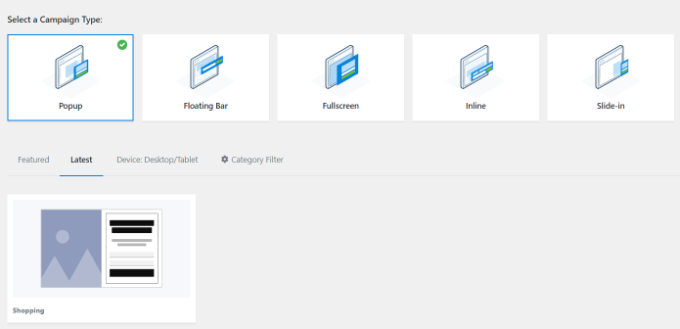
Apoi, OptinMonster vă va solicita să denumiți campania.
După ce ați făcut acest lucru, pur și simplu faceți clic pe butonul „Start Building”.
Veți fi direcționat în editorul campaniei. Aici, puteți modifica orice aspect al șablonului dvs. făcând clic pe el.
Am încărcat o imagine diferită pentru campania noastră.
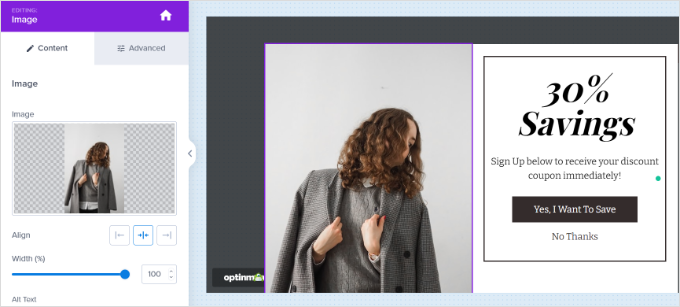
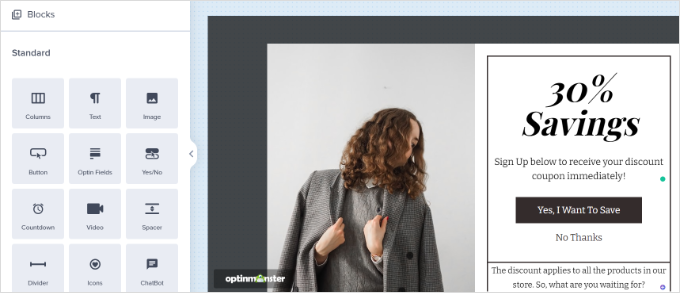
Puteți adăuga apoi diferite blocuri la șablon din meniul din stânga.
Pur și simplu trageți și plasați blocuri precum imagini, butoane, texte, videoclipuri și multe altele pe șablon.
Dacă păstrați înregistrarea prin e-mail, asigurați-vă că editați vizualizarea „Succes” a pop-up-ului pentru a afișa codul de cupon ales.
Sfat: Dacă folosești înregistrarea prin email, trebuie, de asemenea, să conectezi OptinMonster la furnizorul tău de email sub fila „Integrări”. Există instrucțiuni în ghidul nostru pas cu pas despre crearea unui popup cu cupon.
După ce ați terminat de creat campania, nu uitați să faceți clic pe butonul „Save” din dreapta sus.
Apoi, puteți face clic pe fila „Reguli de afișare” și selectați regula „Targetare produse WooCommerce”.
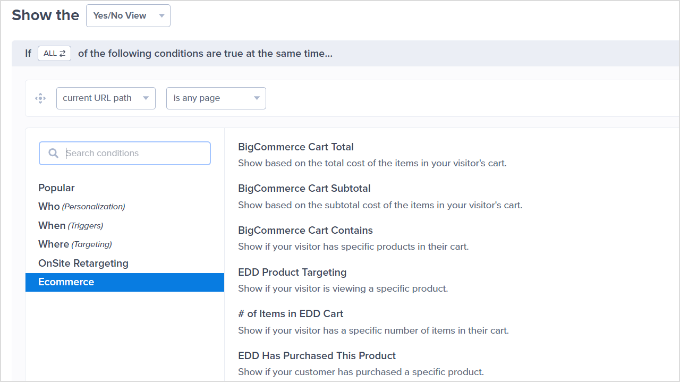
După adăugarea unei noi reguli, puteți selecta din nou regula „Targetare produs WooCommerce”.
Apoi, pur și simplu adăugați produsul așa cum ați făcut în pasul anterior. Nu uitați să salvați setările.
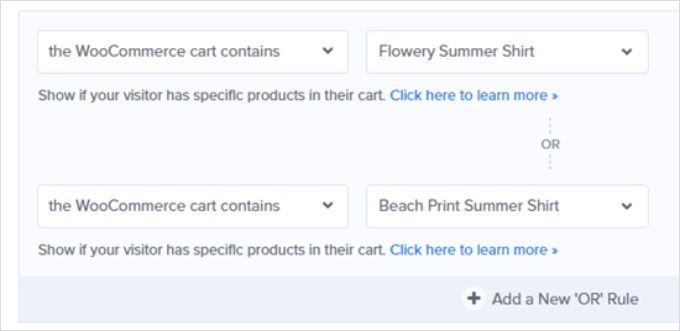
Nu uitați să vă salvați setările. Acum, trebuie doar să urmați instrucțiunile de la sfârșitul acestui tutorial pentru a face ca pop-up-ul dvs. să fie live pe site-ul dvs.
Cum să creezi un popup de upsell pentru WooCommerce
Un pop-up de upsell WooCommerce vă permite să încurajați clienții să cumpere un produs mai scump decât cel pe care îl aveau în vedere.
De exemplu, dacă vindeți un pachet software, ați putea oferi o ofertă specială pentru un plan mai scump sau ați putea încuraja utilizatorii să cumpere add-on-uri.
Pentru a crea pop-up-ul tău de vânzare suplimentară, trebuie mai întâi să creezi o nouă campanie OptinMonster. Selectează „Popup” pentru tipul de campanie și alege orice șablon dorești.

Odată ce ați selectat șablonul, OptinMonster vă va solicita să denumiți campania.
După ce ați terminat, pur și simplu faceți clic pe butonul „Start Building”.
Poți schimba orice dorești despre campanie, dând clic pe element.
Dacă doriți să oferiți clienților cuponul imediat, pur și simplu eliminați câmpul de e-mail. Este ușor să adăugați blocuri în constructorul de campanii folosind funcția drag-and-drop.
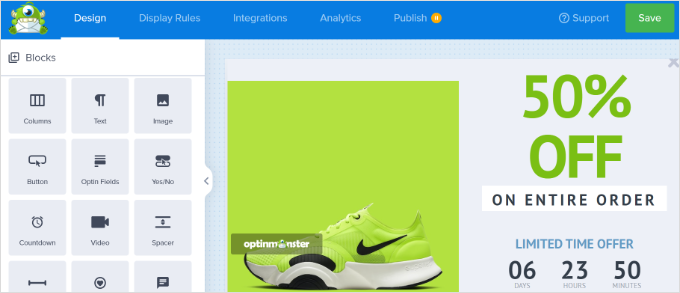
Odată ce sunteți mulțumit de cuponul dvs., faceți clic pe butonul „Salvare” din dreapta sus. Apoi, faceți clic pe fila „Reguli de afișare”.
Apoi, setați o regulă de afișare pentru a arăta pop-up-ul atunci când utilizatorul vizualizează un produs specific. Pentru a face acest lucru, selectați pur și simplu regula „Țintire produs WooCommerce”.
După aceea, trebuie doar să specificați produsul pe care va rula campania.
Sfat: Nu doriți să parcurgeți pașii de conectare a OptinMonster și WooCommerce? Puteți utiliza în schimb regula de direcționare a paginii OptinMonster pentru a viza URL-ul paginii produsului dvs.
Odată ce ați setat regulile de afișare, continuați și salvați popup-ul. Apoi, pur și simplu activați-l pe site-ul dvs. urmând instrucțiunile de la sfârșitul acestui tutorial.
Cum să creezi un popup gamificat „Spin to Win” pentru WooCommerce
Popup-ul gamificat „rotește pentru a câștiga” oferă clienților o ofertă specială sau un cupon. Este o alternativă distractivă pentru a crește conversiile și implicarea generală.
Mai întâi, creează o nouă campanie în OptinMonster și selectează tipul de campanie „Gamified”. Apoi, poți alege orice șablon dorești să folosești.
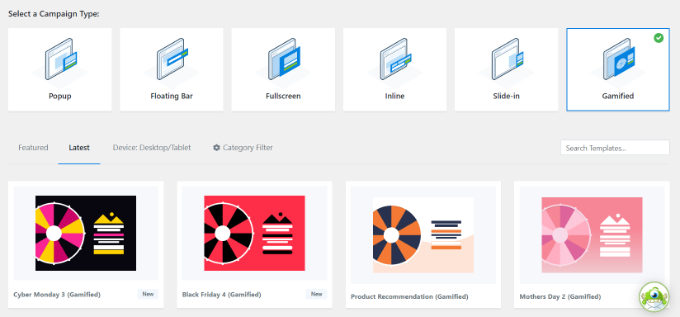
OptinMonster vă va solicita să dați un nume campaniei dvs.
După ce ați făcut acest lucru, faceți clic pe butonul „Start Building”.
Veți vedea acum șablonul roții de cupoane în editorul de campanii OptinMonster.
Pur și simplu faceți clic pe orice element pe care doriți să îl modificați. În plus, puteți adăuga mai multe blocuri la șabloanele dvs., cum ar fi o imagine, un videoclip, un buton și multe altele.
Pentru a edita diferitele opțiuni de pe roată, faceți clic pe ea, apoi faceți clic pe butonul „Personalizare secțiuni roată”.
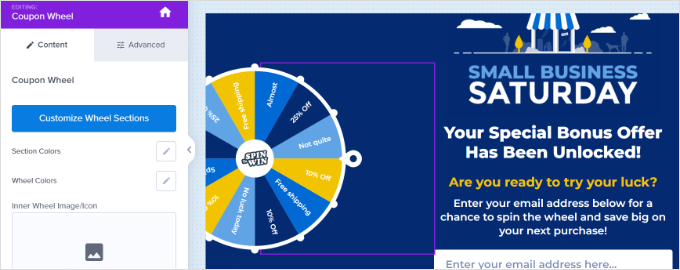
Aceasta va deschide o nouă fereastră pop-up unde puteți vedea toate secțiunile de pe roata dvs. de tip spin-to-win.
Pur și simplu ajustează sau editează codurile de cupon, procentele și ofertele speciale de pe roată.

Odată ce ești mulțumit de roata cuponului tău, salvează-ți setările.
Pur și simplu urmați ghidul nostru pas cu pas pentru crearea unui popup de tip „spin to win” dacă doriți mai mult ajutor cu configurarea roții de cupoane.
După aceea, puteți accesa fila „Reguli de afișare” și puteți alege când să afișați campania. De exemplu, puteți afișa roata de gamificare atunci când utilizatorul este pe cale să părăsească site-ul web folosind funcția de intenție de ieșire.
Acum, puteți publica popup-ul pe site-ul dvs. urmând instrucțiunile de la sfârșitul acestui tutorial.
Cum să creați un popup fullscreen pentru WooCommerce
Un alt pop-up foarte eficient pe care îl puteți crea pentru magazinul dvs. online este un pop-up WooCommerce pe ecran complet. Acesta vă permite să întâmpinați vizitatorii noi și să îi încurajați să se alăture listei dvs. de e-mail. Ați putea să le oferiți în schimb o reducere specială sau transport gratuit.
Pentru a crea un popup pe tot ecranul în OptinMonster, va trebui să creați o nouă campanie, să alegeți tipul de campanie „Fullscreen” și să selectați un șablon.
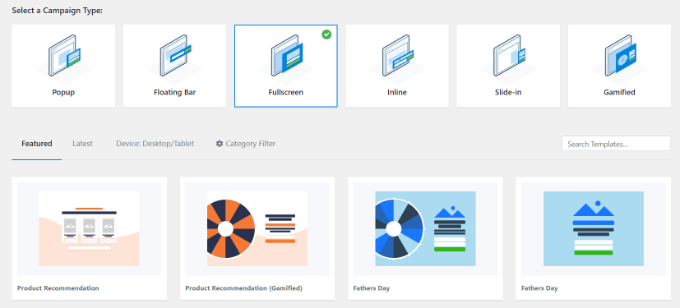
Apoi, trebuie să introduceți un nume pentru campania dvs.
Odată ce sunteți gata, pur și simplu faceți clic pe butonul „Start Building”.
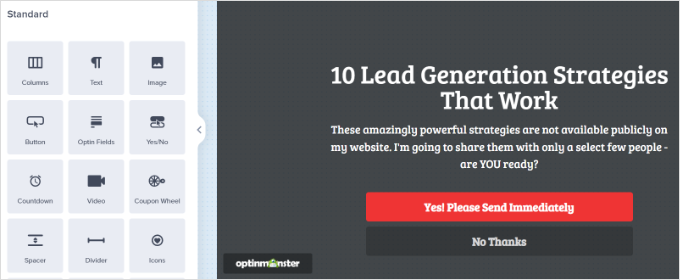
Veți vedea acum covorașul de bun venit pe tot ecranul în constructorul OptinMonster. Puteți adăuga, elimina și rearanja blocuri pe șablonul dvs.
În plus, există mai multe opțiuni pentru a edita blocurile existente, cum ar fi textul și imaginea, pentru a se potrivi magazinului dvs. Pur și simplu faceți clic pe orice doriți să schimbați.
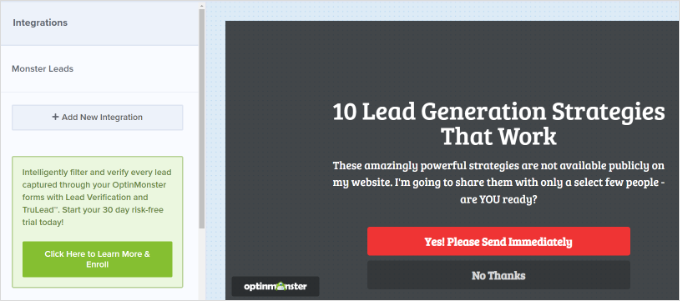
Apoi, trebuie să integrați OptinMonster cu lista dvs. de e-mail, făcând clic pe fila „Integrări”.
De aici, puteți face clic pe butonul „+ Adăugați o integrare nouă” și selectați instrumentul dvs. de marketing prin e-mail. Puteți apoi urma instrucțiunile de pe ecran pentru a vă conecta la serviciul de marketing prin e-mail.
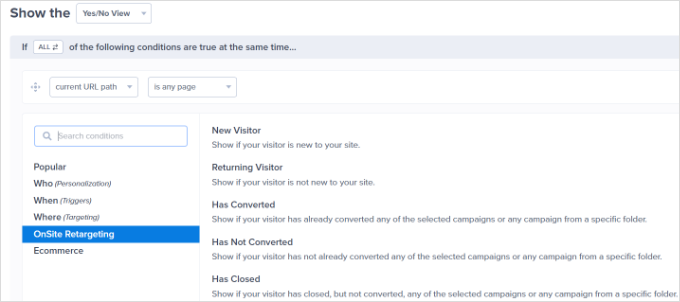
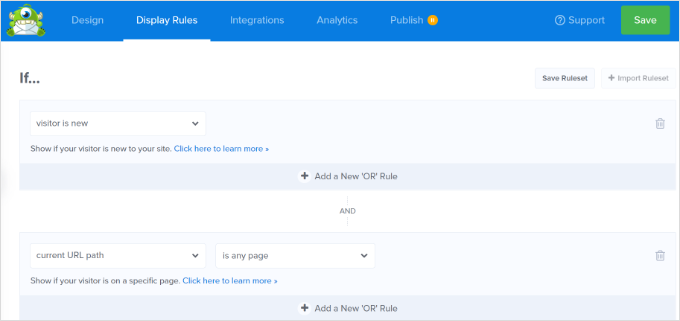
Apoi, puteți trece la fila „Reguli de afișare”. Pentru regulile de afișare, doriți să setați covorașul de bun venit să se afișeze doar vizitatorilor pentru prima dată.
Pentru a face acest lucru, selectați pur și simplu opțiunea „Vizitator nou”.
Dacă doriți ca covorașul de bun venit să fie afișat pe toate paginile site-ului dvs., pur și simplu lăsați meniul derulant „calea URL curentă” setat la „este orice pagină”.
Nu uitați să faceți clic pe butonul „Salvare” din partea de sus a ecranului.
Acum puteți continua și puteți activa popup-ul pe site-ul dvs. urmând instrucțiunile de mai jos.
Pentru mai multe sfaturi, consultați ghidul nostru despre crearea unui covor de bun venit pentru site-ul dvs. WordPress. Veți găsi acolo și câteva exemple utile.
Punerea pop-up-ului WooCommerce live pe site-ul dvs.
După ce creați orice popup, trebuie să îl activați înainte ca acesta să apară pe site-ul dvs. web.
Mai întâi, trebuie să faceți clic pe fila „Publish” în aplicația OptinMonster. Apoi, schimbați „Publish Status” pentru a-l seta la Publish.
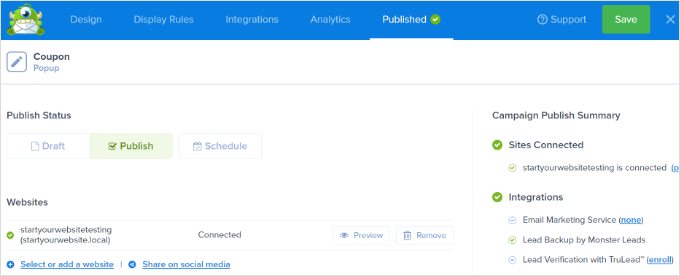
Notă: Este important de reținut că pop-up-ul dvs. nu va fi activ imediat. Va trebui să îl publicați în WordPress.
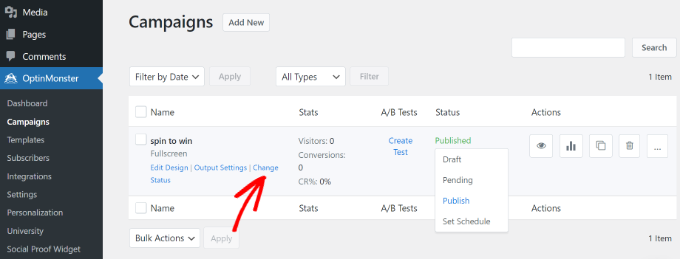
Acum, reveniți la administratorul dvs. WordPress și accesați OptinMonster » Campanii. De aici, puteți face clic pe opțiunea „Schimbare stare” pentru orice campanie și apoi selectați „Publicare” din meniul derulant.
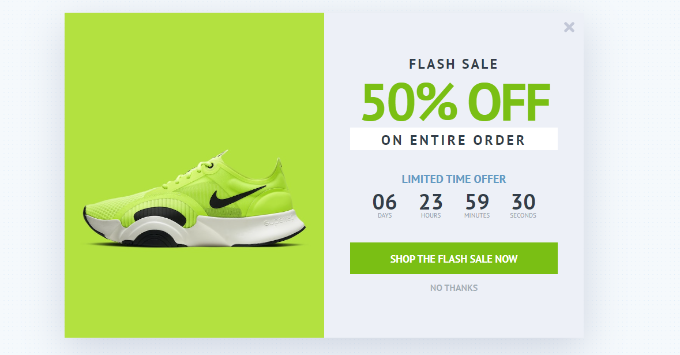
Este întotdeauna o idee bună să verificați site-ul dvs. pentru a vă asigura că popup-ul dvs. este afișat conform intenției.
Iată campania noastră de up-sell în acțiune, promovând pantofi clienților.
Întrebări frecvente despre pop-up-urile WooCommerce
Iată câteva întrebări adresate frecvent de cititorii noștri despre pop-up-urile WooCommerce:
Cum pot să mă asigur că clienții primesc e-mailul cu cuponul fără probleme?
Uneori, e-mailurile WooCommerce nu sunt livrate din cauza setărilor serverului sau a filtrelor stricte de e-mail.
Pentru a asigura livrarea cu succes, recomandăm utilizarea unui plugin SMTP precum WP Mail SMTP.
Acest instrument vă ajută să configurați setările de e-mail pentru o livrare optimă, crescând șansele ca e-mailul dvs. să ajungă în inbox. Pentru a începe, consultați tutorialul nostru despre cum să remediați problema WordPress de ne-trimitere a e-mailurilor.
Pot personaliza aspectul sau mesajul cuponului pentru diferite produse?
Da, poți personaliza detaliile cuponului, cum ar fi descrierea, tipul de reducere și mesajul, pentru produse specifice.
Această personalizare vă permite să creați cupoane personalizate care să corespundă nevoilor și preferințelor segmentelor dvs. de clienți, făcându-i să se simtă apreciați și mai predispuși să revină.
Aceste pop-up-uri vor funcționa pe dispozitive mobile?
Da, pop-up-urile OptinMonster sunt responsive pe mobil în mod implicit. De asemenea, puteți crea reguli specifice pentru mobil pentru a afișa pop-up-uri diferite utilizatorilor de pe smartphone-uri față de computere desktop.
Sperăm că acest articol v-a ajutat să învățați cum să creați un popup WooCommerce pentru a crește vânzările. De asemenea, v-ar putea interesa lista noastră cu cele mai bune pluginuri WooCommerce pentru magazinul dvs. și comparația noastră a celor mai buni furnizori de hosting WooCommerce pentru a vă accelera magazinul.
Dacă ți-a plăcut acest articol, te rugăm să te abonezi la canalul nostru de YouTube pentru tutoriale video WordPress. Ne poți găsi, de asemenea, pe Twitter și Facebook.


Ai o întrebare sau o sugestie? Te rugăm să lași un comentariu pentru a începe discuția.