


Pagina implicită a coșului WooCommerce funcționează, dar este de bază și adesea nu se potrivește stilului dumneavoastră.
În timpul testării diferiților constructori de pagini, am descoperit că SeedProd face surprinzător de ușor să creați o pagină de coș personalizată fără a atinge o singură linie de cod.
Am explorat funcționalitățile WooCommerce ale SeedProd și am constatat că personalizarea paginii de coș este atât mai simplă, cât și mai puternică decât ne așteptam. Ceea ce înainte necesita un dezvoltator, acum poate fi realizat cu doar câteva clicuri, folosind interfața lor drag-and-drop.
În acest ghid, vă vom arăta exact cum să creați o pagină de coș WooCommerce personalizată, fără nicio linie de cod.
💡Răspuns rapid: Creează o pagină de coș personalizată în 6 pași
Înainte de a trece la detalii, iată o prezentare generală rapidă a pașilor principali pe care îi vei urma:
- Instalează și activează pluginul SeedProd Pro.
- Creează o nouă pagină de destinație și alege un șablon de pornire.
- Proiectează aspectul de bază al paginii cu un antet și coloane.
- Trage și plasează blocul principal WooCommerce 'Coș' pe pagina ta.
- Adaugă elemente de conversie precum testimoniale sau un cronometru.
- Publică pagina și atribuie-o ca pagină de coș în setările WooCommerce.
De ce să creați o pagină personalizată de coș WooCommerce în WordPress?
WooCommerce vine cu o pagină de coș încorporată. Pur și simplu instalați și activați acest plugin, iar magazinul dvs. online va începe să utilizeze automat pagina de coș implicită.
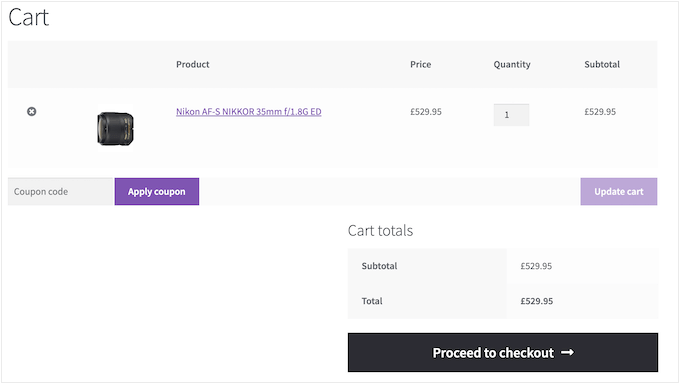
Când vizitatorii tăi au articole în coșuri, sunt foarte aproape de a face o achiziție. Cu toate acestea, cercetările arată că aproape șapte din zece clienți își abandonază coșurile și nu se mai întorc niciodată.
Având în vedere acest lucru, pagina ta de coș ar trebui să facă tot posibilul pentru a securiza vânzarea.
Prin înlocuirea designului implicit cu o pagină de coș personalizată, puteți îmbunătăți adesea ratele de conversie pe magazinul dvs. online.
Chiar și simpla personalizare a paginii cu propria marcă și logo personalizat poate îmbunătăți experiența clientului și poate crește ratele de conversie.
Având în vedere acest lucru, vom explica cum puteți personaliza pagina coșului WooCommerce fără cod. Iată o prezentare generală rapidă a tuturor lucrurilor pe care le vom acoperi în secțiunile următoare:
Să trecem direct la subiect!
Cum să creați o pagină de coș WooCommerce personalizată în WordPress
Cel mai simplu mod de a crea pagini personalizate pentru magazinul dvs. WooCommerce este prin utilizarea SeedProd.
Este cel mai bun constructor de pagini WordPress și vine cu peste 300 de șabloane proiectate profesional. Acestea includ șabloane eCommerce pentru crearea paginilor de vânzări și pagini pentru colectarea de înscrieri prin e-mail.
Mai mult, SeedProd oferă suport complet WooCommerce și include blocuri speciale WooCommerce care îți permit să afișezi produsele tale cele mai vândute, cele mai populare articole, cele mai recente vânzări și multe altele.
Mai multe dintre brandurile noastre partenere și-au construit întregul site web folosind pluginul și au primit feedback excelent de la utilizatorii lor cu privire la noile designuri. Pentru a afla mai multe, consultați recenzia noastră despre SeedProd.
Pasul 1: Instalează și activează SeedProd Pro
Acum, primul lucru pe care trebuie să-l faceți este să instalați și să activați pluginul. Pentru mai multe detalii, puteți consulta ghidul nostru pas cu pas despre cum să instalați un plugin WordPress.
Notă: Există o versiune gratuită a SeedProd, dar pentru acest ghid, vom folosi versiunea Pro deoarece are blocurile WooCommerce încorporate de care avem nevoie. De asemenea, se integrează cu toate serviciile de marketing prin email pe care le utilizați deja pentru a obține mai multe vânzări și conversii.
După activare, să navigăm la SeedProd » Setări și să introducem cheia de licență.
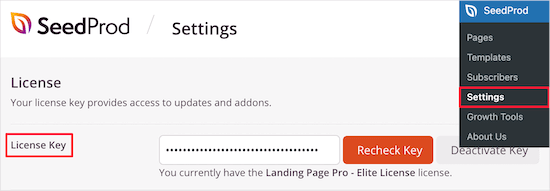
Puteți găsi aceste informații în contul dvs. pe site-ul SeedProd. După introducerea licenței, faceți clic pe butonul „Verify Key”.
Pasul 2: Creați o nouă pagină de destinație
După ce ați făcut acest lucru, veți dori să accesați SeedProd » Pagini de destinație și să faceți clic pe butonul „Adăugați o pagină de destinație nouă”.
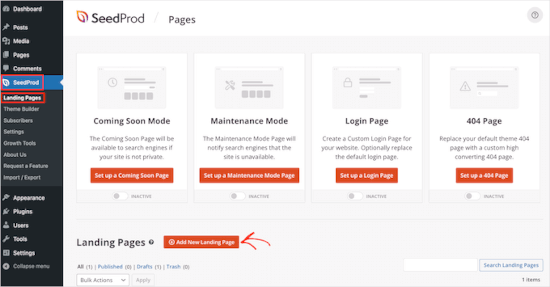
După aceea, trebuie să alegeți un șablon de pagină pentru coș.
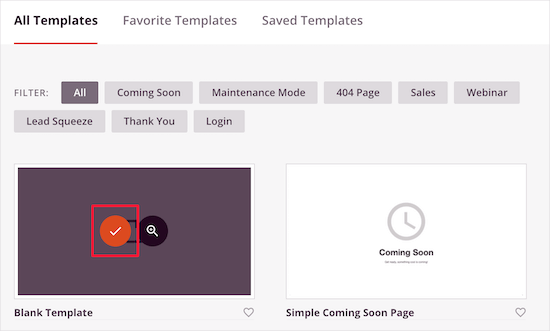
Șabloanele SeedProd sunt organizate pe diferite tipuri de campanii, cum ar fi în curând și pagini 404. Puteți face clic pe filele din partea de sus a ecranului pentru a filtra șabloanele în funcție de tipul campaniei.
Când găsiți un șablon pe care doriți să îl utilizați, veți dori să treceți peste el cu mouse-ul și să faceți clic pe pictograma „Bifă”.
Pentru acest tutorial, vom folosi „Șablon gol”, deoarece ne permite să adăugăm doar secțiunile dorite.
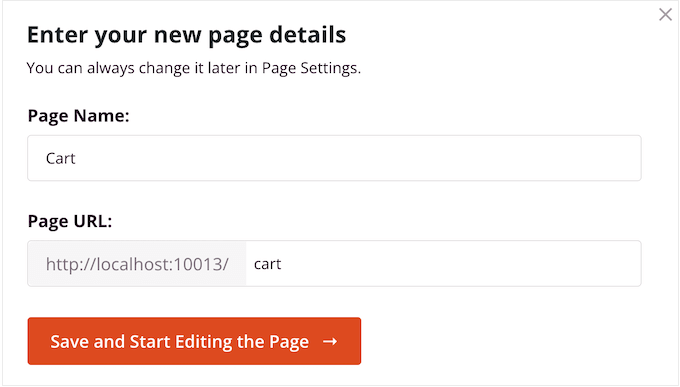
Pe ecranul următor, veți denumi pagina coșului dvs.
SeedProd va crea automat un URL bazat pe titlul paginii, dar puteți schimba acest URL cu orice doriți.
Când sunteți mulțumit de informațiile pe care le-ați introdus, să facem clic pe butonul „Salvați și începeți editarea paginii”.
Pasul 3: Proiectează aspectul paginii de coș
Aceasta va încărca constructorul de pagini SeedProd. Este un editor simplu de tip drag-and-drop care afișează o previzualizare live a paginii personalizate a coșului în dreapta și unele setări în stânga.
💡 Sfat expert: Dacă proiectarea unei pagini de coș de cumpărături pare prea multă muncă, puteți folosi AI Builder de la SeedProd pentru a o face mai ușoară. Tot ce trebuie să faceți este să descrieți tipul de pagină de coș pe care îl doriți în câteva cuvinte, iar AI-ul va genera o pagină de coș personalizată pentru dvs.
În plus, puteți utiliza funcțiile AI ale pluginului pentru a genera automat conținut și imagini, economisind și mai mult timp.
Pentru a începe, consultați tutorialul nostru despre cum să creezi un site WordPress cu AI.
Pentru început, vom adăuga o imagine în partea de sus a paginii. Recomandăm utilizarea unei imagini care seamănă cu antetul obișnuit al magazinului dvs., deoarece acest lucru va menține brandingul dvs. la locul lui și consecvent.
Dorim ca imaginea antetului să umple întreaga lățime a paginii de coș, așa că vom face clic pe primul aspect din caseta „Alegeți aspectul”.
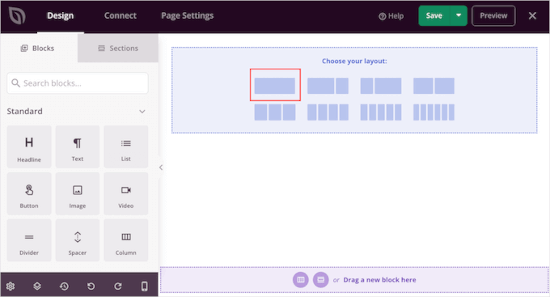
Aceasta va crea un aspect pe lățime completă.
Acum, selectați blocul „Imagine” din meniul din stânga și trageți-l pe aspect.
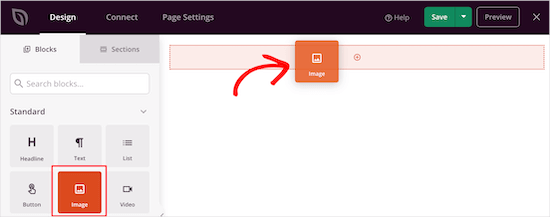
Pentru a încărca imaginea, faceți clic pentru a selecta blocul „Imagine”.
În meniul din stânga, faceți clic pe „Utilizați propria imagine” și selectați o imagine din biblioteca media sau încărcați un fișier nou de pe computerul dvs.
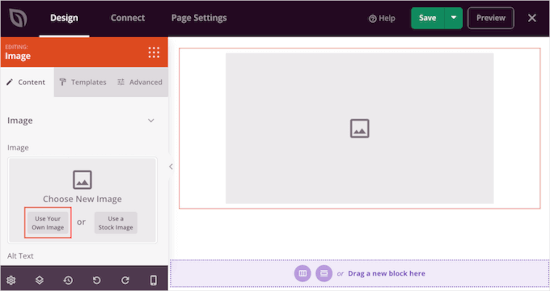
Setările din stânga vă permit să personalizați și mai mult imaginea. De exemplu, puteți adăuga text alternativ pentru imagine și puteți modifica dimensiunea imaginii.
Când sunteți mulțumit de aspectul antetului, puteți face clic pe pictograma „Adăugați coloane” din secțiunea „Trageți un bloc nou aici”.
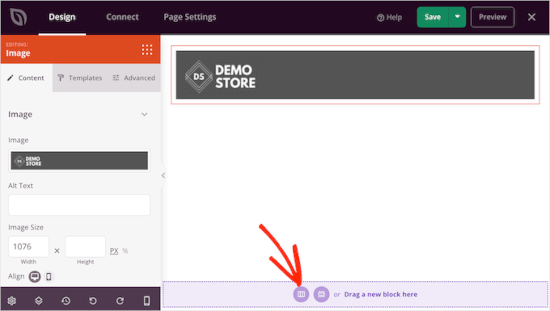
Acum puteți alege aspectul pe care doriți să îl utilizați pentru zona principală a paginii de coș.
Continuați și faceți clic pe aspectul de conținut și bara laterală.
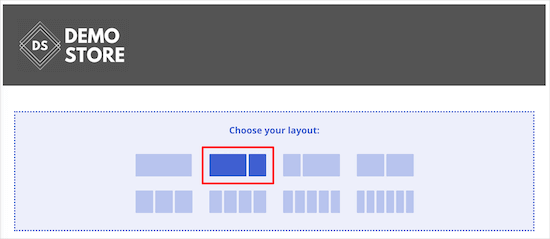
Acest lucru vă permite să creați o secțiune pentru coșul dvs. și o zonă unde puteți afișa testimoniale ale clienților pentru a crește conversiile.
Pasul 4: Adaugă blocuri WooCommerce pentru coș
În meniul din stânga, veți dori să derulați la secțiunea „WooCommerce”. Aici, să găsim blocul „Coș” și să-l tragem pe aspectul dvs.
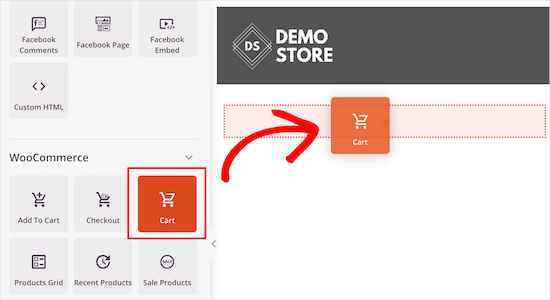
După aceea, puteți personaliza fiecare parte a coșului folosind meniul din stânga.
Aceasta include modificarea fonturilor, culorilor, butoanelor și multe altele.
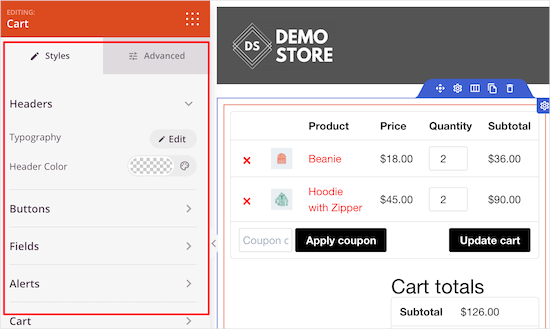
Când ești mulțumit de cum arată zona coșului, este timpul să adaugi un bloc de testimoniale.
Aceasta este o formă de dovadă socială care îi ajută pe cumpărători să se simtă mai încrezători în decizia lor, arătând că alte persoane au avut o experiență pozitivă cu produsele tale.
Pur și simplu găsiți blocul „Testimoniale” și trageți-l pe aspectul dvs.
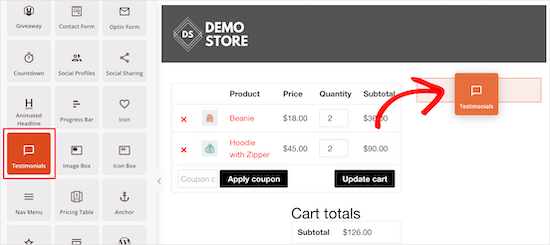
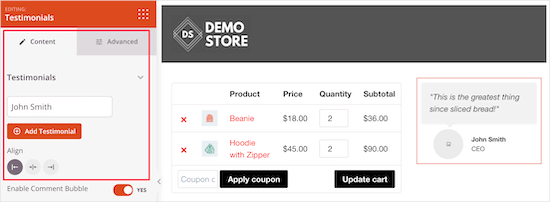
Acum puteți schimba aspectul mărturiilor pe magazinul dvs. online.
De exemplu, în meniul din stânga, veți vedea setări pentru a schimba culoarea bulinei de comentarii, a schimba alinierea și a adăuga mai multe testimoniale de la clienți.
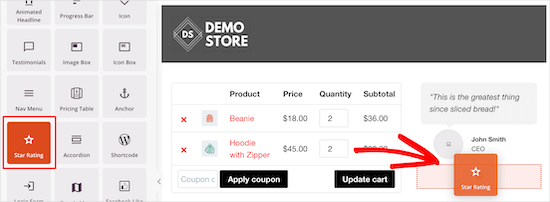
O altă idee excelentă este să afișați o evaluare cu stele sub mărturia dvs.
Pentru a face acest lucru, pur și simplu găsiți blocul „Evaluare stele” și trageți-l sub blocul de mărturii.
Pasul 5: Adaugă elemente care cresc conversia
Lipsa poate încuraja clienții dvs. să facă o achiziție acum, în loc să aștepte și să riște să piardă oportunitatea. Având în vedere acest lucru, ați putea dori să adăugați un cronometru care va număra minutele până la expirarea coșului vizitatorului.
Pentru a crea acest sentiment de urgență, găsiți blocul „Countdown” și trageți-l în partea de sus a coșului dumneavoastră.
Dorim să afișăm un cronometru proaspăt fiecărui vizitator, așa că veți dori să deschideți meniul derulant „Tip cronometru” și să selectați „Cronometru vizitator (Evergreen)”.
Acest lucru asigură că numărătoarea inversă pornește de la zero pentru fiecare persoană, creând un sentiment autentic și personal de urgență.
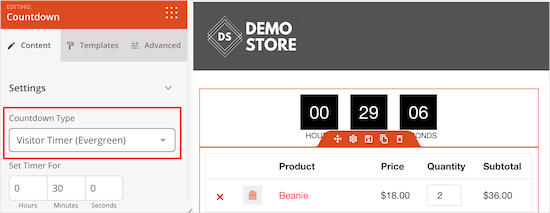
În mod implicit, cronometrul pornește de la 30 de minute, dar puteți schimba acest lucru tastând un număr nou în secțiunea „Set Timer For”.
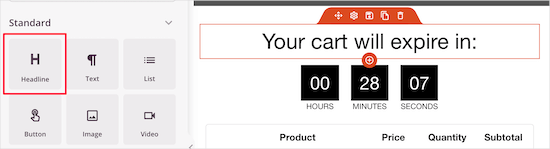
Dorim să informăm cumpărătorii că coșul lor va expira când temporizatorul ajunge la 0, așa că să adăugăm un bloc „Titlu” deasupra acestuia.
Puteți apoi să introduceți textul pe care doriți să îl afișați cumpărătorilor.
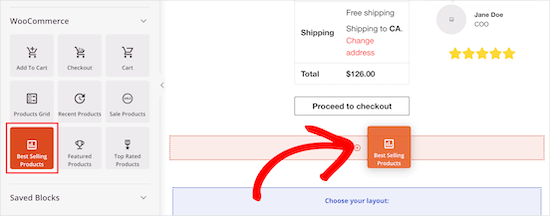
Puteți încuraja oamenii să adauge mai multe articole în coșul lor de cumpărături creând o secțiune de produse populare.
Pentru a promova cele mai vândute produse ale magazinului tău, pur și simplu trage și plasează un bloc „Produse cele mai vândute” pe aspectul tău.
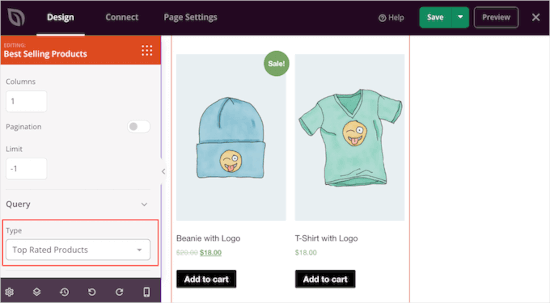
Implicit, acest bloc va afișa cele mai populare produse ale dvs., dar puteți utiliza setările pentru a afișa produse la reducere, cele mai noi produse și multe altele.
Pentru a face acest lucru, pur și simplu deschideți meniul derulant „Tip” și alegeți o opțiune nouă.
Pentru mai multe detalii, consultați ghidul nostru despre cum să afișați produse populare în WooCommerce.
Pasul 6: Publică pagina ta de coș personalizată
Când sunteți mulțumit de aspectul paginii coșului, este timpul să o publicați. Continuați și faceți clic pe săgeata derulantă de lângă „Salvare” și apoi selectați opțiunea „Publicare”.
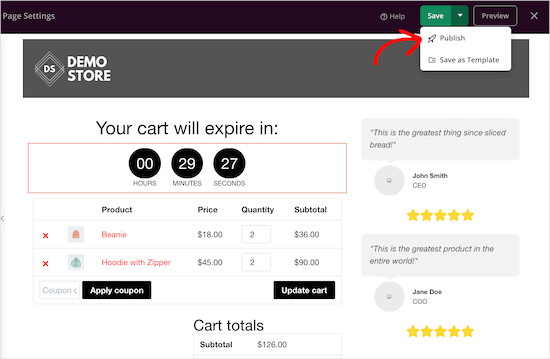
Următorul pas, va trebui să schimbați URL-ul coșului în setările WooCommerce.
Pur și simplu accesați WooCommerce » Setări și apoi comutați la fila „Avansat”.
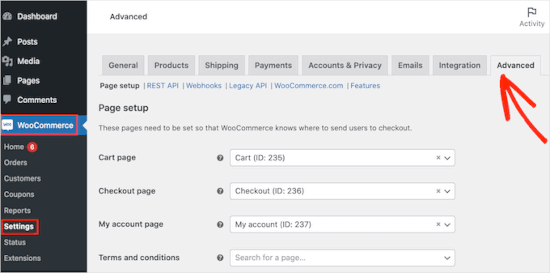
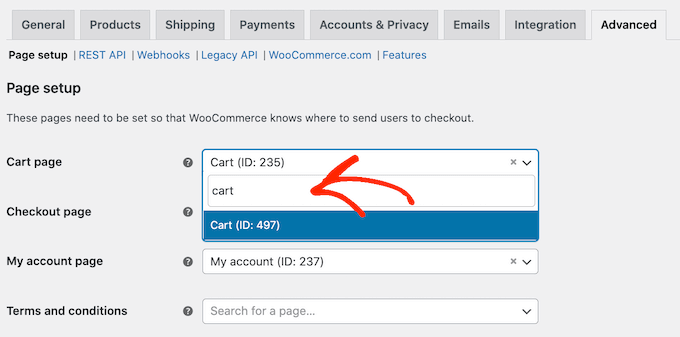
În această filă, veți dori să deschideți meniul derulant „Pagina coșului” și să începeți să introduceți URL-ul pentru pagina dvs. personalizată.
Când apare pagina corectă, faceți clic pe ea pentru a o selecta.
Tutorial video
Dacă sunteți mai mult un cursant vizual, s-ar putea să doriți să consultați tutorialul nostru video despre cum să creați o pagină personalizată de coș WooCommerce:
Sfat bonus: Cum să îmbunătățiți și mai mult conversiile paginii de coș WooCommerce
Odată ce ați creat o pagină personalizată de coș WooCommerce, există numeroase modalități de a reduce abandonarea coșului și de a obține mai multe vânzări. Acest lucru vă ajută să câștigați mai mulți bani din traficul existent.
Iată câteva moduri simple de a face acest lucru.
1. Urmăriți-vă conversiile
Abandonarea coșului de cumpărături este o problemă majoră pentru toate magazinele online. De fapt, cercetările arată că aproape 70% dintre oameni care adaugă articole în coșul lor nu finalizează achiziția. (Sursă: Statistici privind abandonarea coșului de cumpărături)
Urmărirea conversiilor te ajută să înțelegi ce funcționează și ce nu pe pagina ta de coș. Apoi poți folosi SeedProd pentru a-ți optimiza pagina personalizată de coș, astfel încât mai mulți clienți să finalizeze achizițiile.
Cel mai simplu mod de a urmări conversiile WooCommerce este cu MonsterInsights, cel mai bun plugin Google Analytics pentru WordPress.
Acesta vine cu un add-on eCommerce care permite urmărirea conversiilor cu doar câteva clicuri, astfel încât să puteți vedea datele fără a scrie cod sau a părăsi tabloul de bord.
Pentru a urmări conversiile coșului WooCommerce, consultați ghidul nostru pas cu pas despre cum să configurați urmărirea conversiilor WooCommerce.
2. Reduceți abandonarea coșului cu pop-up-uri cronometrate în WooCommerce
De asemenea, puteți reduce abandonarea coșului de cumpărături cu un popup cronometrat. Cel mai simplu și mai eficient mod de a face acest lucru este cu OptinMonster, cel mai bun plugin popup WordPress pentru generarea de lead-uri și optimizarea conversiilor.
Tehnologia sa unică Exit-Intent® afișează pop-up-uri exact atunci când un cumpărător este pe punctul de a părăsi pagina coșului. Puteți chiar folosi acest software pentru a oferi cumpărătorilor un cod de reducere special dacă finalizează achiziția acum.
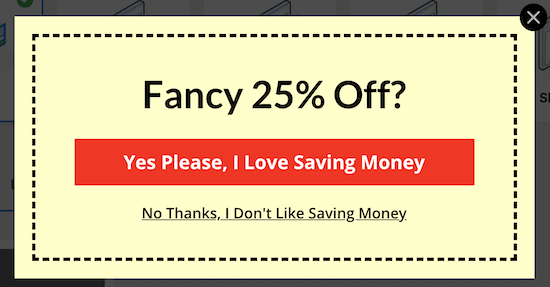
OptinMonster are un set puternic de funcții de direcționare și personalizare.
De exemplu, dacă i-ați oferit deja cumpărătorului un cupon, atunci îi puteți afișa în schimb un popup educațional. De exemplu, îi puteți încuraja să vă contacteze și să pună orice întrebări ar putea avea despre produsele dumneavoastră.
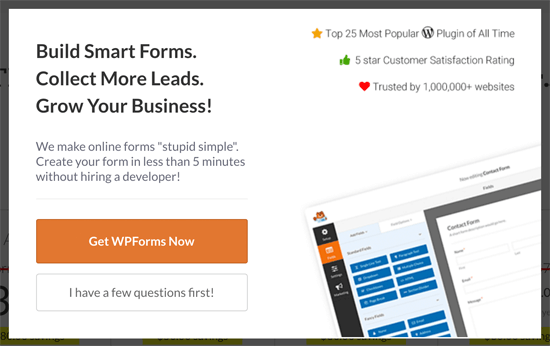
OptinMonster vă permite să creați diferite campanii, inclusiv pop-up-uri, ecrane de bun venit pe tot ecranul, bare plutitoare, casete de derulare și slide-in-uri.
De exemplu, dacă un client adaugă un articol în coș și nu finalizează achiziția, îi puteți oferi un cupon pentru acel produs exact folosind un slide-in.
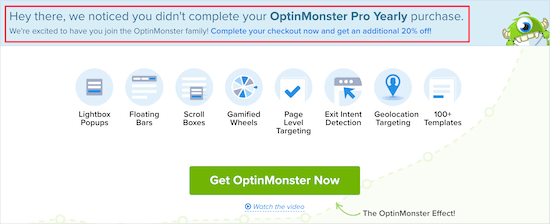
Pentru mai multe detalii, vezi ghidul nostru despre cum să creezi un popup WooCommerce pentru a crește vânzările.
3. Creșteți vânzările cu notificări de activitate socială în WooCommerce
Notificările de activitate socială arată toate produsele pe care cumpărătorii le achiziționează în timp real. Acest lucru poate reasigura cumpărătorii că ești un site popular și de încredere și, de asemenea, poate folosi FOMO (teama de a rata) pentru a-i determina să cumpere.
Cel mai simplu mod de a adăuga notificări de dovadă socială pe pagina coșului dvs. este cu TrustPulse. Este cel mai bun plugin de dovadă socială pentru WordPress și WooCommerce și s-a dovedit că mărește conversiile cu până la 15%.
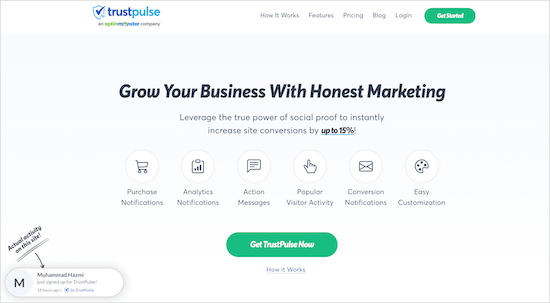
Brandurile noastre partenere îl folosesc pentru a afișa achiziții live în magazinele lor, ceea ce le-a îmbunătățit ratele de conversie. Pentru mai multe detalii despre funcționalitățile sale, consultați recenzia noastră despre TrustPulse.
Poți adăuga pluginul pe site-ul tău în doar câteva minute și poți începe să afișezi o bulă de notificare de fiecare dată când cineva cumpără un produs, începe un proces gratuit și multe altele.
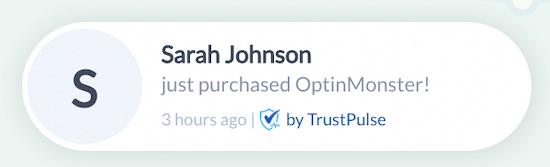
Pentru mai multe detalii, consultați ghidul nostru despre cum să utilizați FOMO pe site-ul dvs. WordPress.
Sperăm că acest articol te-a ajutat să creezi o pagină personalizată de coș WooCommerce fără a scrie cod. S-ar putea să vrei să vezi și ghidul nostru pas cu pas despre cum să personalizezi pagina de autentificare WooCommerce și selecția noastră de experți a celor mai bune pluginuri WooCommerce pentru magazinul tău.
Dacă ți-a plăcut acest articol, te rugăm să te abonezi la canalul nostru de YouTube pentru tutoriale video WordPress. Ne poți găsi, de asemenea, pe Twitter și Facebook.




Dennis Muthomi
This guide couldn’t have come at a better time! I’ve implemented custom cart pages across several online stores, and combining SeedProd’s customization with social proof elements has been a game-changer.
One client’s cart abandonment rate dropped by 23% after we added a clean, branded design with testimonials and the TrustPulse notifications. The countdown timer feature mentioned in the article is particularly effective – it creates just enough urgency without being pushy.
Definitely SHARING this comprehensive guide to my colleagues
Pismai Peeters
Vă rog, nu folosiți cuvântul „pur și simplu” în postările dvs. Dacă nu știți cum să faceți ceva și căutați o soluție, nu este niciodată „pur și simplu”... Mă face nervos și mă face să mă simt prost, ceea ce nu sunt.
Suport WPBeginner
Thank you for your feedback, we will look to improve our phrasing. Everyone has their own knowledge so what can be simple to one person can be complex to another. Our goal is to try to make the steps involved as simple as possible for our users
Admin
Mrteesurez
Designul și aspectul paginii implicite de coș WooCommerce nu sunt atrăgătoare în majoritatea temelor, așa că este esențial să învățați cum să o stilizați sau să creați una personalizată care să fie în concordanță cu designul temei.
Acest lucru va oferi posibilitatea de a elimina elementele neesențiale de pe pagină. Este bine că Seedprod este capabil să facă acest lucru. Mulțumim pentru ghid.