


Figma este un instrument de design bazat pe cloud pentru crearea unei interfețe de utilizator atractive pentru site-ul dvs. web. Vă permite să testați rapid idei prin prototipare și suportă colaborarea în timp real.
Convertirea acestor designuri în WordPress poate face site-ul dvs. mai atrăgător vizual pentru utilizatori. Cu toate acestea, rețineți că acest proces poate fi un pic dificil.
La WPBeginner, echipa noastră de design folosește Figma pentru tot felul de grafice pentru site-uri web, inclusiv pagini și site-uri web întregi. Pe parcurs, am învățat punctele forte și slăbiciunile utilizării acestei abordări pentru a proiecta un site web WordPress.
În acest articol, vă vom arăta cum să convertiți cu ușurință Figma în WordPress, pas cu pas.
💡Răspuns rapid: 3 moduri de a converti Figma în WordPress
Dacă doriți să transformați designurile dvs. Figma într-un site web funcțional, iată cele trei metode cele mai comune:
- Utilizați un plugin de conversie (cel mai bun pentru DIY): Puteți folosi un instrument gratuit precum pluginul Figma to WordPress Block pentru a copia și lipi designurile direct în editorul de blocuri.
- Angajați un serviciu profesional (cel mai bun pentru calitate): Pentru coduri perfecte, optimizate pentru SEO, recomandăm utilizarea Seahawk Media Services pentru a gestiona conversia pentru dvs.
- Utilizați un constructor de pagini WordPress (cel mai ușor): Dacă considerați Figma prea tehnic, îl puteți omite complet și puteți proiecta direct în WordPress folosind SeedProd, un constructor vizual drag-and-drop.
De ce să convertiți Figma în WordPress?
Principalul motiv pentru a utiliza Figma este că vă permite să proiectați aspectul exact al site-ului dvs. vizual, înainte de a scrie o singură linie de cod. Acest lucru vă ajută să identificați erorile de design devreme și asigură că site-ul dvs. final WordPress arată exact așa cum l-ați imaginat.
Iată beneficiile specifice ale începerii cu Figma:
- Libertate totală de design: Nu sunteți limitat de setările temei dvs. WordPress. Puteți plasa elementele exact acolo unde doriți pe pânză.
- Dezvoltare mai rapidă: Modul „Dev Mode” din Figma oferă fragmente de cod CSS, făcând mult mai rapid pentru dezvoltatori să construiască site-ul.
- Prototipare interactivă: Puteți crea prototipuri interactive pentru a testa fluxul utilizatorului și navigarea înainte de a construi paginile efective.
- Colaborare mai bună: Este mai ușor să partajați un link Figma cu clienții sau membrii echipei pentru feedback decât să configurați un site de staging.
Cu toate acestea, țineți cont de faptul că Figma nu se integrează cu WordPress implicit, deci va trebui să utilizați un instrument de conversie. Acum, să vedem cum să creați cu ușurință un design Figma și să-l convertiți în WordPress, pas cu pas:
- Pasul 1: Creați un cont Figma
- Pasul 2: Proiectați o pagină în Figma
- Pasul 3: Convertiți pagina Figma în WordPress
- Alternativă: Utilizați Seahawk Media Services pentru a converti Figma în WordPress
- Bonus: Utilizați SeedProd pentru a construi un site web atrăgător vizual
- Întrebări frecvente despre conversia Figma în WordPress
Pasul 1: Creați un cont Figma
Pentru a proiecta o pagină cu Figma, va trebui mai întâi să creați un cont pe site.
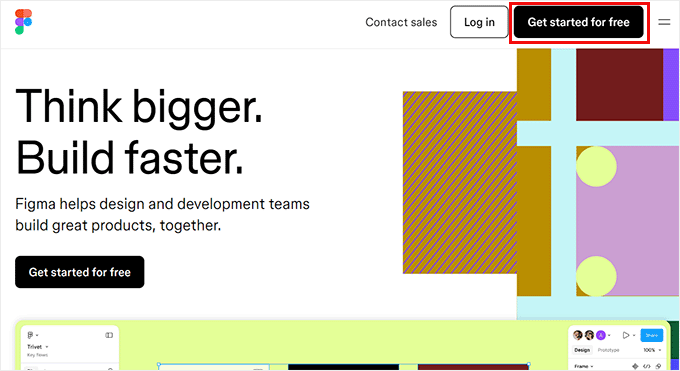
Pentru a face acest lucru, vizitați site-ul Figma și faceți clic pe butonul „Începeți gratuit” din colțul din dreapta sus al ecranului.
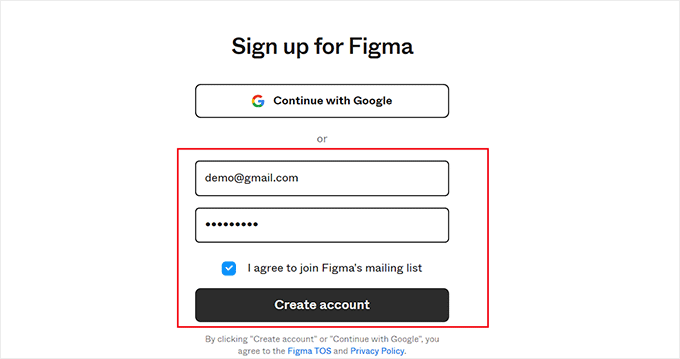
Aceasta va deschide o nouă filă în fereastra dvs., unde trebuie să furnizați adresa de email și parola.
După aceea, faceți clic pe butonul „Creare cont”.
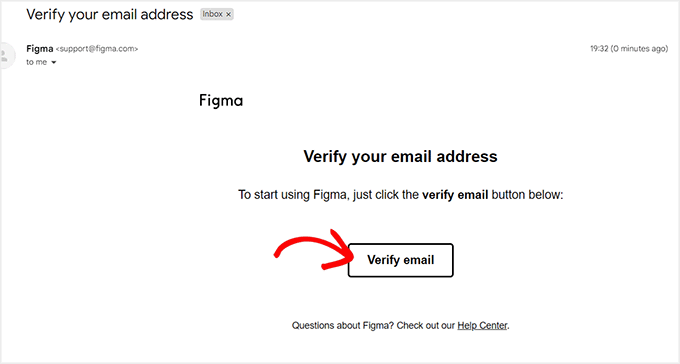
Odată ce faceți acest lucru, veți primi un e-mail de verificare.
Pur și simplu deschideți acest e-mail din inbox și faceți clic pe butonul „Verifică e-mailul”.
Veți fi acum direcționat către site-ul Figma, unde vi se va cere numele dvs.
După aceea, trebuie să furnizați câteva detalii despre cum intenționați să utilizați instrumentul și apoi să faceți clic pe butonul „Continuare” din partea de jos.
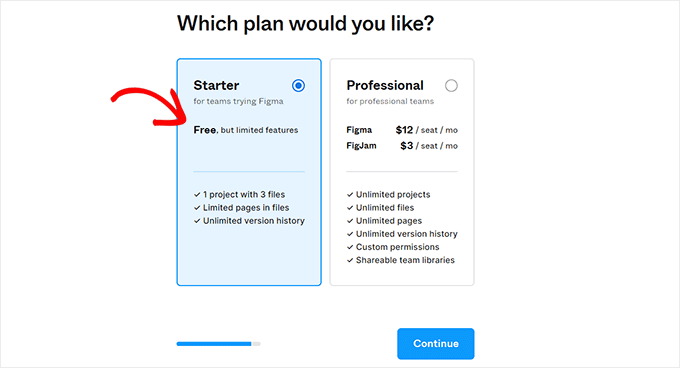
Apoi vi se va cere să alegeți un plan de prețuri. Puteți selecta planul „Starter”, care este gratuit, și faceți clic pe butonul „Continuare”.
Pasul 2: Proiectați o pagină în Figma
Veți fi acum direcționat către tabloul de bord Figma
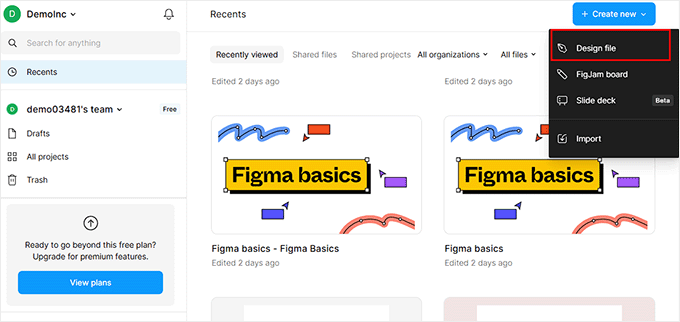
Odată ajuns acolo, accesați meniul derulant „+ Creare nouă” din colțul din dreapta sus. Apoi, selectați butonul „Fișier de design” pentru a crea o pagină Figma.
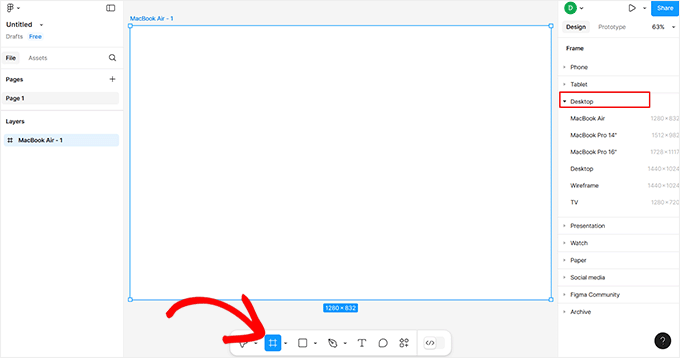
Constructorul Figma se va deschide acum pe ecranul dvs. Aici, trebuie să selectați opțiunea „Cadru” din bara de instrumente din partea de jos.
Aceasta va deschide o listă de cadre de design în coloana din dreapta, unde trebuie să alegeți opțiunea „Desktop”. Puteți alege și un alt cadru dacă acesta este mai potrivit pentru dvs.
💡Sfat Pro: Recomandăm utilizarea funcției „Auto Layout” pentru cadrele dumneavoastră. Acest lucru ajută la asigurarea faptului că designul dumneavoastră se convertește corect pentru dispozitivele mobile mai târziu.
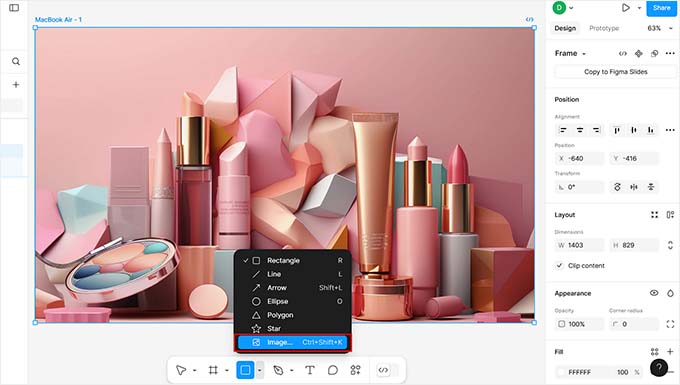
În continuare, puteți adăuga imagini pe pânză făcând clic pe pictograma pătrată din partea de jos și alegând opțiunea „Plasați imagine/video”.
Aceasta va deschide folderul computerului dumneavoastră, unde puteți încărca o imagine sau un videoclip la alegere. Este o idee bună să redenumiți straturile de imagini (de exemplu, „Imagine Hero”) pentru a vă menține designul organizat.
Puteți adăuga text pe pagina dvs. făcând clic pe pictograma „T” din bara de instrumente.
Odată ce ați făcut acest lucru, puteți ajusta dimensiunea textului, alinierea, fontul și spațierea din setările din coloana din dreapta.
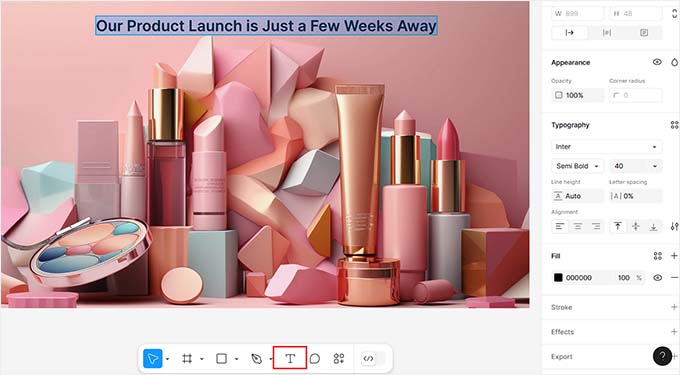
Puteți folosi instrumente de stil gratuit precum „Pix” și „Creion” de jos, puteți adăuga întrebări de feedback, puteți crea mai multe straturi și pagini, puteți schimba culoarea de fundal și multe altele.
Dacă sunteți un dezvoltator și doriți să adăugați cod CSS pe pagină, atunci puteți face acest lucru și comutând la „Dev Mode” folosind comutatorul din partea de jos. Acest lucru necesită un plan plătit, dar nu vă faceți griji, nu aveți nevoie de el pentru acest tutorial.
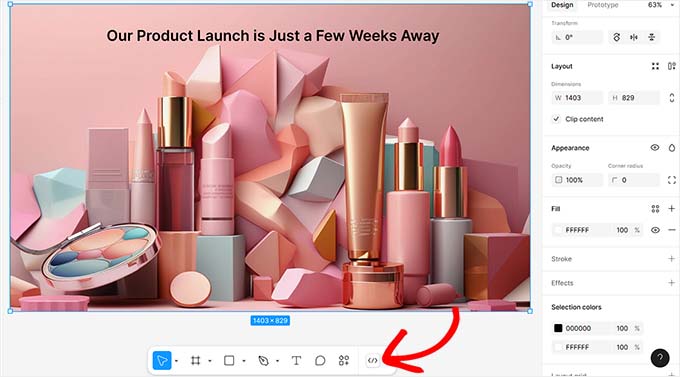
Pasul 3: Convertiți pagina Figma în WordPress
Odată ce sunteți mulțumit de personalizarea paginii dvs. Figma, este timpul să o adăugați în WordPress. Pentru aceasta, veți folosi pluginul Bloc Figma către WordPress.
Rețineți că acesta este un plugin încorporat în Figma, deci nu este necesar să îl adăugați pe site-ul dvs. WordPress.
Acestea fiind spuse, pentru a începe conversia din Figma, faceți clic pe pagina pe care tocmai ați creat-o pentru a selecta cadrul. Dacă nu faceți acest lucru, pluginul nu va putea să o convertească într-o pagină WordPress.
Apoi, faceți clic pe butonul „Acțiuni” din bara de instrumente pentru a deschide o solicitare unde trebuie să comutați la secțiunea „Pluginuri și widgeturi”. Odată ajuns acolo, găsiți și faceți clic pe pluginul „Figma to WordPress Block„.
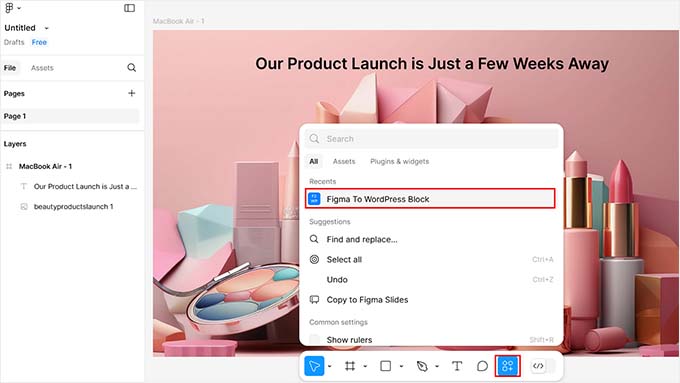
Aceasta va deschide o nouă fereastră pop-up pe ecranul dvs.
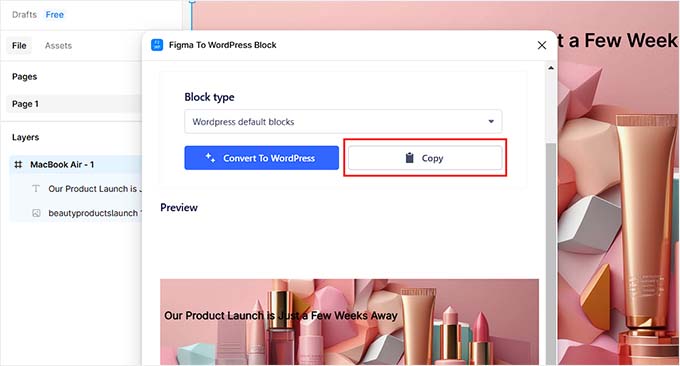
Aici, puteți face clic pe butonul „Convertire în WordPress” pentru a începe procesul.
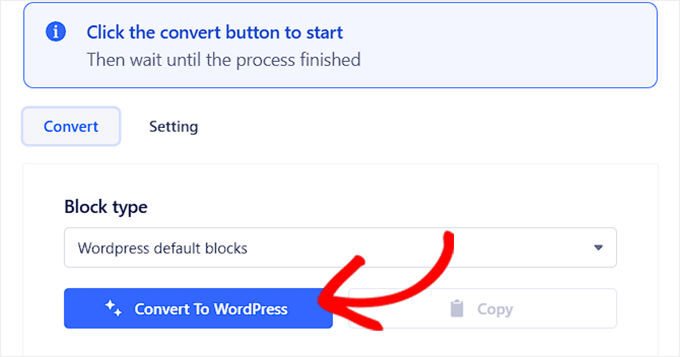
Odată ce munca pluginului este completă, veți vedea previzualizarea paginii dvs. Figma în prompt.
Dacă sunteți mulțumit, pur și simplu faceți clic pe butonul „Copiere” pentru a copia pagina convertită.
Acum, accesați tabloul de bord WordPress și deschideți pagina sau postarea unde doriți să afișați pagina Figma.
Odată ajuns acolo, pur și simplu faceți clic pe opțiunea „Lipire” pentru a adăuga pagina Figma în editorul dvs. de blocuri.
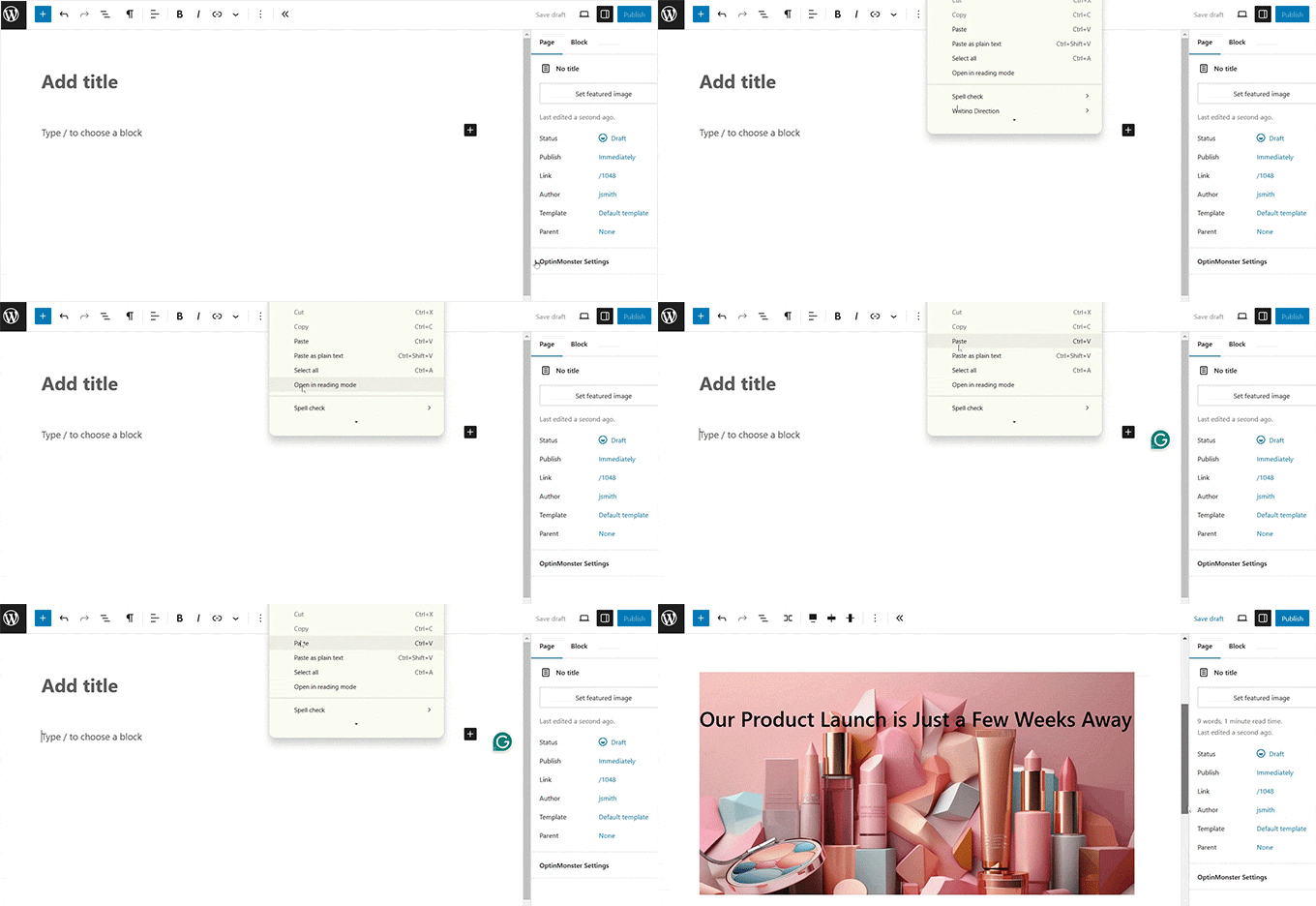
În final, faceți clic pe butonul „Update” sau „Publish” din partea de sus pentru a salva setările.
Acum puteți vizita pagina dvs. WordPress pentru a vedea designul Figma în acțiune.

Alternativă: Utilizați Seahawk Media Services pentru a converti Figma în WordPress
Dacă ați creat întregul site web în Figma, metoda de mai sus nu va fi potrivită, deoarece ar fi foarte consumatoare de timp.
În plus, pluginul ar putea avea dificultăți în a transfera designuri complexe cu precizie, deoarece Figma se concentrează exclusiv pe design, în timp ce WordPress necesită codificare pentru conținut dinamic și funcționalitate. Acest lucru înseamnă că unele dintre elementele pe care le-ați adăugat în Figma s-ar putea să nu funcționeze în WordPress.
De aceea recomandăm utilizarea Seahawk Media Services pentru a converti Figma în WordPress, deoarece aceștia iau în considerare toți acești factori în timpul conversiei.
Sunt de încredere pentru peste 1.000 de companii și vor efectua o conversie complet responsivă, codificată curat, pregătită pentru SEO și pixel-perfect de la Figma la WordPress pentru dumneavoastră.
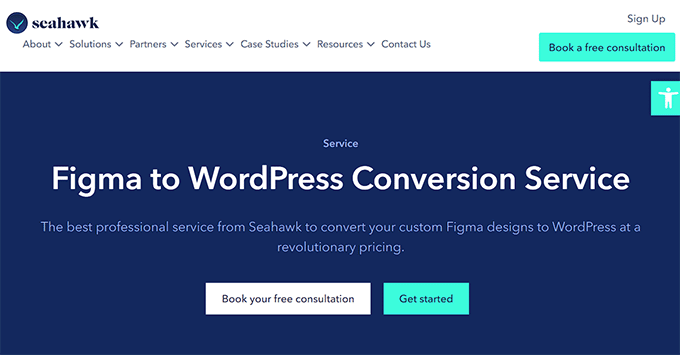
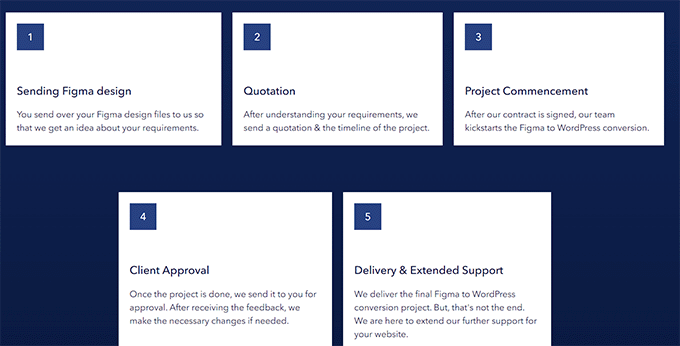
Tot ce va trebui să faceți este să trimiteți fișierele Figma afacerii.
După înțelegerea cerințelor dvs., Seahawk va stabili un termen aproximativ și va converti fișierele dvs. Figma într-un site WordPress în doar câteva zile.
Bonus: Utilizați SeedProd pentru a construi un site web atrăgător vizual
Dacă simți că este prea mult de lucru să construiești pagini cu Figma și apoi să le convertești în WordPress, atunci poți folosi SeedProd în schimb.
Este cel mai bun constructor de teme WordPress și constructor de pagini de pe piață. Vă permite să creați cu ușurință teme personalizate și pagini de destinație cu tehnologie simplă de tip drag-and-drop.
În plus, are un constructor de site-uri web AI care poate genera un site web întreg în mai puțin de 60 de secunde. Pur și simplu descrieți afacerea dvs., alegeți o schemă de culori, iar SeedProd AI va face restul.
Pentru detalii, consultați ghidul nostru despre cum să creați un site web cu AI.

În plus, SeedProd vine cu un constructor drag-and-drop ușor de utilizat, peste 300 de șabloane predefinite, blocuri avansate WooCommerce și integrări cu servicii de marketing prin email.
Puteți trage și plasa cu ușurință imagini, titluri, videoclipuri, CTA, formulare de înscriere, cadouri sau blocuri de paragrafe din coloana din stânga din constructor pentru a crea o pagină atractivă.
După ce ați făcut acest lucru, pur și simplu faceți clic pe blocul pe care l-ați adăugat pentru a deschide setările acestuia în coloana din stânga. De aici, puteți introduce text dinamic și puteți modifica dimensiunea fontului, alinierea, culoarea și multe altele.
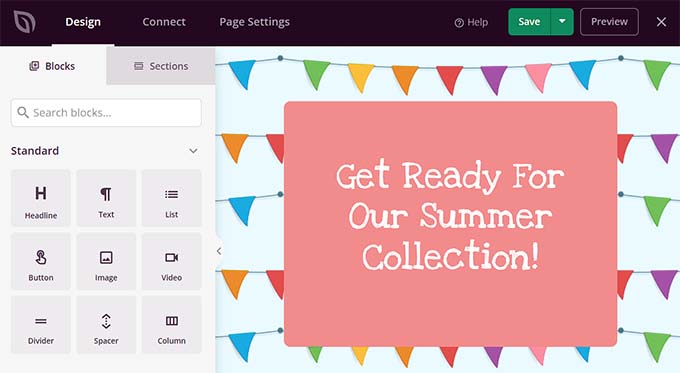
În final, faceți clic pe butoanele „Salvare” și „Publicare” din partea de sus pentru a stoca setările și a face modificările dvs. live. Pentru instrucțiuni detaliate, puteți consulta tutorialul nostru despre cum să creezi o pagină de destinație în WordPress.
Pentru mai multe informații despre plugin în general, consultați recenzia noastră despre SeedProd.
Întrebări frecvente despre conversia Figma în WordPress
Iată câteva întrebări adresate frecvent de cititorii noștri despre Figma și WordPress.
Figma și WordPress funcționează împreună?
Nu, nu nativ. În mod implicit, Figma și WordPress nu se pot integra direct.
Cu toate acestea, puteți utiliza pluginuri Figma și instrumente precum pxCode, UiChemy sau Figma to WordPress Block pentru a converti un design Figma în WordPress.
Dacă această metodă este prea complexă pentru dvs., atunci puteți angaja pur și simplu un dezvoltator sau o companie dedicată precum Seahawk Media pentru această conversie.
Trebuie să știu codare pentru a converti Figma în WordPress?
Nu trebuie să știți codare pentru a crea și converti designuri Figma în WordPress, deoarece o puteți face cu ușurință cu un plugin sau puteți angaja un dezvoltator.
Cu toate acestea, dacă doriți să o faceți singur, fără un plugin, atunci trebuie să cunoașteți HTML, CSS, și, posibil, PHP pentru a vă codifica manual site-ul web. Acest lucru se datorează faptului că unele dintre elementele de design Figma vor trebui codificate pentru a oferi funcționalitate în WordPress.
Pentru mai multe detalii, consultați ghidul nostru despre cum să codificați un site web.
Conversia din Figma în WordPress afectează SEO (Optimizarea pentru motoarele de căutare)?
Conversia unui design Figma în WordPress, în general, nu va afecta conținutul sau backlink-urile dvs. Cu toate acestea, instrumentele automate de conversie pot genera uneori cod suplimentar, cunoscut sub denumirea de „bloat”.
Acest cod greu poate încetini viteza paginii dvs. în comparație cu o temă codificată manual. Din acest motiv, recomandăm efectuarea unui test de viteză după conversia designului dvs.
Dacă viteza este o preocupare majoră, recomandăm utilizarea Seahawk Media Services. Aceștia asigură că site-ul dvs. web este complet responsiv, codificat curat și pregătit pentru SEO.
Sperăm că acest articol v-a ajutat să învățați cum să convertiți Figma în WordPress. De asemenea, ați putea dori să consultați ghidul nostru pentru începători despre cum să externalizați dezvoltarea WordPress și selecțiile noastre de top pentru cele mai bune locuri pentru a obține un logo personalizat pentru site-ul dvs..
Dacă ți-a plăcut acest articol, te rugăm să te abonezi la canalul nostru de YouTube pentru tutoriale video WordPress. Ne poți găsi, de asemenea, pe Twitter și Facebook.




Moinuddin Waheed
Persoanele ca mine care nu au expertiză în Figma găsesc Seedprod ca fiind cea mai bună alternativă.
Le economisește timp și energie în ambele moduri.
Proiectarea și dezvoltarea site-ului web complet devin posibile simultan.
Niciun sarcini suplimentare de conversie a designului estetic atractiv într-un site web WordPress.
Seedprod este opțiunea de salvare pentru crearea de site-uri web vizual atractive.
Prajwal Shewatkar
Acest lucru mi-a economisit o mulțime de muncă manuală. Mulțumesc pentru postarea uimitoare WPbeginner. Dar cred că acesta nu este un plugin oficial de la Figma, nu-i așa?
Suport WPBeginner
Correct, the plugin is not handled by Figma at the moment but not all plugins need to be ran by the original tool.
Admin
Arafath Ahmed
Mulțumesc pentru furnizarea opțiunii alternative care este Seahawk, căutam o modalitate de a converti unele designuri/idei pe care le-am făcut în Figma pe WordPress. M-am gândit că ar fi multă bătaie de cap să mă ocup de asta altfel!
Încă o dată,
Mulțumesc mult