


Dacă aveți un site WordPress, probabil ați observat că e-mailurile nu ajung întotdeauna în inbox. WordPress nu este grozav la trimiterea de e-mailuri de la sine, ceea ce duce adesea la lipsa alertelor de formular de contact, confirmărilor de comandă sau notificărilor utilizatorilor.
Acest lucru vă poate confuza vizitatorii și chiar vă poate afecta reputația domeniului.
O modalitate simplă de a rezolva acest lucru este conectarea site-ului dvs. la Microsoft Outlook. Acesta autentifică e-mailurile dvs. și asigură că sunt livrate în siguranță și fiabil.
În acest ghid pas cu pas, vă vom arăta cum să conectați Microsoft Outlook la WordPress, astfel încât e-mailurile dvs. să ajungă efectiv la utilizatorii dvs. 📩
De ce să folosiți Microsoft Outlook pentru a trimite e-mailuri WordPress?
Microsoft Outlook este o alegere excelentă pentru trimiterea de e-mailuri WordPress, deoarece vă oferă o livrare mai bună, limite de trimitere mai mari și o configurare de e-mail de afaceri de încredere.
Dacă utilizați deja Office 365, este chiar mai ușor. Puteți conecta contul dvs. Outlook existent la site-ul dvs. WordPress și îl puteți utiliza pentru a trimite toate e-mailurile site-ului dvs., cum ar fi mesajele de formular de contact, actualizările comenzilor și detaliile de conectare.
Unul dintre cele mai mari avantaje este fiabilitatea. API-ul Microsoft asigură că e-mailurile dvs. sunt trimise în siguranță, ceea ce este mult mai bine decât să vă bazați pe serverele de e-mail standard de găzduire WordPress.
Outlook vă ajută să evitați funcția implicită PHP mail() a WordPress, care duce adesea la pierderea e-mailurilor sau la ajungerea lor în spam. Multe servicii de găzduire WordPress nu o configurează corect, astfel încât serviciile de e-mail precum Gmail nu pot verifica cine este cu adevărat expeditorul mesajului.
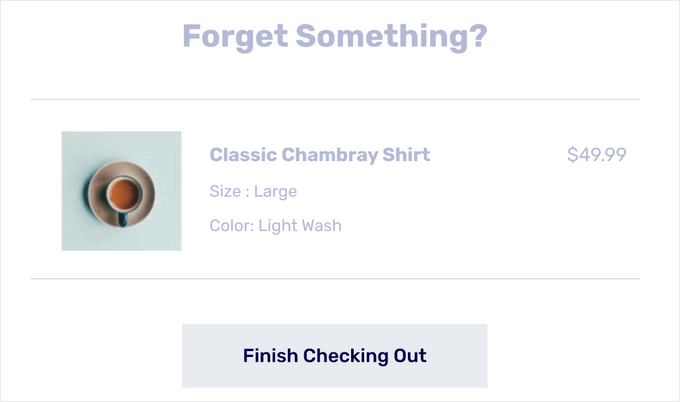
Acest lucru este extrem de util dacă aveți un magazin online și trebuie să vă asigurați că chitanțele, informațiile de expediere, mementourile pentru coșurile abandonate și confirmările comenzilor sunt livrate instantaneu.
Trimițând e-mailurile dvs. folosind un furnizor de servicii SMTP prin serviciul SMTP al Outlook, mesajele dvs. sunt autentificate și mult mai probabil să apară în inbox, acolo unde le este locul.
✏️ Ce este SMTP? SMTP (Simple Mail Transfer Protocol) este metoda standard de trimitere a e-mailurilor care ajung efectiv în inbox. Acesta adaugă autentificare corespunzătoare, ceea ce ajută la menținerea mesajelor dvs. în afara folderului de spam.
Puteți utiliza SMTP cu servicii precum SendLayer, SMTP.com, Brevo, Office 365/Outlook, Gmail, Amazon SES și multe altele.
Acum, vă vom arăta cum să conectați contul dvs. Microsoft Outlook la WordPress. Iată toate lucrurile pe care le vom acoperi în secțiunile următoare:
Gata? Să începem!
Cum să conectați Outlook la site-ul dvs. WordPress
Cea mai ușoară modalitate de a adăuga Microsoft Outlook la WordPress este prin utilizarea WP Mail SMTP, care este cel mai bun și cel mai popular plugin SMTP pentru WordPress.
Pluginul ajută la remedierea problemelor de livrare a e-mailurilor prin rutarea mesajelor dvs. printr-un server de e-mail adecvat. În plus, vă permite să utilizați în siguranță API-ul Microsoft pentru a autentifica e-mailurile site-ului dvs.
La WPBeginner, folosim WP Mail SMTP pentru a ne asigura că e-mailurile noastre ajung în inbox-urile utilizatorilor noștri, nu în folderele de spam. Pentru a afla mai multe despre plugin, consultați recenzia noastră completă despre WP Mail SMTP.

Există o versiune gratuită a WP Mail SMTP cu multiple integrări, inclusiv Office 365 / Outlook.
Cu toate acestea, pentru acest tutorial, vom folosi WP Mail SMTP Pro, astfel încât să vă putem arăta și cum să urmăriți jurnalele de e-mail și să verificați dacă e-mailurile dvs. sunt livrate.
Configurați WP Mail SMTP
Mai întâi, să obținem un cont WP Mail SMTP.
Pe site-ul WP Mail SMTP, puteți pur și simplu să faceți clic pe butonul „Obține WP Mail SMTP acum”. Apoi, alegeți un plan și finalizați procesul de checkout.
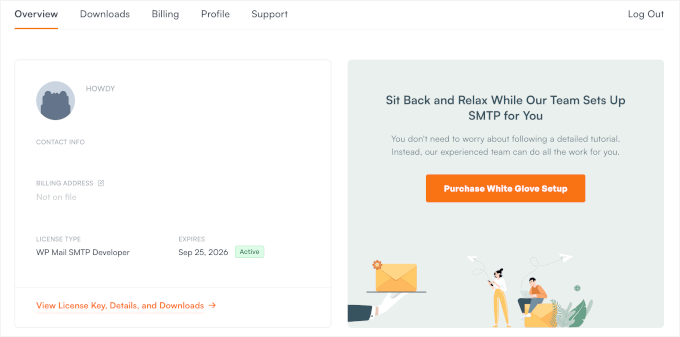
La înregistrare, veți primi propriul panou WP Mail SMTP. Aici veți găsi cheia de licență WP Mail SMTP Pro.
După ce ați terminat, va trebui să instalați și să activați pluginul WP Mail SMTP pe site-ul dvs. WordPress.
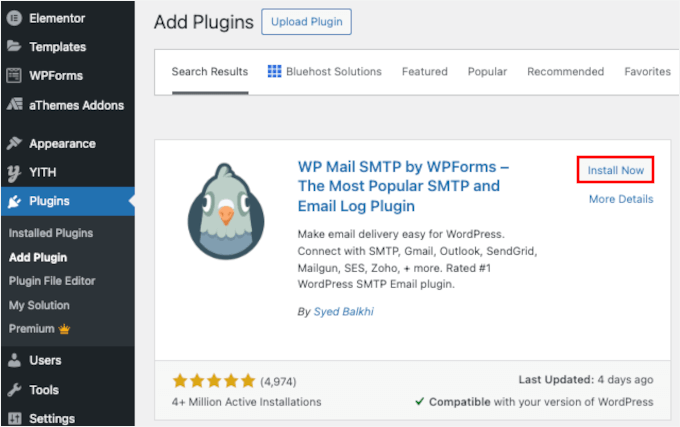
În tabloul de bord WordPress, accesați Plugins » Add New Plugin.

Apoi, puteți căuta pluginul folosind funcția de căutare.
În rezultatul căutării, apăsați butonul „Instalează acum” și apoi „Activează” atunci când apare. Puteți consulta ghidul nostru pas cu pas despre cum să instalezi un plugin WordPress.
✋ Important: Amintiți-vă că expeditorul Outlook va funcționa doar dacă aveți un certificat SSL pe site-ul dvs. web. Puteți consulta ghidul nostru despre cum să configurați SSL pe un site WordPress.
După activare, puteți accesa WP Mail SMTP » Setări și introduceți cheia de licență.
Acest lucru va face upgrade de la versiunea gratuită WP Mail SMTP la Pro, deblocând funcționalități precum urmărirea e-mailurilor încorporată și rutarea inteligentă a e-mailurilor.

De aici, să derulăm pagina în jos pentru a conecta contul dvs. Outlook.
Puteți lăsa câmpul „Adresa de e-mail expeditor” așa cum este. Outlook trimite întotdeauna e-mailuri de pe contul Microsoft pe care îl conectați. Deci, chiar dacă introduceți altceva aici, acesta va folosi automat e-mailul dvs. Outlook în schimb.
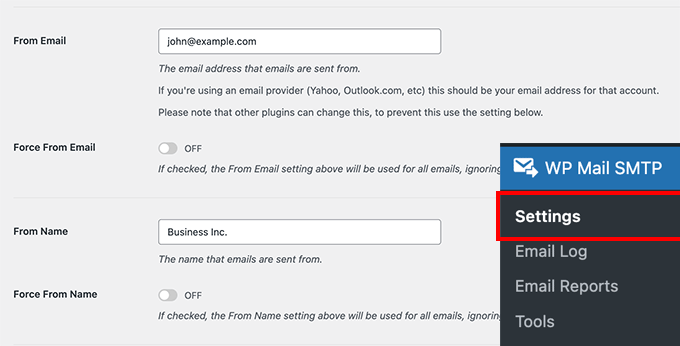
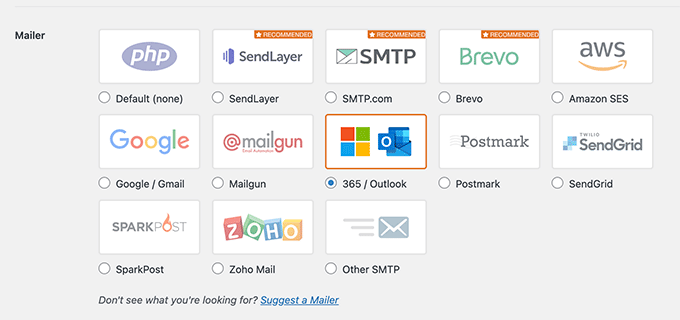
Mai jos, veți vedea diferite opțiuni lângă setările Expeditorului.
Continuați și selectați „365 / Outlook” ca opțiune de expeditor de e-mail.
Apoi, WP Mail SMTP va afișa o nouă secțiune cu setări pentru contul dvs. Outlook.
Va arăta așa:
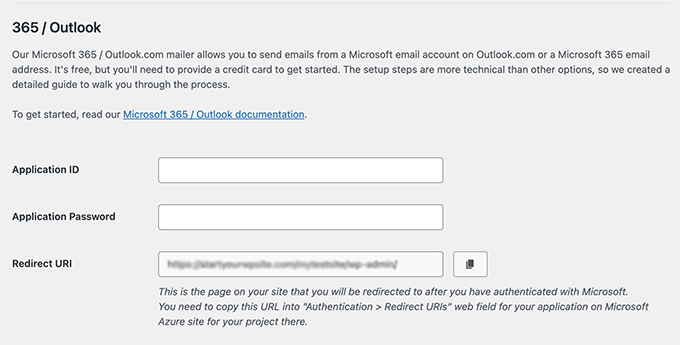
Pentru a găsi ID-ul aplicației, parola aplicației și URI-ul de redirecționare, trebuie să creați o aplicație web în cadrul unui cont Microsoft Azure. Nu vă faceți griji; vă vom ghida pas cu pas.
Vă recomandăm să păstrați setările WP Mail SMTP Outlook deschise într-o filă sau fereastră separată, deoarece va trebui să reveniți la această pagină pentru a introduce informațiile.
Puteți folosi contul dvs. de e-mail Microsoft existent (Outlook.com, Live, Hotmail, Office 365 etc.) pentru a vă autentifica în Microsoft Azure. Rețineți că, dacă faceți acest lucru, toate e-mailurile dvs. WordPress vor fi trimise de pe acea adresă de e-mail.
Dacă nu aveți un cont Microsoft Outlook sau Microsoft 365, sau preferați să trimiteți mesaje de pe o adresă de e-mail diferită, puteți accesa site-ul web Microsoft Azure și crea un cont nou.
Asigurați-vă doar că adresa de e-mail a contului pe care îl creați are permisiunea de a trimite e-mailuri.
Crearea contului este gratuită. Microsoft vă va cere să introduceți informațiile cardului dvs. de credit pentru a vă verifica identitatea și a reduce spamul, dar nu veți fi taxat pentru crearea acestei aplicații.
După aceea, vă puteți conecta la portalul Microsoft Azure folosind adresa de e-mail pe care doriți să o utilizați.
Creați un ID de aplicație
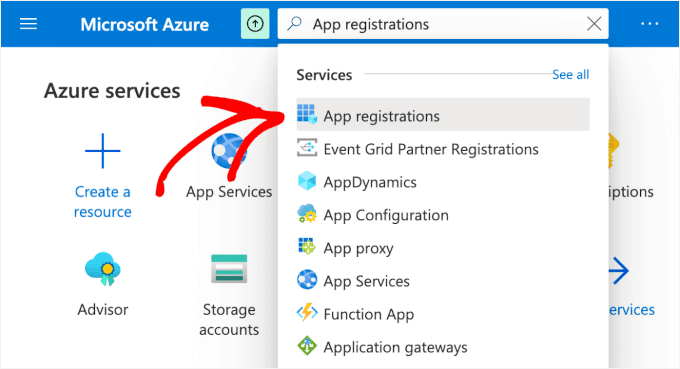
Odată ce ați deschis portalul Azure, cea mai ușoară modalitate de a găsi setarea corectă este să folosiți bara de căutare din partea de sus a paginii.
Pur și simplu tastați „Înregistrări aplicații”.
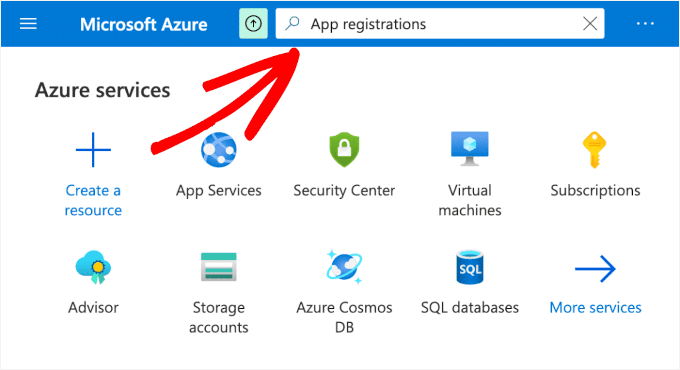
Apoi, veți vedea o serie de opțiuni în lista „Servicii”.
Continuați și selectați opțiunea Înregistrări aplicații.
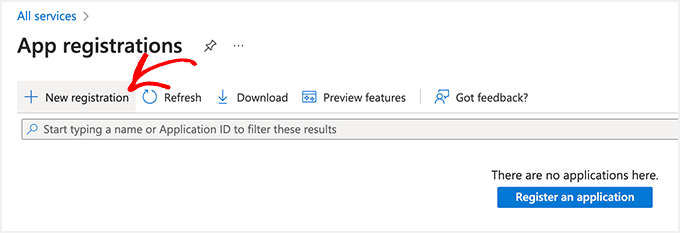
După aceea, va trebui să faceți clic pe butonul „+ Înregistrare nouă”.
Acest lucru va crea aplicația dvs.
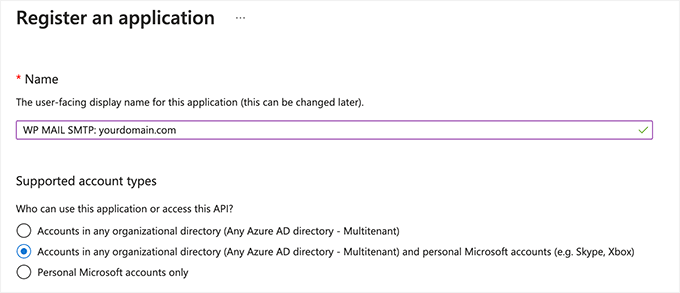
Acum puteți completa formularul:
- Nume: Nume: Acesta este doar pentru uzul dvs. intern. Îl puteți numi ceva descriptiv, cum ar fi „WP Mail SMTP: yourdomain.com”.
- Tipuri de conturi acceptate: Selectați „Conturi din orice director organizațional și conturi Microsoft personale”. Dacă nu vedeți această opțiune, puteți alege în schimb „Conturi din orice director organizațional (Orice Azure AD – Multitenant)”.
Iată cum ar putea arăta pe ecranul dvs.:
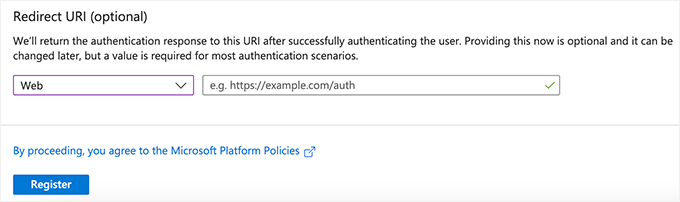
După aceea, derulați în jos la setările Redirect URI.
Puteți lăsa setările dropdown la „Web” pentru primul câmp din formular.
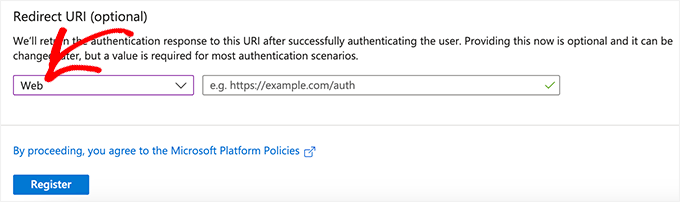
Pentru al doilea câmp, veți avea nevoie de URI-ul de redirecționare din setările WP Mail SMTP.
Pentru a găsi URI-ul de redirecționare, pur și simplu reveniți la fila WordPress, căutați secțiunea Outlook / 365 și copiați valoarea etichetată „URI de redirecționare”.
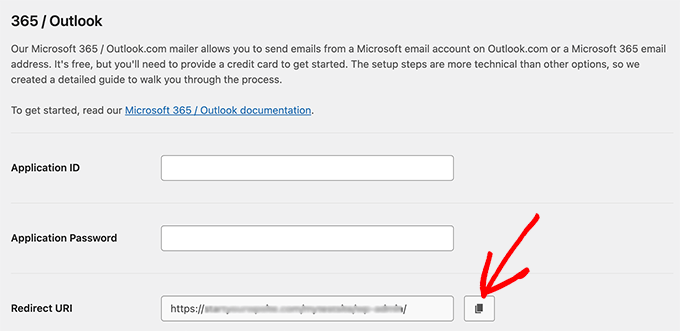
Acum, puteți lipi acest URL exact în câmpul URI de redirecționare din formularul dvs. Azure.
De aici, veți dori să păstrați ambele file deschise, deoarece veți continua să comutați între ele.
Când totul arată corect, faceți clic pe „Înregistrare”.
După înregistrare, Azure vă va duce la pagina de prezentare a aplicației. Aici veți vedea ID-ul dvs. de aplicație (client).
Pur și simplu faceți clic pe pictograma de copiere pentru a-l copia.
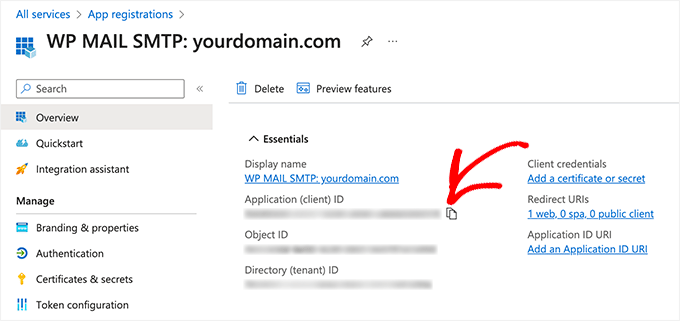
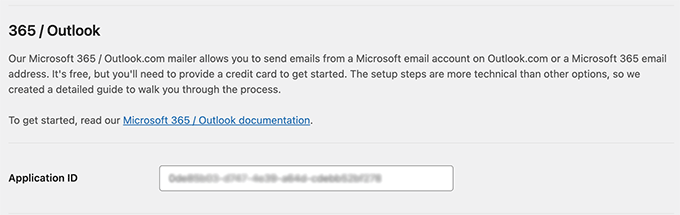
Apoi, puteți lipi această valoare în câmpul ID aplicație din setările WP Mail SMTP.
Pentru a face acest lucru, accesați fereastra de setări WP Mail SMTP și lipiți valoarea în câmpul „Application ID”.
Creați o parolă pentru aplicație
După ce ați introdus ID-ul aplicației, trebuie să creați o parolă pentru aplicație (numită și secret client).
Puteți începe prin a face clic pe opțiunea „Certificates & secrets” din bara laterală stângă a aplicației dvs. Azure.
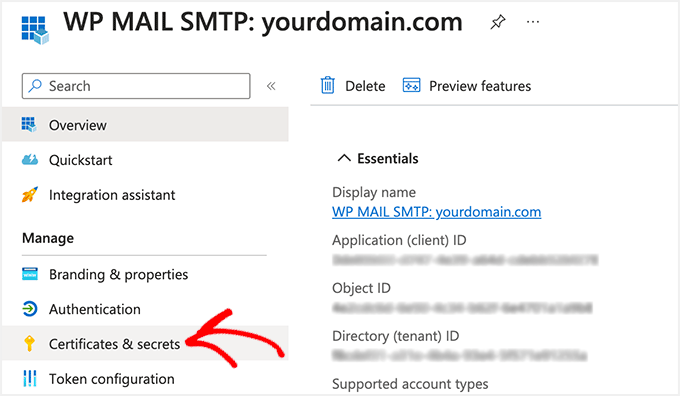
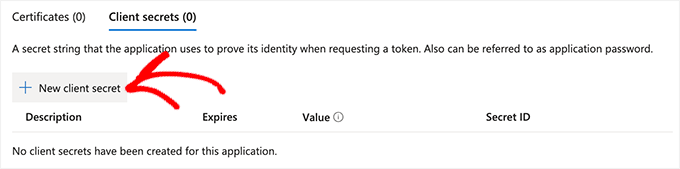
Pe ecranul următor, puteți sări peste secțiunea „Certificates” și să derulați în jos la secțiunea „Client Secrets”.
Apoi, faceți clic pe opțiunea „+ New client secret” pentru a adăuga un secret client.
Acum veți vedea o nouă fereastră pop-up care glisează din dreapta. Iată ce trebuie să completați:
- Description: Puteți folosi ceva simplu, cum ar fi
your_app_password. - Expires: Microsoft Azure vă permite să selectați un timp de expirare prestabilit (3 luni, 6 luni (recomandat), 12 luni, 18 luni și așa mai departe) sau puteți seta un interval de timp personalizat.
Recomandăm selectarea celui mai lung interval de timp disponibil (de exemplu, 24 de luni) sau un interval personalizat.
De asemenea, e-mailurile dvs. WordPress vor înceta să funcționeze atunci când această parolă expiră. Deci, este bine să setați un memento pe calendar pentru a o reînnoi înainte de data expirării.

Când sunteți mulțumit de setări, pur și simplu faceți clic pe butonul „Adăugare”.
Azure va afișa acum secretul dvs. client sub coloana Value. Puteți face clic pe declanșatorul „Copy to clipboard” pentru a copia parola.
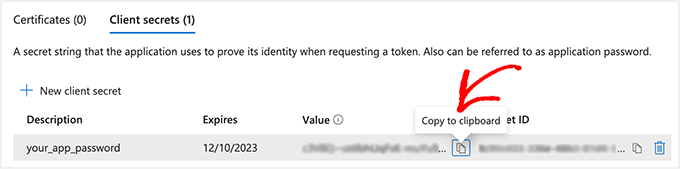
📌 Important: Nu veți putea vizualiza această valoare din nou după ce părăsiți pagina, așa că stocați-o undeva în siguranță.
Apoi, introduceți această parolă în setările WP Mail SMTP.
Reveniți la setările WP Mail SMTP și apoi lipiți parola în câmpul „Application Password”.
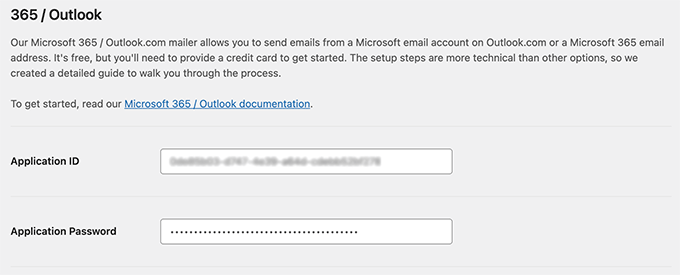
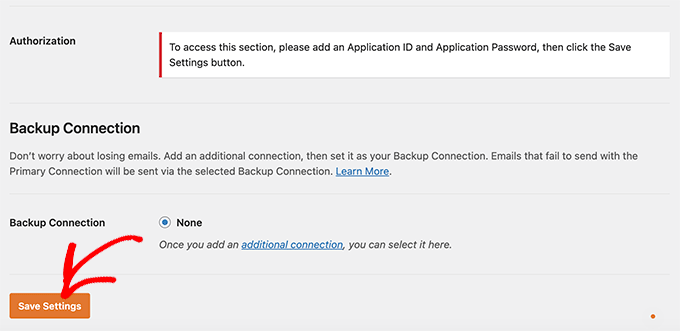
Ar trebui să aveți acum ambele câmpuri completate.
Cu aceasta făcută, derulați în jos și faceți clic pe „Save Settings” pentru a salva configurația.
Autorizați WP Mail SMTP
După salvare, puteți accesa acum „Authorization”.
Puteți începe autorizarea făcând clic pe butonul „Allow plugin to send emails using your Microsoft account”.
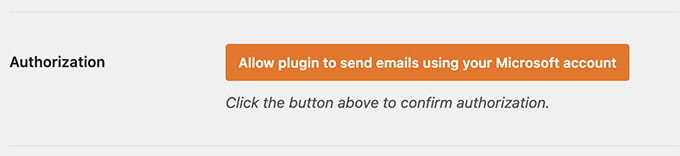
Imediat ce faceți clic pe buton, veți fi redirecționat către formularul de permisiuni Microsoft.
Tot ce trebuie să faceți este să faceți clic pe butonul „Da” din partea de jos. Acest lucru va permite WP Mail SMTP să se conecteze la contul dvs. Microsoft.
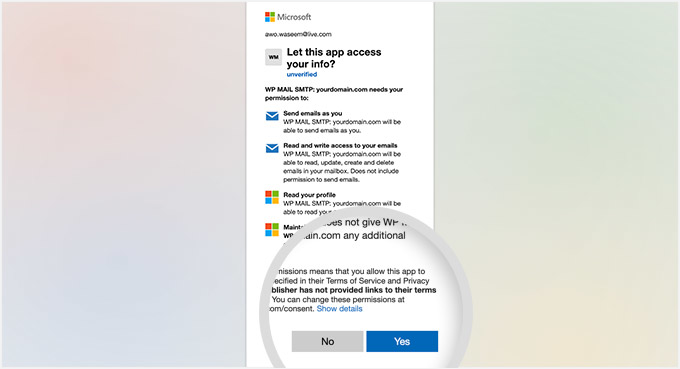
Când autorizarea este completă, veți ajunge înapoi pe pagina de setări WP Mail SMTP.
În partea de sus, ar trebui să vedeți un mesaj de confirmare că contul dvs. Microsoft a fost conectat cu succes.
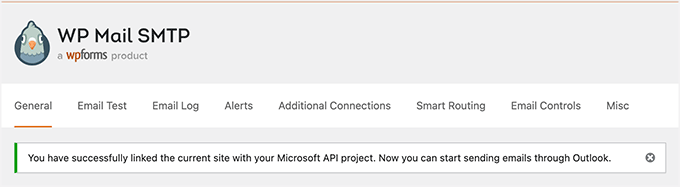
Acum puteți trimite un e-mail de test pentru a confirma că totul funcționează corect.
Pentru a trimite un e-mail de test, accesați pur și simplu WP Mail SMTP » Setări și apoi faceți clic pe fila ‘Testare E-mail’ din partea de sus.
Când sunteți mulțumit de setări, pur și simplu faceți clic pe butonul „Trimite e-mail” din partea de jos.
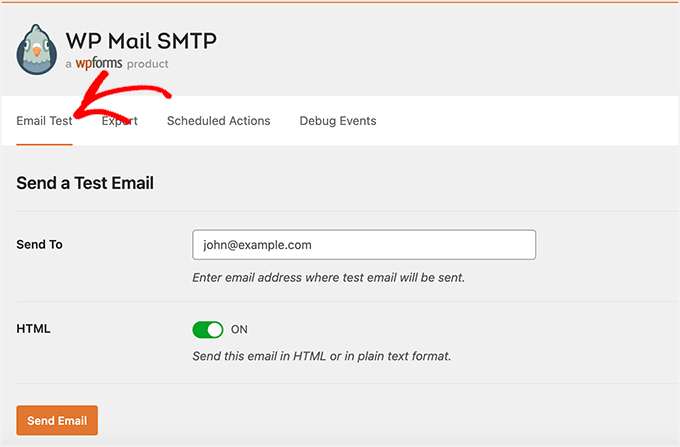
După trimiterea e-mailului, trebuie să accesați inbox-ul dvs.
Aici puteți verifica dacă ați primit e-mailul de test.

Sfat Bonus 🌟: Vizualizați jurnalele de e-mail cu WP Mail SMTP
Odată ce ați conectat Microsoft Outlook cu WP Mail SMTP, puteți vizualiza cu ușurință toate jurnalele dvs. de e-mail direct din tabloul de bord WordPress.
Acest lucru vă va ajuta să vă asigurați că e-mailurile sunt trimise cu succes și să urmăriți activitatea e-mailurilor.
Pentru a activa această funcționalitate, accesați pagina WP Mail SMTP » Setări și comutați la fila ‘Jurnal Email’. Apoi, activați comutatorul ‘Activare Jurnal’ și faceți clic pe butonul ‘Salvare Setări’.
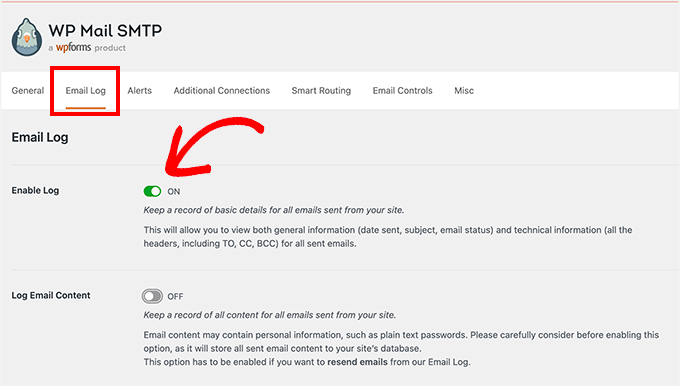
Acum, accesați pagina WP Mail SMTP » Jurnal e-mail din zona de administrare WordPress.
Aici, veți putea vizualiza o listă a tuturor e-mailurilor pe care le-ați trimis de la activarea funcției.
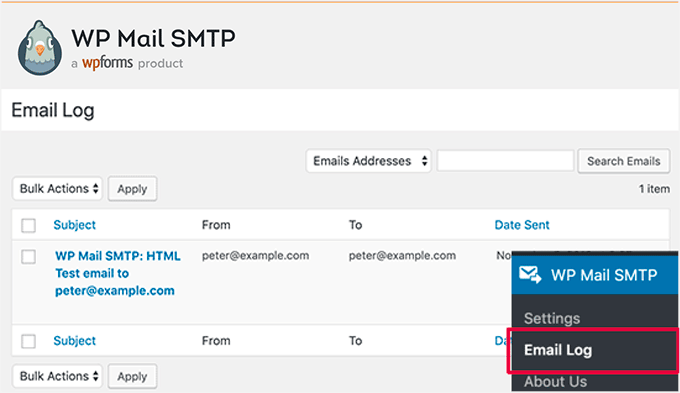
Puteți vizualiza, de asemenea, detalii pentru fiecare intrare individuală, trecând cursorul mouse-ului peste ea și făcând clic pe linkul „Editare”.
Acest lucru vă va direcționa către un nou ecran unde puteți vizualiza adresa de e-mail a utilizatorului, precum și subiectul și corpul e-mailului.
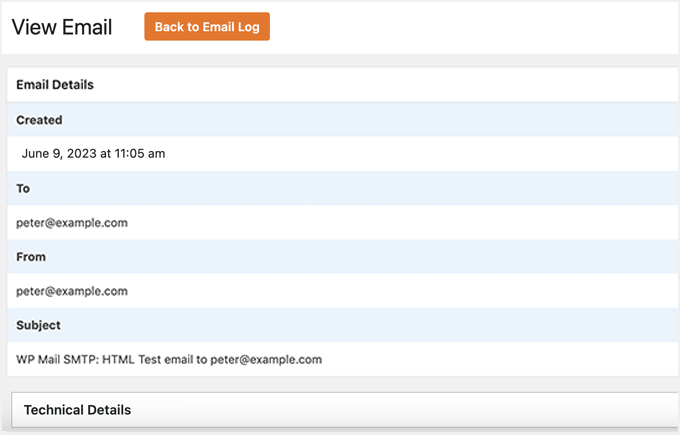
Pentru detalii, consultați tutorialul nostru despre cum să configurați jurnalele de e-mail WordPress.
Întrebări frecvente despre conectarea Outlook la WordPress
Iată câteva întrebări frecvente pe care le auzim de la utilizatorii noștri despre conectarea Outlook la WordPress.
Cum leg un e-mail Outlook la WordPress?
Pentru a lega un e-mail Outlook la WordPress, trebuie să utilizați un plugin SMTP precum WP Mail SMTP. Acest plugin conectează site-ul dvs. WordPress la contul dvs. Outlook utilizând API-ul Microsoft Azure. Acest lucru asigură că e-mailurile dvs. sunt autentificate și livrate în siguranță.
Cum încorporez un site web într-un e-mail Outlook?
Din motive de securitate, Microsoft Outlook nu vă permite să încorporați un site web funcțional (utilizând iframes sau scripturi) într-un e-mail. Dacă încercați, codul va fi probabil blocat.
În schimb, recomandăm inserarea unei capturi de ecran a site-ului dvs. web și conectarea acesteia la pagina reală. Alternativ, puteți adăuga pur și simplu un hiperlink text care direcționează cititorii dvs. către site-ul dvs.
Este pluginul WP Mail SMTP gratuit?
Există o versiune gratuită numită WP Mail SMTP Lite. Aceasta include integrarea Microsoft Outlook / Office 365, astfel încât să vă puteți conecta contul fără a plăti nimic. Cu toate acestea, versiunea Pro deblochează funcții avansate precum jurnalele de e-mail, urmărirea deschiderilor și urmărirea clicurilor.
Tutorial video: Conectați Outlook la WordPress
Preferi un tutorial video? Puteți viziona ghidul nostru pas cu pas despre cum să conectați Microsoft Outlook la WordPress mai jos:
Resurse bonus 🔗: Mai multe ghiduri despre e-mailuri WordPress
Sperăm că acest articol v-a ajutat să învățați cum să conectați Microsoft Outlook la WordPress.
În continuare, ați putea dori să consultați și celelalte ghiduri WordPress ale noastre care vă pot ajuta cu campaniile dvs. de marketing prin e-mail:
- Cele mai bune servicii de email marketing pentru afaceri mici
- Ghid pentru începători despre automatizarea marketingului prin email în WordPress
- Cum să creezi un newsletter prin e-mail în MODUL CORECT (Pas cu pas)
- Ce este un Email Blast? Cum să faci un Email Blast „Calea CORECTĂ”
- Cum să configurați urmărirea email-urilor WordPress (deschideri, clicuri și multe altele)
Dacă ți-a plăcut acest articol, te rugăm să te abonezi la canalul nostru de YouTube pentru tutoriale video WordPress. Ne poți găsi, de asemenea, pe Twitter și Facebook.





Jiří Vaněk
Nu te-ai gândi cât de dificil poate fi uneori conectarea SMTP și cât de ușor alteori. Am fost mereu obișnuit să folosesc SMTP pe propriile mele domenii, unde era foarte simplu. Cea mai mare problemă pe care am întâlnit-o cu SMTP a fost prima dată când am încercat cu Gmail. De fiecare dată când trebuie să conectez SMTP-ul cuiva la aceste servicii, mă rog ca cineva să aibă un ghid la fel de bine documentat. Cel puțin acum știu unde să caut setările SMTP pentru serviciile Microsoft atunci când am nevoie de ele.
Suport WPBeginner
For Gmail SMTP we would recommend taking a look at our article below but we’re glad you found our guide helpful
https://www.wpbeginner.com/plugins/how-to-send-email-in-wordpress-using-the-gmail-smtp-server/
Admin
Jiří Vaněk
Mulțumesc pentru link. Uneori setările Gmail sunt foarte anevoioase pentru mine. Așa că mi-ar plăcea să învăț cum o faci.