


Dacă aveți un magazin online, este posibil să fiți obligat legal să colectați impozit pe vânzări, în funcție de factori precum locația și volumul vânzărilor.
Dar taxele variază în funcție de țară, stat și regiune, așa că stabilirea ratelor corecte de impozitare pentru produsele și serviciile dvs. poate deveni destul de complicată. 🤯
Vindem clienților din întreaga lume, așa că ne-am confruntat cu aceleași provocări.
Din fericire, există pluginuri WordPress care fac extrem de ușor să colectați automat impozite, indiferent de tipul de produs pe care îl vindeți.
De exemplu, folosim Easy Digital Downloads pentru a vinde software-ul și plugin-urile noastre și ne place, deoarece colectarea taxelor este simplă. Dar dacă vindeți produse fizice sau servicii, atunci s-ar putea să aveți nevoie de un alt instrument, cum ar fi WooCommerce.
În acest articol, vă vom arăta cum să colectați impozite pentru plățile Stripe în WordPress, pas cu pas, pentru cele mai comune scenarii.
💡Răspuns rapid: Cele mai bune modalități de a colecta taxele Stripe în WordPress
Iată un rezumat rapid al celor mai bune metode, în funcție de ceea ce vindeți:
- Pentru servicii și produse simple: Folosiți WP Simple Pay. Vă permite să adăugați rate fixe sau automate de impozitare la formularele de plată simple, fără un coș de cumpărături complet.
- Pentru produse fizice: Folosiți WooCommerce. Gestionează zone complexe de expediere, inventar și calcule de impozite pe baza adreselor clienților.
- Pentru descărcări digitale: Folosiți Easy Digital Downloads. Este optimizat pentru bunuri digitale (software, cărți electronice) și gestionează taxele în mod specific pentru articolele necorporale.
Disclaimer: Nu suntem profesioniști în domeniul fiscal, iar informațiile din acest articol sunt destinate numai scopurilor educaționale. Legile fiscale pot fi complexe și se pot schimba frecvent, prin urmare, vă recomandăm cu tărie să consultați un profesionist fiscal calificat pentru a vă asigura că afacerea dumneavoastră este conformă
De ce să colectați impozite pentru plățile Stripe în WordPress?
Când gestionați o afacere online, colectarea taxelor nu este doar o bună practică. Este, de asemenea, o obligație legală.
Indiferent dacă vindeți produse fizice, descărcări digitale sau servicii de abonament, trebuie să colectați impozitele corespunzătoare la finalizarea comenzii pentru a respecta legile locale, statale și internaționale.
Acest lucru se datorează în mare parte unor reguli cunoscute sub denumirea de „nexus economic”. În termeni simpli, acest lucru înseamnă că ar putea fi necesar să colectați impozit pe vânzări într-un stat sau țară, chiar dacă nu aveți un magazin fizic acolo, pur și simplu pentru că ați atins o anumită sumă de vânzări.
Important: Amintiți-vă că activarea unui plugin calculează impozitul pentru dvs., dar nu se ocupă de partea legală pentru dvs.
Trebuie să vă înregistrați în continuare la autoritățile fiscale competente din regiunile în care aveți o legătură pentru a remite legal taxele pe care le colectați.
Nerespectarea acestui lucru ar putea duce la penalități mari și, de asemenea, ar dăuna reputației afacerii dumneavoastră. Prin urmare, colectarea taxelor pentru toate plățile dumneavoastră Stripe în WordPress nu este negociabilă.
Rețineți, totuși, că impozitele sunt, de asemenea, o parte importantă a experienței utilizatorului.
Când calculați și afișați taxele clar în timpul procesului de checkout, clienții sunt mai puțin predispuși să se simtă surprinși sau frustrați de totalurile finale ale plăților. În plus, le arată că afacerea dumneavoastră este legitimă și, de asemenea, simplifică procesul de contabilitate.
Acestea fiind spuse, să vedem cum să colectați cu ușurință impozite pentru plățile Stripe în WordPress.
Vom acoperi câteva metode diferite și puteți folosi linkurile rapide de mai jos pentru a sări la cea pe care doriți să o utilizați:
- Collect Taxes for Subscriptions, Services, and Single Products (WP Simple Pay)
- Colectați impozite pentru produse fizice (WooCommerce)
- Colectați taxe pentru produse digitale (Easy Digital Downloads)
- Întrebări frecvente despre colectarea impozitelor în WordPress
- Ghiduri conexe pentru acceptarea plăților în WordPress
Colectați impozite pentru abonamente, servicii și produse individuale (WP Simple Pay)
Dacă vindeți abonamente, servicii sau produse individuale pe site-ul dvs. web, atunci cea mai ușoară modalitate de a câștiga bani și de a colecta taxe este prin crearea unui formular simplu de plată.
Pentru a face acest lucru, recomandăm WP Simple Pay. Ne place deoarece vine cu multe șabloane de plată predefinite, un constructor de formulare intuitiv și protecție completă împotriva spam-ului.
În testele noastre, am constatat că funcțiile sale de rată fixă și automată a impozitelor sunt foarte utile. Opțiunea de rată fixă a impozitelor vă permite să setați o rată manual, ceea ce funcționează bine dacă vă concentrați pe o singură regiune cu reguli fiscale stabile.
Pe de altă parte, funcția de rată automată a impozitelor calculează și aplică rata corectă în funcție de locația clientului, economisind timp și reducând erorile.
Pentru mai multe detalii despre experiența noastră cu pluginul, consultați recenzia noastră detaliată WP Simple Pay.
Pentru a începe, mai întâi, trebuie să instalați și să activați pluginul WP Simple Pay. Pentru a afla mai multe, consultați tutorialul nostru despre cum să instalați un plugin WordPress.
📌Notă: WP Simple Pay are un plan gratuit. Cu toate acestea, veți avea nevoie de versiunea pro pentru a debloca funcția de colectare a impozitelor.
După ce activați pluginul, un expert de configurare va apărea pe ecranul dvs. Aici, pur și simplu faceți clic pe butonul „Să începem”.

În continuare, trebuie să adăugați cheia de licență a pluginului dvs.
Puteți obține aceste informații în contul dvs. de pe site-ul WP Simple Pay. După ce introduceți cheia de licență, faceți clic pe butonul „Activați și continuați”.

Apoi, conectați contul dvs. Stripe cu WP Simple Pay. Rețineți că pluginul nu va funcționa decât dacă îl conectați cu un cont Stripe nou sau existent.
Pentru a începe, faceți clic pe butonul „Conectați-vă cu Stripe” și conectați-vă la contul dvs. Pentru mai multe detalii, consultați tutorialul nostru despre cum să acceptați plăți Stripe în WordPress.

După ce ați conectat cu succes site-ul dvs. web la Stripe, expertul de configurare vă va cere să vă configurați e-mailurile.
În acest moment, puteți activa opțiunile pentru a primi notificări prin e-mail pentru chitanțe de plată, facturi viitoare și notificări de plată. Va trebui, de asemenea, să introduceți adresa de e-mail unde doriți să primiți aceste mesaje.
În final, faceți clic pe butonul „Salvează și continuă”. Puteți apoi finaliza celelalte etape și ieși din expertul de configurare.

Odată ce acest lucru este gata, accesați pagina WP Simple Pay » Formulare de plată din tabloul de bord WordPress.
În continuare, faceți clic pe butonul „Creați formularul de plată”.

Acest lucru vă va duce la ecranul „Selectați un șablon”. Aici veți vedea o listă de șabloane predefinite.
Puteți alege un șablon potrivit făcând clic pe butonul „Utilizați șablonul” de sub acesta. Pentru acest tutorial, vom folosi șablonul simplu „Formular de plată”.

După ce ați ales un șablon, constructorul de formulare WP Simple Pay se va lansa pe ecran. Aici puteți începe prin a adăuga un titlu și o descriere pentru formularul dvs.
Apoi, selectați tipul formularului ca „Formular de plată pe site”.

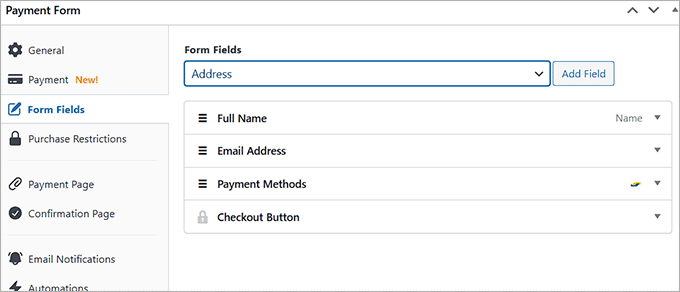
Acum, accesați fila „Câmpuri formular”. Aici veți găsi un meniu derulant unde puteți adăuga un nou câmp de formular.
Odată ce ați făcut acest lucru, faceți clic pe opțiunea nou adăugată pentru a extinde setările și a le personaliza după cum este necesar. De asemenea, puteți trage și plasa câmpurile pentru a le rearanja cum doriți.
Aceste câmpuri vor apărea pe formularul dvs. de plată, așa că asigurați-vă că adăugați toate câmpurile necesare pentru a colecta detaliile de care aveți nevoie de la clienții dvs.
De exemplu, dacă doriți să afișați ratele de impozitare în funcție de locația clientului, va trebui să adăugați un câmp de adresă. În acest fel, clienții vor trebui să furnizeze adresa lor de domiciliu atunci când fac o achiziție.
Odată ce acest lucru este făcut, comutați la fila „Plată” și adăugați un preț pentru produsul dvs. Puteți adăuga și mai multe produse făcând clic pe butonul „Adaugă preț”.
Pe de altă parte, dacă intenționați să vindeți servicii de abonament, selectați opțiunea „Abonament” și începeți să adăugați diferite niveluri.
Când sunteți gata, derulați în jos la secțiunea „Metode de plată” pentru a alege opțiuni precum debit direct ACH, card, Klarna, Affirm, Cash App și Bancontact pentru a accepta plăți Stripe.
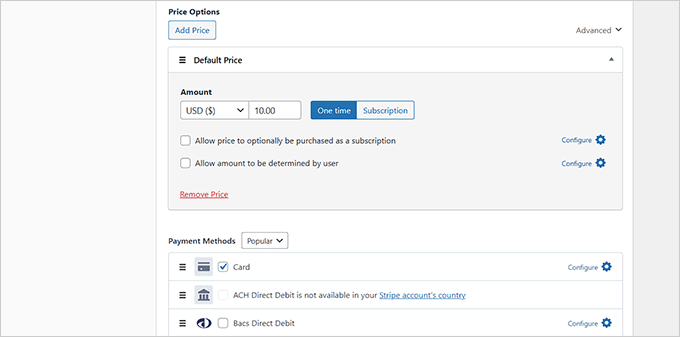
După ce ați făcut acest lucru, accesați secțiunea „Colectare impozite”. Aici puteți selecta una dintre cele două metode de colectare a impozitelor conform preferințelor dvs.
Vom explica cum să adăugați o rată de impozitare fixă și o rată de impozitare automată la formularul dvs. de plată.
Metoda 1: Adăugați o rată de impozitare fixă pentru plățile dvs. Stripe (Vânzare într-o singură regiune)
În această secțiune, vom explica cum să colectați impozite dacă vindeți într-o singură regiune. Aceasta este o alegere excelentă dacă vindeți și expediați produse doar într-o regiune mică cu impozite uniforme, cum ar fi un stat sau o provincie.
📌 Notă: Treceți la secțiunea următoare dacă doriți să colectați taxe în mai multe locații cu rate de impozitare diferite.
Pentru a face acest lucru, va trebui să definiți manual rata de impozitare pentru produsele dumneavoastră.
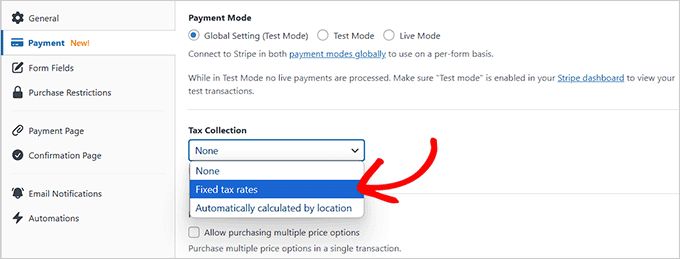
Mai întâi, trebuie să deschideți fila „Plată” din setările pentru WP Simple Pay. Apoi, alegeți opțiunea „Rate de impozitare fixe” din meniul derulant Colectare impozite.
După ce ați făcut selecția, faceți clic pe butonul „Salvare schiță” pentru formularul dvs.
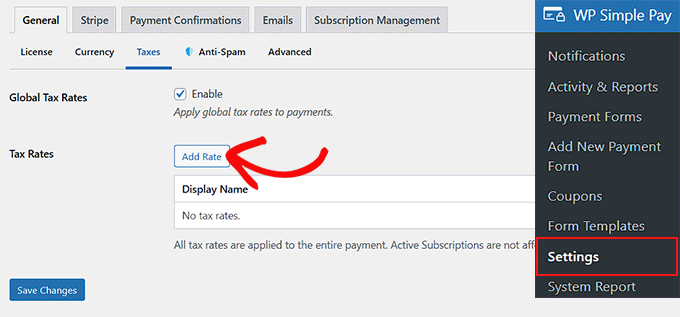
Apoi, vizitați pagina WP Simple Pay » Setări » General din tabloul de bord WordPress și comutați la fila „Impozite”.
Aici, trebuie să bifați căsuța „Enable” de lângă opțiunea „Global Tax Rates”. Aceasta va deschide noi setări pe pagină, unde trebuie să faceți clic pe butonul „Add Rate”.
Acum puteți adăuga un nume și o rată de impozitare pentru produsele sau serviciile dvs. în fereastra pop-up.
După aceea, trebuie să specificați dacă doriți ca impozitul să fie calculat inclusiv sau exclusiv.
Dacă alegeți impozitul inclus, atunci impozitul necesar va fi inclus automat în prețul total al articolului.
Între timp, cu impozitul exclusiv, clienții vor putea vedea defalcarea costului total al achiziției. Aceasta va include un subtotal cu prețul de bază și o linie separată care arată impozitul pe vânzări.
Recomandăm alegerea impozitului exclusiv, astfel încât clienții dvs. să nu creadă că îi supraîncărcați.
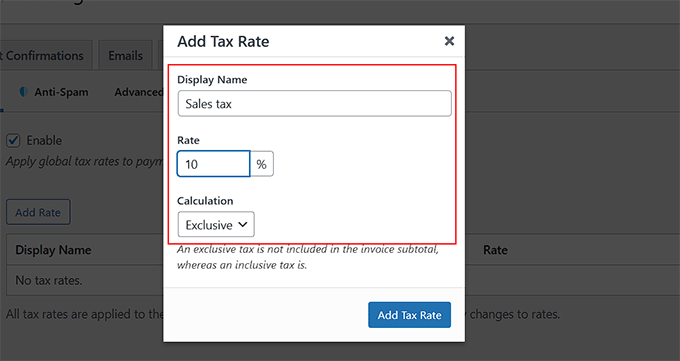
Odată ce ați făcut alegerea, pur și simplu faceți clic pe butonul „Adaugă rată de impozitare”. Fereastra pop-up se va închide automat. Apoi, faceți clic pe butonul „Salvează modificările” pentru a stoca setările.
Acum, deschideți din nou formularul și accesați secțiunea „Pagina de plată” din coloana din stânga.
Aici, puteți bifa căsuța „Activați o pagină de plată dedicată” pentru a crea o pagină personalizată pentru formularul de plată. Pentru a personaliza formularul, puteți adăuga un permalink, o schemă de culori, o imagine și text de subsol.

În final, faceți clic pe butonul „Publică” pentru a vă salva setările.
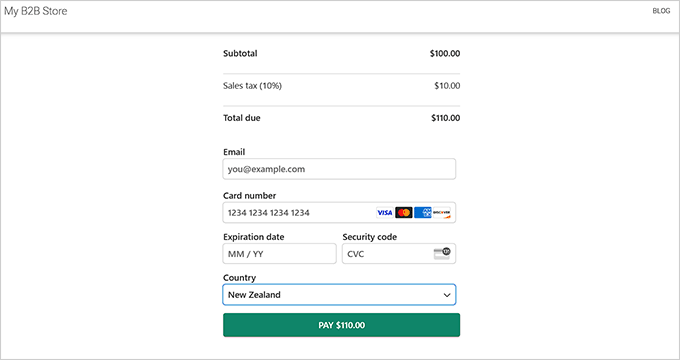
Acum puteți vizita site-ul dumneavoastră web pentru a vedea formularul de plată cu o rată fixă de impozitare.
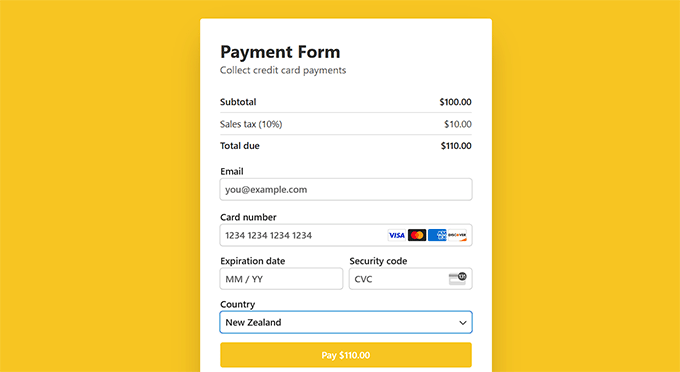
Cu toate acestea, dacă doriți să adăugați acest formular la o pagină existentă, atunci pur și simplu faceți clic pe butonul „Publicați” după adăugarea ratei de impozitare.
Apoi, deschideți o pagină existentă din tabloul de bord WordPress și faceți clic pe butonul „Adăugare bloc”.
Odată ce meniul bloc se deschide, localizați și adăugați blocul WP Simple Pay și alegeți formularul pe care tocmai l-ați creat din meniul derulant.

Apoi, faceți clic pe butonul „Actualizare” sau „Publicare” pentru a salva modificările.
Acum ați adăugat un formular de plată cu o rată de impozitare fixă la o pagină WordPress existentă.
📌 Postare înrudită: Dacă configurați taxe în WordPress, atunci înțelegerea tendințelor plăților online vă poate ajuta să vă optimizați procesul de finalizare a comenzii. Consultați postarea noastră despre statistici, date și tendințe importante privind plățile online pentru a fi la curent.
Metoda 2: Adăugați o rată automată de impozitare pentru plățile dvs. Stripe (vânzare în mai multe locații)
Dacă doriți să configurați automat rata de impozitare pentru clienții dvs. pe baza locației lor, atunci această metodă este pentru dvs. Acest lucru este ideal dacă vindeți în mai multe țări și regiuni.
Pentru a face acest lucru, trebuie să alegeți opțiunea „Calculat automat în funcție de locație” din meniul derulant „Colectare impozite” din constructorul de formulare WP Simple Pay.
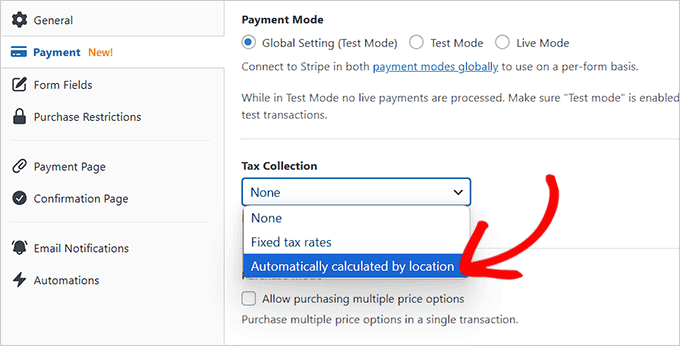
Pentru ca acest lucru să funcționeze, va trebui să activați serviciul automat de taxe Stripe, numit Stripe Tax, din tabloul de bord al contului dvs. Stripe.
Acesta este instrumentul din Stripe care se ocupă de toate calculele complexe pentru dvs.
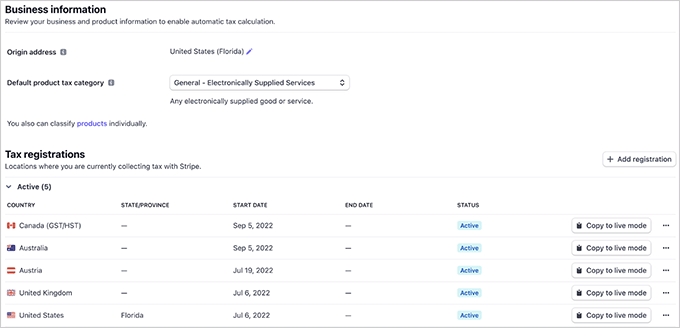
De aici, puteți monitoriza diferitele regiuni în care afacerea dumneavoastră depășește pragul de impozitare. Acesta este volumul vânzărilor la care o afacere devine legal obligată să se înregistreze și să colecteze taxe în acea zonă.
Puteți apoi să adăugați înregistrarea și să începeți să colectați taxe pentru aceste locații cu ușurință.
Cu toate acestea, nu uitați să confirmați adresa de origine și să selectați o categorie de impozitare implicită pentru a asigura calcule precise ale impozitelor pentru afacerea dvs.
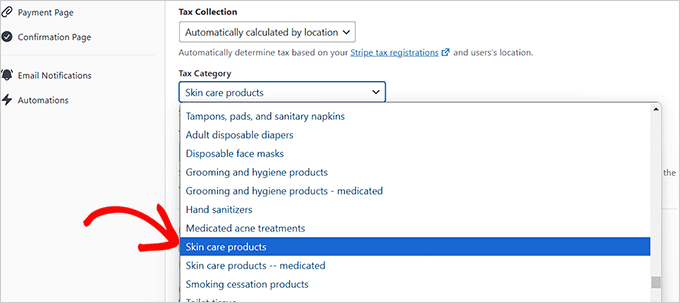
Acum, când vă întoarceți la tabloul de bord WordPress, veți observa că alegerea acestei opțiuni a deschis noi setări în secțiunea „Colectare taxe”.
Aici, trebuie să alegeți o categorie de impozitare pentru produsul sau serviciul pe care îl vindeți din meniul derulant „Categorie de impozitare”.
De exemplu, dacă vindeți produse de îngrijire a pielii, atunci puteți alege acea opțiune.
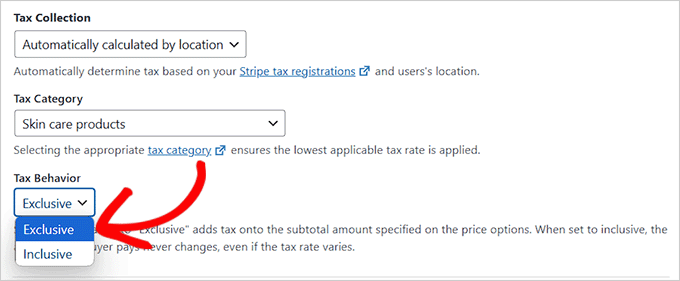
Apoi, decideți dacă doriți să afișați impozitul inclus sau exclus. Dacă alegeți opțiunea inclusivă, atunci impozitul va fi inclus în prețul total al produsului.
Pe de altă parte, dacă selectați opțiunea exclusivă, suma taxei va fi afișată separat. Subtotalul va afișa prețul de bază al tranzacției, iar o linie separată va fi dedicată taxei de vânzare.
Recomandăm utilizarea opțiunii exclusive, deoarece este mai transparentă pentru clienții dvs.
Odată ce acest lucru este făcut, puteți accesa secțiunea „Pagina de plată”.
Bifați caseta „Activați o pagină de plată dedicată” dacă doriți ca pluginul să genereze o pagină de plată personalizată. Apoi, personalizați-vă pagina așa cum doriți.
Când sunteți gata, faceți clic pe butonul „Publicare” pentru a salva modificările.
Acum, vizitați site-ul dvs. web pentru a vedea formularul de plată cu calcularea automată a impozitelor în acțiune.
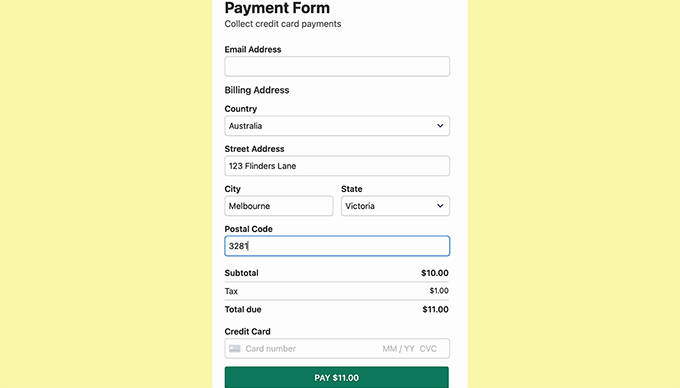
Pe de altă parte, dacă nu doriți ca pluginul să genereze o pagină de plată complet nouă, faceți clic pe butonul „Publicare” după configurarea setărilor de impozitare.
Apoi, pentru a adăuga formularul de plată la o pagină preexistentă, deschideți-o cu editorul de blocuri și alegeți blocul WP Simple Pay din meniu.
Apoi, alegeți formularul pe care l-ați creat din meniul derulant din cadrul blocului.
După aceea, apasă pe butonul „Actualizare” sau „Publicare” pentru a salva modificările.
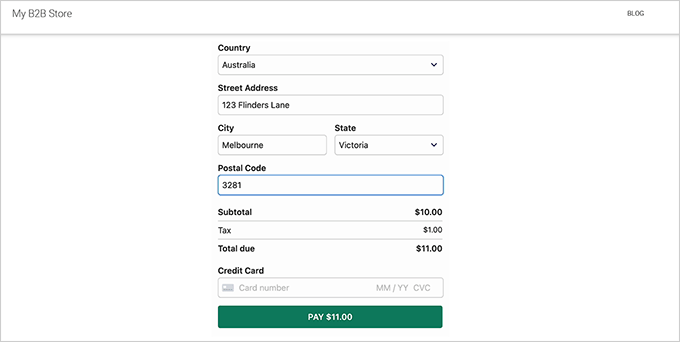
Acum, vizitați site-ul dvs. pentru a vedea formularul de plată Stripe cu un câmp de calcul automat al taxelor.
Colectați impozite pentru produse fizice (WooCommerce)
Dacă aveți un magazin online cu mai multe produse fizice, atunci formularele de plată nu vor oferi cea mai simplă abordare. Probabil veți avea nevoie de mai multe funcții și instrumente eCommerce.
În acest caz, recomandăm utilizarea WooCommerce. Acest plugin gratuit pentru eCommerce face extrem de ușor să vă vindeți produsele fizice, să acceptați plăți prin Stripe și să colectați impozite pentru acele plăți.
Am lucrat extensiv cu acest instrument, așa că îi cunoaștem bine capabilitățile. Pentru mai multe informații, consultați recenzia noastră detaliată despre WooCommerce.
Folosind funcțiile integrate ale WooCommerce, puteți calcula automat impozitul pe vânzări în funcție de locația magazinului dvs. și de locația clienților dvs.
În plus, suportă diferite rate de impozitare, inclusiv taxe specifice statului, țării și chiar orașului.
Pentru a începe, va trebui să instalați și să activați pluginul WooCommerce. Pentru a afla mai multe, consultați tutorialul nostru despre cum se instalează un plugin WordPress.
După activarea instrumentului, puteți configura magazinul dvs. WooCommerce pentru a începe să vindeți produse. De asemenea, va trebui să conectați Stripe cu WooCommerce pentru a colecta plăți.
Consultați ghidul nostru complet despre WooCommerce dacă aveți nevoie de ajutor cu procesul.
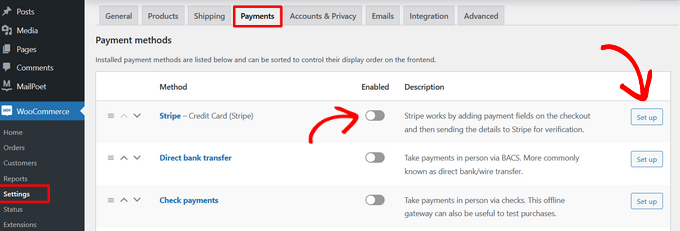
Odată ce magazinul dvs. este configurat, trebuie să vizitați pagina WooCommerce » Setări » General din tabloul de bord WordPress și să derulați în jos la secțiunea „Activare impozite”.
Pur și simplu bifați căsuța de lângă el și faceți clic pe butonul „Salvați modificările”.
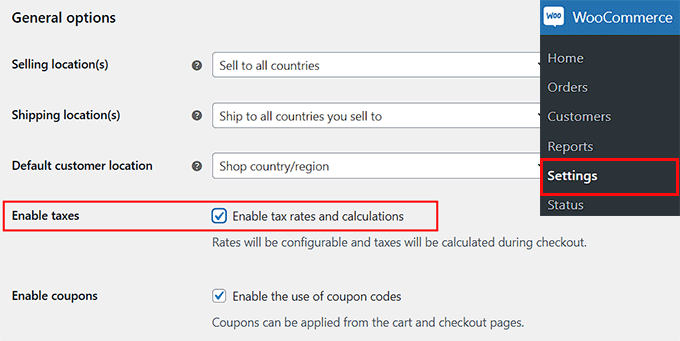
O nouă filă „Taxe” va apărea în meniul de sus. Faceți clic pe ea pentru a configura setările de impozitare.
Puteți alege să afișați taxele exclusiv, ceea ce înseamnă că acestea vor fi afișate separat la finalizarea comenzii, în loc să fie incluse în prețul produsului. Acest lucru asigură că clienții văd exact cât impozit plătesc înainte de a finaliza achiziția.
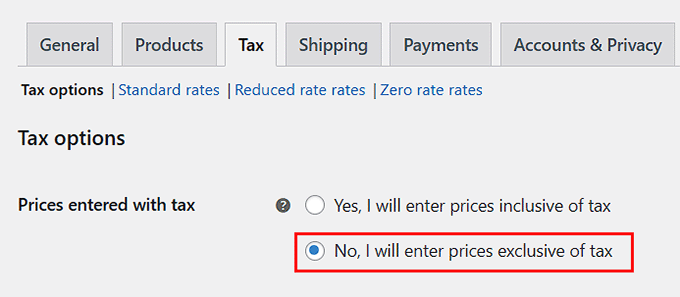
Puteți alege, de asemenea, să afișați prețurile inclusiv.
Aceasta înseamnă că prețul pe care îl introduceți în secțiunea „Date produs” al produsului dvs. WooCommerce va include deja taxa.
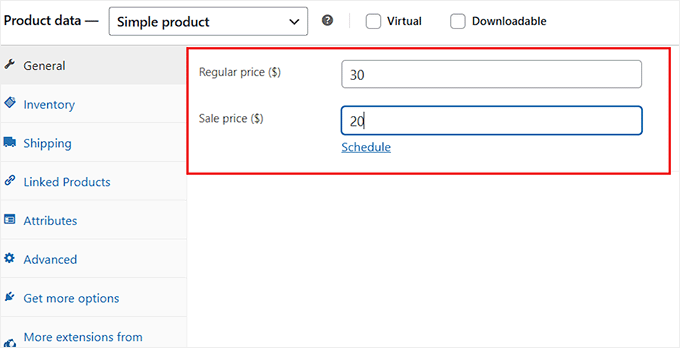
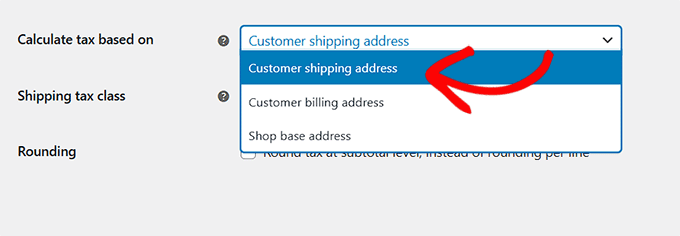
Apoi, alegeți cum sunt calculate impozitele.
„Adresa de expediere a clientului” este cea mai comună setare pentru bunurile fizice, deoarece ratele impozitelor sunt de obicei determinate de locul unde este livrat produsul.
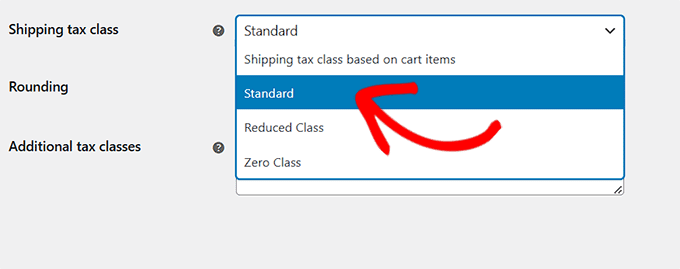
După aceea, este timpul să schimbați clasa de impozitare a transportului. În această secțiune, puteți alege cum ar trebui WooCommerce să calculeze impozitul pe costul transportului.
Dacă selectați „Clasa de impozitare a expedierii bazată pe articolele din coș”, WooCommerce va aplica aceeași rată de impozitare la costul de expediere ca și la articolele din coș.
Acest lucru asigură conformitatea fără suprataxare. De exemplu, dacă un client cumpără un articol scutit de impozit, nu i se va percepe impozit pe expedierea acelui articol.
Alternativ, puteți alege „Standard” pentru a aplica întotdeauna rata standard de impozitare la expediere.
Clasa de impozitare redusă este pentru articolele care au o rată de impozitare mai mică, cum ar fi anumite produse alimentare sau cărți, în funcție de regiunea dvs.
În cele din urmă, clasa de impozitare zero nu aplică niciun impozit la transport, ceea ce ar putea fi util dacă oferiți promoții de transport fără impozite.
Apoi, recomandăm bifarea căsuței de lângă „Rotunjește taxa la nivel de subtotal, în loc să rotunjești pe rând”.
Aceasta înseamnă că taxele vor fi rotunjite pe baza subtotalului întregii comenzi, mai degrabă decât pe fiecare linie de produs individuală.
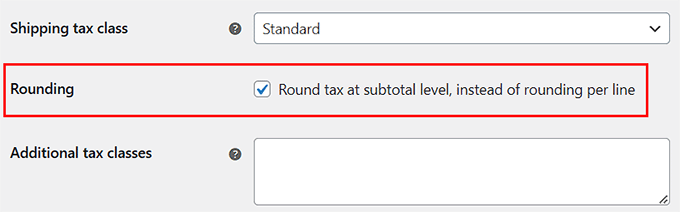
Acum puteți ajusta restul setărilor pentru a se potrivi nevoilor magazinului dumneavoastră.
O opțiune cheie este să decideți cum să afișați prețurile în paginile magazinului, coșului și la finalizarea comenzii.
Puteți alege să afișați prețurile incluzând impozitul, astfel încât clienții să vadă suma finală în avans, sau excluzând impozitul, ceea ce adaugă transparență prin afișarea impozitelor separat.
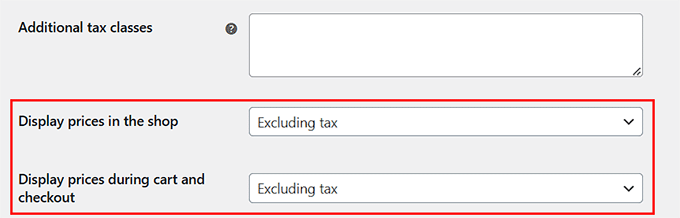
În plus, puteți configura setarea „Sufix afișare preț” pentru a adăuga text după prețurile produselor dvs. Acest lucru poate ajuta la arătarea clienților dacă impozitul este inclus sau exclus din prețul pe care îl văd.
De exemplu, dacă introduceți „Preț cu TVA inclus: {price_including_tax}”, magazinul dvs. va afișa ceva de genul Preț cu TVA inclus: 50,40 USD.
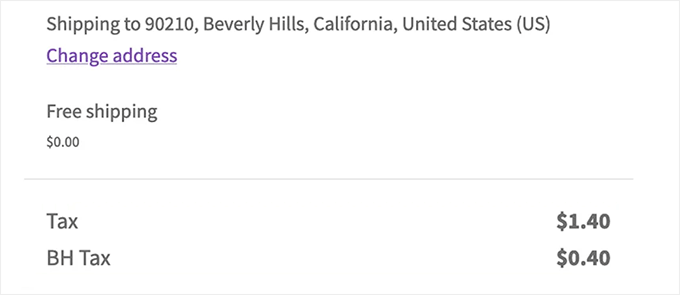
Apoi, schimbați setarea „Afișați totalurile taxelor” pentru a controla cum apar taxele în timpul finalizării comenzii. Puteți alege să afișați toate taxele ca un total unic sau să afișați fiecare taxă ca o listă detaliată.
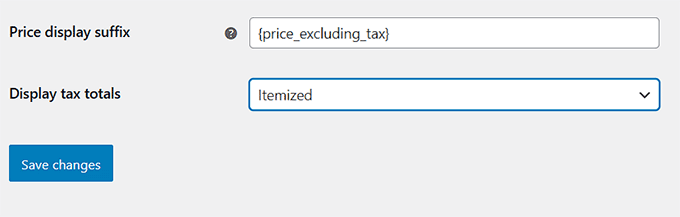
Dacă alegeți opțiunea „Ca un total unic”, WooCommerce va combina toate taxele aplicabile într-o singură sumă totală. Clienții vor vedea doar o singură linie de taxă în loc de defalcări separate.
De exemplu, dacă un produs are mai multe rate de impozitare (cum ar fi taxa de stat și taxa locală), toate vor fi combinate și afișate pur și simplu ca „Taxe” la finalizarea comenzii. Acest lucru menține lucrurile curate și simple.
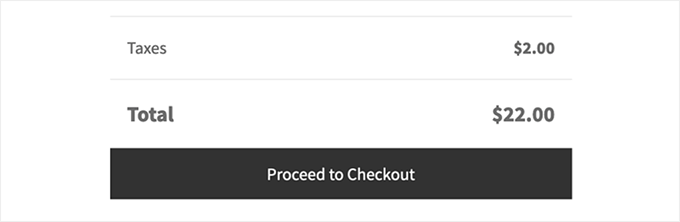
Pe de altă parte, dacă îl setați la „Detaliat”, atunci clienții vor vedea fiecare rată de impozitare separat. Aceasta înseamnă că WooCommerce va enumera fiecare impozit aplicabil, cum ar fi impozitele locale și de stat, pe propriile rânduri.
Acest lucru oferă mai multă transparență, astfel încât clienții să știe exact pentru ce plătesc. Numele taxelor afișate vor fi cele pe care le introduceți în setările dumneavoastră WooCommerce.
Vă vom ghida cum să faceți acest lucru în pasul următor. Odată ce ați terminat, faceți clic pe butonul „Salvează modificările” pentru a vă stoca setările.
Apoi, comutați la pagina „Rate standard” din partea de sus și faceți clic pe butonul „Inserare rând”.
Acum puteți adăuga codul țării, codul statului, codul poștal, numele orașului și rata impozitului pentru fiecare locație unde doriți să colectați impozite.
Dacă doriți să colectați taxe doar în funcție de locația magazinului dvs., atunci va trebui să adăugați doar un rând. Puteți adăuga, de asemenea, un nume de taxă pentru fiecare rând, astfel încât să le puteți diferenția cu ușurință.
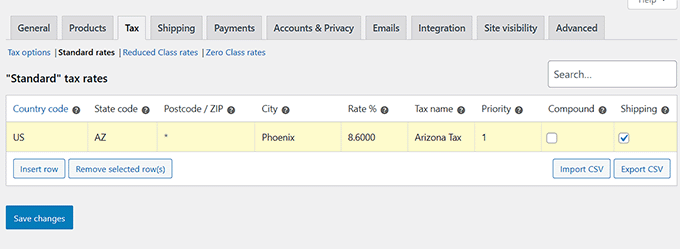
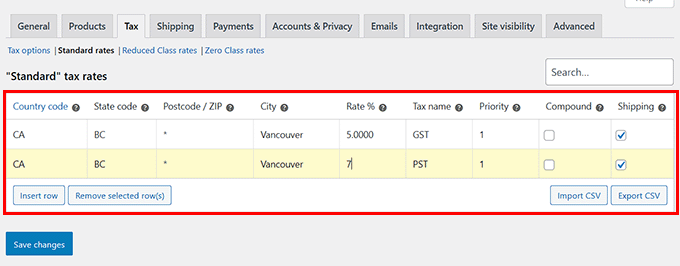
Dacă selectați opțiunea detaliată în secțiunea „Afișare totaluri taxe”, atunci numele pe care îl alegeți pentru fiecare rând de taxă va fi cel afișat pe pagina de finalizare a comenzii.
De exemplu, dacă ați configurat rate de impozitare separate pentru bunuri și servicii (GST) și provincii (PST), acele etichete exacte vor apărea în rezumatul comenzii.
În final, faceți clic pe butonul „Salvează modificările”.
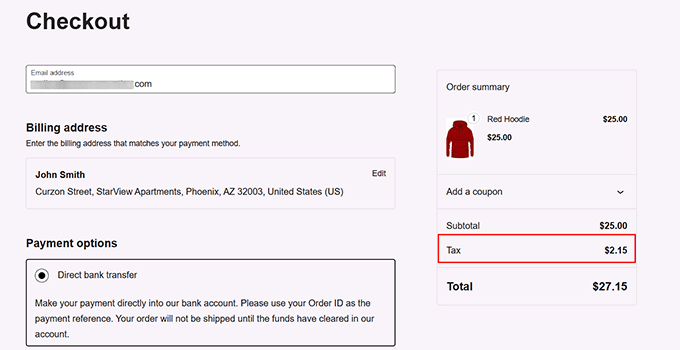
Acum, vizitați magazinul dvs. WooCommerce pentru a vedea rata de impozitare afișată pe pagina de finalizare a comenzii.
În funcție de setările dvs., rata poate fi afișată și pe pagina produsului și a coșului.
Colectați taxe pentru produse digitale (Easy Digital Downloads)
Dacă doriți să colectați taxe la vânzarea produselor dvs. digitale prin Stripe, atunci Easy Digital Downloads (EDD) este cea mai bună opțiune.
Acest plugin este construit special pentru vânzarea de produse digitale și oferă colectare simplă de taxe, inclusiv pentru tranzacțiile Stripe. Pluginul gestionează totul, de la stabilirea cotelor până la generarea rapoartelor, facilitând gestionarea taxelor pentru magazine.
Folosim EDD pentru a vinde plugin-urile și software-ul nostru. Așadar, am văzut direct cât de eficient este să colectezi plăți Stripe și să gestionezi taxele. Pentru a afla mai multe, vezi recenzia noastră completă Easy Digital Downloads.
Mai întâi, trebuie să instalați și să activați pluginul Easy Digital Downloads. Pentru mai multe instrucțiuni, consultați ghidul nostru despre cum să instalați un plugin WordPress.
📌Notă: EDD are un plan gratuit. Cu toate acestea, trecerea la versiunea pro vă va oferi acces la funcționalități precum raportare avansată, integrare marketing prin e-mail, restricționare de conținut și multe altele.
Odată ce activați pluginul, va trebui să configurați magazinul, să adăugați produse și să conectați Stripe cu pluginul.
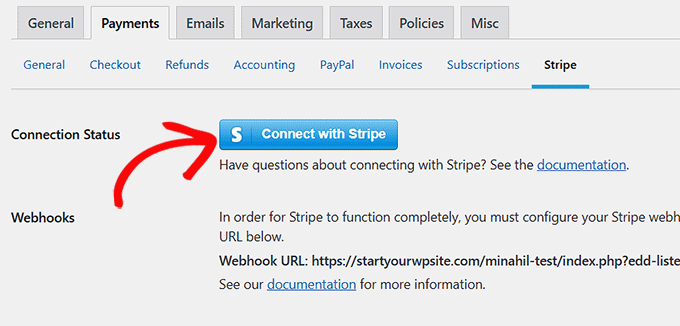
Pentru a începe, urmați ghidul nostru pentru începători despre cum să vinzi descărcări digitale pe WordPress.
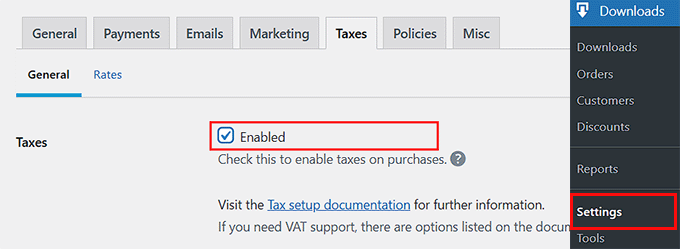
Când acest lucru este gata, accesați pagina Descărcări » Setări » Impozite din bara laterală de administrare WordPress.
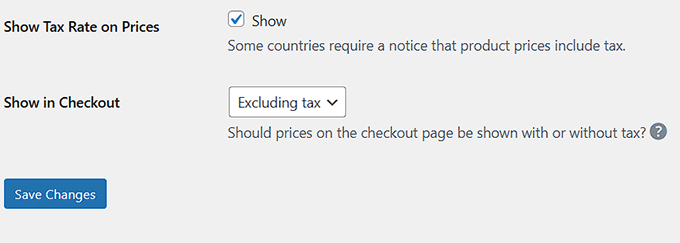
Aici, activați opțiunea „Taxe” bifând căsuța de lângă ea.
Apoi, alegeți dacă doriți să afișați taxele exclusiv sau inclusiv.
Dacă alegeți „Da, voi introduce prețurile inclusiv impozitul”, atunci prețul pe care l-ați introdus în datele unui produs este suma totală pe care clientul o va plăti după impozite.
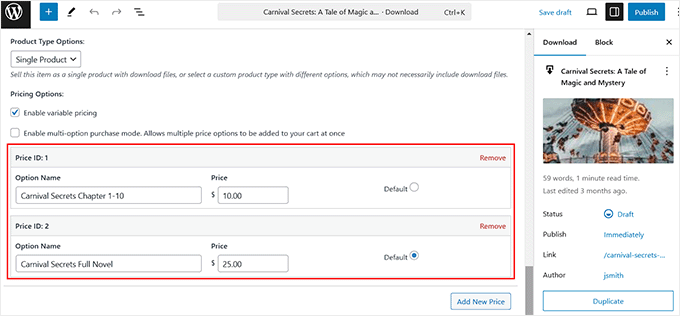
Deci, dacă setați prețul unui produs la 20 USD, clientul va plăti 20 USD la finalizarea comenzii. Suma exactă care va fi alocată impozitelor va fi calculată automat.
Dacă selectați „Nu”, prețul introdus pe ecranul de editare a produsului nu va include suma taxei.
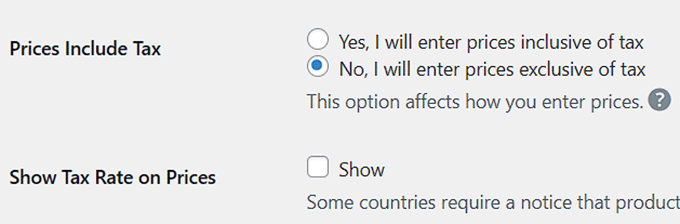
După aceea, recomandăm bifarea opțiunii „Afișați rata impozitului pe prețuri”. În acest fel, clientul va vedea suma pe care se așteaptă să o plătească ca impozit sub butonul de achiziție.
Apoi, decideți cum doriți să afișați prețurile produselor pe pagina de finalizare a comenzii. Puteți alege să afișați prețurile incluzând taxele, ceea ce înseamnă că prețul total pe care îl văd clienții va avea taxele adăugate.
Sau, puteți afișa prețurile excluzând impozitul, unde prețul afișat este doar suma produsului înainte de impozit (numită și subtotal). Impozitul va fi apoi adăugat separat la finalizarea comenzii.
În final, faceți clic pe butonul „Salvează modificările” pentru a stoca setările.
Acum, comutați la secțiunea „Rate” din partea de sus. Aici puteți adăuga rate de impozitare pentru țări specifice sau state/provincii din acele țări.
Pentru a face acest lucru, alegeți o țară/stat din meniul derulant și adăugați rata de impozitare corespunzătoare. Apoi, faceți clic pe butonul „Adaugă rată”.
Puteți repeta acest pas de câte ori doriți.
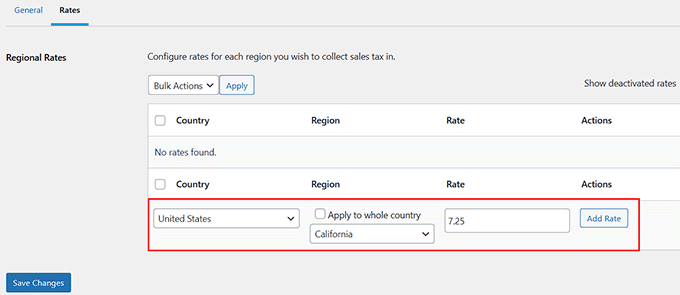
După ce ați terminat, faceți clic pe butonul „Salvați modificările”.
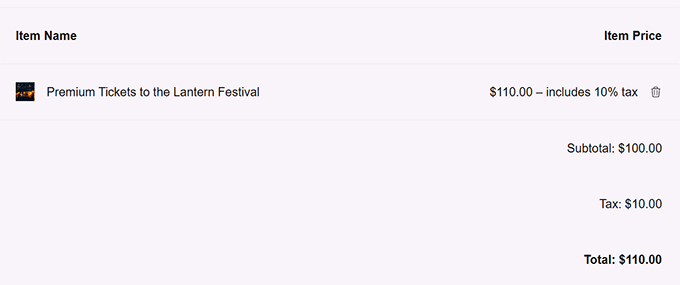
Acum, vizitați magazinul dvs. de produse digitale pentru a verifica cum sunt colectate taxele pentru plățile Stripe.
Bonus: Creați facturi atractive vizual pentru clienți
Gestionarea colectării impozitelor este o cerință legală pentru site-urile de eCommerce. Dar dacă vindeți produse sau servicii de afaceri (sau pur și simplu doriți să depășiți așteptările), atunci puteți oferi clienților dvs. facturi atrăgătoare pentru înregistrările lor.
O factură care arată subtotalul, suma impozitului și costul total ajută la transparență și face mai ușor pentru clienți să urmărească cheltuielile, să gestioneze rambursările și chiar să gestioneze cererile vamale.
Pentru a crea facturi cu aspect profesional, recomandăm utilizarea FreshBooks.

Este un software de contabilitate popular pentru afaceri mici, care oferă o modalitate ușoară de a crea facturi personalizabile cu logo-ul dvs. și note personalizate.
În plus, automatizează memento-urile pentru plățile restante, procesează în siguranță plățile recurente cu cardul de credit și vă notifică atât pe dumneavoastră, cât și pe clienții dumneavoastră.
De asemenea, puteți include informații despre impozite, termeni de plată, reduceri și monedă în facturile dvs., oferind o defalcare clară a plăților.
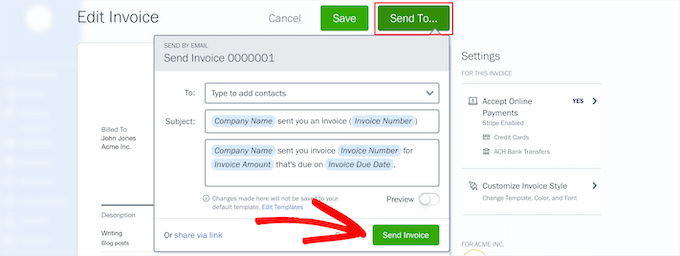
Deși este un instrument terț, FreshBooks se integrează perfect cu cele mai bune constructori de site-uri web, inclusiv WordPress.
Pentru instrucțiuni pas cu pas, consultați tutorialul nostru despre cum să creați facturi pentru clienți folosind WordPress.
Întrebări frecvente despre colectarea impozitelor în WordPress
Iată răspunsuri la unele dintre cele mai frecvente întrebări pe care le primim despre configurarea colectării taxelor pentru plățile Stripe.
1. Trebuie să percep vânzări de impozit pentru magazinul meu online?
Da, în majoritatea regiunilor, sunteți obligat legal să colectați impozitul pe vânzări dacă afacerea dvs. îndeplinește anumite criterii. Acestea pot include o prezență fizică (nexus) sau depășirea unui prag specific de vânzări într-un stat sau țară.
Legile privind impozitarea pot fi complexe și variază foarte mult, așa că recomandăm întotdeauna consultarea cu un profesionist în domeniul fiscal pentru a înțelege obligațiile dvs. specifice.
2. Care este diferența dintre impozitul inclus și cel exclus?
Taxa inclusivă înseamnă că suma taxei este deja inclusă în prețul final pe care îl afișați clienților. De exemplu, un produs listat la 20 USD are deja taxa luată în considerare.
Taxa exclusivă înseamnă că taxa este calculată și adăugată separat în timpul finalizării comenzii. Un client ar vedea prețul produsului plus o linie separată pentru taxă înainte de a plăti.
3. Stripe calculează automat impozitul pe vânzări?
Stripe oferă o funcție numită Stripe Tax care poate calcula automat impozitul pe vânzări. Cu toate acestea, trebuie să o activați și să o configurați în contul dvs. Stripe.
De asemenea, trebuie să utilizați un plugin WordPress precum WP Simple Pay sau WooCommerce, care se integrează corespunzător cu această funcționalitate pentru a aplica ratele corecte în funcție de locația clientului dvs.
4. Pot seta rate de impozitare diferite pentru produse diferite?
Da, aceasta este o cerință comună. Pluginuri precum WooCommerce vă permit să creați diferite clase de impozitare (de exemplu, rată standard, rată redusă, rată zero) și să le atribuiți produselor specifice.
Acest lucru este util pentru magazinele care vând o combinație de articole cu cerințe diferite de impozitare.
Ghiduri conexe pentru acceptarea plăților în WordPress
Aveți nevoie de mai multe informații despre acceptarea plăților în magazinul dvs. online? Consultați ghidurile noastre conexe:
- Cele mai bune pluginuri WordPress Authorize.Net (comparativ)
- Cum să acceptați cu ușurință plăți Bitcoin în WordPress (pas cu pas)
- Cele mai bune servicii de contabilitate pentru afacerea dvs. online (comparativ)
- Cum să acceptați plăți cu avans în WordPress (Metode ușoare)
- Cele mai bune plugin-uri de procesare a cardurilor de credit pentru WordPress (comparativ)
- Cum să adaugi plata prin cod QR Stripe în WordPress
- Cum să testați plățile Stripe pe un site WordPress (metode ușoare)
Dacă ți-a plăcut acest articol, te rugăm să te abonezi la canalul nostru de YouTube pentru tutoriale video WordPress. Ne poți găsi, de asemenea, pe Twitter și Facebook.


Ai o întrebare sau o sugestie? Te rugăm să lași un comentariu pentru a începe discuția.