


Acel avatar generic „persoană misterioasă” din secțiunea de comentarii WordPress nu vă ajută site-ul. Având în vedere că am construit sute de site-uri WordPress, știm cum o secțiune de comentarii personalizată poate face site-ul dvs. mai captivant și mai profesional.
Indiferent dacă doriți să utilizați logo-ul mărcii dvs., un design personalizat sau pur și simplu ceva mai atrăgător decât silueta gri implicită, schimbarea gravatarului implicit este o modalitate simplă de a îmbunătăți aspectul site-ului dvs. Partea cea mai bună? Nu trebuie să fiți un expert în tehnologie pentru a face această schimbare.
În acest ghid, vă vom arăta mai multe moduri de a înlocui gravatarul implicit în WordPress
Ce este un Gravatar implicit și de ce să îl schimbi?
Gravatar este prescurtarea de la Globally Recognized Avatar. Este un serviciu web care permite oamenilor să creeze un profil și să asocieze imagini avatar cu adresa lor de email.
Toate site-urile WordPress au suport încorporat pentru gravatare și vor afișa automat avatarul utilizatorului atunci când scriu postări pe un blog WordPress multi-autor sau lasă comentarii.
Dacă un utilizator nu are un gravatar, atunci WordPress va afișa un gravatar implicit în schimb. Pentru majoritatea site-urilor WordPress, acesta este o persoană gri misterioasă.
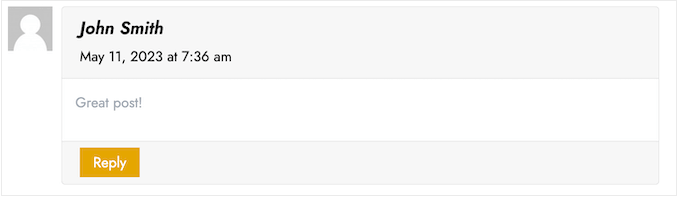
Puteți schimba acest avatar implicit cu orice altă imagine la alegere. De exemplu, ați putea folosi o imagine care vă reprezintă compania, cum ar fi logo-ul site-ului dvs. web. Acest lucru vă poate ajuta să vă consolidați brandul.
În cazul nostru, am decis să dezactivăm complet gravatarele, deoarece am constatat că creează un pas suplimentar inutil pentru utilizatorii care doresc să lase comentarii.
Acestea fiind spuse, să vedem cum puteți schimba imaginea gravatar implicită în WordPress. Pur și simplu folosiți linkurile rapide pentru a sări direct la metoda pe care doriți să o utilizați:
Metoda 1: Schimbă Gravatarul implicit WordPress (Rapid și Ușor)
WordPress vine cu câteva gravatare implicite diferite pe care le puteți folosi. Utilizarea celor implicite este cea mai rapidă modalitate de a schimba gravatarul omului misterios, deși aceste imagini nu vor fi unice pentru site-ul dvs. WordPress sau brand.
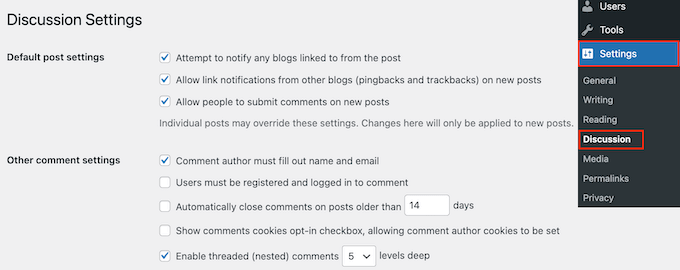
Pentru a vizualiza diferitele gravatare implicite, trebuie să accesați Setări » Discuții din zona de administrare WordPress.
Sub „Avatar implicit”, veți vedea toate imaginile diferite de avataruri de utilizator pe care WordPress le poate folosi atunci când nu există un gravatar asociat cu adresa de e-mail a persoanei.
Implicit, WordPress folosește persoana misterioasă ca implicit, dar puteți folosi orice altă imagine în această secțiune.
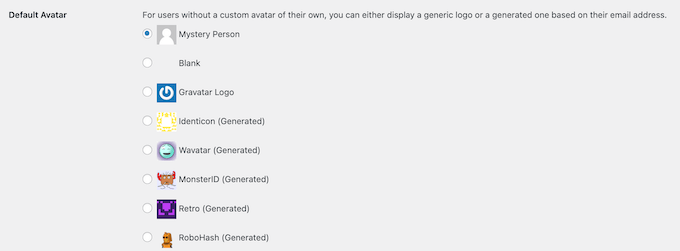
Pur și simplu faceți clic pe butonul radio de lângă imaginea pe care doriți să o utilizați pe blogul dvs. WordPress.
Apoi, derulați în josul ecranului și faceți clic pe „Salvare modificări”.

Metoda 2: Folosiți Thrive Comments pentru a încărca un Gravatar personalizat (Metoda prin plugin)
Dacă nu vă plac imaginile de profil implicite WordPress, puteți încărca un gravatar personalizat în schimb. Aceasta este cea mai bună modalitate de a personaliza secțiunea de comentarii pentru marca dvs.
Pentru această metodă, vom folosi Thrive Comments. Este un plugin de comentarii conceput pentru a încuraja utilizatorii să comenteze la postările dvs. de pe blog și pentru a crește implicarea pe site-ul dvs.
Pe lângă o funcție de gravatar personalizat, Thrive Comments vine cu instrumente pentru a face secțiunea dvs. de comentarii mai distractivă și mai interesantă. De exemplu, puteți activa aprecieri și dezaprecieri, la fel ca pe un site de social media.

Puteți obține Thrive Comments ca un plugin individual sau puteți achiziționa completul Thrive Themes Suite. Acesta include toate produsele Thrive, cum ar fi Thrive Ovations, care vă pot transforma comentariile în mărturii.
După aceea, puteți descărca un pachet zip de plugin pentru a-l instala pe site-ul dvs. WordPress. Citiți ghidul nostru complet despre cum să instalați un plugin WordPress pentru mai multe informații.
Cu pluginul instalat și activat, puteți accesa Thrive Dashboard » Thrive Comments din zona de administrare WordPress. Apoi, deschideți fila „Customize Style”.
În interiorul acestei file, asigurați-vă că setarea „Afișare avatare” este activată. Odată terminat, faceți clic pe „Alege imagine”.
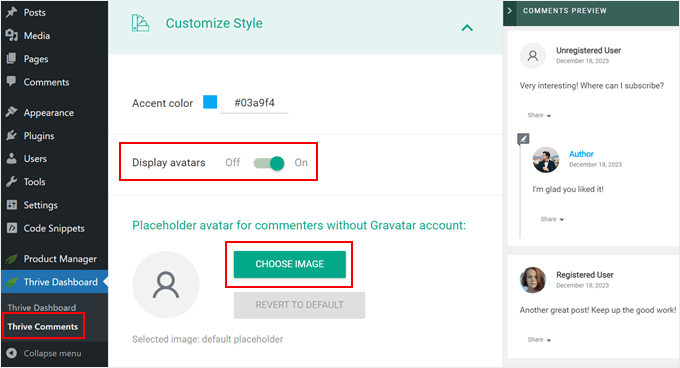
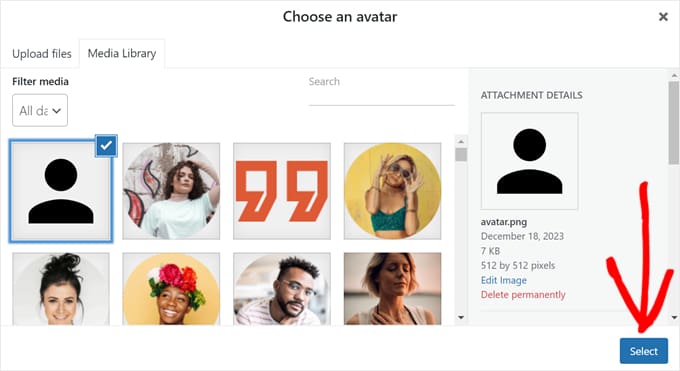
În acest moment, puteți alege o imagine existentă din biblioteca media WordPress sau puteți încărca propria imagine pentru a o folosi ca imagine implicită Gravatar.
Puteți folosi o fotografie de stoc, puteți crea propriul dvs. logo personalizat sau chiar puteți crea o nouă imagine gravatar folosind software de web design precum Canva. Această imagine ar trebui să fie pătrată, de exemplu 250×250 pixeli.
După ce ați ales o imagine, faceți clic pe „Selectați”.
Și ai terminat!
Ar trebui să vedeți acum noua imagine de profil a gravatarului implicit în previzualizare și în secțiunea de comentarii live.
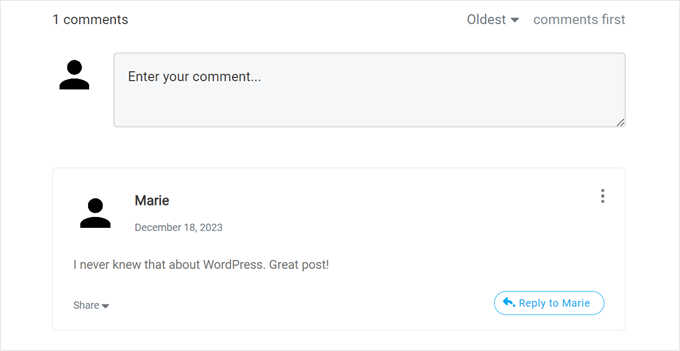
Lucrul grozav la Thrive Comments este că puteți încărca lent gravatarele cu ușurință.
Asta înseamnă că WordPress nu va afișa avatarul unui comentator până când vizitatorul site-ului nu derulează până la acel comentariu specific.
Dacă doriți să activați această funcție, pur și simplu accesați Thrive Dashboard » Thrive Comments și deschideți fila „Advanced Settings”. Apoi, bifați căsuța pe care scrie „Load avatar images when comment enters viewport”.
Puteți bifa și celelalte funcționalități de încărcare leneșă.

Pentru mai multe sfaturi și trucuri despre utilizarea Thrive Comments, consultați aceste ghiduri:
- Cum să evidențiați sau să ascundeți comentariile în WordPress
- Cum să redirecționați atenția utilizatorului cu redirecționarea comentariilor
- Cum să eliminați câmpul URL al site-ului web din formularul de comentarii WordPress
Metoda 3: Inserați un fragment de cod pentru a utiliza un Gravatar personalizat (Metoda cu cod)
Pe lângă utilizarea Thrive Comments, puteți încărca și un gravatar personalizat folosind cod. Ați putea prefera această metodă dacă doriți pur și simplu să adăugați o nouă imagine la lista de gravatare de pe pagina WordPress Discussion.
La fel ca în a doua metodă, trebuie să aveți o imagine pe care doriți să o folosiți ca gravatar.
După aceea, poți încărca imaginea pe site-ul tău WordPress accesând Media » Adaugă nou. Aici, poți alege o imagine din biblioteca media WordPress sau poți încărca un fișier nou de pe computerul tău.
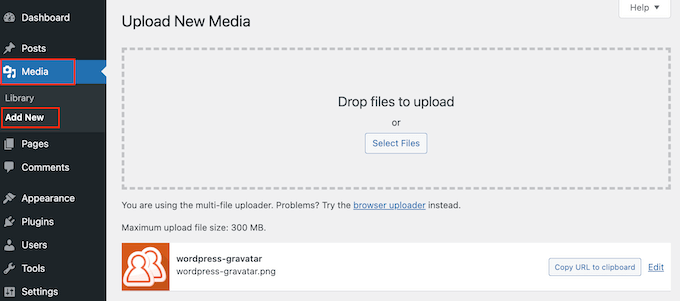
Acum că ați ales o imagine, continuați și faceți clic pe linkul 'Editare' de lângă ea.
WordPress va deschide acum fișierul pentru editare. Pe acest ecran, derulați la secțiunea ‘URL fișier’.
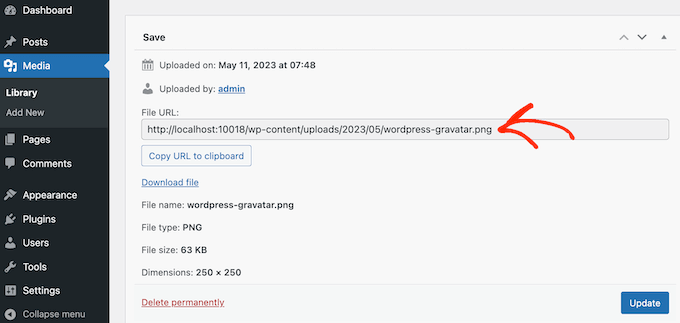
Notați acest URL, deoarece veți avea nevoie de el în pasul următor.
În această etapă, trebuie să adăugați niște cod pe site-ul dvs. WordPress. Adesea, tutorialele vă vor cere să adăugați fragmente personalizate în fișierul functions.php al temei dvs.
Cu toate acestea, nu recomandăm acest lucru, deoarece chiar și o mică greșeală în codul dvs. poate cauza erori comune WordPress sau poate defecta complet site-ul dvs.
De aceea recomandăm utilizarea WPCode. Este cea mai ușoară și sigură modalitate de a adăuga cod personalizat în WordPress fără a edita fișierele de bază ale WordPress.
Primul lucru pe care trebuie să-l faceți este să instalați și să activați pluginul gratuit WPCode. Pentru mai multe detalii, consultați ghidul nostru pas cu pas despre cum să instalați un plugin WordPress.
După activare, accesați Fragmente de cod » Adăugați fragment în tabloul de bord WordPress.
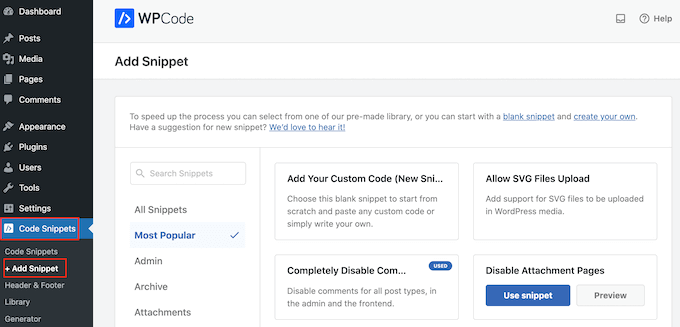
Aici veți vedea toate fragmentele diferite pe care le puteți adăuga pe site-ul dvs. WordPress. Acestea includ fragmente care vă permit să dezactivați complet comentariile în WordPress, să încărcați fișiere SVG pe site-ul dvs. și multe altele.
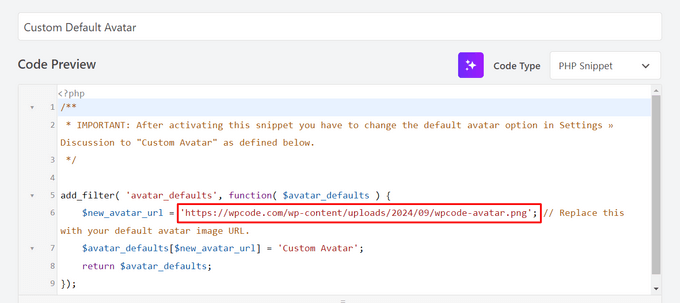
Există chiar și unul pentru utilizarea unei imagini personalizate pentru avatarul implicit. Pur și simplu căutați fragmentul „Custom Default Avatar” în bibliotecă.
Odată ce îl găsiți, plasați cursorul mouse-ului peste el și apoi faceți clic pe butonul „Utilizați fragmentul”.
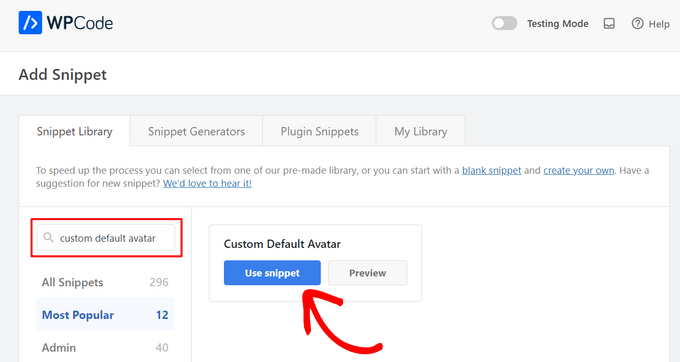
După aceea, WPCode va adăuga automat codul corect pentru dvs.
Nu uitați să înlocuiți URL-ul cu un link către imaginea pe care doriți să o utilizați ca gravatar WordPress implicit.
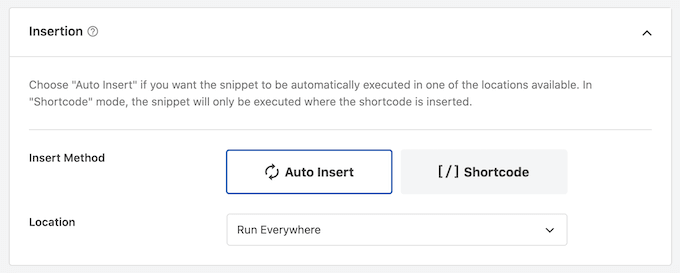
Sub caseta de cod, veți vedea câteva opțiuni de inserare. Dacă nu este deja selectată, alegeți metoda „Inserare automată” pentru ca fragmentul să fie inserat și executat automat pe întregul site.
După aceea, deschideți meniul derulant „Location” și faceți clic pe „Run Everywhere”.
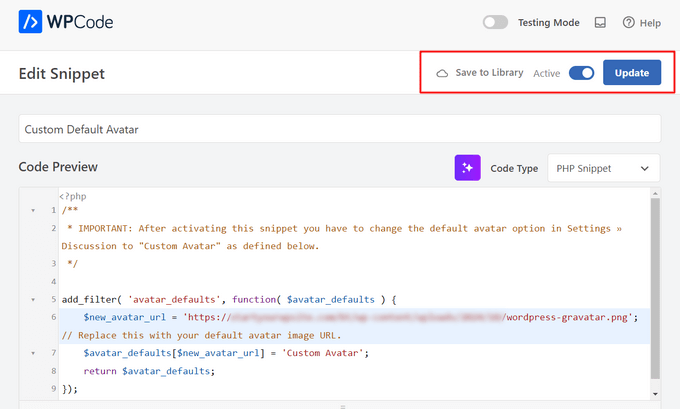
După ce ați făcut acest lucru, trebuie să derulați în partea de sus a ecranului și să faceți clic pe comutatorul „Inactiv” pentru ca acesta să se schimbe în „Activ”.
În cele din urmă, continuați și faceți clic pe „Update” pentru a face fragmentul de gravatar activ.
Pentru a începe să folosești acest gravatar, mergi la pagina Setări » Discuții.
În secțiunea „Avatar implicit”, selectați noua opțiune „Avatar personalizat”.
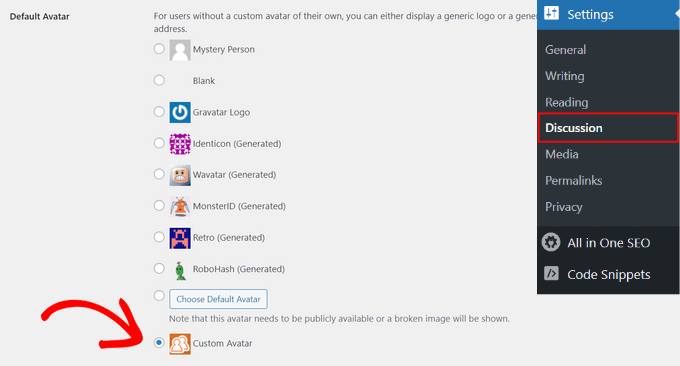
După aceea, asigurați-vă că faceți clic pe „Save Changes” pentru a salva setările.
Acum, dacă vizitați site-ul dvs., veți vedea noua imagine gravatar implicită live.
Acesta este tot! Pentru a afla mai multe despre gravatare în WordPress, consultați aceste ghiduri:
- Cum se afișează Gravatar din emailul utilizatorului în WordPress
- Cum să dezactivați Gravatars în WordPress (Pas cu Pas)
- Cum să schimbați dimensiunea imaginii Gravatar în WordPress
Sperăm că acest articol te-a ajutat să înveți cum să schimbi gravatarul implicit pe WordPress. De asemenea, s-ar putea să vrei să vezi ghidul nostru despre cum să moderezi comentariile în WordPress și lista noastră cu cele mai bune pluginuri WordPress pentru comentarii.
Dacă ți-a plăcut acest articol, te rugăm să te abonezi la canalul nostru de YouTube pentru tutoriale video WordPress. Ne poți găsi, de asemenea, pe Twitter și Facebook.


Kzain
acest lucru este atât de util, nu m-am gândit niciodată să schimb un Gravatar de comentariu, dar cred că trebuie să se potrivească cu marca și blogul tău
Dennis Muthomi
The good thing I love about Thrive Comments is that uses a branded image as a placeholder icon for commenters without Gravatars.
Best comment plugin ever made!
Teri
Ai făcut-o din nou! M-ai ajutat. Mulțumesc mult!
Suport WPBeginner
Cu plăcere! Mă bucur că ghidul nostru a fost util!
Admin
Francis
Salutare, băieți!
Tutorial minunat, m-ai salvat de o mare bătaie de cap! Continuați munca excelentă!!!
Cu stimă,
Francis
Suport WPBeginner
Mă bucur să aud că ghidul nostru a fost util!
Admin
Segun Solomon
Mulțumesc pentru acest ghid. Ajută.
Suport WPBeginner
Mă bucur că a fost util!
Admin
WoodyP
Salut, mulțumesc pentru articolul dvs.!<br>există o modalitate de a atribui o imagine pe rol?
Suport WPBeginner
În acest moment nu avem o metodă recomandată, dar dacă situația se schimbă, vom fi siguri să vă informăm.
Admin
Patti
Lucrez de 2 zile încercând să scap de Pălăria de Bucătar din tema mea.
Acest lucru a funcționat! Mulțumesc
Suport WPBeginner
Glad our guide could help
Admin
Aardha
A funcționat ca prin farmec. Mulțumesc!! Există o modalitate de a avea mai multe gravatare implicite care pot fi atribuite aleatoriu utilizatorilor?
Suport WPBeginner
Veți avea nevoie de un plugin pentru o astfel de funcționalitate; dacă găsim un plugin pe care să-l recomandăm, îl vom împărtăși cu siguranță.
Admin
David
Acest lucru nu funcționează. Wordpress nu permite utilizarea imaginilor locale. Vă rugăm să revizuiți tutorialul și să-l actualizați în consecință.
Suport WPBeginner
Metoda ar trebui să funcționeze în continuare, dacă sunteți pe WordPress.com, atunci aceasta ar fi problema dvs., deoarece ghidurile noastre sunt pentru WordPress.org. Puteți vedea diferențele în ghidul nostru de mai jos:
https://www.wpbeginner.com/beginners-guide/self-hosted-wordpress-org-vs-free-wordpress-com-infograph/
Admin
Murat Dinç
Salut,
Pot adăuga o pictogramă în loc de a adăuga o imagine?
Suport WPBeginner
Ar trebui să verificați pe site-ul Gravatar pentru orice restricții curente.
Admin
Renz
Vă mulțumesc pentru acest tutorial. Am reușit să îl urmez, dar imaginea mea implicită nu apare
Suport WPBeginner
Dacă metoda noastră nu a reușit să vă ajute, probabil că ați dori să contactați suportul temei dvs. pentru a vă asigura că nu există o setare specifică temei care împiedică schimbarea.
Admin
Karen
Ok, am găsit o soluție mai ușoară pentru toată lumea care funcționează bine: instalați pur și simplu pluginul „WP User Avatar”. Funcționează ca un farmec și nu trebuie să faceți nimic cu codarea!
Suport WPBeginner
Mulțumesc pentru recomandare
Admin
Mari Alonso
Acesta este grozav, mulțumesc! Am urmat acest lucru instalând pluginul pentru a adăuga codul și apoi adăugând poza mea de 250×250. A funcționat grozav, dar acum, dacă cineva comentează pe site-ul meu, poza mea, nu a lor, apare lângă numele lor. Poza mea apare peste tot și a nimănui altcuiva. Aveți idee de ce?
Thank you.
Suport WPBeginner
Acest lucru s-ar datora faptului că ați setat gravatarul implicit pentru toți utilizatorii de pe site-ul dvs. Dacă ați dori să setați un gravatar doar pentru dvs., ați dori să folosiți ghidul nostru aici: https://www.wpbeginner.com/beginners-guide/what-is-gravatar-and-why-you-should-start-using-it-right-away/
Admin
Mulțumesc mult
Am urmat instrucțiunile Gravatar de pe link-ul dvs. și acum oriunde comentez îmi apare Gravatar-ul meu unic. Cu toate acestea, îl văd peste tot, cu excepția propriului meu site, chiar dacă aceeași adresă de e-mail este asociată cu acesta. Aveți vreo idee?
Mulțumesc, din nou.
Mari
Suport WPBeginner
Dacă aveți cache pe site-ul dvs., asigurați-vă că este golit, deoarece aceasta este cea mai comună cauză pentru un astfel de lucru.
Divine
Această pagină a fost de mare ajutor. Am reușit să schimb imaginea personalizată. Mulțumesc
Suport WPBeginner
Glad our recommendation could help
Admin
Lilly
Mulțumesc pentru acest post!! Folosesc All in one SEO și nu am reușit niciodată să-l fac să funcționeze. Postarea dvs. a oferit o hartă bună și o soluție. Cu toate acestea, primesc încă 12 mesaje de eroare? Sunt posibile legate?
Suport WPBeginner
Ar depinde de erorile specifice. Dacă contactați suportul pluginului, aceștia ar trebui să vă poată asista.
Admin
Andreia Esteves
Mulțumesc pentru acest post! Dar, ce se întâmplă dacă vreau doar să-mi schimb avatarul personal fără a folosi gravatar?
Suport WPBeginner
Pentru un simplu autor de pe site-ul dvs., ați dori să consultați articolul nostru aici: https://www.wpbeginner.com/plugins/how-to-add-an-authors-photo-in-wordpress/
Admin
Giga
Vreau o opțiune prin care utilizatorul să poată încărca o imagine conform cerințelor sale. Ce ar trebui să fac pentru asta?
Suport WPBeginner
Ar depinde de cerințele dvs. specifice, pentru un punct de plecare ați dori să aruncați o privire la: https://www.wpbeginner.com/plugins/how-to-allow-users-to-upload-images-with-comments-in-wordpress/
Admin
Tommy Roche
Mulțumesc pentru asta.
Suport WPBeginner
You’re welcome
Admin
Mahdi
mulțumesc – a funcționat pentru mine – dar acum avatarul implicit este încărcat de pe alt site – cum pot defini că această imagine este încărcată de pe gazda mea?
Suport WPBeginner
Probabil folosiți plugin-ul Jetpack și opțiunea lor de a încărca imagini de pe serverul lor. Puteți accesa setările Jetpack pentru a dezactiva această funcție.
Admin
MAHDI
nu am pluginul Jetpack – cum pot face asta? fără a instala un plugin nou?
Suport WPBeginner
Dacă prin asta înțelegeți că doriți ca imaginea dvs. Gravatar să fie încărcată de pe site-ul dvs. atunci când este adăugată pe alte site-uri, aceasta nu este o opțiune în acest moment.
Daniel
Soluție perfectă, mulțumesc!
Suport WPBeginner
Cu plăcere
Admin
Divya S
A fost atât de informativ!
Brian
Hei, am o sarcină oarecum neobișnuită, dar distinctă, cu care am nevoie de ajutor. Clientul meu are un blog pe WordPress, dar apoi postează blogul pe Twitter, lângă articol apare un avatar gri gol. Ea a cerut să găsesc o modalitate de a pune un fel de imagine în locul acestuia, dar nu sunt sigur cum să procedez. Știu că folosește un Gravatar pentru secțiunea de comentarii, dar acest caz este puțin diferit. Aveți vreun sfat despre ce pot face?
Ryô
Bună, codul funcționează bine, dar am făcut câteva modificări la noua mea imagine de avatar și încă văd prima versiune când reîmprospătez pagina.
Privind la URL-ul imaginii, acesta a adăugat automat „http://i2.wp.com/” la început (nu am jetpack sau niciun plugin de cache).
Cred că pot schimba numele imaginii mele și pot actualiza codul, dar există o modalitate de a scăpa de cache-ul wp?
Satyam Patle
Uau, mulțumesc domnule, mă ajută să schimb avatarul personalizat
Ana
Nu am nicio problemă în a schimba imaginea pe gravatarul meu, dar nu reușesc să schimb cuvintele. Chiar dacă selectez editare și le rescriu, modificarea nu apare pe site-ul meu WordPress. Ce fac greșit?