


Cu toții am trecut prin asta – un cititor îți trimite un email întrebând dacă se poate abona doar la tutorialele tale despre „WordPress” sau la „Recapitulări de rețete”. Le place conținutul tău, dar doresc mai mult control asupra subiectelor pe care le văd în cititorul lor de flux.
Deși WordPress creează automat fluxuri RSS pentru fiecare categorie, nu face exact evident cum să te abonezi la ele. Mai rău, ne-a fost greu să găsim un plugin simplu pentru a rezolva această problemă.
De aceea am creat acest ghid. Vă vom arăta cum să adăugați cu ușurință opțiuni de abonare RSS specifice categoriilor pe site-ul dvs. WordPress folosind doar puțin cod și pluginul WPCode, prietenos cu începătorii.
De ce să permiți utilizatorilor să se aboneze la categorii în WordPress?
Categoriile vă permit să vă grupați postările de pe blog în diferite subiecte și secțiuni. Acest lucru poate ajuta vizitatorii să găsească conținut interesant și relevant, îmbunătățind în același timp experiența vizitatorilor.
De exemplu, dacă aveți un blog de călătorie, atunci ați putea crea categorii precum Cazare, Itinerarii și Sfaturi de siguranță.
WordPress creează automat un flux RSS pentru fiecare pagină de categorie de pe blogul dvs. În acest fel, vizitatorii se pot abona la conținutul dvs. și pot primi o notificare de fiecare dată când publicați o nouă postare pe blog care i-ar putea interesa.
Pentru mai multe informații, vă rugăm să consultați ghidul nostru complet despre cum să folosiți RSS în WordPress.
Acestea fiind spuse, să vedem cum puteți permite utilizatorilor să se aboneze la categorii individuale pe site-ul dvs. WordPress.
Cum să permiteți utilizatorilor să se aboneze la categorii în WordPress cu WPCode
Acest tutorial necesită adăugarea de cod pe site-ul dvs. WordPress.
Adesea, tutorialele vă vor cere să editați fișierele temei dvs., dar acest lucru poate cauza tot felul de erori comune WordPress. În cel mai rău caz, poate chiar face site-ul dvs. inaccesibil.
Din acest motiv, recomandăm utilizarea WPCode. Este cel mai bun plugin pentru fragmente de cod pentru WordPress care îți permite să adaugi CSS, PHP, HTML personalizat și multe altele pe site-ul tău fără a-ți pune site-ul în pericol.
Mai întâi, va trebui să instalați și să activați pluginul gratuit WPCode. Pentru mai multe informații, consultați ghidul nostru pas cu pas despre cum să instalați un plugin WordPress.
După activarea pluginului, accesează Fragmente de cod » Adaugă fragment. Aici vei vedea toate fragmentele de cod WPCode gata făcute pe care le poți adăuga pe site-ul tău.
Pur și simplu plasează cursorul mouse-ului peste opțiunea „Adaugă codul tău personalizat (Fragment nou)” și fă clic pe butonul „Utilizează fragmentul” atunci când apare.

Apoi, trebuie să alegeți un tip de cod din lista de opțiuni care apar pe ecran.
Pentru acest tutorial, selectați „Fragment PHP”.

Acum, puteți alege una dintre metodele de mai jos pentru a permite utilizatorilor să se aboneze la categorii în WordPress. Simțiți-vă liber să utilizați aceste linkuri rapide pentru a sări la metoda dorită:
Metoda 1: Adaugă un link de abonare RSS la paginile de categorii WordPress
O soluție este să adăugați un link „Abonare” pe paginile de categorii ale site-ului dvs. Acestea sunt paginile care afișează toate postările dintr-o anumită categorie.
De exemplu, www.example.com/category/wordpress ar lista toate postările din categoria „WordPress”.
După ce ați ales opțiunea de cod personalizat în WPCode și ați setat tipul de cod ca PHP, trebuie să introduceți un titlu pentru fragmentul de cod.
Titlul este doar pentru referința dvs., deci puteți folosi orice doriți.
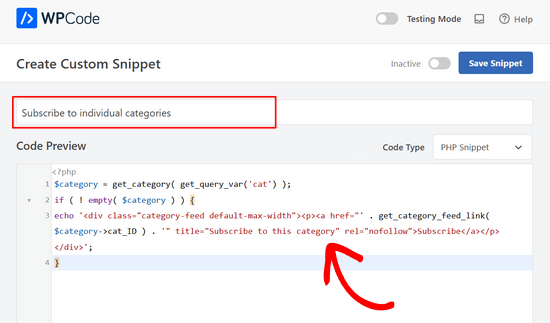
Cu asta gata, pur și simplu lipiți următorul cod în caseta „Previzualizare cod”:
$category = get_category( get_query_var('cat') );
if ( ! empty( $category ) ) {
echo '<div class="category-feed default-max-width"><p><a href="' . get_category_feed_link( $category->cat_ID ) . '" title="Subscribe to this category" rel="nofollow">Subscribe</a></p></div>';
}
Acest fragment de cod va genera dinamic un buton „Abonați-vă” pentru pagina curentă de categorii, permițând utilizatorilor să se aboneze la fluxul RSS al categoriei.
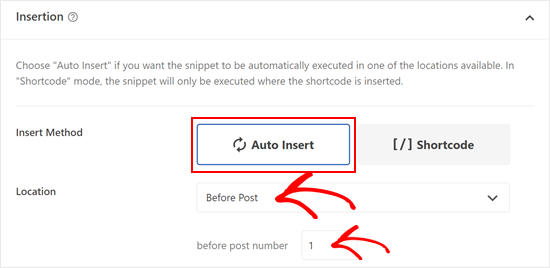
Cu asta făcut, derulați la caseta „Insertion” și selectați „Auto Insert” dacă nu este deja selectat.
Puteți apoi deschide meniul derulant „Locație” și alegeți „Înainte de postare” în secțiunea Categorii, Arhive, Etichete, Taxonomii.
Apoi, introduceți „1” în „înainte de numărul postării”. Acest lucru asigură că linkul de abonare apare după titlul categoriei și înainte de prima postare din categorie pe blogul dvs.
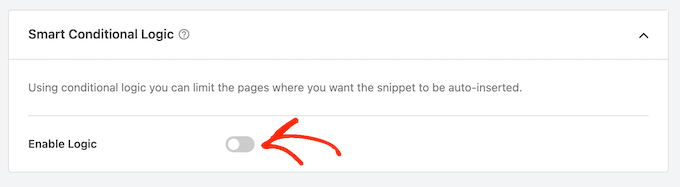
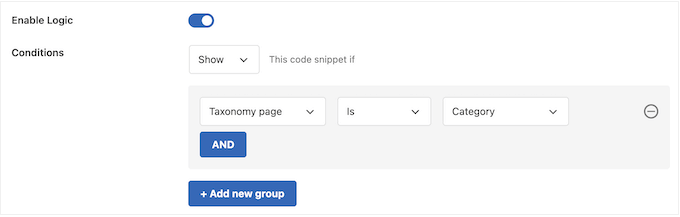
Pentru a afișa linkul doar pe paginile de categorii, derulați în jos la secțiunea „Logică condițională inteligentă”.
Aici, faceți clic pe glisorul „Activați logica”.
Acum puteți deschide meniul derulant „Conditions” și selectați „Show”.
După aceea, deschide următorul set de meniuri derulante și selectează „Taxonomy Page”, „Is” și „Category”. Acest lucru va adăuga codul doar paginilor tale de categorii.
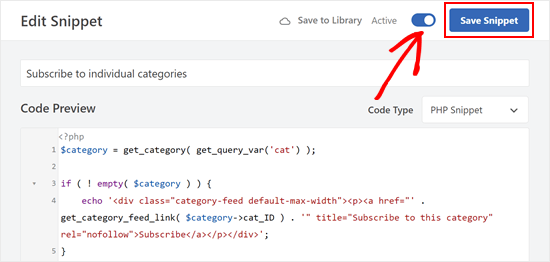
Cu asta gata, este timpul să faceți fragmentul live derulând în partea de sus a ecranului.
Acum poți face clic pe comutatorul „Inactiv” pentru ca acesta să devină „Activ”, apoi poți face clic pe butonul „Salvează fragmentul”.
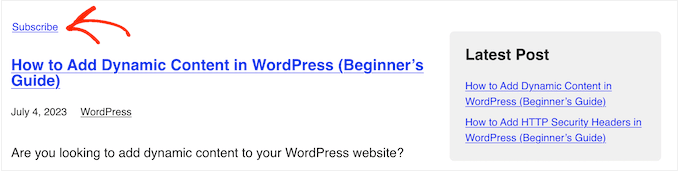
Acum, dacă vizitați orice pagină de categorie, veți vedea noul link „Abonare” activ.
Așa arăta pe blogul nostru demonstrativ WordPress:
Metoda 2: Adăugați o pictogramă RSS la paginile de categorii WordPress
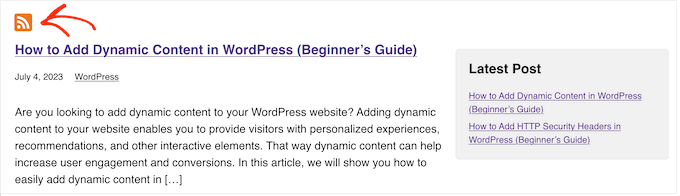
O altă opțiune este să adăugați o pictogramă RSS la paginile de categorie. Aceasta poate atrage mai mult atenția vizitatorului decât un simplu link.
Pentru a adăuga o pictogramă RSS la paginile de categorii WordPress, va trebui să începeți prin a încărca pictograma pe care doriți să o utilizați. Puteți folosi orice pictogramă doriți, dar puteți găsi un logo în format PNG pe site-ul oficial RSS.
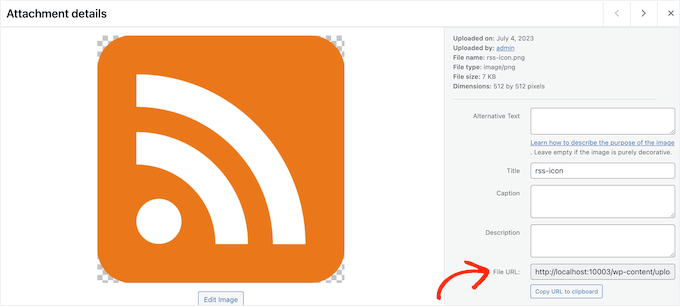
Odată ce aveți un logo, pur și simplu încărcați fișierul în biblioteca media WordPress. Apoi va trebui să obțineți URL-ul imaginii, deoarece îl veți folosi în pasul următor.
Cu aceasta realizată, creați un nou fragment de cod PHP în WPCode urmând același proces descris mai sus. Cu toate acestea, de data aceasta, lipiți următorul fragment în editorul WPCode:
$category = get_category( get_query_var('cat') );
if ( ! empty( $category ) ) {
    echo '<div class="category-feed default-max-width"><a href="' . get_category_feed_link( $category->cat_ID ) . '" title="Subscribe to this category" rel="nofollow"><img src="http://example.com/wp-content/uploads/2023/07/rss-icon.png" width="32" height="32" alt="Subscribe" /></a></div>';
}
Acest fragment de cod face același lucru ca metoda anterioară, dar adaugă un buton cu o pictogramă RSS pentru pagina curentă a categoriei. Va trebui să înlocuiți URL-ul http://example.com cu linkul către pictograma RSS pe care ați încărcat-o în pasul anterior.
Din nou, setați codul să ruleze numai pe paginile de categorii și apoi publicați-l urmând același proces descris mai sus.
Acum, dacă vizitați orice pagină de categorie, veți vedea pictograma RSS activă.
Metoda 3: Adăugați opțiuni multiple de abonare pentru categorii în WordPress
Majoritatea persoanelor care folosesc un cititor RSS vor avea deja instalată extensia de browser a serviciului, astfel încât să poată adăuga cu ușurință fluxuri noi. Cu toate acestea, îi puteți încuraja adesea să se aboneze adăugând pictogramele pentru aceste diferite servicii.
Ca exemplu, vă vom arăta cum să adăugați butoane pentru Feedly și Inoreader, dar puteți folosi aceiași pași pentru a adăuga orice alte servicii doriți.
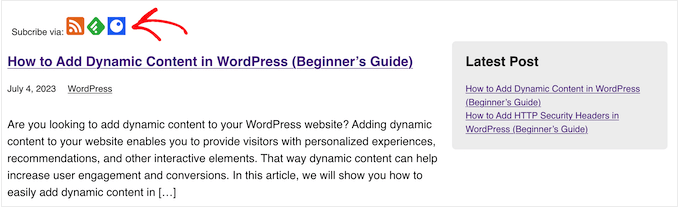
Pentru a începe, va trebui să adăugați pictogramele pentru serviciile pe care doriți să le afișați. Adesea puteți găsi pictograme potrivite pe site-ul serviciului sau făcând o căutare rapidă pe Google.
Pentru fiecare pictogramă RSS, va trebui să notați URL-ul acesteia din biblioteca media WordPress.
Cu aceasta făcută, pur și simplu creați un nou fragment PHP urmând același proces descris mai sus cu WPCode. Cu toate acestea, de data aceasta, va trebui să adăugați următorul cod:
$category = get_category( get_query_var('cat') );

if ( ! empty( $category ) ) {
    echo '<div class="category-feed default-max-width"><p>Subscribe via: <a href="' . get_category_feed_link( $category->cat_ID ) . '" title="Subscribe to this category" rel="nofollow"><img src="http://localhost:10003/wp-content/uploads/2023/07/rss-icon.png" width="32" height="32" alt="Subscribe" /></a>

    <a href="http://www.feedly.com/i/subscription/feed/' . get_category_feed_link( $category->cat_ID ) . '" title="Subscribe via Feedly" rel="nofollow"><img src="http://localhost:10003/wp-content/uploads/2023/07/feedly.png" width="32" height="32" alt="Subscribe" /></a>

    <a href="https://www.inoreader.com/?add_feed=' . get_category_feed_link( $category->cat_ID ) . '" title="Subscribe via Inoreader" rel="nofollow"><img src="http://localhost:10003/wp-content/uploads/2023/07/inoreader.png" width="32" height="32" alt="Subscribe" /></a>

    </p></div>';
}
Acest fragment de cod generează dinamic mai multe opțiuni de „Abonare” pentru pagina curentă a categoriei, permițând utilizatorilor să se aboneze la fluxul RSS al categoriei prin diverse cititoare de fluxuri.
Ca și înainte, va trebui să înlocuiți fiecare link cu URL-ul imaginii pe care doriți să o afișați pe site-ul dvs. WordPress.
Sfat bonus: Adaugă abonament prin email pentru categorii în WordPress
Mulți utilizatori nu sunt familiarizați cu RSS, așa că este o idee bună să oferiți și abonări prin e-mail.
Pentru a adăuga abonament prin e-mail pentru categorii, va trebui să utilizați un serviciu de marketing prin e-mail. Recomandăm Constant Contact sau Brevo (fostul Sendinblue), deoarece oferă o funcție RSS către E-mail.
După ce ai ales un serviciu de marketing prin email, va trebui să creezi o listă de emailuri și să configurezi o campanie prin email.
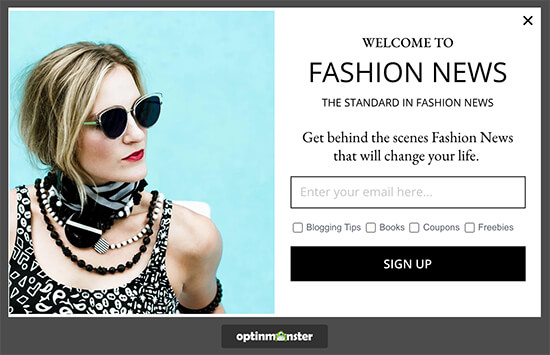
Pentru a colecta abonați, recomandăm utilizarea OptinMonster. Este cel mai bun software de generare de lead-uri care vă ajută să transformați vizitatorii în abonați și clienți.
Puteți folosi OptinMonster pentru a crea formulare de abonare cu casete de selectare pentru categorii, fără a scrie o singură linie de cod.
După aceea, puteți urma ghidul nostru pas cu pas despre cum să notifici abonații despre postările noi.
Sperăm că acest tutorial v-a ajutat să învățați cum să permiteți utilizatorilor să se aboneze la categorii în WordPress. De asemenea, s-ar putea să doriți să învățați cum să stilizezi diferit categoriile individuale în WordPress și ghidul nostru pentru începători despre cum să incluzi categorii și subcategorii în URL-urile WordPress.
Dacă ți-a plăcut acest articol, te rugăm să te abonezi la canalul nostru de YouTube pentru tutoriale video WordPress. Ne poți găsi, de asemenea, pe Twitter și Facebook.


Sina
Salut, Ce-ar fi dacă am dori să avem funcționalitatea de abonare prin trimiterea de notificări push în browserul utilizatorului?
Există vreun plugin pentru a face acest lucru, cum ar fi MailChimp pentru e-mail?
Suport WPBeginner
Pentru notificări push, ar trebui să consultați ghidul nostru de mai jos:
https://www.wpbeginner.com/wp-tutorials/how-to-add-web-push-notification-to-your-wordpress-site/
Admin
Devesh Pal
În primul rând, sunt un mare fan al site-ului dvs., foarte informativ, mulțumesc din nou pentru serviciul dvs.!
Situația mea este că site-ul meu are, să zicem, 5 categorii în total și cerința este să le afișeze pe toate, acum utilizatorul se poate abona la oricare dintre cele 5 categorii pe care dorește să le aleagă.
Ce am făcut până acum, am creat o opțiune de abonare pentru toate blogurile mele folosind feed-uri, dar nu specific pe categorii. Mă puteți ajuta în același sens! Vă rog să răspundeți!
Mulțumesc mult pentru sprijinul acordat până acum și în avans!
Suport WPBeginner
Salut Davesh,
Fiecare categorie de pe blogul dvs. are, de asemenea, propriul flux RSS. Puteți utiliza acel flux RSS și puteți crea o opțiune de abonare, la fel cum ați făcut pentru fluxurile principale ale blogului dvs. Vă rugăm să consultați articolul de mai sus pentru mai multe detalii.
Admin
Devesh
Ok!
Deci pot să combin fluxurile tuturor categoriilor și să afișez un singur câmp de abonare care poate arăta opțiuni pentru selectarea uneia sau mai multor/tuturor categoriilor?
Suport WPBeginner
Salut Devesh,
Da. Multe servicii de email îți permit să creezi mai multe campanii RSS către Email. Poți crea una pentru fiecare dintre categoriile tale și apoi poți crea un formular care permite utilizatorilor să aleagă la ce liste doresc să se aboneze.
subhash
poți explica cum să afișezi categoriile
roman
Există o modalitate ca utilizatorul să își gestioneze abonamentele? Ceva de genul unei pagini sau widget cu toate căsuțele de bifat unde ar putea să se dezaboneze sau să se aboneze la o altă categorie?
Echipa WPBeginner
Da, puteți, dar va trebui să modificați codul pentru etichete.
Kath Rowling
se poate să te abonezi la anumite etichete în loc de categorii?
Ahmed
Există o modalitate prin care pot face ceva asemănător cu Reddit, unde te abonezi la categorii și le vezi pe toate într-o pagină separată?
Karen
Salut, construiesc un site pentru un grup non-profit și ei doresc o pagină/zonă de „back office” doar pentru comitet/coordonatori, astfel încât să li se ofere un login și o parolă pentru a accesa documente, fotografii, formulare etc. – nu un tip de funcție de abonat. Puteți ajuta? Mulțumesc karen
Brenda
Există vreo modalitate de a face acest lucru cu taxonomii personalizate?
Suport WPBeginner
Da, instrucțiunile de bază sunt aceleași, folosiți
get_term_feed_link( $term_id, $taxonomy = 'customtaxonomyname', $feed = 'rss2' )în loc de funcțiaget_category_feed_link().Admin
Swapnali
Salutări,
This tutorial is awesome… Thanks..
Was finding very difficult to get category subscription for users. Find your tutorial and work was done in just few minutes. Thanks once again.
Vreau să întreb un lucru, folosesc Mailchimp gratuit, va crea vreo problemă?
Kimberly
Tutorial drăguț, mulțumesc mult.
Marc A. Flego
În primul rând, ador acest site web! În al doilea rând, am o întrebare… Ce se întâmplă dacă doriți să afișați exact aceleași linkuri de abonare la categorii pe pagina principală a blogului sau chiar pe o postare individuală de blog?
Am presupus că va consta în integrarea aceluiași cod în blog.php și single.php, dar nu este cazul – linkurile apar, dar nu direcționează corect atunci când sunt apăsate.
A mai încercat cineva asta?
Personal editorial
Salut Marc,
Cea mai simplă soluție ar fi să folosiți manual URL-ul categoriei/feed/. Pe alte pagini, variabila $category nu este disponibilă implicit. De asemenea, funcția wp_list_categories are opțiunea de a afișa toate categoriile cu linkuri de flux.
http://codex.wordpress.org/Template_Tags/wp_list_categories
Admin
Marc A. Flego
Hmm, deci nu există un URL de flux de categorii variabil la care se poate face legătura cu diferite postări de blog? M-aș fi gândit că aceasta este o funcție destul de de bază în WordPress. Dacă o postare de blog poate afișa o etichetă de categorie lângă ea, de ce nu poate afișa un link către acel flux pe aceeași pagină? Poate că îmi scapă ceva...
Badar ul islam
Acest tutorial este super util pentru persoanele care au multe categorii pe blogul sau site-ul lor, mai ales dacă au mai mult de o nișă pe site-ul lor.
Tuan Vo
Awesome!!! Very very very very useful post
Zach Smith
this was actually informative – not like most of what i see online. sharing