


La WPBeginner, am ajutat mulți proprietari de magazine să-și dezvolte afacerile online. Un lucru pe care îl recomandăm întotdeauna este configurarea Google Shopping, deoarece este una dintre cele mai eficiente modalități de a vă face produsele vizibile pentru cumpărătorii cu intenție ridicată.
Când cineva caută produse similare cu ale dvs., articolele dvs. pot apărea chiar în partea de sus a rezultatelor Google.
Cel mai bun lucru la conectarea WordPress cu Google Shopping este că, odată ce ești configurat, produsele tale vor apărea automat în rezultatele de cumpărături ale Google.
Acest lucru înseamnă că potențialii clienți vă pot găsi produsele exact atunci când sunt gata să cumpere.
În acest articol, te vom ghida prin procesul de conectare a magazinului tău WordPress la Google Shopping.

De ce să adăugați produse WordPress pe Google Shopping?
Principalul motiv pentru a adăuga produsele dvs. pe Google Shopping este de a le aduce în fața clienților exact atunci când caută să cumpere.
Vă plasează produsele în partea de sus a rezultatelor căutării Google, adesea cu imagini și prețuri, ceea ce poate crește semnificativ traficul și vânzările pentru magazinul dvs. online.
Spre deosebire de rezultatele obișnuite ale căutării, listările Shopping sunt foarte vizuale și oferă informații cheie dintr-o privire. Acest lucru ajută la atragerea cumpărătorilor cu intenție ridicată pe site-ul dvs.
Iată beneficiile cheie ale adăugării produselor dvs. pe Google Shopping:
- Creșteți vizibilitatea produselor: Produsele dvs. pot apărea în rezultatele principale ale căutării și în fila dedicată „Shopping”, oferindu-vă mai multe șanse de a fi văzute.
- Atrageți cumpărători cu intenție ridicată: Persoanele care caută pe Google Shopping caută activ să facă o achiziție. Acest lucru înseamnă că traficul pe care îl obțineți este mai probabil să se convertească în vânzări.
- Obțineți un avantaj competitiv: Afișarea produselor dvs. cu imagini, prețuri și recenzii vă ajută să vă diferențiați de concurenții care folosesc doar reclame bazate pe text sau rezultate organice.
- Profitați de listările gratuite: Nu trebuie să plătiți pentru ca produsele dvs. să apară. Google oferă listări gratuite, făcându-l un canal de marketing eficient din punct de vedere al costurilor pentru orice afacere eCommerce.
Având în vedere acest lucru, să vedem cum puteți adăuga produse WordPress la Google Shopping.
- Pasul 1: Crearea unui cont Google Merchant
- Pasul 2: Conectați-vă contul Google Ads
- Pasul 3: Creați un flux de produse în WordPress
- Pasul 4: Configurați setările fluxului de produse
- Pasul 5: Trimiteți fluxul de produse către Google
- Bonus: Cum să adăugați schema Google Merchant Center în WordPress
- Întrebări frecvente despre adăugarea produselor în Google Shopping
Pasul 1: Crearea unui cont Google Merchant
Pentru a adăuga produsele dvs. pe Google Shopping, trebuie să începeți prin a crea un cont în Google Merchant Center. Aici vor fi stocate informațiile despre produsele dvs. pentru a fi vizualizate de Google Shopping.
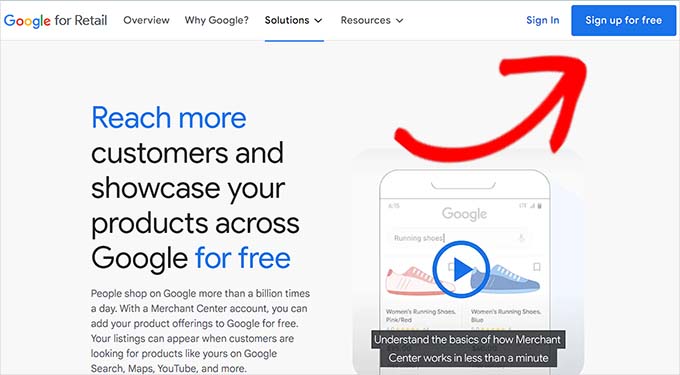
Mai întâi, accesați pagina Google Merchant Center și faceți clic pe butonul „Înregistrați-vă gratuit”.
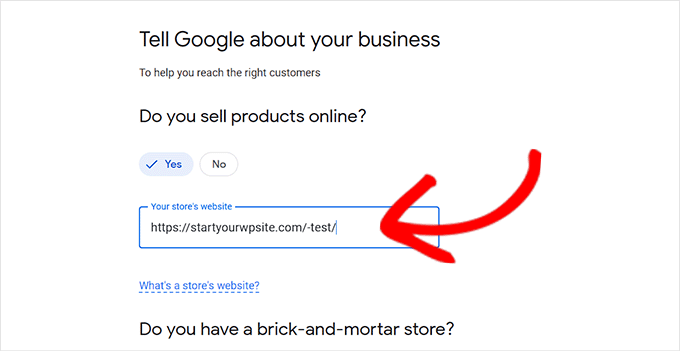
După aceea, Google te va întreba despre afacerea ta online.
Doar bifați răspunsurile care se aplică dvs. și apoi furnizați URL-ul site-ului dvs. web.
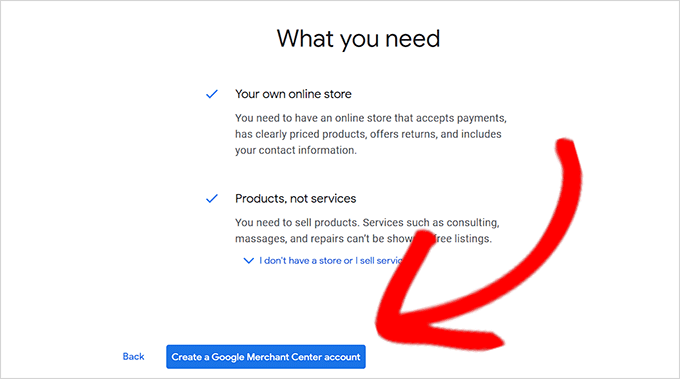
După ce ați furnizat detaliile, veți fi redirecționat către o altă pagină.
Aici, trebuie doar să apeși pe butonul „Creare cont Google Merchant” din partea de jos a paginii.
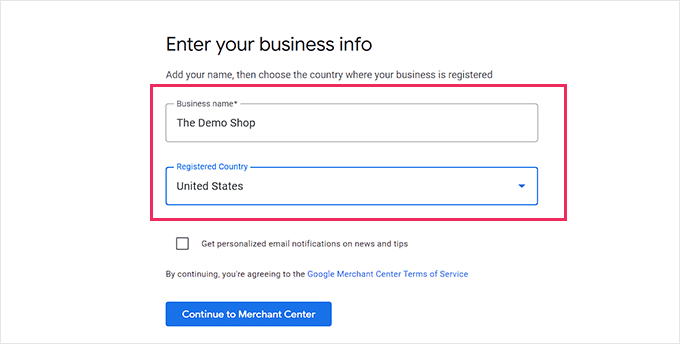
Acum, vi se va cere să furnizați detaliile afacerii dvs. Puteți începe prin a scrie numele afacerii dvs.
Apoi, selectați țara în care se bazează afacerea dvs. din meniul derulant de sub opțiunea „Țara înregistrată”.
După aceea, faceți clic pe butonul „Continuare către Merchant Center”.
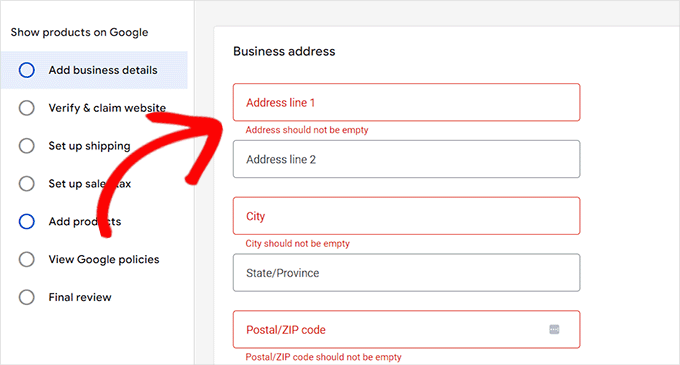
Ați creat cu succes contul dvs. Google Merchant. Acum, tot ce trebuie să faceți este să furnizați informațiile despre afacerea dvs. și detaliile de expediere.
După ce ați completat aceste detalii, pur și simplu faceți clic pe butonul „Salvare” din partea de jos pentru a vă stoca setările.
Pasul 2: Conectați-vă contul Google Ads
Acum, va trebui să legați contul Google Ads de contul Google Merchant Center pentru a putea afișa produsele prin Google Shopping.
Pentru a vă conecta contul, pur și simplu accesați tabloul de bord Google Merchant Center și faceți clic pe pictograma de angrenaj din partea de sus a paginii.
Apăsarea acestuia va deschide o fereastră „Instrumente și setări”. Aici, trebuie doar să alegi opțiunea „Conturi conectate”.
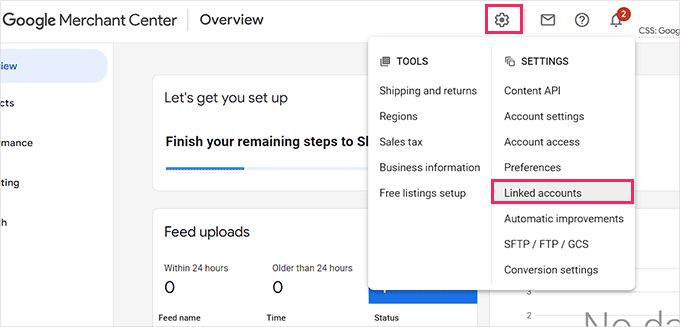
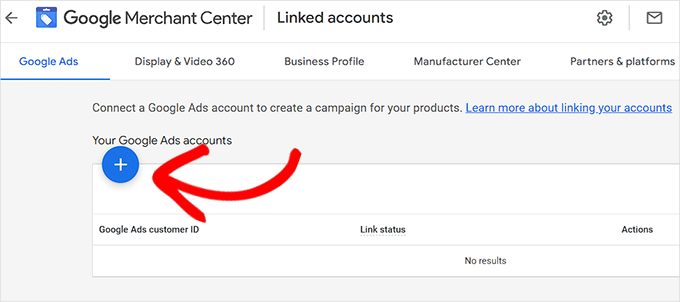
Acest lucru te va duce la pagina „Conturi conectate”.
Acum, pur și simplu trebuie să faceți clic pe butonul „+” pentru a vă crea contul Google Ads.
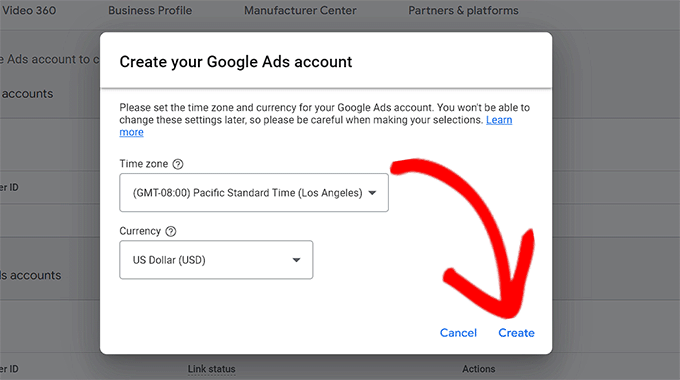
Aceasta va deschide o fereastră de tip „Creare cont Google Ads”.
Pur și simplu alegeți fusul orar și moneda preferată, apoi faceți clic pe butonul „Creare”.
Acum ați creat cu succes contul dvs. Google Ads.
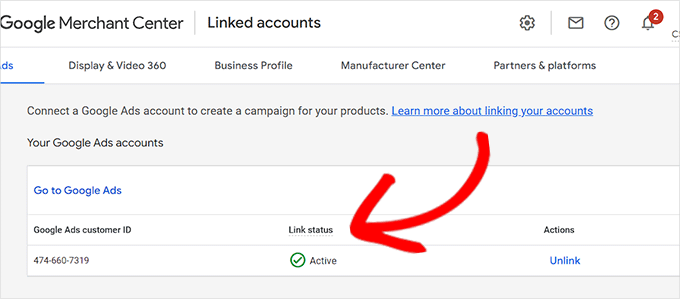
Așa va arăta odată ce contul dvs. a fost creat.
Pasul 3: Creați un flux de produse în WordPress
Pentru a adăuga produsele dvs. WordPress pe Google Shopping, vom folosi AdTribes, cel mai bun plugin de feed de produse de pe piață. Acesta facilitează crearea unui feed de produse WooCommerce pe care îl puteți trimite pe Google Shopping.
De ce recomandăm AdTribes:
- Integrare ușoară: Sincronizați rapid produsele dvs. WooCommerce cu Google Shopping.
- Fluxuri personalizabile: Personalizează cu ușurință fluxurile de produse pentru a se potrivi nevoilor magazinului tău.
- Actualizări automate: Păstrează datele produselor tale actualizate automat.
- Soluție accesibilă: Oferă funcționalități excelente fără a vă ruina bugetul.
Mai întâi, trebuie să instalați și să activați pluginul gratuit AdTribes. Pentru mai multe instrucțiuni, consultați ghidul nostru despre cum să instalați un plugin WordPress.
Notă: Există și o versiune premium a AdTribes cu funcționalități avansate, cum ar fi mai multe produse aprobate de Google, câmpuri suplimentare precum brand și GTIN, funcționalitate Facebook pixel și multe altele.
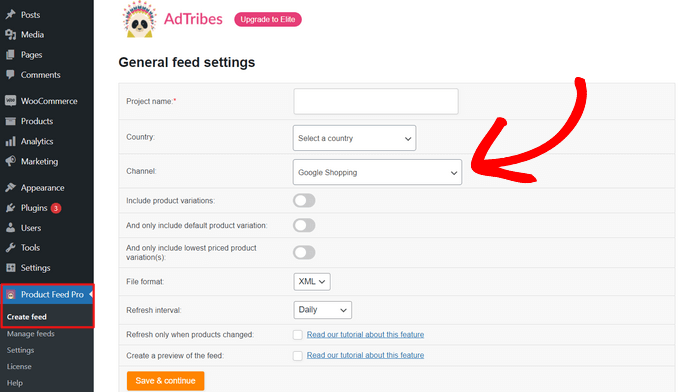
La activare, accesați pagina Product Feed Pro » Create feed din bara laterală de administrare WordPress.
De aici, pur și simplu completați detaliile afacerii dvs. și alegeți „Google Shopping” din meniul derulant de lângă câmpul „Canal”.
Apoi, faceți clic pe butonul „Salvare și continuare” din partea de jos.
Pasul 4: Configurați setările fluxului de produse
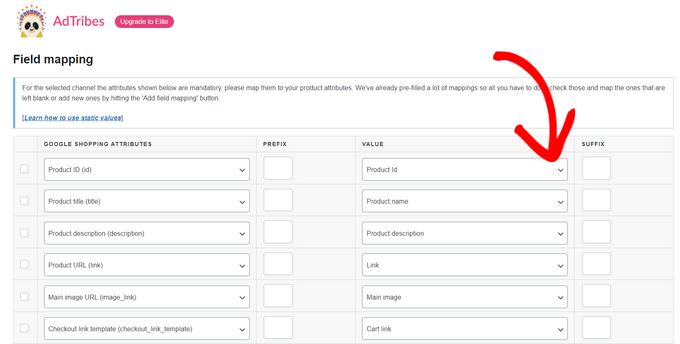
În continuare, veți fi direcționat către pagina „Maparea câmpurilor”. Aici va trebui să potriviți atributele Google Shopping cu atributele WooCommerce.
Din fericire, pluginul face cea mai mare parte a muncii pentru dvs. în mod implicit. Deci, când ajungeți la pagina de mapare a câmpurilor, multe dintre atributele Google Shopping, cum ar fi ID-ul produsului, descrierea produsului, linkul produsului, prețurile, imaginea și altele, vor avea deja valori corespondente.
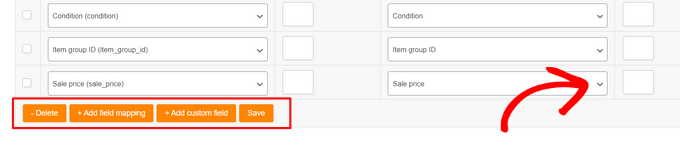
Puteți adăuga câmpuri suplimentare făcând clic pe butonul „+ Adăugare mapare câmp”. Aceasta adaugă un câmp gol la listă, iar dvs. puteți alege un nou atribut și o valoare corespunzătoare din fiecare meniu derulant. Aveți, de asemenea, opțiunea de a adăuga un câmp personalizat.
Selectați și completați cât mai multe atribute posibil pentru o mai bună vizibilitate în Google Shopping și faceți clic pe butonul „Salvare”.
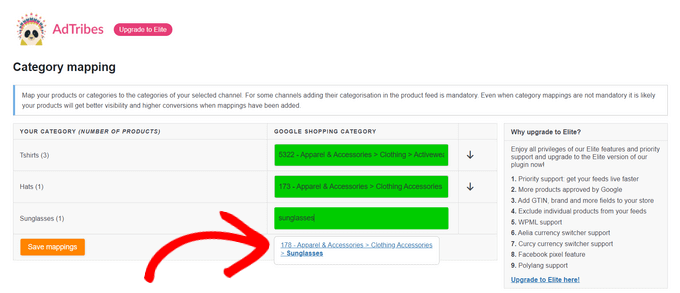
Următorul pas te va duce la pagina „Mapare categorii”. Aici, trebuie să selectezi categoriile produselor tale.
Pur și simplu introduceți categoriile de produse în câmpurile corespunzătoare „Categoria Google Shopping” și selectați cea mai potrivită categorie din sugestiile care apar.
Când ați terminat, faceți clic pe butonul „Salvează mapările” pentru a continua.
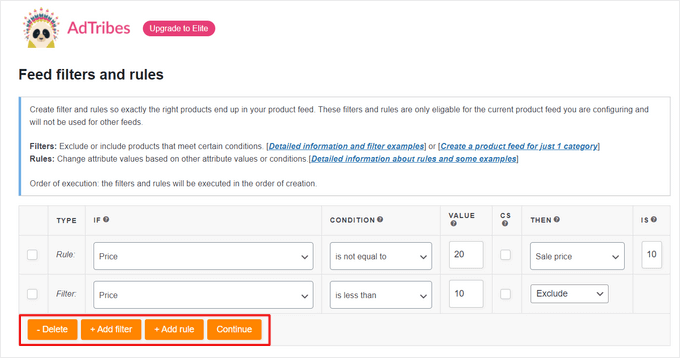
Ulterior, veți fi direcționat către pagina „Filtre și reguli pentru flux”. De aici, puteți controla exact ce doriți să afișeze fluxul dvs.
De exemplu, poți adăuga un filtru pentru a exclude produsele sub 10 USD. Sau, poți adăuga o regulă pentru a modifica detaliile unui anumit produs, cum ar fi „dacă prețul unui produs este de 20 USD, atunci modifică prețul de vânzare la 10 USD”, de exemplu.
Apoi, faceți clic pe butonul „Continuă”.
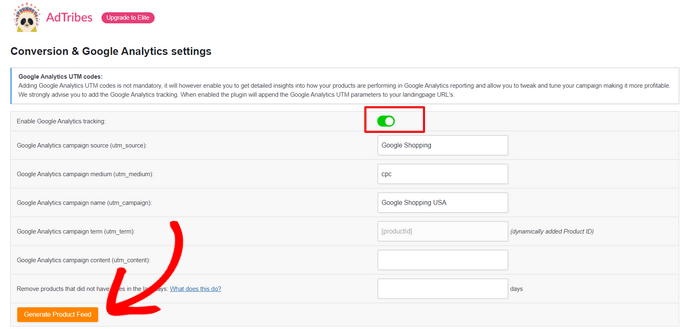
Apoi, puteți activa urmărirea Google Analytics prin comutarea comutatorului din partea de sus a paginii „Setări conversie și Google Analytics”. Acest lucru va adăuga parametri UTM Google Analytics la URL-urile produselor dvs.
În final, apăsați butonul „Generate Product Feed” din partea de jos.
Pasul 5: Trimiteți fluxul de produse către Google
După ce ați creat fluxul Google Shopping, veți fi redirecționat către pagina „Gestionare fluxuri” din AdTribes.
Aici vei putea vizualiza feedul tău Google Shopping. Acum, trebuie doar să apeși butonul „Descărcare” de lângă el.
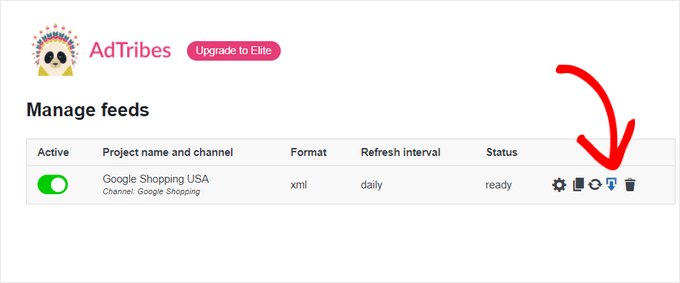
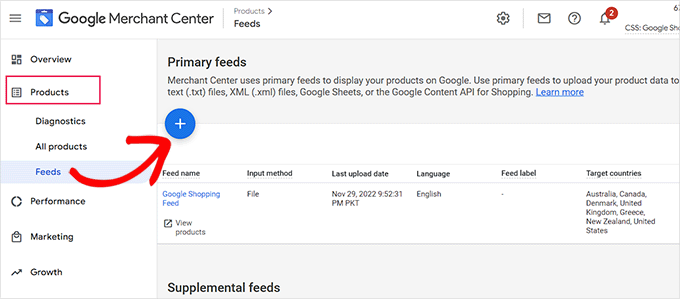
După ce ai descărcat fluxul ca fișier XML, revino la tabloul de bord „Google Merchant Center” și apasă pe opțiunea Produse » Fluxuri din bara laterală.
Aceasta va deschide pagina „Primary Feeds”, unde trebuie să apăsați butonul „+” pentru a adăuga un flux nou.
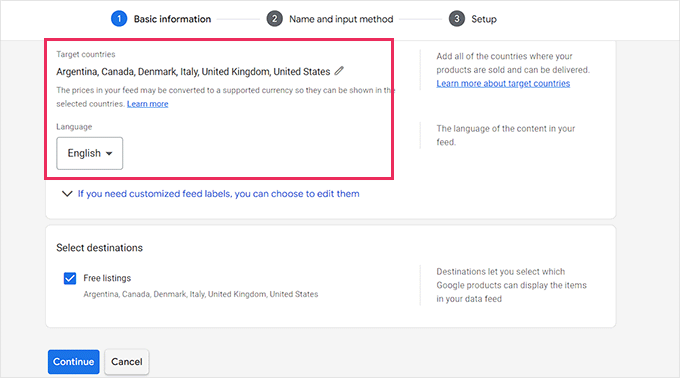
Acest lucru te va duce la pagina „Noul feed principal”, unde poți începe prin a completa detalii de bază. Mai întâi, începe prin a adăuga toate țările țintă.
În continuare, selectați limba preferată și apoi faceți clic pe butonul „Continuare”.
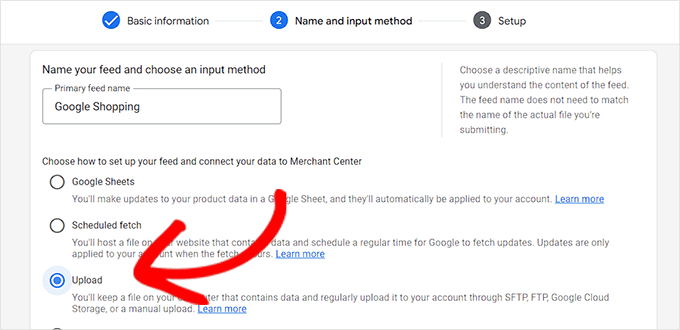
Apoi, trebuie să alegeți un nume pentru fluxul dvs. și să selectați o metodă pentru a conecta datele dvs. la centrul de comerț.
Pentru acest tutorial, vom încărca fluxul XML din WordPress.
După aceea, faceți clic pe butonul „Continuare”.
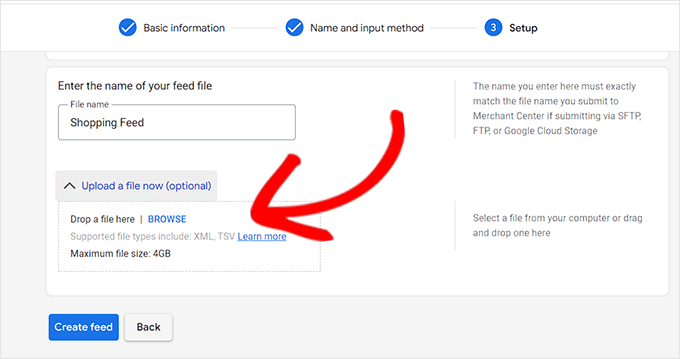
Acum că sunteți pe pagina „Configurare”, pur și simplu introduceți numele pentru fluxul dvs. Google Shopping.
Apoi, pur și simplu încarcă fișierul Feed pe care l-ai obținut de la WordPress și apasă butonul „Creare feed”.
Acum ați adăugat cu succes produsele dvs. WordPress pe Google Shopping.
Bonus: Cum să adăugați schema Google Merchant Center în WordPress
Pentru a îmbunătăți vizibilitatea căutării produselor dvs. în Google Shopping și pentru a crește ratele de conversie, ar trebui să adăugați o schemă Google Merchant în WordPress.
Marcajul de schemă este cod HTML care oferă motoarelor de căutare mai multe detalii despre produsele dvs.
O schemă de listare GMC va face ca fragmentele tale de căutare să fie mai proeminente și va permite produselor tale să fie prezentate ca produse populare pentru termenii de căutare relevanți.
Cea mai ușoară modalitate de a adăuga un schema de listare Google Merchant Center la WordPress este să utilizați All in One SEO pentru WordPress.
Este cel mai bun plugin SEO pentru WordPress, utilizat de peste 3 milioane de site-uri web. Folosim AIOSEO pe toate site-urile noastre web. Vedeți studiul nostru de caz despre de ce am trecut la AIOSEO.
De ce recomandăm All in One SEO:
- Pagini de produse optimizate: Acest lucru vă ajută să optimizați cu ușurință titlurile și descrierile produselor pentru o mai bună clasare în căutări.
- Suport Schema: Adaugă fragmente îmbogățite pentru produse, recenzii și prețuri pentru a îmbunătăți vizibilitatea în rezultatele căutării.
- Hărți de site XML: Generează automat hărți de site pentru a asigura că toate produsele dvs. sunt indexate de motoarele de căutare.
- Integrare WooCommerce: Se integrează perfect cu WooCommerce, simplificând gestionarea setărilor SEO pentru întregul dvs. magazin.
Pentru a afla mai multe, consultă recenzia noastră completă AIl in One SEO.
Mai întâi, trebuie să instalați și să activați All in One SEO for WordPress. Pentru mai multe instrucțiuni, vă rugăm să consultați ghidul nostru despre cum să instalați un plugin WordPress.
La activare, va apărea un expert de configurare. Pur și simplu apasă pe butonul „Începe”.

După aceea, trebuie să urmezi instrucțiunile de pe ecran ale expertului de configurare pentru a configura pluginul. Dacă ai nevoie de ajutor, consultă ghidul nostru despre cum să configurezi corect AIOSEO în WordPress.
După ce pluginul AIOSEO este configurat, trebuie să vizitați pagina Produse » Toate produsele din bara laterală de administrare.
De aici, pur și simplu faceți clic pe linkul „Editare” de sub un produs pentru a deschide pagina „Editare produs”.
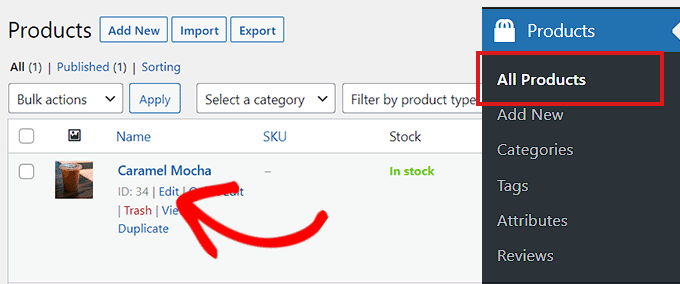
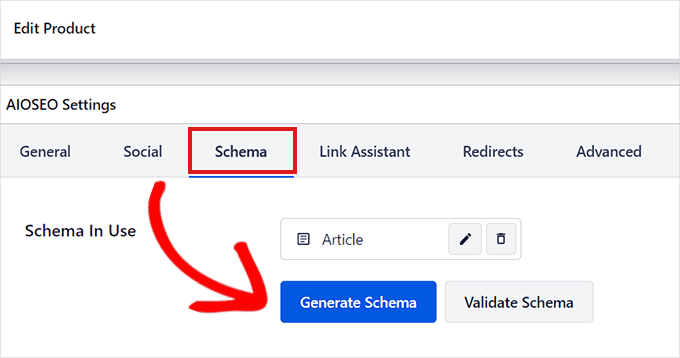
Odată ajuns acolo, derulează în jos la secțiunea „Setări AIOSEO” și apasă pe fila „Schemă”.
Acum, trebuie să vă asigurați că tipul schemei este setat la „Produs” în mod implicit.
Dacă nu este cazul, pur și simplu apasă butonul „Generează schema”.
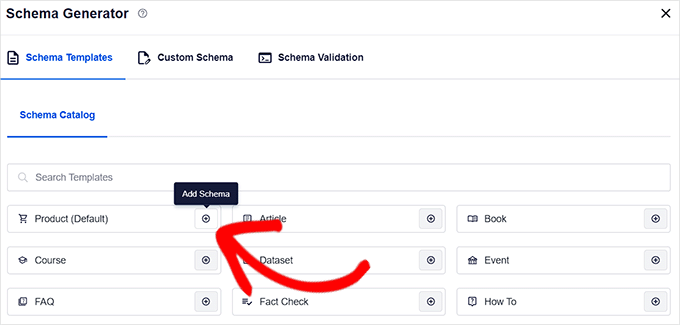
Se va deschide Catalogul Schema, listând toate șabloanele de schemă disponibile.
De aici, faceți clic pe butonul „Adăugare schemă” (+) de lângă opțiunea Produs pentru a o seta ca schemă principală.
Notă: Este posibil să vedeți schema „Articol” deja aplicată. Dacă este așa, o puteți elimina pe măsură ce o adăugați pe cea nouă, deoarece, în viziunea Google, această pagină anume nu este un articol sau o postare de blog.
Următorul pas este să completezi informațiile despre produs pentru a adăuga schema de listare GMC.
Pentru aceasta, trebuie să apăsați butonul „Edit Schema” de lângă opțiunea „Schema in Use”.
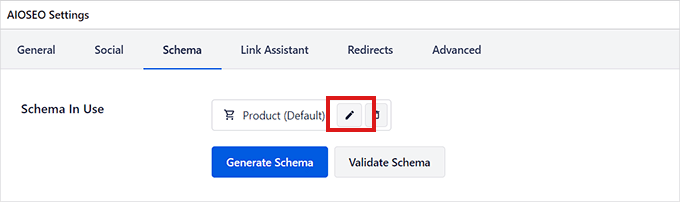
Aceasta va deschide fereastra modală „Editare produs”, unde va trebui să completați detaliile produsului.
Dacă utilizați WooCommerce, AIOSEO va extrage automat majoritatea datelor despre produse din informațiile produselor dvs.
Totuși, dacă dorești să completezi informațiile manual, trebuie doar să comuți comutatorul „Câmpuri autogenerate” la „Nu”.
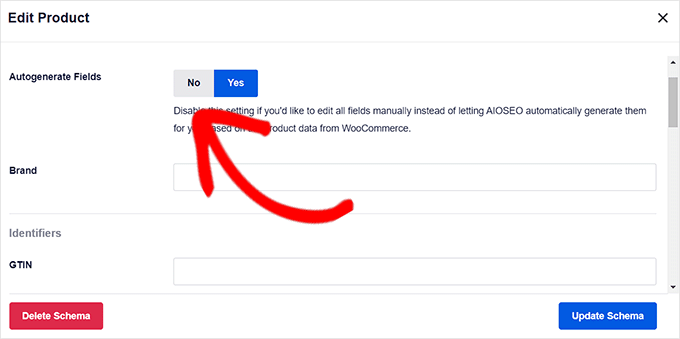
Va trebui să adăugați atributele produsului, inclusiv numele, descrierea, imaginea, ISBN, prețul, materialul, culoarea, detaliile de expediere și multe altele.
Vă recomandăm să furnizați toate detaliile, astfel încât marcajul schemă să poată face fragmentele de produs mai captivante.
Odată ce ați terminat, pur și simplu faceți clic pe butonul „Actualizare schemă” sau „Adăugare schemă” pentru a salva setările.
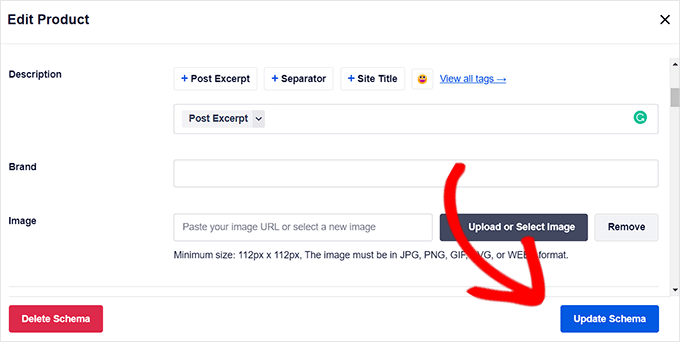
Ați adăugat cu succes schema de listare Google Merchant Center în WordPress. Produsele dvs. pot fi acum prezentate pe platformă, sperăm că vă vor aduce mai multe vânzări.
Întrebări frecvente despre adăugarea produselor în Google Shopping
Iată câteva întrebări pe care cititorii noștri le pun frecvent despre adăugarea produselor lor WordPress în Google Shopping:
Cât timp durează până când produsele mele apar pe Google Shopping?
După ce trimiteți feed-ul pentru prima dată, Google poate dura până la 3-5 zile lucrătoare pentru a vă revizui și aproba produsele.
Odată aprobate, „preluarea programată” pe care ați configurat-o rulează de obicei zilnic, astfel încât orice produs nou sau modificări ale celor existente (cum ar fi prețul sau stocul) ar trebui să apară în 24-48 de ore.
Ce ar trebui să fac dacă produsele mele sunt respinse de Google Merchant Center?
Dacă produsele dvs. sunt respinse, nu vă faceți griji. Aceasta este o problemă comună. Accesați contul Google Merchant Center și navigați la pagina Produse » Diagnostic.
Google va oferi acolo motivele exacte pentru respingere (de exemplu, identificatori de produs lipsă, cum ar fi GTIN, imagini de calitate slabă sau încălcări ale politicilor). Puteți apoi remedia problemele în WooCommerce, iar acestea vor fi retrimise la următoarea preluare a feed-ului dvs.
Pot adăuga produse cu diferite mărimi sau culori (produse variabile)?
Da. Pluginul AdTribes gestionează automat produsele variabile. Acesta va crea o intrare separată în feed-ul de produse pentru fiecare variație. Acest lucru asigură că clienții pot vedea și selecta mărimea, culoarea sau altă opțiune specifică pe care o doresc direct din rezultatele Google Shopping.
Trebuie să plătesc pentru a-mi lista produsele pe Google Shopping?
Nu, nu trebuie să plătiți. Metoda descrisă în acest tutorial vă permite să vă listați produsele în „listările gratuite” ale Google.
Deși puteți plăti și pentru reclamele Google Shopping pentru a obține o poziționare mai proeminentă, nu este necesar să apăreți în fila Shopping și în rezultatele căutării.
Resurse bonus pentru magazine online
Următoarele sunt câteva resurse utile suplimentare care vă vor ajuta să gestionați și să dezvoltați magazinul dvs. online:
- Cele mai bune pluginuri de coduri de cupon WordPress pentru magazinul dvs. online
- Model de prețuri pentru eCommerce — Cum să prețuiești ușor un produs
- Cele mai bune pluginuri de localizare a magazinelor WordPress pentru a crește SEO local
- Sfaturi de întreținere pentru site-uri web eCommerce – Cum să-ți întreții magazinul
- Cum să afișați recomandări de produse în WordPress (Metode ușoare)
- Sfaturi de securitate pentru comerțul electronic: Cum să securizezi magazinul tău WordPress
Sperăm că ați învățat cum să adăugați produse WordPress în Google Shopping. De asemenea, ați putea dori să consultați cele mai bune plugin-uri de raportare și analiză WooCommerce și articolul nostru despre cum să vă accelerați site-ul de comerț electronic.
Dacă ți-a plăcut acest articol, te rugăm să te abonezi la canalul nostru de YouTube pentru tutoriale video WordPress. Ne poți găsi, de asemenea, pe Twitter și Facebook.



Dennis Muthomi
Sunt deosebit de entuziasmat de secțiunea de marcaje schema AIOSEO, deoarece am văzut că funcționează minuni pe mai multe site-uri de comerț electronic pe care le gestionez.
un lucru pe care l-aș adăuga este să fiți cu ochii pe Google Search Console pentru orice erori de marcaje schema. Este super important să le remediați rapid! Am efectuat verificări regulate de validare a schemei și am rămas la curent cu fluxurile de produse. Rezultatele? De fapt, destul de uimitoare – am văzut rate de aprobare a produselor și vizibilitate în Google Shopping cu până la 30% mai bune.