


Ați petrecut ore întregi creând videoclipul perfect, dar este frustrant când acesta se pierde în rezultatele căutării. Dacă Google nu vă poate înțelege conținutul, publicul dvs. nu îl va găsi niciodată.
Marcajul schema pentru video acționează ca un traducător, oferind motoarelor de căutare detaliile de care au nevoie pentru a clasa videoclipurile dvs. mai sus. Acest lucru duce adesea la fragmente bogate (rich snippets), care s-au dovedit a obține mai multe clicuri.
La WPBeginner, folosim schema pentru video pentru a ne asigura că tutorialele noastre ajung la cel mai larg public posibil. Este un pas simplu care face o mare diferență pentru vizibilitatea site-ului dvs.
În acest ghid, vă vom arăta cum să adăugați marcajul schema pentru video în WordPress folosind două metode ușoare.
De ce aveți nevoie de marcaj schema pentru video?
Imaginează-ți asta: ai petrecut ore întregi creând un videoclip fantastic. Apeși publicare, așteptând cu nerăbdare afluxul de vizualizări și interacțiuni.
Dar zilele trec, iar videoclipul tău rămâne îngropat în rezultatele căutării, nevăzut și neapreciat. Frustrarea se instalează când realizezi că toată munca ta asiduă nu ajunge la publicul de care are nevoie.
Aici intervine marcajul de schemă video.
Marcajul schema pentru videoclipuri este un tip de cod adăugat la o pagină web pentru a ajuta motoarele de căutare să înțeleagă și să afișeze mai bine conținutul video în rezultatele căutării.
Oferă informații suplimentare despre videoclipurile dvs., cum ar fi titlul, miniatura, descrierea, data publicării, durata videoclipului și multe altele.
Google folosește aceste informații pentru a afișa fragmente îmbogățite, care arată cam așa.
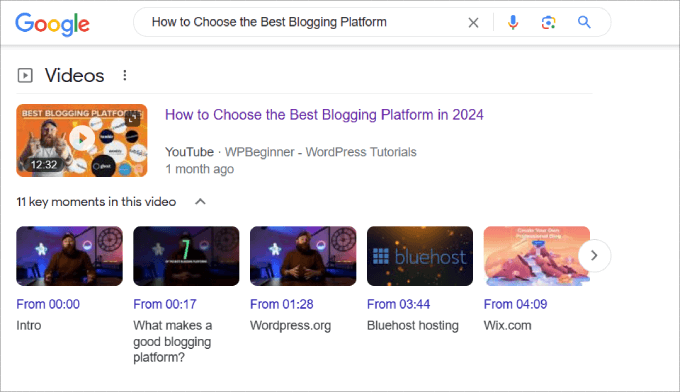
Acest lucru ajută la scoaterea în evidență a conținutului dvs. și poate contribui la îmbunătățirea ratelor organice de clic.
Fără marcajul schema pentru video, videoclipul dvs. nu va fi eligibil pentru a apărea în formatul de fragment îmbogățit, ceea ce reprezintă o oportunitate mare pe care o veți rata. Acest lucru se datorează faptului că videoclipurile apar adesea în partea de sus a motoarelor de căutare sub secțiunea „videoclipuri”, oferind o oportunitate ca videoclipul dvs. să se claseze în top.
Când apareți în rezultatele căutării video ale Google, conținutul dvs. va fi eligibil pentru includerea altor caracteristici, cum ar fi previzualizări video și momente cheie, astfel încât utilizatorii să poată obține o idee despre ce este vorba în videoclipul dvs.
Pe lângă secțiunea Videoclipuri, Google afișează și miniaturi ale postărilor cu videoclipuri în ele.

Ați putea observa diferența dintre postările cu fragmente bogate și cele fără ele. Utilizatorii sunt mult mai înclinați să dea clic pe postări atunci când este inclus o miniatură video.
În plus, marcajul schema pentru video permite motoarelor de căutare să înțeleagă mai bine conținutul video, ceea ce crește șansele ca pagina dvs. să se claseze mai sus. De asemenea, vă va ajuta să clasați mai rapid conținutul nou WordPress, cu condiția să fi optimizat toate celelalte zone ale paginii și site-ului dvs.
Odată ce ați încorporat videoclipuri în postările de blog WordPress sau pe pagină, sunteți gata să adăugați marcajul schema.
Având în vedere acest lucru, vă vom prezenta două metode pentru a adăuga marcaje schema video la postarea dvs. Simțiți-vă liber să utilizați linkurile de mai jos pentru a sări la orice secțiune preferați.
- Metoda 1: Adăugați marcajul schema pentru videoclipuri cu pluginul All in One SEO (mod ușor)
- Metoda 2: Adăugați manual marcajul schemei video
- Sfaturi pentru Markup Schema Video
- Măsurarea impactului schemei video asupra SEO
- Bonus: Adăugarea de markup de schemă pentru SEO local
- Întrebări frecvente despre marcajul schema video
- Resurse suplimentare
Gata? Să începem.
Metoda 1: Adăugați marcajul schema pentru videoclipuri cu pluginul All in One SEO (mod ușor)
Cea mai ușoară modalitate de a adăuga marcajul schema pentru video în WordPress este prin utilizarea All in One SEO pentru WordPress. Este cel mai bun plugin SEO pentru WordPress de pe piață și vine cu un generator de scheme care vă permite să adăugați cu ușurință scheme la videoclipurile dvs. fără nicio bătaie de cap.

În mod normal, ar trebui să scrieți codul JSON-LD și să vă asigurați că este implementat corect în HTML-ul paginii dvs. web. Și pe lângă asta, trebuie să verificați dacă codul funcționează.
Notă: Deși există o versiune gratuită a All in One SEO, veți avea nevoie de versiunea plătită pentru a obține controale schema pentru videoclipuri.
Pasul 1: Instalați pluginul All in One SEO.
Pentru a începe, primul lucru pe care trebuie să îl faceți este să instalați și să activați pluginul All in One SEO pentru WordPress. Pentru mai mult ajutor, puteți urma tutorialul nostru despre cum să instalați un plugin WordPress.
La activare, plugin-ul va lansa un expert de configurare care vă va ghida prin întregul proces de configurare. Pentru mai multe detalii, consultați ghidul nostru pas cu pas despre cum să configurați All in One SEO pentru WordPress.
Pasul 2: Activați Sitemap-urile Video în WordPress.
Înainte de a adăuga marcaje schema, doriți să vă asigurați că site-ul dvs. WordPress are configurat un sitemap video. În timp ce schema ajută videoclipul dvs. să arate bine în rezultatele căutării, sitemap-ul ajută Google să găsească și să indexeze videoclipul în primul rând.
Utilizarea unui sitemap video oferă conținutului dvs. media cea mai bună șansă de clasare. Un sitemap video este un fișier XML care oferă motoarelor de căutare informații despre videoclipurile de pe site-ul dvs.
În acest fel, roboții motoarelor de căutare sunt conștienți de tot conținutul video de pe site-ul tău.
Acest lucru vă ajută să clasați conținutul mai rapid, în loc să așteptați ca Google să vă găsească conținutul video în mod natural.
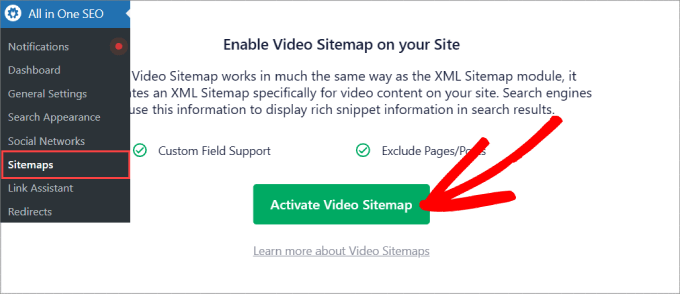
Pentru a crea o hartă a site-ului video, veți dori să accesați All in One SEO » Hărți Site. De acolo, trebuie să faceți clic pe „Activare Harta Site Video”.
Sub fila „Harta site-ului video”, ar trebui să vedeți că „Activare hartă site” este activată.
Dacă este dezactivat, va trebui să îl activați.
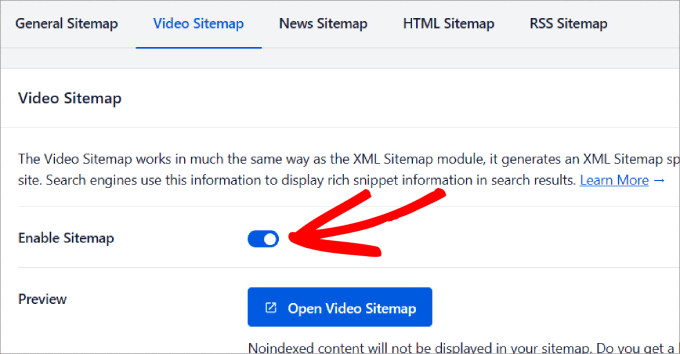
De asemenea, puteți vizualiza harta site-ului făcând clic pe butonul „Deschidere Harta Site Video”. Aceasta vă va duce la o listă a întregului conținut video de pe site-ul dvs. și puteți vizualiza informațiile incluse cu fiecare media.
Dacă derulezi în jos, alegi dacă să incluzi „Toate tipurile de postări” și „Toate taxonomiile” pentru a apărea în harta site-ului tău.
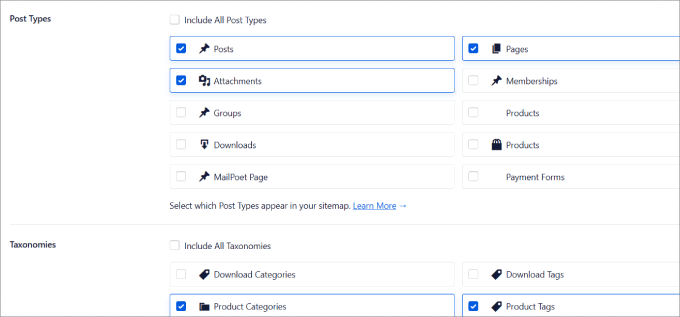
Aici, puteți debifa orice tipuri de postări sau categorii și etichete pe care nu doriți să apară în harta site-ului.
Dacă ați făcut modificări, ar trebui să vă asigurați că apăsați butonul „Salvare modificări” din partea de sus.
Pasul 3: Adăugați marcajul de schemă video pe WordPress.
Odată ce aveți sitemap-ul video activat și configurat, este timpul să accesați orice pagină sau postare la care doriți să adăugați marcajul schema video.
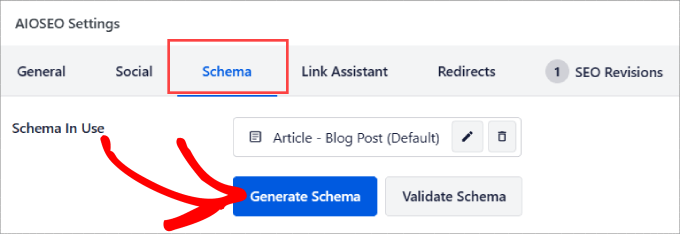
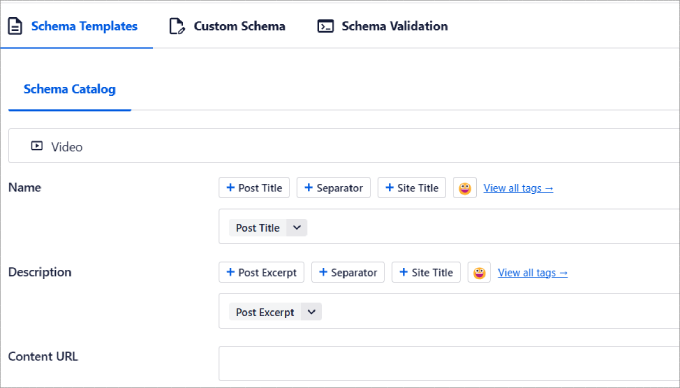
Apoi, puteți derula în josul paginii pentru a ajunge la „Setări AIOSEO” și la fila „Schema”. Și apoi, pur și simplu apăsați butonul „Generare Schema”.
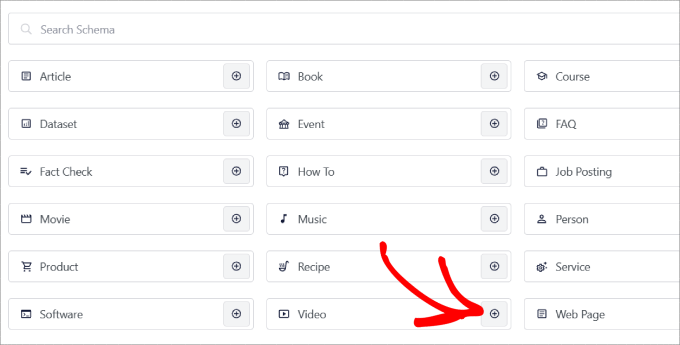
Veți fi direcționat către o fereastră pop-up care afișează toate șabloanele de „Schema” pe care AIOSEO le are de oferit.
Continuați și faceți clic pe pictograma „+” de lângă „Video”.
Acum puteți personaliza toate detaliile videoclipului, cum ar fi:
- Nume: Care este numele videoclipului dvs.?
- Descriere: Spune oamenilor despre ce este videoclipul tău
- URL conținut: Care este URL-ul fișierului video?
- URL încorporat: Introduceți site-ul de găzduire video pe care l-ați folosit, cum ar fi YouTube, Vimeo, Wistia etc.
- Data publicării: Spuneți oamenilor când a fost publicat videoclipul
- Potrivit pentru familie: Este videoclipul dvs. potrivit pentru familie?
- URL miniatură: Prezintă o miniatură atrăgătoare care să atragă vizitatorii pe pagina ta.
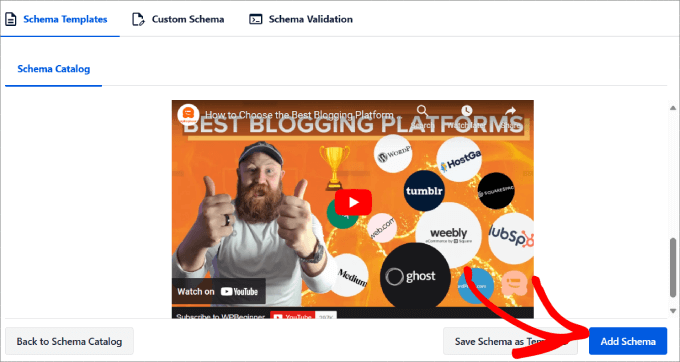
Când ați terminat de introdus detaliile videoclipului, faceți clic pe butonul „Adăugare Schema”.
Și dacă doriți să salvați această schemă ca șablon pentru alte pagini, puteți apăsa butonul „Salvează schema ca șablon”.
Pasul 4: Validați schema.
Acum că ai adăugat markup-ul schemei video, tot ce mai rămâne de făcut este să îl validezi.
Continuați și faceți clic pe butonul „Validare Schema”.
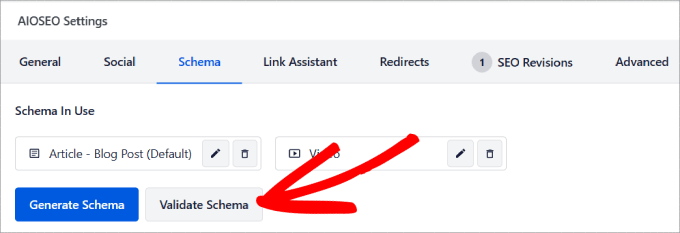
Vei fi apoi direcționat către instrumentul de testare Google Rich Results.
Acesta este conceput pentru a ajuta proprietarii și dezvoltatorii de site-uri WordPress să verifice marcajul de date structurate pe paginile lor web. Asigură că codul HTML respectă ghidurile Google și vă spune dacă există erori în codul dvs.
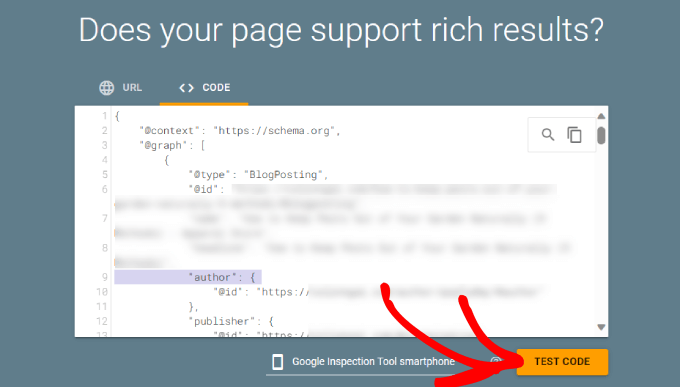
Sub fila „Validare Schema”, selectați „Testați cu Google”.
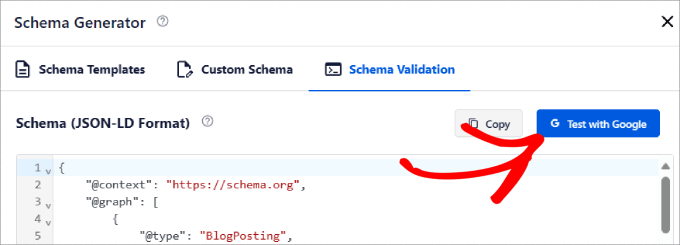
All in One SEO va lipi automat datele structurate ale marcajului schema în instrument.
Tot ce trebuie să faceți este să apăsați butonul „Testează codul”.
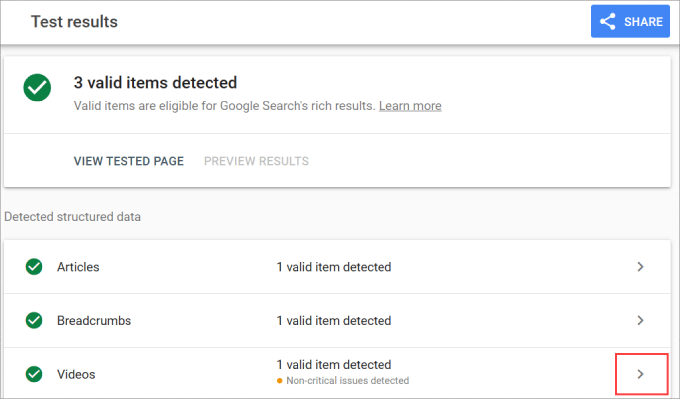
Acordați-i un minut sau două și ar trebui să vedeți apoi bife pe toată linia, în special lângă „Videoclipuri”.
Dacă nu, poți face clic pe săgeată pentru a extinde opțiunea și a vedea cum poți remedia problema.
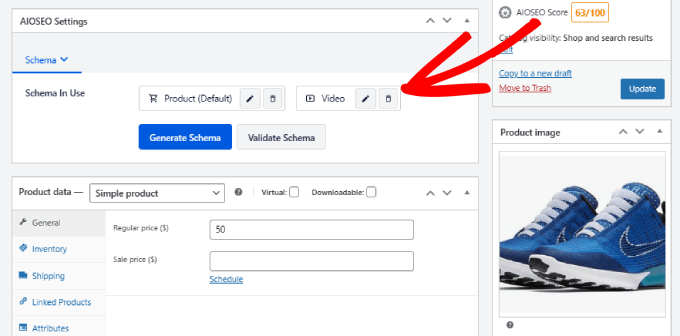
Rețineți că acest lucru funcționează și pentru magazinele online.
De exemplu, setările All in One SEO apar și în paginile WooCommerce. Asta înseamnă că poți adăuga markup-uri de schemă și la acestea.
Deși există multe pluginuri de schema markup pentru WordPress, cum ar fi Schema Pro, nu există niciun alt instrument care să aibă atâtea opțiuni de schema markup sau alte caracteristici de optimizare SEO precum All in One SEO.
Metoda 2: Adăugați manual marcajul schemei video
Dacă doriți să adăugați marcajul schema pentru video manual, puteți face acest lucru scriind și lipind codul în HTML-ul oricărei pagini web.
Deși ați putea economisi niște bani, nu ați beneficia de avantajele de automatizare pe care le oferă pluginul All in One SEO. De exemplu, dacă vreodată schimbați titlul sau miniatura videoclipului dvs., va trebui să actualizați manual acest cod din nou. În plus, chiar și cea mai mică greșeală în cod ar putea defecta site-ul dvs. WordPress.
Acestea fiind spuse, dacă vă simțiți confortabil să lucrați cu cod, iată cum puteți face acest lucru.
Sfat expert: Amintiți-vă că, indiferent de nivelul dvs. de calificare, ar trebui să faceți întotdeauna backup site-ului dvs. WordPress înainte de a încerca să îi modificați manual codul. Astfel, puteți recupera datele și fișierele dacă ceva nu merge bine.
Pasul 1: Scrieți și personalizați codul marcajului schema pentru videoclipuri.
Pentru a începe, va trebui să copiați și să lipiți acest cod într-un editor de text.
<script type="application/ld+json">
{
  "@context": "https://schema.org/",
  "@type": "VideoObject",
  "name": "Name of the Video",
  "description": "A brief description of what your video is about.",
  "thumbnailUrl": "https://example.com/thumbnail.jpg",
  "uploadDate": "2026-01-28",
  "contentUrl": "https://example.com/video.mp4"
}
</script>
După aceea, trebuie să înlocuiți datele placeholder cu numele real al videoclipului, descrierea, URL-ul miniaturii, URL-ul fișierului video și data încărcării.
Pasul 2: Validează codul markup al schemei.
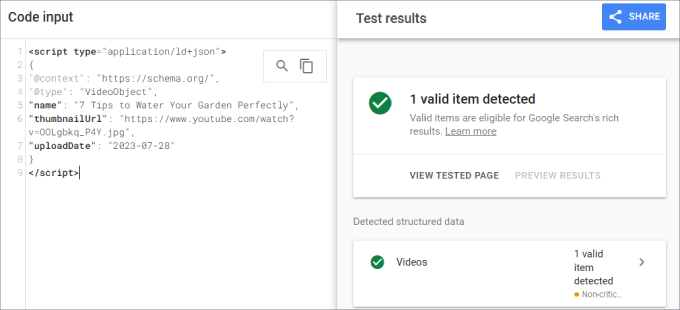
Apoi, să mergem la Testul Google pentru Rezultate Bogate. Sub fila „Cod”, puteți lipi marcajul personalizat al schemei video.
Apoi, veți dori să faceți clic pe „Test Code” pentru a valida acest cod.
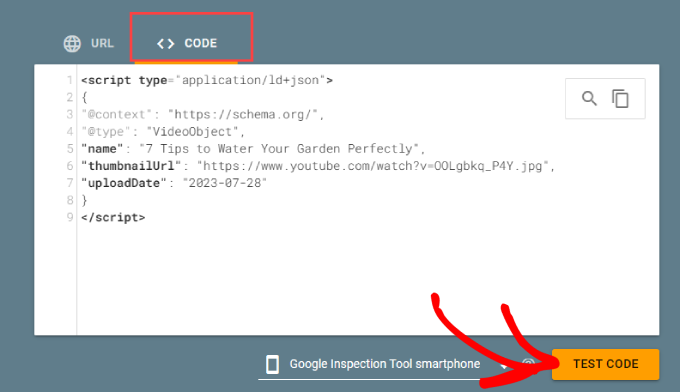
Veți primi rezultatele testului pentru a vedea dacă codul respectă ghidurile Google și dacă nu există erori.
Dacă există o problemă, îți va spune ce parte a codului să corectezi.
Pasul 3: Adăugați codul pe pagina dvs. WordPress.
Odată validat, îl puteți lipi acum în HTML-ul paginii web WordPress.
Accesează editorul de blocuri WordPress pentru orice postare sau pagină cu conținut video încorporat.
Puteți alege un bloc și faceți clic pe pictograma „+”. Apoi, pur și simplu căutați blocul „HTML personalizat” și adăugați-l pe pagina dvs.
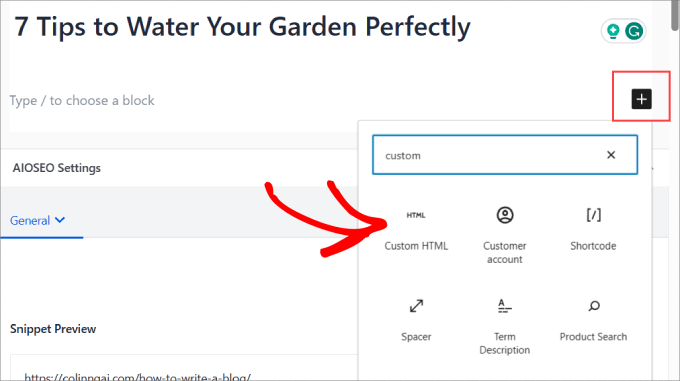
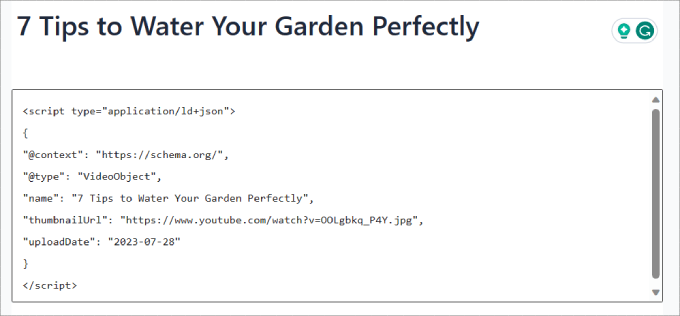
De acolo, vei vedea o casetă HTML.
Aici veți lipi codul pentru a adăuga marcajul de schemă video pe acea pagină.
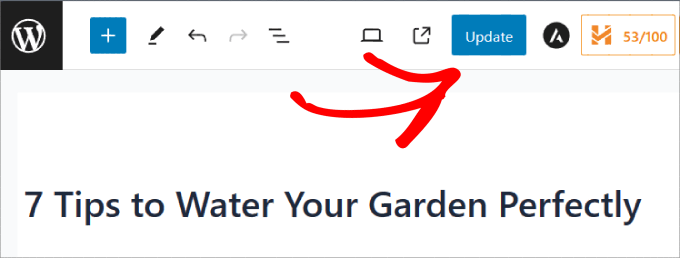
În cele din urmă, accesați și faceți clic pe „Actualizare”.
Acum ați adăugat marcajul de schemă video manual și va fi eligibil pentru snippet-uri bogate.
Sfaturi pentru Markup Schema Video
Utilizarea marcajelor schema video este o modalitate excelentă de a vă consolida strategia de marketing organic.
Acestea fiind spuse, iată câteva bune practici de reținut pentru a vă asigura că marcajul schema pentru videoclipuri este actualizat:
- Ori de câte ori înlocuiți videoclipurile sau faceți modificări la titlu, miniatură sau descriere, va trebui să actualizați codul marcajului schema.
- Nu supraîncărcați excesiv schema video cu cuvinte cheie. În schimb, includeți fraze cheie în mod natural.
- Rulați întotdeauna codul sau URL-ul printr-un instrument de validare pentru a testa marcajul schema.
- Efectuați o audit SEO WordPress în mod regulat pentru a identifica și remedia orice probleme noi de markup schema.
- Urmărește cum performează conținutul video organic.
- Adaugă transcrieri la schema video pentru a ajuta motoarele de căutare să înțeleagă mai bine conținutul.
- Utilizați marcaje temporale precise pentru a îmbunătăți experiența utilizatorului și SEO.
Dacă urmați aceste sfaturi, veți putea maximiza beneficiile utilizării marcajului schema pe site-ul dvs. WordPress.
Măsurarea impactului schemei video asupra SEO
Utilizarea marcajului schema pentru video vă poate ajuta să vă îmbunătățiți acoperirea organică și să stimulați SEO WordPress. Dar veți dori să măsurați performanța paginilor cu conținut video pentru a determina impactul pe care îl are.
Există câteva moduri în care poți măsura acest lucru. Ideea este să folosești instrumente de urmărire a clasamentului SEO pentru urmărirea cuvintelor cheie pentru a vedea dacă conținutul tău urcă în rezultatele motoarelor de căutare.
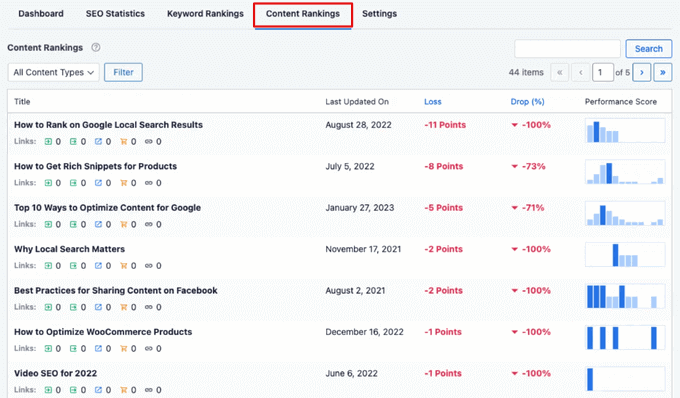
All in One SEO are un raport de clasificare a conținutului în cadrul addon-ului „Statistici de căutare”.
Aici, puteți filtra după toate tipurile de conținut, inclusiv video. Astfel, puteți urmări cuvinte cheie pe site-ul dvs. care folosesc conținut video. Veți dori să vă monitorizați conținutul pentru a vedea dacă se îmbunătățește sau dacă se confruntă cu decăderea conținutului.
Sfat: Puteți verifica, de asemenea, raportul „Pagini video” din contul dvs. Google Search Console. Acesta vă va spune exact ce videoclipuri a indexat Google și dacă există probleme care le împiedică să apară în rezultatele căutării.
Puteți utiliza, de asemenea, instrumente SEO precum Semrush pentru urmărirea poziției.
Pe lângă monitorizarea poziționării cuvintelor cheie ale conținutului dvs., doriți, de asemenea, să măsurați implicarea video.
Chiar dacă atragi mai mulți vizitatori cu snippet-ul bogat, ai putea vedea în continuare o scădere stagnantă a conversiilor WordPress, fie că este vorba de înscrieri prin email sau achiziții.
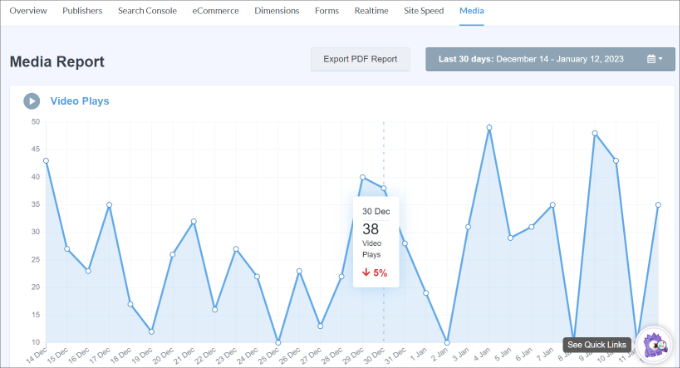
Puteți urmări videoclipurile de pe site-ul dvs. folosind MonsterInsights. Este cea mai bună soluție de analiză WordPress care vă permite să configurați Google Analytics în tabloul de bord WordPress fără nicio codare.

Tot ce trebuie să faceți este să accesați fila „Media” din MonsterInsights.
Acest lucru vă va arăta un grafic al redărilor video pe site-ul dvs. web.
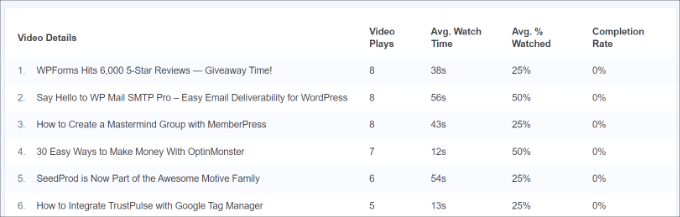
Dacă derulați în jos, veți vedea informații mai detaliate despre fiecare videoclip.
Raportul va include metrici precum numărul de redări video, timpul mediu de vizionare, procentul mediu vizionat și ratele de finalizare.
Dacă vrei să afli mai multe despre urmărirea video, citește tutorialul nostru despre cum să urmărești analizele video în WordPress.
Bonus: Adăugarea de markup de schemă pentru SEO local
Pe lângă optimizarea SEO pentru video, există multe alte marcaje schema pe care le poți adăuga, cum ar fi unul pentru SEO local. Cu peste 40% dintre utilizatori care efectuează căutări locale, adăugarea acestei scheme este incredibil de importantă pentru afacerile mici.
Ca rezultat, afacerea dvs. va apărea în rezultatele căutărilor locale.
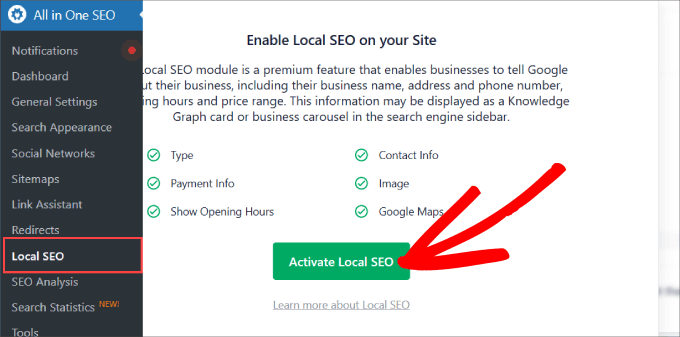
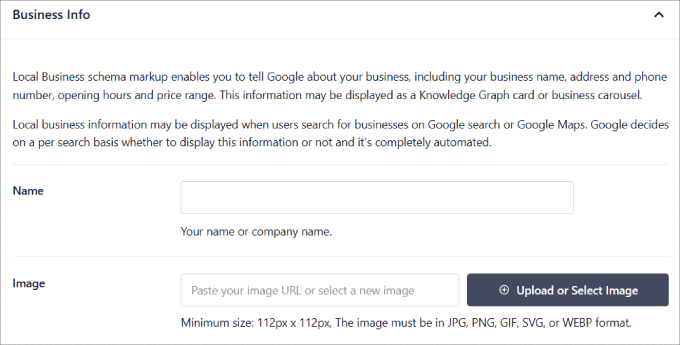
Tot ce trebuie să faceți este să accesați pagina All in One SEO » Local SEO și să faceți clic pe butonul „Activate Local SEO”.
Apoi, sub fila Locații, puteți adăuga informații importante despre afacerea dvs.
Puteți include numele afacerii dvs., logo-ul, numărul de telefon, tipul afacerii, orice opțiuni de plată pe care le acceptați și multe altele.
Dacă doriți instrucțiuni pas cu pas, puteți consulta tutorialul nostru despre cum să adăugați marcaje schema în WordPress și WooCommerce.
Întrebări frecvente despre marcajul schema video
Știm că abordarea unui subiect nou precum schema markup poate ridica câteva întrebări. Pentru a vă ajuta, am adunat răspunsuri la cele mai frecvente lucruri pe care oamenii le întreabă despre adăugarea schemei video la WordPress.
1. Ce este markup schema video?
Marcajul schema pentru video este un tip specific de cod pe care îl adăugați pe site-ul dvs. web. Acționează ca o etichetă detaliată pentru videoclipurile dvs., oferind motoarelor de căutare precum Google informații importante, cum ar fi titlul, descrierea și durata videoclipului.
Acest lucru ajută motoarele de căutare să înțeleagă conținutul tău și să-l prezinte în rezultate de căutare îmbunătățite, cum ar fi cu o miniatură video.
2. Care este cea mai ușoară modalitate de a adăuga schema pentru video în WordPress?
Cea mai simplă și mai fiabilă metodă este utilizarea unui plugin WordPress precum All in One SEO (AIOSEO). Acesta se ocupă de tot codul tehnic pentru dvs. Trebuie doar să completați câteva detalii despre videoclipul dvs. într-un formular simplu, iar pluginul adaugă automat marcajul schema corect pe pagina dvs.
3. Pot adăuga markup schema video gratuit?
Puteți adăuga schema video manual gratuit, scriind codul dvs. și adăugându-l într-un bloc HTML personalizat, așa cum am arătat în Metoda 2. Cu toate acestea, această metodă implică un risc de erori dacă nu sunteți confortabil cu codul.
Pluginurile premium precum All in One SEO oferă funcționalități de schema video care fac procesul sigur, ușor și fără erori.
4. Am nevoie de schemă video pentru videoclipurile YouTube încorporate pe site-ul meu?
Da, îl recomandăm cu tărie. În timp ce YouTube adaugă propria schemă pe platforma sa, adăugarea schemei video pe propria pagină WordPress îi spune Google că pagina dvs. este sursa principală, autoritară pentru acel videoclip încorporat. Acest lucru ajută la SEO-ul site-ului dvs. web și crește șansele ca pagina dvs. să se claseze în rezultatele căutării video.
5. Cum pot verifica dacă schema mea video funcționează?
Poți testa cu ușurință schema video folosind instrumentul gratuit Google Rich Results Test. După ce adaugi markup-ul schemei folosind un plugin sau metoda manuală, poți folosi acest instrument pentru a-l valida. Instrumentul va confirma că pagina ta este eligibilă pentru rezultate video bogate sau va indica orice erori care trebuie corectate.
Resurse suplimentare
Sperăm că acest articol v-a ajutat să învățați cum să adăugați marcaje schema video în WordPress. De asemenea, ați putea dori să consultați aceste alte ghiduri pentru a vă ajuta să vă îmbunătățiți site-ul:
- Ghidul Suprem de SEO pentru WordPress pentru Începători (Pas cu Pas)
- Cum să configurați corect SEO-ul video în WordPress (Pas cu Pas)
- Cum să încorporați ușor videoclipuri în postările de blog WordPress
- Ghid pentru începători: Cum să folosiți Rich Snippets în WordPress
- Cele mai bune site-uri de găzduire video pentru bloggeri, marketeri și afaceri
Dacă ți-a plăcut acest articol, te rugăm să te abonezi la canalul nostru de YouTube pentru tutoriale video WordPress. Ne poți găsi, de asemenea, pe Twitter și Facebook.




Dennis Muthomi
Vă mulțumesc pentru tutorial și, cel mai important, pentru că ne-ați arătat cum să actualizăm marcajul datelor schema video, deoarece asta mă preocupa.
Jiří Vaněk
Vă mulțumesc pentru ghidul complet. De când folosesc AIO SEO, am văzut marcajul schema ca pe ceva care m-a ajutat mult. Am verificat mai degrabă dacă adaug acest tip conform instrucțiunilor dvs. și totul se potrivește. Acum aștept doar robotul Google.