


Gestionarea mai multor afaceri online ne-a învățat cât de mult contează metodele de plată potrivite. Când am început, alegerile erau limitate, mai ales pentru tranzacțiile în persoană.
Astăzi, lucrurile sunt mult mai ușoare. Cu instrumente precum codurile QR Stripe, puteți accepta plăți în persoană rapid, menținând în același timp sistemul online sincronizat.
Dacă afacerea dvs. are nevoie atât de plăți online, cât și în persoană, codurile QR Stripe fac procesul simplu și fiabil.
În acest ghid, vă vom arăta exact cum să le adăugați pe site-ul dvs. WordPress, pas cu pas. După ce am ajutat sute de proprietari de afaceri să configureze plățile, știm ce funcționează și suntem încântați să vă împărtășim aceste metode dovedite.
Iată un rezumat rapid al pașilor pe care îi voi acoperi în această postare:
De ce să adăugați plăți cu cod QR Stripe în WordPress?
Adăugarea plăților cu cod QR Stripe pe site-ul tău oferă clienților flexibilitatea de a finaliza rapid o achiziție. Clienții pot pur și simplu să scaneze codul pentru a deschide linkul de plată și a utiliza gateway-ul de plată Stripe.
Acest lucru face procesul de checkout foarte simplu și rapid. Ajută oamenii să cumpere cu ușurință un produs sau serviciu în magazinul tău online. Ca rezultat, vei vedea o creștere a conversiilor și o reducere a abandonurilor de coș.
Partea cea mai bună este că clienții nu trebuie să treacă printr-un proces lung de înregistrare. Ei pot pur și simplu să introducă cardul de credit pe site pentru a face o achiziție.
Unde puteți folosi coduri QR Stripe?
Pentru a vă oferi câteva idei, iată câteva modalități practice prin care puteți utiliza coduri QR pentru a accepta plăți:
- Vânzări în persoană: Perfect pentru târguri de artizanat, piețe de fermieri sau magazine pop-up unde aveți nevoie de o modalitate rapidă de a accepta plăți cu cardul de credit fără un cititor de carduri.
- Servicii și facturi: Adăugați un cod QR la facturile dvs. digitale sau tipărite, astfel încât clienții să vă poată plăti cu o scanare rapidă de pe telefonul lor.
- Donații: Organizațiile non-profit și strângerile de fonduri pot afișa un cod QR la evenimente sau pe materiale promoționale pentru a facilita donațiile.
- Meniuri Restaurant: Permiteți clienților să plătească nota direct de la masa lor scanând un cod QR de pe meniu sau de pe suportul de masă.
Acum, să vedem cum puteți adăuga o plată cu cod QR Stripe pe site-ul dvs. WordPress.
Creați un formular de plată Stripe în WordPress
Mai întâi, va trebui să adăugați un formular de plată Stripe pe site-ul dvs. web.
Cea mai bună modalitate de a face acest lucru este folosind WPForms. Este cel mai bun plugin de formulare de contact pentru WordPress, extrem de ușor de utilizat și se integrează ușor cu Stripe. Există multe șabloane de formulare din care puteți alege și le puteți personaliza folosind constructorul drag-and-drop.
L-am folosit la WPBeginner pentru a crea formulare de contact și sondaje anuale și am constatat că este foarte ușor de utilizat pentru începători. Pentru a afla mai multe, consultați recenzia noastră completă WPForms.
Pentru a începe, va trebui să descărcați și să instalați pluginul WPForms. Dacă aveți nevoie de ajutor, consultați ghidul nostru despre cum să instalați un plugin WordPress.
📌 Notă: Pentru acest tutorial, veți avea nevoie de licența WPForms Pro, deoarece include addon-ul Stripe. Există și o versiune WPForms Lite pe care o puteți folosi gratuit. Aceasta vă permite să acceptați plăți Stripe, dar există o taxă de tranzacție de 3% pe lângă taxele standard de procesare ale Stripe.
Din acest motiv, actualizarea la WPForms Pro este adesea mai rentabilă pe măsură ce afacerea dvs. crește.
După activare, puteți accesa WPForms » Setări din tabloul de bord WordPress și introduce cheia de licență. Puteți găsi cheia în zona contului dvs. de pe site-ul WPForms.

Pur și simplu introduceți cheia și faceți clic pe butonul „Verificați cheia”.
După ce s-a terminat, va trebui să accesați pagina WPForms » Addons și să instalați addon-ul Stripe.

Apăsați butonul „Instalați Addon”, iar WPForms îl va instala și activa automat.
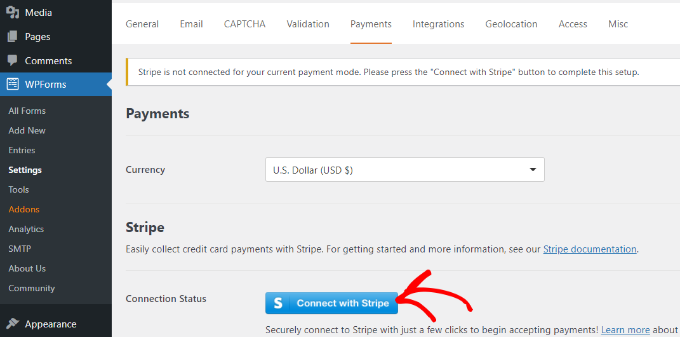
De aici, puteți accesa WPForms » Setări din panoul de administrare WordPress și accesați fila „Plăți”.
Apoi, pur și simplu faceți clic pe butonul „Conectare cu Stripe” și urmați instrucțiunile de pe ecran pentru a conecta contul dvs. cu WPForms.
Odată ce Stripe este conectat, puteți accesa WPForms » Adăugați nou pentru a crea un nou formular.
WPForms oferă multe șabloane de formulare din care puteți alege. Puteți selecta un formular de contact simplu, un formular de comandă sau un formular de plată Stripe și îl puteți personaliza.
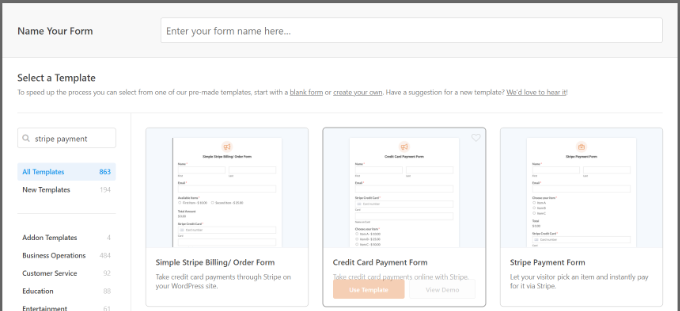
Pentru acest tutorial, vom folosi șablonul „Formular de plată Stripe”.
În continuare, puteți personaliza formularul utilizând constructorul de formulare drag-and-drop. Implicit, veți vedea diferite câmpuri de formular în șablon.
Cu toate acestea, WPForms îți permite să adaugi mai multe câmpuri de formular la șablon, cum ar fi un meniu derulant, casete de selectare, e-mail, telefon, adresă, site web și multe altele.
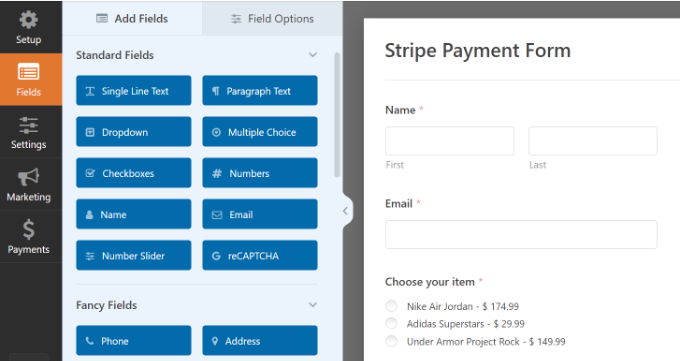
Puteți, de asemenea, să faceți clic pe orice câmp de formular din șablon pentru a-l personaliza în continuare.
De exemplu, am schimbat textul pentru fiecare element din formularul dvs. demo și am activat opțiunea de a afișa prețurile după eticheta elementului.
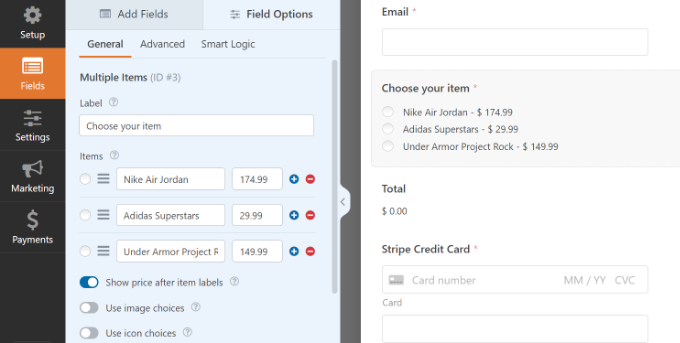
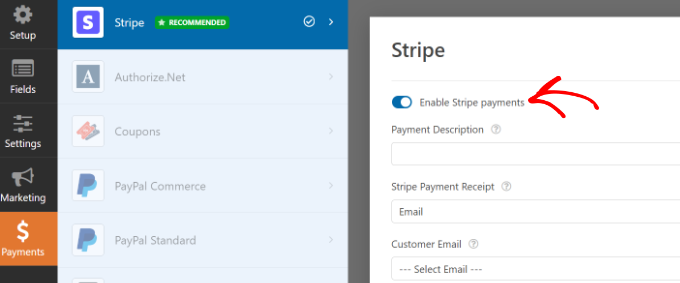
Odată ce ați terminat de editat formularul, pur și simplu comutați la fila „Plăți” și selectați „Stripe” din meniul din stânga.
De aici, asigură-te că opțiunea „Activare plăți Stripe” este activată.
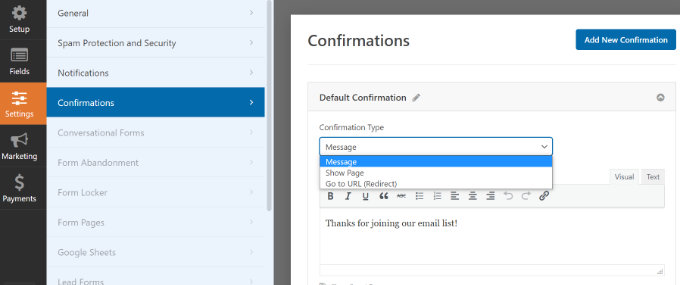
Apoi, puteți comuta la fila Setări. Aici veți vedea opțiuni pentru a schimba notificarea și setările de confirmare.
De exemplu, poți selecta ce acțiune ar trebui să aibă loc odată ce un utilizator trimite un formular. WPForms îți permite să afișezi un mesaj sau o pagină sau chiar să redirecționezi utilizatorii către un URL.
Acum sunteți gata să afișați formularul de plată Stripe pe site-ul dvs. web.
Pur și simplu faceți clic pe butonul „Salvare” pentru a vă stoca modificările, apoi faceți clic pe butonul „Încorporați” din partea de sus.

Apoi, WPForms va afișa o fereastră pop-up unde puteți alege o pagină existentă sau crea una nouă pentru a încorpora formularul dvs.
Vom alege opțiunea „Selectați pagina existentă” pentru acest tutorial.

Apoi, va trebui să introduceți un nume pentru noua dvs. pagină.
Odată ce acest lucru este făcut, pur și simplu faceți clic pe butonul „Să mergem”.

După aceea, veți vedea o previzualizare a formularului dvs. de plată Stripe în editorul de conținut WordPress.
Puteți publica pagina și vizita site-ul web pentru a o vedea în acțiune.
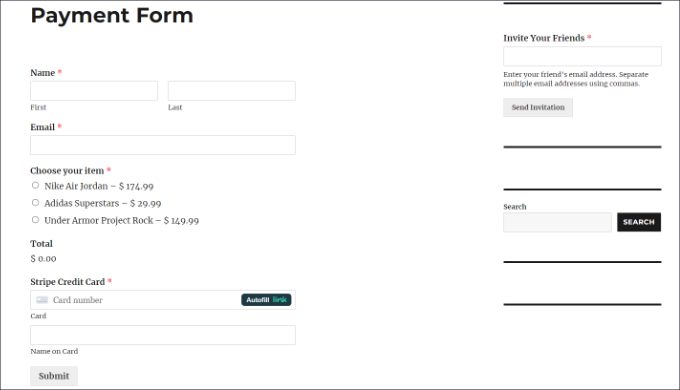
Acum, continuați și copiați linkul către pagina formularului dvs. de plată, deoarece veți avea nevoie de el pentru a crea un cod QR.
Metodă alternativă: Puteți crea, de asemenea, un formular de plată Stripe folosind WP Simple Pay. Este cel mai bun plugin de plată Stripe pentru WordPress care vă ajută să colectați plăți online fără a configura un coș de cumpărături.
WP Simple Pay este o opțiune mai simplă decât WPForms. Este perfect dacă doriți doar să creați un formular de bază pentru a accepta plăți cu cardul de credit.
Pentru mai multe detalii, puteți consulta ghidul nostru detaliat despre cum să acceptați plăți cu Stripe în WordPress.
Adăugarea codului QR pentru plățile Stripe în WordPress
Înainte de a crea codul QR, este util să înțelegeți ce face. Codul QR pe care îl veți crea este pur și simplu un link scanabil care direcționează clienții direct către pagina dvs. de plată. Plata în sine este în continuare gestionată în siguranță de Stripe.
Acum că formularul dvs. de plată Stripe este gata, puteți crea un cod QR pentru acesta și îl puteți afișa oriunde pe site-ul dvs.
Există 2 moduri în care puteți adăuga un cod QR pe site-ul dvs.. Puteți folosi funcția browserului Google Chrome sau puteți folosi un plugin WordPress pentru coduri QR.
Metoda 1: Crearea codurilor QR folosind Google Chrome
Dacă utilizați browserul Google Chrome, îl puteți folosi pentru a partaja o pagină web printr-un cod QR.
Mai întâi, va trebui să deschideți pagina formularului de plată Stripe într-o filă sau fereastră nouă.
Apoi, puteți face clic pe pictograma de partajare din colțul din dreapta sus al barei de adrese a site-ului. De aici, selectați pur și simplu opțiunea „Creați cod QR”.
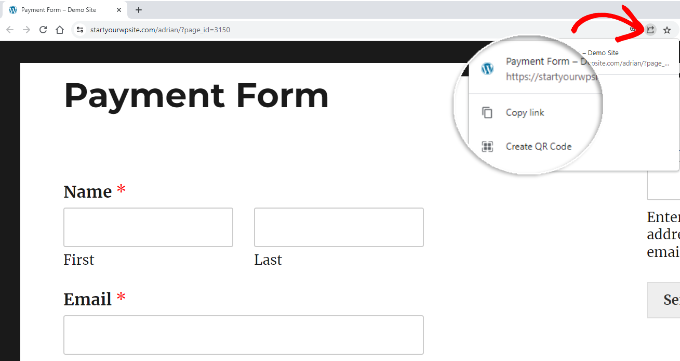
După aceea, Google Chrome va genera un cod QR pentru pagina formularului tău de plată Stripe.
Poți descărca codul QR ca imagine.
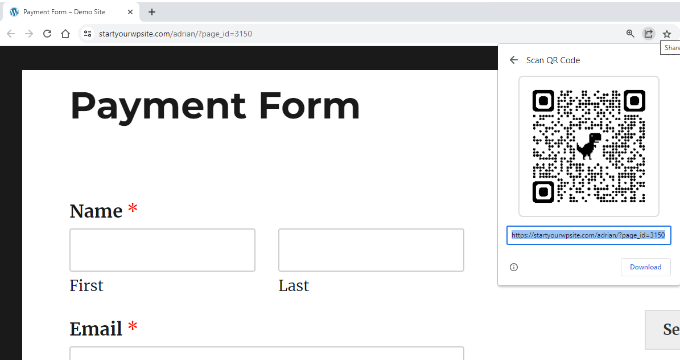
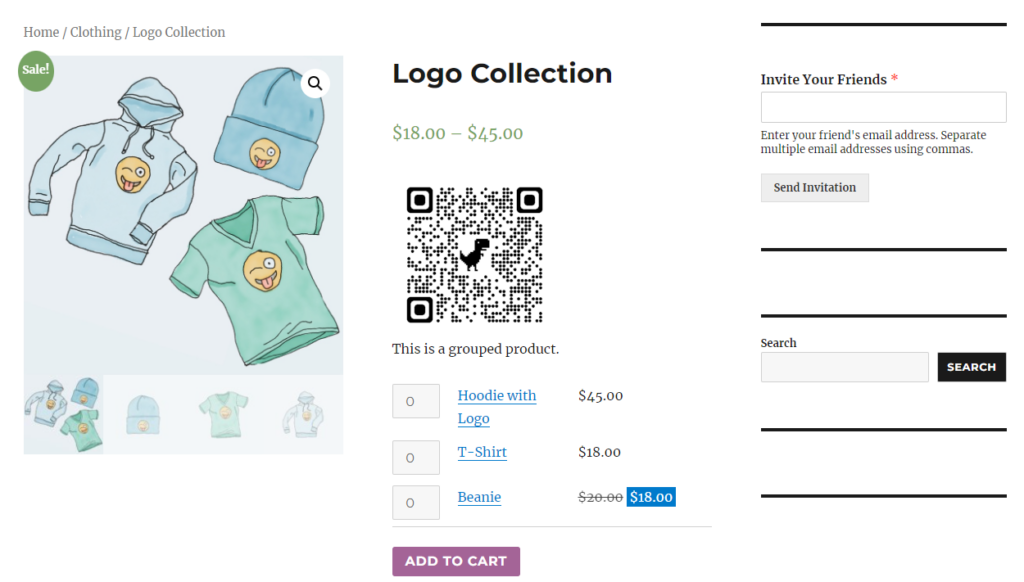
Apoi, pur și simplu plasați imaginea oriunde pe site-ul dvs.
De exemplu, puteți afișa codul QR pe paginile produselor, astfel încât clienții să le poată scana rapid și să deschidă formularul pentru a efectua o achiziție.
Metoda 2: Creați un cod QR de plată Stripe folosind un plugin WordPress
Puteți adăuga coduri QR pe site-ul dvs. folosind un plugin WordPress precum Shortcodes Ultimate. Este un plugin gratuit care vă permite să creați peste 50 de tipuri diferite de shortcode-uri, inclusiv coduri QR. Puteți afla mai multe în recenzia noastră detaliată Shortcodes Ultimate.
Mai întâi, va trebui să instalați și să activați pluginul Shortcodes Ultimate. Dacă aveți nevoie de ajutor, consultați ghidul nostru despre cum să instalați un plugin WordPress.
La activare, veți vedea ecranul de întâmpinare Shortcode Ultimate.
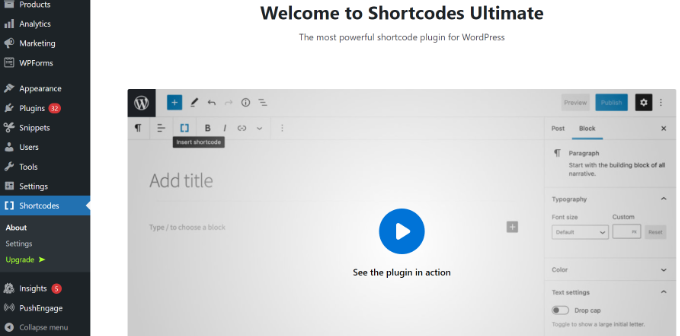
Apoi, va trebui să editați o pagină sau un post pentru a adăuga codul QR.
Odată ce sunteți în editorul de conținut, pur și simplu adăugați un bloc de shortcode.
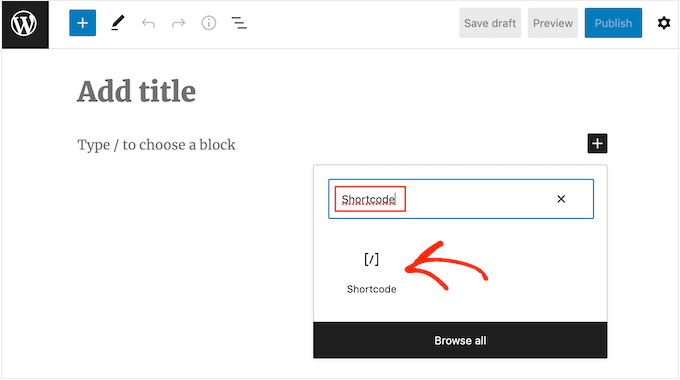
După aceea, ar trebui să vedeți opțiunea „Inserare shortcode”.
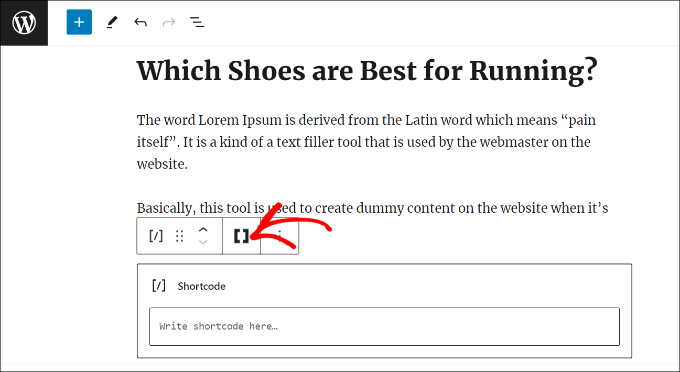
Puteți pur și simplu să faceți clic pe pictograma cu paranteze duble pentru a adăuga codul QR.
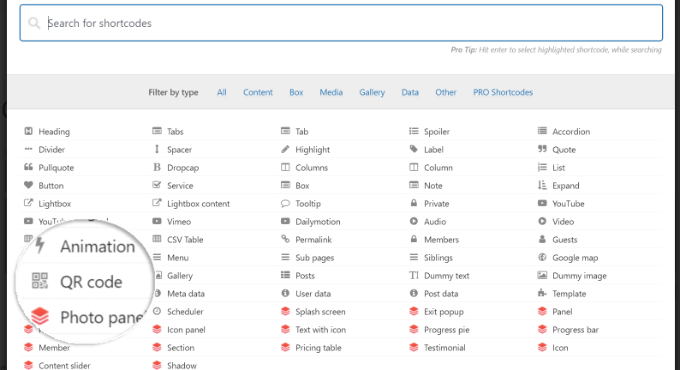
Apoi, pluginul va afișa diferite opțiuni de shortcode pentru site-ul dvs.
Continuați și selectați opțiunea „Cod QR”.
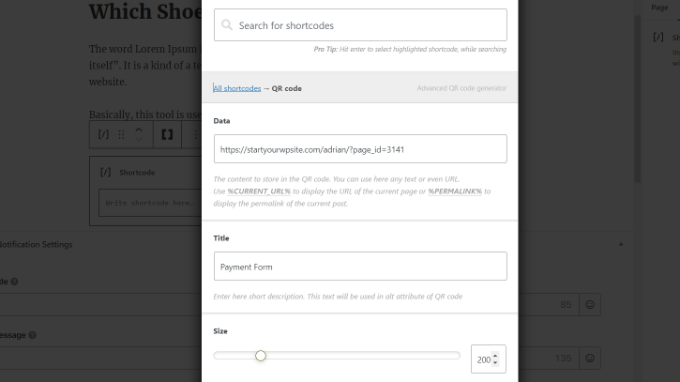
După aceea, veți vedea opțiuni pentru a introduce detalii pentru codul dvs. QR.
În câmpul Date, puteți introduce URL-ul formularului dvs. de plată Stripe pe care l-ați creat anterior.
Pe lângă aceasta, există o opțiune de a introduce un titlu pentru cod, care acționează ca text alternativ. Puteți ajusta, de asemenea, dimensiunea codului QR.
Dacă derulați în jos, veți vedea mai multe opțiuni pentru a vă personaliza codul QR. De exemplu, puteți schimba culoarea primară, culoarea de fundal și multe altele.
Odată ce ați terminat, pur și simplu faceți clic pe butonul „Inserează shortcode”.
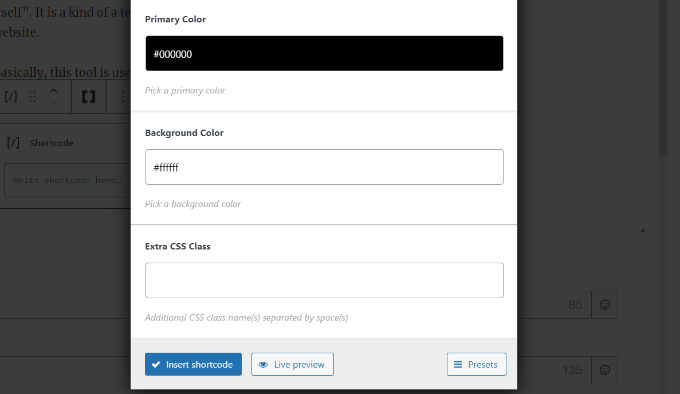
Pluginul vă permite, de asemenea, să vedeți o previzualizare live a codului pe postarea dvs. de blog sau pe pagina de destinație.
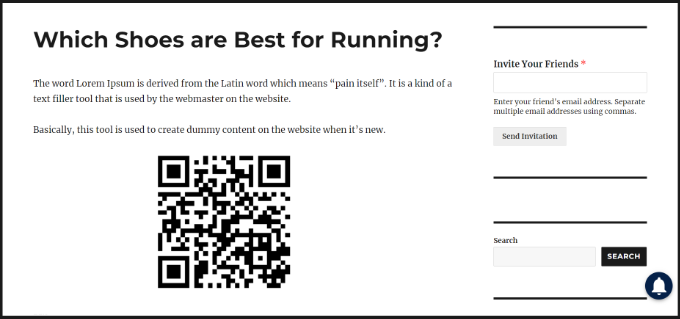
Continuați și publicați pagina pentru a vedea codul QR pentru formularul de plată Stripe în acțiune.
Întrebări frecvente despre adăugarea plăților cu cod QR Stripe
Iată câteva întrebări frecvente pe care cititorii noștri le pun despre adăugarea plăților cu cod Stripe în WordPress:
Am nevoie de un cont Stripe pentru a accepta plăți prin coduri QR?
Da, veți avea nevoie de un cont Stripe activ. Codul QR direcționează clienții către un formular de plată care este conectat direct la contul dvs. Stripe pentru a procesa tranzacția în siguranță.
Există taxe pentru utilizarea codurilor QR Stripe?
Crearea codului QR în sine este gratuită. Cu toate acestea, veți avea în continuare comisioanele standard de tranzacție de la Stripe pentru fiecare plată pe care o primiți.
De asemenea, rețineți că, deși WPForms Lite vă permite să acceptați plăți Stripe, acesta adaugă un comision de tranzacție de 3%. Versiunea Pro a WPForms elimină acest comision suplimentar.
Pot folosi un cod QR Stripe atât pentru produse fizice, cât și pentru servicii?
Absolut. Această metodă este incredibil de versatilă și funcționează perfect pentru ambele. O puteți folosi la evenimente în persoană, la standuri de piață sau pe facturi tipărite pentru servicii.
Este un cod QR Stripe sigur pentru clienții mei?
Da, este foarte sigur. Codul QR acționează pur și simplu ca o scurtătură către pagina dvs. de plată. Toate tranzacțiile sunt procesate prin serverele Stripe, criptate și conforme PCI, asigurând securitatea datelor clienților.
Sperăm că acest articol v-a ajutat să învățați cum să adăugați plata cu cod QR Stripe în WordPress. De asemenea, ați putea dori să consultați ghidul nostru despre cum să acceptați plăți recurente în WordPress și tutorialul nostru despre acceptarea plăților Bitcoin în WordPress.
Dacă ți-a plăcut acest articol, te rugăm să te abonezi la canalul nostru de YouTube pentru tutoriale video WordPress. Ne poți găsi, de asemenea, pe Twitter și Facebook.


Moinuddin Waheed
Aceasta este una dintre utilizările potențiale ale codului QR din simplul motiv că netezește întregul proces de plată.
Nu numai că ajută afacerile să evite sarcina voluminoasă de a scrie și afișa întregul formular de plată, dar ajută și clienții la o navigare ușoară.
Mulțumesc pentru procesul pas cu pas.
Jiří Vaněk
Am început să folosim Stripe destul de recent, pe baza recomandărilor din mai multe articole de aici, de pe WPBeginner. Codul QR este o opțiune excelentă pentru a simplifica plata pentru utilizatori. Mulțumesc pentru articolul grozav. Aș dori să întreb, este posibil să personalizați în continuare codul QR pentru a include, de exemplu, logo-ul companiei (brand)?
Suport WPBeginner
Momentan ați avea nevoie de un alt instrument pentru a personaliza codul QR.
Admin
Ralph
Plata cu cod QR devine din ce în ce mai populară. Cred că este datorită ușurinței în utilizare. Este pur și simplu mai rapidă decât metodele vechi și vrem să economisim din ce în ce mai mult timp.
Am o întrebare – Scanarea codului QR cu telefonul de pe ecranul laptopului este ușoară, dar este la fel de ușor și cu smartphone-urile în sine? Adică, derulez un site web pe telefon și văd un cod QR, telefonul meu nu recunoaște codul QR așa, doar cu aplicația foto. Este normal sau este doar telefonul meu și codul QR pentru utilizatorii de mobil este la fel de bun ca pentru utilizatorii de desktop?
Suport WPBeginner
Ar depinde de telefon, dacă nu ați făcut-o deja, ați dori să încercați să faceți o captură de ecran cu telefonul dvs.
Admin
Ralph
Oh, nu m-am gândit la asta... Mulțumesc pentru sugestie, asta ar trebui să funcționeze!