


Un meniu de navigare este o listă de linkuri din partea de sus a paginii care indică zone importante ale site-ului dvs. Adăugând un articol specific în meniul WordPress, îl veți putea evidenția pentru vizitatorii dvs., ceea ce va ajuta la atragerea mai multor trafic către articol.
Indiferent dacă doriți să evidențiați articole populare, actualizări importante sau postări de blog prezentate, personalizarea meniului de navigare este o modalitate ușor de utilizat pentru a ghida vizitatorii către conținutul cheie.
În acest articol, vă vom arăta cum să adăugați cu ușurință postări specifice în meniul de navigare WordPress.
Când și de ce ar trebui să adăugați posturi specifice la meniul de navigare?
Meniurile de navigare vă permit să creați o structură de navigare pentru site-ul dvs. WordPress. Acest lucru ajută utilizatorii să găsească rapid cele mai importante secțiuni ale site-ului.
De obicei, un meniu de navigare afișează o pagină Despre noi, o pagină de prețuri, o pagină de Contact și o pagină de blog.
Totuși, uneori, este posibil să doriți să adăugați o postare specifică în meniul de navigare.
Aceasta ar putea fi cea mai populară postare a dvs., un ghid pentru începători despre produsul pe care îl vindeți sau ceva ce doriți ca utilizatorii dvs. să găsească rapid.
Acestea fiind spuse, să vedem cum puteți adăuga cu ușurință postări specifice în meniul de navigare WordPress:
Metoda 1: Adăugarea de postări specifice în meniul de navigare (Ușor)
Puteți adăuga cu ușurință postări specifice în meniul dvs. editând meniul direct în WordPress.
Adăugarea de postări specifice în meniul de navigare în editorul complet al site-ului
Dacă utilizați o temă de bloc, atunci puteți accesa pur și simplu pagina Aspect » Editor din bara laterală de administrare WordPress pentru a lansa editorul de site.
De aici, trebuie să dai clic pe blocul de meniu de navigare pentru a începe editarea acestuia.
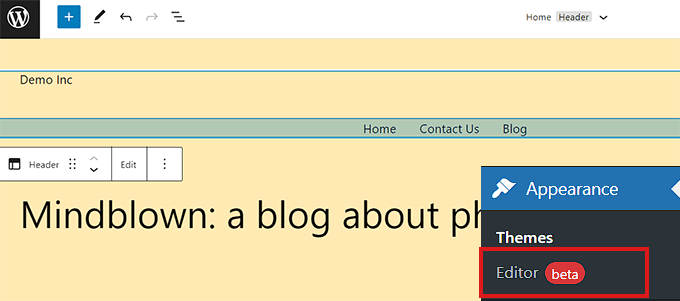
Odată ce sunteți în blocul meniului de navigare, faceți clic pe butonul Adăugare nou (+) pentru a introduce un nou element de meniu.
După aceea, puteți pur și simplu să căutați postarea pe care doriți să o adăugați în meniul de navigare.
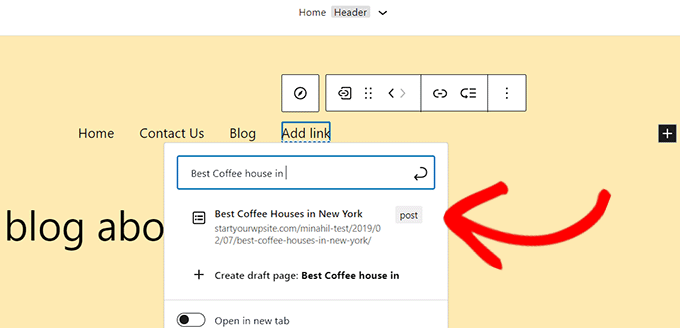
Odată ce ai găsit postarea, dă clic pentru a o selecta și a o adăuga ca element de meniu.
Puteți schimba eticheta meniului pentru a fi diferită de titlul postării dvs. reale, făcând pur și simplu clic pe textul din elementul de meniu.
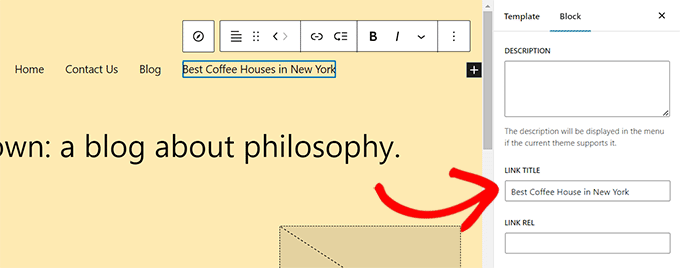
Odată ce sunteți mulțumit de modificările dvs., nu uitați să faceți clic pe butonul „Save” pentru a vă salva setările.
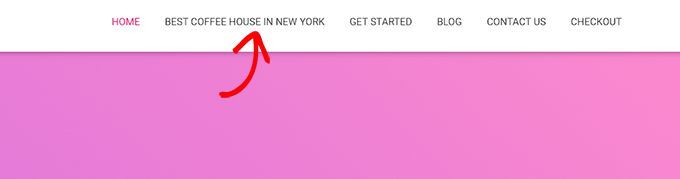
Acum puteți vizita site-ul dvs. pentru a vedea articolul apărând în meniul de navigare al site-ului dvs.
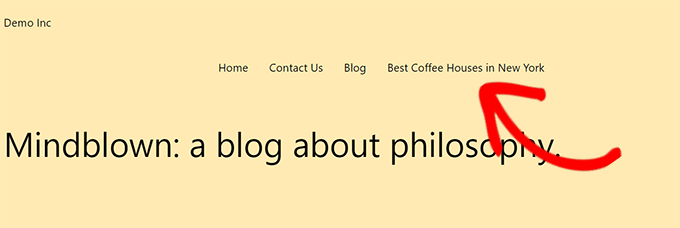
Adăugarea unei postări specifice în meniul de navigare în temele clasice
Dacă utilizați o temă WordPress care nu acceptă editorul complet al site-ului, iată cum veți adăuga postări specifice în meniul de navigare al site-ului dvs.
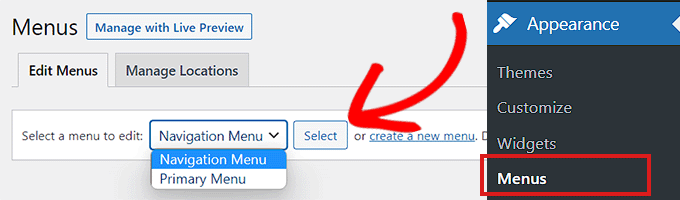
Mai întâi, trebuie să vizitați pagina Aspect » Meniuri din tabloul de bord de administrare WordPress.
Odată ajuns acolo, pur și simplu selectează un meniu de editat din meniul derulant și dă clic pe butonul „Selectează”.
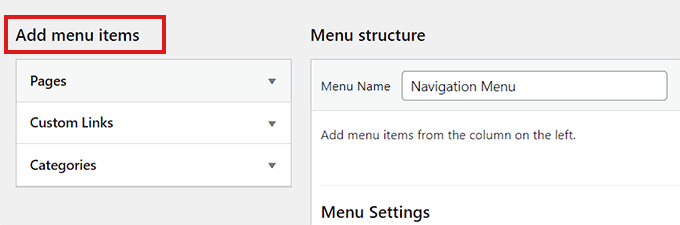
După selectarea unui meniu, veți vedea secțiunea „Adaugă elemente de meniu”.
Această secțiune va avea file pentru pagini, postări, linkuri personalizate și categorii pe care le puteți adăuga la meniul dvs. Puteți face clic pe fiecare filă pentru a o extinde.
Dacă nu vedeți fila „Postări” acolo, o puteți adăuga cu ușurință făcând clic pe butonul „Opțiuni ecran” din colțul din dreapta sus al ecranului.
Aceasta va deschide fereastra „Screen Elements”. De aici, bifați căsuța „Posts” pentru a o afișa în secțiunea „Add Menu Items”.
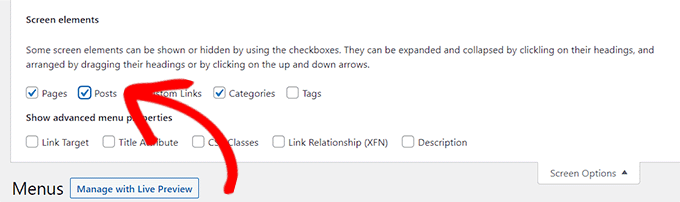
Odată ce fila „Postare” a apărut, trebuie să faceți clic pe ea pentru a o extinde. Acum, toate postările dvs. vor fi afișate ca o listă.
Pur și simplu bifați postarea specifică pe care doriți să o afișați în meniul de navigare și apoi faceți clic pe butonul „Adăugare la meniu”.
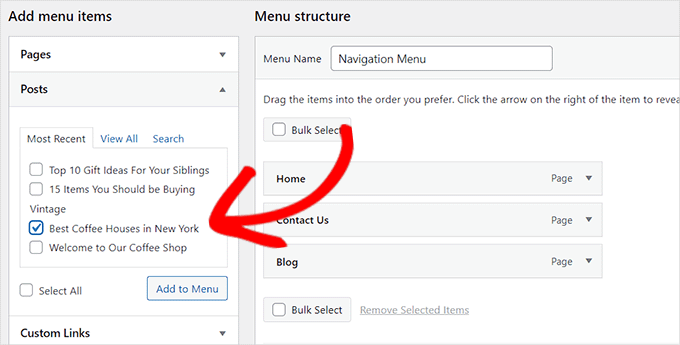
Acum, articolul va fi adăugat în secțiunea „Structura meniului” împreună cu alte elemente din meniul de navigare.
Poți trage și plasa elementele de meniu pentru a le ajusta ordinea de afișare.
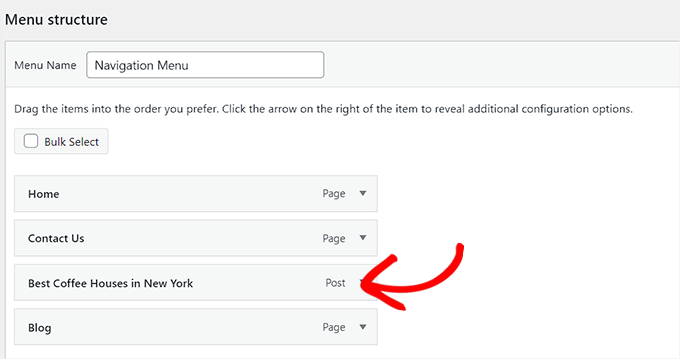
Odată mulțumiți, faceți clic pe butonul „Salvează meniul” pentru a stoca modificările.
Așa va arăta postarea dvs. în meniul de navigare.
Metoda 2: Adăugarea de postări specifice în meniul de navigare folosind SeedProd
Puteți adăuga, de asemenea, postări specifice în meniul de navigare folosind SeedProd. Este cel mai bun constructor de pagini de destinație WordPress de pe piață și vă permite să creați teme și pagini de destinație personalizate fără a folosi cod.
Mai întâi, trebuie să instalați și să activați pluginul SeedProd. Pentru mai multe instrucțiuni, vă rugăm să consultați ghidul nostru pentru începători despre cum să instalați un plugin WordPress.
Notă: SeedProd are și o versiune gratuită pe care o poți încerca, dar vom folosi planul premium pentru acest tutorial.
După activare, accesați pagina SeedProd » Setări din tabloul de bord WordPress pentru a introduce cheia de licență a pluginului.
Puteți găsi aceste informații în contul dvs. de pe site-ul SeedProd.
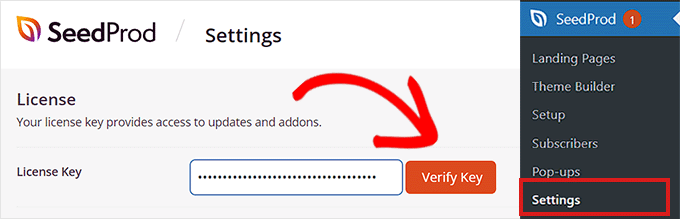
Apoi, puteți crea o pagină de destinație sau personaliza o temă complet nouă pentru site-ul dvs.
Pentru acest tutorial, vom adăuga un post specific pe o pagină de destinație.
Pentru a crea o pagină de destinație, vizitați ecranul SeedProd » Landing Pages din tabloul de bord de administrare și faceți clic pe butonul „Add New Landing Page”.

Acest lucru vă va duce la ecranul „Alegeți un șablon nou de pagină”, unde veți vedea multe șabloane oferite de SeedProd pe care le puteți folosi pe site-ul dvs.
De aici, pur și simplu dă clic pentru a selecta un șablon la alegere. Apoi ți se va cere să introduci un nume pentru pagina de destinație pe care urmează să o creezi.
După ce ați introdus aceste informații, faceți clic pe butonul „Salvare și începerea editării paginii” pentru a continua.

Aceasta va lansa constructorul de pagini drag-and-drop al SeedProd, unde puteți începe acum să editați pagina.
Pentru mai multe instrucțiuni, vă rugăm să consultați ghidul nostru pentru începători despre cum să creați o pagină de destinație în WordPress.
De aici, localizați blocul „Meniu de navigare” din coloana din stânga. Odată ce ați făcut acest lucru, pur și simplu trageți și plasați blocul în orice loc de pe pagină unde doriți să afișați meniul de navigare.
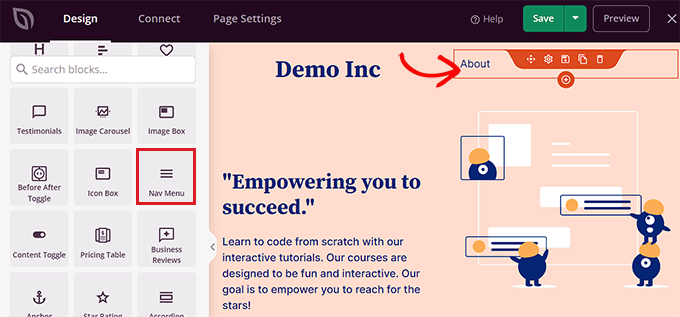
După ce meniul de navigare este adăugat, faceți dublu clic pe el pentru a deschide „Setări meniu navigare”.
Acum, SeedProd oferă două metode pentru a crea și gestiona meniuri.
- Meniu WordPress
- Simplu
Dacă alegeți opțiunea „Meniu WordPress”, atunci puteți selecta orice meniu pe care l-ați creat în WordPress din lista derulantă.
După aceea, faceți clic pe linkul „Menu Screen” din secțiunea „Menus”.
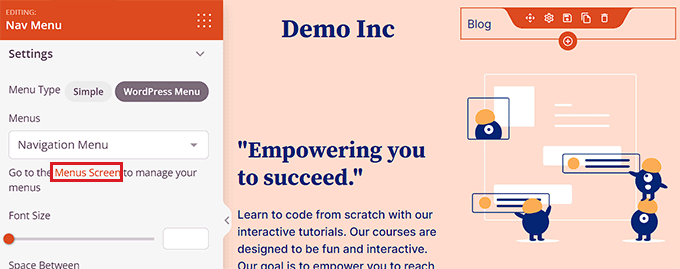
Acest link te va duce la pagina Meniuri a WordPress, unde poți adăuga o postare specifică în meniul tău de navigare, așa cum se arată în metoda 1.
Pe de altă parte, opțiunea Simplă vă permite să creați elemente de meniu de navigare adăugând un link și text.
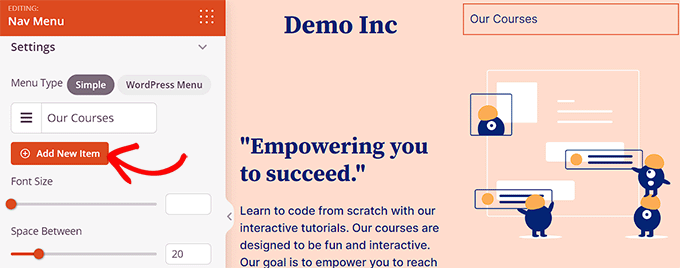
Puteți adăuga mai multe elemente de meniu făcând clic pe butonul „Adaugă element nou”.
Aceasta va adăuga un nou element la meniul dvs. de navigare și puteți repeta procesul pentru a adăuga mai multe linkuri.
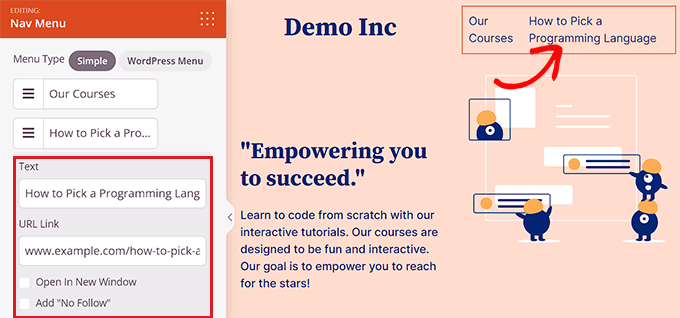
Pentru a lega un articol specific, trebuie să adăugați URL-ul articolului și eticheta text.
Acum ați adăugat cu succes o postare specifică în meniul de navigare folosind SeedProd.
După ce ați terminat, nu uitați să faceți clic pe butonul „Salvare” și apoi pe butonul „Publicare” situat în colțul din dreapta sus al editorului.
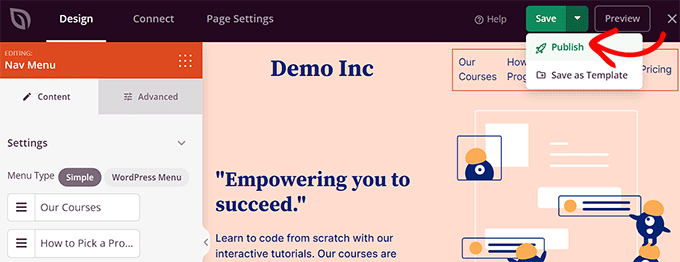
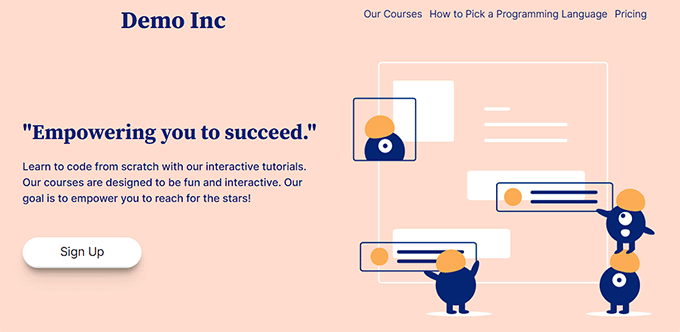
După aceea, puteți vizita pagina dvs. de destinație pentru a vedea meniul de navigare în acțiune.
Iată cum arăta pe site-ul nostru demo.
Bonus: Adaugă categorii specifice în meniul de navigare WordPress
Pe lângă articole, puteți adăuga și categorii și etichete în meniul de navigare WordPress.
De exemplu, dacă aveți un blog de călătorii cu ghiduri pentru diferite orașe, atunci puteți adăuga orașele ca și categorii. Acest lucru va facilita accesul vizitatorilor la conținutul dvs., făcând site-ul dvs. mai ușor de utilizat.
Pentru a adăuga categorii, pur și simplu vizitați pagina Aspect » Meniuri din tabloul de bord WordPress și faceți clic pe fila „Categorii” pentru a o extinde.
Apoi, alegeți categoriile pe care doriți să le adăugați în meniu și faceți clic pe butonul „Adăugare la meniu”. Elementele selectate vor apărea acum în coloana din dreapta, unde le puteți muta în sus și în jos prin glisare și fixare.
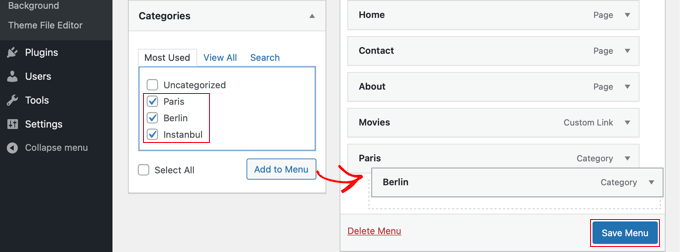
După ce sunteți mulțumit, faceți clic pe butonul „Salvează meniul” pentru a vă stoca setările.
Acum ați adăugat cu succes o categorie specifică în meniul dvs. WordPress. Pentru mai multe informații, puteți consulta tutorialul nostru despre cum să adăugați subiecte în meniul de navigare WordPress.
Sperăm că acest articol v-a ajutat să învățați cum să adăugați postări specifice în meniul de navigare WordPress. De asemenea, ați putea dori să consultați ghidul nostru pentru începători despre cum să creați un meniu de navigare vertical în WordPress și sfaturile noastre despre cum să stăpâniți meniurile de navigare WordPress și cum să le folosiți pentru a crește vânzările și conversiile.
Dacă ți-a plăcut acest articol, te rugăm să te abonezi la canalul nostru de YouTube pentru tutoriale video WordPress. Ne poți găsi, de asemenea, pe Twitter și Facebook.




Kristen
IDK dacă mai răspunzi la întrebări, dar problema mea este că nu pot publica postările sub elementele de meniu sub care vreau să fie publicate. Ele se publică sub TOATE meniurile. Asta e problema mea.
De exemplu, unul dintre elementele meniului meu este „Crime”. Cum fac ca postările mele despre crime să fie publicate doar sub crime? Ce trebuie să fac pentru ca acest lucru să se întâmple?
Am întrebat peste tot și oamenii nu par să înțeleagă ce întreb și IDK de ce.
Kanishk
Nu înțeleg cum să adaug o postare, de ex. Am făcut o pagină de modă masculină și vreau să adaug o postare (5 ținute) în acea pagină (modă masculină) prin care cineva să dea clic pe o miniatură (5 ținute) și să se deschidă direct în postarea completă unde sunt afișate 5 ținute, așa că nu înțeleg cum să fac asta.
Suport WPBeginner
Ați dori să creați o categorie și să adăugați categoria la meniul dvs., ceea ce vă arătăm cum să faceți în articolul nostru de mai jos:
https://www.wpbeginner.com/beginners-guide/how-to-add-navigation-menu-in-wordpress-beginners-guide/
Admin
Shelly L. Snow
Tema pe care o am este Independant Publisher și am mai multe pagini diferite. Exemplu: Recenzii de cărți, Poezie, Gânduri, etc.
Cum public postări sub aceste pagini?
Suport WPBeginner
Puteți fie să folosiți metoda shortcode-ului din articolul nostru de aici: https://www.wpbeginner.com/wp-tutorials/how-to-display-recent-posts-from-a-specific-category-in-wordpress/
Sau, în schimb, adăugați categoria postărilor în meniu, în loc de o pagină specifică, pentru ca WordPress să creeze automat pagina care listează postările din acea categorie.
Admin
Sohail Ahmed
Bună, sunt aici pentru a afla cum să personalizez temele premium, de exemplu, am achiziționat și instalat o temă și acum vreau să înlocuiesc elementele implicite ale meniului de navigare cu ale mele, pe scurt, cum să convertesc designul temei achiziționate la designul meu specific nevoilor, cum să încarc conținut,
Suport WPBeginner
That would require knowledge of the theme and likely PHP, HTML, and CSS depending on how much you want to change the menu. If you check with your theme’s support they may have some documentation to help
Admin
Lisa
Aceasta este o informație utilă! Încerc să-mi dau seama cum să-mi creez meniul derulant cu pagini care să fie ca pagina mea de pornire cu miniaturi legate doar de postările din acea categorie. De exemplu, categoria din bara mea de navigare este FOOD. Apoi, o subcategorie este o pagină RECIPES care afișează miniaturi ale celor mai recente postări de rețete. Sper că are sens. Știți cum să faceți asta? Mulțumesc!
Suport WPBeginner
Dacă adăugați categoria în sine la meniu, atunci WordPress ar trebui să genereze automat pagina care listează posturile dvs. din acea categorie.
Admin
Daniels
Este posibil să afișez dinamic ultimele N postări într-un meniu?
Eu văd doar că este posibil doar prin verificarea manuală a postărilor existente
Mulțumesc
Suport WPBeginner
Este posibil, doar că nu avem o metodă simplă recomandată în acest moment.
Admin