


Doriți să adăugați imagini aleatorii pentru antet pe blogul dvs. WordPress? Majoritatea temelor WordPress vin cu suport încorporat pentru adăugarea de imagini pentru antet. Aceste imagini pot schimba complet aspectul site-ului dvs. În acest articol, vă vom arăta cum să adăugați imagini aleatorii pentru antet pe blogul dvs. WordPress fără a scrie niciun cod.

Majoritatea temelor WordPress gratuite și premium vin cu suport pentru antet personalizat. Antetele personalizate în WordPress sunt o caracteristică a temei care permite temelor WordPress să desemneze o zonă de antet care afișează o imagine.
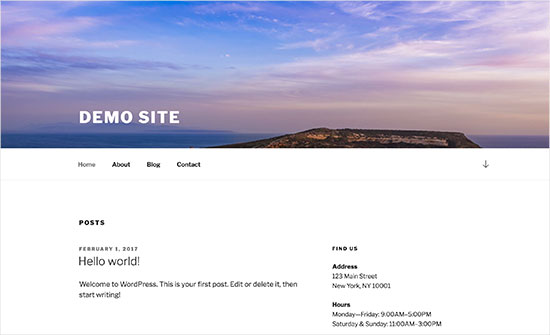
Antetul personalizat este diferit de funcția imagine de fundal, care vă permite să setați o imagine de fundal personalizată pe site-ul dvs. WordPress.
Acestea fiind spuse, să vedem cum să adăugați imagini aleatorii pentru antet pe blogul dvs. WordPress.
Tutorial video
Dacă nu îți place videoclipul sau ai nevoie de mai multe instrucțiuni, continuă să citești.
Metoda 1. Imagini aleatorii pentru antet folosind Personalizatorul temei WordPress
Această metodă este mai ușoară și este recomandată pentru majoritatea utilizatorilor WordPress.
Trebuie să accesați pagina Aspect » Personalizare pentru a lansa personalizatorul temei WordPress.
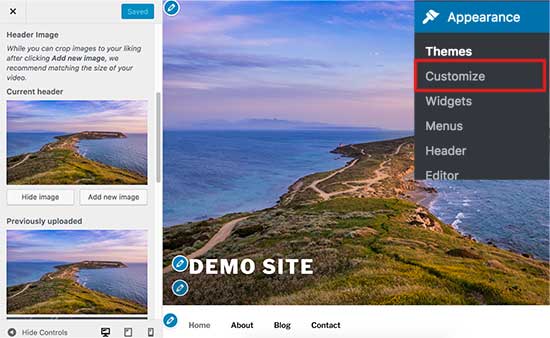
În continuare, trebuie să faceți clic pe fila „Antet” pentru a o extinde. Opțiunea de antet poate fi, de asemenea, etichetată ca imagine de antet sau media de antet în tema dvs.
Veți vedea imaginea curentă a antetului site-ului dvs. și orice alte imagini de antet disponibile pentru utilizare.
Trebuie să faceți clic pe butonul „Adăugați imagine” pentru a încărca imaginile pe care doriți să le utilizați ca imagini de antet.
Odată ce ați încărcat câteva imagini, acestea vor apărea sub imaginile încărcate recent.
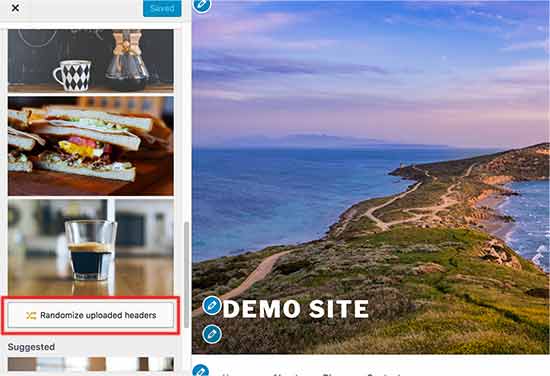
Acum trebuie să faceți clic pe butonul „Aleatoriu imagini de antet încărcate” sub imaginile încărcate recent și apoi să salvați modificările.
Acum puteți vizita site-ul dvs. și îl puteți reîncărca pentru a vedea imaginile de antet schimbându-se aleatoriu.
Metoda 2. Adăugați imagini de antet personalizate pe pagini selectate folosind un plugin
Această metodă este mai flexibilă și vă oferă mai mult control asupra modului de afișare a imaginilor de antet diferite sau aleatorii pentru postările, paginile, categoriile sau arhivele de etichete WordPress.
Primul lucru pe care trebuie să-l faceți este să instalați și să activați pluginul WP Display Header. Pentru mai multe detalii, consultați ghidul nostru pas cu pas despre cum să instalați un plugin WordPress.
După activare, trebuie să editați o postare sau să creați una nouă. Veți observa o nouă casetă meta etichetată „Antet” sub editorul postării.
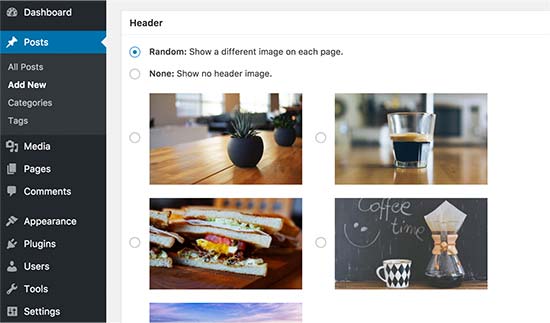
Aici puteți selecta o imagine de antet încărcată anterior în tema dvs. și o puteți folosi ca antet pentru acest post. Puteți, de asemenea, să bifați opțiunea „Aleatoriu” pentru a afișa aleatoriu o imagine de fundal din imaginile de antet încărcate.
Dacă doriți să adăugați mai multe imagini de antet, accesați Aspect » Personalizare și faceți clic pe fila Antet.
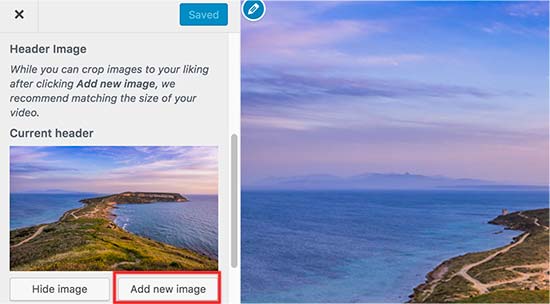
În continuare, trebuie să faceți clic pe butonul „Adăugați imagine” pentru a încărca mai multe imagini de antet. Nu este necesar să modificați antetul temei dvs., ci doar să încărcați imaginile și să ieșiți din personalizator.
Pluginul vă permite, de asemenea, să schimbați imaginea antetului pentru paginile de arhivă ale categoriilor și etichetelor dvs.
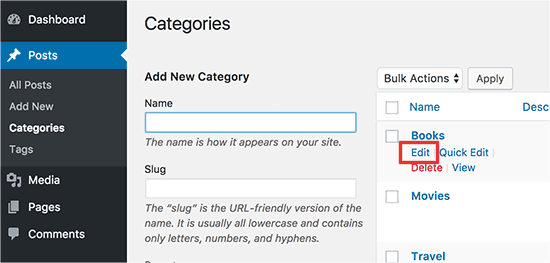
Va trebui să accesați pagina Postări » Categorii și apoi să faceți clic pe butonul Editare de sub categoria pe care doriți să o modificați.
Pe ecranul de editare a categoriei, veți observa noua secțiune de antet unde puteți selecta o imagine de antet sau afișa imagini de antet aleatorii.
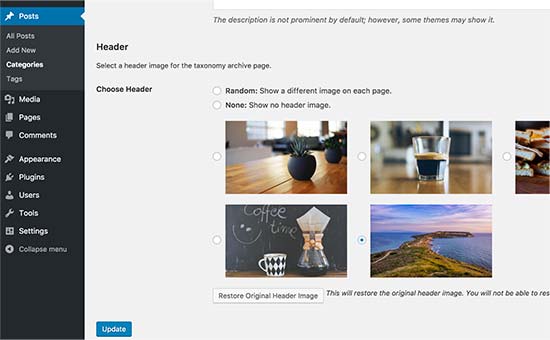
Nu uitați să faceți clic pe butonul „Actualizare” pentru a salva modificările.
Acestea sunt toate, sperăm că acest articol v-a ajutat să învățați cum să adăugați cu ușurință imagini de antet aleatorii pe blogul dvs. WordPress. De asemenea, ați putea dori să consultați ghidul nostru despre cum să creșteți viteza și performanța WordPress.
Dacă v-a plăcut acest articol, atunci vă rugăm să vă abonați la canalul nostru de YouTube pentru tutoriale video WordPress. Ne puteți găsi, de asemenea, pe Twitter și Facebook.




Max
Am 7 imagini de antet și aș dori ca site-ul meu să afișeze câte una diferită în fiecare zi, în ordine, nu aleatoriu. Există un plugin sau un cod pe care îl pot folosi pentru a realiza acest lucru? Mulțumesc.
TPWidt
Acest lucru a fost util, dar căutam text aleatoriu, ca în a doua imagine a dvs., unde aveați imaginea dealului și a cerului, cu textul Demo Text în colțul din stânga jos. Sunt curios să văd dacă este posibil să am o versiune aleatorie a acestuia, astfel încât de fiecare dată când aș reîmprospăta pagina, ar trece prin texte precum „Demo Site” sau „Welcome” doar pentru varietate.
Miguel
Poate fi folosită această metodă pentru a plasa diferite reclame în antet?
Neale
Aceasta pare a fi o soluție bună pentru a rula propriile mele mesaje promoționale aleatorii ca parte a antetului. Mulțumesc pentru ghidarea detaliată.