


Încurajarea oamenilor să vă distribuie conținutul pe rețelele sociale este o modalitate excelentă de a vă crește audiența și de a entuziasma oamenii cu privire la afacerea dvs.
Dar realitatea este că oamenii vor partaja conținutul dvs. doar dacă le faceți acest lucru ușor.
Folosim butoane de partajare socială pe blogul WPBeginner, astfel încât cititorii noștri să poată partaja conținutul nostru printr-un simplu clic, așa că știm despre ce vorbim. 🤓
Din experiența noastră, Pinterest este o platformă fantastică pentru a genera trafic către site-ul dvs. WordPress, mai ales dacă publicați conținut vizual precum fotografii, infografice și artă digitală.
Adăugarea unui buton „Pin It” pe site-ul dvs. WordPress permite vizitatorilor să partajeze rapid imagini sau alt conținut vizual pe panourile lor Pinterest. În plus, poate avea o mulțime de avantaje! Gândiți-vă: mai mulți vizitatori, mai multe comentarii și mai multe vânzări. 💥
În acest articol, vă vom arăta cum să adăugați butonul Pinterest „Pin It” la WordPress.
De ce să adăugați butonul Pinterest „Pin It” în WordPress?
Pinterest este o platformă populară de social media care permite utilizatorilor să colecteze linkuri de pe site-uri web și alte conținuturi vizuale prin crearea de panouri.
Când utilizatorii adaugă conținutul dvs. pe o placă Pinterest, ajută alte persoane să vă descopere site-ul web. Pinterest este o sursă de trafic deosebit de importantă dacă aveți un site web de fotografie, un blog de modă sau orice alt tip de blog care conține multe imagini și videoclipuri.
Adăugarea unui buton „Pin It” pe site-ul dvs. poate încuraja vizitatorii să vă partajeze conținutul pe Pinterest.
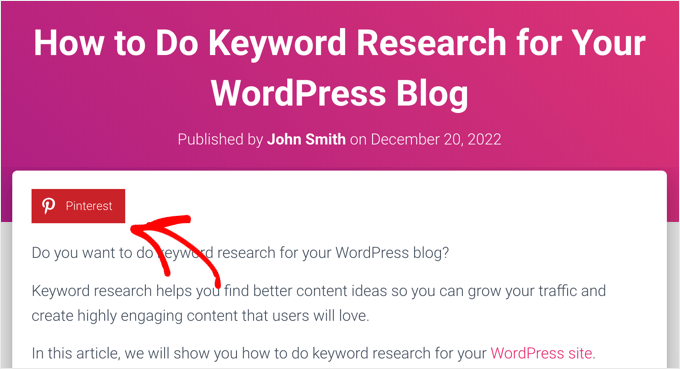
Notă: Pinterest a schimbat oficial numele butonului „Pin It” în „Save” în 2016. Cu toate acestea, multe ghiduri și pluginuri WordPress încă folosesc „Pin It”, motiv pentru care folosim numele original în acest ghid. În plus, sună mai atrăgător!
Acestea fiind spuse, să vedem cum puteți adăuga un buton „Pin It” de Pinterest în WordPress. Pur și simplu folosiți linkurile rapide de mai jos pentru a sări direct la metoda pe care doriți să o utilizați:
Metoda 1: Adăugați butonul Pinterest „Pin It” la postări (mod ușor)
Cel mai simplu mod de a adăuga un buton Pinterest pe site-ul dvs. WordPress este prin utilizarea Novashare. În opinia noastră, este unul dintre cele mai bune pluginuri de social media pentru WordPress.
Vă permite să adăugați cu ușurință un buton Pinterest pe site-ul dvs., împreună cu butoane pentru toate celelalte rețele sociale majore. Am testat Novashare pentru o mulțime de cazuri de utilizare diferite și ne place foarte mult cât de ușor este de utilizat. Pentru mai multe informații despre plugin, consultați recenzia noastră completă despre Novashare.
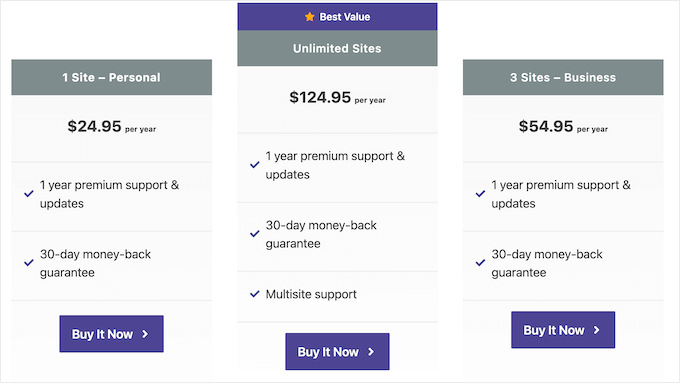
Pentru a începe, trebuie să vizitați site-ul Novashare și să alegeți un plan. Apoi, va trebui să instalați și să activați pluginul. Dacă aveți nevoie de ajutor, consultați ghidul nostru despre cum să instalați un plugin WordPress.
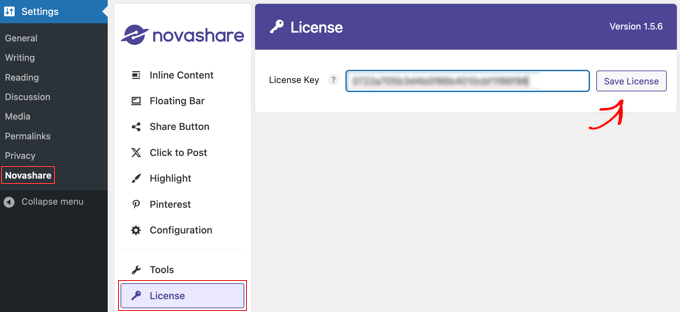
După activare, ar trebui să navigați la pagina Setări » Novashare în tabloul de bord WordPress pentru a vă activa licența.
Pur și simplu faceți clic pe fila „License”, lipiți cheia de licență pe care ați primit-o la achiziționarea pluginului, apoi faceți clic pe butonul „Save License”.
Odată ce ați activat licența, puteți adăuga o pictogramă Pinterest pe site-ul dvs. web și orice alte pictograme de partajare socială doriți. Puteți adăuga aceste pictograme în linie cu conținutul dvs. sau ca o bară flotantă.
Vom folosi prima opțiune aici (dar continuați să citiți pentru mai multe informații despre barele plutitoare).
Pur și simplu navigați la fila „Inline Content” din Novashare și activați comutatorul „Enable Inline Content”. Apoi, faceți clic pe butonul Pinterest pentru ca acesta să devină roșu.
În acest moment, poți activa și orice alte rețele sociale pe care dorești să le adaugi la bara de butoane de partajare socială.
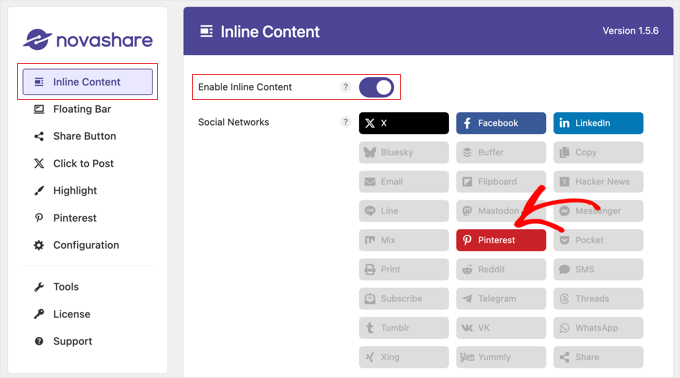
După aceea, puteți derula în jos și puteți utiliza opțiunile disponibile pentru a configura bara de butoane.
Există setări pentru a afișa bara de butoane pe postări, pagini și multe altele. Puteți personaliza, de asemenea, culoarea și designul butoanelor.
Puteți chiar adăuga etichete la butoane și afișa un număr de câte ori postarea curentă a fost partajată pe rețelele sociale.
Acoperim toate aceste opțiuni și barele plutitoare în detaliu în ghidul nostru despre cum să adăugați butoane de partajare socială în WordPress.
Când ați terminat de personalizat butonul „Pin It”, derulați în josul paginii. Aici, faceți clic pe butonul „Salvare modificări” pentru a stoca noile setări.
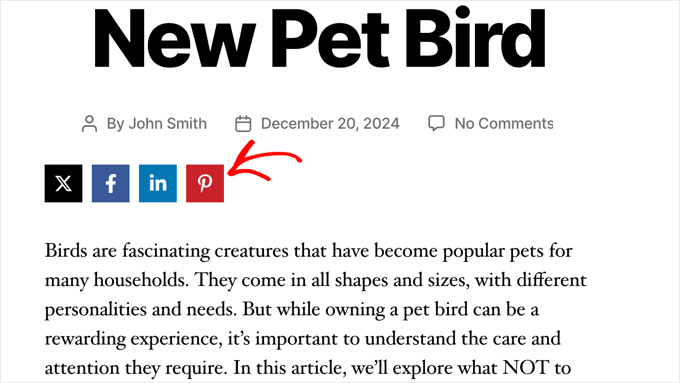
Acum poți vizita site-ul tău WordPress pentru a vedea butonul Pinterest în acțiune.
Metoda 2: Adăugați butonul Pinterest „Pin It” la imagini (Mod ușor)
Aveți un blog de modă, fotografie sau culinar? Atunci, s-ar putea să doriți să adăugați un buton Pinterest peste aceste imagini. Acest lucru permite vizitatorilor să partajeze conținutul dvs. pur și simplu trecând cursorul peste imaginea pe care doresc să o fixeze.
Pluginul Novashare pe care l-am folosit în Metoda 1 poate adăuga, de asemenea, un buton „Pin” de Pinterest atunci când treceți cu mouse-ul peste orice imagine de pe site-ul dvs.
După ce achiziționați o licență și instalați pluginul, așa cum am explicat în Metoda 1 de mai sus, accesați Settings » Novashare și faceți clic pe fila „Pinterest”.
Acum, activați opțiunea „Activați Pinii de Imagine” și selectați „Tipuri de Postări” unde doriți să afișați butonul.
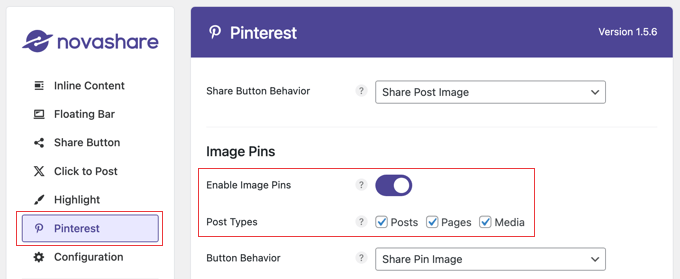
Apoi, puteți personaliza poziția, forma și culoarea butonului. Celelalte setări implicite vor funcționa bine pentru majoritatea site-urilor web.
Dacă preferați, puteți afișa butonul Pinterest peste imagini tot timpul, nu doar când treceți cu mouse-ul peste o imagine. Pentru a face acest lucru, va trebui să activați opțiunea „Afișare permanentă”.
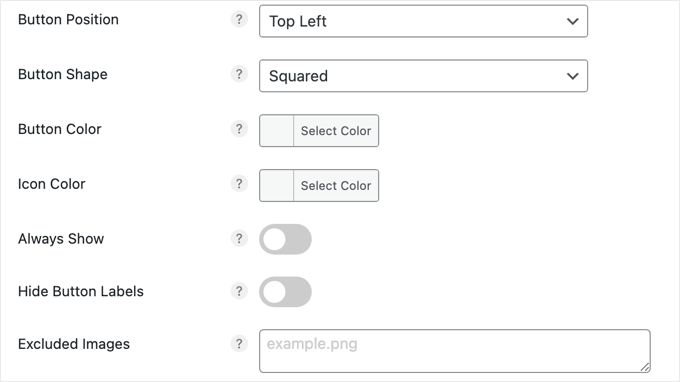
Unii proprietari de site-uri au câteva imagini pe care nu doresc să le partajeze. În acest caz, puteți introduce numele fișierelor în câmpul „Excluded Images”.
Când sunteți mulțumiți de setări, asigurați-vă că faceți clic pe butonul „Salvează modificările”. Apoi, Novashare va începe să afișeze butonul Pin pe imagini.

Metoda 3: Adăugați butonul Pinterest „Pin It” folosind un shortcode personalizat
Uneori, este posibil să doriți să controlați exact unde apare butonul „Pin It” pe site-ul dvs. De exemplu, ați putea dori să afișați butonul Pinterest pe o anumită pagină de destinație pentru reclame sau în interiorul conținutului postării.
În acest caz, o opțiune este să creați butonul folosind cod și apoi să îl plasați pe fiecare pagină sau postare folosind un shortcode personalizat. Acest lucru vă oferă libertatea de a afișa butonul „Pin It” în diferite locații, dar va trebui să îl adăugați manual pe fiecare pagină sau postare.
Cea mai ușoară modalitate de a adăuga cod personalizat în WordPress este prin utilizarea WPCode. Acesta vă permite să adăugați PHP, CSS, JavaScript personalizat și multe altele pe site-ul dvs.
Mai multe dintre mărcile noastre partenere folosesc acest plugin pentru a gestiona fragmente de cod pe site-urile lor și toate ne-au raportat cât de mult îl apreciază. Pentru mai multe informații, consultați recenzia noastră completă despre WPCode.
Puteți folosi, de asemenea, WPCode pentru a crea shortcode-uri personalizate, deci este perfect pentru a adăuga un buton „Pin It” pe site-ul dvs. web.
Mai întâi, va trebui să instalați și să activați pluginul gratuit WPCode. Pentru mai multe informații, consultați ghidul nostru pas cu pas despre cum să instalați un plugin WordPress.
Odată ce pluginul este activat, accesați Snippete de cod » Adaugă Snippet.
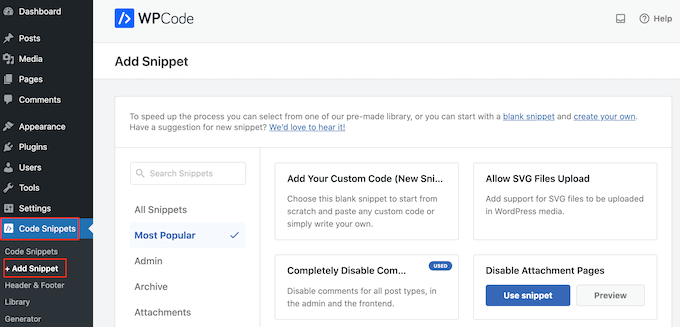
Aici, veți vedea toate fragmentele pre-făcute pe care WPCode le poate adăuga pe site-ul dumneavoastră. Acestea includ fragmente care vă permit să adăugați butoane de partajare socială pe WordPress și afișați pictogramele sociale într-o bară laterală.
Acum, trebuie să plasați cursorul mouse-ului peste opțiunea „Adăugați codul personalizat (Fragment nou)” și să faceți clic pe butonul „+ Adăugați fragment personalizat” atunci când apare.

Apoi, veți adăuga PHP la WordPress, deci trebuie să selectați „Fragment PHP” ca tip de cod.

Pe ecranul următor, introduceți un titlu pentru fragmentul de cod.
Acesta este doar pentru referința dvs., deci puteți folosi orice doriți. Pentru acest tutorial, vom tasta 'Buton Pinterest Pin It'.
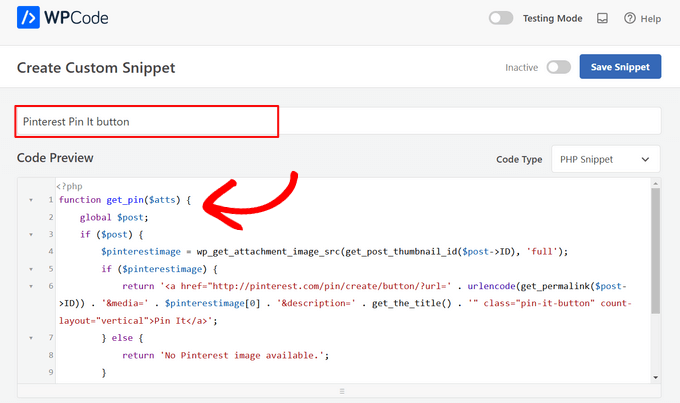
După ce ați terminat, pur și simplu lipiți următorul cod în editorul de cod:
function get_pin($atts) {
    global $post;
    if ($post) {
        $pinterestimage = wp_get_attachment_image_src(get_post_thumbnail_id($post->ID), 'full');
        if ($pinterestimage) {
            return '<a href="http://pinterest.com/pin/create/button/?url=' . urlencode(get_permalink($post->ID)) . '&media=' . $pinterestimage[0] . '&description=' . get_the_title() . '" class="pin-it-button" count-layout="vertical">Pin It</a>';
        } else {
            return 'No Pinterest image available.';
        }
    } else {
        return 'No post found.';
    }
}
add_shortcode('pin', 'get_pin');
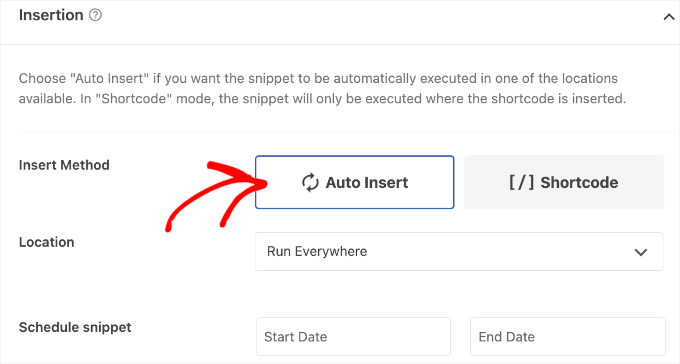
După aceea, derulați pagina în jos la secțiunea „Inserare”. Aici, puteți păstra metoda implicită „Inserare automată” pentru a vă asigura că codul rulează peste tot.
Dacă nu este deja selectat, selectați „Run Everywhere”
În cele din urmă, derulați în partea de sus a ecranului și faceți clic pe glisorul „Inactive” pentru ca acesta să afișeze „Active”.
Apoi, pur și simplu apasă butonul „Salvează fragmentul” sau „Actualizează” pentru a face fragmentul de cod să fie activ.

Acum, puteți adăuga un buton „Pin It” la orice pagină WordPress, postare sau zonă pregătită pentru widget folosind shortcode-ul [pin].
Pentru instrucțiuni pas cu pas despre cum să plasați shortcode-ul, vă rugăm să consultați ghidul nostru despre cum să adăugați un shortcode în WordPress.
![utilizați shortcode-ul [pin] în postările dvs. WordPress](https://www.wpbeginner.com/wp-content/uploads/2019/06/pinterest-add-shortcode.png "utilizați shortcode-ul [pin] în postările dvs. WordPress")
După adăugarea acestui cod, vizitatorii vor vedea un buton „Pin It” pe orice pagină sau postare care are o imagine principală.
Dacă pagina nu are o imagine de prezentare, atunci vor vedea în schimb un mesaj de eroare „Nicio imagine Pinterest disponibilă”.
Cum să adăugați butonul Pinterest „Pin It” folosind editorul complet al site-ului
Dacă utilizați una dintre cele mai noi teme bazate pe blocuri, atunci puteți adăuga un buton „Pin It” oriunde în tema dvs. WordPress folosind shortcode-ul personalizat.
Aceasta este o modalitate ușoară de a adăuga butonul la fiecare pagină și postare. Puteți adăuga, de asemenea, butonul „Pin It” la zone pe care nu le puteți edita folosind editorul de conținut standard WordPress, cum ar fi șablonul paginii dvs. 404.
Pentru a începe, accesează Teme » Editor din tabloul de bord WordPress.

În mod implicit, editorul complet al site-ului va afișa șablonul de pornire al temei dumneavoastră.
Pentru a adăuga un buton „Pin It” pe o altă pagină, selectați fie „Template” (Șablon), fie „Template Parts” (Părți de șablon) din meniul din stânga.
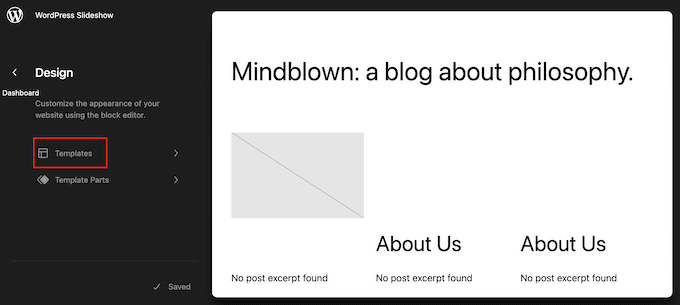
Acum puteți selecta șablonul pe care doriți să îl editați.
În acest exemplu, vă vom arăta cum să adăugați un buton „Pin It” la șablonul paginii Single a site-ului dvs. Cu toate acestea, pașii vor fi similari, indiferent de șablonul pe care îl alegeți.
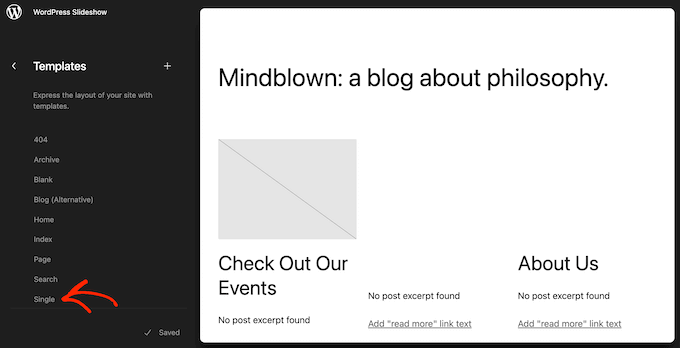
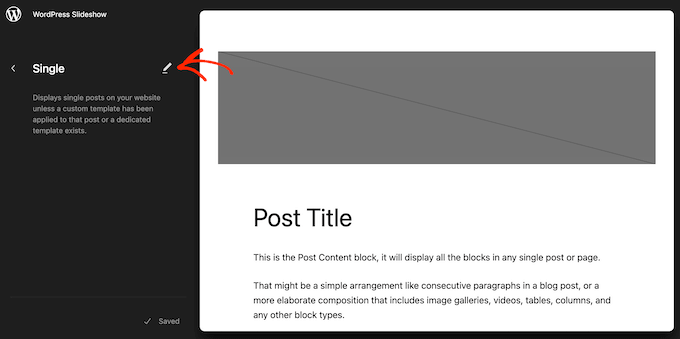
WordPress va afișa acum o previzualizare a șablonului sau a părții de șablon.
Pentru a edita acest șablon, faceți clic pe mica pictogramă creion.
Cu asta făcut, faceți clic pe pictograma albastră „+” din colțul din stânga sus.
În bara de căutare care apare, tastați „Shortcode”.
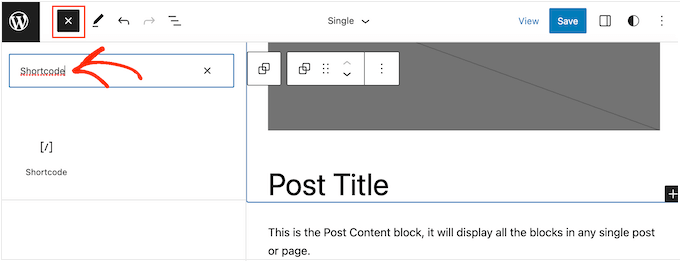
Când apare blocul din dreapta, trageți-l și plasați-l pe aspectul șablonului.
Acum poți tasta shortcode-ul Pin în bloc.
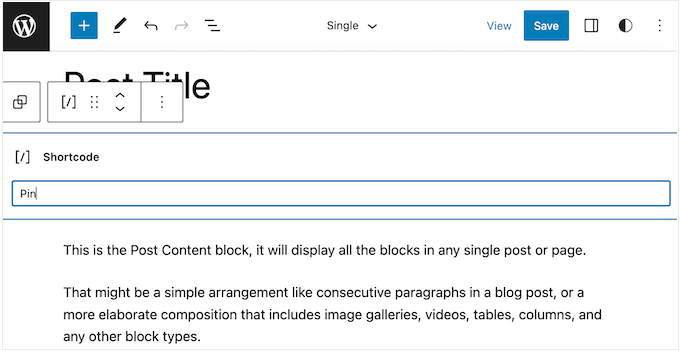
După aceea, pur și simplu faceți clic pe „Salvare” pentru a face noul shortcode activ.
Acum, dacă vizitați site-ul dvs. WordPress, veți vedea butonul „Pin it” în acțiune.
Metoda 4: Adăugați butonul „Pin It” de pe Pinterest folosind cod și FTP
O altă modalitate de a adăuga un buton Pinterest pe site-ul dvs. fără un plugin este să adăugați codul direct în fișierele temei dvs. Cu toate acestea, această metodă este potrivită doar pentru utilizatorii tehnici.
Editarea directă a fișierelor temei poate cauza multe erori comune WordPress, și vei pierde tot codul personalizat atunci când actualizezi tema WordPress. Având în vedere acest lucru, recomandăm întotdeauna să folosești WPCode în schimb.
Cu toate acestea, dacă folosiți această metodă, atunci va trebui să începeți prin a face o copie de rezervă completă WordPress a site-ului dvs. Acest lucru vă va ajuta să vă restaurați site-ul în cazul în care ceva se defectează din greșeală.
Cu asta gata, conectați-vă la găzduirea dvs. WordPress folosind un client FTP și apoi mergeți la folderul /wp-content/themes/.
De aici, trebuie să deschideți folderul temei curente și apoi să localizați fișierul footer.php.
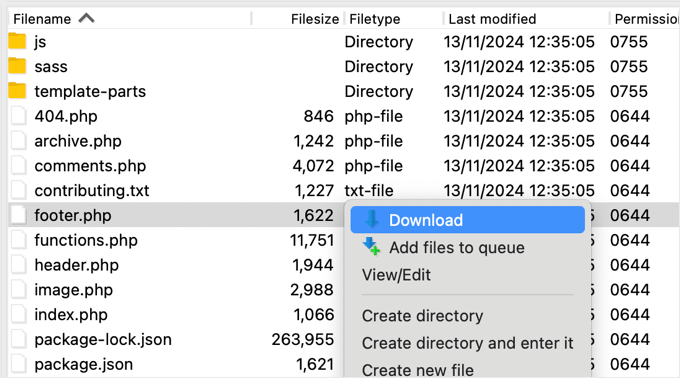
Apoi, pur și simplu faceți clic dreapta pe acel fișier și selectați ‘Download’ din meniu. Aceasta va descărca fișierul footer.php pe computerul dumneavoastră.
Acum, trebuie să deschideți fișierul footer.php folosind un editor de text simplu, cum ar fi Notepad, și să lipiți următorul script chiar înainte de tag-ul </body>.
<script type="text/javascript">
(function() {
    window.PinIt = window.PinIt || { loaded:false };
    if (window.PinIt.loaded) return;
    window.PinIt.loaded = true;
    function async_load(){
        var s = document.createElement("script");
        s.type = "text/javascript";
        s.async = true;
        s.src = "https://assets.pinterest.com/js/pinit.js";
        var x = document.getElementsByTagName("script")[0];
        x.parentNode.insertBefore(s, x);
    }
    if (window.attachEvent)
        window.attachEvent("onload", async_load);
    else
        window.addEventListener("load", async_load, false);
})();
</script>
După ce ați făcut acest lucru, trebuie să salvați fișierul și apoi să îl încărcați înapoi în folderul temei curente.
Apoi, localizați fișierul șablon din tema dvs. unde doriți să adăugați butonul. De obicei, acesta va fi fișierul single.php, dar poate varia în funcție de tema dvs. WordPress. Dacă nu sunteți sigur, atunci puteți consulta ghidul nostru pentru începători despre ierarhia șabloanelor WordPress.
Pentru a edita fișierul șablon, pur și simplu descărcați-l din folderul temei și deschideți-l pentru editare.
Va trebui să alegeți locația unde doriți să afișați butonul „Pin It”. Multe site-uri afișează butoanele de partajare socială direct sub titlul postării, dar puteți folosi orice locație doriți.
După ce ați ales o locație, pur și simplu adăugați următorul cod:
<?php $pinterestimage = wp_get_attachment_image_src( get_post_thumbnail_id( $post->ID ), 'full' ); ?>
<a href="http://pinterest.com/pin/create/button/?url=<?php echo urlencode(get_permalink($post->ID)); ?>&media=<?php echo $pinterestimage[0]; ?>&description=<?php the_title(); ?>" class="pin-it-button" count-layout="vertical">Pin It</a>
Fragmentul de cod de mai sus adaugă imaginea principală a postării, titlul, descrierea și URL-ul în parametrul URL de partajare.
Acest fragment de cod va adăuga, de asemenea, un buton de partajare vertical la toate postările dvs. Dacă doriți să afișați în schimb un buton de partajare orizontal, atunci pur și simplu schimbați secțiunea count-layout="vertical"> cu count-layout="horizontal">.
Când sunteți gata, salvați fișierul și încărcați-l înapoi direct în tema dvs. folosind FTP.
Bonus: Ghiduri suplimentare despre WordPress și rețelele sociale
Interesat să aflați mai multe despre cum să utilizați WordPress cu rețelele sociale? Consultați aceste ghiduri prietenoase pentru începători:
- Este Pinterest mort? Cum să supraalimentați traficul Pinterest către blogul dvs.
- Cum să vă verificați site-ul WordPress pe Pinterest (Pas cu Pas)
- Cum să publici automat din WordPress pe Instagram
- Cele mai bune pluginuri Facebook pentru WordPress pentru a vă crește blogul
- Statistici despre rețelele sociale (Lista completă pentru bloggeri)
Dacă ți-a plăcut acest articol, te rugăm să te abonezi la canalul nostru de YouTube pentru tutoriale video WordPress. Ne poți găsi, de asemenea, pe Twitter și Facebook.




Dennis Muthomi
Mulțumesc pentru fragmentul de cod PHP.
Am copiat și lipit codul în fișierul footer.php al site-ului meu web, dar butonul nu a apărut inițial după încărcare.
Mi-am dat seama că trebuie să-mi șterg cache-ul înainte ca noul buton să fie afișat corect.
Jiří Vaněk
Mulțumesc pentru fragmentul de cod php. L-am încercat pe unul dintre site-uri și funcționează perfect. Mi-ați economisit spațiu între pluginuri. Treabă bună.
Alison
Salut. Tocmai am adăugat recent pluginurile shared counts și add-on-ul Pinterest. Ele par să funcționeze bine, dar observ că nu au mai fost actualizate de câțiva ani și nici nu au fost testate cu versiunea mea de Wordpress. Ar trebui să caut un nou plugin sau sunt încă în regulă de utilizat?
Suport WPBeginner
The shared count plugin was updated 2 months ago and it should still be working well, for the warnings we would recommend taking a look at our article below for why you shouldn’t be very concerned
https://www.wpbeginner.com/opinion/should-you-install-plugins-not-tested-with-your-wordpress-version/
Admin
Julie
Doresc să adaug o imagine individuală personalizată pe care am proiectat-o manual la postarea de blog de călătorie la care aparține (cum ar fi cele mai bune lucruri de făcut în Jaipur). Este ceea ce acoperă acest articol sau este doar butonul literal „Button” de la Pinterest care arată ca logo-ul Pinterest? Scuzați-mă că sunt obsedat de această tehnică, dar o imagine sau două ar face mult mai clar la ce „buton” vă referiți în mod specific... mulțumesc anticipat...
Suport WPBeginner
Acesta este pentru butonul Pinterest pin it, a doua captură de ecran din articol ar trebui să fie ceea ce căutați ca exemplu.
Admin
Ellen
Funcționează!! mulțumesc
Suport WPBeginner
Glad our guide could help
Admin
Kara
După ce am instalat pluginul, acesta nu a apărut niciodată în setări.
Suport WPBeginner
Ați dori să vă asigurați că activați și pluginul.
Admin
Jais
Thanks. It works.
Suport WPBeginner
You’re welcome, glad it worked for you
Admin
laira
salut wpbeginner, Urmez codurile voastre, pot să știu dacă voi mai fixa imaginile pe panourile mele de Pinterest? sau se vor fixa automat acolo? Sunt încă începător pe această platformă. Mulțumesc
Suport WPBeginner
Butonul, atunci când este utilizat, îl va adăuga pe tabloul dvs.
Admin
Lorraine Reguly
Mulțumesc pentru cod. Tocmai l-am adăugat pe site-ul meu de autor. (Nu am nicio idee cum apare butonul Pinterest pe imaginile mele de pe site-ul meu de afaceri, dar apare.)
Acum site-ul meu de autor este complet configurat!
Mulțumesc, Syed.
P.S. I just followed you on Pinterest.
Suport WPBeginner
Salut Lorraine,
Mulțumim că ne urmăriți pe Pinterest. Ne puteți găsi și pe Twitter și Facebook.
Admin
RB
funcționează !! mulțumesc
și
Me pergunto...
como posso mudar o ícone? O ícone ainda é o mesmo quando mudo o código
Thales
Am făcut ultima opțiune, adăugând shortcode-ul în fișierul functions.php al temei mele. A funcționat, dar nu am mai putut salva postările mele ca schiță. Apoi am eliminat codul și nu mai funcționează. Site-ul meu este încă online, dar nu mă mai pot conecta la site-ul meu. Apare următorul mesaj:
Avertisment: Nu se pot modifica informațiile antetului – antetele au fost deja trimise de (ieșirea a început la /home/peque107/public_html/wp-content/themes/himmelen/functions.php:2) în /home/peque107/public_html/wp-includes/pluggable.php la linia 1224
Vă rog ajutați!
Emma steave
Mulțumesc. E grozav
Carissa
Se aplică acest lucru doar pentru blogurile wordpress.org? Am un blog wordpress.com și nu sunt sigur dacă pot adăuga acest plugin?
Mulțumesc!
Suport WPBeginner
Da, este pentru WordPress.org. Vă rugăm să consultați ghidul nostru despre diferența dintre blogul WordPress.org auto-găzduit vs. blogul gratuit WordPress.com.
Admin
Ruth
Am o problemă. Am urmat instrucțiunile și am primit această eroare:
Parse error: syntax error, unexpected ‘<' in /home/cmomb/butfirstwehavecoffee.com/wp-content/themes/notepad/functions.php on line 18
Acum nu mai pot scăpa de el. Mă poate sfătui cineva. Site-ul meu este acum offline.
Suport WPBeginner
Deschideți fișierul functions.php într-un editor de text precum Notepad. Mergeți la linia 18. Probabil aveți acolo o etichetă <?php pe care nu o aveți nevoie. Ștergeți-o și ștergeți și eticheta de închidere ?>
Admin
Ian Harris
Mulțumesc pentru asta în primul rând
Mă chinui să poziționez elementul. Pare să stea mereu în colțul din stânga sus al div-ului.
Este posibil să-l poziționezi și să schimbi imaginea de fundal cu una personalizată?
Mulțumesc
Paradisul Găsit În Jur
Tutorial excelent, ca de obicei. Mă întrebam totuși dacă exista o modalitate de a-l modifica pentru a utiliza un buton personalizat în locul celui de „starboard” care apare automat.
Mulțumesc,
Mark
mark taylor
Tutorial bun, l-am pus pe site-ul meu fără probleme, apoi l-am testat și a funcționat, dar tot spune 0 după ce am fixat.
Mark
vrinda
Am încercat atât de multe pluginuri… nu funcționează cu scroll infinit și galeria nextgen…. dar cu câteva modificări acest script mi-a rezolvat problema.. mulțumesc
Michael
Salut,
Aș dori să întreb dacă aș putea schimba dimensiunea butonului „pin it”? Deoarece pare să fie puțin mic.
Cu stimă,
Michael
Personal editorial
Ați putea folosi layout-ul numărului de pin vertical sau orizontal. În afară de asta, nu, nu puteți schimba dimensiunea.
Admin
Jenny
Acest cod a încetat recent să mai funcționeze. L-am avut pe site-ul meu și a funcționat excelent, iar recent imaginile par să funcționeze, dar apoi când accesați pinboard-ul, nu este setată nicio imagine. Alteori, când încercați să-l fixați, apare o eroare 502 care provine de pe site-ul Pinterest. Aveți idei?
Personal editorial
Probabil erori de server din partea Pinterest. Avem acest cod rulând pe celelalte site-uri ale noastre.
Admin
Ido Schacham
Există un bug în cod. Valoarea href generată pentru butonul pin it ar trebui să includă „url=”, în prezent îi lipsește semnul egal.
Personal editorial
Fixed the shortcode code for that. Thanks for reporting it
Admin
jess
Pentru utilizatorii de WordPress... adăugarea butonului Pin It sau a oricărei alte rețele sociale este ușoară! Sub dashboard, mergeți la setări, faceți clic pe partajare și toate vor apărea - faceți clic pe ceea ce doriți să adăugați!
Personal editorial
Vă referiți la site-urile WP.com. Acest tutorial este pentru site-urile WordPress auto-găzduite. Două lucruri diferite.
Admin
Jen M
MULȚUMESC! Am căutat cum să fac asta timp de 2 zile & am descărcat ceva & care nu a funcționat, eram pe cale să renunț & apoi, DIN FERECIRE, am citit comentariul dvs. Apreciez pe cineva care a făcut-o la fel de UȘOR cum este de fapt, cum de wordpress nu poate face asta?
Jenn K
Ooh, thanks for the tip! Exactly what I was looking for
Nick
Există o modalitate de a personaliza acest lucru, astfel încât să puteți selecta o imagine personalizată pentru butonul pin-it?
Personal editorial
Dacă vă referiți la o imagine personalizată pentru articolul dvs., atunci da, puteți. Uitați-vă la eticheta &media din al doilea cod.
Admin
Husein Yuseinov
Salut,
Trebuie să implementez acest cod, dar în fișierul header, dar postthumbnail returnează o eroare?!
wpbeginner
@Husein Yuseinov Trebuie să apelezi codul thumbnail în bucla postării tale. Pentru a-l apela în fișierul tău header.php, trebuie să utilizezi variabila globală.
https://www.wpbeginner.com/wp-themes/how-to-display-custom-fields-outside-the-loop-in-wordpress/
Husein Yuseinov
@wpbeginner Mulțumesc pentru răspunsul rapid, dar nu sunt programator și îmi este greu să vă înțeleg.
wpbeginner
@Husein Yuseinov Ok… deci iată ce faci. Adaugă următoarea linie deasupra liniei $pinterestimage în interiorul tag-urilor PHP:
global $wp_query;
$postid = $wp_query->post->ID;
Apoi înlocuiește $post->ID cu $postid și va funcționa. De asemenea, după cod, s-ar putea să vrei să închei cu wp_reset_query();
Acesta este cel mai bun lucru pe care îl putem face. Ceea ce ceri necesită codare. Dacă nu poți face acest lucru, trimite-ne un email. Te putem ajuta contra unei mici taxe.
robthecomputerguy
Ce naiba se întâmplă cu butonul „animhut blog” de pe următoarele 3 comentarii?
wpbeginner
@robthecomputerguy Cred că le-au plăcut comentariile noastre, iar livefyre le afișează profilul.
robthecomputerguy
@wpbeginner Oh, asta e fascinant – nici nu mi-a trecut prin cap – mulțumesc pentru răspuns!
FuturePocket
Am încercat să adaug asta... a funcționat, dar când faceți clic pe „Pin it” și se deschide fereastra într-un browser nou și trimiteți efectiv pin-ul, aceasta doar reîncarcă fereastra nou deschisă și pin-ul nu este trimis. Am decis să nu îl implementez până când nu își vor repara erorile.
Phil Derksen
Dacă nu doriți să vă complicați cu adăugarea de cod, am creat un plugin pentru butonul Pin It pe care îl puteți încerca.
http://wordpress.org/extend/plugins/pinterest-pin-it-button/
(sau căutați pur și simplu „pinterest pin it” la pluginuri)
Jean Oram
I used the ‘follow me’ code on the Pinterest Goodies page and pasted it into the ‘text’ widget on my WordPress blog. The button now appears right after my mini bio. It works quite well.
Personal editorial
Pentru orice cadru tematic avansat precum Thesis, Genesis, Headway etc., trebuie să adăugați aceste coduri prin fișierul functions.php utilizând hook-urile corespunzătoare cadrului tematic. Nu putem acoperi toate cadrele tematice existente. Majoritatea blogurilor despre cadre tematice au instrucțiuni despre cum să personalizați temele.
Admin
wpbeginner
Metoda dvs. pare un pic anevoioasă, deoarece ar trebui să o faceți pentru fiecare imagine.
Ruby
@wpbeginner Nu este ideal, dar nu este mult mai mult decât trebuie să faceți oricum pentru a posta imaginea. Încă mai caut o opțiune excelentă (ideal un plugin) care a) funcționează pe tema mea și b) este ușor. Din fericire, datorită popularității Pinterest, sunt încrezător că cineva va avea una funcțională în curând!
wpbeginner
Asigurați-vă că setați $pinterestimage[0] altfel va returna un array. În afară de asta, nu sunt sigur de ce primiți eroarea.
merrittsgret
@wpbeginner Funcționează acum, mulțumită codului shortcode pe care ni l-ați oferit. Vă mulțumim mult!
Acum, pentru a-l alinia cu tot restul prin CSS… (http://ylcf.org/2012/01/tomorrow-2/) Ah, bucuriile.
wpbeginner
@merrittsgret Da, s-ar putea să fie nevoie să utilizați eticheta !important în unele cazuri.
dave2
Aveți vreo idee cum să o schimbați de la imaginea principală la prima imagine?
wpbeginner
@dave2 Folosește o variație a acestui fragment:https://www.wpbeginner.com/wp-themes/how-to-set-a-default-fallback-image-for-wordpress-post-thumbnails/
animhut blog
@wpbeginner @dave2 Vă mulțumesc pentru tutorial! Am nevoie de asta pentru celălalt site de fotografie al meu
Gretchen
Funcționează, dar afișează textul „array” înainte de butonul Pin It. Îl apelez prin intermediul fișierului meu functions.php, astfel: „echo $pinterestimag…..<?php;" Ar putea fi din această cauză?
Heidi de la CrockPotLadies
Nu reușesc să-l fac să funcționeze. Am pus primul cod în footer.php înainte de tag-ul de închidere body și apoi am adăugat celălalt cod în single.php după celelalte butoane de partajare furnizate de po.st. Totuși, când mă uit la o postare pe site-ul meu (http://crockpotladies.com/recipe-categories/entrees/crockpot-chicken-enchiladas/) nu văd un buton Pin It. Aveți sugestii?
wpbeginner
@Heidi la CrockPotLadies Vedem butonul pe următoarea linie după linkurile Subscribe to feed etc.
wmwebdes
Abia am început să aud despre Pinterest – se pare că prinde cu adevărat avânt.
Mulțumesc pentru tutorial.
Ruby
Mulțumesc pentru asta. Recent am încercat o metodă similară, dar nu pare să funcționeze cu tema mea Wordpress.org, așa că am găsit o soluție proprie și am postat-o aici: http://www.tomaytotomaaahto.com/tools-and-tutorials/how-to-turn-your-images-into-pinterest-pin-it-buttons-wordpress
YeahThatsKosher
Cum faceți ca acest lucru să se integreze cu un plugin WP existent precum Digg Digg sau Sociable?
wpbeginner
@YeahThatsKosher Ar trebui să cereți dezvoltatorilor să facă acest lucru pentru dvs.