


WordPress vine cu stări de bază pentru postări, cum ar fi „Schiță” și „Publicat”. Dar dacă gestionați mai mulți scriitori sau pur și simplu urmăriți propriile postări, aceste setări implicite s-ar putea să nu vă ofere suficientă vizibilitate asupra stadiului fiecărui articol.
Ca o echipă care a gestionat sute de postări pe blog și a lucrat cu mai mulți scriitori, înțelegem pe deplin această frustrare.
Acesta este exact motivul pentru care la WPBeginner folosim stări personalizate ale postărilor pentru a ne eficientiza fluxul de lucru editorial și pentru a urmări fiecare articol în curs de desfășurare. Acestea ne permit să vedem dintr-o privire dacă o postare este în curs de cercetare, redactare, editare sau gata de publicare.
În acest ghid, vă vom arăta cum să adăugați stări personalizate pentru postările de pe blog în WordPress pentru a menține totul organizat și eficient. 📅
📚 Răspuns rapid: Cel mai rapid mod de a adăuga stări personalizate pentru postări în WordPress este prin instalarea pluginului gratuit PublishPress Statuses. Acesta vă permite să creați stări precum „Pitch”, „în curs de desfășurare” sau „Prezentat” fără a scrie cod.
De ce să adăugați stări personalizate pentru postări pe blog în WordPress?
Stările personalizate de postare vă oferă mai mult control asupra fluxului dvs. editorial, permițându-vă să creați etichete care se potrivesc procesului dvs. specific de conținut.
În WordPress, stările postărilor sunt ca niște etichete care arată unde se află o postare de blog în procesul său.
De exemplu, atunci când scrieți o postare nouă, puteți seta starea acesteia la „Schiță”. Apoi, odată ce sunteți gata să o partajați, puteți schimba starea la „Publicat”.
Puteți vedea starea postărilor tuturor blogurilor dvs. accesând Postări » Toate postările în panoul de administrare WordPress.
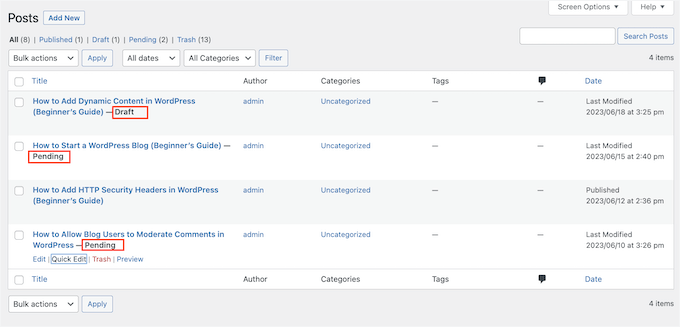
Implicit, WordPress oferă 8 stări de postare pe care le puteți folosi pentru a eticheta postările de pe blog. Dar uneori, pot apărea situații în care trebuie să adăugați propriile stări personalizate.
De exemplu, dacă acceptați postări de invitați pe blogul dvs. WordPress, atunci ați putea crea o stare „Trimis de utilizator” sau o stare „Nepotrivit” pentru blogurile de invitați care nu se potrivesc exact site-ului dvs.
Când doriți să atribuiți anumite postări care ar trebui să fie prezentate proeminent pe site-ul dvs. WordPress, puteți utiliza o stare personalizată precum „Recomandat” sau „Alegerea editorului”.
În plus, dacă sunteți blogger, ați putea folosi o stare personalizată precum „Brainstorming” pentru a înregistra și organiza toate ideile de postări pe blog în panoul de administrare WordPress.
Având în vedere acest lucru, vă vom arăta cum să adăugați o stare personalizată a postării pentru postările de blog în WordPress. Puteți utiliza aceste linkuri rapide pentru a naviga prin pași:
- Pasul 1: Instalați și configurați pluginul PublishPress Statuses
- Pasul 2: Crearea stărilor personalizate pentru postări în WordPress
- Pasul 3: Configurați stările personalizate ale postărilor
- Pasul 4: Adăugați starea personalizată la orice postare WordPress
- Pasul 5: Planificați-vă conținutul cu stări personalizate pentru postări (Opțional)
- Sfat bonus: Optimizați conținutul blogului dvs. cu All in One SEO
- Întrebări frecvente: Stări personalizate pentru postările de pe blogul WordPress
- Mai multe ghiduri legate de gestionarea postărilor și paginilor WordPress
Să intrăm în detalii și să vă eficientizăm gestionarea blogului!
Pasul 1: Instalați și configurați pluginul PublishPress Statuses
Cel mai simplu mod de a crea stări personalizate pentru postări în WordPress este prin utilizarea PublishPress Statuses. Echipa noastră a testat pluginul PublishPress Statuses și l-a considerat cea mai fiabilă soluție fără cod pentru gestionarea fluxurilor de lucru editoriale.
Acest plugin gratuit vă permite să creați oricâte stări personalizate doriți. De asemenea, puteți atribui o culoare și o pictogramă fiecărei stări pentru a vă ajuta să vă organizați conținutul vizual.
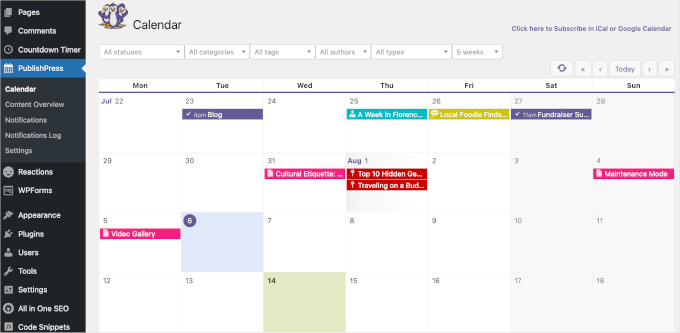
Dacă utilizați și pluginul PublishPress Planner (pe care îl vom acoperi în Pasul 5), aceste pictograme vor apărea direct pe calendarul de conținut, așa cum se arată în captură de ecran.
Deci, mai întâi, să instalăm și să activăm PublishPress Statuses.
În zona de administrare WordPress, accesați Plugin-uri » Adaugă Plugin.

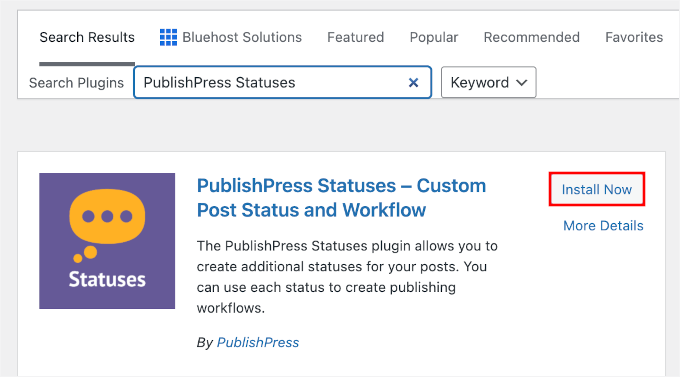
Apoi, puteți folosi caseta de căutare pentru a găsi rapid pluginul.
Faceți clic pe „Instalare acum” în rezultatele căutării, apoi pe „Activare” pentru a finaliza procesul.
Dacă aveți nevoie de ajutor, consultați ghidul nostru despre cum să instalați un plugin WordPress.
Pluginul funcționează imediat.
După activare, puteți accesa Statuturi » Statuturi din panoul de administrare WordPress. De aici, puteți vedea că PublishPress Statuses a adăugat câteva statuturi personalizate de postare la fluxul dvs. de lucru.
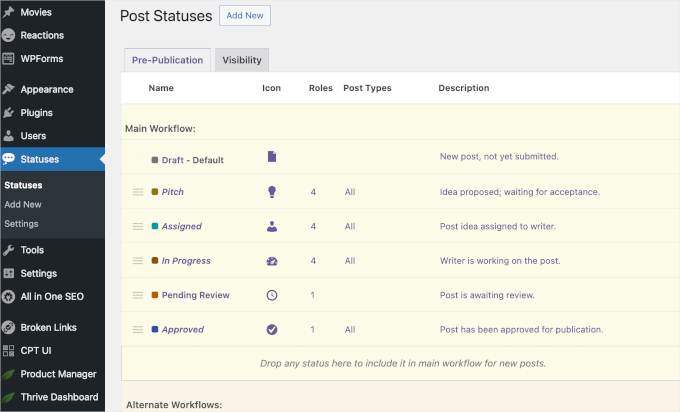
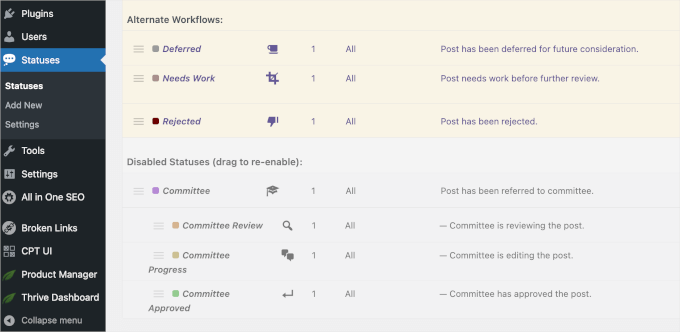
Dacă derulați pagina în jos, veți găsi stări personalizate alternative și dezactivate.
Puteți trage și plasa aceste stări în secțiunea „Flux de lucru principal” pentru a le utiliza pentru postările dvs. WordPress.
Pasul 2: Crearea stărilor personalizate pentru postări în WordPress
Pe lângă stările personalizate predefinite, PublishPress Statuses vă permite să creați propriile stări personalizate.
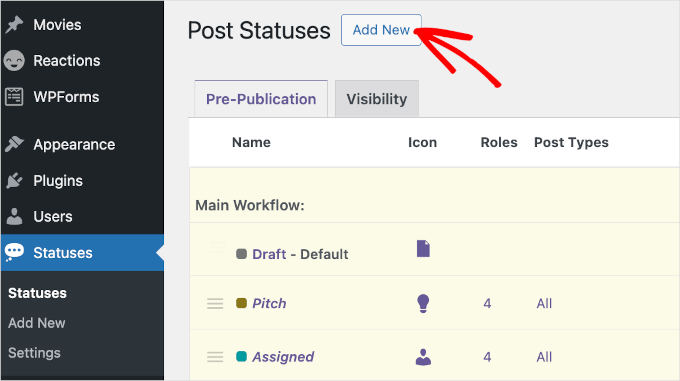
Pentru a începe, veți dori să faceți clic pe butonul „Adăugare nouă” din partea de sus a paginii „Stări” sau din bara laterală WordPress.
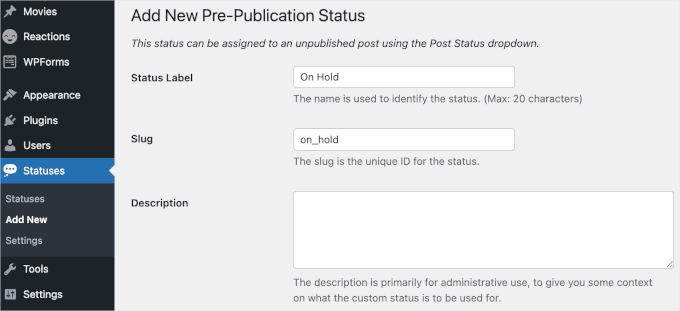
Aceasta deschide un formular unde puteți introduce un nume și o descriere pentru status.
De aici, puteți începe cu câmpul „Etichetă stare”. Această etichetă va apărea în editorul de pagină sau postare și, de asemenea, în meniul „Editare rapidă”, deci este o idee bună să folosiți ceva descriptiv.
Acest lucru este deosebit de important dacă aveți un blog WordPress cu mai mulți autori, deoarece îi va ajuta pe ceilalți utilizatori să înțeleagă cum să utilizeze fiecare stare.
În acest fel, puteți evita confuzia și îmbunătăți fluxul de lucru editorial.
Odată ce ați introdus „Eticheta statutului”, câmpul „Slug” se va completa automat. Eticheta este ceea ce vedeți în editor, în timp ce Slugul este identificatorul unic folosit de baza de date WordPress.
Apoi, puteți introduce o descriere.
Dacă creați multe stări noi, descrierea poate fi un memento util pentru dvs. și pentru alți utilizatori.
În plus, dacă partajați panoul de administrare WordPress cu alți scriitori și bloggeri invitați, atunci acesta poate fi, de asemenea, o modalitate bună de a partaja mai multe informații despre noul flux de lucru.
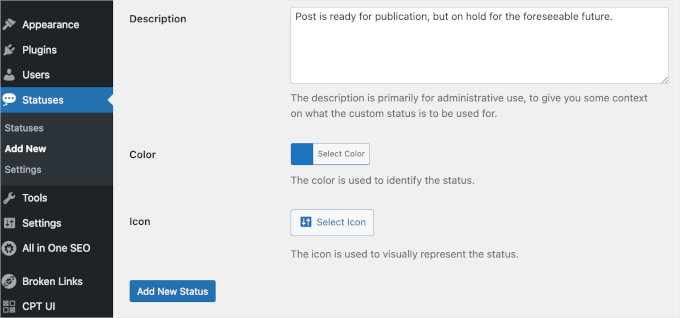
După aceea, puteți adăuga o culoare și o pictogramă care va reprezenta starea în calendarul dvs. de conținut. Acest lucru vă poate ajuta să vă planificați conținutul și să programați postări în WordPress.
Pur și simplu faceți clic pe „Selectare culoare” sau „Selectare pictogramă” și apoi faceți alegerea în fereastra pop-up. Când sunteți mulțumit de modul în care este configurată starea personalizată a postării, faceți clic pe „Adăugare stare nouă”.
Pentru a crea mai multe stări personalizate, pur și simplu repetați acești pași.
Dacă doriți să dezactivați un statut personalizat de postare în schimb, pur și simplu treceți cu mouse-ul peste un statut pe pagina „Statuturi” și faceți clic pe „Dezactivare” atunci când apare.
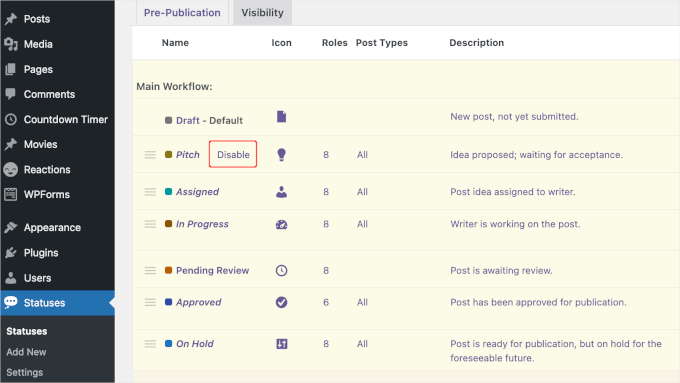
Nu vă faceți griji – dezactivarea unui statut nu va șterge postările atribuite acestuia. Acestea vor reveni, de obicei, la un statut implicit, cum ar fi „Schiță”, astfel încât conținutul dvs. să rămână în siguranță.
Pasul 3: Configurați stările personalizate ale postărilor
PublishPress Statuses vă permite să utilizați aceleași stări pe postări și pagini. Cu toate acestea, este posibil să doriți să utilizați aceste stări personalizate pentru postări doar pe pagini sau doar pe postări.
Pentru a face această modificare, va trebui să navigați la Statuses » Settings. Apoi, pur și simplu debifați căsuța de lângă „Pages” sau „Posts”.
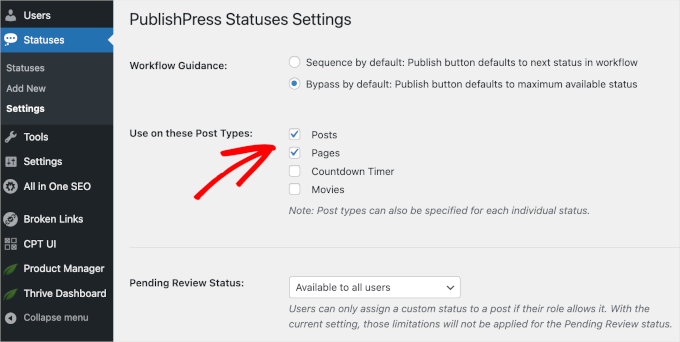
🚨 Notă: În funcție de tipurile dvs. de postări personalizate, este posibil să vedeți mai multe opțiuni în câmpul de bifat „Utilizare pe aceste tipuri de postări”. De exemplu, avem opțiunile suplimentare „Cronometru” și „Filme”.
Acest pas este important. În funcție de configurația dvs., statuturile personalizate pot fi ascunse în Editorul de blocuri implicit.
Căutați opțiunea etichetată „Afișare în Editorul de blocuri” (sau similar) și asigurați-vă că este setată la „Activat”. Dacă omiteți acest pas, este posibil să nu vedeți noile dvs. statuturi atunci când scrieți o postare. Cu aceasta făcută, puteți face clic pe „Salvează modificările”.
Pasul 4: Adăugați starea personalizată la orice postare WordPress
Acum, puteți adăuga stările personalizate ale postărilor dvs. pe orice pagină sau postare.
Dacă vă aflați în editorul de conținut, uitați-vă la panoul de setări din dreapta. Ar trebui să vedeți un nou meniu derulant etichetat „Stare postare” furnizat de plugin.
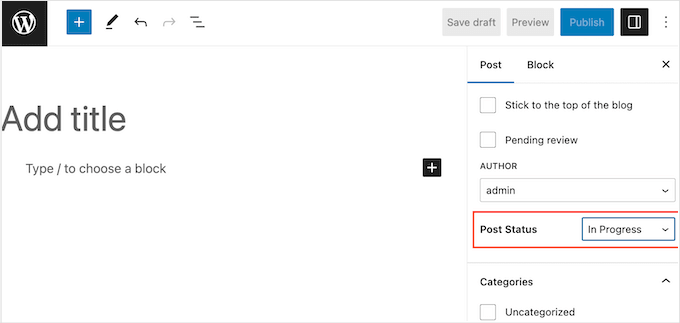
Puteți apoi alege starea personalizată a postării pe care doriți să o utilizați pentru postarea de pe blog.
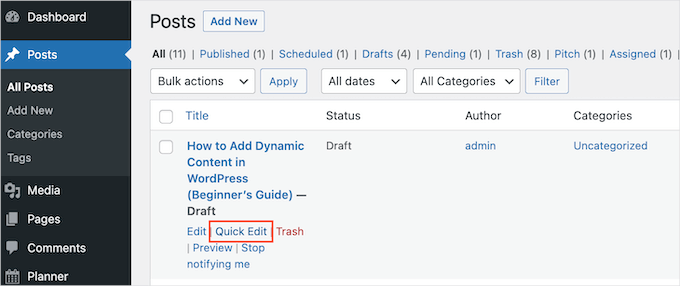
O altă opțiune este să utilizați setarea „Editare rapidă”. Aceasta este o alegere excelentă pentru editori sau administratori care trebuie să schimbe rapid starea mai multor pagini sau postări.
Pentru a face acest lucru, puteți accesa fie Pagini » Toate paginile, fie Articole » Toate articolele.
Apoi, pur și simplu plasați cursorul mouse-ului peste elementul pe care doriți să îl modificați și faceți clic pe „Editare rapidă” atunci când apare.
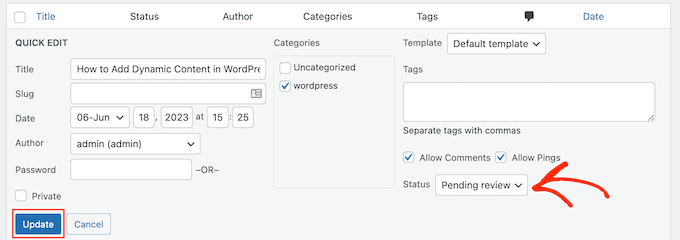
Acum puteți deschide meniul derulant „Stare” și puteți alege starea pe care doriți să o utilizați.
Odată terminat, continuați și faceți clic pe „Actualizare” pentru a salva setările.
Pasul 5: Planificați-vă conținutul cu stări personalizate pentru postări (Opțional)
PublishPress afișează pictograme personalizate pentru starea postărilor și etichete de culoare în calendarul său de conținut. Acest lucru vă poate ajuta să programați postări în bloc în WordPress și chiar să planificați campanii eficiente de livrare de conținut pe site-ul dvs. WordPress.
Pentru a vedea calendarul, veți avea nevoie de pluginul PublishPress Planner.
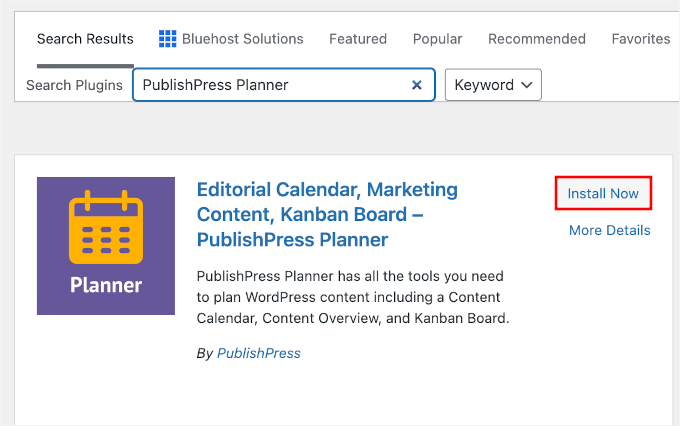
Din tabloul de bord WordPress, accesați Pluginuri » Adăugare Nou.
Utilizați bara de căutare pentru a găsi pluginul.
Când apare în rezultate, faceți clic pe „Instalare acum”, apoi pe „Activare” pentru a finaliza configurarea.
Dacă aveți nevoie de instrucțiuni pas cu pas, puteți urma ghidul nostru despre instalarea unui plugin WordPress.
După activare, puteți găsi calendarul de conținut navigând la PublishPress » Calendar din tabloul de bord WordPress.
✋ Notă: Pentru acest ghid, am efectuat cercetări aprofundate asupra pluginului PublishPress. Aflați mai multe despre caracteristicile sale în recenzia completă PublishPress.
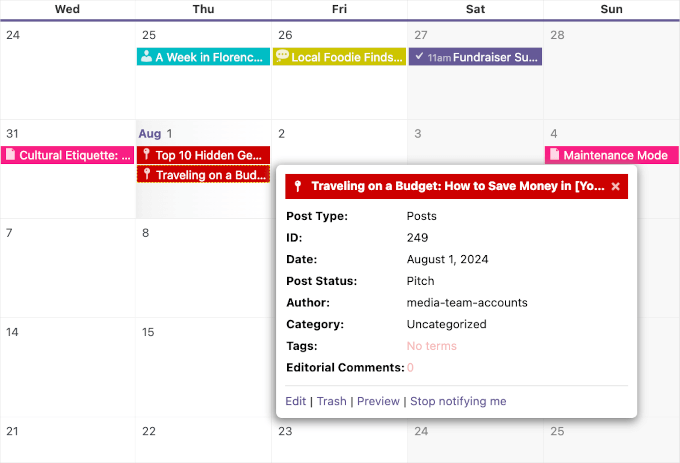
Aici veți vedea toate paginile și articolele dvs. Pentru a afla mai multe despre un anumit articol de blog, pur și simplu faceți clic pe el.
Aceasta va deschide o fereastră pop-up unde puteți vedea tipul postării, categorii sau etichete, autorul și alte informații importante.
Pentru a vedea toate paginile și postările cu o anumită stare, deschideți meniul derulant care afișează implicit „Toate stările”.
Puteți apoi alege orice stare de postare din listă.
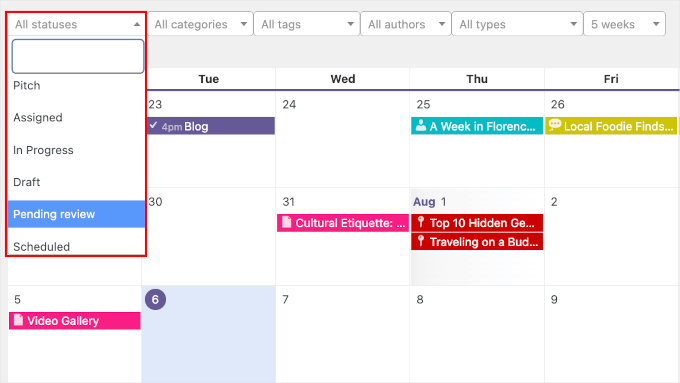
Aceasta este o modalitate excelentă de a găsi postări care nu au fost încă programate (care apar de obicei în bara laterală sau în „zona de conținut”) sau postări de blog pe care încă trebuie să le editați sau să le atribuiți.
Sfat bonus: Optimizați conținutul blogului dvs. cu All in One SEO
Căutați mai multe modalități de a vă îmbunătăți fluxul de lucru editorial? Pe lângă adăugarea stărilor personalizate pentru postări, utilizarea unui plugin SEO precum All in One SEO (AIOSEO) poate accelera crearea conținutului dvs.

✋ Notă: La WPBeginner, ne bazăm pe AIOSEO pentru sarcini SEO critice, cum ar fi configurarea setărilor Facebook OpenGraph, adăugarea de titluri și descrieri meta și crearea de scheme FAQ. Doriți să aflați mai multe? Nu ezitați să consultați recenzia noastră completă despre AIOSEO.
În plus, acest plugin vine cu funcționalități ușor de utilizat pentru optimizarea conținutului, cum ar fi analiza on-page TruSEO.
Acest instrument poate identifica cu ușurință orice probleme din conținutul dvs., cum ar fi dacă este ușor de citit, are un titlu și o descriere meta, este optimizat pentru cuvântul cheie țintă și așa mai departe.
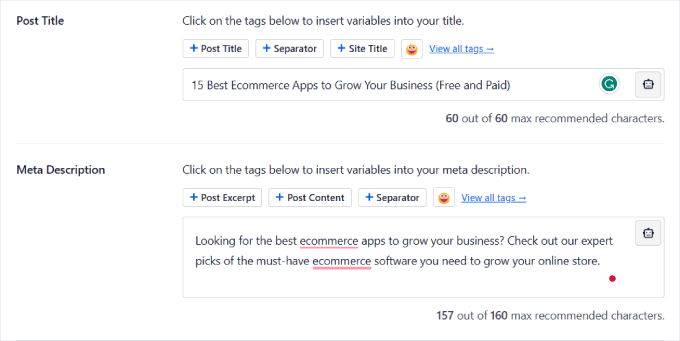
Puteți, de asemenea, consulta analizorul de titluri SEO. Această funcție poate evalua titlul articolului dvs. în funcție de cât de eficient și de impact este pentru utilizatori.
Pentru mai multe informații despre optimizarea site-ului dvs. pentru motoarele de căutare, accesați pur și simplu ghidul nostru complet de SEO WordPress.
Întrebări frecvente: Stări personalizate pentru postările de pe blogul WordPress
Aveți întrebări despre utilizarea stărilor personalizate ale postărilor în WordPress? Iată câteva răspunsuri rapide pentru a vă ajuta.
Ce sunt stările postărilor în WordPress?
Stările postărilor sunt etichete care arată unde se află un conținut în fluxul dvs. de lucru. WordPress include opțiuni implicite precum „Schiță”, „În așteptarea revizuirii” și „Publicat” pentru a vă ajuta să vă gestionați articolele.
Pot adăuga stări personalizate pentru postări fără un plugin?
Da, le puteți adăuga plasând fragmente de cod în fișierul functions.php al temei dvs. Acestea fiind spuse, această abordare este cel mai bine lăsată utilizatorilor avansați.
Pentru majoritatea oamenilor, utilizarea unui plugin precum PublishPress Statuses este mai sigură și mult mai ușoară. De asemenea, evită greșelile de codare care ar putea defecta site-ul dvs.
Pot folosi stări personalizate pe pagini și alte tipuri de postări?
Cu siguranță. Cu PublishPress Statuses, puteți alege pe ce tipuri de postări să utilizați stări personalizate, fie că sunt postări, pagini sau alte tipuri de postări personalizate.
Este pluginul PublishPress gratuit de utilizat?
Da. Pluginul de bază PublishPress Statuses pe care l-am folosit în acest tutorial este complet gratuit. Și puteți crea oricâte stări personalizate doriți fără a face upgrade la versiunea premium.
Mai multe ghiduri legate de gestionarea postărilor și paginilor WordPress
Sperăm că acest tutorial v-a ajutat să învățați cum să adăugați stări personalizate pentru postările de pe blog în WordPress. Dacă ați găsit acest lucru util, s-ar putea să doriți să vedeți și ghidurile noastre despre:
- Cum să previi titlurile de postări duplicate în WordPress
- Cum să adăugați o opțiune de imprimare la articolele dvs. WordPress
- Cum să creezi tipuri de postări personalizate în WordPress
- Cum să adăugați postări lipicioase în arhivele de tipuri de postări personalizate WordPress
- Reviziile postărilor WordPress simplificate: un ghid pas cu pas
Dacă ți-a plăcut acest articol, te rugăm să te abonezi la canalul nostru de YouTube pentru tutoriale video WordPress. Ne poți găsi, de asemenea, pe Twitter și Facebook.


Jiří Vaněk
În cadrul SEO, m-am gândit să permit altora să posteze pe site-ul meu, creând o echipă de oameni interesați de aceleași probleme, astfel încât să nu fiu singur în asta. Acest articol se potrivește perfect. Explicat excelent.
Ralph
Lucram singur, așa că ori de câte ori terminam, apăsam pur și simplu publicare, dar în câteva luni voi începe un site web cu o echipă și acest ghid este de aur. Acest lucru va face cu siguranță totul mai ușor și putem renunța la instrumente suplimentare pentru „în așteptarea revizuirii”, așa cum este în WordPress în sine.
Suport WPBeginner
Glad we could share how to set these post statuses up
Admin
IanS
Două lucruri.
Cum aș face ca starea respinsă din codul pe care l-ați furnizat să fie disponibilă pentru ca administratorul să o previzualizeze?
Cum aș face ca starea respinsă să apară ca opțiune în editarea rapidă?
Fulvio
Ceea ce încerc să realizez este să afișez disponibilitatea multor persoane. Fiecare persoană are o pagină/postare dedicată. O persoană gestionează întregul site web și ar trebui să poată seta cu ușurință disponibilitatea fiecărei persoane ca fiind ocupată sau liberă.
Scopul meu ar fi ca, dacă starea este „publicată”, atunci un punct/pictogramă verde să apară lângă titlu (numele persoanei) sau deasupra imaginii sale.
Dacă statusul este unul personalizat, cum ar fi „ocupat”, atunci punctul/iconița devine roșu și înseamnă că persoana nu este disponibilă.
Cum s-ar putea face asta? Mulțumesc mult!