


Când administrați un magazin WooCommerce, chiar și detaliile mici pot influența dacă cineva decide să cumpere. Una dintre acestea este descrierea produsului, care poate face o mare diferență în cât de repede clienții înțeleg ce vindeți.
Mulți proprietari de magazine se luptă cu acest lucru, deoarece WooCommerce nu face rolul descrierilor scurte imediat evident. Cu toate acestea, aceste rezumate apar în locuri cheie, cum ar fi paginile de categorii, grilele de produse și rezultatele căutării, unde vizitatorii scanează rapid înainte de a decide ce să acceseze.
Am lucrat cu suficiente magazine WooCommerce pentru a vedea cât de mult descrierile mai clare și mai concise pot îmbunătăți implicarea și pot ajuta clienții să aleagă mai repede.
În acest ghid, vă vom arăta cum să adăugați și să optimizați descrieri scurte de produse în WooCommerce, astfel încât produsele dvs. să iasă în evidență și magazinul dvs. să fie mai ușor de navigat.
De ce să adăugați o scurtă descriere a produsului în WooCommerce?
Similar cu un rezumat al postării, descrierile scurte ale produselor îi pot face pe cumpărători să dorească să afle mai multe despre un produs.
Majoritatea temelor WordPress pentru WooCommerce afișează descrierea direct sub preț pe paginile individuale ale produselor.
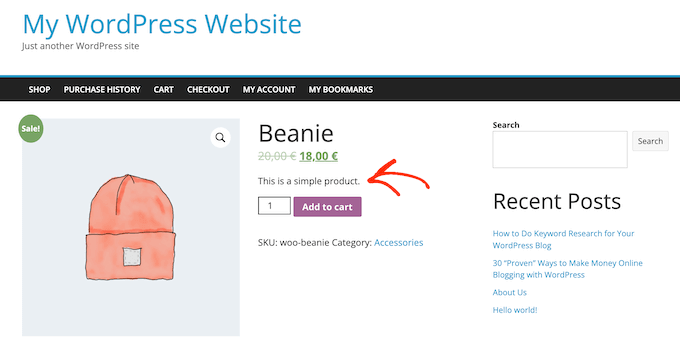
Deoarece este unul dintre primele lucruri pe care le vor vedea clienții, această descriere este perfectă pentru a partaja detalii importante ale produsului, cum ar fi dimensiunea sau materialul din care este fabricat.
Acest lucru îi poate ajuta pe cumpărători să decidă rapid dacă doresc să afle mai multe despre produs, derulând la descrierea completă sau verificând galeria de imagini a produsului. Cu alte cuvinte, o descriere captivantă poate acționa ca un argument de vânzare pentru restul paginii produsului.
Având în vedere acest lucru, să vedem cum puteți adăuga o scurtă descriere a produsului în WooCommerce.
- Cum să adăugați o scurtă descriere a produsului în WooCommerce
- How to Show Short Product Descriptions on Your Main Store Page
- How to Show Short Descriptions in a Custom WooCommerce Theme (Advanced)
- Bonus: Cum să personalizați mai multe pagini WooCommerce
- Întrebări frecvente despre adăugarea descrierilor de produse
Cum să adăugați o scurtă descriere a produsului în WooCommerce
Pentru a crea o scurtă descriere, accesați Produse » Toate produsele în tabloul de bord WordPress.
Apoi, găsiți produsul unde doriți să adăugați o scurtă descriere și faceți clic pe linkul său „Editare”.
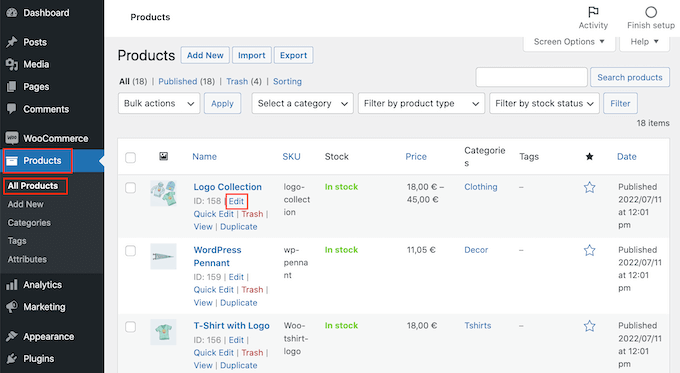
Odată ce ați făcut acest lucru, derulați la caseta „Descriere scurtă produs”.
Acum puteți introduce o descriere în zona de text.
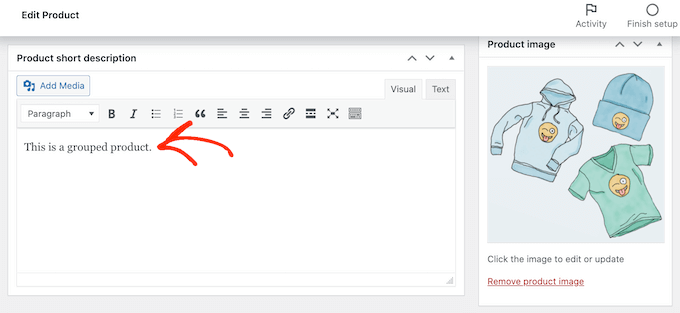
Când sunteți mulțumit de informațiile introduse, pur și simplu actualizați sau publicați pagina produsului ca de obicei.
Acum, dacă vizitați pagina produsului pe marketplace-ul dvs. online, veți vedea descrierea scurtă spre partea de sus a ecranului.
Majoritatea temelor vor afișa această descriere direct sub prețul produsului și butonul „Adaugă în coș”. Este posibil să vedeți ceva diferit, în funcție de tema dvs. WordPress, dar, de obicei, apare spre partea de sus a paginii.
🎁 Sfat bonus: Tastarea manuală a fiecărei descrieri este în regulă pentru câteva produse, dar poate consuma mult timp pentru magazinele cu un inventar mare.
Pentru a accelera acest proces, puteți utiliza un plugin bazat pe AI, cum ar fi StoreAgent. Acesta generează automat descrieri scurte unice din detaliile produsului dvs., economisindu-vă o mulțime de timp și ajutându-vă să scrieți conținut mai eficient.
Pentru detalii, consultați ghidul nostru despre cum să utilizați AI pentru a genera automat descrieri de produse WooCommerce.
Cum să afișați descrieri scurte ale produselor pe pagina principală a magazinului dvs.
În mod implicit, majoritatea temelor WooCommerce afișează o descriere scurtă doar pe paginile individuale ale produselor.
De obicei, descrierea nu este afișată pe paginile categoriilor de produse sau pe pagina principală a magazinului, așa cum puteți vedea în imaginea următoare.
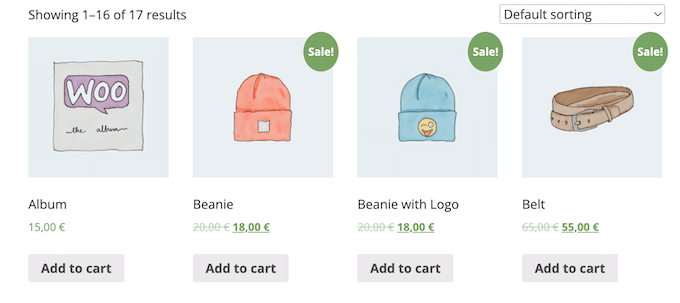
Cu toate acestea, uneori ați putea dori să afișați aceste informații pe paginile principale ale magazinului și ale categoriilor. Acest lucru poate ajuta clienții să identifice produsele despre care doresc să afle mai multe, vizitând pagina completă a produsului.
Pentru a afișa descrierea scurtă pe pagina principală a magazinului și pe paginile categoriilor de produse, va trebui să adăugați un cod pe site-ul dvs.
Cea mai bună modalitate de a adăuga cod personalizat în WordPress este prin utilizarea WPCode. Este cel mai bun plugin pentru fragmente de cod și îți permite să adaugi CSS personalizat, PHP și multe altele în magazinul tău online.
Am testat amănunțit instrumentul și am constatat că este cea mai sigură modalitate de a adăuga cod. Pentru a afla mai multe, consultați recenzia noastră WPCode.
Pasul 1: Instalați și activați WPCode
Mai întâi, va trebui să instalați și să activați pluginul gratuit WPCode. Pentru mai multe informații, consultați ghidul nostru pas cu pas despre cum să instalați un plugin WordPress.
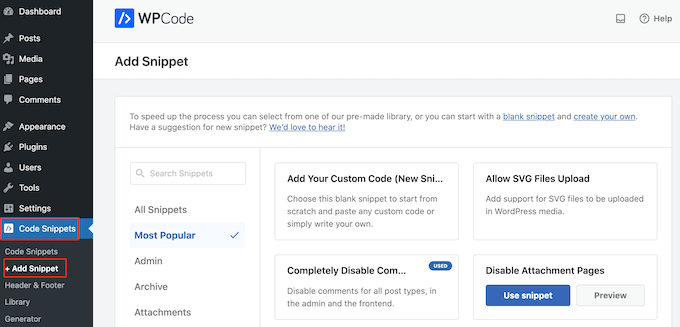
Odată ce pluginul este activat, accesați Snippete de cod » Adaugă Snippet.
Pasul 2: Creează un nou fragment personalizat
Aici, veți vedea toate fragmentele pre-făcute pe care le puteți adăuga pe site-ul dvs. Aceasta include un fragment care vă permite să dezactivați complet comentariile, să încărcați tipuri de fișiere pe care WordPress nu le suportă de obicei, să dezactivați paginile de atașament, și multe altele.
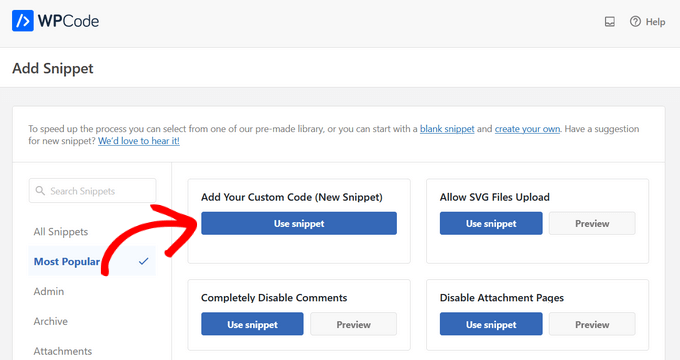
Pe ecranul următor, trebuie să plasați cursorul mouse-ului peste opțiunea „Add Your Custom Code (New Snippet)” și să faceți clic pe butonul „Use Snippet” atunci când apare.
Pasul 3: Adaugă fragmentul de cod PHP
Aici, introduceți un titlu pentru fragmentul de cod. Acesta este doar pentru referința dvs., deci puteți folosi orice doriți.
Apoi, deschideți meniul derulant „Tip cod” și alegeți „Fragment PHP”.
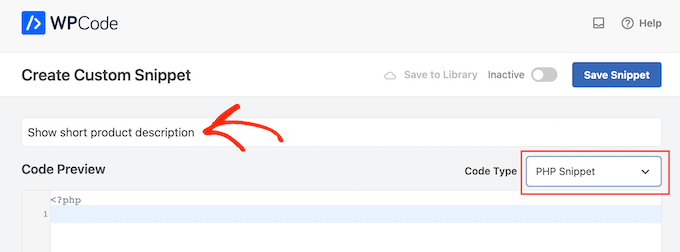
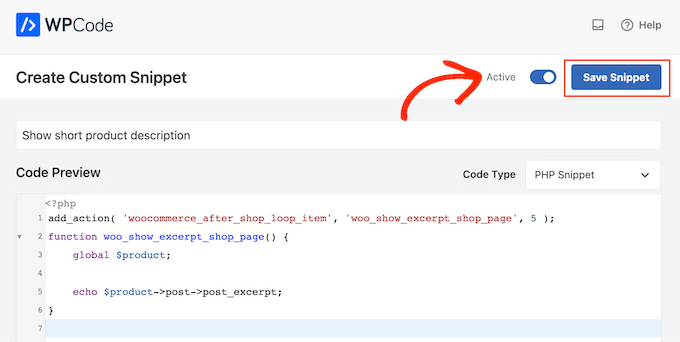
După ce ați terminat, pur și simplu lipiți următorul cod în editorul de cod:
add_action( 'woocommerce_after_shop_loop_item', 'woo_show_excerpt_shop_page', 5 );
function woo_show_excerpt_shop_page() {
	global $product;

	echo $product->post->post_excerpt;
}
Pasul 4: Activează și salvează fragmentul
După aceea, faceți clic pe glisorul „Inactiv” astfel încât să arate „Activ”.
Apoi, pur și simplu faceți clic pe butonul „Salvează fragment” sau „Actualizează” pentru a face fragmentul de cod live.
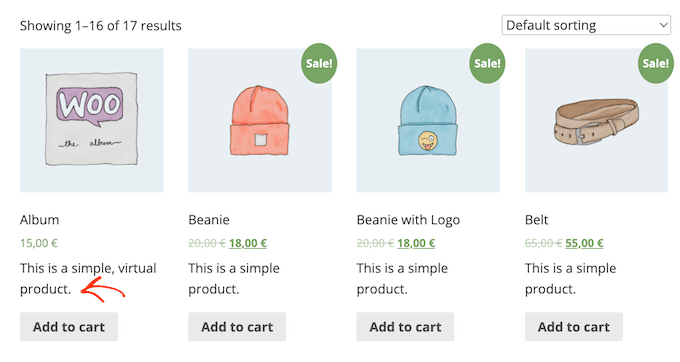
Acum, pagina principală a magazinului și paginile de categorii de produse vor afișa descrierile scurte pentru diferitele tale produse.
Majoritatea temelor WooCommerce vor afișa aceste informații între prețul produsului și butonul ‘Adaugă în coș’. Poți vedea acest lucru în imaginea următoare.
Doar fiți conștient că prea multe cuvinte pe paginile magazinului și ale categoriilor de produse pot face ca site-ul dvs. să pară aglomerat și confuz.
Dacă nu vă place cum arată o anumită descriere scurtă a produsului, o puteți schimba oricând urmând același proces descris mai sus.
Cum să afișați descrieri scurte într-o temă WooCommerce personalizată (Avansat)
Dacă nu sunteți mulțumiți de cum arată descrierea pe pagina produsului dvs., atunci puteți folosi un plugin de page builder pentru a crea o temă WordPress personalizată pentru magazinul dvs. online.
SeedProd este cel mai bun constructor de pagini de destinație și constructor de teme pentru WordPress și îți permite să-ți construiești propria temă WooCommerce fără a scrie o singură linie de cod. În acest fel, poți controla exact unde apare descrierea scurtă a produsului pe paginile tale de produse.
Mai multe dintre mărcile noastre partenere l-au folosit pentru a-și proiecta întregul site web și le-a plăcut. Pentru a afla mai multe, consultați recenzia noastră despre SeedProd.
În această secțiune, vă vom arăta cum să creați un aspect complet personalizat pentru produsul unic al magazinului dvs. WooCommerce.
Va trebui să repetați acest proces și să creați un aspect unic pentru fiecare pagină a magazinului dvs. online. De exemplu, veți folosi SeedProd pentru a crea un design pentru pagina principală a magazinului dvs. și pagina de arhivă.
Acest lucru vă oferă control complet asupra întregului aspect al magazinului dvs. Aceasta o face o opțiune puternică și flexibilă pentru oricine caută să proiecteze un magazin WooCommerce complet personalizat.
Pasul 1: Instalați și activați SeedProd
După ce instalezi pluginul WordPress și îl activezi, SeedProd îți va cere cheia de licență.
Notă: Versiunea gratuită a SeedProd este disponibilă pe WordPress.org, dar vom folosi versiunea Pro a pluginului, deoarece vine cu constructorul de teme și blocuri WooCommerce gata făcute. Aceste blocuri includ un bloc „Descriere scurtă”.

Poți găsi aceste informații sub contul tău pe site-ul SeedProd și în emailul de confirmare a achiziției pe care l-ai primit la cumpărarea SeedProd.
Pasul 2: Creează un nou șablon de produs unic
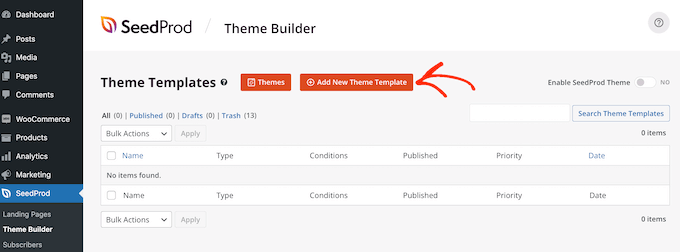
După ce ai introdus cheia, accesează SeedProd » Theme Builder. Aici, vei apăsa butonul ‘Adaugă o nouă șablon de temă’.
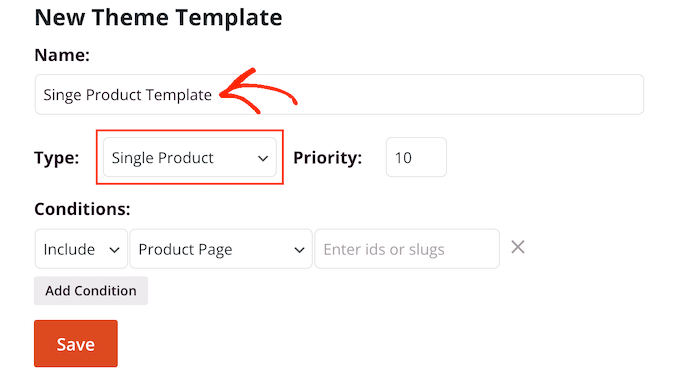
În fereastra pop-up care apare, tastează un nume pentru designul paginii tale de produs în câmpul „Nume”, deschide meniul derulant „Tip” și dă clic pe „Produs unic”.
După ce ați făcut acest lucru, faceți clic pe butonul „Salvare”.
Pasul 3: Proiectează-ți pagina personalizată de produs
Acum vei vedea constructorul de pagini drag-and-drop SeedProd. În dreapta, vei vedea o previzualizare live a paginii de produs, care este goală implicit.
În stânga se află un meniu care arată toate blocurile și secțiunile diferite pe care le puteți adăuga la pagina personalizată de produs WooCommerce.
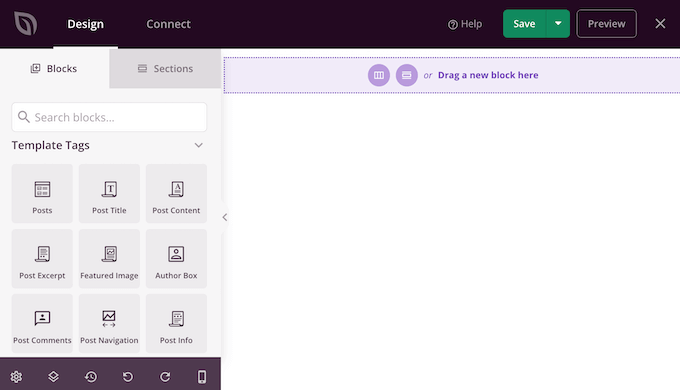
SeedProd vine cu multe blocuri gata făcute, inclusiv câteva blocuri speciale WooCommerce. De exemplu, poți folosi blocul „Produse similare” pentru a afișa cele mai populare produse în WooCommerce.
Puteți construi o pagină de produs complet personalizată în câteva minute folosind aceste blocuri gata făcute pentru WooCommerce.
Deoarece folosim un șablon gol, va trebui să adăugați singur toate elementele paginii de produs WooCommerce. Aceasta include elemente precum „Imaginea principală a produsului” și „Titlul produsului”, precum și „Descrierea scurtă”.
Puteți folosi, de asemenea, blocurile SeedProd, cum ar fi spațiatoarele, coloanele și separatoarele, pentru a oferi paginii dvs. WooCommerce o structură frumoasă și un aspect organizat.
Pentru a începe, găsiți Etichetele de șabloane WooCommerce în meniul din stânga și alegeți un bloc de adăugat. Puteți apoi pur și simplu să trageți blocul pe aspectul paginii.
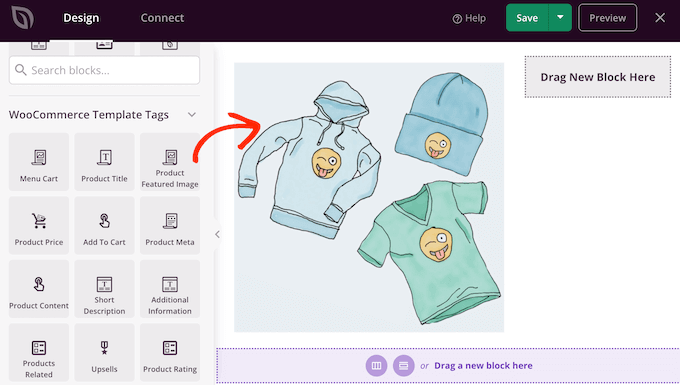
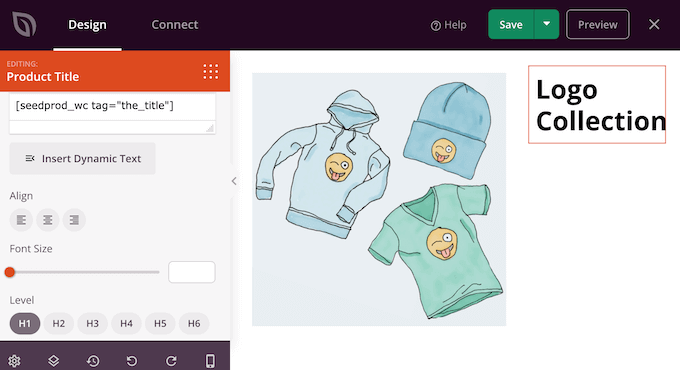
Pentru a face modificări la un bloc, pur și simplu faceți clic pentru a-l selecta în previzualizarea SeedProd. Meniul din stânga va afișa apoi toate setările pe care le puteți utiliza pentru a personaliza acel bloc.
De exemplu, dacă dai clic pe un bloc „Titlu produs”, vei putea schimba dimensiunea fontului, alinierea textului și multe altele.
Pentru a adăuga o scurtă descriere la designul dvs., pur și simplu găsiți blocul „Descriere scurtă” în meniul din stânga.
Apoi, pur și simplu trageți și plasați acest bloc pe designul dvs.
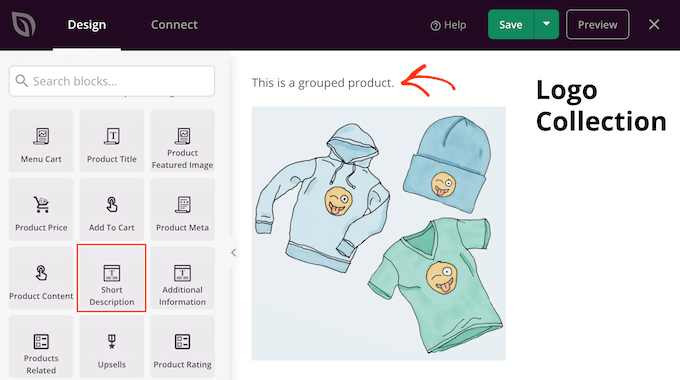
Pe măsură ce construiți pagina produsului, puteți muta blocurile în aspectul dvs. prin glisare și fixare. Acest lucru face ușor să creați o pagină de produs WooCommerce cu un aspect complet personalizat în SeedProd.
Pasul 4: Salvează și publică șablonul tău
Când sunteți mulțumit de designul paginii de produs WooCommerce, puteți face clic pe butonul „Salvare” din colțul din dreapta sus.
În final, faceți clic pe butonul „Publicare” pentru a salva modificările.
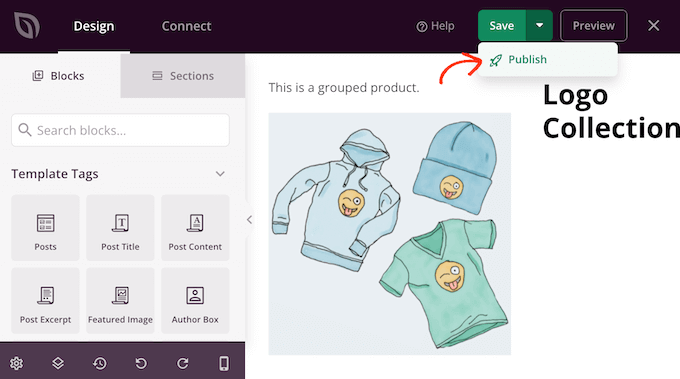
Acum ai creat o pagină de produs complet personalizată pentru magazinul tău online.
Acum puteți crea un șablon pentru toate paginile WooCommerce diferite urmând același proces descris mai sus. Dacă nu sunteți sigur ce design să creați în continuare, faceți clic pe butonul Adăugare șablon temă nouă.
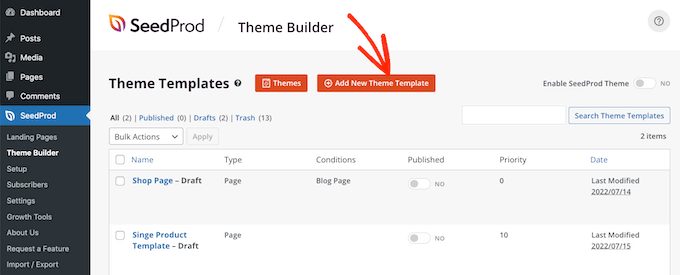
Apoi, faceți clic pe meniul derulant „Tip”.
Acum veți vedea o listă cu toate șabloanele diferite pe care trebuie să le creați, cum ar fi antetul, subsolul și postarea unică.
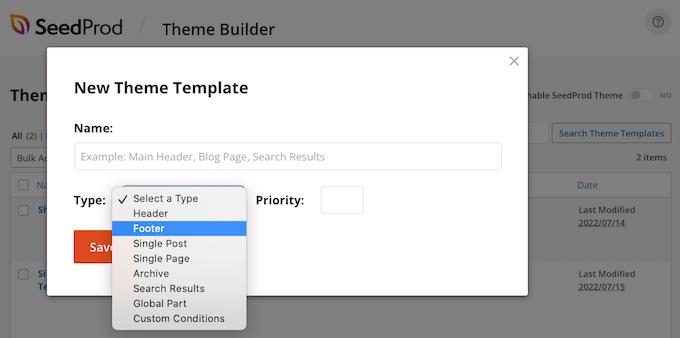
După editarea tuturor paginilor dvs. WooCommerce, sunteți gata să faceți tema personalizată live.
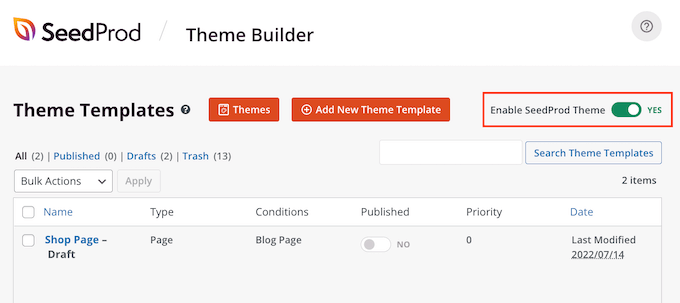
Pur și simplu accesați SeedProd » Theme Builder, apoi faceți clic pe glisorul „Enable SeedProd” pentru a-l transforma de la „no” (gri) la „yes” (verde).
Bonus: Cum să personalizați mai multe pagini WooCommerce
Când sunteți mulțumit de aspectul paginilor de produs, este posibil să doriți să reproiectați alte pagini esențiale ale magazinului WooCommerce. Acest lucru poate îmbunătăți experiența de cumpărare, ceea ce poate reduce ratele de abandon al coșului și vă poate aduce mai multe vânzări.
Cercetările arată că aproape 7 din 10 clienți își vor abandona coșul și nu se vor mai întoarce. Având în vedere acest lucru, pagina coșului dvs. ar trebui să facă tot posibilul pentru a securiza vânzarea, dar pagina implicită a coșului WooCommerce nu este optimizată pentru vânzări.
Pentru instrucțiuni pas cu pas despre crearea unei pagini de coș cu conversie ridicată folosind SeedProd, vă rugăm să consultați ghidul nostru despre cum să creați o pagină de coș WooCommerce personalizată.
După aceea, ați putea dori să optimizați ultima parte a procesului de checkout prin crearea unei pagini de checkout WooCommerce personalizate care include linkuri către rețelele sociale, recenzii ale clienților, branding unic și multe altele.
Întrebări frecvente despre adăugarea descrierilor de produse
Iată câteva întrebări pe care cititorii noștri le-au pus înainte de a adăuga descrieri scurte pentru produse în magazinele lor WooCommerce:
Cum scrii o descriere bună a produsului?
Pentru a scrie o descriere scurtă bună a produsului, concentrează-te pe beneficiul principal pentru client. Folosește liste cu puncte pentru a evidenția caracteristicile cheie, păstrează propozițiile scurte și folosește un limbaj persuasiv care încurajează un cumpărător să afle mai multe.
Ce este o descriere scurtă a produsului?
O descriere scurtă a produsului în WooCommerce este un rezumat concis care apare în partea de sus a paginii produsului, de obicei lângă imaginea produsului și butonul „Adaugă în coș”. Scopul său este de a oferi rapid detalii esențiale și de a capta interesul unui cumpărător.
Cum adaug un produs în WooCommerce?
Pentru a adăuga un produs simplu, accesați Produse » Adaugă Nou în tabloul de bord WordPress. Apoi, completați titlul produsului, adăugați descrierea principală, setați prețul în secțiunea „Date produs” și completați căsuța „Descriere scurtă produs”.
Sperăm că acest articol v-a ajutat să învățați cum să adăugați o descriere scurtă a produsului în WooCommerce. Puteți, de asemenea, să consultați ghidul nostru pentru începători despre cele mai bune plugin-uri WooCommerce pentru magazinul dvs. și ghidul nostru complet despre îmbunătățirea performanței WooCommerce.
Dacă ți-a plăcut acest articol, te rugăm să te abonezi la canalul nostru de YouTube pentru tutoriale video WordPress. Ne poți găsi, de asemenea, pe Twitter și Facebook.



Jiří Vaněk
Descoper constant lucruri noi în WooCommerce, iar această funcție de extras pentru produse este excelentă ca o modalitate rapidă de a oferi informații, inclusiv evidențierea reducerilor, dacă este necesar. Poate atrage cu adevărat oamenii. Sunt entuziasmat că am găsit ceva nou care poate face magazinul online mai flexibil.
Mrteesurez
Este frumos să arătați utilizatorilor o descriere scurtă a produsului alături de produse, dar după adăugarea codului, unde voi adăuga cuvântul descriere pentru a fi afișat, unde să îl scriu?
Suport WPBeginner
When you edit the product you should see the option to edit the description there.
Admin
michael
De ce apare descrierea mea scurtă sub butonul de cumpărare, când folosesc codul funcțiilor?
Îmi doresc să apară deasupra butonului de cumpărare.
Suport WPBeginner
That would be due to how your theme is styled, you would either need to edit your theme’s code or for a simpler method use the second method from this guide
Admin