


Dacă ați adăugat mai mulți bloggeri pe site-ul dvs., atunci o listă de verificare pentru postările de blog poate ajuta la asigurarea faptului că toată lumea scrie în același stil și își amintește toate detaliile importante. ✔
La WPBeginner, folosim noi înșine o listă de verificare pentru postările de blog, iar aceasta ne-a ajutat să menținem consistența în conținutul nostru și să ne asigurăm că fiecare postare îndeplinește standardele noastre de calitate. 🌟
Am constatat că este deosebit de util pe măsură ce echipa noastră a crescut, asigurându-ne că fiecare scriitor urmează același proces.
Dacă doriți să faceți același lucru, urmați ghidul nostru pas cu pas despre cum să adăugați o listă de verificare pentru articole de blog în editorul WordPress.
De ce să adăugați o listă de verificare pentru articole de blog în editorul WordPress?
O listă de verificare pentru articolele de blog te ajută să publici articole bine optimizate și de înaltă calitate mai rapid.
Asigură-te că fiecare autor urmează aceiași pași — de la corectură și formatare la adăugarea categoriilor și detaliilor SEO — înainte de a publica.
Acest lucru menține conținutul consistent și minimizează greșelile, mai ales dacă gestionezi un blog cu mai mulți autori.
De obicei, listele de verificare editoriale se concentrează pe calitatea conținutului, ton și structură. Deoarece rulează în interiorul editorului WordPress, vei vedea instantaneu ce este complet și ce necesită încă atenție înainte ca articolul tău să fie publicat.
În general, listele de verificare ajută la eficientizarea fluxului de lucru, economisirea timpului și menținerea unei calități consistente a conținutului pe întregul blog.
Având în vedere acest lucru, să vedem cum să adăugăm o listă de verificare pentru articolele de blog în WordPress.
Cum să adăugați o listă de verificare pentru postările de pe blogul WordPress în Editorul de blocuri
Cel mai simplu mod de a adăuga o funcție de listă de verificare pentru articole de blog în editorul WordPress este prin utilizarea PublishPress Checklists.
Acest plugin de listă de verificare WordPress adaugă o listă de verificare în meniul din dreapta al editorului de pagini sau articole.
Notă: Dacă aveți un blog cu mai mulți autori, vă recomandăm să achiziționați suita PublishPress pentru a vă îmbunătăți fluxul de lucru editorial.
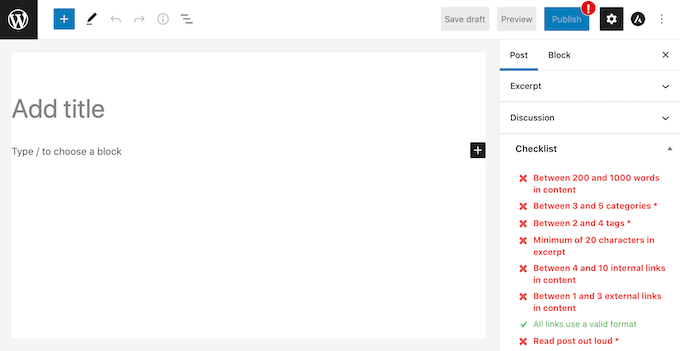
PublishPress are o listă de sarcini implicite pe care le puteți adăuga la lista de verificare pentru scrierea articolelor dvs. De asemenea, vă permite să creați sarcini personalizate pentru lista de verificare pentru blogul dvs. WordPress.
Pasul 1: Instalează și activează pluginul PublishPress Checklists
Mai întâi, va trebui să instalați și să activați pluginul PublishPress Checklists.
Dacă aveți nevoie de mai multe instrucțiuni, consultați ghidul nostru despre cum să instalați un plugin WordPress.
Pasul 2: Activați Listele de verificare pentru Postările de Blog
După activare, accesați Checklists » Settings în tabloul de bord WordPress.
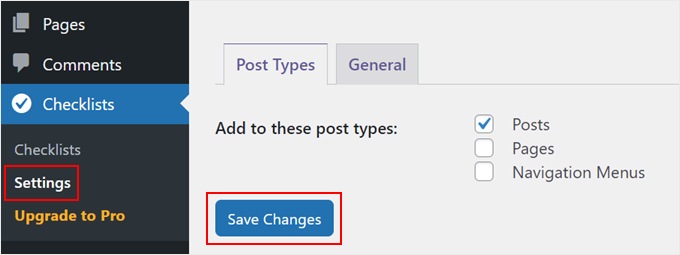
Aici puteți alege unde va afișa WordPress lista de verificare. Pentru a adăuga o listă de verificare pentru articole de blog în editorul Gutenberg, va trebui să bifați căsuța „Articole”.
După ce ați făcut acest lucru, faceți clic pe butonul „Salvați modificările”.
Pasul 3: Creați-vă Lista de verificare
Puteți apoi să vă construiți lista de verificare accesând Checklists » Checklists.
Aici veți vedea toate sarcinile implicite pe care le puteți adăuga la lista de verificare a postărilor dvs. de blog. Pentru anumite sarcini, PublishPress poate detecta automat dacă acestea sunt finalizate și le poate bifa pentru dvs.
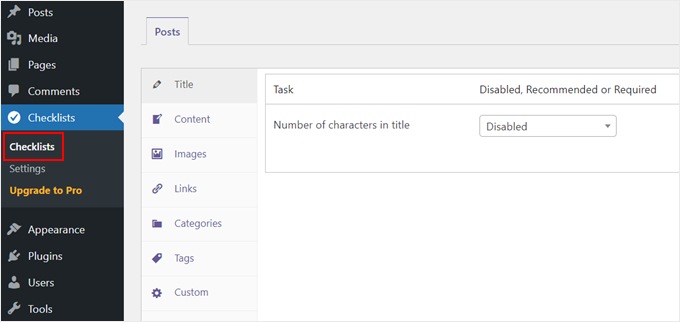
Toate aceste sarcini sunt dezactivate implicit și categorizate după titlu, conținut, imagini, linkuri, categorii, etichete și personalizate.
Pasul 4: Alegeți între Sarcini Obligatorii sau Recomandate
Pentru a adăuga o sarcină la lista de verificare a postării de pe blog, pur și simplu deschide meniul derulant „Dezactivat, Recomandat sau Obligatoriu”.
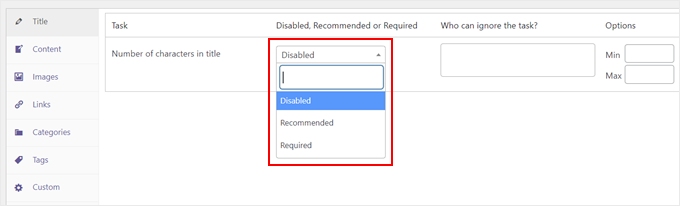
Acum poți alege între 'Obligatoriu' sau 'Recomandat'.
Dacă faceți clic pe „Obligatoriu”, autorii nu vor putea publica postările lor WordPress fără a bifa mai întâi sarcina.
Dacă utilizatorul face clic pe butonul „Publicare” fără a finaliza toate sarcinile „Obligatorii”, atunci WordPress va afișa mesajul „Vă rugăm să finalizați următoarele sarcini înainte de publicare”.
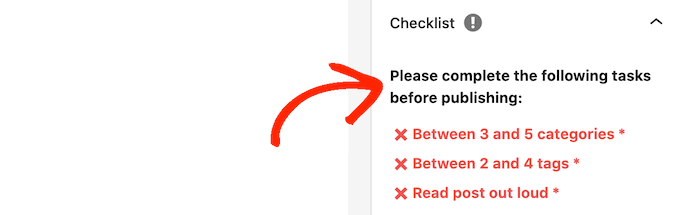
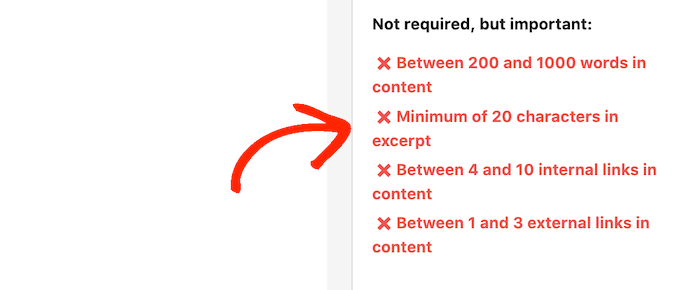
Dacă alegeți în schimb „Recomandat”, editorul va afișa un mesaj care încurajează autorii să finalizeze orice sarcini „Recomandate” în așteptare înainte de publicare.
Cu toate acestea, autorii vor putea să-și publice postările fără a finaliza aceste sarcini.
Pasul 5: Permiteți anumitor Roluri de Utilizator să Ignore Sarcini
După ce ați ales între „Recomandat” și „Obligatoriu”, puteți trece la „Cine poate ignora sarcina?”.
Aici, puteți permite anumitor roluri de utilizator să publice o postare fără a finaliza o sarcină, chiar dacă aceasta este marcată ca „Obligatorie”. Acest lucru vă oferă mai multă flexibilitate în fluxul dvs. de lucru.
De exemplu, ați putea face ca „Adăugați o imagine de prezentare” să fie o sarcină obligatorie pentru toți Contributorii, dar să permiteți Editorilor dvs. să o ignore dacă decid că o postare nu are nevoie de una.
Pentru a adăuga un rol de utilizator la lista ta de 'ignorare', dă clic pe caseta 'Cine poate ignora sarcina?'.
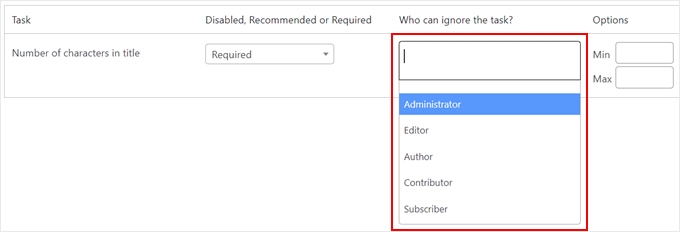
Aceasta deschide un meniu derulant care afișează toate rolurile de utilizator diferite de pe site-ul dvs.
Acum poți pur și simplu să dai clic pe un rol pentru a adăuga acei utilizatori la lista ta de 'ignorare'.

Pasul 6: Setați Valori Minime sau Maxime pentru Sarcini
Pentru unele sarcini, este posibil să fie necesar să setați o valoare maximă și minimă. De exemplu, puteți seta un număr minim de categorii pe care autorii trebuie să le adauge la un articol. Pentru a afla mai multe, consultați ghidul nostru despre cum să adăugați categorii și subcategorii în WordPress.
Dacă sarcina are o secțiune „Min” și „Max”, puteți introduce numerele pe care doriți să le utilizați.
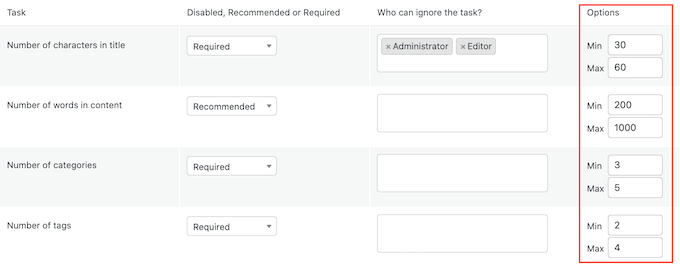
Pentru a adăuga mai multe sarcini la lista dvs. de verificare, pur și simplu repetați procesul descris mai sus.
Pasul 7: Adăugați Sarcini Personalizate
Poți adăuga, de asemenea, sarcini personalizate la lista de verificare a postării tale de blog.
Dezavantajul este că PublishPress nu poate verifica dacă autorul a finalizat sarcinile personalizate. Aceasta înseamnă că autorul va trebui să facă această verificare manual.
Pentru mai multe informații despre sarcinile personalizate pe care ați putea dori să le adăugați, vă rugăm să consultați ghidul nostru despre cum să vă optimizați articolele de blog pentru SEO ca un profesionist.
Pentru a crea o sarcină personalizată, derulați pur și simplu până la sfârșitul ecranului și apoi faceți clic pe „Adăugați sarcină personalizată”.
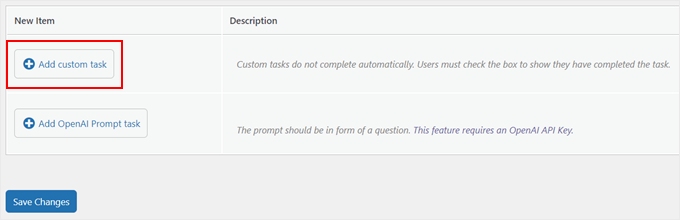
Aceasta adaugă o nouă sarcină gata pentru a fi personalizată.
Pentru a începe, introduceți numele sarcinii în câmpul „Introduceți numele sarcinii personalizate”. Acest text va fi afișat în lista de verificare de publicare, așa că asigurați-vă că îi permite autorilor să știe exact ce trebuie să facă.
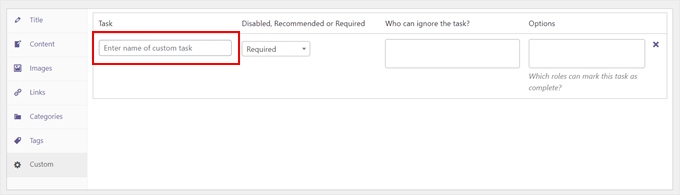
Acum poți face această sarcină 'Recomandată' sau 'Obligatorie' și poți oferi unora dintre utilizatori opțiunea de a ignora această sarcină urmând procesul descris mai sus.
Pasul 8: Alegeți Cine Poate Marca Sarcinile Personalizate ca Finalizate și Salvați Modificările
Pentru sarcini personalizate, poți specifica utilizatorii care pot marca sarcina ca fiind completă. De exemplu, ai putea folosi sarcini personalizate pentru a crea o listă de verificare specială 'Editare' pentru utilizatorii care au rolul de Editor.

Pentru a face acest lucru, faceți clic pe caseta „Ce roluri pot marca această sarcină ca finalizată”. Aceasta deschide un meniu derulant unde puteți face clic pentru a selecta oricare dintre rolurile dvs. de utilizator.
După ce ați adăugat toate sarcinile în lista dvs. de verificare, faceți clic pe butonul „Salvare modificări”. Acum puteți vizita editorul WordPress pentru a vedea lista dvs. de verificare a postărilor de pe blog live.
Ce tipuri de sarcini puteți adăuga la o listă de verificare pentru articole de blog înainte de publicare?
Fiecare site WordPress va avea un flux de lucru diferit. Un plugin bun pentru liste de verificare permite atât verificări automate, cât și memento-uri manuale. Iată câteva exemple pentru a vă ajuta să începeți.
Exemple de Sarcini Automate pentru Liste de Verificare
Acestea sunt sarcini pe care un plugin precum PublishPress le poate verifica automat prin scanarea conținutului dvs. pentru elemente specifice:
- Adăugați o imagine de prezentare.
- Adăugați text alternativ la toate imaginile.
- Includeți un număr minim de link-uri interne.
- Inserați un titlu meta și o descriere meta pentru SEO.
Exemple de sarcini personalizate (manuale) din lista de verificare
Aceste sarcini necesită o notă umană. Le puteți adăuga ca elemente personalizate pe care autorii trebuie să le bifeze manual înainte de publicare.
- Utilizați un verificator gramatical și corectați articolul.
- Adăugați butoane de apel la acțiune relevante.
- Verificați dacă formatarea postării arată bine pe site-ul live.
- Includeți linkuri externe către site-uri autoritare, marcând orice link sponsorizat ca nofollow.
Întrebări frecvente despre listele de verificare pentru postările de blog
Iată câteva întrebări pe care cititorii noștri le pun frecvent despre adăugarea unei liste de verificare pentru postările de blog în WordPress:
Pot atribui liste de verificare diferite rolurilor de utilizator diferite?
Da, pluginuri precum PublishPress Checklists vă permit să personalizați cerințele sarcinilor în funcție de rolurile utilizatorilor. De exemplu, puteți face anumite sarcini „Obligatorii” pentru Contributori, dar doar „Recomandate” pentru Editori, oferind utilizatorilor experimentați mai multă flexibilitate.
Există alte pluginuri gratuite pentru liste de verificare pentru WordPress?
Deși PublishPress Checklists este o opțiune populară, alte pluginuri oferă funcționalități similare. Unele alternative includ Pre-Publish Checklist și Ozone Pre-Publish Post Checklist.
Cu toate acestea, seturile de caracteristici variază, așa că este important să verificați care se potrivește cel mai bine nevoilor specifice ale fluxului dvs. de lucru.
O listă de verificare pre-publicare încetinește editorul WordPress?
Un plugin de listă de verificare bine codificat ar trebui să aibă un impact minim asupra performanței editorului dvs. Aceste instrumente sunt de obicei ușoare și rulează verificări în fundal, fără a provoca întârzieri perceptibile în timpul procesului de scriere.
Sfaturi și trucuri de la experți pentru a vă personaliza editorul WordPress
Adăugarea unei liste de verificare pentru postările de blog este doar o modalitate de a îmbunătăți experiența editorului tău WordPress.
Iată câteva sfaturi și trucuri suplimentare de la experți pentru a te ajuta să personalizezi și să îmbunătățești fluxul de lucru de editare:
- Cum să adăugați colaborare în editorul de blocuri WordPress (stil Google Docs)
- Cum să înlocuiești textul placeholder „Adaugă titlu” în WordPress
- Cum să ascunzi blocuri de la utilizatori specifici în editorul WordPress
- Cum să personalizați culoarea de fundal a editorului de blocuri WordPress
- Cum să dezactivezi editorul pe ecran complet în WordPress
- Cum să utilizați editorul ecran complet, fără distrageri, în WordPress
Sperăm că acest articol v-a ajutat să învățați cum să adăugați o listă de verificare pentru blog la editorul WordPress. De asemenea, ați putea dori să consultați selecția noastră de experți a celor mai bune pluginuri de blocuri Gutenberg pentru WordPress și ghidul nostru despre cum să anulați modificările în WordPress cu revizuirile postărilor.
Dacă ți-a plăcut acest articol, te rugăm să te abonezi la canalul nostru de YouTube pentru tutoriale video WordPress. Ne poți găsi, de asemenea, pe Twitter și Facebook.


Jiří Vaněk
În prezent, finalizez un site web pentru mai mulți autori și am dat peste acest articol. Mă gândeam și la cum să stabilesc reguli și să mă asigur că acestea sunt respectate eficient. Există o mare diferență între regulile stabilite prin acord și aplicarea acestor reguli cu ajutorul acestui plugin. Este cu adevărat o soluție perfectă pentru nevoile mele. Încă o dată, un articol genial de la WPBeginner și echipa sa fantastică.