


Vizitatorii caută constant pe site-ul dvs. WordPress răspunsuri, produse, tutoriale sau resurse. Dacă instrumentul dvs. de căutare nu poate oferi rezultatele corecte rapid, riscați să îi pierdeți în favoarea site-urilor concurente.
Iată problema: căutarea implicită WordPress este destul de limitată. Caută doar titlurile și conținutul postărilor, ignorând categoriile, etichetele și alte informații importante.
Ca urmare, conținutul relevant este adesea îngropat, iar vizitatorii dvs. pierd informații valoroase care i-ar putea ajuta.
Vestea bună este că remedierea nu este complicată odată ce știi ce ai de făcut. În acest ghid, vom detalia cum funcționează căutarea WordPress și vom împărtăși cele mai bune modalități de a o face mult mai eficientă. ✅

Cum funcționează căutarea WordPress?
WordPress.org vine cu un sistem de căutare care va căuta conținutul din site-ul dvs.
Cum arată bara de căutare și unde apare variază în funcție de tema WordPress dvs., dar majoritatea temelor afișează bara de căutare în colțul din dreapta sus.
💡 Notă: Dacă tema ta nu afișează bara de căutare WordPress implicit, atunci sari la secțiunea Întrebări frecvente, unde îți vom arăta cum să o adaugi.

Vizitatorii pot introduce o interogare de căutare în acest câmp, iar instalarea implicită WordPress va căuta:
- Titlurile paginilor și postărilor
- Conținutul paginilor și postărilor
- Rezumatele postărilor
Nu caută comentariile utilizatorilor, categoriile, etichetele sau documentele PDF. Nici măcar imaginile, textul alternativ și legendele. Acest lucru înseamnă că informațiile valoroase din biblioteca dvs. media sunt ascunse de rezultatele căutării.
Puteți căuta acest conținut folosind un plugin de motor de căutare precum SearchWP.

🧑💻 Sfat intern: Am testat o mulțime de instrumente, iar SearchWP se remarcă drept cel mai bun plugin de căutare WordPress. Puteți afla mai multe în recenzia noastră detaliată despre SearchWP.
Căutarea WordPress folosește clasa WP_Query. Începe prin a afișa postările care au termenul de căutare în titlul postării, aranjate în ordine cronologică inversă, astfel încât cele mai noi intrări apar în partea de sus a rezultatelor.
După aceea, afișează postările care au termenul corespunzător în conținutul postării.
De exemplu, imaginați-vă că tocmai ați publicat o postare pe blog despre pisici intitulată „Animalul meu de companie preferat”, iar aveți și o postare mai veche intitulată „Cele mai bune fotografii cu pisici”. În acest caz, căutarea după „pisică” va afișa mai întâi postarea mai veche „Cele mai bune fotografii cu pisici”, deoarece are termenul de căutare în titlu.
Aceasta s-ar putea să nu fie o problemă pentru blogurile WordPress sau site-urile web care au doar cantități mici de conținut.
Cu toate acestea, această logică de ordonare afișează adesea rezultate inexacte sau confuze pentru bloguri mai mari, magazine online sau site-uri de afaceri.
Sistemul încorporat, de asemenea, nu dispune de unele dintre funcționalitățile pe care oamenii le așteaptă de la motoarele de căutare moderne. Acestea includ completarea automată, căutarea Ajax live, filtrarea și verificarea ortografică.
De ce să îmbunătățiți căutarea implicită WordPress?
Un instrument de căutare pe site avansat, rapid și precis ajută vizitatorii să găsească conținut interesant și relevant, ceea ce îi menține mai mult timp pe site-ul dvs. Acest lucru poate crește numărul de vizualizări de pagină și reduce rata de respingere în WordPress.
Când vizitatorii petrec mai mult timp pe site-ul dvs., acesta trimite semnale pozitive motoarelor de căutare. Acest lucru vă poate îmbunătăți SEO-ul WordPress, ceea ce înseamnă că motoarele de căutare precum Google vor afișa conținutul dvs. mai multor persoane și vor atrage mai mulți vizitatori pe site-ul dvs. web.
Pentru mai multe informații, vă rugăm să consultați ghidul nostru despre cum să creșteți traficul pe blogul dvs..
Când oamenii folosesc căutarea internă a site-ului dvs., aceștia sunt de obicei foarte implicați. Ei caută activ conținut specific, ceea ce poate însemna că sunt pregătiți să ia măsuri, cum ar fi achiziționarea unui produs, înscrierea pe site-ul dvs. de membri WordPress sau programarea unei întâlniri.
Dacă aceste persoane nu pot găsi ceea ce caută, s-ar putea să renunțe și să meargă pe un alt site web. Acest lucru înseamnă că pierdeți vizitatori și clienți care erau pregătiți să convertească.
O pagină de rezultate ale căutării este, de asemenea, un exemplu de conținut personalizat, deoarece afișați rezultate care corespund interogării unice de căutare a vizitatorului. Indicând utilizatorilor conținutul precis și util, puteți îmbunătăți experiența utilizatorului.
Performanța este un alt motiv pentru care este o idee bună să înlocuiți căutarea implicită WordPress cu o alternativă mai bună.
Cu cât site-ul dvs. WordPress devine mai mare, cu atât durează mai mult WP_Query să scaneze baza de date și să returneze rezultate. Acest lucru înseamnă că căutarea site-ului dvs. va deveni mai lentă pe măsură ce site-ul dvs. devine mai mare.
Având în vedere acest lucru, vom analiza câteva modalități simple prin care puteți începe să optimizați experiența de căutare WordPress. Puteți utiliza linkurile rapide de mai jos pentru a sări la subiectul preferat:
- Afișați rezultate instantanee cu căutarea Ajax live
- Schimbați slug-ul URL-ului de căutare implicit
- Faceți fișierele PDF Căutabile în WordPress
- Adăugați o funcție de căutare după categorie la WordPress
- Creați o căutare inteligentă de produse WooCommerce
- Creează un Formular de Căutare pentru Tipuri de Postări Personalizate
- Excludeți conținutul din căutarea WordPress
- Faceți comentariile postărilor de pe blog căutabile în WordPress
- Adăugați căutare multilingvă
- Activează căutarea fuzzy pe site-ul tău
- Întrebări frecvente despre căutarea WordPress
- Resurse bonus: Mai multe modalități de a îmbunătăți căutarea WordPress
Să începem.
1. Afișați rezultate instantanee cu căutare Ajax live
Căutarea Ajax live adaugă un meniu derulant și o funcție de completare automată, comună în motoarele de căutare precum Google.
Pe măsură ce utilizatorul tastează, căutarea live ghicește ce caută și afișează rezultate fără a reîncărca pagina.
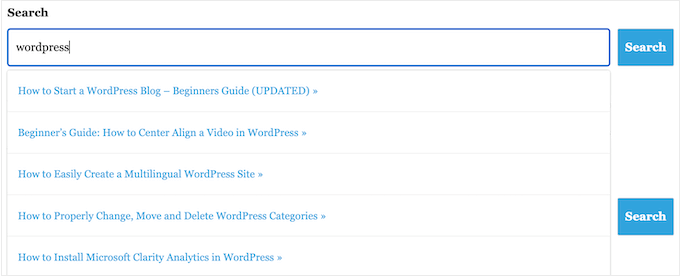
Acest lucru ajută vizitatorii să găsească conținutul potrivit fără a fi nevoiți să apese butonul de Căutare sau să aștepte reîncărcarea paginii.
Cel mai simplu mod de a adăuga căutare live Ajax la WordPress este prin utilizarea pluginului gratuit SearchWP Live Ajax Lite Search. Acesta permite căutarea instantanee automat, și nu există setări pe care să le configurați, deci este foarte ușor de instalat.
Primul lucru pe care trebuie să-l faceți este să instalați și să activați pluginul. Pentru mai multe detalii, consultați ghidul nostru pas cu pas despre cum să instalați un plugin WordPress.
La activare, formularul implicit de căutare WordPress va utiliza automat funcția de căutare live Ajax. Dacă vizitați site-ul dvs. și începeți să tastați în bara de căutare, veți vedea căutarea instantanee în acțiune.
Pentru detalii, consultați ghidul nostru despre cum să adăugați o căutare AJAX live în WordPress.
2. Schimbați Slug-ul URL-ului de Căutare Implicit
În mod implicit, URL-urile de căutare WordPress arată de obicei cam așa:
http://example.com/?s=search-term
Caracterele suplimentare ?s= fac acest URL mai greu de citit și de înțeles. Acest lucru poate confuza vizitatorii care încearcă să se orienteze pe site-ul dvs.
Mai rău, aceste URL-uri nu sunt optimizate pentru motoarele de căutare, ceea ce le poate împiedica să indexeze corect conținutul site-ului dvs.
Cel mai ușor mod de a schimba aceste URL-uri este prin adăugarea de cod personalizat în WordPress folosind un plugin precum WPCode.
Unele dintre mărcile noastre partenere folosesc de fapt WPCode pentru a adăuga și gestiona fragmentele lor de cod personalizate. De asemenea, l-am testat pentru a vedea cât de bine funcționează și puteți vedea ce poate face în recenzia noastră completă despre WPCode.
În editorul WPCode, adăugați următorul cod personalizat pentru a înlocui structura /?s=search-term cu un slug curat /search/.
function wpb_change_search_url() {
    if ( is_search() && ! empty( $_GET['s'] ) ) {
        wp_redirect( home_url( "/search/" ) . urlencode( get_query_var( 's' ) ) );
        exit();
    }
}
add_action( 'template_redirect', 'wpb_change_search_url' );
URL-ul dvs. de căutare va arăta cam așa când ați terminat: http://example.com/search/wordpress
Și dacă doriți să utilizați altceva decât „search” în URL-ul dvs., puteți personaliza pur și simplu fragmentul de cod.
Pentru instrucțiuni detaliate despre cum să inserați acest cod pe site-ul dvs. WordPress, vă rugăm să consultați ghidul nostru despre cum să schimbați slug-ul implicit al URL-ului de căutare în WordPress.
3. Faceți fișierele PDF căutabile în WordPress
Prin încărcarea fișierelor PDF pe site-ul dvs. WordPress, puteți partaja informații despre serviciile și produsele dvs. într-un format care funcționează bine pe toate dispozitivele.
De asemenea, sunt perfecte pentru a oferi vizitatorilor dvs. cărți electronice, manuale de utilizare, meniuri de restaurant și multe altele.
Dar WordPress caută implicit doar conținutul bazei sale de date, deci analizează titlul și descrierea fișierelor dvs. PDF, nu conținutul lor complet. Prin urmare, vizitatorii dvs. s-ar putea chinui să găsească cel mai bun PDF pentru interogarea lor de căutare.
Vestea bună este că puteți folosi un plugin de căutare personalizat pentru a îmbunătăți experiența implicită de căutare WordPress. Dacă PDF-urile dvs. nu sunt criptate, pluginul de căutare potrivit poate indexa conținutul și metadatele acestora și le poate include în rezultatele căutării.
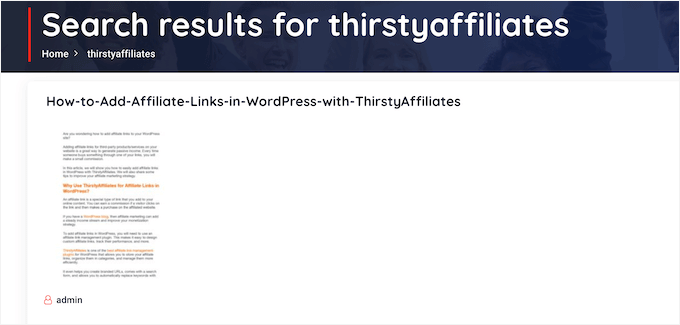
Pentru instrucțiuni pas cu pas, vă rugăm să consultați ghidul nostru despre cum să adăugați indexarea și căutarea PDF în WordPress.
4. Adăugați o funcție de Căutare după Categorie în WordPress
Dacă aveți mai multe categorii de conținut pe site-ul dvs. web, ați putea dori să permiteți utilizatorilor să își restrângă căutarea la o anumită categorie. Acest lucru îi poate ajuta pe vizitatori să găsească conținutul potrivit mai rapid.

De exemplu, dacă aveți o piață online, adesea are sens să permiteți clienților să caute într-o anumită categorie de produse.
Dacă administrați un site de membru, atunci puteți utiliza căutarea după categorie pentru a ajuta vizitatorii să găsească alți membri, grupuri, forumuri, cursuri online și alte tipuri specifice de conținut.
Pentru mai multe informații, vă rugăm să consultați ghidul nostru despre cum să adăugați căutarea după categorie în WordPress.
5. Creați o Căutare Inteligentă de Produse WooCommerce
WooCommerce are propria sa funcție de căutare încorporată, dar adesea ignoră potrivirile în atributele produselor (cum ar fi mărimea sau culoarea) și recenziile clienților. Acest lucru îi poate împiedica pe cumpărători să găsească, de exemplu, produsele digitale pe care doresc să le cumpere din magazinul dvs. online, ducând la mai puține vânzări.
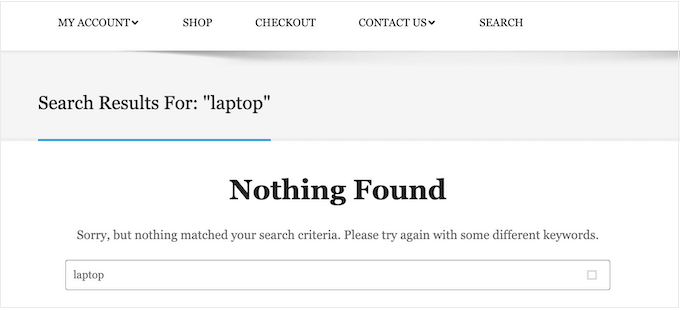
Din fericire, există pluginuri WooCommerce excelente care pot afișa rezultate de căutare mai utile și le pot prelua mai rapid.
Pentru a afla mai multe, vă rugăm să consultați ghidul nostru despre cum să creați o căutare inteligentă de produse WooCommerce.

Pentru a obține și mai multe vânzări eCommerce, ați putea dori să ajustați produsele pe care WooCommerce le include în rezultatele căutării. De exemplu, ați putea afișa doar produsele care sunt la reducere sau care vin cu transport gratuit.
Pentru a afla mai multe, vă rugăm să consultați ghidul nostru despre cum să personalizați pagina de rezultate ale căutării produselor WooCommerce.
6. Creați un formular de căutare pentru tipuri de postări personalizate
Tipurile de postări personalizate vă permit să depășiți postările și paginile și să creați diferite tipuri de conținut pentru site-ul dvs. web. Deci, au câmpuri personalizate diferite și propria structură de categorii personalizate.
De exemplu, dacă aveți un site web de recenzii de filme, ați putea crea un tip de postare pentru recenzii de filme cu câmpuri pentru regizor, data lansării și multe altele.
La WPBeginner, folosim tipuri de postări personalizate pentru secțiunea noastră Glosar pentru a o păstra separată de postările noastre de pe blog.
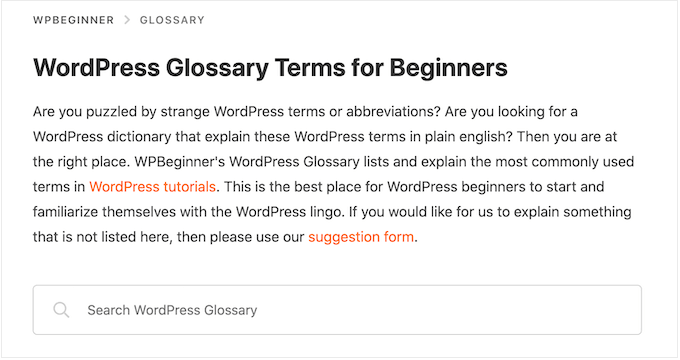
Dacă utilizați tipuri de postări personalizate, atunci s-ar putea să doriți să creați un formular care permite vizitatorilor să caute doar acel conținut.
De exemplu, avem și un formular care caută doar coduri de cupon de pe WPBeginner.
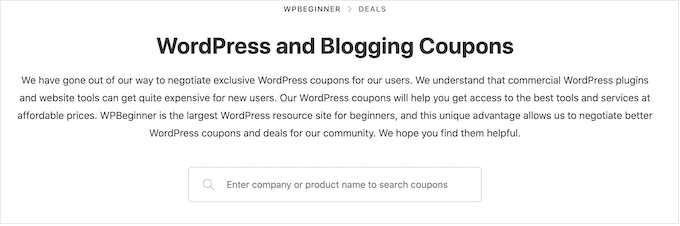
Acest lucru îi ajută pe vizitatori să găsească conținutul potrivit mai rapid, chiar și atunci când aveți multe tipuri diferite de conținut. Pentru instrucțiuni pas cu pas, consultați ghidul nostru despre cum să creați formulare de căutare avansată în WordPress pentru tipuri de postări personalizate.
De asemenea, puteți face câmpurile personalizate căutabile în WordPress, ceea ce este ideal dacă ați adăugat metadate suplimentare paginilor și postărilor dvs.
7. Exclude conținutul din căutarea WordPress
În mod implicit, căutarea încorporată WordPress include toate articolele și paginile în rezultatele căutării. Cu toate acestea, s-ar putea să doriți să excludeți anumite pagini și articole din rezultatele căutării.
De exemplu, dacă administrați un site de membri WordPress sau vindeți cursuri online, atunci, în mod normal, veți dori să excludeți conținutul premium din rezultatele căutării publice.
Dacă administrați un magazin online, s-ar putea să doriți să ascundeți pagini precum contul dvs., pagina de finalizare a comenzii și pagina de mulțumire.
Dorești să excluzi postări, autori, tipuri de postări personalizate, categorii, etichete sau chiar taxonomii personalizate? Atunci, poți consulta ghidul nostru despre cum să excluzi pagini specifice, autori și multe altele din căutarea WordPress.
8. Faceți comentariile postărilor de blog căutabile în WordPress
Uneori, cititorii doresc să revizuiască conversațiile de pe blogul dvs., dar uită comentariul exact pe care îl citeau. În acest caz, a face comentariile dvs. căutabile poate fi foarte util.
Dacă utilizați SearchWP, puteți face acest lucru cu ușurință atunci când personalizați algoritmul de căutare. Tot ce trebuie să faceți este să selectați „comentarii” ca una dintre sursele pentru funcția de căutare.

În plus, puteți prioritiza rezultatele căutării în funcție de mesajul comentariului, numele autorului sau e-mailul autorului.
Această funcționalitate vă permite să adaptați experiența de căutare pentru a se potrivi mai bine nevoilor audienței dvs.

Puteți afla mai multe în articolul nostru despre cum să faceți comentariile postărilor de blog căutabile în WordPress.
9. Adăugați căutare multilingvă
Dacă site-ul dvs. WordPress este disponibil în mai multe limbi, adăugarea căutării multilingve poate ajuta utilizatorii să găsească mai rapid ceea ce au nevoie.
Fără aceasta, utilizatorii ar putea rata conținut important doar pentru că caută în limba greșită. Acest lucru îi poate frustra pe vizitatori și aceștia ar putea părăsi site-ul dvs.
Când adăugați căutarea multilingvă, faceți site-ul dvs. mai ușor de utilizat pentru toată lumea. Vizitatorii pot găsi ceea ce doresc în limba lor preferată, ceea ce face site-ul dvs. mai prietenos pentru oamenii din întreaga lume.
Există doi pași principali pentru a adăuga căutarea multilingvă. Unul este să folosiți TranslatePress, un plugin care vă ajută să faceți site-ul dvs. WordPress multilingv. Este ușor de utilizat și puteți traduce site-ul dvs. cu un editor vizual simplu.
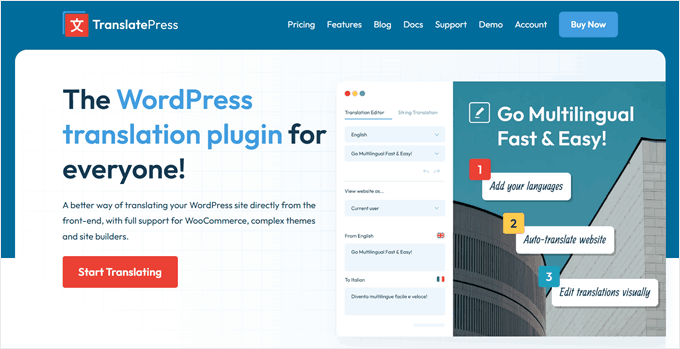
TranslatePress funcționează imediat cu căutarea încorporată a WordPress. Acest lucru înseamnă că, odată ce îți traduci conținutul, oamenii pot căuta automat în limbi diferite.
Căutarea de bază WordPress este în regulă, dar utilizarea SearchWP oferă, în general, rezultate mai bune.
Combinând TranslatePress și SearchWP, puteți crea o experiență de căutare multilingvă robustă, care nu numai că înțelege diferite limbi, dar oferă și rezultate de căutare mai precise și mai complete.
Pentru a afla mai multe despre cum să faci acest lucru, consultă articolul nostru despre cum să adaugi căutare multilingvă în WordPress.
10. Activați Căutarea Fuzzy pe Site-ul Dvs.
Căutarea fuzzy este o modalitate inteligentă de a ajuta vizitatorii să găsească ceea ce doresc, chiar dacă nu tastează cuvintele exacte. Este ca și cum ai avea un prieten de ajutor care știe ce vrei să spui, chiar și atunci când faci greșeli minore.
Adăugarea căutării fuzzy pe site-ul dvs. WordPress face mai ușor pentru oameni să vă găsească conținutul. Acest lucru este foarte util, deoarece uneori oamenii fac greșeli de scriere sau nu știu cuvintele exacte de folosit.
De exemplu, cu căutarea WordPress obișnuită, dacă cineva tastează „rețete” în loc de „rețete”, s-ar putea să nu găsească nimic.

SearchWP este diferit. Este mai inteligent și poate înțelege ce vor oamenii, chiar dacă fac greșeli minore. Caută potriviri în multe locuri, cum ar fi titluri, conținut, produse și chiar PDF-uri.
Acest lucru face ca procesul de căutare pe site-ul dvs. să fie mult mai ușor și mai prietenos pentru utilizatori. Oamenii pot găsi ceea ce au nevoie, chiar dacă nu sunt siguri de cuvintele exacte sau fac mici greșeli de ortografie.

Consultați ghidul nostru simplu despre cum să adăugați căutare fuzzy în WordPress.
Întrebări frecvente despre căutarea WordPress
În acest ghid, am explorat cum funcționează căutarea WordPress implicită și am împărtășit sfaturi practice despre cum să-i îmbunătățim capabilitățile.
Dacă mai aveți întrebări despre această funcție importantă, iată câteva dintre cele mai frecvente întrebări despre căutarea WordPress:
Cum să îmbunătățesc căutarea WordPress?
Cel mai bun mod de a îmbunătăți căutarea WordPress încorporată este prin utilizarea SearchWP.
SearchWP este cel mai bun plugin de căutare personalizată pentru WordPress și permite vizitatorilor să caute orice conținut de pe site-ul dvs., inclusiv documente, produse WooCommerce, câmpuri personalizate, etichete, comentarii și multe altele.
De asemenea, vă permite să personalizați algoritmul de căutare WordPress, astfel încât să puteți controla exact unde apare conținutul în rezultatele căutării. Pentru mai multe informații, vă rugăm să consultați ghidul nostru despre cum să îmbunătățiți căutarea WordPress.
Căutarea WordPress include etichete?
În mod implicit, căutarea WordPress nu include etichetele. Cel mai simplu mod de a face etichetele căutabile este prin utilizarea unui plugin de căutare WordPress precum SearchWP.
SearchWP are, de asemenea, un glisor de relevanță, astfel încât puteți controla exact cât de mult influențează etichetele unde apare un element în rezultatele căutării.
Cum adaug căutare în tema mea WordPress?
Dacă tema dvs. nu are un formular de căutare încorporat, recomandăm adăugarea unei casete de căutare în meniul de navigare WordPress.
Deoarece meniul principal de navigare apare de obicei pe întregul site, vizitatorii vor putea căuta pagini, postări, produse și multe altele de pe orice pagină a site-ului dvs. web.
Dacă utilizați o temă clasică, atunci puteți citi articolul nostru despre cum să adăugați o bară de căutare în meniul de navigare WordPress pentru instrucțiuni pas cu pas.
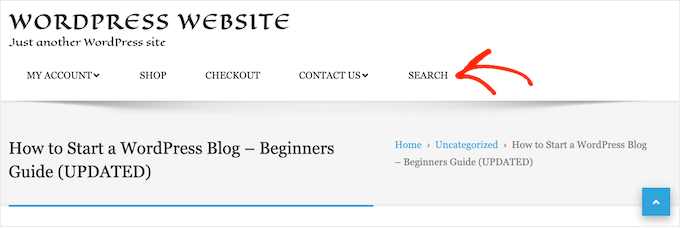
Dacă folosiți o temă bazată pe blocuri precum ThemeIsle’s Hestia Pro sau Divi, puteți adăuga o bară de căutare temei dvs. folosind Editorul Complet al Site-ului (FSE).
Pentru a face acest lucru, accesați Aspect » Editor din tabloul de bord WordPress.

Veți vedea acum setări pentru a vă personaliza tema.
Pentru a adăuga bara de căutare în meniul de navigare, faceți clic pe „Navigare”.
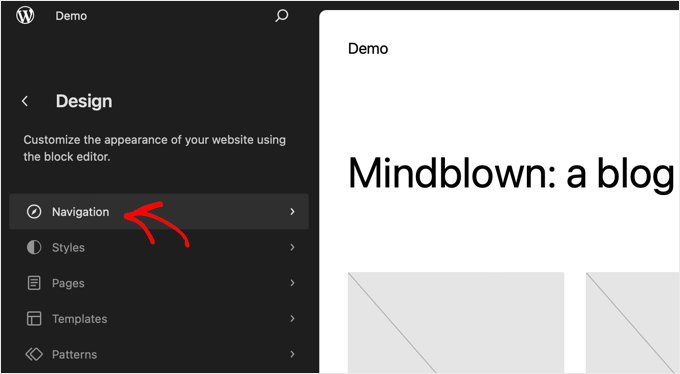
Pe ecranul următor, veți vedea un buton de creion „Editare”.
Apăsați butonul pentru a accesa editorul de blocuri.

Veți vedea acum meniul de navigare implicit.
Acum, continuați și faceți clic pe butonul „+” oriunde pe ecran. Apoi, selectați blocul Căutare.
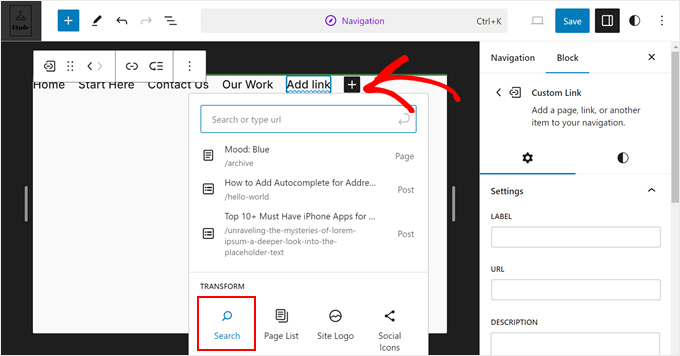
Blocul dvs. de căutare ar trebui să apară acum în meniul de navigare.
Nu ezitați să adăugați text de tip placeholder (cum ar fi „Ce căutați?”) și să personalizați în continuare blocul în bara laterală a setărilor.
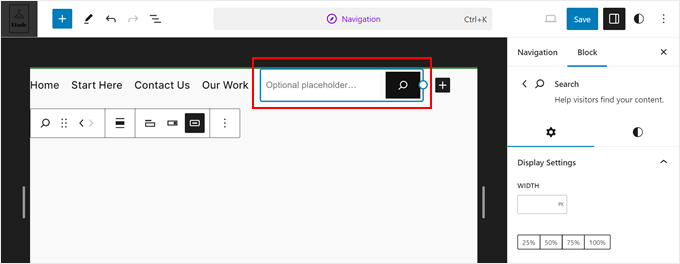
Când ați terminat, faceți clic pe butonul „Salvare”.
Cum adaug căutare într-o pagină sau postare WordPress?
Puteți adăuga o bară de căutare la o anumită pagină sau postare folosind blocul de căutare încorporat.
Aceasta este o alegere bună dacă doriți să controlați exact unde apare bara de căutare pe fiecare pagină și postare, sau dacă aveți nevoie doar să oferiți căutare în anumite zone ale site-ului dvs.
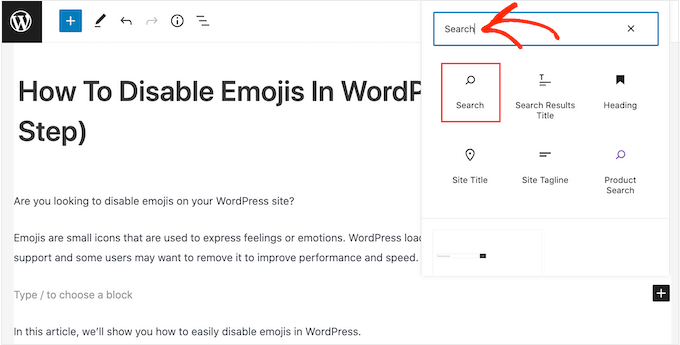
Pentru a începe, pur și simplu deschideți pagina unde doriți să adăugați un formular de căutare și apoi faceți clic pe pictograma +.
În fereastra pop-up care apare, tastați „Search” pentru a găsi blocul. Odată ce faceți clic pe el, îl veți vedea pe pagina dvs.
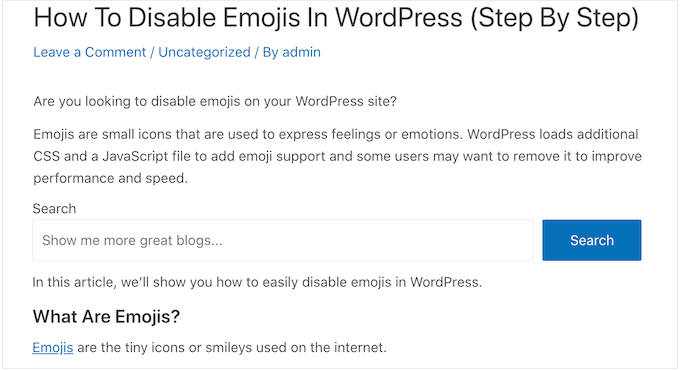
Implicit, blocul folosește „Search” atât pentru eticheta sa, cât și pentru textul butonului.
Acesta va fi vizibil pentru vizitatori, așa că este posibil să doriți să îl înlocuiți cu ceva mai descriptiv, tastând în câmpurile de text.
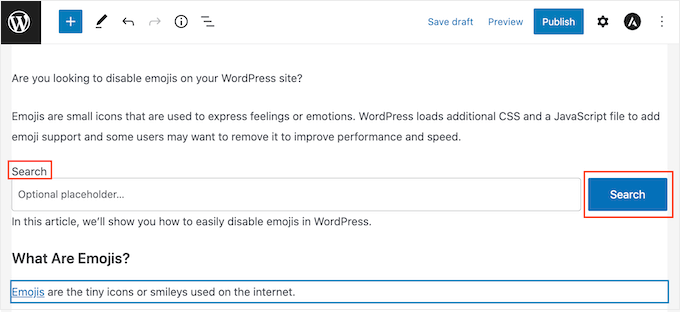
Puteți adăuga, de asemenea, un text de tip placeholder în bara de căutare. Acest text va dispărea automat atunci când vizitatorul începe să tasteze.
Pentru a adăuga un placeholder, faceți clic pe „Optional placeholder…” și apoi începeți să tastați.
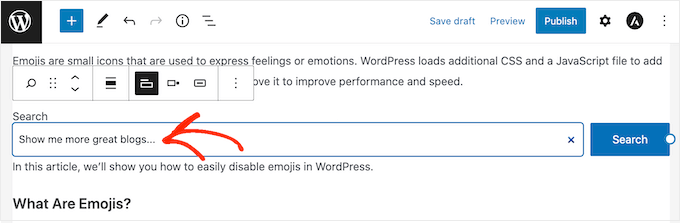
Când sunteți mulțumit de aspectul blocului Search, puteți publica sau actualiza postarea.
Resurse bonus: Mai multe modalități de a îmbunătăți căutarea WordPress
Sperăm că acest tutorial v-a ajutat să înțelegeți cum funcționează căutarea WordPress și cum să o îmbunătățiți. În continuare, ați putea dori, de asemenea, să consultați ghidurile noastre despre:
- Cum să vezi analizele de căutare în WordPress
- Cum să creezi o bază de date căutabilă în WordPress
- Cum să adăugați funcționalitatea de căutare vocală pe site-ul dvs. WordPress
- SEO pentru căutare vocală – Optimizează-ți blogul WordPress pentru căutarea vocală
- Cum să remediați problema căutarea produselor WooCommerce nu funcționează
- Cum să remediezi căutarea WordPress care nu funcționează
Dacă ți-a plăcut acest articol, te rugăm să te abonezi la canalul nostru de YouTube pentru tutoriale video WordPress. Ne poți găsi, de asemenea, pe Twitter și Facebook.


Dennis Muthomi
Thank you so much WPBeginner team for this very helpful guide!
I’m signing up for SearchWP right now actually because of that searchable comments feature.
Appreciate you putting this together
Sally
Mulțumesc mult pentru scrierea acestui ghid detaliat. Construiesc o arhivă digitală și acest lucru mă ajută mult.
Mike
Acest SearchWP suportă chineza? Odată ce îl adaug în meniu, va încurca caracterele chinezești, devine ?? semn de întrebare.
Este opțiunea de a seta codificarea UTF?
Mulțumesc!
Suport WPBeginner
Ar trebui să contactați direct SearchWP pentru a afla capacitatea lor actuală de a traduce în chineză și ce pași să urmați.
Admin
Radan
Salut.
Nu știi cum să modifici căutarea implicită WP pentru a respecta diacriticele? De exemplu, în limba mea (cehă) avem á, č, ě etc. aș dori să forțez WP să respecte acest lucru la căutare.
Mulțumesc.
Suport WPBeginner
Dacă nu primim altfel, ar trebui să schimbați collation-ul bazei de date, dar aceasta nu este o sarcină prietenoasă pentru începători pe care am recomanda-o. În schimb, am recomanda utilizarea unui plugin pentru moment.
Admin
blossom
postare drăguță, mulțumesc pentru distribuire
Suport WPBeginner
Cu plăcere!
Admin