


În 2024, Google a închis oficial milioane de site-uri web create cu Google My Business. Acestea erau site-uri web gratuite pentru afaceri mici pe care Google le oferea atunci când utilizatorii creau un profil de afaceri Google.
Începând cu martie 2024, toate aceste site-uri web au fost dezactivate, iar utilizatorii care vizitează aceste site-uri sunt acum redirecționați către profilurile Google Business asociate. Deși aceasta a fost o mare surpriză pentru proprietarii de afaceri mici, există numeroase modalități de a vă asigura că oamenii vă găsesc afacerea online.
Să discutăm cum această schimbare îți afectează afacerea și ce pași poți urma pentru a evita pierderea unui trafic online valoros.
💡Răspuns rapid: Ce să faci acum că Google a închis site-urile Profilului de Afaceri
Nu ai niciun control asupra momentului în care constructorii de site-uri gratuite vor închide afacerea sau îți vor suspenda site-ul. Acesta este motivul pentru care recomandăm întotdeauna construirea unui site web WordPress auto-găzduit și optimizarea acestuia pentru SEO local.
Odată ce noul tău site este activ, actualizează-ți Profilul de Afaceri Google cu noul link, redirecționează-ți domeniul personalizat către noul tău gazdă și creează pagini de destinație pentru reclamele tale.
Iată o listă de subiecte pe care le vom aborda în acest articol:
- Ce a fost un site Google Business Profile?
- De ce trebuie să înlocuiești site-ul Profilului de Afaceri Google
- Ce să faci de când site-urile Profilului de Afaceri Google au fost închise?
- Step 1: Make a Website You Own and Control
- Step 2: Set Up Local SEO for Your Business Site
- Pasul 3: Adăugați noul dvs. site web la profilul dvs. Google Business
- Pasul 4: Redirecționează-ți domeniul personalizat
- Pasul 5: Creează pagini de destinație pentru reclamele tale Google (Opțional)
- Bonus: Make the Most Out of Your New WordPress Site
Ce a fost un site Google Business Profile?
Un Profil de Afaceri Google ajută afacerile să apară în rezultatele căutării locale ale Google cu informații detaliate. Acestea includ indicații de orientare, programul de funcționare, numere de telefon și un link pentru a vizita site-ul afacerii.
Căutările locale au crescut cu aproape 500% în ultimii ani. De fapt, Google a constatat că 76% dintre persoanele care caută ceva în apropiere pe smartphone-ul lor vor vizita o afacere înrudită în decurs de o zi. (Sursa: ThinkwithGoogle)
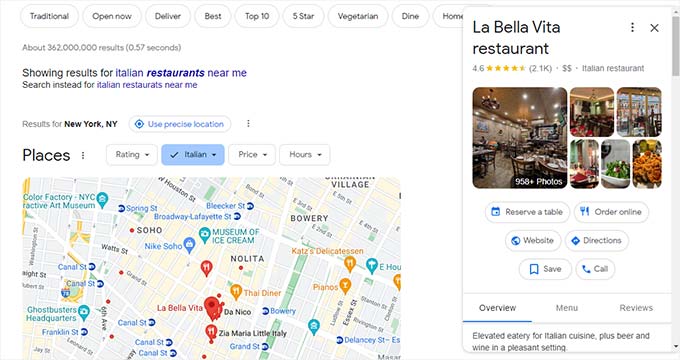
Acest lucru îl face esențial pentru ca afacerile să apară în rezultatele căutărilor locale, iar cea mai ușoară modalitate de a face acest lucru este prin crearea unui profil Google Business.
Când creați un profil de afaceri Google, Google oferă o opțiune de a adăuga site-ul dvs. web.
Pentru afacerile fără un site web, Google oferea, de asemenea, un serviciu gratuit de creare de site-uri folosind informațiile din Profilul lor de afaceri Google. Acestea erau cunoscute sub denumirea de site-uri Google Business Profile.
Multe afaceri mici au profitat de acest serviciu, folosind aceste site-uri web gratuite pentru a genera trafic, a obține lead-uri și a atrage vizite în magazin din căutări locale.
De ce trebuie să înlocuiești site-ul Profilului de Afaceri Google
Site-urile Google Business Profile au fost închise oficial în martie 2024. Aceste site-uri mici, cu o singură pagină, erau oferite gratuit utilizatorilor atunci când își creau un profil Google Business.
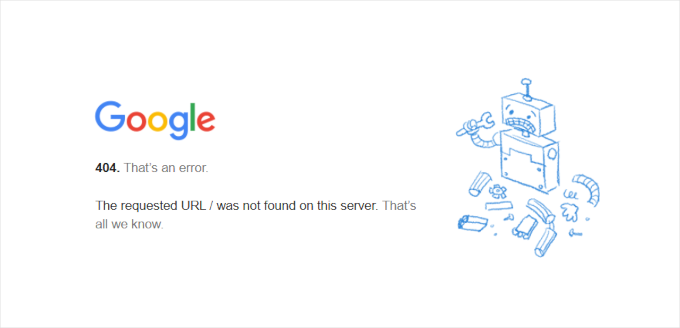
Acum că acest serviciu a fost închis, orice vizitator care încearcă să acceseze URL-ul vechiului tău site de afaceri va fi redirecționat către Profilul tău de Afaceri Google.
Deși acest lucru este mai bun decât o eroare, înseamnă că v-ați pierdut site-ul web dedicat unde puteți controla experiența clienților și puteți partaja informații detaliate.
Mai important, afectează conversiile pe care le obțineți din căutările locale. Fără un alt site web care să înlocuiască site-ul Profilului de afaceri, clienții potențiali ar putea avea dificultăți în a găsi toate informațiile de care au nevoie despre afacerea dvs. Acest lucru i-ar putea determina să aleagă un concurent în schimb.
Ce să faci de când site-urile Profilului de Afaceri Google au fost închise?
Dacă ați fost printre milioanele de afaceri care au creat un site Google Business Profile, iată ce trebuie să faceți acum că Google a închis serviciul.
Pasul 1: Creați un site web pe care îl dețineți și îl controlați
Google are un istoric lung de închidere a serviciilor și produselor. Vă amintiți de Orkut, Google+ și, mai recent, de Google Domains? Există o listă lungă de produse și servicii care au fost închise și puteți vedea Google Graveyard pentru o listă completă.
De aceea, trebuie să creați un site web pentru afacerea dvs. pe care să îl dețineți și să îl controlați.
Veți putea să vă afișați conținutul site-ului web în rezultatele căutării locale. Și, deoarece aveți control complet, puteți genera și mai mult trafic către afacerea dvs.
Cel mai bun mod de a face acest lucru este folosind WordPress. Este cel mai popular constructor de site-uri web din lume, utilizat de peste 43% din toate site-urile web și cea mai bună alternativă la Google Business Profile Site.
Notă: Când spunem WordPress, ne referim la WordPress.org, cunoscut și sub denumirea de WordPress auto-găzduit. Acest lucru nu trebuie confundat cu WordPress.com, care este un serviciu de găzduire web. Pentru a înțelege diferența, consultați ghidul nostru despre WordPress.org vs. WordPress.com.
De ce să folosiți WordPress pentru site-ul dvs. de afaceri?
WordPress este cel mai puternic, dar și cel mai ușor de utilizat constructor de site-uri web de pe piață. Iată câteva dintre motivele pentru a alege WordPress:
- Este gratuit și open-source și există de peste 20 de ani.
- Site-urile web pe care le creezi folosind WordPress sunt complet controlate și deținute de tine.
- Este infinit extensibil. Îl puteți folosi pentru a crea un site web de o singură pagină sau îl puteți folosi pentru a crea un magazin online complet.
- Are mii de șabloane de design, instrumente și pluginuri din care poți alege.
- În cele din urmă, este foarte prietenos cu SEO și îl puteți folosi pentru a obține și mai mult trafic din rezultatele căutării Google.
Folosim WordPress pentru toate site-urile noastre web de peste 16 ani. De-a lungul timpului, am folosit WordPress pentru a construi site-uri web masive cu milioane de vizualizări de pagină.
De asemenea, testăm și comparăm în mod regulat WordPress cu alte constructori de site-uri web de top. Am constatat că WordPress depășește întotdeauna concurența în ceea ce privește flexibilitatea, ușurința în utilizare, extensibilitatea, performanța și securitatea.
Aveți nevoie de mai multe convingeri? Consultați explicația noastră despre de ce ar trebui să folosiți WordPress.
Introducere în WordPress
WordPress în sine este gratuit de descărcat și utilizat, dar veți avea nevoie de un nume de domeniu și de găzduire web pentru a-l rula.
Aceste lucruri erau odată destul de tehnice pentru utilizatorii obișnuiți, dar din fericire, nu mai sunt.
Pur și simplu trebuie să vă înregistrați pentru un cont de găzduire web și să achiziționați un nume de domeniu, iar aceștia vor avea un instalator WordPress cu 1 clic pregătit pentru dvs.
Găzduirea web costă, de obicei, în jur de 7,99 USD pe lună (plătit anual), iar numele de domenii încep de la (16,99 USD/an).
Aceasta este o investiție semnificativă, mai ales având în vedere că nu ați plătit nimic pentru a vă crea site-ul Google Business Profile.
Din fericire, cei de la Bluehost oferă un discount generos la găzduire cu un nume de domeniu gratuit. Această ofertă vă va ajuta să începeți cu doar 2,99 USD pe lună.
Bluehost este una dintre cele mai mari companii de găzduire din lume. Sunt, de asemenea, unul dintre furnizorii de găzduire WordPress recomandați oficial.
Pur și simplu accesați site-ul web Bluehost și faceți clic pe butonul galben „Începeți acum”.

Apoi, vi se va cere să alegeți un plan de găzduire.
Planurile „Starter” și „Business” ar trebui să fie suficiente pentru un site web de afaceri mic.

Faceți clic pe „Alegeți planul” pentru a selecta planul și a continua.
După aceea, va trebui să alegeți numele dvs. de domeniu sau, dacă aveți deja un nume de domeniu, îl puteți folosi pe acesta.

Un nume de domeniu este numele site-ului tău web și adresa pe care utilizatorii o vor introduce în browserul lor pentru a-l vizita (de exemplu, wpbeginner.com sau google.com).
💡Sfat: Încercați instrumentul nostru gratuit de generator de nume de afaceri. Vă va ajuta să generați rapid zeci de idei pentru numele dvs. de domeniu.
După ce alegeți domeniul, veți fi direcționat către pagina Coș. De aici, puteți selecta durata planului dvs. Bluehost.
Vă recomandăm să alegeți opțiunea „3 ani”, deoarece vă oferă cele mai mari economii.

Apoi, faceți clic pe „Continuare la finalizarea comenzii”.
Apoi, vi se va cere să introduceți informațiile de contact și detaliile de plată pentru a finaliza achiziția.

Bluehost va crea acum contul dvs. de hosting și vă va trimite un e-mail cu detaliile de conectare.
După ce vă conectați la contul dvs. de găzduire Bluehost, aceștia vă vor instala automat WordPress.
Puteți pur și simplu să faceți clic pe butonul „Edit Site” pentru a vă conecta la WordPress și a începe să lucrați la site-ul dvs. web.

Bluehost vă va ghida prin configurarea inițială și puteți urma instrucțiunile de pe ecran pentru a crea site-ul dvs. web.
Pentru mai multe detalii, puteți consulta tutorialul nostru complet de instalare WordPress.
Pasul 2: Configurați SEO local pentru site-ul dvs. de afaceri
SEO Local este un set de tehnici utilizate pentru a îmbunătăți vizibilitatea site-ului web al unei afaceri în rezultatele căutărilor locale.
Sună puțin tehnic, dar nu este. Să vă explicăm puțin.
Practic, trebuie doar să adăugați informațiile despre afacerea dvs. pe site-ul dvs. web folosind marcajul Schema.org.
Gândește-te la acest markup ca la o carte de vizită digitală pe care roboții o pot citi. Acesta traduce informațiile afacerii tale în cod pe care Google Maps îl înțelege instantaneu. Acest lucru permite motoarelor de căutare să afișeze compania ta în rezultatele căutării persoanelor care caută afaceri similare cu a ta.
Din fericire, nici măcar nu trebuie să scrieți acest cod de marcare. Există instrumente excelente care vă ajută să adăugați aceste date pe site-ul dvs. și să îl optimizați pentru SEO local.
Recomandăm utilizarea All in One SEO for WordPress. Este cel mai bun plugin SEO WordPress de pe piață, care vă permite să vă optimizați site-ul web pentru SEO local cu ușurință.
Îl folosim la WPBeginner pentru a ne îmbunătăți clasamentele site-ului și am văzut rezultate excelente. Pentru a afla mai multe, consultați recenzia noastră AIOSEO.
Notă: Veți avea nevoie cel puțin de planul Plus al pluginului pentru a debloca funcționalitățile SEO Local.
Mai întâi, trebuie să instalați și să activați Pluginul All in One SEO. Pentru mai multe detalii, consultați tutorialul nostru despre cum să instalați un plugin WordPress.
La activare, pluginul vă va afișa un expert de configurare. Pur și simplu urmați instrucțiunile de pe ecran pentru a finaliza configurarea.

După finalizarea configurării, accesați pagina All in One SEO » Local SEO din tabloul de bord WordPress.
Vi se va cere să „Activați SEO Local” făcând clic pe buton.
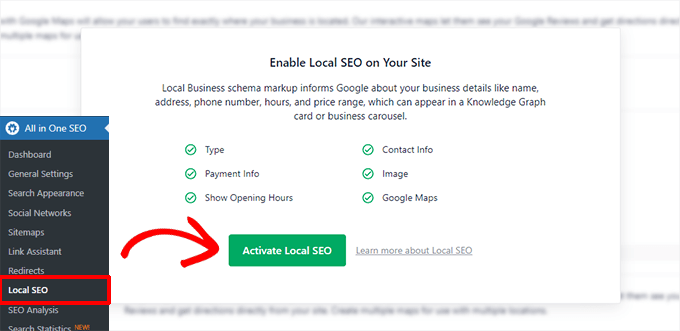
All in One SEO va descărca și activa acum addon-ul Local SEO.
După aceea, vei ajunge în fila Locații.
Acum, dacă afacerea dvs. are mai multe locații, puteți activa comutatorul „Multiple Location” la „Yes”.
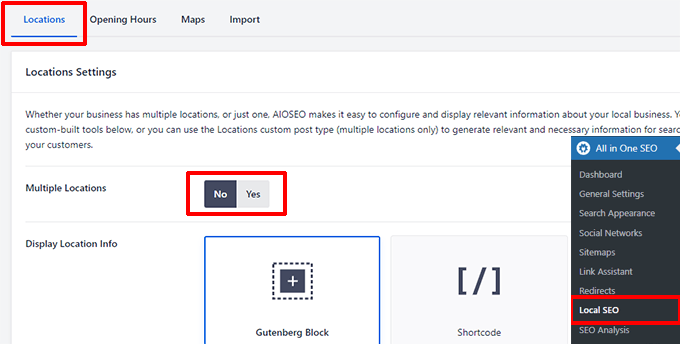
Pentru mai multe detalii, consultați tutorialul nostru despre cum să adăugați schema cu mai multe locații în WordPress.
Derulați puțin în jos la secțiunea Business Info.
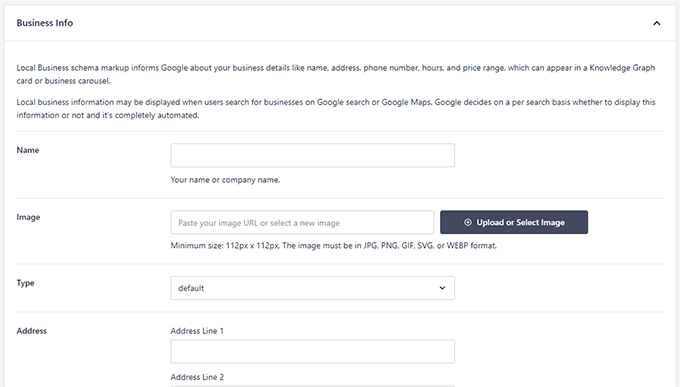
Aici, va trebui să furnizați informații generale despre afacerea dvs., inclusiv numele acesteia, imaginea logo-ului, tipul afacerii, adresa completă, numărul de telefon și multe altele.
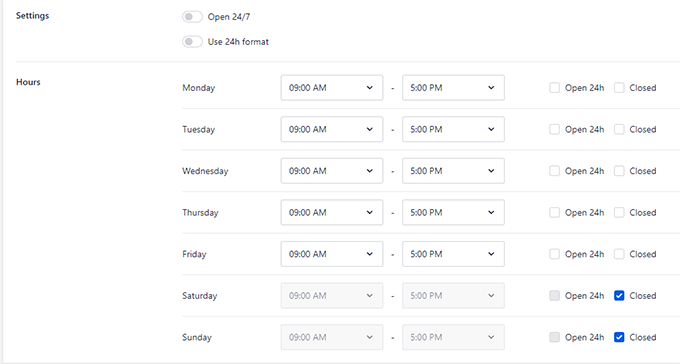
Apoi, treceți la fila „Program de funcționare” pentru a introduce programul dvs. de lucru.
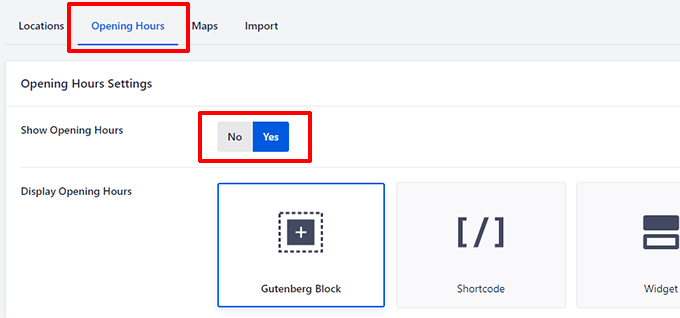
Asigurați-vă că comutatorul „Afișare ore de deschidere” este setat la „Da” dacă doriți să afișați orele de funcționare pe site-ul dvs. web.
Derulați puțin în jos și apoi adăugați programul de lucru al afacerii dvs.
După aceea, puteți trece la fila „Google Maps”.
Pentru a afișa o hartă pe site-ul dvs., veți avea nevoie de o cheie API Google Maps. Gândiți-vă la o cheie API ca la o parolă care permite site-ului dvs. să comunice cu Google Maps.
Procesul poate părea un pic tehnic, dar nu vă faceți griji.
Pur și simplu apasă pe linkul „Află mai multe”, iar instrucțiunile te vor ghida pas cu pas cum să obții cheia.
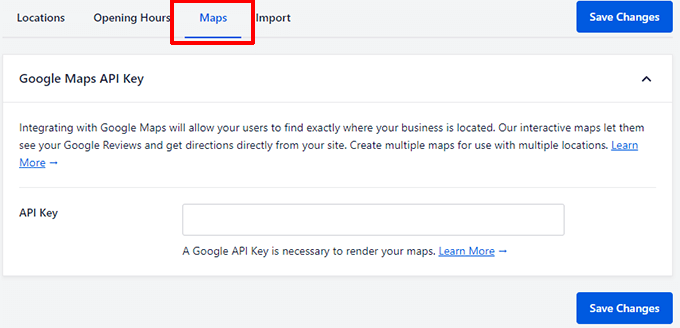
Pur și simplu faceți clic pe linkul „Aflați mai multe” pentru instrucțiuni despre cum să obțineți cheia API.
În cele din urmă, faceți clic pe butonul „Save Changes” pentru a vă salva setările.
Pentru mai multe detalii, consultați ghidul nostru complet de SEO local pentru WordPress.
Afișarea informațiilor despre afacerea ta pe site-ul tău web
All in One SEO va adăuga automat marcajul schema în codul site-ului dvs. web, făcându-l detectabil de motoarele de căutare.
De asemenea, puteți afișa informațiile despre afacerea dvs. pe site-ul dvs. web pentru a-l face vizibil vizitatorilor și clienților.
Pur și simplu editați pagina unde doriți să o afișați și apoi faceți clic pe butonul [+] adăugare bloc de pe ecranul de editare.
Căutați AIOSEO Local și apoi adăugați blocurile SEO locale pe pagina dvs.
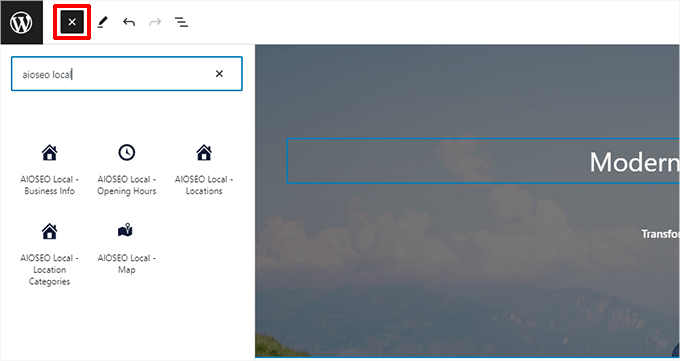
Puteți apoi folosi editorul de blocuri WordPress pentru a stiliza sau rearanja acele elemente.
Nu uitați să vă actualizați pagina și să previzualizați modificările.
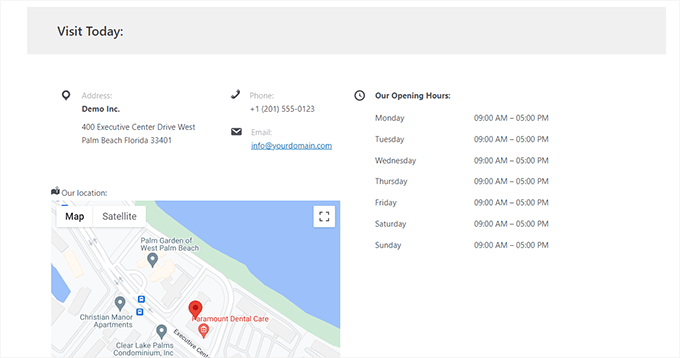
Pentru mai multe detalii, consultați ghidul nostru despre cum să utilizați editorul de blocuri WordPress.
Pasul 3: Adăugați noul dvs. site web la profilul dvs. Google Business
După ce ați creat noul dvs. site web, îl puteți adăuga la Profilul dvs. Google Business.
Pentru a face acest lucru, trebuie să vizitați site-ul Google Business Profile sau să căutați pe Google cu numele exact al afacerii dvs.
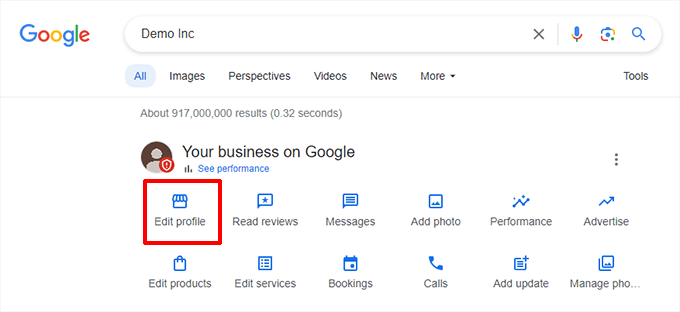
Aceasta va deschide o fereastră pop-up cu informațiile afacerii tale.
Derulați în jos la secțiunea Website și înlocuiți vechea adresă a site-ului dvs. web cu cea nouă.
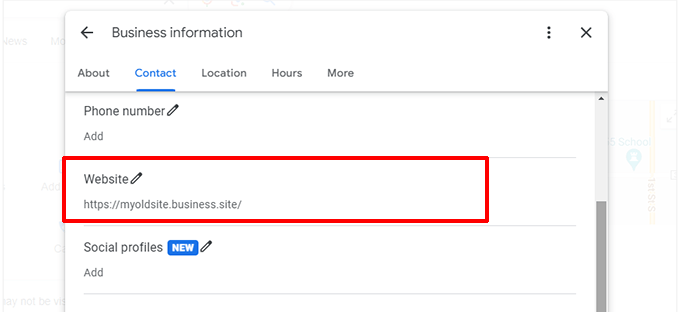
Acum, vizitatorii care fac clic pe linkul „Website” din profilul dvs. Google Business vor fi direcționați către noul dvs. site WordPress în locul vechiului site din Profilul de afaceri.
Pasul 4: Redirecționează-ți domeniul personalizat
În mod implicit, Google a găzduit site-urile Google Business Profile pe URL-uri precum:
https://example.business.site
Unele afaceri au început să folosească propriile domenii personalizate și pur și simplu le-au redirecționat către site-urile lor Google Business Profile.
Dacă ați folosit un domeniu personalizat cu vechiul dvs. site Google, aveți două situații comune.
Mai întâi, este posibil să fi redirecționat domeniul dvs. Acest lucru înseamnă că vizitatorii de pe doamneamea.com erau pur și simplu trimiși la vechea dvs. adresă exemplu.business.site.
În acest caz, trebuie doar să vă conectați la registrul dvs. de domenii și să schimbați acea adresă de redirecționare cu URL-ul noului dvs. site WordPress.
A doua, și mai comună, situație este dorința de a face din acel domeniu personalizat adresa principală pentru noul dvs. site WordPress.
Pentru a face acest lucru, trebuie să indicați nameserverele domeniului către noul dvs. web host. Vă vom arăta cum să faceți acest lucru mai jos.
Pur și simplu conectați-vă în zona de gestionare a domeniului și căutați „DNS & Nameservers”. Afișăm setările Network Solutions în capturile de ecran, dar arată cam la fel la toți furnizorii de domenii.
Aici veți vedea nameserverele indicând spre registrarul dvs. de domenii. Trebuie să eliminați acele intrări.
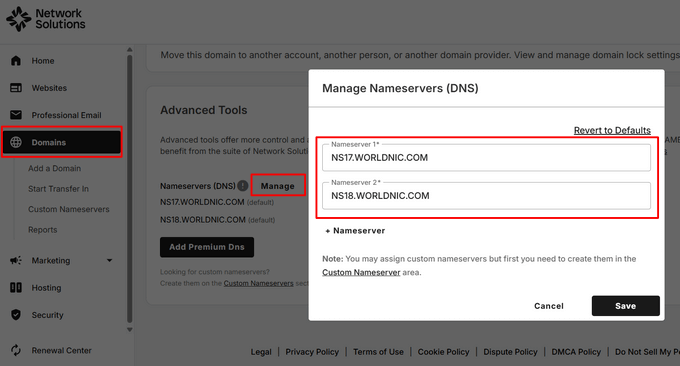
După ce ai eliminat intrările existente, trebuie să adaugi nameserverele noului tău furnizor de găzduire.
De exemplu, dacă site-ul dvs. WordPress este găzduit pe Bluehost, atunci informațiile despre serverele de nume vor arăta astfel:
ns1.bluehost.com
ns2.bluehost.com
Nu uitați să faceți clic pe butonul „Salvare” pentru a stoca modificările.
Pentru mai multe detalii, vă rugăm să consultați ghidul nostru despre cum să schimbați nameserverele domeniului și să îl direcționați către un nou gazdă.
Odată ce ai modificat informațiile serverului de nume, poate dura ceva timp (între câteva ore și două zile) până când aceste modificări se propagă pe internet.
Pasul 5: Creează pagini de destinație pentru reclamele tale Google (Opțional)
Anterior, Google oferea credite publicitare gratuite afacerilor atunci când acestea își adăugau site-urile la Profilul de Afaceri Google.
Dacă reclamele dvs. aduceau utilizatori pe vechiul site Google Business Profile, atunci este posibil să doriți să îi trimiteți pe noul dvs. site WordPress.
Acum că folosești un constructor de site-uri web real, poți crea și pagini de destinație atractive pentru campaniile tale Google Ads.
Cel mai simplu mod de a crea pagini de destinație cu aspect profesional este prin utilizarea SeedProd. Este un constructor de pagini pentru Wordpress ușor de utilizat, cu funcționalitate drag-and-drop.
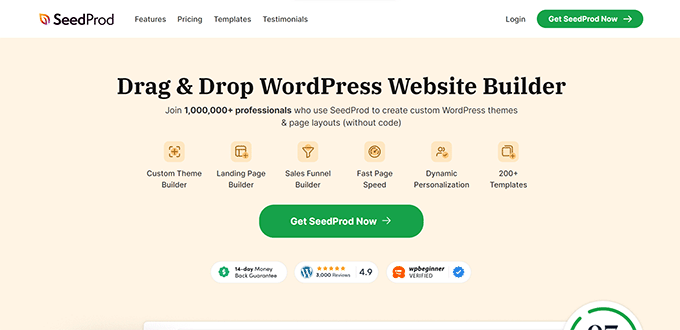
Mai multe dintre mărcile noastre și-au proiectat întregul site web folosindu-l, iar publicul lor a apreciat acest lucru. Pentru mai multe detalii, consultați recenzia noastră despre SeedProd.
Notă: Există și o versiune gratuită a SeedProd. Cu toate acestea, recomandăm actualizarea la versiunea plătită pentru a debloca mai multe funcționalități.
SeedProd vine cu peste 300 de șabloane de pagină pe care le puteți folosi ca punct de plecare. După aceea, puteți utiliza interfața sa drag-and-drop pentru a proiecta pagina dvs. de destinație pentru reclame. De asemenea, vine cu un puternic constructor de site-uri web AI care poate crea o temă întreagă pentru site-ul dvs. în câteva secunde.
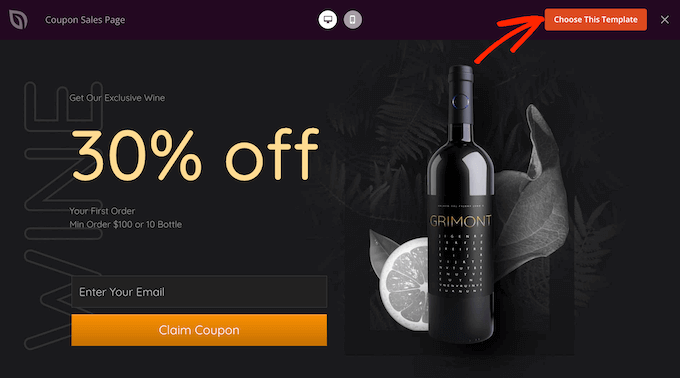
Pentru mai multe detalii, puteți consulta ghidul nostru despre cum să creați o pagină de destinație pentru reclame Google în WordPress.
Bonus: Profitați la maximum de noul dvs. site WordPress
Acum că ați configurat site-ul dvs. web WordPress și l-ați adăugat la profilul dvs. Google Business, puteți începe să vă personalizați site-ul.
Iată câteva sfaturi pentru a vă ajuta să începeți.
1. Alegeți o temă WordPress
WordPress vă oferă acces la mii de teme (șabloane de site-uri web). Multe dintre ele sunt gratuite și puteți instala una dintre ele pentru a transforma instantaneu aspectul site-ului dvs. web.
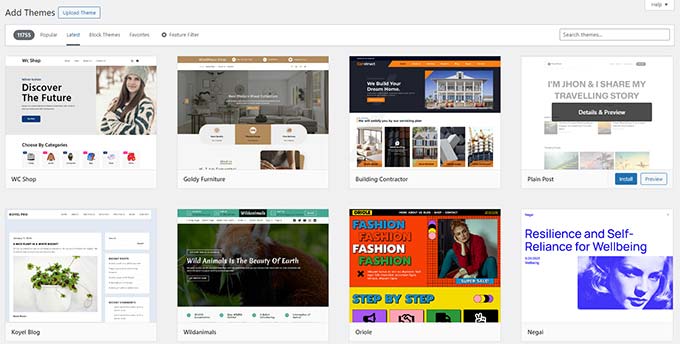
Consultați articolul nostru despre cum să alegeți tema perfectă pentru site-ul dvs. pentru mai multe detalii.
Cu toate acestea, poate deveni destul de confuz atunci când ai atâtea opțiuni. Pentru a evita acest lucru, poți consulta listele noastre de teme WordPress atent selectate de experții noștri WordPress:
- Cele mai populare teme WordPress
- Cele mai bune teme gratuite WordPress pentru afaceri
- Cele mai bune teme WordPress corporative pentru afaceri
Odată ce ați ales una, urmați pur și simplu tutorialul nostru pas cu pas despre cum să instalați o temă WordPress.
2. Creează pagini importante de WordPress
WordPress vine cu două tipuri implicite de conținut: postări și pagini. În timp ce postările aparțin unui blog, paginile sunt folosite pentru a crea structura și aspectul unui site.
Puteți începe să adăugați pagini accesând Pagini » Adăugare Pagină Nouă din zona de administrare WordPress.
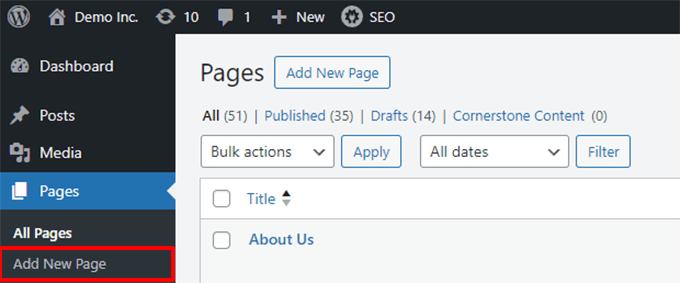
De exemplu, dacă aveți o mică afacere de servicii de instalații sanitare, atunci s-ar putea să doriți să adăugați o pagină Despre, o pagină Servicii și o pagină de Contact.
Pentru mai multe informații, consultați lista noastră cu paginile esențiale de creat pe un site WordPress.
De asemenea, recomandăm adăugarea de postări pe blog, astfel încât să puteți obține mai mult trafic către site-ul dvs. de afaceri. Puteți consulta ghidul nostru despre cum să începeți un blog WordPress pentru mai multe informații.
3. Instalează pluginurile necesare
Pluginurile sunt ca aplicațiile pentru site-ul dvs. WordPress. Ele vă permit să adăugați funcționalități suplimentare și caracteristici noi la WordPress.
Pentru un site web de afaceri mici, iată câteva pluginuri indispensabile:
- WPForms – Veți avea nevoie de el pentru a crea formulare pe care utilizatorii le pot trimite pe site-ul dvs. Acestea includ un formular de contact, formulare de rezervare, programări și multe altele. În plus, puteți folosi WPForms și pentru a accepta plăți online.
- All in One SEO – L-am menționat deja mai sus, dar merită repetat aici. Acest plugin SEO vă permite să vă optimizați site-ul și să obțineți trafic gratuit de la motoarele de căutare.
- MonsterInsights – Ajută la vizualizarea numărului de utilizatori care accesează site-ul dvs., de unde provin și ce fac pe site-ul dvs. Conectează WordPress la Google Analytics și deblochează o comoară de date pe care o puteți utiliza pentru a lua decizii informate pentru creșterea afacerii dvs.
- Duplicator – Este un plugin puternic de backup WordPress care vă permite să creați backup-uri automate și să le stocați în cloud. Cel mai important, vă ajută să restaurați cu ușurință site-ul dvs. web din backup-uri.
- Pentru mai multe recomandări de plugin-uri, consultați lista noastră de plugin-uri WordPress esențiale pentru site-uri web de afaceri.
Sperăm că acest articol v-a ajutat să aflați ce trebuie să faceți pentru a vă proteja afacerea acum că site-urile Google Business Profile nu mai sunt disponibile. În continuare, poate doriți să consultați ghidul nostru despre cum să vă creșteți afacerea online sau să consultați cele mai bune plugin-uri WordPress eCommerce pentru a începe să vindeți pe site-ul dvs. web.
Dacă v-a plăcut acest articol, atunci vă rugăm să vă abonați la Canalul nostru de YouTube pentru tutoriale video despre WordPress. Ne puteți găsi, de asemenea, pe Twitter și Facebook.




Ai o întrebare sau o sugestie? Te rugăm să lași un comentariu pentru a începe discuția.