


Imaginează-ți: Verifici analizele site-ului tău WordPress într-o dimineață și ceva pare în neregulă. Traficul tău a scăzut și descoperi că site-ul tău este plin de linkuri spam care vând totul, de la genți de designer contrafăcute la produse farmaceutice îndoielnice.
Am văzut acest lucru direct pe site-urile clienților. De fapt, am ajutat un client al cărui site s-a transformat într-un dezastru plin de spam peste noapte.
Reputația lor de afaceri a fost în joc, dar noi am curățat-o, securizat-o și am readus-o la normal – și vă vom arăta exact cum să faceți același lucru.
În acest ghid, vom acoperi totul, de la găsirea și curățarea injecțiilor de linkuri spam la protejarea site-ului dvs. pentru viitor.
Răspuns rapid: Cum eliminați injecțiile de linkuri spam în WordPress?
Utilizați un plugin de securitate precum Sucuri sau Wordfence pentru a scana site-ul și a găsi codul malițios. Apoi curățați baza de date cu Search & Replace Everything, înlocuiți fișierele infectate ale temei și ale plugin-urilor cu copii noi și resetați toate parolele.
De ce ar trebui să vă pese de injecțiile de linkuri spam?
Iniecțiile de linkuri spam permit hackerilor să deturneze SEO-ul și reputația site-ului dvs., adesea fără ca dvs. să observați.
- Motoarele de căutare vă pot semnala sau penaliza site-ul, determinând pierderea traficului organic și a veniturilor potențiale.
- Linkurile spam ascunse dăunează încrederii vizitatorilor și pot face ca site-ul dvs. să fie blocat temporar de Google.
Pasul 1. Găsirea linkurilor spam
Vă vom ghida prin procesul pe care îl folosim pentru a descoperi conținutul malițios ascuns.
Există câteva moduri diferite de a face acest lucru și este posibil să doriți să încercați toate aceste abordări, astfel încât să nu ratați nimic.
Opțiunea 1: Găsirea linkurilor spam folosind Google Search Console
Google Search Console este prima ta linie de apărare în detectarea linkurilor spam. Este un instrument gratuit de la Google care permite proprietarilor de site-uri să vadă cum performează site-ul lor în rezultatele căutării.
Oferă o mulțime de informații și are instrumente de diagnosticare excelente care vă ajută să detectați starea de sănătate a site-ului dvs. pe Google Search. Dacă nu l-ați configurat încă, consultați tutorialul nostru complet despre Google Search Console.
Odată ce l-ați configurat, iată exact ce trebuie să faceți.
Mai întâi, conectați-vă la Google Search Console și selectați site-ul dvs. După aceea, navigați la fila „Securitate și acțiuni manuale” din bara laterală din stânga.
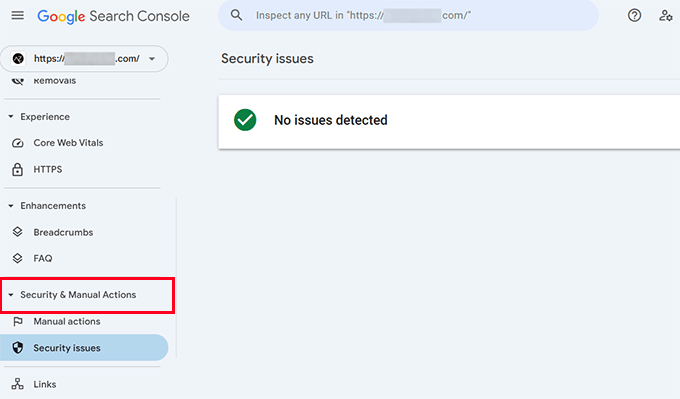
Aici, trebuie să căutați orice avertismente despre „linkuri nenaturale” sau „conținut spam”.
Rețineți că, dacă vedeți „Nu au fost detectate probleme”, acest lucru nu înseamnă neapărat că site-ul dvs. web este curat. Este posibil să aveți încă linkuri spam pe care Google nu le-a semnalat încă.
Apoi, va trebui să verifici raportul „Links” pentru a identifica orice modele suspecte.
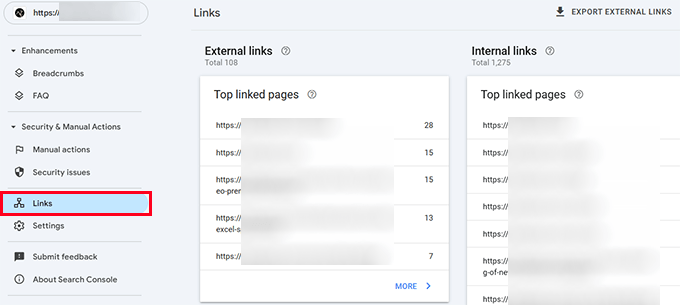
Va trebui să căutați orice domenii sau text de link suspect care apare în aceste rapoarte. Prin suspect, înțelegem orice provine dintr-un domeniu pe care nu îl recunoașteți și nu îl puteți verifica ca fiind credibil.
Opțiunea 2. Găsirea linkurilor spam printr-o verificare manuală a site-ului
Hackerii sunt creativi în ascunderea urmelor. Am găsit recent linkuri spam ascunse pe site-ul unui client folosind text invizibil care apărea doar la selectarea întregii pagini.
Locurile comune de ascundere includ subsolurile, conținutul legitim (în special postările mai vechi), zonele widget și fișierele șablon.
Uneori, puteți găsi linkuri spam verificând manual codul sursă al site-ului dvs. web.
Sfat Pro: Utilizați funcția „Vizualizare sursă” a browserului dvs. pentru a examina codul sursă pentru linkuri spam ascunse.
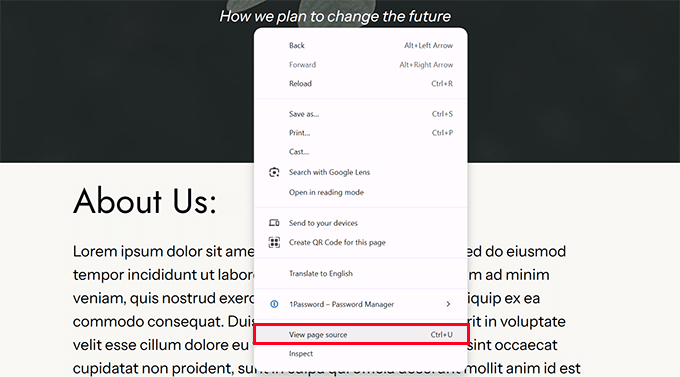
Acordați o atenție deosebită oricărui cod care pare codificat sau amestecat – acesta este adesea un semnal de alarmă.
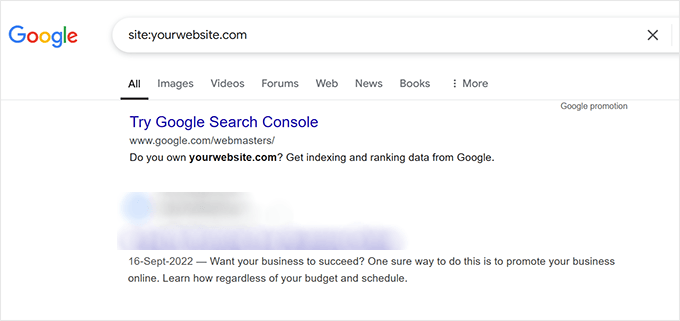
O altă modalitate de a localiza aceste linkuri este prin examinarea rezultatelor căutării Google pentru paginile indexate de pe site-ul dvs.
Dacă site-ul dvs. a fost infectat cu spam, este posibil să vedeți linkuri cu descrieri meta ciudate, pagini cu cuvinte cheie farmaceutice sau caractere în limbi străine atunci când examinați rezultatele.
Problema cu găsirea acestor linkuri spam pe site-ul dvs. web este că eliminarea sau ștergerea lor nu funcționează întotdeauna. În plus, acest proces poate consuma foarte mult timp.
Localizarea codului malițios *care cauzează* aceste linkuri spam este mai rapidă și mai eficientă. Vom explica cum să faceți acest lucru în secțiunea următoare.
Opțiunea 3. Localizarea codului și a linkurilor malițioase utilizând scanere de securitate
Pluginurile de securitate precum Sucuri sau Wordfence pot scana activ site-ul dvs. și detecta automat problemele.
Aceste instrumente scanează site-ul tău pentru fișiere de bază modificate, modele de cod suspecte, semnături cunoscute de malware și modificări neautorizate ale fișierelor.
Gândiți-vă la ele ca la gardianul de securitate al site-ului dvs., mereu în patrulare pentru activități suspecte. Rularea unei scanări vă poate ajuta să găsiți backdoor-uri ascunse pe care hackerii le-ar fi lăsat pe site-ul dvs.
În funcție de pluginul de securitate WordPress pe care îl utilizați, pur și simplu începeți o nouă scanare pentru a căuta cod malițios.
De exemplu, dacă folosești Wordfence, va trebui să mergi la Wordfence » Scan și să dai clic pe butonul „Start New Scan”.
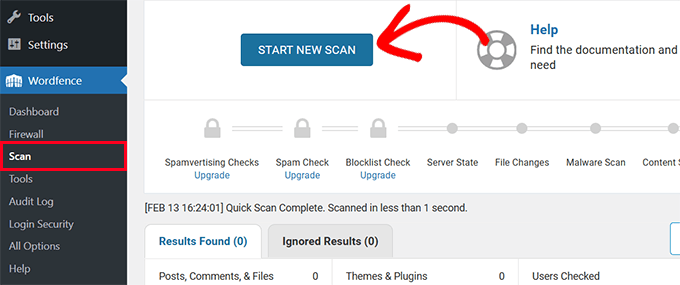
Aceste pluginuri sunt foarte bune la detectarea modificărilor de fișiere și la căutarea de coduri suspecte și malițioase.
La detectare, vă vor arăta și acțiunile sugerate pe care le puteți lua pentru a remedia problemele.
Pentru mai multe detalii despre acest proces, consultați ghidul nostru pentru începători despre cum să scanați site-ul dvs. WordPress pentru cod potențial malițios.
Articol înrudit: Cele mai bune scanere de securitate WordPress pentru detectarea malware-ului și a hacking-urilor
Pasul 2. Eliminarea linkurilor spam din WordPress
Odată ce ați găsit linkurile spam sau codul malițios care injectează acele linkuri, următorul pas este să le eliminați.
Dacă utilizați un plugin de securitate WordPress, acesta poate sugera automat acțiuni pentru a elimina acele linkuri.
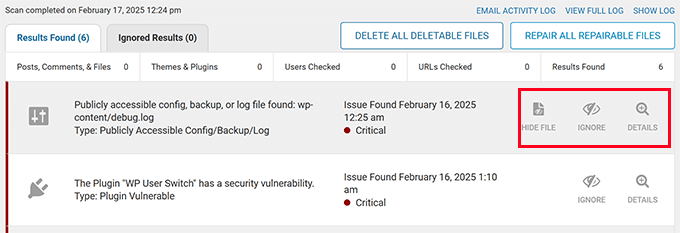
Cu toate acestea, uneori eliminarea sau ștergerea acestor fișiere nu funcționează, iar site-ul tău poate continua să afișeze linkuri spam.
Pentru o curățare completă, va trebui să utilizați mai multe instrumente și tehnici, în funcție de cum și unde sunt inserate codul malițios și linkurile.
Vom analiza aceste instrumente și cum să le utilizăm în pașii următori.
Pasul 3. Curățarea bazei de date folosind Căutare și Înlocuire Tot
Acum că știți că site-ul dvs. web are linkuri spam, următorul pas este să le curățați.
Este posibil să nu fi găsit fiecare instanță a acestor linkuri spam enervante. Dar dacă știți cum arată, atunci este mai ușor să le eliminați în masă.
Aici va fi util Search & Replace Everything.
Este un plugin puternic de căutare în baza de date WordPress care poate căuta în întreaga bază de date WordPress pentru a găsi orice text corespunzător.
Pur și simplu instalați și activați Search & Replace Everything și apoi accesați pagina Tools » WP Search & Replace.
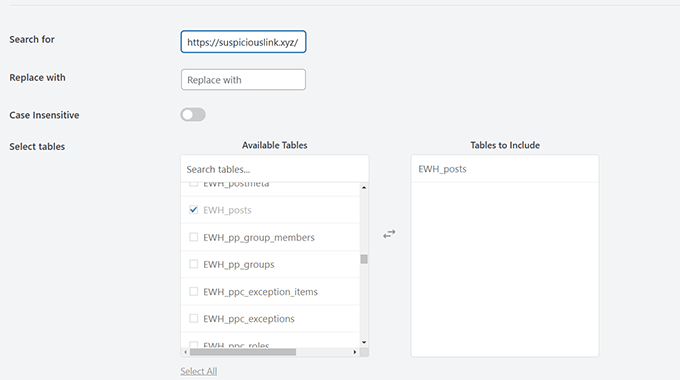
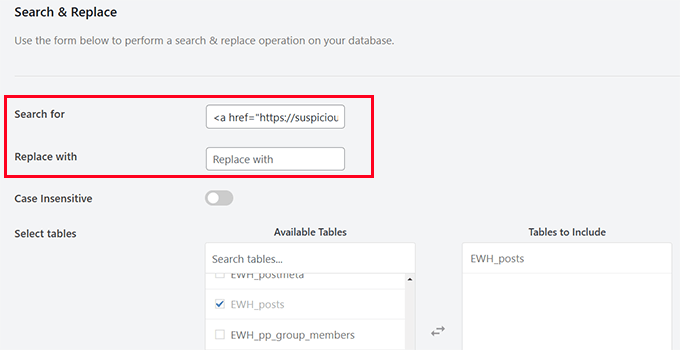
Trebuie să introduceți linkul sau textul suspect pe care l-ați găsit anterior în câmpul „Căutați”.
După aceea, selectează ce tabele din baza de date să analizezi.
Acum, pur și simplu faceți clic pe butonul „Preview Search & Replace” pentru a efectua căutarea.
Pluginul va căuta termenul introdus în baza de date WordPress și vă va afișa o previzualizare a rezultatelor.
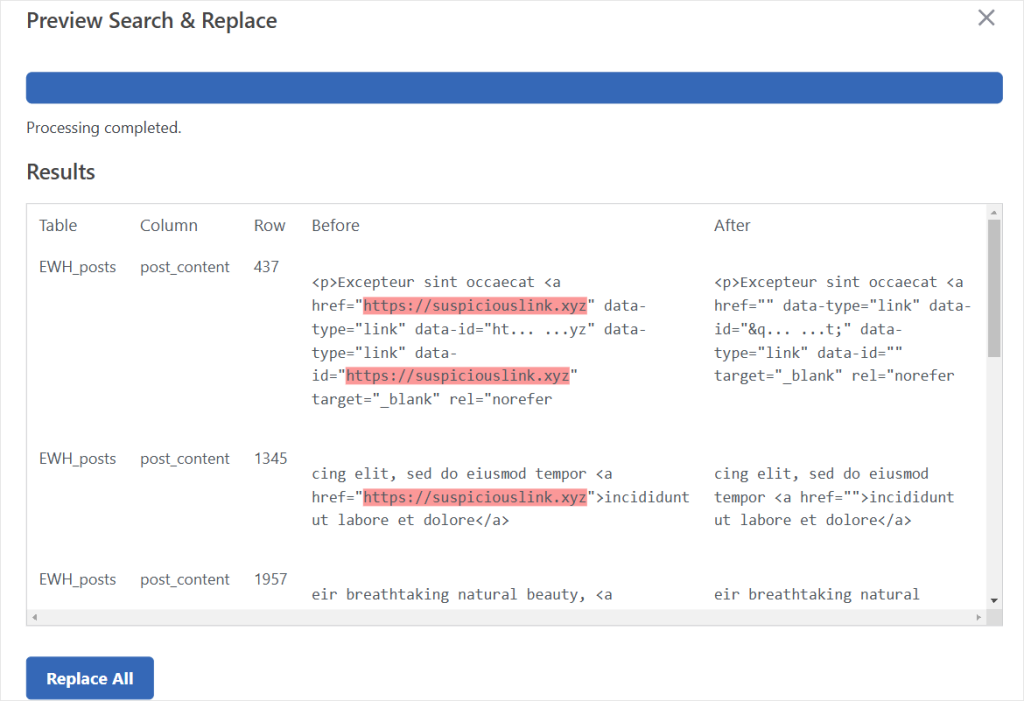
Pluginul vă va arăta apoi unde apar acele linkuri. Acestea pot fi în postări sau pagini, comentarii sau alte zone ale site-ului dvs.
Puteți, de asemenea, să curățați linkurile suspecte folosind Search & Replace Everything. Localizați textul exact folosit pentru a insera linkul și înlocuiți-l cu un șir gol.
Pentru mai multe detalii, puteți consulta tutorialul nostru despre efectuarea căutării și înlocuirii în WordPress.
Pasul 4. Curățarea linkurilor spam din fișierele temei și pluginurilor WordPress
Dacă nu puteți identifica linkurile spam din baza de date WordPress, există o șansă bună ca linkurile să fi fost adăugate la fișierele temei sau pluginurilor WordPress.
Astăzi, majoritatea temelor și pluginurilor moderne de WordPress vin cu mai multe fișiere, iar pentru dvs. ar fi greu să le verificați pe fiecare manual.
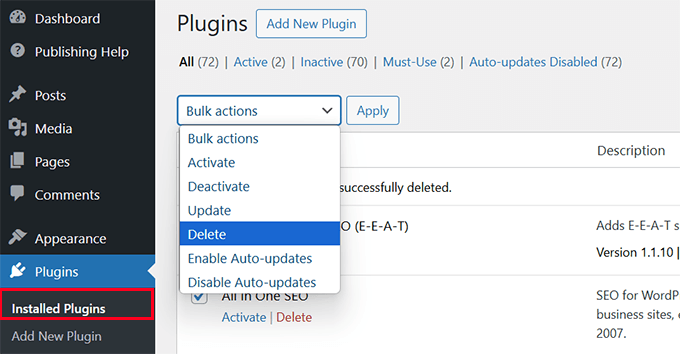
Dacă folosești doar câteva pluginuri, cea mai simplă soluție ar fi să le ștergi. Poți face acest lucru accesând Pluginuri » Pluginuri instalate. În meniul derulant „Acțiuni în masă”, selectează „Șterge” și apoi „Aplică”.
Atenție: Dacă oricare dintre pluginurile dvs. instalate sunt responsabile pentru funcționalități esențiale sau elemente de design pe site-ul dvs. (cum ar fi un sistem de comandă sau un subsol personalizat), atunci nu recomandăm această abordare.
Ar putea întrerupe și mai mult operațiunile site-ului dvs. și v-ar putea face să pierdeți date importante. În acest caz, recomandăm întotdeauna angajarea experților în securitate WordPress pentru a rezolva problema dvs. de spam.
După aceea, puteți descărca copii noi ale acelor pluginuri și le puteți instala pe site-ul dvs. Pentru detalii, consultați tutorialul nostru despre cum să dezinstalați corect un plugin WordPress.
Apoi, va trebui să faceți același lucru pentru tema dvs. WordPress. Cu toate acestea, țineți cont de faptul că atunci când ștergeți tema curentă WordPress, este posibil să pierdeți setările temei și să fie nevoie să vă reconfigurați tema așa cum era.
Mai întâi, trebuie să instalați o temă WordPress implicită. Consultați tutorialul nostru despre cum să instalați o temă WordPress pentru instrucțiuni.
Teme WordPress implicite sunt teme oficiale WordPress. Ele au de obicei nume bazate pe anul în care au fost lansate, cum ar fi Twenty Twenty-Five, Twenty Twenty-Four și așa mai departe.
Notă importantă: Dacă aveți deja o temă implicită instalată, atunci nu o puteți folosi, deoarece și aceasta poate fi afectată. Va trebui să instalați o temă implicită nouă.
După ce ați instalat o temă implicită nouă, trebuie să o activați.
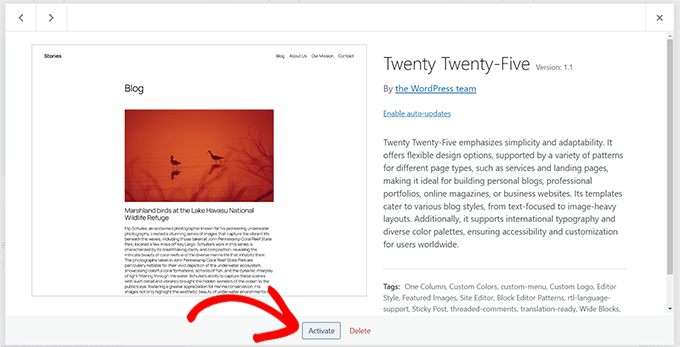
După ce ați activat tema implicită, WordPress vă va permite să ștergeți orice temă inactivă.
Puteți face clic pe tema dvs. anterioară și o puteți șterge de pe site-ul dvs. web.
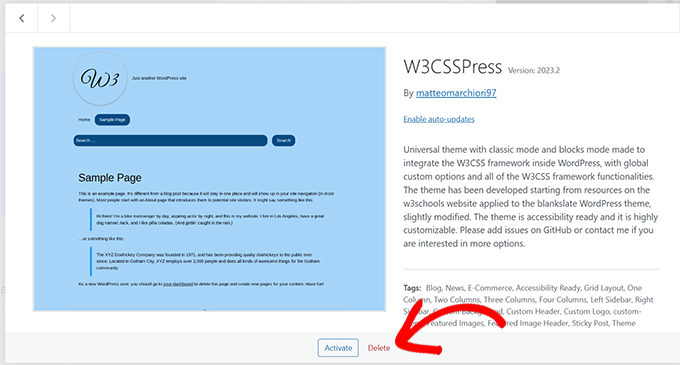
După ștergerea temei dvs., va trebui să descărcați o copie nouă a acesteia de la sursă și apoi să o instalați.
Înlocuirea fișierelor temei și ale pluginurilor cu copii noi asigură că lucrați cu cod curat și elimină orice fișiere modificate care ar putea conține malware.
Pasul 5. Curățați fișierele critice
Instalația dvs. de WordPress are mai multe fișiere critice pe care hackerii adoră să le vizeze. Fișierul .htaccess este deosebit de vulnerabil la atacurile de redirecționare.
Din fericire, WordPress poate regenera singur fișierul .htaccess. Deci, puteți pur și simplu să vă conectați la site-ul dvs. folosind un client FTP și să ștergeți fișierul .htaccess, care se găsește în folderul rădăcină al site-ului dvs.
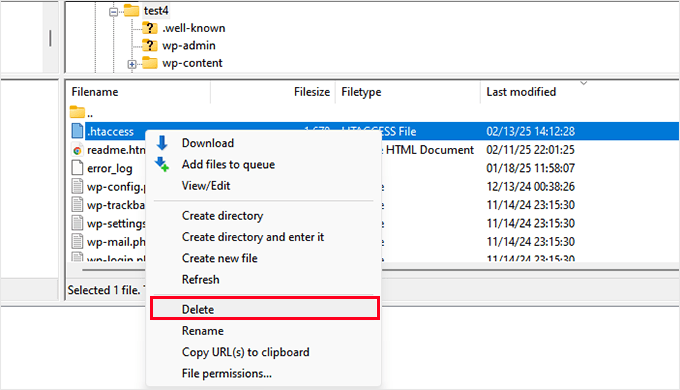
Dacă doriți să verificați dacă fișierul dvs. .htaccess a fost regenerat corect, consultați ghidul nostru despre cum să remediați fișierul .htaccess din WordPress.
Fișierul wp-config.php este un alt fișier critic WordPress pe care hackerii îl vizează frecvent.
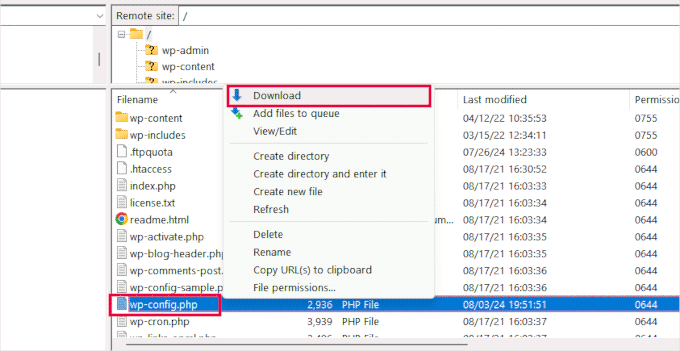
Puteți descărca o copie a fișierului dvs. existent wp-config.php ca backup pe computerul dvs. folosind FTP.
Apoi, va trebui să mergeți la WordPress.org și să descărcați o copie nouă de WordPress pe computerul dvs.
Dezarhivează fișierul și, în interior, vei găsi fișierul wp-config-sample.php.
Apoi, va trebui să încărcați fișierul wp-config-sample.php pe site-ul dvs. web folosind FTP.
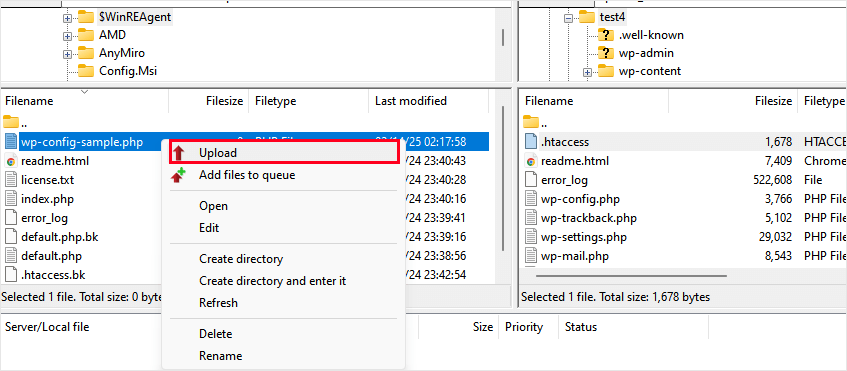
Odată ce l-ați încărcat, îl puteți redenumi ca wp-config.php.
Cu toate acestea, fișierul wp-config nu va funcționa, deoarece nu conține informații importante necesare pentru conectarea la baza de date WordPress. Acestea includ:
- Numele bazei de date
- Nume de utilizator și parolă pentru baza de date
- Gazdă bazei de date
- Prefixul tabelei bazei de date
Puteți copia aceste informații din vechiul fișier wp-config pe care l-ați descărcat anterior ca backup. Odată ce ați adăugat informațiile, trebuie să salvați și să încărcați modificările.
Pentru mai multe detalii, consultați tutorialul nostru care explică cum să editați fișierul wp-config.php în WordPress.
Pasul 6. Securizarea site-ului dvs. după curățare
Acum că site-ul dvs. este curat, să ne asigurăm că rămâne așa. Securitatea nu este un lucru unic - este un proces continuu care necesită atenție și întreținere.
Schimbați Toate Parolele
Prima dvs. sarcină de securitate este să schimbați fiecare parolă asociată cu site-ul dvs.
Acestea includ conturi de administrator WordPress, credențiale FTP, parole de baze de date, autentificare în panoul de control de găzduire și orice conturi de e-mail conectate la site-ul dvs. web.
Sfat Pro: Utilizați un manager de parole pentru a genera și stoca parole puternice și unice. Recomandăm 1Password pentru caracteristicile sale de securitate și ușurința în utilizare.
Configurarea firewall-ului și a plugin-ului de securitate
Utilizarea unui firewall și a unui plugin de securitate bun este ca și cum ați avea o echipă de securitate profesională pentru site-ul dvs. web.
Recomandăm utilizarea acestor instrumente:
- Firewall pentru aplicații web ( Cloudflare este preferatul nostru.)
- Monitorizarea integrității fișierelor (Ne plac ambele, Sucuri și Wordfence.)
Articol înrudit: Cele mai bune pluginuri de firewall WordPress comparate
Configurați backup-uri automate
Odată ce site-ul dvs. este curat, următorul pas este să vă asigurați că nu veți mai pierde niciodată munca depusă. Backup-urile regulate vă pot scuti de multe bătăi de cap dacă site-ul dvs. este spart, se blochează sau se confruntă cu pierderi accidentale de date.
Recomandăm utilizarea Duplicator pentru a configura backup-uri automate pentru site-ul dvs. WordPress. Este un plugin puternic și ușor de utilizat, care vă permite să creați backup-uri complete și să le stocați în siguranță.

De ce recomandăm Duplicator
Folosim Duplicator pe multe dintre propriile noastre site-uri web și am constatat că este cea mai fiabilă soluție de backup WordPress de pe piață. Cu Duplicator, puteți:
- Automatizați backup-urile programate — Setați-l și uitați de el. Duplicator face backup-uri automate ale site-ului dvs. la intervale regulate.
- Stocați Backup-urile în Cloud — Salvați backup-urile pe Google Drive, Dropbox, Amazon S3 și multe altele.
- Restaurare cu 1 clic — Recuperați rapid site-ul dvs. cu un singur clic dacă ceva nu merge bine.
Pentru a afla mai multe, consultați recenzia noastră detaliată Duplicator. Sau, dacă căutați alternative, puteți vedea selecția noastră de cele mai bune pluginuri de backup WordPress.
Recâștigă controlul asupra securității site-ului tău
Gestionarea injecțiilor de linkuri spam poate părea dificilă, dar amintiți-vă — nu sunteți singuri. Indiferent dacă alegeți să abordați problema singuri sau să angajați experți, important este să rezolvați problema rapid și complet.
Prevenirea este întotdeauna mai bună decât controlul daunelor. Prin configurarea unor măsuri de securitate adecvate și prin menținerea vigilenței, puteți reduce semnificativ riscul atacurilor viitoare.
Gândiți-vă la asta ca la o investiție în viitorul site-ului dvs. — una care vă va răsplăti cu liniște sufletească și venituri protejate.
Întrebări frecvente
Cum știu dacă site-ul meu WordPress a fost infectat cu linkuri spam?
Verificați Google Search Console pentru avertismente de securitate, căutați site-ul dvs. pe Google folosind site:yourdomain.com pentru a identifica pagini suspecte și rulați o scanare cu un plugin de securitate precum Wordfence sau Sucuri pentru a detecta codul malițios.
Iniecțiile de linkuri spam îmi pot afecta clasamentul Google?
Da. Google vă poate marca site-ul ca fiind compromis sau chiar îl poate elimina temporar din rezultatele căutării. Acest lucru poate duce la o scădere semnificativă a traficului organic și a veniturilor până la rezolvarea problemei.
Este sigur să curăț singur un site WordPress compromis?
Dacă vă simțiți confortabil să lucrați cu FTP, baza de date și plugin-uri de securitate, puteți urma un ghid pas cu pas pentru a-l curăța singur. Cu toate acestea, dacă nu sunteți sigur, angajarea unui expert în securitate WordPress este cea mai sigură opțiune.
Cum injectează hackerii linkuri spam în WordPress?
Hackerii exploatează de obicei plugin-uri învechite, parole slabe sau vulnerabilități cunoscute pentru a obține acces. Apoi injectează cod malițios în baza de date, fișierele temei, fișierele plugin-urilor sau fișierele de bază precum .htaccess și wp-config.php.
Cum pot preveni viitoarele injecții de linkuri spam?
Păstrați WordPress, temele și plugin-urile actualizate, folosiți parole puternice și unice, instalați un firewall pentru aplicații web precum Cloudflare, rulați scanări regulate de securitate și configurați backup-uri automate pentru a vă putea restaura rapid site-ul dacă este necesar.
Resurse suplimentare de securitate WordPress
Păstrarea securității site-ului dvs. WordPress este esențială pentru creșterea afacerii dvs. Aici, am adunat câteva resurse utile pe care le puteți urma pentru a vă îmbunătăți securitatea site-ului web:
- Ghid pentru începători despre cum să vă reparați site-ul WordPress spart
- Cum să efectuezi un audit de securitate WordPress (Listă completă)
- Cum am blocat 18.000 de atacuri de spam asupra lead-urilor în formularul meu WordPress
- Ghidul suprem de securitate WordPress — Pas cu Pas
- Cum să previi atacurile de tip SQL Injection în WordPress
- Cum să opriți redirecționarea WordPress către site-uri spam
- Cum să vă protejați site-ul WordPress de atacurile de tip brute force
- Sfaturi vitale pentru a vă proteja zona de administrare WordPress
- Cum să resetați parolele pentru toți utilizatorii în WordPress
Dacă v-a plăcut acest articol, atunci vă rugăm să vă abonați la Canalul nostru de YouTube pentru tutoriale video despre WordPress. Ne puteți găsi, de asemenea, pe Twitter și Facebook.





Ai o întrebare sau o sugestie? Te rugăm să lași un comentariu pentru a începe discuția.