


Statusurile Facebook sunt o modalitate ușoară de a partaja actualizări importante și informații sensibile la timp cu audiența dvs.
La WPBeginner, înțelegem importanța platformelor de socializare și le folosim noi înșine pentru a promova conținutul, a partaja cele mai recente știri și a atrage mai mulți vizitatori.
Am aflat că, prin încorporarea cronologiei dvs. de Facebook în WordPress, puteți obține mai multă implicare, puteți informa oamenii despre ce se întâmplă pe pagina sau grupul dvs. de Facebook și puteți obține mai mulți urmăritori.
În acest articol, vă vom arăta cum să încorporați ușor postările de status de pe Facebook în WordPress.

De ce să încorporați statusuri Facebook în WordPress?
Facebook este cea mai populară platformă de social media din lume și are 2,9 miliarde de utilizatori activi lunar, conform statisticilor noastre de cercetare de marketing. Acest lucru face din Facebook locul perfect pentru a te conecta cu o audiență nouă și pentru a interacționa cu persoane care cunosc deja brandul tău.
Facebook este, de asemenea, perfect pentru a partaja informații sensibile la timp în timp real. În acest fel, puteți utiliza FOMO pentru a crea un sentiment de urgență.
De exemplu, ați putea posta o stare despre cum vizitatorii rămân fără timp pentru a participa la tombola dvs. în WordPress sau pentru a profita de oferta dvs. flash.
Cu toate acestea, oamenii nu vor vedea starea dvs. de pe Facebook dacă vizitează doar site-ul dvs. WordPress. Prin încorporarea postărilor dvs. de stare de pe Facebook în WordPress, puteți promova pagina dvs. de social media și puteți încuraja mai mulți oameni să vă urmărească pe Facebook.
Acestea fiind spuse, să vedem cum să încorporați postări de pe Facebook în WordPress.
Adăugarea unui plugin de stare Facebook la WordPress
Cel mai simplu mod de a încorpora fluxul de statusuri de pe Facebook în WordPress este prin utilizarea pluginului gratuit Smash Balloon Social Post Feed.
Acest plugin vă permite să afișați text și linkuri de pe pagina sau grupul dvs. de Facebook.
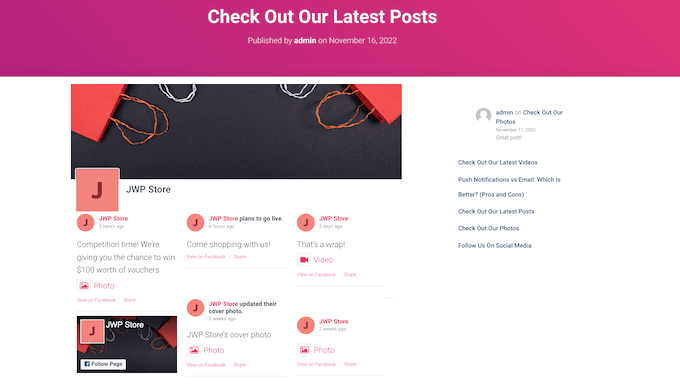
Pe măsură ce postați noi statusuri, acestea vor apărea automat pe site-ul dvs. Acest lucru este perfect pentru a menține site-ul dvs. proaspăt și interesant, chiar și pentru vizitatorii obișnuiți.
În acest ghid, vom folosi versiunea gratuită a Smash Balloon, deoarece vă permite să încorporați statusuri de pe Facebook indiferent de bugetul dvs.
Notă: Există, de asemenea, un plugin premium Smash Balloon Facebook Feed care vă permite să încorporați diferite tipuri de conținut. De exemplu, puteți încorpora un videoclip de pe Facebook în WordPress și puteți afișa imagini și videoclipuri într-o fereastră pop-up lightbox pe site-ul dvs.
Primul lucru pe care trebuie să îl faceți este să instalați și să activați pluginul Smash Balloon Social Post Feed. Pentru mai multe detalii, consultați ghidul nostru pentru începători despre cum să instalați un plugin WordPress.
După aceea, trebuie să conectați Smash Balloon la pagina sau grupul dvs. de Facebook accesând Fluxuri Facebook » Toate fluxurile. Aici, faceți clic pe „Adăugați nou”.
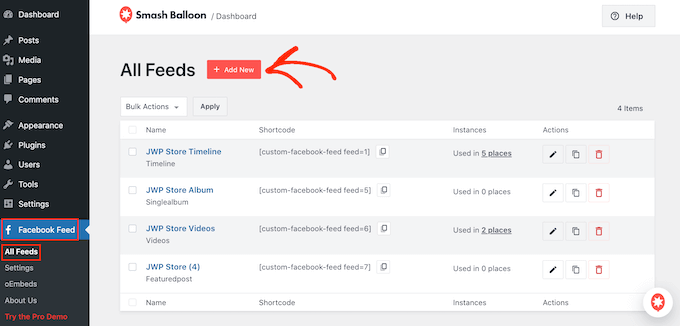
Smash Balloon Pro vă permite să încorporați albume Facebook în WordPress, să adăugați un calendar Facebook, să afișați întreaga cronologie a rețelelor sociale și multe altele.
Cu toate acestea, versiunea gratuită vă permite doar să încorporați statusurile dvs. Facebook, așa că faceți clic pe „Timeline” și apoi selectați „Next”.
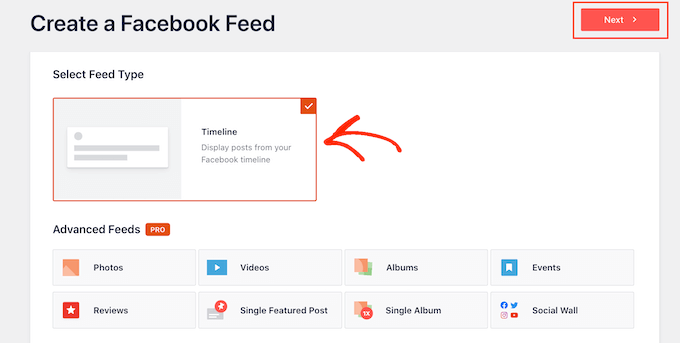
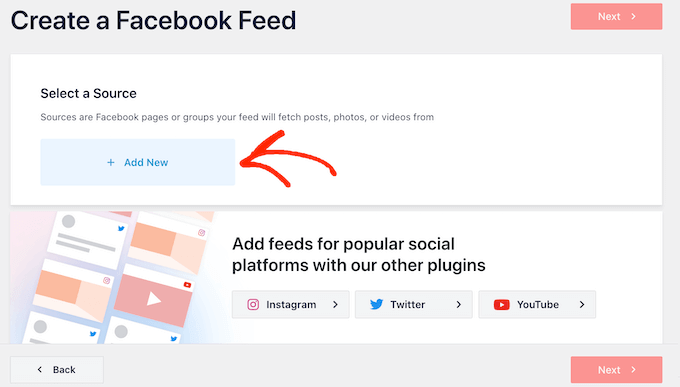
Acum, selectați pagina sau grupul de unde veți prelua stările de Facebook.
Pentru a începe, faceți clic pe ‘Adăugare nou’.
Pe următorul ecran, alegeți dacă doriți să încorporați fluxul dintr-un grup Facebook sau dintr-o pagină de Facebook.
După aceea, continuați și faceți clic pe „Conectare la Facebook”.
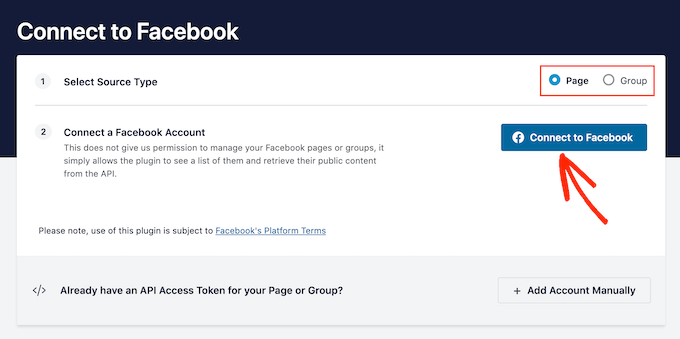
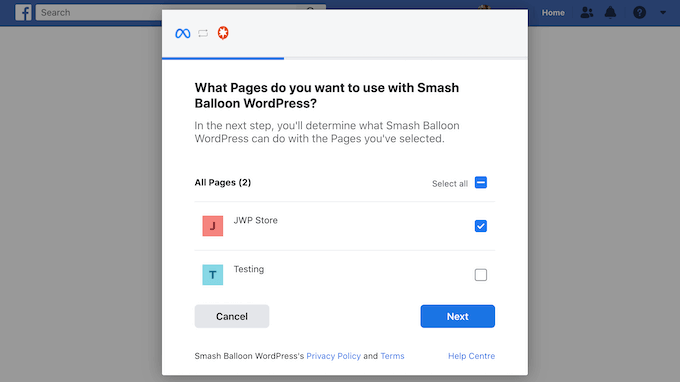
Aceasta deschide o fereastră pop-up unde vă puteți conecta la contul dvs. de Facebook și puteți alege paginile sau grupurile de la care doriți să obțineți actualizările stării.
Imediat ce ați făcut acest lucru, faceți clic pe „Următorul”.
Facebook va afișa apoi toate informațiile la care Smash Balloon va avea acces și acțiunile pe care le poate efectua.
Pentru a restricționa accesul Smash Balloon la contul dvs. de Facebook, faceți clic pe oricare dintre comutatoare pentru a le schimba de la „Da” la „Nu”. Fiți conștient că acest lucru poate afecta conținutul pe care îl puteți încorpora pe blogul dvs. WordPress sau pe site-ul web.
Având în vedere acest lucru, este o idee bună să lăsați toate comutatoarele activate.
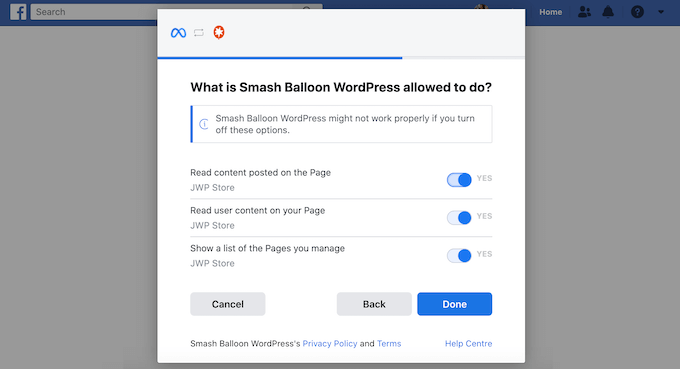
Când sunteți mulțumit de modul în care sunt configurate permisiunile dvs. de Facebook, faceți clic pe „Gata”.
După câteva momente, ar trebui să vedeți un mesaj care confirmă că ați conectat site-ul dvs. WordPress la Facebook. După ce ați făcut acest lucru, faceți clic pe butonul „OK”.
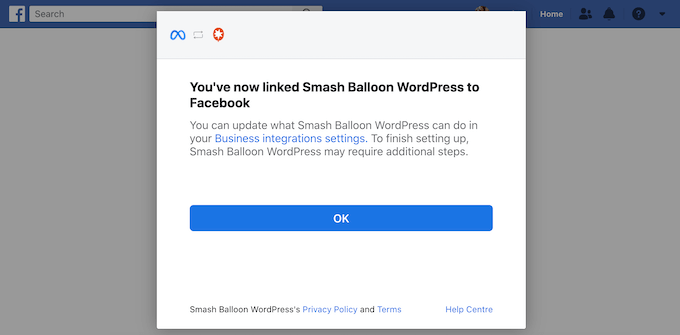
Smash Balloon vă va readuce automat la tabloul de bord WordPress.
Cum să încorporați postările de pe Facebook în WordPress
Veți vedea acum o fereastră pop-up cu grupul sau pagina de Facebook pe care tocmai ați adăugat-o.
Pur și simplu selectați butonul radio de lângă contul de social media pe care doriți să îl utilizați, apoi faceți clic pe „Adăugați”.
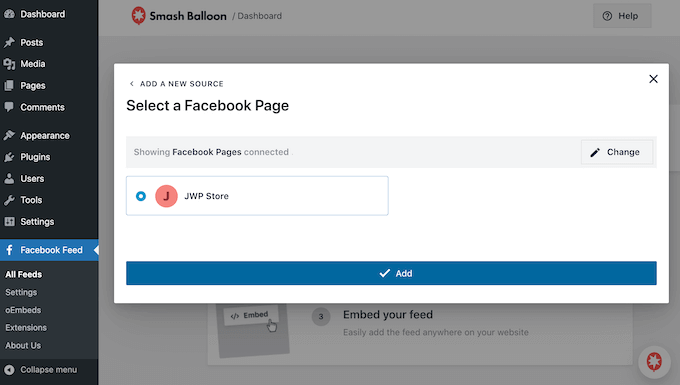
Dacă ați închis din greșeală fereastra pop-up, nu vă faceți griji. Puteți pur și simplu să reîmprospătați fila pentru a redeschide fereastra pop-up.
După aceea, Smash Balloon vă va readuce automat la pagina Facebook Feed » All Feeds. La fel ca înainte, faceți clic pe butonul „Add New”, selectați „Timeline” și apoi faceți clic pe butonul „Next”.
Acum, selectați pagina sau grupul dvs. de Facebook și faceți clic pe „Următorul”.
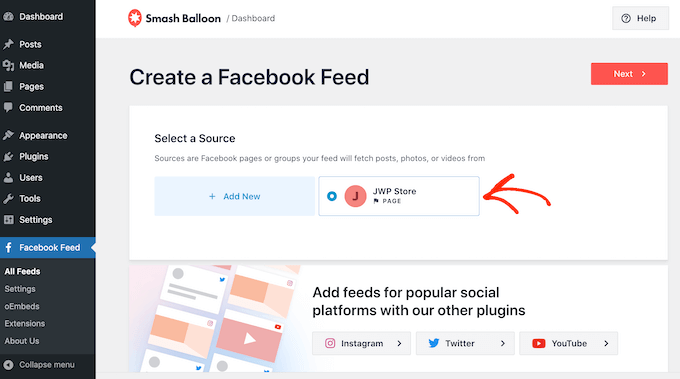
Smash Balloon va continua apoi să creeze un flux de social media din pagina sau grupul de Facebook pe care l-ați ales.
Acesta este un început bun, dar Smash Balloon are o mulțime de setări pe care le puteți utiliza pentru a personaliza cronologia încorporată.
Cum să personalizați postările de statut încorporate de pe Facebook
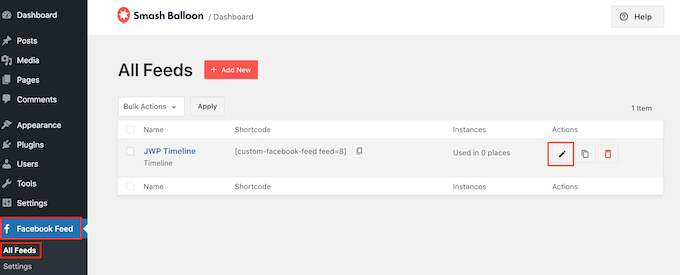
Pentru a vă ajusta cronologia, vizitați pagina Flux Facebook » Toate fluxurile din tabloul de bord WordPress.
Aici, găsiți fluxul cronologiei pe care tocmai l-ați creat și faceți clic pe butonul „Editare” de lângă el.
Aceasta deschide editorul de flux Smash Balloon, care afișează o previzualizare a cronologiei dvs. Facebook în WordPress.
Pe partea stângă, veți vedea toate setările diferite pe care le puteți utiliza pentru a personaliza cum va arăta cronologia pe site-ul dvs. Majoritatea acestor setări sunt auto-explicative, dar vom acoperi rapid toate zonele principale.
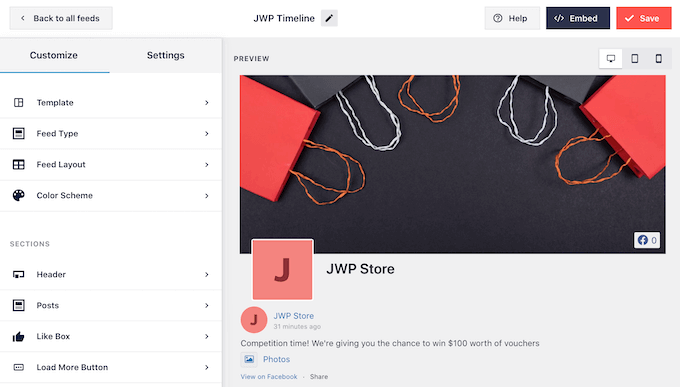
Pentru început, puteți schimba modul în care sunt afișate statuturile făcând clic pe „Aspect flux”.
Pe acest ecran, puteți comuta între aspectele listă și mozaic, precum și puteți modifica înălțimea fluxului. Pe măsură ce faceți modificări, previzualizarea se va actualiza automat, astfel încât să puteți încerca diferite setări pentru a vedea ce arată cel mai bine pentru site-ul dvs. web.
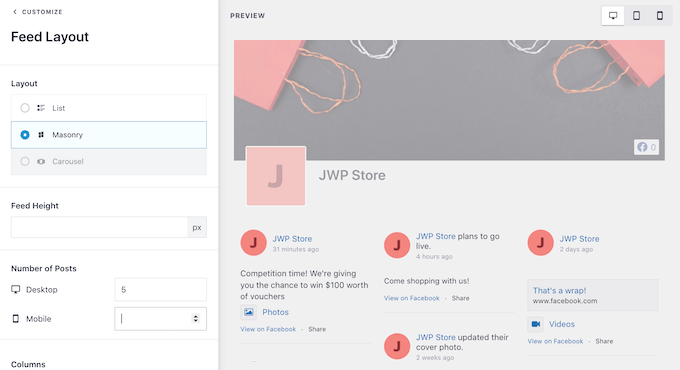
Puteți previzualiza cum va arăta fluxul dvs. de statusuri pe computere desktop, tablete și smartphone-uri, utilizând rândul de butoane din colțul din dreapta sus.
Dispozitivele mobile au de obicei ecrane mai mici și mai puțină putere de procesare, așa că dacă nu sunteți mulțumit de cum arată fluxul, este inteligent să afișați mai puține stări pe tablete și smartphone-uri.
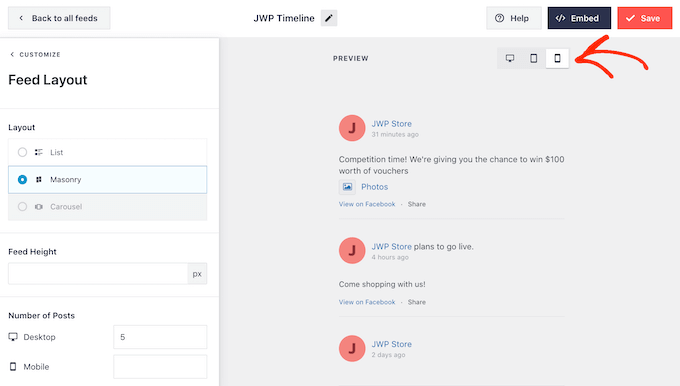
Pentru a face această modificare, pur și simplu introduceți un număr diferit în câmpul „Mobil” din secțiunea „Număr de postări”.
Încercând diferite aspecte, puteți crea un flux de stări de Facebook care arată grozav pe toate dispozitivele.
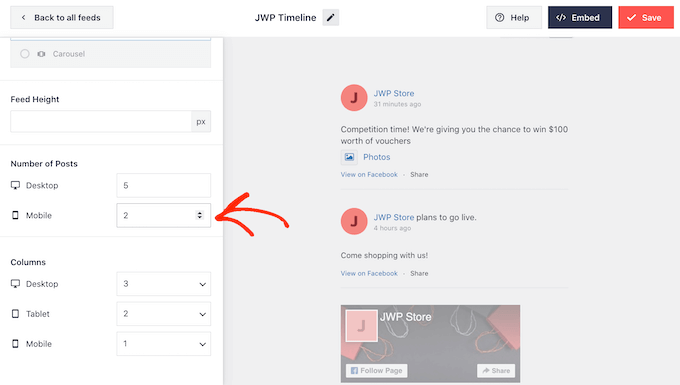
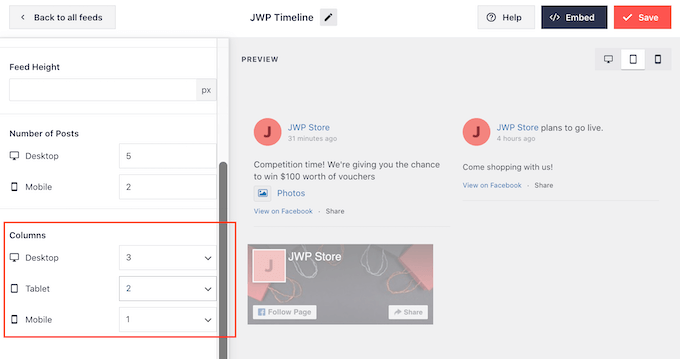
În mod implicit, fluxul Smash Balloon afișează mai puține coloane pe smartphone-uri și tablete decât pe computere desktop. Acest lucru ajută postările dvs. de pe Facebook să încapă confortabil pe ecrane mai mici.
După testarea versiunii mobile a site-ului dvs. WordPress, s-ar putea să doriți să afișați mai puține coloane pe smartphone-uri și tablete.
Pentru a face acest lucru, pur și simplu schimbați numerele de sub „Coloane”.
Când sunteți mulțumit de aspectul fluxului, faceți clic pe linkul „Personalizare”.
Acest lucru vă va readuce la editorul principal Smash Balloon, gata să explorați următorul ecran de setări, care este „Schema de culori”.
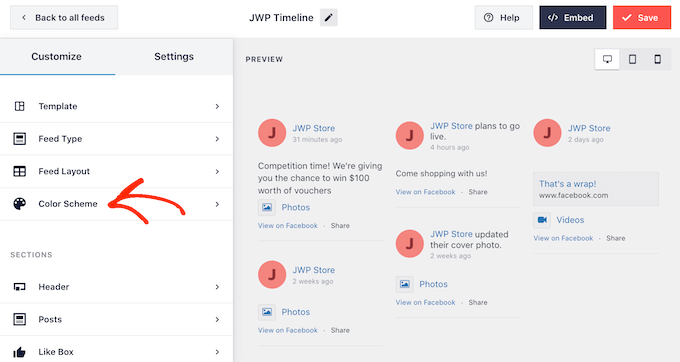
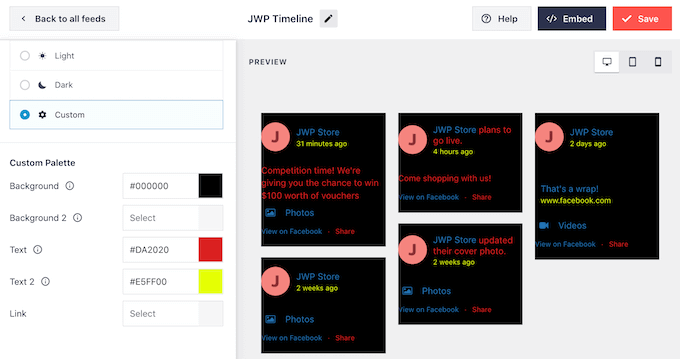
Implicit, Smash Balloon folosește o schemă de culori moștenită de la tema dvs. WordPress, dar puteți comuta și la un aspect „Deschis” sau „Întunecat”.
De asemenea, puteți crea propria schemă de culori selectând „Personalizat” și apoi utilizând controalele pentru a schimba culoarea textului în WordPress, schimba culoarea de fundal și multe altele.
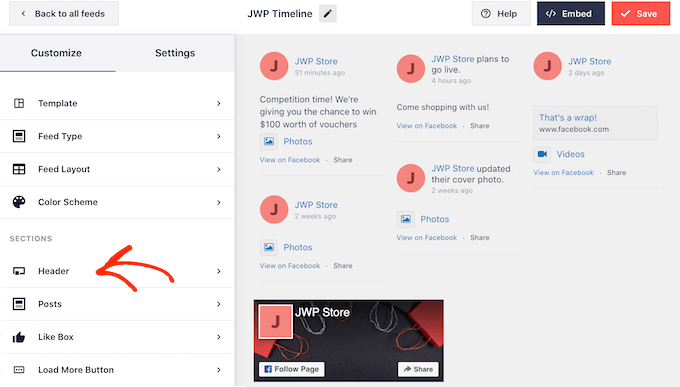
Implicit, Smash Balloon adaugă un antet la fluxul dvs., care este poza dvs. de profil de Facebook și numele grupului sau paginii.
Pentru a personaliza această secțiune, faceți clic pe „Antet” în meniul din stânga.
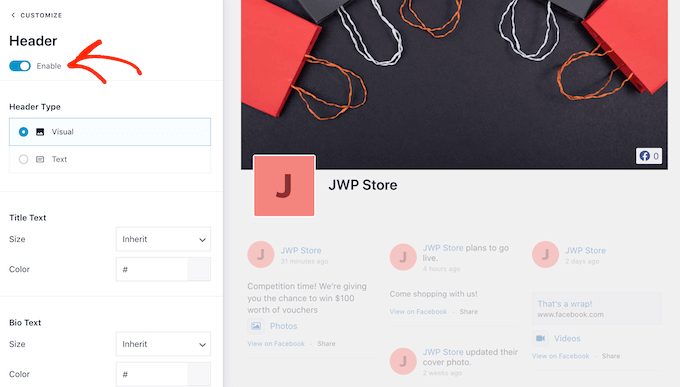
Aici, puteți modifica dimensiunea antetului, ascunde fotografia de profil de pe Facebook, schimba culoarea de fundal și multe altele.
Dacă preferați să eliminați complet antetul, faceți clic pentru a dezactiva comutatorul „Activați”.
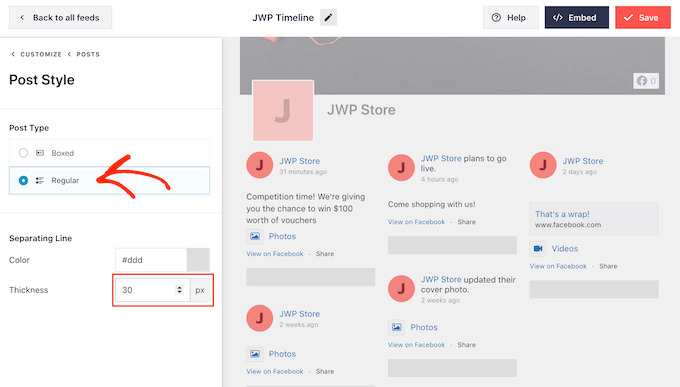
Apoi, puteți schimba modul în care arată postările individuale în fluxul dvs. selectând „Post Style” din meniul din stânga.
După aceea, faceți clic din nou pe „Stil postare” pentru a deschide opțiunile de personalizare.
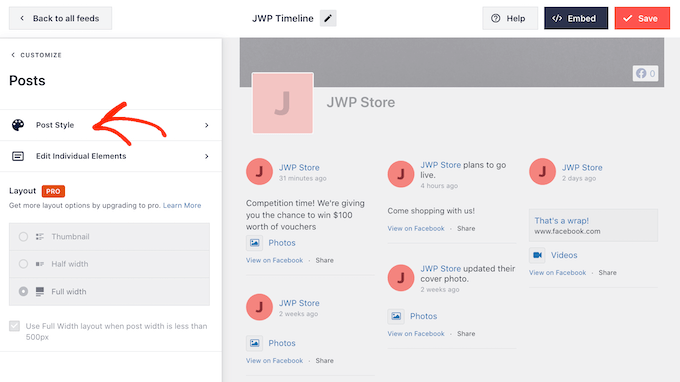
Pe acest ecran, puteți alege între un aspect normal și unul în casetă.
Dacă selectați „Boxed”, atunci puteți crea un fundal colorat pentru fiecare postare Facebook. De asemenea, puteți adăuga o umbră de casetă sau schimba raza bordurii.
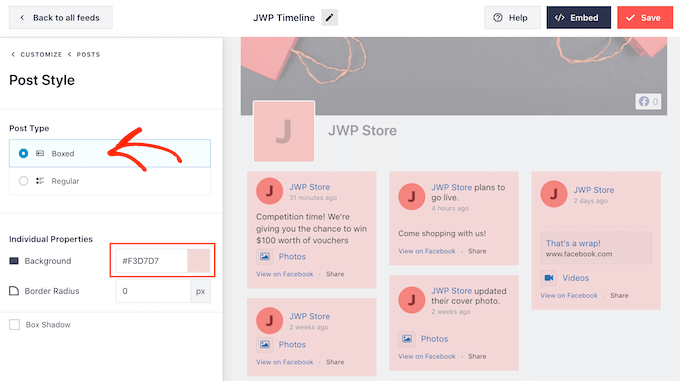
Dacă alegeți „Normal”, atunci puteți schimba grosimea și culoarea liniei care separă diferitele dvs. postări de pe rețelele sociale.
În imaginea următoare, am adăugat o linie mai groasă la fluxul de status de pe Facebook.
De asemenea, puteți personaliza părțile individuale din fiecare status revenind la ecranul principal de setări.
Din nou, selectați „Stil postare”, dar de data aceasta alegeți „Editați elemente individuale”.
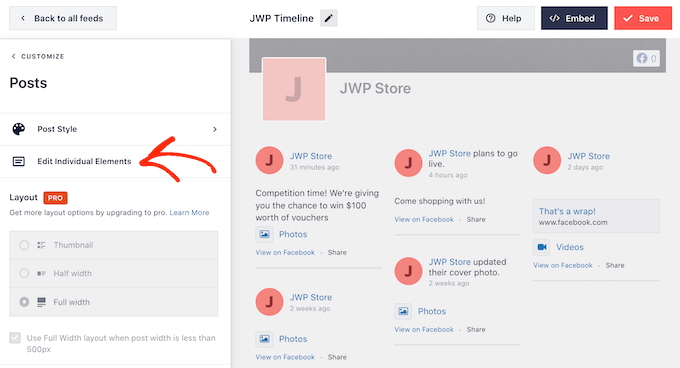
Veți vedea acum o listă cu tot conținutul diferit pe care Smash Balloon îl include în fiecare postare, cum ar fi data, autorul postării și titlul evenimentului.
Pentru a elimina o piesă de conținut din flux, pur și simplu faceți clic pentru a debifa caseta sa.
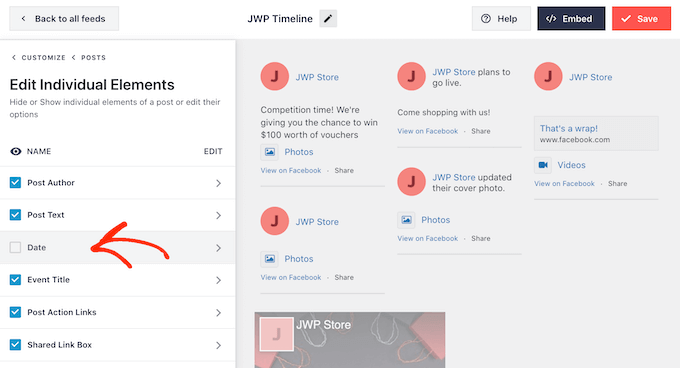
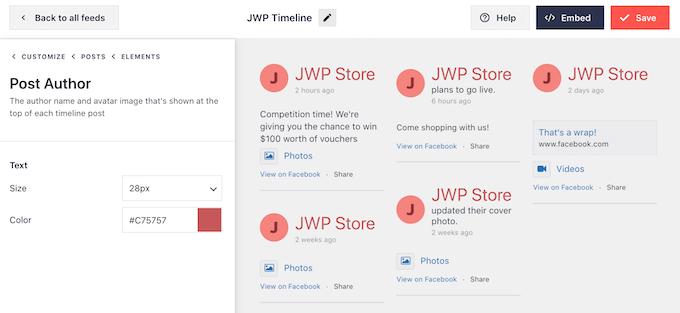
Puteți configura, de asemenea, cum arată fiecare tip de conținut, făcând clic pe el.
De exemplu, în imaginea următoare, puteți vedea setări pentru a schimba dimensiunea și culoarea textului autorului.
Implicit, Smash Balloon nu include butonul „like” de pe Facebook în fluxul dvs.
Acest buton facilitează urmărirea dvs. pe Facebook de către vizitatori, așa că este posibil să doriți să îl adăugați la fluxul dvs. de stare selectând setările „Caseta de aprecieri”.
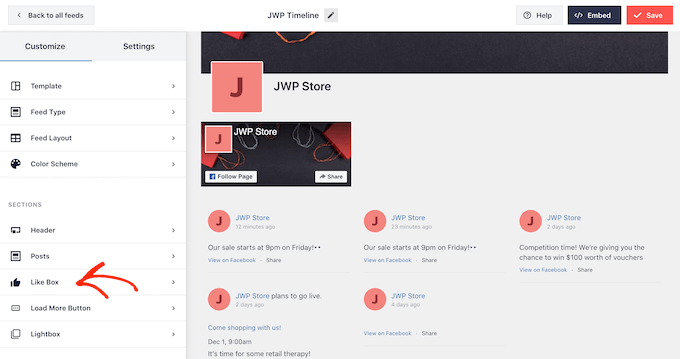
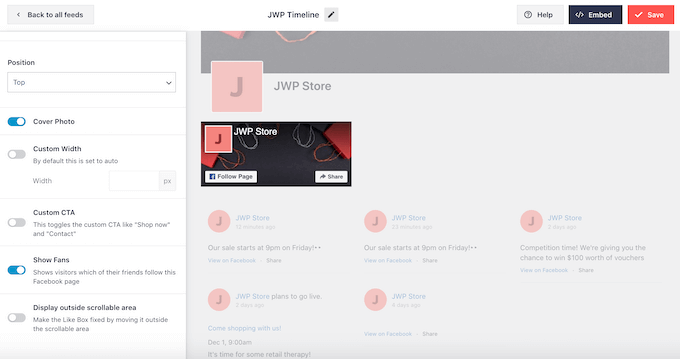
După aceea, pur și simplu faceți clic pe butonul „Activați” pentru ca acesta să devină albastru.
Acum puteți utiliza setările pentru a schimba unde apare caseta de linkuri și tipul de conținut inclus în casetă, cum ar fi fotografia de copertă de pe Facebook și numărul total de urmăritori. Puteți, de asemenea, adăuga un apel la acțiune personalizat.
Dacă faceți upgrade la Smash Balloon Premium, atunci există mai multe setări de explorat. Acestea includ o funcție de lightbox care vă permite să încorporați videoclipuri de pe Facebook în WordPress. Puteți adăuga, de asemenea, un buton „Încărcați mai mult”, astfel încât vizitatorii să poată derula prin întregul dvs. calendar de evenimente Facebook, albume, fotografii și alt conținut.
Deoarece utilizați versiunea gratuită a Smash Balloon, continuați și faceți clic pe „Salvare” pentru a stoca modificările.
Următorul pas este adăugarea fluxului de stare de pe Facebook pe site-ul dvs. WordPress.
Cum să încorporați postările de pe Facebook în WordPress
Puteți adăuga fluxul de statusuri de pe Facebook în WordPress folosind un bloc, un widget sau un shortcode.
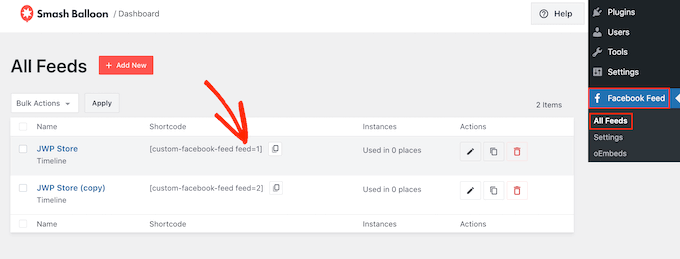
Dacă ați creat mai mult de un flux folosind Smash Balloon, atunci va trebui să cunoașteți codul de încorporare al fluxului dacă îl veți adăuga folosind un bloc sau un widget.
Pentru a obține aceste informații, pur și simplu accesați Flux Facebook » Toate fluxurile și apoi copiați textul de sub „Shortcode”.
În imaginea următoare, va trebui să folosim custom-facebook-feed feed=1.
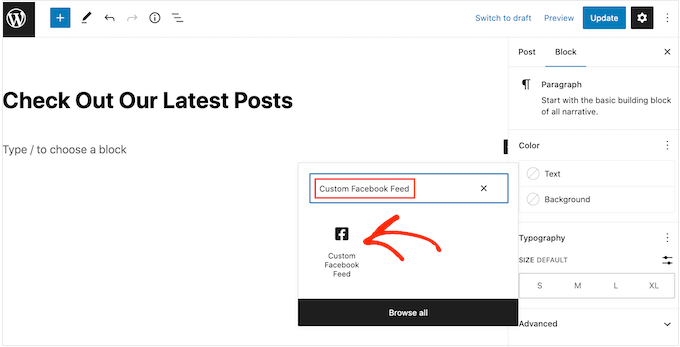
Dacă doriți să încorporați statusurile dvs. Facebook într-o pagină sau postare WordPress, atunci recomandăm utilizarea blocului „Custom Facebook Feed” din editorul de conținut.
Pur și simplu deschideți pagina sau postarea unde doriți să încorporați fluxul de status. Apoi, faceți clic pe pictograma „+” pentru a adăuga un bloc nou și începeți să tastați „Flux Facebook personalizat”.
Când apare blocul corect, faceți clic pentru a-l adăuga la postare sau pagină.
Blocul va afișa implicit unul dintre fluxurile dvs. Smash Balloon. Dacă doriți să utilizați un alt flux în schimb, pur și simplu găsiți „Setări Shortcode” în meniul din dreapta.
Acum puteți adăuga codul custom-facebook-feed feed=1
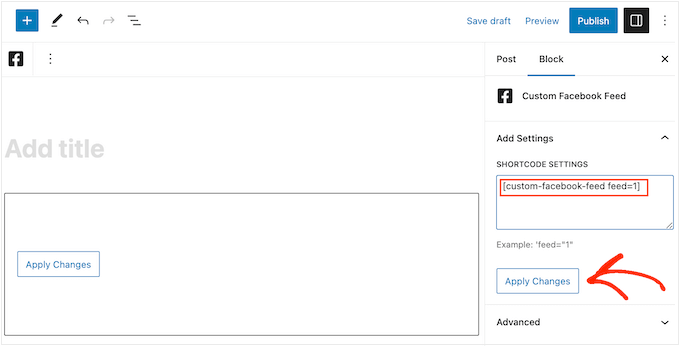
Blocul va afișa acum toate actualizările de status de pe pagina sau grupul dvs. de Facebook. Pur și simplu publicați sau actualizați pagina pentru a face fluxul live.
O altă opțiune este să adăugați fluxul în orice zonă pregătită pentru widget-uri, cum ar fi bara laterală sau o secțiune similară. Acest lucru permite vizitatorilor să vadă cele mai recente actualizări de pe Facebook pe întregul site web.
Pur și simplu accesați Aspect » Widgeturi în tabloul de bord WordPress și apoi faceți clic pe butonul albastru „+”.
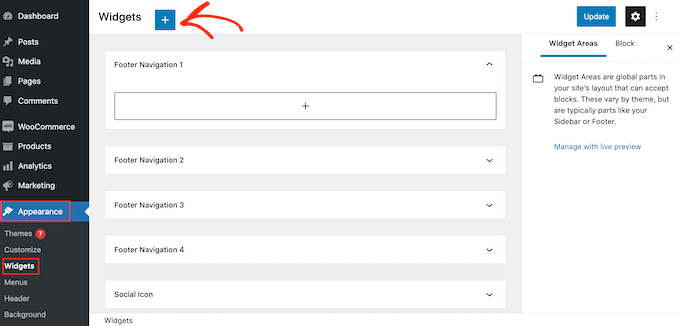
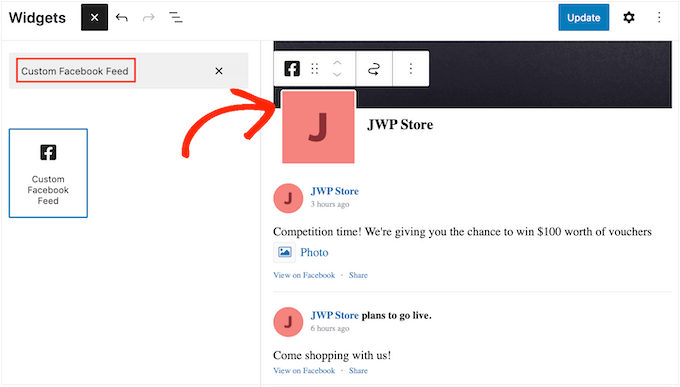
Acum, începeți să tastați „Custom Facebook Feed” în bara de căutare pentru a găsi widget-ul potrivit.
Acum îl puteți trage în zona unde doriți să afișați actualizările stării dvs. de pe Facebook. Implicit, widgetul va afișa unul dintre fluxurile pe care le-ați creat folosind Smash Balloon.
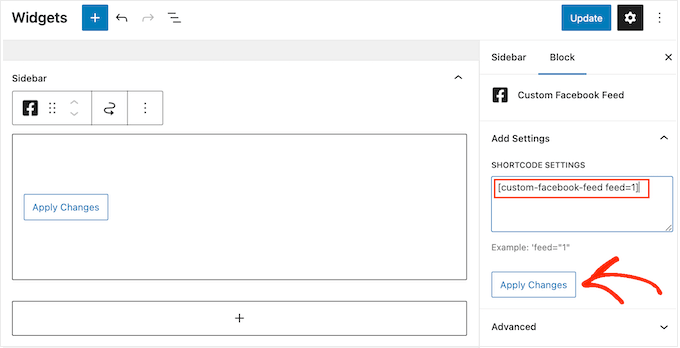
Pentru a afișa un alt flux în schimb, introduceți codul fluxului în caseta „Setări cod scurt” și apoi faceți clic pe „Aplicare modificări”.
Acum puteți face clic pe butonul „Actualizare” pentru a face widgetul live.
Pentru mai multe informații, vă rugăm să consultați ghidul nostru pas cu pas despre cum să adăugați și să utilizați widget-uri.
În cele din urmă, puteți încorpora starea dvs. pe orice pagină, postare sau zonă pregătită pentru widget folosind un shortcode. Pentru a obține shortcode-ul, accesați pur și simplu Facebook Feed » Toate fluxurile și copiați valoarea din coloana „Shortcode”.
Acum puteți adăuga acest cod pe site-ul dvs. Pentru mai multe informații, vă rugăm să consultați ghidul nostru detaliat despre cum să adăugați un shortcode în WordPress.
Bonus: Încorporați tweet-uri și postări Instagram în WordPress
Dacă doriți să încorporați postări de pe Facebook în WordPress, atunci Smash Balloon Social Post Feed este o alegere excelentă.
Cu toate acestea, multe site-uri web au mai multe conturi de social media, cum ar fi un canal YouTube, un profil Twitter și un cont Instagram. Dacă creați conținut unic pentru fiecare platformă, atunci are sens să afișați acest conținut pe site-ul dvs. WordPress.
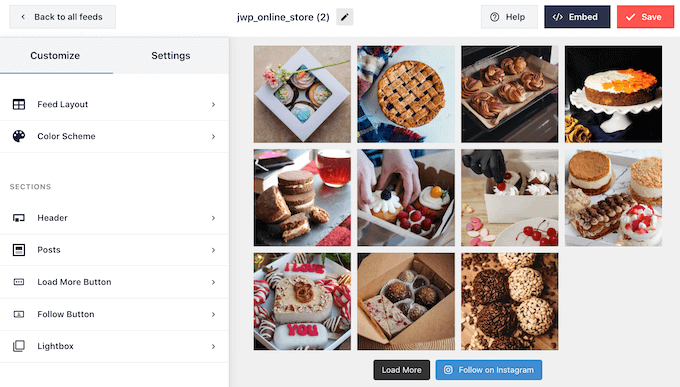
Puteți încorpora ușor Instagram în WordPress folosind pluginul gratuit Smash Balloon Social Photo Feed.
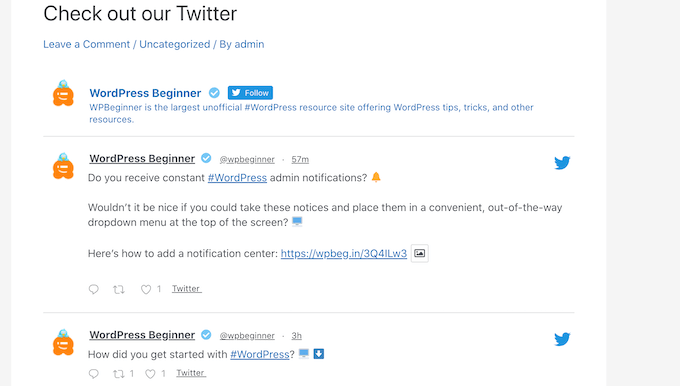
Dacă doriți să încorporați tweet-uri reale în postările dvs., paginile sau zonele pregătite pentru widget-uri, atunci puteți utiliza pluginul gratuit Smash Balloon Custom Twitter Feeds.
Acest plugin vă permite să creați fluxuri personalizate care afișează diferite hashtag-uri, conturi și cronologii Twitter.
Sperăm că acest articol v-a ajutat să învățați cum să încorporați postări de status Facebook în WordPress. De asemenea, ați putea dori să consultați ghidul nostru despre cum să programați postări WordPress pentru social media cu Buffer și cele mai bune plugin-uri Facebook WordPress pentru a vă crește blogul.
Dacă ți-a plăcut acest articol, te rugăm să te abonezi la canalul nostru de YouTube pentru tutoriale video WordPress. Ne poți găsi, de asemenea, pe Twitter și Facebook.





Greg Shaw
Salut, știu că aceasta este o postare veche, dar am încercat pluginul oficial Facebook pe care l-ați menționat în această postare și spune „Acest plugin a fost închis pe 5 aprilie 2018 și nu mai este disponibil pentru descărcare. Motiv: Încălcarea licenței/mărcii comerciale”.
Cunoașteți un plugin care va face în continuare acest lucru?
Suport WPBeginner
Nu avem unul pe care să îl recomandăm în acest moment.
Admin
Afizan
Bună ziua, domnule
Aș dori să întreb, este posibil să încorporați o postare de pe Facebook completă cu comentariile. Nu doar numerele comentariilor.
Mulțumesc
Traviis
Există vreun beneficiu (SEO, etc.) în a încorpora manual o cronologie de Facebook sau Twitter versus utilizarea unui plugin?
Suport WPBeginner
Nu.
Admin
Tom
This is old information and needs updating, there are issues with this plugin as to whether Facebook recognise it.
AVERTISMENT – Citiți postările de pe forumul de suport WP înainte de a lua în considerare descărcarea
Sheila
O oră mai târziu și nu pot încorpora postări – atât de enervant
Tanay Talesra
Nu pot încorpora fotografii. Am încercat ambele metode.
Lindsay
acest plugin vă va permite să încorporați fotografii sau evenimente? Pot încorpora doar postări.
Sean
Mi-aș dori doar ca Facebook să nu-și impună stilizarea oribilă asupra tuturor
Nicholas
Deja Jetpack v.2.5 are încorporare Facebook, verificați aici http://jetpack.me/2013/09/19/jetpack-2-5/ Este mult mai ușor de utilizat dacă iubiți Jetpack!
Jim Davis
Există o modalitate de a încorpora automat toate postările de pe cronologia dvs. de Facebook?
Mario H
Mi-ar plăcea foarte mult să știu și eu asta!
Un plugin care creează automat noi postări pe blog ce conțin postarea încorporată de pe Facebook...
Bojan
Da, asta ar fi util…
danstep
Da, atunci proprietarul site-ului nu ar trebui să intre în wp și să strice lucrurile
Gabriella Karvak
Ai primit răspuns la asta? Și eu am nevoie :))