


Doriți să construiți încredere cu vizitatorii site-ului dvs.? Una dintre cele mai ușoare modalități este prin afișarea numărului dvs. de urmăritori pe Twitter (X). Dar dacă ați încercat să-l adăugați pe site-ul dvs. WordPress, veți observa că majoritatea widget-urilor de social media sunt voluminoase, încetinesc site-ul dvs. și nu arată grozav.
Vestea bună? Nu aveți nevoie de acele widget-uri greoaie.
După ce am lucrat cu sute de site-uri WordPress, am găsit o modalitate curată și simplă de a adăuga numărul dvs. de urmăritori X ca text. Una care funcționează bine cu designul site-ului dvs. în loc să-l aglomereze. ✨
În acest ghid, vă vom arăta cum să afișați numărul de urmăritori de pe Twitter ca text în WordPress – pas cu pas.
De ce să afișați numărul de urmăritori de pe Twitter ca text în WordPress?
Afișarea numărului de urmăritori de pe Twitter (X) ca text construiește imediat încrederea vizitatorilor dvs. Când oamenii văd că alții vă urmăresc, sunt mai predispuși să vadă afacerea dvs. ca fiind credibilă și să vă vadă ca expert în nișa dvs.
Este o formă comună de dovadă socială. Multe bloguri populare, influenceri și site-uri WordPress mari arată cu mândrie câți oameni le urmăresc pe rețelele sociale.
Acum, multe dintre cele mai bune pluginuri de social media vă permit să afișați numărul total de urmăritori în fluxuri încorporate, butoane, bannere și multe altele.
Cu toate acestea, uneori, este posibil să doriți să afișați numărul ca text simplu. Acest lucru vă oferă libertatea de a adăuga numărul de urmăritori la postările de pe blog, la subsol sau oriunde altundeva pe site-ul dvs. WordPress.
Având în vedere acest lucru, vă vom arăta cum să afișați numărul de urmăritori de pe Twitter ca text în WordPress. Iată o prezentare generală rapidă a tuturor pașilor pe care îi vom acoperi:
✏️ Notă rapidă: Deoarece Twitter se numește acum X, ne vom referi la el ca X în secțiunile următoare.
Să începem.
Pasul 1: Obține o cheie API și un secret X
Pentru a obține numărul de urmăritori, va trebui să accesați API-ul X creând o cheie API și un secret.
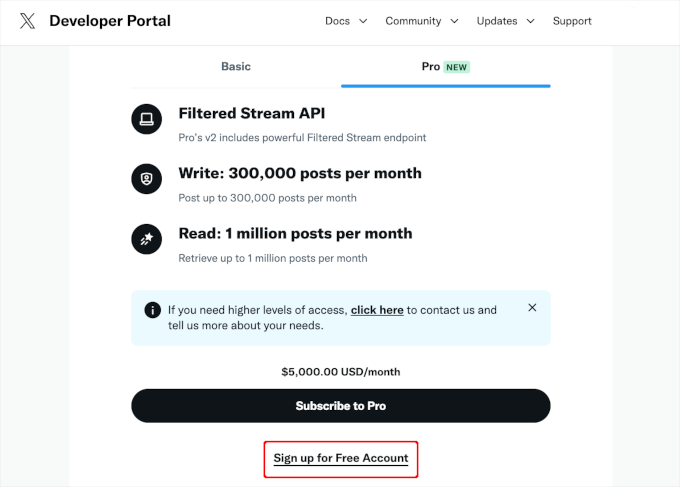
Mai întâi, accesați Portalul Dezvoltatorilor X și apoi faceți clic pe „Înregistrați-vă pentru un cont gratuit”.
Acum puteți introduce câteva informații despre cum intenționați să utilizați API-ul X.
Este o idee bună să oferiți cât mai multe detalii posibil, deoarece X va revizui aceste informații și vă poate șterge contul dacă nu înțeleg cum utilizați API-ul lor.
După aceea, nu uitați să citiți termenii și condițiile. Dacă sunteți de acord să continuați, faceți clic pe butonul „Trimite”.

Vei vedea acum Portalul Dezvoltatorilor.
În meniul din stânga, faceți clic pentru a extinde secțiunea „Proiecte și aplicații”. Apoi, selectați „Prezentare generală” pentru a vedea aplicația de proiect gata de utilizare.
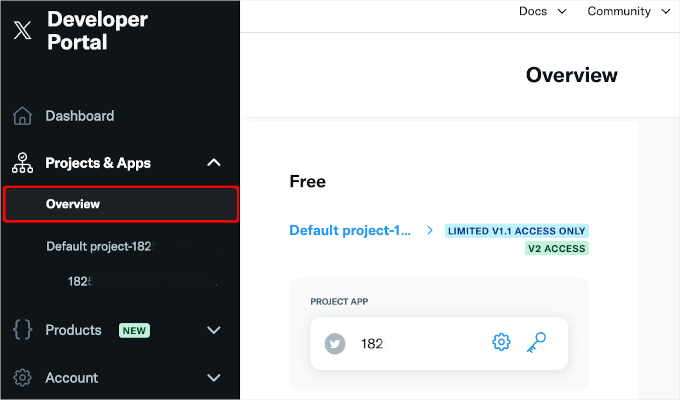
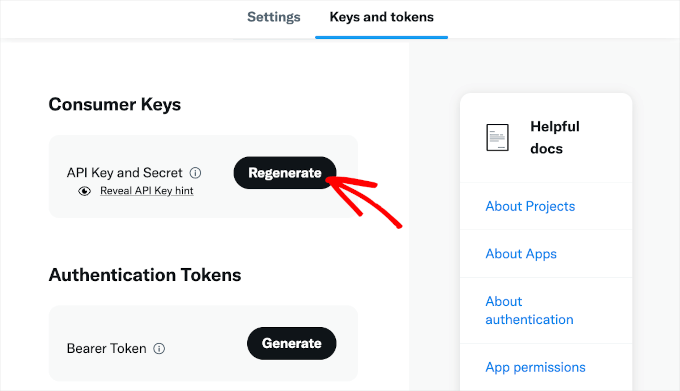
Să facem clic pe butonul cheie pentru a accesa cheia API și secretul dvs., apoi pe butonul „Afișați cheia API”.
X va afișa acum o cheie API și un Secret API. Aceasta este singura dată când veți vedea aceste informații, așa că asigurați-vă că le stocați undeva în siguranță – recomandăm utilizarea unui manager de parole pentru securitate suplimentară. 🔐
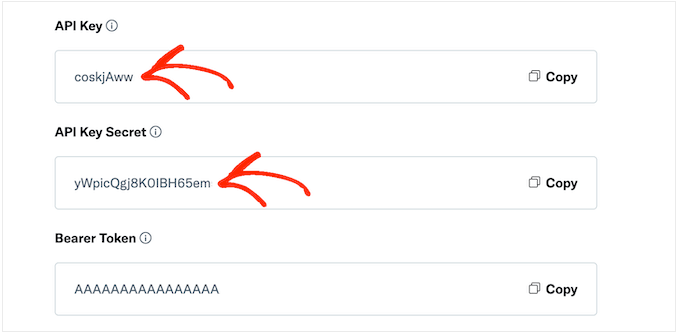
Dacă veți pierde vreodată cheia API Secret, va trebui să o regenerați, ceea ce va invalida-o pe cea anterioară.
Pur și simplu faceți clic pe butonul „Regenerare” pentru a crea o nouă cheie API și un secret.
Pasul 2: Adăugați cod personalizat pe site-ul dvs. WordPress
Cel mai simplu mod de a adăuga numărul de urmăritori X pe site-ul tău este prin utilizarea codului PHP.
Din motive de securitate, WordPress nu vă permite să adăugați cod PHP direct pe paginile și postările dvs., dar permite shortcode-uri. Acest lucru înseamnă că puteți crea un shortcode personalizat și apoi să îl legați de codul dvs. PHP.
Cel mai simplu mod de a adăuga shortcode-uri personalizate în WordPress este prin utilizarea WPCode. Acest plugin vă permite să creați oricâte shortcode-uri doriți și apoi să le legați de diferite secțiuni de cod PHP.
Unele dintre site-urile partenere folosesc WPCode pentru a adăuga fragmente de cod personalizate. Le place cum simplifică gestionarea codului, reduce erorile și le menține site-urile organizate.
Consultați recenzia noastră completă despre WPCode pentru mai multe informații despre plugin.
Primul lucru pe care trebuie să-l faceți este să instalați și să activați pluginul gratuit WPCode. Pentru mai multe detalii, puteți consulta ghidul nostru pas cu pas despre cum să instalați un plugin WordPress.
După activare, să mergem la Fragmente de cod » Adăugare fragment.
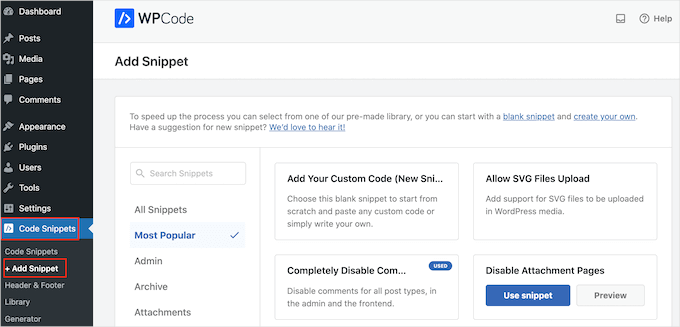
Aici veți vedea toate fragmentele gata făcute pe care le puteți adăuga pe site-ul dvs. Acestea includ fragmente care vă permit să dezactivați complet comentariile WordPress, să încărcați fișiere pe care WordPress nu le acceptă în mod implicit și multe altele.
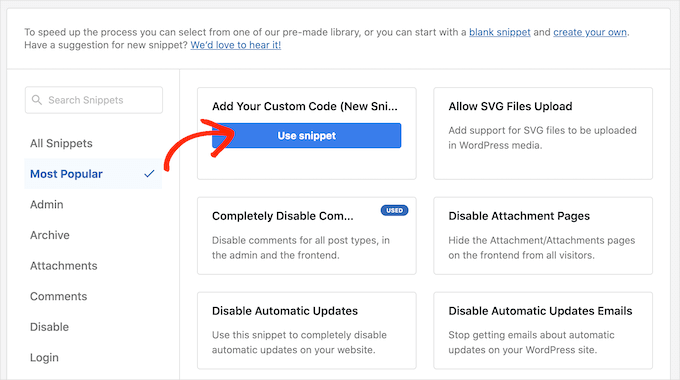
Deoarece creezi un nou fragment de cod, vei dori să treci cursorul mouse-ului peste „Adaugă codul tău personalizat (Fragment nou)” și să dai clic pe „Utilizează fragmentul”.
În fereastra pop-up care apare, va trebui să alegeți un tip de cod.
Pentru acest tutorial, puteți selecta „Fragment PHP”.

Acum veți vedea editorul de fragmente de cod.
Aici, primul lucru de făcut este să tastați un titlu pentru fragmentul de cod personalizat. Acesta poate fi orice lucru care vă ajută să vă referiți la fragment în tabloul de bord WordPress.
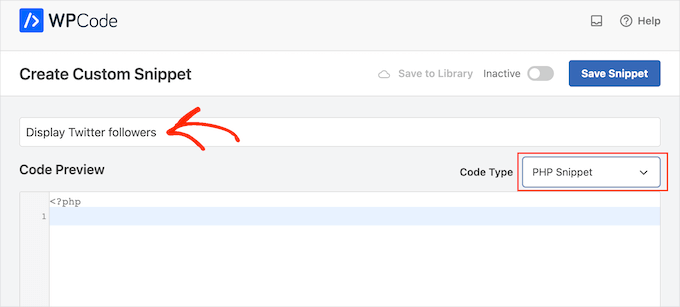
În editorul de cod, pur și simplu lipiți următorul cod PHP:
/**
 * Fetches the X (Twitter) follower count and caches it.
 *
 * @param string $screenName The X handle to fetch followers for.
 * @return int|string The number of followers or the last known count on error.
 */
function wpb_get_twitter_followers($screenName = 'wpbeginner') {
    // Your X API credentials from your developer account.
    // Replace with your actual keys.
    $apiKey    = 'YOUR_API_KEY';
    $apiKeySecret = 'YOUR_API_KEY_SECRET';

    // Get the follower count from a temporary cache to speed up your site.
    $numberOfFollowers = get_transient('wpb_twitter_followers');

    // If the cache is empty or expired, fetch new data from the API.
    if (false === $numberOfFollowers) {

        // Prepare credentials for authentication.
        $credentials = base64_encode( $apiKey . ':' . $apiKeySecret );

        // Make a request to the X API for an authentication token.
        $auth_response = wp_remote_post('https://api.twitter.com/oauth2/token', array(
            'method'      => 'POST',
            'httpversion' => '1.1',
            'blocking'    => true,
            'headers'     => array(
                'Authorization' => 'Basic ' . $credentials,
                'Content-Type'  => 'application/x-www-form-urlencoded;charset=UTF-8',
            ),
            'body'        => array( 'grant_type' => 'client_credentials' ),
        ));

        $keys = json_decode(wp_remote_retrieve_body($auth_response));

        // If we have a valid token, proceed to get follower count.
        if (isset($keys->access_token)) {
            $token = $keys->access_token;

            // Now, make the request for user data using the token.
            $api_url = "https://api.twitter.com/1.1/users/show.json?screen_name=$screenName";
            $data_response = wp_remote_get($api_url, array(
                'httpversion' => '1.1',
                'blocking'    => true,
                'headers'     => array(
                    'Authorization' => "Bearer $token",
                ),
            ));

            if (!is_wp_error($data_response)) {
                $followers = json_decode(wp_remote_retrieve_body($data_response));
                if (isset($followers->followers_count)) {
                    $numberOfFollowers = $followers->followers_count;
                    // Cache the result for 1 hour and save a fallback option.
                    set_transient('wpb_twitter_followers', $numberOfFollowers, 1 * HOUR_IN_SECONDS);
                    update_option('wpb_twitter_followers_fallback', $numberOfFollowers);
                }
            }
        }
    }

    // If the API call fails for any reason, use the last successfully saved count.
    if (false === $numberOfFollowers) {
        return get_option('wpb_twitter_followers_fallback', 0);
    }

    return $numberOfFollowers;
}

/**
 * Creates the WordPress shortcode [x_followers].
 */
function wpb_x_followers_shortcode_function() {
    // Change 'wpbeginner' to your X username.
    $count = wpb_get_twitter_followers('wpbeginner');

    // Make sure we have a number before formatting it for display.
    if (is_numeric($count)) {
        return number_format_i18n($count);
    }

    return ''; // Return nothing if there's an error.
}
add_shortcode('x_followers', 'wpb_x_followers_shortcode_function');
?>
Acum, trebuie să înlocuiți credențialele API de tip placeholder din cod cu cele pe care tocmai le-ați salvat din X Developer Portal.
Găsiți aceste linii:
    $apiKey    = 'YOUR_API_KEY';
    $apiKeySecret = 'YOUR_API_KEY_SECRET';
Înlocuiți 'YOUR_API_KEY' și 'YOUR_API_KEY_SECRET' cu cheile dvs. reale.
Apoi, găsiți această linie în interiorul funcției wpb_x_followers_shortcode_function:
$count = wpb_get_twitter_followers('wpbeginner');
Va trebui să înlocuiți 'wpbeginner' cu numele de utilizator X pe care doriți să afișați urmăritorii. Acesta poate fi orice cont public X.
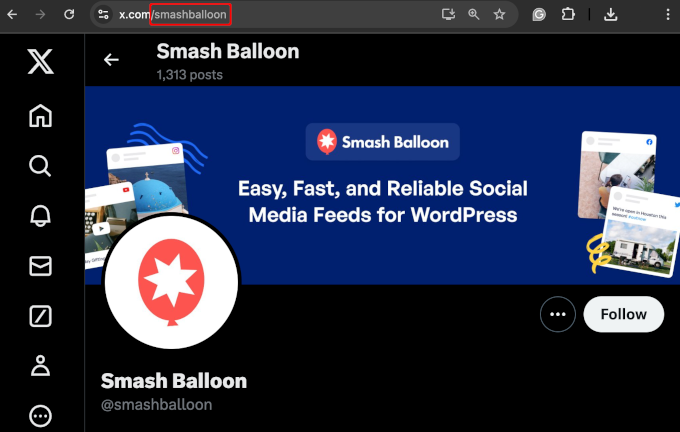
Pentru a obține numele de utilizator X, pur și simplu deschide profilul X într-o nouă filă.
Veți găsi numele de utilizator în URL și în antetul profilului:
După ce ați terminat, puteți reveni la pagina editorului WPCode.
Aici, pur și simplu faceți clic pe comutatorul „Inactiv” pentru ca acesta să devină „Activ”.
Puteți apoi să faceți clic pe butonul „Salvează fragmentul”.

Acest cod creează automat un scurt cod personalizat pentru dvs.: [x_followers].
Acum puteți adăuga acest shortcode oriunde pe site-ul dvs. pentru a afișa numărul de urmăritori ca dovadă socială.
Pentru a-l utiliza, editează pur și simplu orice pagină, postare sau zonă de widget unde dorești să afișezi numărul.
În editorul de blocuri, faceți clic pe butonul „+” și tastați „Shortcode”. Când apare, puteți selecta blocul „Shortcode” pentru a-l adăuga la pagină sau postare.
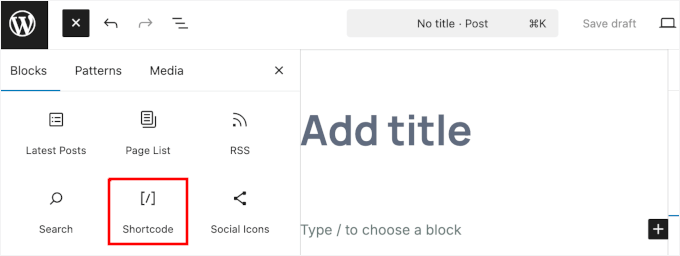
Pur și simplu lipiți scurtcodul [x_followers] în blocul Shortcode.
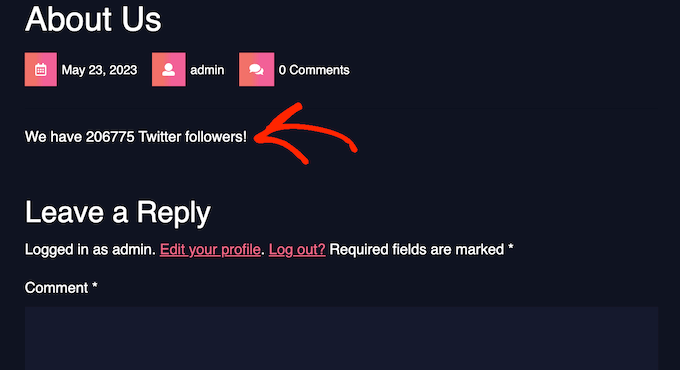
Rețineți că shortcode-ul afișează doar numărul. Deci, veți dori să adăugați un context în jurul acestuia. De exemplu, puteți scrie „Avem [x_followers] urmăritori pe Twitter!”

Pentru mai multe informații despre cum să plasați shortcode-ul, vă rugăm să consultați ghidul nostru despre cum să adăugați un shortcode în WordPress.
Când ești mulțumit de modul în care este configurată pagina, poți face ca numărul de urmăritori să fie live dând clic pe butonul „Actualizare” sau „Publicare”.
Acum, dacă vizitați site-ul dvs. WordPress, veți vedea numărul de urmăritori în direct:
Sfat bonus: Mai multe trucuri X!
Acum că ați învățat cum să afișați numărul de urmăritori de pe Twitter (sau X) pe site-ul dvs. WordPress, este o idee bună să vă optimizați și mai mult marketingul pe X.
Adăugați butoane de partajare și retweet X
Adăugarea butoanelor X de partajare și retweet pe site-ul dvs. poate ajuta cu adevărat la creșterea traficului și a acoperirii. Cu peste 217 de milioane de utilizatori pe X în fiecare lună, este un loc excelent pentru a-ți promova conținutul.
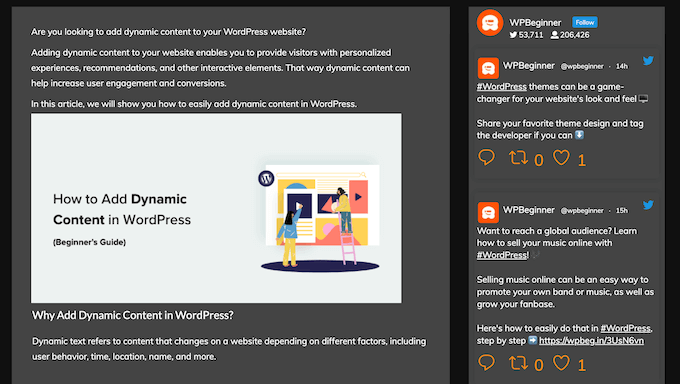
Aceste butoane facilitează partajarea postărilor dvs. de către utilizatori, astfel încât să puteți ajunge la persoane noi, dincolo de urmăritorii dvs. Acest lucru nu numai că aduce mai mulți vizitatori pe blogul dvs., dar arată și altora că conținutul dvs. este de încredere și apreciat, ceea ce poate face ca marca dvs. să pară mai credibilă.
Pentru a face acest lucru, vei dori să consulți ghidul nostru despre cum să adaugi butoanele de partajare și retweet Twitter.
Promovați-vă pagina X folosind un popup
Apoi, puteți crește vizibilitatea profilului dvs. X și puteți câștiga mai mulți urmăritori promovând pagina dvs. cu un popup.
OptinMonster face ușor crearea de pop-up-uri care atrag atenția fără a fi intruzive. Este unul dintre cele mai instrumente puternice de generare de lead-uri disponibile și vă permite să creați pop-up-uri frumoase care îi invită pe vizitatori să vă urmărească pe X.
La WPBeginner, ne bazăm pe OptinMonster pentru toate pop-up-urile, slide-in-urile și barele de plutire. Regulile sale inteligente de țintire ne permit să afișăm mesajul corect persoanei potrivite, ceea ce a fost esențial pentru creșterea numărului de urmăritori pe rețelele sociale și a listei de email.
Pentru mai multe detalii, citește recenzia noastră completă despre OptinMonster.
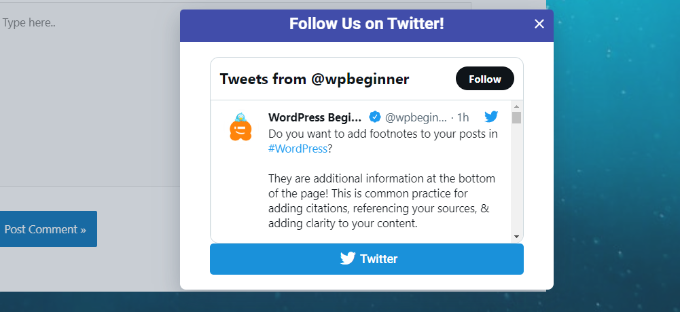
Și pentru un ghid pas cu pas, vă rugăm să consultați cum să-ți promovezi pagina de Twitter în WordPress cu un popup.
Dincolo de pop-up-urile pentru rețelele sociale, OptinMonster vă poate ajuta, de asemenea, să construiți o listă de e-mailuri, să oferiți upgrade-uri de conținut, să afișați formulare de contact și multe altele.
Întrebări frecvente: Afișează numărul de urmăritori X ca text
Cât de des se va actualiza numărul de urmăritori cu această metodă?
Metoda din acest ghid utilizează un sistem de caching care actualizează numărul de urmăritori aproximativ o dată pe oră. Acest lucru menține numărul rezonabil de actualizat, fără a încetini site-ul dvs. cu solicitări constante către API-ul X.
Adăugarea acestui cod personalizat va încetini site-ul meu?
Nu. Această abordare este ușoară. Afișând numărul ca text simplu și utilizând caching, evită problemele de performanță care apar adesea cu plugin-uri sau widget-uri greoaie pentru rețelele sociale.
Care este cea mai bună modalitate de a adăuga un flux Twitter complet pe site-ul meu?
Dacă doriți mai mult decât doar numărul, cea mai ușoară opțiune este un plugin. Vă recomandăm Smash Balloon, deoarece vă permite să încorporați fluxuri interactive și personalizabile de Twitter (X) fără a atinge niciun cod.
Lectură suplimentară: Ghiduri de social media pentru utilizatorii WordPress
Sperăm că acest tutorial v-a ajutat să învățați cum să afișați numărul de urmăritori de pe Twitter ca text în WordPress. În continuare, ați putea dori să citiți și aceste ghiduri:
- Cele mai bune pluginuri Twitter pentru WordPress
- Cum să creați un flux foto personalizat de Instagram în WordPress
- Cum să adaugi un buton „Pin It” de Pinterest în WordPress
- Cum să afișezi numărul de urmăritori de pe rețelele sociale în WordPress
- Cum să organizezi un concurs pe rețelele sociale pentru a-ți crește site-ul
- Fișa completă de referință pentru rețelele sociale pentru WordPress
Dacă ți-a plăcut acest articol, te rugăm să te abonezi la canalul nostru de YouTube pentru tutoriale video WordPress. Ne poți găsi, de asemenea, pe Twitter și Facebook.


Jiří Vaněk
De asemenea, am configurat un cont de Twitter pentru site-ul meu pentru a-i crește acoperirea. Ar putea fi frumos să folosesc acest articol și să afișez numerele în postări. Poate, ca parte a marketingului, ar putea încuraja unii cititori să se alăture și ca urmăritori. Ar putea îmbunătăți integrarea cu rețelele sociale și traficul site-ului web.
venky
Salut, am folosit același cod pe site-ul meu... dar nu afișează contorul de urmăritori al paginilor de Twitter
Vă rog să mă ajutați..
Noraly
Actualizare: după ce am mai aruncat o ultimă privire, am văzut că nu activasem tokenul de acces. Deci acum apare, doar că în partea de jos a barei mele laterale. Cum îl mut într-un loc mai logic? Preferabil în widgetul de text de sus, ca să-l pot include cu toate celelalte linkuri ale mele de social media. Mulțumesc!
Noraly
Salut tuturor, sper că încă monitorizați comentariile, deoarece este un articol mai vechi. Am copiat codul în functions.php, am înlocuit cheia și secretul (am lăsat intacte spațiile, trebuia să fac asta?). Apoi am copiat celălalt fragment în sidebar.php. Am înlocuit yourscreenname cu twittername-ul meu. Totuși, acest lucru nu îl face să apară în bara laterală. Ar trebui să fac ceva cu un widget de text în bara laterală, unde vreau să apară? Doar punerea ultimei linii de cod într-un widget de bară laterală nu pare să fie soluția. Aș aprecia ajutorul dumneavoastră. Mulțumesc!
Echipa WPBeginner
Da, cu câteva modificări, îl puteți utiliza cu orice aplicație PHP.
Jitendra
Pot să-l folosesc în alte aplicații PHP? Adică în orice altă aplicație care nu este WP.
arun
Nu funcționează pentru mine.
Am adăugat acel cod în șablonul barei laterale, apoi am înlocuit cheia de consumator și cheia secretă cu numele de ecran. Tot nu funcționează
Aceasta este adresa URL a paginii mele
Suport WPBeginner
Arun, se pare că ai rezolvat problema, când am vizitat pagina ta web, aceasta afișa corect numărul de urmăritori de pe Twitter în text simplu.
Admin
Nic Granleese
Salut,
Îmi puteți spune dacă acest cod funcționează pentru mai mulți utilizatori de Twitter.
Încerc să fac un tabel cu diferiți utilizatori pe un site cu numărul lor respectiv de urmăritori pe Twitter.
Când am încercat, se pare că afișează doar numărul unui singur utilizator de Twitter, ceea ce presupun că se întâmplă deoarece utilizatorul unu este pus în cache, iar apoi al doilea, al treilea și n utilizatori afișează același rezultat.
Nic
Suport WPBeginner
Da, ai înțeles corect.
Admin
Thomas
Am aceeași problemă.
Când cer numărul de urmăritori pentru trei conturi diferite și îl afișez pe o pagină, afișează același număr de trei ori. Numărul afișat este numărul exact de urmăritori al primului cont.
Știi cum să rezolvi asta? :/
Mulțumesc anticipat.
Thomas
Julian Lara
Este posibil să obțineți o virgulă în număr, cum ar fi 140.029. Deoarece afișează de fapt 140029.
rayuribe
funcționează excelent!
dar…
Este posibil să adăugați rezultatul acestui script la acesta altul >
http://lineshjose.com/blog/how-to-display-facebook-fans-count-as-text-in-wordpress-site/
și afișează totalul? (fani_facebook + fani_twitter = fani_total)
jahirul
Ați putea, vă rog, să împărtășiți codul pentru numărul de urmăritori? Funcția și codul de activare, vă rog.
Nazar
Acest lucru nu funcționează pentru mine.
I’ve replaced $consumerKey and $consumerSecret as well as made the Access level to “Read and write” but nothing is happening
irfan
Salut, bună ziua,
Ce postare grozavă.
Am o întrebare pentru tine. Folosesc un link de utilizator de pe Twitter (https://twitter.com/screen_name) când folosesc acest link, arată urmăritorii, este posibil?
Oricine,
Mulțumesc anticipat
Alvin
Salut,
primim această eroare
Eroare fatală: Apel la funcția nedefinită get_option() în linia 17
linia 17 este aceasta
$token = get_option(‘cfTwitterToken’);
Matt
Salut,
Dreamweaver îmi spune că această linie este invalidă:
$api_url = “https://api.twitter.com/1.1/users/show.json?screen_name=$screenName“;
Așa că l-am actualizat la:
$api_url = ‘https://api.twitter.com/1.1/users/show.json?screen_name=$screenName’;
Dar numărul de urmăritori de pe Twitter arată doar 0 (am peste 1.200).
Aveți sugestii?
Mulțumesc!
Matt
Malcom Miles
Am combinat acest tutorial cu tutorialul „Plugin specific site-ului WordPress” și a funcționat perfect.
Mulțumesc mult! :3
jahirul
ați putea să-mi dați codul sau linkul pluginului dumneavoastră, vă rog.
Tyler
Am încercat să fac asta de cel puțin 10 ori și nu reușesc să-l fac să funcționeze. Este actualizat?
Personal editorial
Da, acest cod a fost actualizat recent și funcționează bine pentru noi.
Admin
jahirul
Funcționează pe localhost cu conexiune la internet?
Zulhilmi Zainudin
Ce zici de afișarea fanilor de Facebook și a urmăritorilor de Google+ în text?
Chandra
Mulțumesc pentru acest cod. L-am folosit pe site-ul meu, dar după un timp, am testat adăugând un urmăritor, dar numărul nu a fost actualizat. Încă arată numărul vechi. Lipsește ceva? Mulțumesc.
Chandra
Ah, s-a actualizat după aproximativ o oră…
regnar
Un mic demo ar fi grozav.
Personal editorial
Va afișa numărul ca text. De exemplu: dacă ai 100 de urmăritori, va afișa 100. Nu sunt sigur ce te așteptai în demo.
Admin