


Majoritatea vizitatorilor dvs. folosesc deja WhatsApp zilnic pentru a vorbi cu prietenii și familia. Deci, oferindu-le aceeași modalitate simplă de a contacta afacerea dvs. are sens. Când contactarea dvs. se simte la fel de ușoară ca trimiterea unui mesaj rapid, oamenii sunt mult mai predispuși să vă contacteze.
Pe propriile mele site-uri WordPress, am observat că vizitatorii nu sunt întotdeauna pregătiți să completeze un formular sau să facă un apel telefonic. Uneori, au nevoie doar de un moment pentru a gândi, a compara opțiuni sau a se simți mai confortabil înainte de a face următorul pas.
Aici ajută WhatsApp. Un widget de chat le oferă o modalitate prietenoasă, cu presiune scăzută, de a iniția o conversație, iar aceasta duce de obicei la un angajament mai mare.
În acest ghid, vă voi arăta cum să adăugați un widget WhatsApp click-to-chat pe site-ul dvs. WordPress în cinci pași simpli. Este o modalitate ușoară de a începe mai multe conversații și de a le menține chiar și după ce vizitatorii pleacă. 📲
PE SCURT: Cea mai ușoară modalitate de a adăuga un widget WhatsApp click-to-chat în WordPress este cu WPChat. Acest plugin conectează perfect site-ul dvs. WordPress cu contul dvs. WhatsApp, împreună cu alte platforme de mesagerie precum Telegram și Facebook Messenger.
De ce să adăugați un widget WhatsApp click-to-chat pe site-ul dvs. WordPress?
Adăugarea unui widget WhatsApp click-to-chat pe site-ul dvs. WordPress facilitează contactarea instantanee a vizitatorilor. Cu un singur clic sau atingere, utilizatorii vă pot contacta direct pe WhatsApp – una dintre cele mai populare aplicații de chat și mesagerie din lume.
Acest mod imediat și familiar de a comunica poate ajuta la construirea încrederii și încurajează oamenii să se conecteze. Deoarece mulți oameni folosesc deja WhatsApp zilnic, oferirea acestei opțiuni li se pare naturală și convenabilă.
Iată câteva beneficii ale conectării WhatsApp și WordPress pentru comunicarea cu utilizatorii:
- ⚡ Răspunsuri mai rapide – Vizitatorii obțin acces instant la chat, în loc să aștepte ore sau zile pentru răspunsuri prin e-mail.
- 🧑💻 Contact personal – Mesageria directă pare mai naturală decât completarea formularelor de contact sau trimiterea de e-mailuri formale.
- 📈 Angajament crescut – Când vizitatorii știu că pot obține ajutor rapid, sunt mai predispuși să ia legătura și să rămână conectați cu marca dvs.
În plus, am constatat că chatul în timp real îmbunătățește semnificativ implicarea utilizatorilor pe o mulțime de site-uri web diferite.
În funcție de tipul de site web pe care îl administrați, un widget WhatsApp poate ajuta în moduri diferite. Să vedem câteva exemple:
| Tipul site-ului web | Cum ajută un buton WhatsApp Click-to-Chat |
|---|---|
| Magazin online | Răspundeți instantaneu la întrebările despre produse, ajutând clienții să ia decizii de cumpărare mai rapide. |
| Afaceri de Servicii | Permiteți clienților să rezerve consultații sau programări pe loc. |
| Organizatori de Evenimente | Gestionați întrebările de ultim moment despre înregistrări, programe sau logistică. |
| Echipe de Suport | Depanați problemele în timp real, în loc să schimbați mesaje prin e-mail. |
În general, acest lucru funcționează în mare măsură ca o funcționalitate de chat live, dar WhatsApp are avantajul suplimentar de a fi o aplicație pe care vizitatorii dvs. o folosesc deja zilnic.
Acum, să vă ghidăm prin pașii pentru a adăuga un widget WhatsApp click-to-chat în WordPress.
Iată o prezentare rapidă a tuturor lucrurilor pe care le voi acoperi în acest ghid:
- Pasul 1: Instalarea și activarea pluginului WPChat
- Pasul 2: Configurarea pluginului WPChat
- Pasul 3: Personalizarea butonului dvs. WhatsApp click-to-chat
- Pasul 4: Configurarea setărilor de vizibilitate a butonului WhatsApp
- Pasul 5: Adăugarea agenților de chat
- Pasul 6: Adăugarea de Întrebări Frecvente la Widgetul de Chat (Opțional)
- Sfat Bonus: Adăugarea Butoanelor de Partajare WhatsApp în WordPress
- Întrebări Frecvente: Adăugarea unui Buton Click-to-Chat în WordPress
- Pașii Următori pentru Utilizarea Funcțiilor de Social Media și Chat în WordPress
Pasul 1: Instalarea și activarea pluginului WPChat
În acest ghid, voi folosi WPChat, care este cel mai bun și cel mai ușor de utilizat plugin de chat pentru WordPress.
Conectează site-ul tău WordPress direct la aplicațiile de mesagerie preferate ale clienților tăi, inclusiv WhatsApp. Astfel, poți continua conversația chiar și după ce aceștia părăsesc site-ul tău.
Pentru mai multe informații despre plugin, consultați recenzia completă WPChat.
Mai întâi, va trebui să vă creați contul WPChat.
Pe site-ul WPChat, faceți clic pe butonul „Obțineți WPChat Acum” pentru a începe procesul de înregistrare. De acolo, alegeți planul dvs. și finalizați procesul de plată.
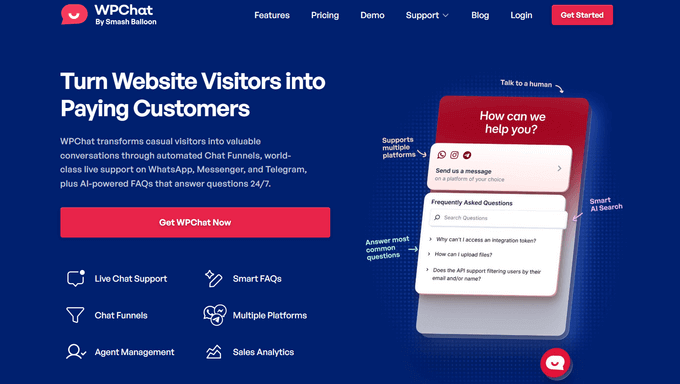
📝 Notă: Folosesc WPChat Pro deoarece include toate paletele de culori, funcțiile FAQ și suportul pentru mai mulți agenți. Cu toate acestea, există și o versiune gratuită WPChat pe care o puteți instala și activa pe WordPress.
După ce vă înregistrați, veți avea acces la tabloul de bord WPChat, unde puteți găsi cheia de licență. Veți avea nevoie de aceasta mai târziu pentru a face upgrade la pluginul gratuit WPChat din WordPress.
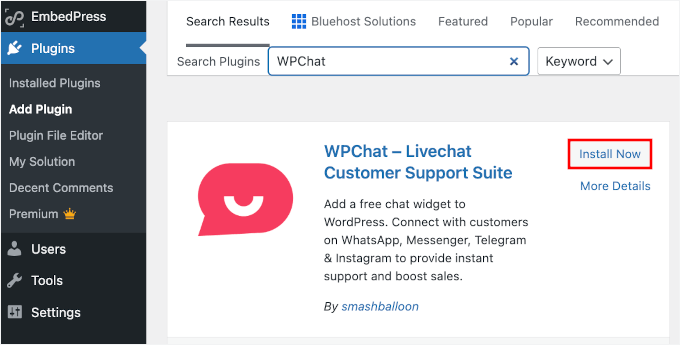
Cu contul pregătit, accesați Pluginuri » Adăugare Plugin Nou în zona de administrare WordPress.

Apoi, tastați „WPChat” în caseta de căutare și apăsați „Enter” pentru a-l găsi rapid.
Odată ce găsiți pluginul WPChat, faceți clic pe butonul „Instalați acum” de lângă el. După ce instalarea se finalizează, faceți clic pe butonul „Activați” pentru a activa pluginul pe site-ul dvs.
Pentru instrucțiuni mai detaliate, puteți consulta ghidul nostru pentru începători despre cum să instalați un plugin WordPress.
Pasul 2: Configurarea pluginului WPChat
Odată ce WPChat este activat, se va deschide pagina principală de configurare unde puteți seta integrarea dvs. WhatsApp.

Mai întâi, introduceți numărul de telefon al afacerii dvs. în câmpul de configurare.
Asigurați-vă că utilizați numărul de telefon asociat contului dvs. WhatsApp, astfel încât vizitatorii să vă poată contacta direct. Nu uitați, de asemenea, să introduceți codul de țară corect pentru contul dvs. WhatsApp.

Apoi, veți dori să selectați o temă pentru butonul dvs. de chat.
WPChat oferă trei opțiuni pentru a se potrivi diferitelor stiluri de site-uri web:
- Basic – Un aspect curat care funcționează bine cu majoritatea temelor WordPress.
- Night – O temă întunecată, perfectă pentru site-uri web moderne.
- Pastel – Culori moi care creează o aparență prietenoasă.
Recomand să alegeți o temă care să completeze designul existent al mărcii dvs. De exemplu, dacă site-ul dvs. folosește culori mai închise sau are o senzație elegantă și modernă, tema Night s-ar potrivi natural.
Acestea fiind spuse, îl puteți schimba oricând mai târziu dacă doriți să încercați un stil diferit sau să corespundeți actualizărilor de design sezoniere. Acest lucru este similar cu modul în care ați putea adăugați modul întunecat pe site-ul dvs. pentru o experiență mai bună a utilizatorului.

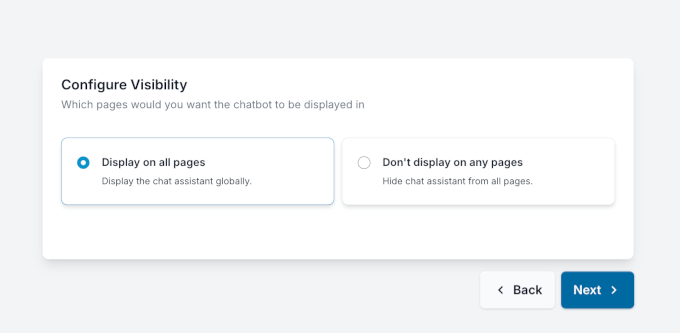
Acum, trebuie să alegeți unde va apărea butonul click-to-chat pe site-ul dvs. WordPress.
WPChat vă permite să alegeți dintre două opțiuni principale pentru plasarea butonului:
- Afișați pe toate paginile – Lansați butonul click-to-chat imediat după configurare și afișați-l pe întregul site.
- Nu afișați pe nicio pagină – Păstrați asistentul de chat ascuns în timp ce terminați de configurat lucrurile.
Recomand afișarea butonului pe fiecare pagină pentru a maximiza vizibilitatea. Dar dacă nu doriți să intrați în direct imediat, puteți alege cealaltă opțiune și o puteți schimba mai târziu odată ce ați terminat de personalizat butonul click-to-chat.
După aceea, veți vedea o pagină cu funcționalități suplimentare.
Puteți sări peste acest pas pentru moment, deoarece puteți oricând să vă actualizați planul mai târziu, dacă aveți nevoie.
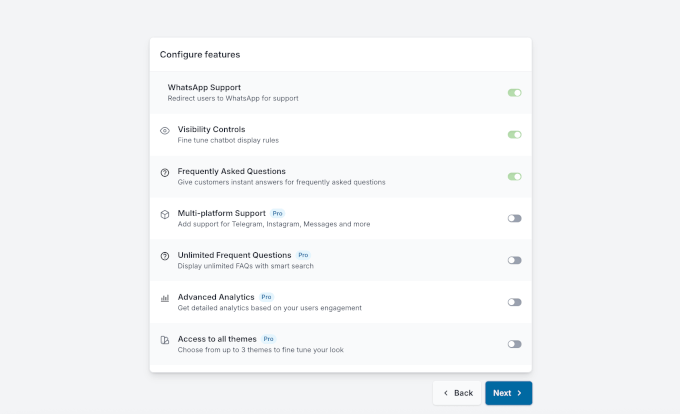
Acum, veți ajunge la pasul final de configurare, unde veți vedea o revizuire a tuturor lucrurilor pe care le-ați configurat în timpul procesului.
Și dacă derulați în jos, veți găsi un câmp pentru a introduce și verifica cheia de licență. Continuați și tastați cheia dacă v-ați înscris pentru WPChat Pro.

Nu uitați să faceți clic pe butonul „Finalizați configurarea” pentru a salva setările.
Pasul 3: Personalizarea butonului dvs. WhatsApp click-to-chat
După configurarea setărilor de vizibilitate, veți fi redirecționat către tabloul de bord WPChat din zona de administrare WordPress.
Să facem clic pe butonul „Personalizați” pentru a accesa editorul live. Acesta este locul unde puteți ajusta aspectul widgetului dvs. de chat WhatsApp pentru a se potrivi cu designul site-ului dvs..

În panoul de personalizare, puteți modifica paleta de culori, setările antetului și multe altele.
Iată cum arată editorul vizual, precum și toate opțiunile de personalizare:
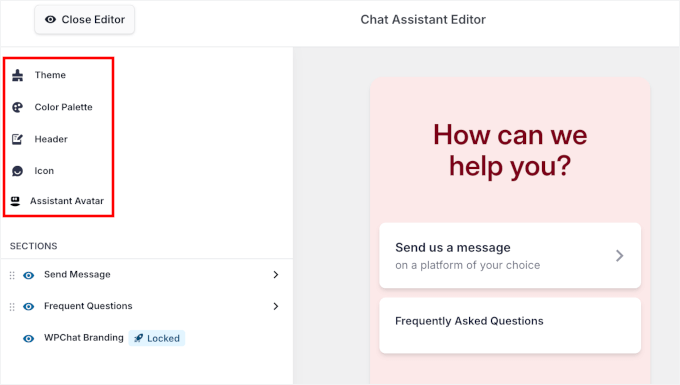
Să le explorăm de sus în jos.
WPChat oferă cinci presetări de culori din care puteți alege. Alternativ, puteți crea o paletă personalizată care se potrivește perfect cu schema de culori a site-ului dvs..

Apoi, puteți seta un mesaj de antet de bun venit care apare atunci când vizitatorii interacționează cu widgetul. Recomand să folosiți ceva prietenos și primitor, cum ar fi „Suntem aici să vă ajutăm!” sau „Discutați cu noi acum!”
Puteți folosi, de asemenea, acest spațiu pentru a stabili așteptări, cum ar fi „De obicei răspundem în decurs de o oră.” Acest mesaj simplu le permite vizitatorilor să știe că sunteți gata să asistați și când se pot aștepta la un răspuns.
Acest mesaj de antet este prima dvs. impresie, similar cu modul în care ați crea un buton de apel la acțiune. Ar trebui să-i facă pe vizitatori să se simtă confortabil să vă contacteze și să le spună că sunteți gata să asistați.
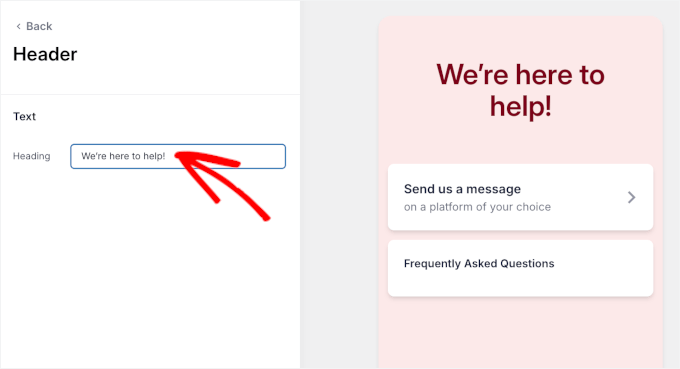
🧑💻 Sfat Pro: Mesajul de antet potrivit poate încuraja mai mulți oameni să inițieze o conversație. Păstrați-l scurt, clar și orientat spre acțiune, astfel încât vizitatorii să știe exact la ce să se aștepte când dau clic.
După aceea, puteți selecta o pictogramă pentru butonul dvs. click-to-chat pentru a se potrivi stilului site-ului dvs.
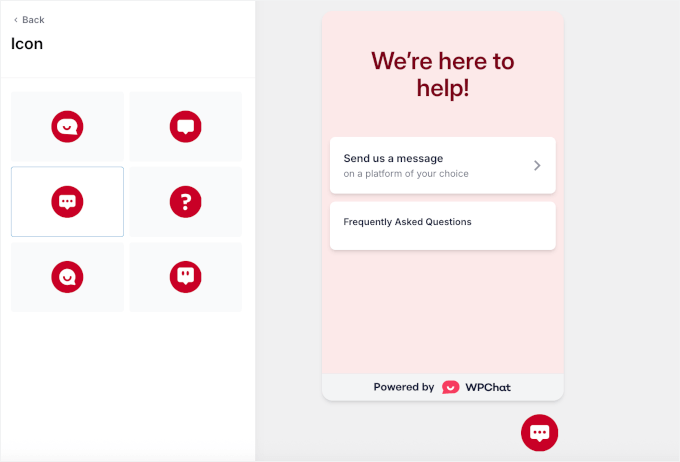
În cele din urmă, WPChat vă permite, de asemenea, să alegeți un avatar de asistent din 6 opțiuni predefinite.
Acestea fiind spuse, puteți încărca o fotografie, de asemenea, dacă doriți ca chatul să fie mai personal și aliniat cu marca dvs.
Pur și simplu faceți clic pe butonul „Adăugați propriul” pentru a deschide încărcătorul de fișiere.
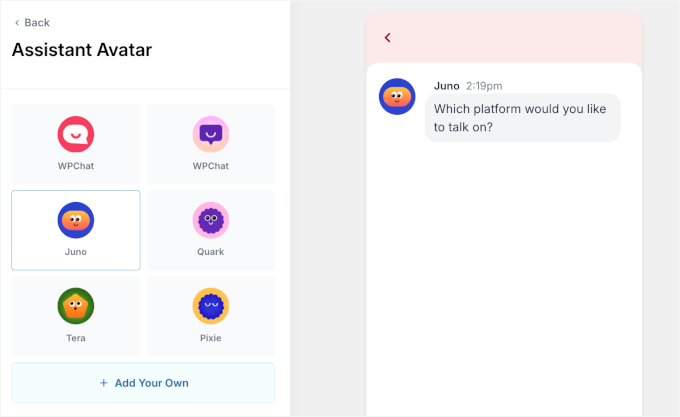
Când ați terminat, puteți merge mai departe și apăsați „Salvare”.
Pasul 4: Configurarea setărilor de vizibilitate a butonului WhatsApp
Dacă doriți mai mult control, WPChat include filtre predefinite care vă permit să includeți sau să excludeți butonul de pe pagini specifice, categorii sau etichete. Acest lucru este util dacă doriți butonul de chat doar pe paginile de produse sau pe postările de blog, de exemplu.
Consider că funcționează cel mai bine să afișați butonul de chat pe paginile unde vizitatorii au cele mai mari șanse să aibă întrebări. De exemplu, pe o pagină de vânzări, clienții ar putea dori răspunsuri rapide înainte de a lua o decizie de achiziție.
Pentru a configura acest lucru, accesați WPChat » Vizibilitate în tabloul de bord de administrare WordPress.
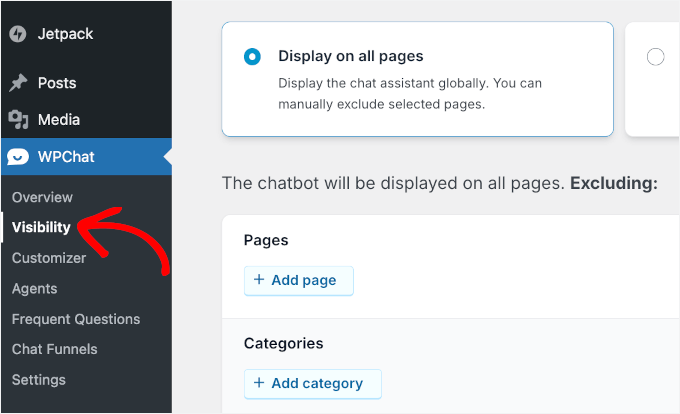
Pe ecranul următor, veți vedea două opțiuni: afișați butonul peste tot sau doar pe pagini specifice.
Să analizăm mai întâi opțiunea „Afișare doar pe pagini specifice”.
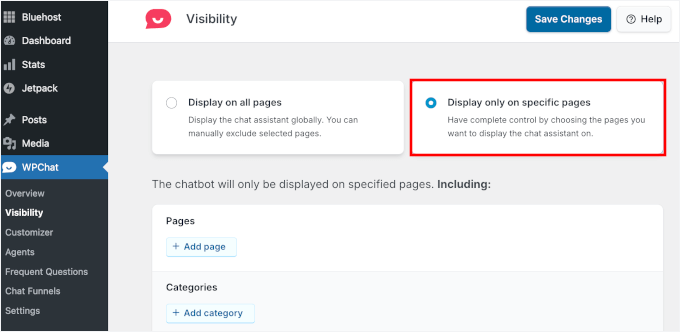
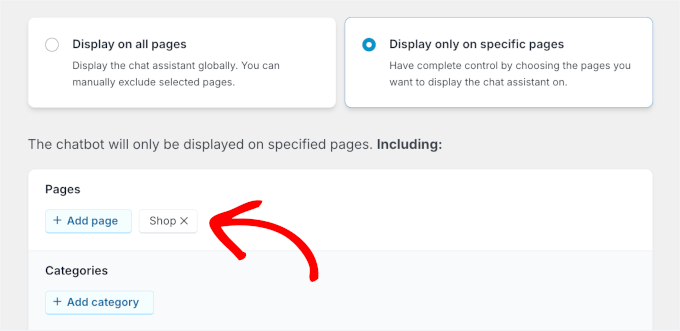
După aceea, puteți face clic pe butonul „+ Adaugă pagină”.
Aici, l-am configurat pentru pagina mea Magazin.
Alternativ, puteți selecta opțiunea „Afișare pe toate paginile”.
Aceasta este o alegere bună dacă doriți ca butonul de chat să fie vizibil peste tot, astfel încât vizitatorii să vă poată contacta de pe orice pagină.
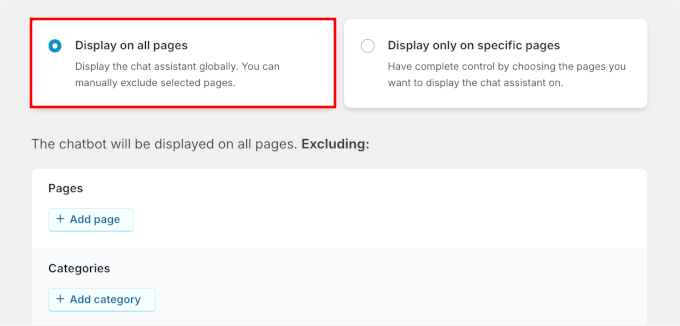
Chiar și cu această opțiune, puteți exclude în continuare widget-ul de pe anumite pagini. De exemplu, ați putea să-l ascundeți pe pagina politica de confidențialitate sau pe pagina de termeni și condiții pentru a menține accentul pe textul legal important.
Pur și simplu faceți clic pe butonul „+” și selectați pe ce pagini, categorii, etichete sau tipuri de postări personalizate doriți să dezactivați butonul WhatsApp click-to-chat.
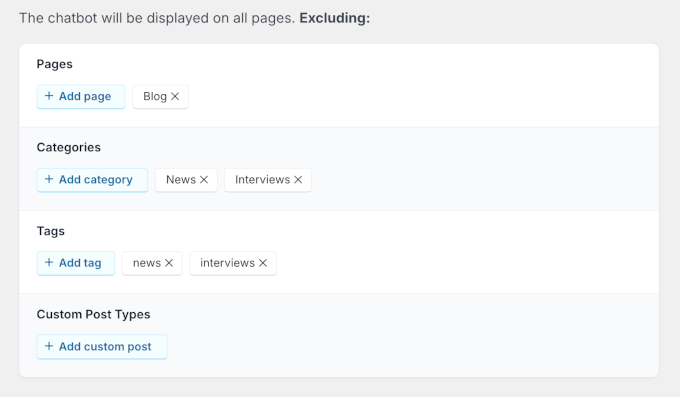
Odată ce ați configurat setările de vizibilitate, puteți face clic pe butonul „Salvare modificări” pentru a păstra configurația.
Pasul 5: Adăugarea agenților de chat
Pentru a gestiona cine poate răspunde la mesajele WhatsApp, navigați la WPChat » Agenți în tabloul de bord WordPress. Această secțiune vă permite să configurați membri individuali ai echipei care vor gestiona conversațiile cu clienții.
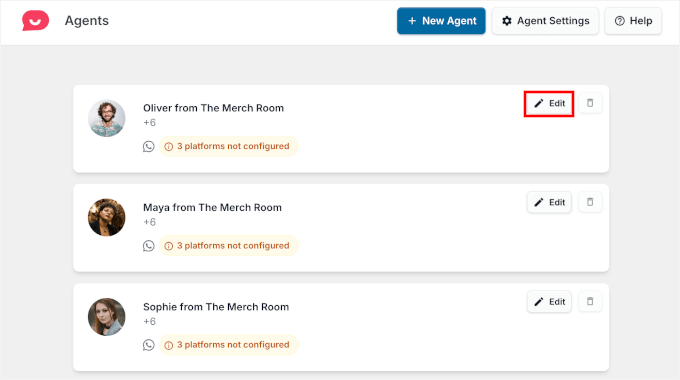
De aici, să facem clic pe butonul „Editare” de lângă un agent existent pentru a personaliza profilul acestuia.

Pe ecranul următor, veți vedea o solicitare de a adăuga fotografia de profil.
Am constatat că afișarea membrilor reali ai echipei cu fotografii face ca experiența de chat să pară mai personală și mai de încredere. Vizitatorii sunt mai predispuși să ia legătura atunci când văd o persoană reală, mai degrabă decât o pictogramă generică sau un gravatar.
Pur și simplu faceți clic pe buton pentru a încărca o fotografie de profil, apoi utilizați încărcătorul de fișiere pentru a selecta un fișier existent sau pentru a adăuga unul nou.
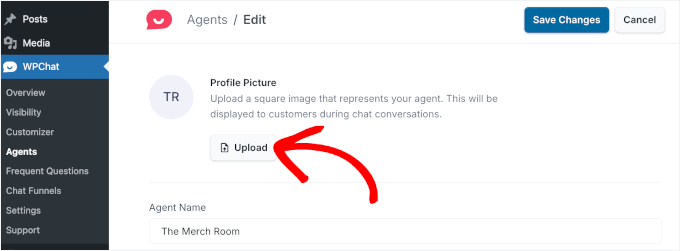
Apoi, puteți introduce numele agentului, astfel încât vizitatorii să știe cu cine vorbesc.
De exemplu, aici am inclus numele agentului și numele companiei mele.

Sub ‘Nume agent,’ veți găsi câmpuri pentru a vă conecta la alte aplicații de mesagerie, inclusiv Telegram, Facebook Messenger și Instagram.
Dacă folosiți aceste platforme și pentru comunicarea cu clienții, puteți introduce aici detaliile dvs. de contact. Dacă nu, pur și simplu lăsați-le necompletate și faceți clic pe ‘Salvare’ pentru a vă salva modificările.

Puteți chiar adăuga noi agenți pe măsură ce echipa dvs. crește.
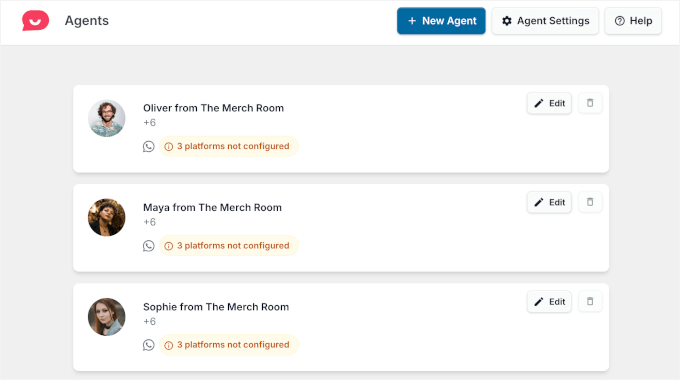
Pur și simplu faceți clic pe butonul ‘Agent nou’ pentru a adăuga un alt agent și completați detaliile acestuia în același mod în care ați făcut pentru primul.

🧑💻 Sfat Pro: Dacă diferiți membri ai echipei gestionează tipuri specifice de solicitări de pe propriile dispozitive, puteți introduce numărul de WhatsApp pentru fiecare agent. Astfel, întrebările de vânzări pot ajunge la echipa dvs. de vânzări, în timp ce problemele de suport sunt direcționate către personalul dvs. de servicii pentru clienți.
De aici, nu ezitați să adăugați câți agenți aveți nevoie. Odată ce ați terminat, îi veți vedea pe toți listați pe pagina Agenți, astfel:
După configurarea agenților dvs., puteți configura timpii individuali de disponibilitate, astfel încât conversațiile să fie direcționate automat către persoana potrivită atunci când aceasta este online.
Pentru a face acest lucru, puteți edita detaliile unui agent făcând clic pe butonul ‘Editare’.
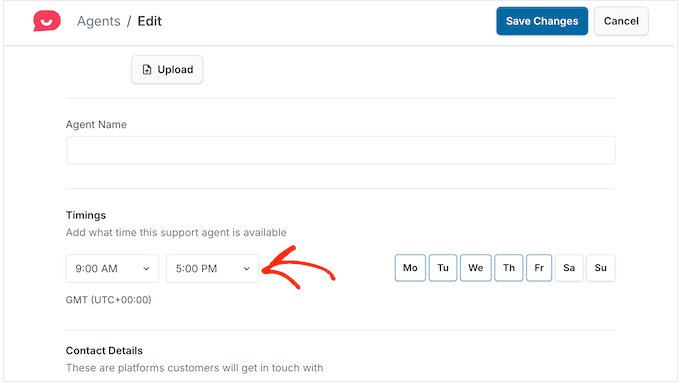
Pe ecranul următor, puteți seta orele de lucru – inclusiv zilele și orele specifice la care sunt disponibili.
Asigurați-vă doar că faceți clic pe ‘Salvare Modificări’ atunci când ați terminat.
Când un agent este offline, puteți decide cum ar trebui să se comporte widget-ul de chat. Puteți fie:
- Afișați orele normale de program, sau
- Direcționați noi clicuri către un alt agent disponibil, astfel încât clienții să primească în continuare ajutor.
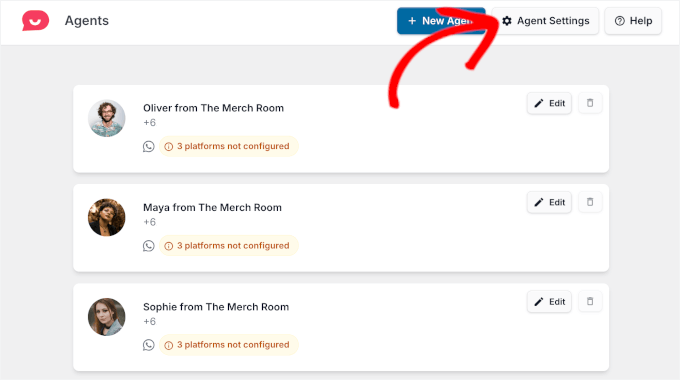
Pentru a configura acest lucru, faceți clic pe ‘Setări Agent’ în partea de sus a paginii ‘Agenți’.
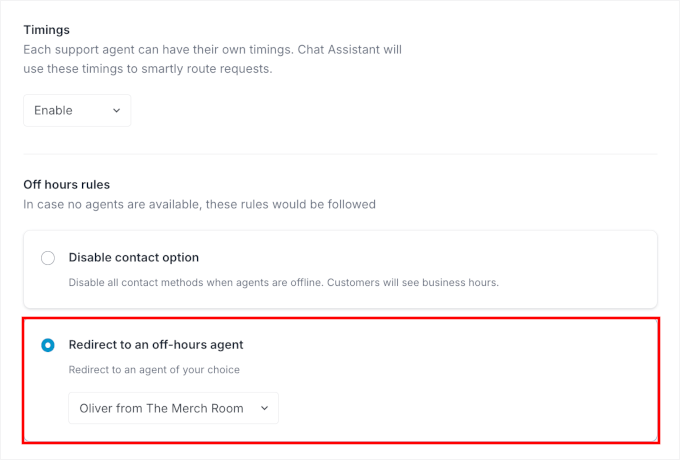
Pe ecranul următor, primul pas este să activați ‘Program’.
După aceea, veți vedea setările pentru afișarea programului de lucru și redirecționarea conversațiilor. Pentru acest tutorial, voi selecta „Redirecționează către un agent în afara programului”.
Pur și simplu folosiți meniul derulant pentru a alege ce agent ar trebui să primească conversațiile atunci când cineva nu este disponibil.
După ce ați configurat toți agenții și programele lor, faceți clic pe „Salvează modificările”.
Pasul 6: Adăugarea de Întrebări Frecvente la Widgetul de Chat (Opțional)
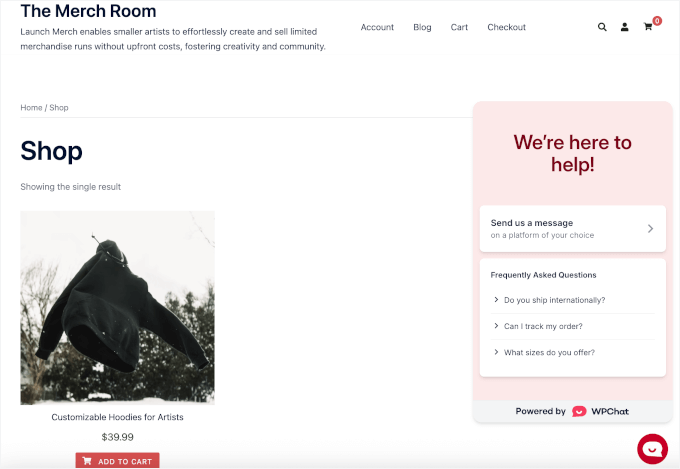
În acest moment, butonul dvs. WhatsApp click-to-chat este gata de utilizare. Dar dacă doriți să oferiți vizitatorilor răspunsuri rapide înainte ca aceștia să vă trimită un mesaj, puteți adăuga o secțiune FAQ la widget.
De exemplu, un magazin online ar putea adăuga întrebări frecvente despre expediere sau timpii de livrare, în timp ce o afacere bazată pe servicii, cum ar fi un salon sau un service de reparații, ar putea enumera orele de funcționare, prețurile sau cât timp durează de obicei un răspuns.
Este o modalitate simplă de a reduce întrebările repetitive și de a ajuta vizitatorii să obțină informațiile de care au nevoie mai rapid.
Pentru a configura acest lucru, accesați WPChat » Întrebări Frecvente în tabloul de bord WordPress. Apoi, faceți clic pe ‘Adaugă Întrebare’ pentru a crea o nouă intrare FAQ.
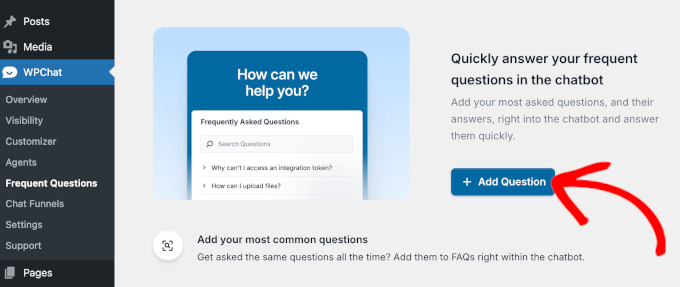
Pe ecranul următor, veți vedea editorul vizual.
Pur și simplu tastați întrebarea în câmpul ‘Întrebare’ și scrieți un răspuns scurt și util în câmpul ‘Răspuns’. Pe măsură ce tastați, previzualizarea live din dreapta arată exact cum va arăta pe site-ul tău.
Dacă doriți să adăugați o captură de ecran sau o imagine pentru a clarifica lucrurile, nu ezitați să faceți clic pe pictograma ‘Imagine’.
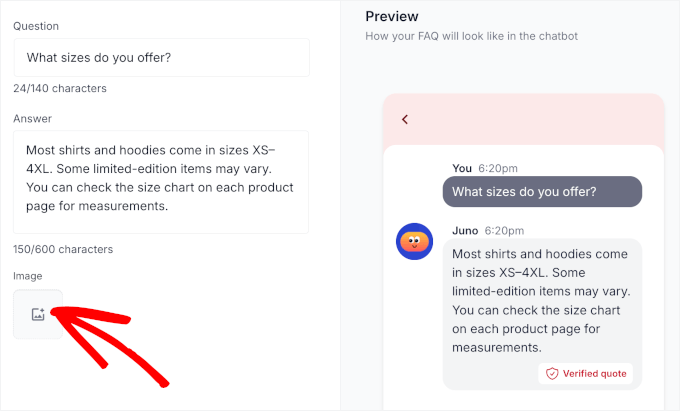
Aceasta deschide încărcătorul de fișiere, astfel încât să puteți atașa o fotografie sau un diagramă la FAQ-ul dvs.
Când totul arată bine, faceți clic pe ‘Salvează Modificările’.
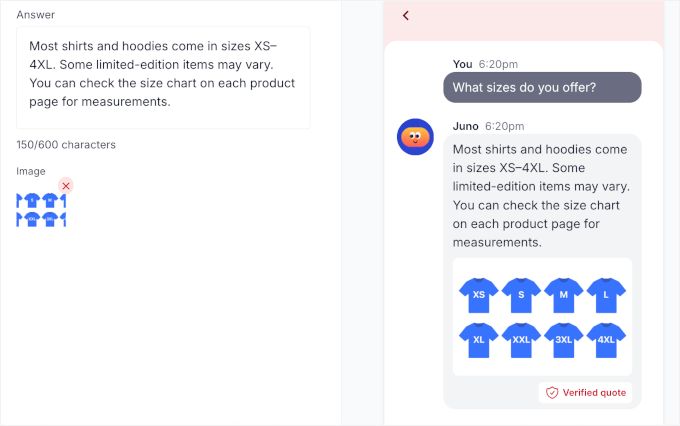
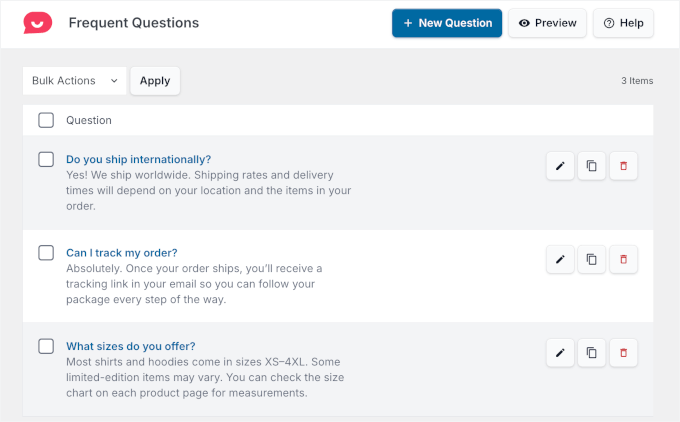
Odată ce primul dvs. FAQ este publicat, adăugarea altora este ușoară.
Pur și simplu faceți clic pe ‘Întrebare Nouă’ și repetați procesul pentru a vă extinde biblioteca FAQ. Toate întrebările dvs. vor apărea într-un tabel pe pagina ‘Întrebări Frecvente’.
📝 Notă: Întrebări Frecvente utilizează AI Smart Search pentru a se asigura că utilizatorii găsesc răspunsuri chiar dacă nu folosesc cuvinte cheie exacte. Cu toate acestea, rețineți că această funcție utilizează credite AI (token-uri), iar odată ce acestea se epuizează, căutarea revine la potrivirea simplă a cuvintelor cheie.
De acolo, puteți:
- Editare – Actualizați textul sau înlocuiți imaginile.
- Clonare – Duplicați o întrebare similară pentru a nu începe de la zero.
- Ștergere – Eliminați FAQ-urile de care nu mai aveți nevoie.
Widgetul dvs. FAQ este acum gata să ajute vizitatorii să găsească răspunsuri pe cont propriu și să reducă mesajele de suport. Puteți reveni oricând pentru a adăuga întrebări noi sau pentru a reorganiza lucrurile pe măsură ce afacerea dvs. crește.
Acum, când vizitați site-ul dvs. WordPress, widgetul dvs. WhatsApp este gata să primească mesaje și să afișeze FAQ-uri utile vizitatorilor.
Sfat Bonus: Adăugarea Butoanelor de Partajare WhatsApp în WordPress
În timp ce butonul click-to-chat ajută vizitatorii să vă contacteze direct, adăugarea unui buton de partajare WhatsApp face simplu pentru vizitatori să partajeze postările dvs. de blog, produsele sau paginile cu prietenii și familia lor.
Acest lucru poate ajuta la creșterea acoperirii conținutului dvs. și aduce mai mult trafic pe site-ul dvs..
Pentru a adăuga butoane de partajare WhatsApp pe site-ul dvs., puteți utiliza pluginul gratuit Sassy Social Share. Odată configurat, îl puteți afișa automat pe toate postările și paginile sau îl puteți adăuga doar la conținut specific folosind un shortcode.
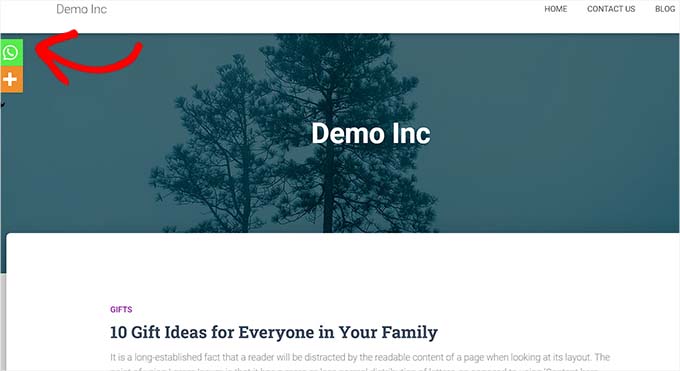
Recomand plasarea butoanelor de partajare WhatsApp acolo unde vor fi cel mai des utilizate.
De exemplu, la sfârșitul articolelor de blog unde cititorii tocmai și-au terminat conținutul, în bara laterală pentru acces ușor de pe orice pagină, sau pe paginile produselor pentru a încuraja clienții să distribuie articole prietenilor.
Pentru detalii, puteți consulta ghidul nostru despre cum să adăugați butoane de partajare WhatsApp în WordPress.
Întrebări Frecvente: Adăugarea unui Buton Click-to-Chat în WordPress
Pentru a vă ajuta și mai mult, iată câteva întrebări frecvente despre adăugarea unui buton click-to-chat în WordPress:
Cum adaug un buton de chat WhatsApp în WordPress?
Puteți adăuga un buton de chat WhatsApp în WordPress instalând pluginul WPChat, introducând numărul dvs. de telefon WhatsApp în setări și personalizând aspectul și plasarea butonului pe site-ul dvs.
Cum adaug o casetă de chat pe site-ul meu?
Pentru a adăuga o casetă de chat pe site-ul dvs., puteți utiliza un plugin de chat precum WPChat sau o soluție de chat live precum LiveChat. Va trebui doar să îl configurați cu detaliile dvs. de contact, să personalizați aspectul și să alegeți unde doriți să apară caseta de chat pe paginile dvs.
Cum adaug o casetă de chat folosind HTML?
Adăugarea unei casete de chat folosind HTML necesită inserarea codului de link click-to-chat al WhatsApp direct în fișierele temei dvs. sau utilizarea unui widget HTML personalizat. Utilizarea unui plugin precum WPChat este mult mai ușoară și nu necesită cunoștințe de codare.
Este un buton click-to-chat mai bun decât un link click-to-chat?
Da, un buton click-to-chat este, în general, mai bun decât un simplu link, deoarece rămâne vizibil pe măsură ce vizitatorii derulează pe site-ul dvs. Acest lucru le face mai ușor să vă contacteze oricând, fără a fi nevoiți să caute informații de contact.
Adăugarea unui widget de chat WhatsApp afectează politica de confidențialitate a site-ului meu?
Când un vizitator folosește widget-ul de chat, acesta vă va partaja numărul de telefon prin WhatsApp. Este întotdeauna o practică bună să fiți transparenți cu privire la modul în care gestionați datele utilizatorilor. S-ar putea să doriți să vă asigurați că politica de confidențialitate a site-ului dvs. menționează că oferiți suport prin aplicații terțe precum WhatsApp și că conversațiile au loc pe platforma lor.
Pașii Următori pentru Utilizarea Funcțiilor de Social Media și Chat în WordPress
În continuare, s-ar putea să doriți să explorați alte modalități de a crește implicarea și de a vă conecta cu audiența prin intermediul rețelelor sociale și al instrumentelor de comunicare.
Iată câteva tutoriale utile pentru a îmbunătăți funcționalitățile sociale ale site-ului dvs. WordPress:
- Cum să adăugați butoane de partajare socială în WordPress
- Cum să adăugați un buton de apreciere Facebook în WordPress
- Cum să adăugați butonul de partajare și retweet pe Twitter în WordPress
- Cum afișez recenzii Google, Facebook și Yelp în WordPress
- Modul ușor de a încorpora recenzii TripAdvisor în WordPress
- Cum să creați camere de chat în WordPress pentru utilizatorii dvs.
- Cel mai bun software de chat live pentru afaceri mici comparat
Dacă ți-a plăcut acest articol, te rugăm să te abonezi la canalul nostru de YouTube pentru tutoriale video WordPress. Ne poți găsi, de asemenea, pe Twitter și Facebook.




Ai o întrebare sau o sugestie? Te rugăm să lași un comentariu pentru a începe discuția.