


WordPress este plin de scurtături ascunse care pot face gestionarea site-ului dvs. mai ușoară, mai rapidă și mai puternică. Dar să fim sinceri, găsirea acestor sfaturi pe cont propriu poate dura luni, dacă nu ani. 😅
După ce am lucrat cu WordPress timp de peste 16 ani, am acumulat o mulțime de trucuri care ne-au economisit timp și resurse.
Fie că este vorba de un truc inteligent pentru a accelera fluxul de lucru sau de o funcție mai puțin cunoscută care face personalizarea o briză, am testat și folosit aceste sfaturi pe propriile noastre site-uri.
Partea cea mai bună? Nu trebuie să descoperiți totul pe calea cea grea. Am compilat trucuri WordPress aprobate de experți care vă vor ajuta să vă îmbunătățiți abilitățile și să vă gestionați site-ul ca un profesionist, chiar dacă abia începeți. 🚀
Gata să descoperi niște trucuri WordPress care îți vor schimba jocul? Să începem! 👇

Iată o listă cu toate sfaturile, trucurile și hack-urile pentru WordPress menționate în acest articol. Nu ezitați să săriți la cel care vă atrage interesul:
- Folosește o pagină de pornire personalizată
- Instalează Google Analytics în WordPress
- Protejarea prin parolă a directorului de administrare WordPress
- Afișează imagini în rânduri și coloane
- Permiteți utilizatorilor să se aboneze la comentarii
- Limitează încercările de conectare
- Afișați rezumatul (rezumatul postării) pe paginile de pornire și de arhivă
- Adăugați imagine implicită personalizată Gravatar
- Adăugarea CSS personalizat la o temă WordPress
- Utilizarea instrumentului Inspect Element pentru personalizarea WordPress
- Adăugați o imagine miniatură pentru Facebook
- Adăugați imaginea de prezentare sau miniatura postării la fluxul RSS
- Afișează rezumate în fluxul RSS
- Utilizați Shortcoduri în Widgeturile de Text
- Remediați livrarea e-mailurilor WordPress
- Adaugă conținut la articole în fluxurile RSS
- Întârzie postările în fluxurile RSS
- Afișează fluxuri de social media pe site-ul tău
- Adăugați pictograme de imagini la meniul de navigare cu linkuri
- Deschide link-ul meniului de navigare într-o fereastră nouă
- Adăugați o suprapunere de căutare pe tot ecranul în WordPress
- Adăugați un meniu de navigare plutitor fix
- Adăugați mai mulți autori la o postare WordPress
- Adăugarea categoriilor la paginile WordPress
- Crearea unui site WordPress local pe computerul dumneavoastră
- Afișarea numărului total de comentarii în WordPress
- Afișarea numărului total de utilizatori înregistrați în WordPress
- Creare dimensiuni noi pentru imagini în WordPress
- Configurarea ușoară a redirecționărilor în WordPress
- Convertește categorii în etichete sau invers
- Mută în masă postări între categorii și etichete
- Afișează data ultimei actualizări a postărilor tale
- Cum se afișează datele relative în WordPress
- Elimină numărul versiunii WordPress
- Actualizează URL-urile WordPress când nu poți accesa WP-Admin
- Dezactivarea tuturor pluginurilor când nu se poate accesa WP-admin
- Crearea unei pagini personalizate de eroare 404
- Include categoria în URL-urile postărilor
- Afișează postări aleatorii în WordPress
- Permiterea înregistrării utilizatorilor pe site-ul dumneavoastră WordPress
- Crearea unui formular personalizat de înregistrare utilizatori în WordPress
- Exclude categorii specifice din fluxul RSS
- Schimbă lungimea rezumatului în WordPress
- Afișarea datei de copyright dinamice în WordPress
- Cum să schimbi un nume de utilizator în WordPress
- Permite utilizatorilor să aprecieze sau să dezaprecieze comentariile
- Duplicarea unei postări sau pagini WordPress
- Permite utilizatorilor să trimită postări pe site-ul tău WordPress
- Dezactivează emailurile de notificare a comentariilor în WordPress
- Schimbă numele expeditorului în emailurile WordPress trimise
- Schimbarea autorului unei postări WordPress
- Rearanjează ecranul de editare a postărilor în WordPress
- Schimbă numărul de postări afișate pe paginile blogului
- Închide automat comentariile la articolele vechi
- Împărțiți postările lungi pe pagini
- Dezactivare notificări prin e-mail pentru actualizări automate
- Ascunde erorile de conectare în WordPress
- 58. Permiteți încărcarea fișierelor SVG în WordPress
1. Folosiți o pagină de pornire personalizată
Implicit, WordPress afișează cele mai recente postări pe pagina principală a site-ului dvs. web. Puteți schimba acest lucru și puteți folosi orice pagină ca pagină principală a site-ului dvs.
Mai întâi, trebuie să creați o pagină nouă în WordPress și puteți numi această pagină Acasă.
Apoi, va trebui să creați o altă pagină și să o numim Blog, deoarece o veți folosi pentru a afișa postările dvs. de blog.
Acum accesați pagina Setări » Citire din panoul de administrare WordPress și, sub opțiunea „Pagina de pornire afișează”, comutați la „O pagină statică”.
După aceea, puteți selecta paginile pe care tocmai le-ați creat ca pagini de pornire și de blog.
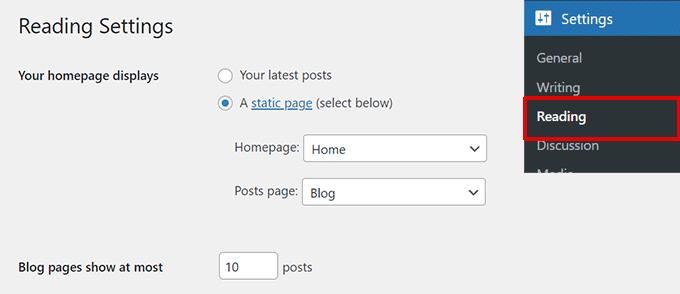
Puteți crea, de asemenea, un șablon personalizat pentru pagina dvs. de pornire.
1. Creați un șablon personalizat în editorul de site
Dacă utilizați o temă de blocuri mai nouă pe site-ul dvs. WordPress, puteți crea un șablon personalizat pentru pagina de pornire utilizând editorul complet de site.
Pur și simplu accesați pagina Aspect » Editor și faceți clic pe butonul „Adăugare nou” din partea de sus a ecranului de selectare a șablonului.
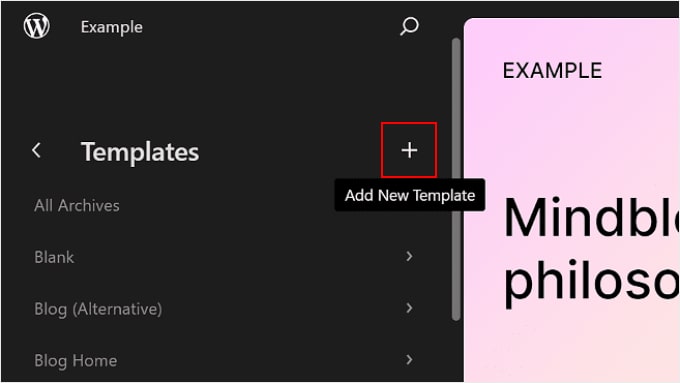
Din meniul derulant, poți alege ce tip de șablon dorești să creezi. Poți alege Pagina principală, care va include automat antetul și alte setări, sau poți alege un Șablon personalizat pentru a începe de la zero.
Dacă alegi un șablon personalizat, atunci ți se va cere să dai un nume șablonului tău. După aceea, Editorul de Site îl va deschide pentru editare.
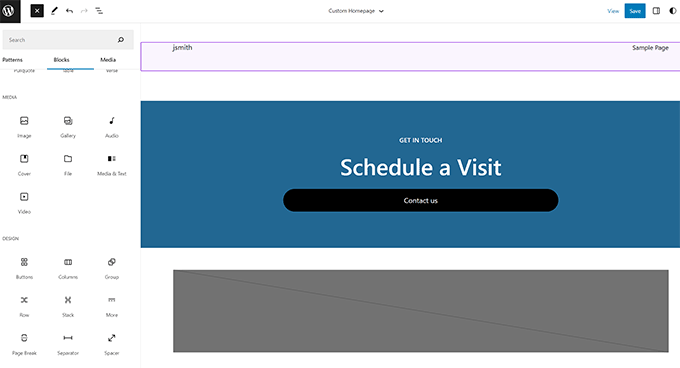
Puteți proiecta șablonul personalizat în editorul de blocuri. După ce ați terminat, nu uitați să salvați modificările.
Acum puteți edita pagina principală pe care ați creat-o anterior. Pe ecranul de editare a paginii, faceți clic pe opțiunea Șablon sub caseta Rezumat din panoul de setări al paginii.
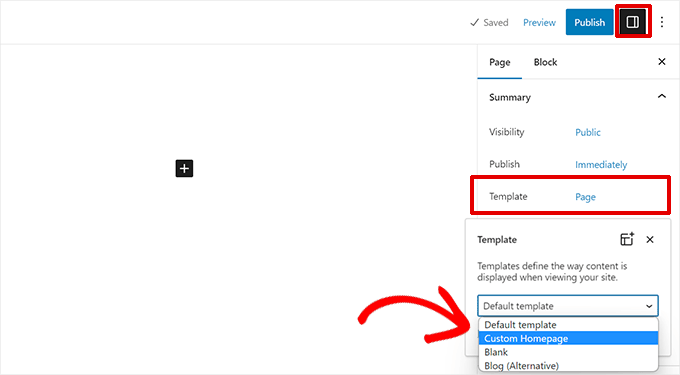
Selectați șablonul personalizat pentru pagina de pornire de aici.
Puteți continua editarea paginii sau puteți salva și publica modificările pentru a vedea designul paginii de pornire personalizate în acțiune.
2. Creați manual un șablon personalizat
Puteți folosi această metodă dacă folosiți o temă mai veche sau doriți să scrieți codul manual.
Pur și simplu creați un fișier nou pe computer folosind un editor de text simplu și adăugați acest cod în partea de sus a acestuia.
<?php /* Template Name: Custom Homepage */ ?>
Salvează acest fișier ca custom-homepage.php pe desktop.
Apoi, trebuie să vă conectați la site-ul dvs. web folosind un client FTP și să accesați folderul /wp-content/themes/your-current-theme/. Acum, încărcați fișierul pe care l-ați creat anterior în folderul temei dvs.
Reveniți în zona de administrare WordPress și editați pagina de pornire.
Veți putea selecta șablonul personalizat pentru pagina de pornire sub caseta meta Rezumat, în coloana setări postare din dreapta.
Acum, această pagină va fi complet goală și nu va afișa nimic. Puteți folosi HTML/CSS personalizat și etichete de șablon WordPress pentru a vă construi propriul aspect al paginii.
Puteți folosi, de asemenea, un plugin de creare de pagini pentru a crea unul cu ușurință folosind instrumente drag-and-drop.
Pentru mai multe detalii, consultați ghidul nostru despre cum să creezi un șablon de pagină personalizat în WordPress.
2. Instalați Google Analytics în WordPress
Google Analytics este unul dintre instrumentele indispensabile pentru proprietarii de site-uri WordPress. Acesta vă permite să vedeți de unde provin utilizatorii dvs. și ce fac pe site-ul dvs. web.
Acesta va începe să vă urmărească utilizatorii de pe site numai după ce îl instalați. De aceea este important să îl aveți configurat atunci când lansați site-ul web.
Astfel, vei avea toate datele istorice pentru a urmări și compara creșterea site-ului tău.
Cel mai bun mod de a instala Google Analytics este prin utilizarea pluginului MonsterInsights. Este cel mai bun plugin Google Analytics pentru WordPress și afișează rapoarte frumoase direct în zona de administrare WordPress.
Pur și simplu instalați și activați pluginul MonsterInsights. Pentru mai multe detalii, consultați tutorialul nostru despre cum se instalează un plugin WordPress.
După activare, pluginul vă va ghida prin configurare. Pur și simplu urmați instrucțiunile de pe ecran pentru a finaliza configurarea.
Pentru instrucțiuni detaliate, consultați ghidul nostru pas cu pas despre cum să instalezi Google Analytics în WordPress.
Sfat bonus: Consultați alte date de marketing ale site-ului web pe care ar trebui să începeți să le urmăriți.
3. Protejați prin parolă directorul de administrare WordPress
Directorul de administrare WordPress este locul unde efectuați toate sarcinile administrative pe site-ul dvs. Este deja protejat prin parolă, deoarece utilizatorii trebuie să introducă un nume de utilizator și o parolă înainte de a putea accesa zona de administrare.
Cu toate acestea, adăugând un alt strat de autentificare, poți face dificil pentru hackeri să obțină acces la site-ul tău WordPress.
Iată cum să activați protecția prin parolă pentru directorul de administrare WordPress.
Conectați-vă la panoul de control al contului dvs. de hosting WordPress.
Notă: Folosim Bluehost în capturile de ecran. Cu toate acestea, alți furnizori de găzduire care folosesc cPanel vor avea pași similari. Cu toate acestea, tabloul dvs. de bord ar putea fi ușor diferit de capturile noastre de ecran.
Apoi, apasă pe butonul „Setări” sub site-ul tău.

Bluehost va deschide acum tabloul de bord al setărilor site-ului.
Comutați la fila „Avansat” și apoi derulați în jos la secțiunea cPanel.
Apoi, trebuie să faceți clic pe butonul „Gestionare” pentru a continua.
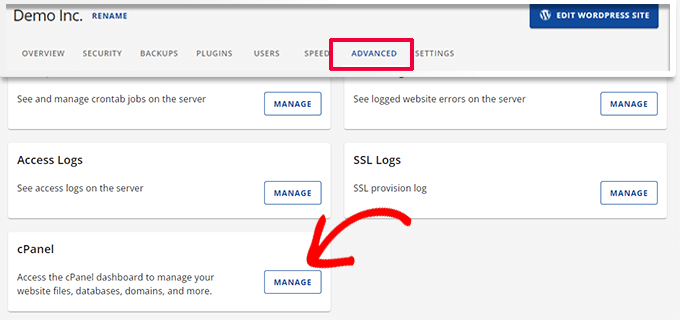
Aceasta va lansa aplicația cPanel într-o filă nouă.
Derulați în jos la secțiunea Fișiere și apoi faceți clic pe opțiunea „Confidențialitate director”.
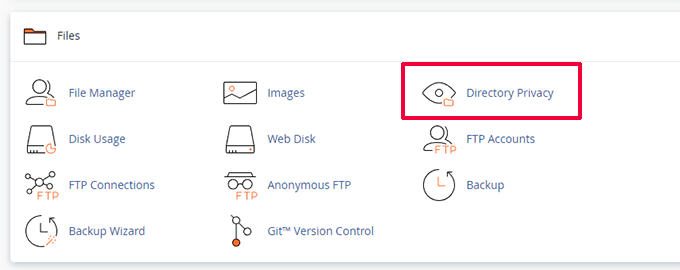
Apoi, vi se va cere să selectați directoarele pe care doriți să le protejați.
Navigați la folderul rădăcină al site-ului dvs. WordPress și faceți clic pe butonul „Editare” de lângă folderul wp-admin.
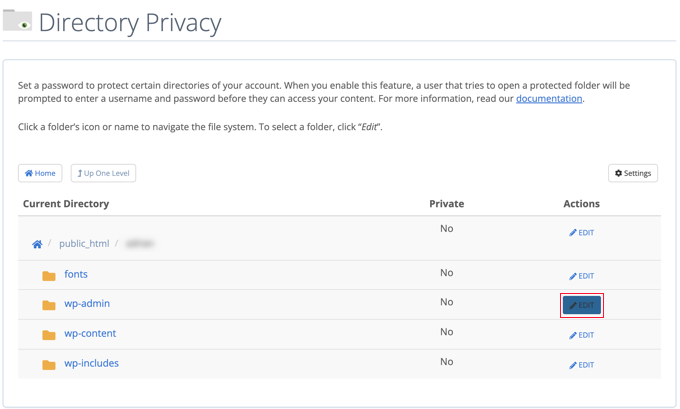
Pe ecranul următor, pur și simplu bifați căsuța pe care scrie „Protejați prin parolă acest director”.
Dacă doriți, puteți, de asemenea, să dați directorului dvs. un nume precum „Zonă de administrare” pentru a vă ajuta să vă amintiți.
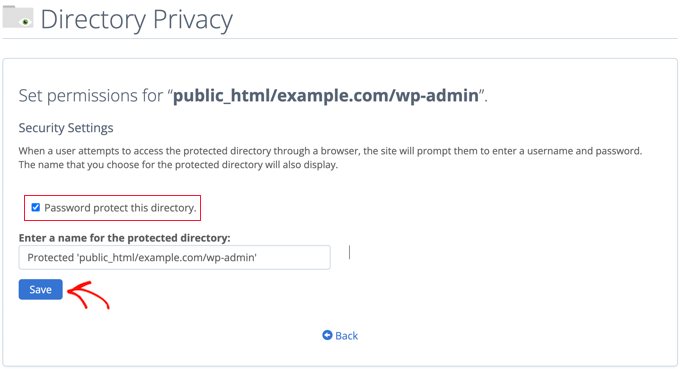
După aceea, faceți clic pe butonul „Salvează” pentru a stoca setările.
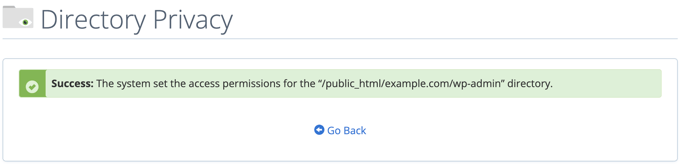
Acest lucru vă va duce la o pagină unde va apărea mesajul de confirmare. Faceți clic pe butonul „Înapoi” pentru a continua.
Pe ecranul următor, vi se va cere să introduceți un nume de utilizator și o parolă, apoi să confirmați parola.
Asigurați-vă că notați numele de utilizator și parola într-un loc sigur, cum ar fi o aplicație de gestionare a parolelor.
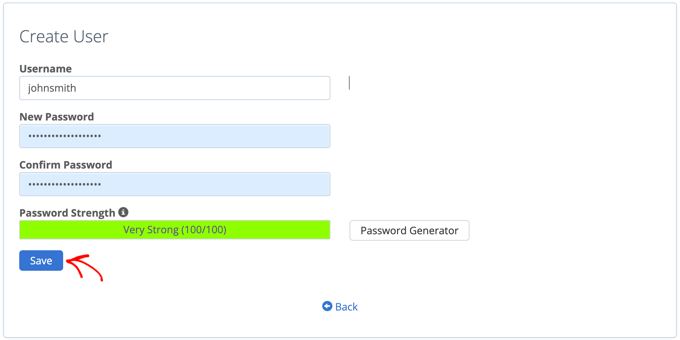
Asigurați-vă că faceți clic pe butonul „Salvare” după ce ați terminat.
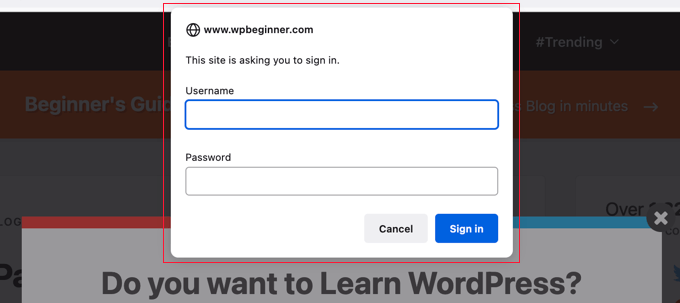
Acum, când cineva încearcă să acceseze directorul dvs. /wp-admin, i se va solicita să introducă numele de utilizator și parola pe care le-ați creat mai sus.
Pentru metode alternative și instrucțiuni mai detaliate, consultă ghidul nostru despre cum să protejezi cu parolă directorul de administrare WordPress.
4. Afișarea imaginilor pe rânduri și coloane
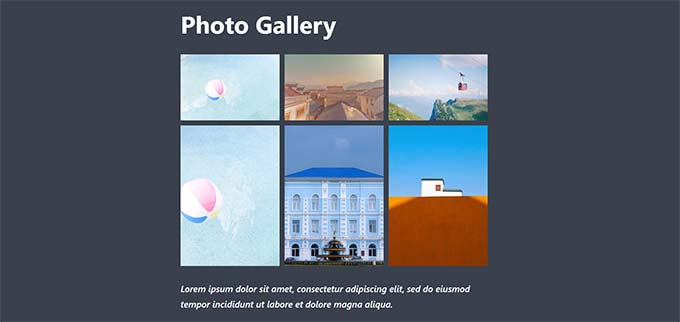
În mod implicit, atunci când adăugați mai multe imagini la o postare WordPress, acestea apăreau una lângă alta sau una peste alta.
Acest lucru nu arată prea bine, deoarece utilizatorii dvs. vor trebui să deruleze mult pentru a le vedea pe toate.
Acest lucru poate fi rezolvat prin afișarea imaginilor într-un aspect de grilă. Puteți utiliza blocul Galerie pentru a afișa imagini într-o grilă de rânduri și coloane.
Puteți folosi, de asemenea, blocul de coloane pentru a afișa imagini una lângă alta. Dacă doriți să afișați o imagine lângă text, atunci puteți încerca blocul Text și Media.
Pentru mai multe detalii, consultați ghidul nostru despre cum să adaugi o galerie de imagini în WordPress.
5. Permiteți utilizatorilor să se aboneze la comentarii
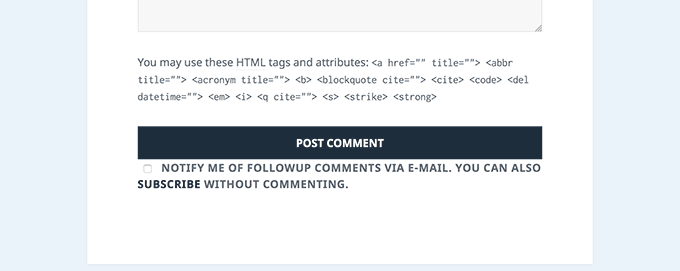
În mod normal, atunci când utilizatorii lasă un comentariu pe site-ul dvs. web, ei vor trebui să viziteze manual același articol din nou pentru a vedea dacă dvs. sau alți utilizatori ați răspuns la comentarii.
Nu ar fi mai bine dacă utilizatorii ar putea primi notificări prin e-mail despre comentariile noi la postările dvs.? Iată cum puteți adăuga această funcționalitate pe site-ul dvs. web.
Pur și simplu instalați și activați pluginul Subscribe to Comments Reloaded. După activare, trebuie să vizitați Setări » Abonează-te la comentarii pentru a configura setările pluginului.
Pentru instrucțiuni detaliate, consultați ghidul nostru despre cum să permiteți utilizatorilor să se aboneze la comentarii în WordPress.
6. Limitați încercările de conectare
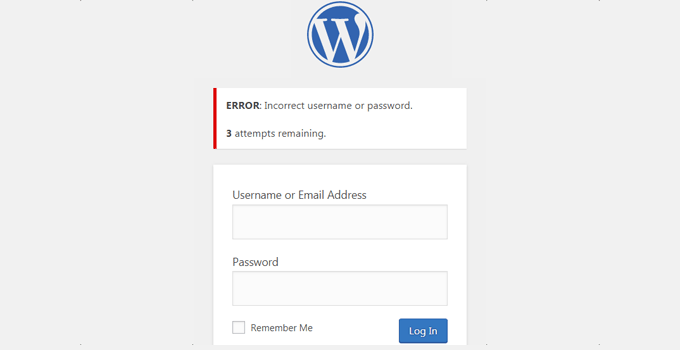
În mod implicit, un utilizator WordPress poate face un număr nelimitat de încercări de a se conecta la un site WordPress. Acest lucru permite oricui să încerce să ghicească parola dvs. până când o găsește corect.
Pentru a controla acest lucru, trebuie să instalați și să activați pluginul Login LockDown. Acesta vă permite să setați limite pentru numărul de încercări eșuate pe care un utilizator le poate face pentru a se autentifica.
Pentru instrucțiuni detaliate de configurare, consultați ghidul nostru despre cum să limitezi încercările de conectare în WordPress.
7. Afișează rezumatul (Sumarul postării) pe paginile de pornire și arhivă
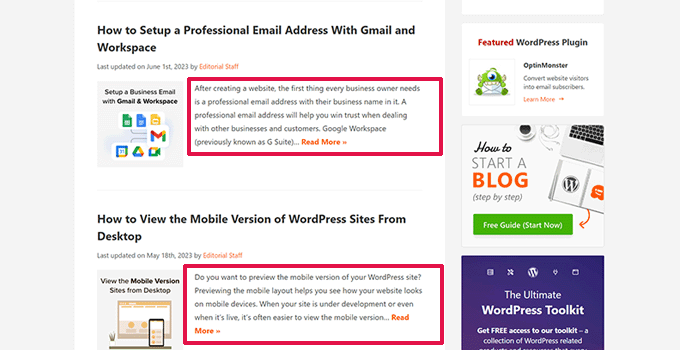
Probabil ai observat că toate blogurile populare afișează rezumate ale articolelor în loc de articole complete pe paginile de pornire și de arhivă. Acest lucru face ca acele pagini să se încarce mai repede, crește numărul de vizualizări ale paginilor și evită conținutul duplicat pe site-ul tău.
Pentru mai multe informații despre acest subiect, consultați articolul nostru despre rezumat (excerpt) vs postări complete în paginile de arhivă WordPress.
Multe teme WordPress premium și gratuite folosesc deja fragmente pe paginile de pornire și de arhivă. Cu toate acestea, dacă tema dvs. nu afișează fragmente, consultați ghidul nostru despre cum să afișați fragmente de postări în temele WordPress.
8. Adaugă o imagine implicită Gravatar personalizată
WordPress folosește Gravatar pentru a afișa fotografii de profil ale utilizatorilor în WordPress. Dacă un utilizator nu are un gravatar, atunci WordPress folosește o imagine implicită numită „Mystery Person”.
Această imagine gravatar implicită va apărea de multe ori în zona de comentarii WordPress pur și simplu pentru că mulți utilizatori nu au o imagine gravatar asociată cu adresa lor de e-mail.
Puteți înlocui cu ușurință acest gravatar implicit cu propria imagine gravatar implicită personalizată.
Mai întâi, va trebui să încărcați imaginea pe care doriți să o utilizați ca imagine implicită gravatar în biblioteca media WordPress.
Accesați pagina Media » Adaugă nou pentru a încărca imaginea. După încărcare, faceți clic pe butonul Copiază URL-ul în clipboard.
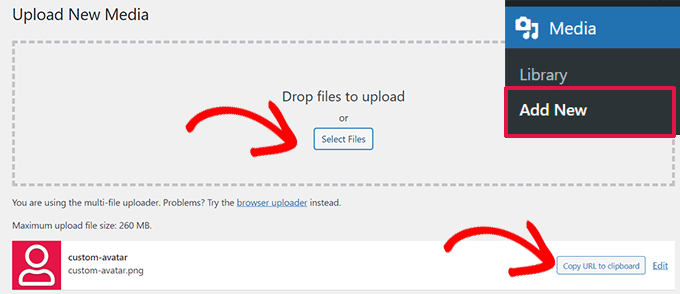
Copiați URL-ul pe care l-ați copiat într-un fișier text de pe computer, veți avea nevoie de el în pasul următor.
Acum, trebuie să adăugați următorul cod personalizat pe site-ul dvs. web. Sugerăm să folosiți plugin-ul gratuit WPCode:
add_filter( 'avatar_defaults', 'wpb_new_gravatar' );
function wpb_new_gravatar ($avatar_defaults) {
$myavatar = 'http://example.com/wp-content/uploads/2017/01/wpb-default-gravatar.png';
$avatar_defaults[$myavatar] = "Default Gravatar";
return $avatar_defaults;
}
Nu uitați să înlocuiți valoarea $myavatar cu URL-ul imaginii gravatar personalizate pe care ați încărcat-o anterior.
Acum puteți vizita pagina Setări » Discuție și veți observa avatarul dvs. implicit personalizat adăugat la opțiunile de avatar implicit.
Pentru instrucțiuni detaliate, consultați tutorialul nostru despre cum să adăugați și să schimbați gravatarul implicit în WordPress.
9. Adăugarea CSS personalizat la o temă WordPress
Ca proprietar al unui site WordPress, uneori poate fi necesar să adăugați CSS personalizat pe site-ul dvs. Există mai multe moduri de a adăuga CSS personalizat în WordPress. Vă vom arăta două metode.
1. Adăugați CSS personalizat folosind WPCode (Recomandat)
În mod normal, puteți adăuga cod CSS personalizat în setările temei dvs. Cu toate acestea, CSS-ul dvs. personalizat va dispărea atunci când schimbați tema.
Ce-ar fi dacă ai vrea să refolosești acel CSS pe acest site sau pe un altul?
Puteți rezolva acest lucru adăugând CSS-ul personalizat utilizând pluginul WPCode. Este cel mai bun plugin pentru coduri personalizate pentru WordPress și vă permite să inserați cu ușurință coduri și CSS personalizate oriunde pe site-ul dvs. web.
În plus, vă puteți organiza fragmentele de cod dându-le nume sau salvându-le în biblioteca cloud și reutilizându-le pe alte site-uri web.
Pentru mai multe informații, consultați recenzia noastră completă WPCode.
Mai întâi, trebuie să instalați și să activați pluginul WPCode.
Notă: Există și o versiune gratuită WPCode pe care o puteți încerca. Recomandăm upgrade-ul la versiunea plătită pentru a debloca mai multe funcționalități.
La activare, accesați pagina Code Snippets » + Add Snippet și faceți clic pe butonul Use Snippet sub eticheta ‘Add Your Custom Code (New Snippet)’.
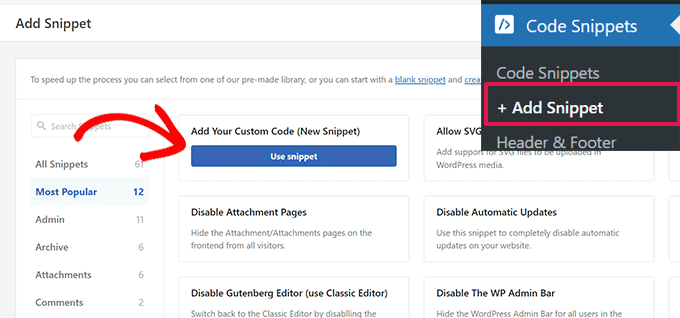
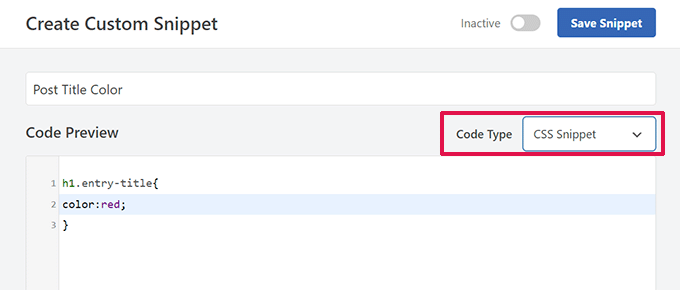
Pe ecranul următor, furnizați un titlu pentru fragmentul dvs. CSS personalizat, apoi sub Tipul de cod, selectați Fragment CSS.
După aceea, puteți adăuga codul CSS personalizat în caseta de previzualizare a codului.
Derulați în jos la secțiunea Inserare. De acolo, puteți alege unde să adăugați acest fragment CSS personalizat.
Dacă doriți să o adăugați la nivelul întregului site, atunci puteți selecta Antet la nivelul întregului site. După ce ați terminat, nu uitați să faceți clic pe butonul Salvare fragment și să comutați de la Inactiv la Activ.
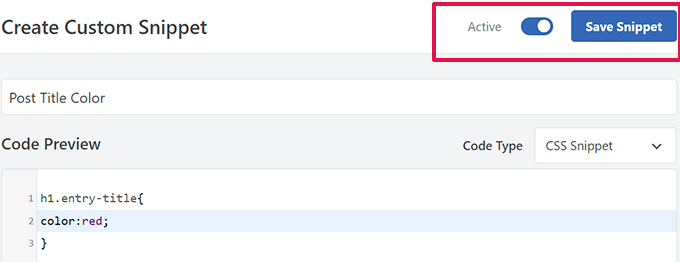
WPCode va salva acum CSS-ul personalizat și îl va adăuga pe site-ul dvs. conform setărilor dvs.
2. Adaugă CSS personalizat în Personalizatorul temei
Cea mai simplă modalitate de a adăuga CSS personalizat la orice temă WordPress este prin vizitarea paginii Aspect » Personalizare din panoul de administrare WordPress.
Dacă nu vezi meniul Personalizare sub Aspect, poți vizita manual Personalizatorul temei adăugând următorul URL în bara de adrese a browserului tău.
http://yourwebsite.com/wp-admin/customize.php
Aceasta va lansa personalizatorul de teme WordPress și veți vedea previzualizarea site-ului dvs. în panoul din dreapta.
Acum faceți clic pe meniul „CSS suplimentar” din panoul din stânga pentru a-l extinde.
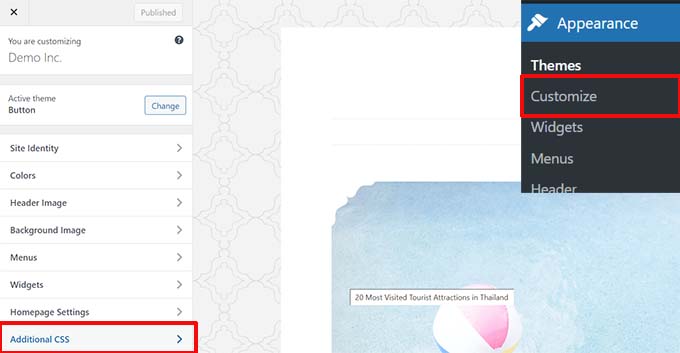
Vei vedea o casetă de text simplă unde poți adăuga CSS-ul tău personalizat.
Imediat ce adaugi o regulă CSS validă, o poți vedea aplicată în panoul de previzualizare live al site-ului tău.
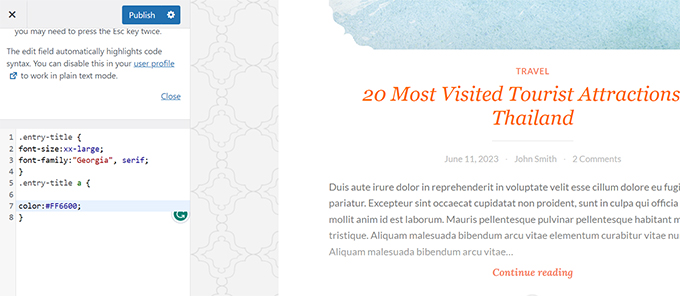
Nu uitați să faceți clic pe butonul „Salvează și publică” din partea de sus când ați terminat.
Pentru metode alternative și instrucțiuni mai detaliate, consultați ghidul nostru pentru începători despre cum să adăugați CSS personalizat în WordPress.
Notă: Unele teme, cum ar fi Divi de la Elegant Themes, au, de asemenea, un spațiu în opțiunile temei pentru a include CSS personalizat. Multe dintre acestea oglindesc secțiunea CSS suplimentar a personalizatorului de teme, dar recomandăm cu tărie să alegeți un singur loc pentru a păstra codul CSS pe site-ul dvs., fie că este în WPCode, opțiunile temei sau personalizator.
10. Utilizarea instrumentului Inspect Element pentru a personaliza WordPress
Adăugarea de CSS personalizat sună grozav, dar cum știi ce clase CSS să editezi? Cum îl depanezi fără a fi nevoit să scrii CSS?
Folosind instrumentul Inspect Element, puteți edita codul HTML, CSS sau JavaScript pentru orice pagină web și puteți vedea modificările în timp real (doar pe computerul dvs.).
Pentru un proprietar de site web DIY, aceste instrumente îl pot ajuta să previzualizeze cum ar arăta un design de site fără a face efectiv modificările pentru toată lumea.
Pur și simplu indicați și faceți clic dreapta pe orice element de pe o pagină, apoi selectați „Inspect” din meniul browserului dvs.
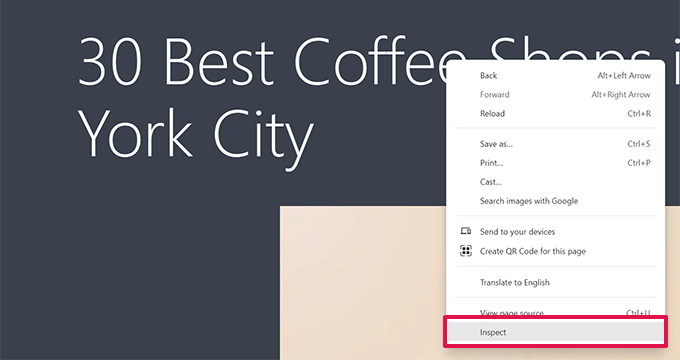
Aceasta va împărți fereastra browserului, permițându-vă să vedeți codul sursă HTML și CSS al paginii.
Puteți muta mouse-ul în jurul codului pentru a vedea zona relevantă evidențiată în previzualizarea live.
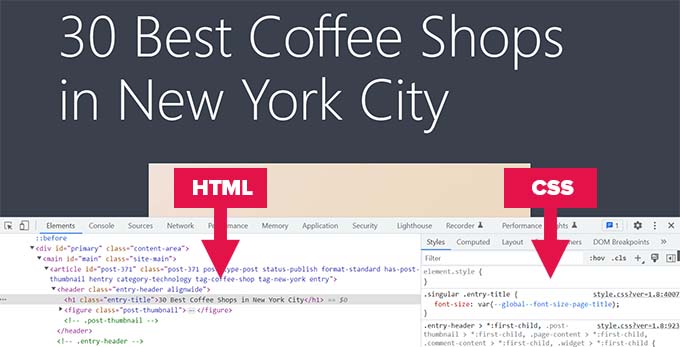
Orice modificări pe care le faceți aici vor fi vizibile imediat pe pagina de mai sus. Cu toate acestea, rețineți că aceste modificări au loc doar în browserul dvs. și, de fapt, nu editați pagina.
Acest lucru vă permite să înțelegeți ce trebuie să editați și cum. După aceea, puteți merge mai departe și modifica fișierele temei sau codul CSS personalizat.
Pentru mai multe informații despre acest subiect, consultați articolul nostru despre bazele elementului Inspect și personalizarea WordPress ca utilizator DIY.
11. Adăugați o imagine miniaturală Facebook
Facebook poate prelua automat o imagine din articolele dvs. atunci când acestea sunt partajate de dvs. sau de oricine altcineva. De obicei, preia imaginea de prezentare a unui articol. Cu toate acestea, uneori, poate alege o imagine aleatorie din articol care s-ar putea să nu fie potrivită.
Dacă utilizați pluginul All in One SEO, atunci puteți selecta o imagine miniatură pentru Facebook în caseta Setări All in One SEO de pe ecranul de editare a postării, sub fila Social.
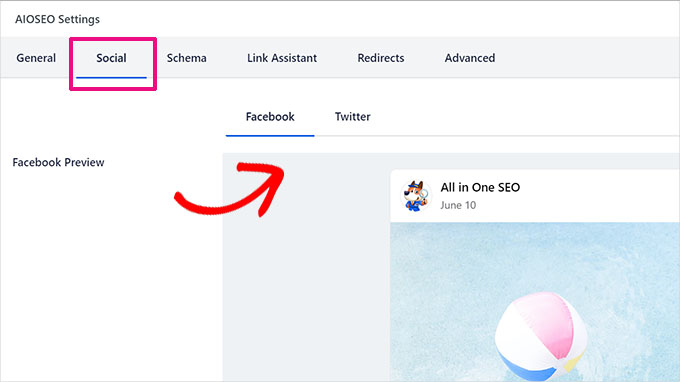
Puteți selecta, de asemenea, o imagine implicită de miniatură pentru Facebook vizitând pagina All in One SEO » Rețele sociale.
Puteți încărca o imagine personalizată sau puteți selecta o imagine din biblioteca media.
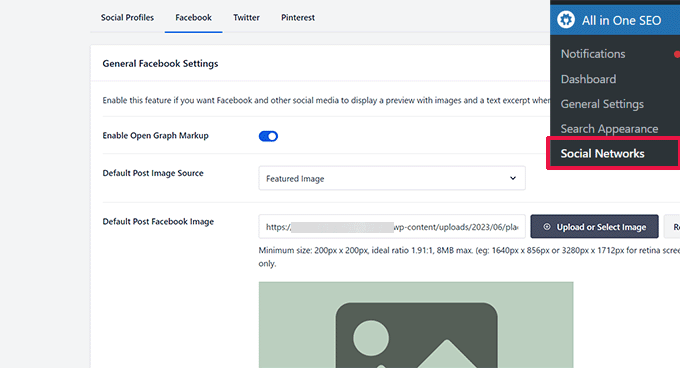
Dacă derulați mai jos pe această pagină de setări, veți putea alege și o miniatură pentru pagina de pornire.
Puteți consulta ghidul nostru despre cum să remediați problema miniaturii incorecte pe Facebook în WordPress pentru mai multe detalii.
12. Adăugați imaginea de prezentare sau miniatura postării la fluxul RSS
Fluxurile RSS WordPress afișează o listă a celor mai recente articole ale tale. Dacă afișezi articole complete în flux, toate imaginile din interior vor fi afișate. Cu toate acestea, nu include imaginea de prezentare sau miniatura postării în articol.
Pentru a remedia acest lucru, puteți adăuga următorul cod în fișierul functions.php al temei dvs. sau puteți utiliza WPCode, care este o metodă mai sigură și poate preveni blocarea site-ului dvs. din cauza unor erori minore:
function rss_post_thumbnail($content) {
global $post;
if(has_post_thumbnail($post->ID)) {
$content = '<p>' . get_the_post_thumbnail($post->ID) .
'</p>' . get_the_content();
}
return $content;
}
add_filter('the_excerpt_rss', 'rss_post_thumbnail');
add_filter('the_content_feed', 'rss_post_thumbnail');
Pentru mai multe informații, consultați tutorialul nostru despre cum să adăugați miniaturi de postări la fluxurile RSS în WordPress.
13. Afișați rezumatele în fluxul RSS
În mod implicit, WordPress afișează articolul complet în fluxul RSS. Acest lucru permite roboților de conținut să vă preia și să vă fure automat articolele complete. De asemenea, împiedică abonații la fluxul RSS să vă viziteze site-ul web.
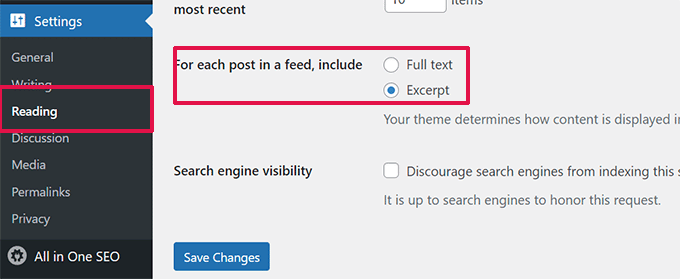
Pentru a remedia acest lucru, accesați pagina Setări » Citire și derulați în jos la opțiunea „Pentru fiecare articol dintr-un flux, afișați”. Selectați „Rezumat” și apoi faceți clic pe butonul „Salvați modificările”.
14. Adăugați un buton de apelare în WordPress
Deoarece utilizatorii de mobil reprezintă majoritatea utilizatorilor pentru majoritatea afacerilor, uneori o modalitate mai rapidă de a-i contacta te poate ajuta să achiziționezi noi clienți.
Deși trebuie să aveți un formular de contact pe site-ul dvs. web, adăugarea unui buton rapid pentru a efectua un apel instantaneu poate fi mult mai rapidă pentru utilizatori.
Cea mai ușoară modalitate de a adăuga un buton click-to-call este prin utilizarea plugin-ului WP Call Button. Acest plugin gratuit vă permite să adăugați pur și simplu numărul de telefon al afacerii dvs. și să afișați un buton de apel pe site-ul dvs. web.
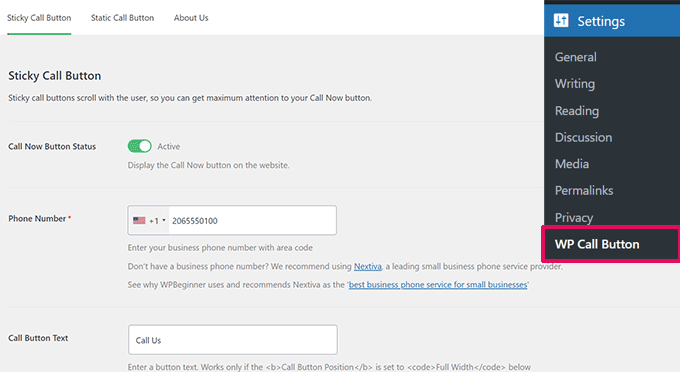
Poți alege poziția butonului, culoarea și unde să îl afișezi pe site-ul tău.
Dacă nu doriți să afișați butonul pe întregul site, îl puteți afișa pe anumite postări și pagini sau îl puteți activa doar pentru utilizatorii de mobil.
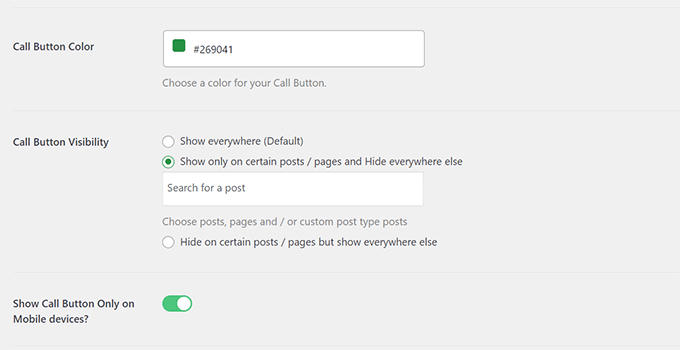
În cele din urmă, dacă doriți să plasați strategic butonul de apel în interiorul conținutului dvs. ca un apel la acțiune, atunci puteți face acest lucru cu ușurință cu un bloc sau folosind shortcode-ul.
Pentru mai multe detalii, consultați tutorialul nostru despre cum să adăugați ușor un buton de apelare în WordPress.
15. Remediați livrarea e-mailurilor WordPress
În mod implicit, WordPress utilizează funcția PHP mail() pentru a trimite e-mailuri. Multe companii de găzduire WordPress blochează sau limitează această funcție pentru a preveni abuzul.
Acest lucru înseamnă că dvs. și utilizatorii dvs. s-ar putea să nu puteți primi notificări prin e-mail de pe site-ul dvs. WordPress. Unele dintre aceste notificări sunt cruciale, cum ar fi e-mailurile pentru parola pierdută, e-mailurile de înregistrare a utilizatorilor noi și multe altele.
Pentru a remedia acest lucru, trebuie să instalați și să activați pluginul WP Mail SMTP. Este cel mai bun plugin SMTP WordPress de pe piață și vă permite să trimiteți e-mailurile WordPress folosind protocolul SMTP corespunzător.
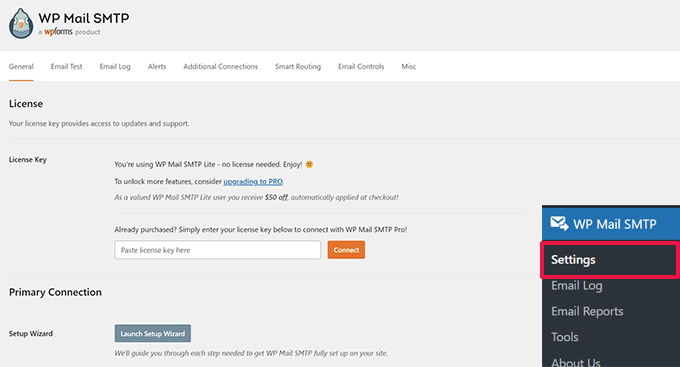
Notă: Există și o versiune gratuită numită WP Mail SMTP Lite pe care o puteți utiliza. Vă recomandăm să faceți upgrade la Pro pentru a debloca mai multe funcționalități.
Pentru instrucțiuni detaliate, consultați tutorialul nostru despre cum să configurați WP Mail SMTP cu orice gazdă.
16. Adăugați conținut la articole în fluxurile RSS
Doriți să manipulați fluxurile RSS WordPress adăugând conținut la articolele dvs. vizibil doar abonaților la fluxul RSS?
Cel mai simplu mod de a face acest lucru este prin utilizarea pluginului All in One SEO pentru WordPress. Acesta vine cu o funcție RSS Content care vă permite să adăugați cu ușurință conținut la articolele din fluxul RSS.
Mai întâi, instalați și activați pluginul All in One SEO pentru WordPress. După aceea, accesați All in One SEO » Setări Generale și comutați la fila „Conținut RSS”.
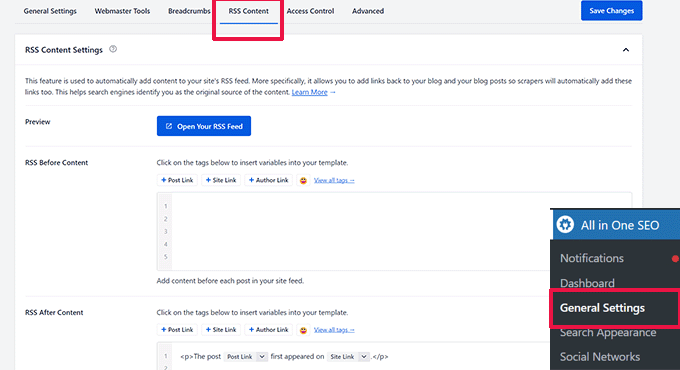
De aici, puteți adăuga conținut personalizat pentru a fi afișat înainte sau după fiecare element din fluxul dvs. RSS.
Metodă alternativă:
Această metodă necesită adăugarea de cod pe site-ul dvs. web; puteți folosi această metodă dacă nu utilizați All in One SEO pentru WordPress.
Pur și simplu adăugați următorul fragment de cod personalizat pe site-ul dvs. web folosind pluginul WPCode (recomandat) sau fișierul functions.php al temei dvs.:
function wpbeginner_postrss($content) {
if(is_feed()){
$content = 'This post was written by Syed Balkhi '.$content.'Check out WPBeginner';
}
return $content;
}
add_filter('the_excerpt_rss', 'wpbeginner_postrss');
add_filter('the_content', 'wpbeginner_postrss');
Acest cod afișează textul „Această postare a fost scrisă de Syed Balkhi” înainte de un articol și „Verificați WPBeginner” după conținutul articolului.
Pentru mai multe modalități de a manipula conținutul fluxurilor RSS, consultați ghidul nostru despre cum să adăugați conținut la fluxurile RSS WordPress.
17. Întârziați postările în fluxurile RSS
Ai publicat vreodată un articol accidental înainte ca acesta să fie gata de publicare? Toți am trecut prin asta. Poți pur și simplu să anulezi publicarea articolului și să continui editarea acestuia.
Cu toate acestea, cititoarele de fluxuri RSS și abonații prin e-mail le pot primi deja în inbox-urile lor. Există o soluție ușoară pentru a evita acest lucru - întârzierea apariției postărilor în fluxul dvs. RSS.
Adaugă următorul fragment de cod personalizat folosind pluginul WPCode (recomandat) sau fișierul functions.php al temei tale:
function publish_later_on_feed($where) {

    global $wpdb;

    if ( is_feed() ) {
        // timestamp in WP-format
        $now = gmdate('Y-m-d H:i:s');

        // value for wait; + device
        $wait = '10'; // integer

        // http://dev.mysql.com/doc/refman/5.0/en/date-and-time-functions.html#function_timestampdiff
        $device = 'MINUTE'; //MINUTE, HOUR, DAY, WEEK, MONTH, YEAR

        // add SQL-sytax to default $where
        $where .= " AND TIMESTAMPDIFF($device, $wpdb->posts.post_date_gmt, '$now') > $wait ";
    }
    return $where;
}

add_filter('posts_where', 'publish_later_on_feed');
Acest cod întârzie apariția postărilor dvs. publicate în fluxul RSS timp de 10 minute.
Pentru mai multe detalii, consultați articolul nostru despre cum să întârziați apariția postărilor în fluxul RSS WordPress.
18. Afișați fluxuri de social media pe site-ul dvs.
Cercetări recente privind statisticile de marketing arată că un utilizator mediu petrece aproximativ 2 ore și 29 de minute pe rețelele sociale.
Aceasta prezintă o oportunitate uriașă pentru dvs. de a vă crește numărul de urmăritori pe rețelele sociale și de a-i aduce înapoi pe site-ul dvs. web.
Cel mai ușor mod de a construi o audiență pe rețelele sociale este să-ți promovezi profilurile sociale pe site-ul tău.
Pentru a face acest lucru, veți avea nevoie de Smash Balloon. Este cea mai bună suită de pluginuri pentru social media pentru WordPress de pe piață și vă permite să vă promovați frumos fluxurile de social media pe site-ul dvs.
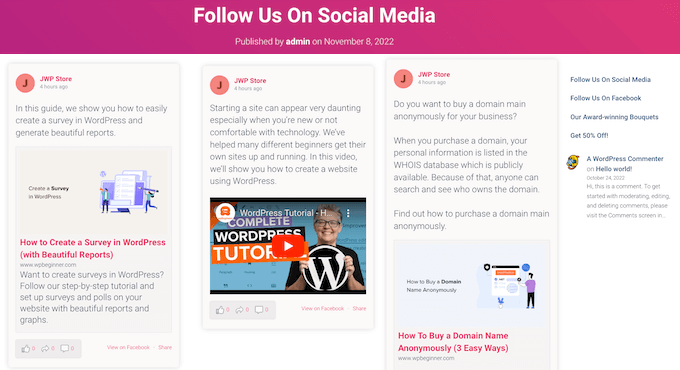
Smash Balloon facilitează încorporarea postărilor de pe Facebook, tweet-urilor, fotografiilor de pe Instagram, videoclipurilor YouTube, fluxurilor combinate într-un perete social și multe altele.
Pentru instrucțiuni detaliate, consultați tutorialul nostru despre cum să adăugați fluxurile de rețele sociale în WordPress.
19. Adăugați pictograme de imagine la linkurile din meniul de navigare

Doriți să afișați pictograme de imagine lângă linkurile din meniul de navigare? Cea mai ușoară soluție este să folosiți pluginul Menu Image.
După instalarea pluginului, accesează pur și simplu Aspect » Meniu și vei vedea opțiunea de a adăuga imagini la fiecare element din meniul existent.
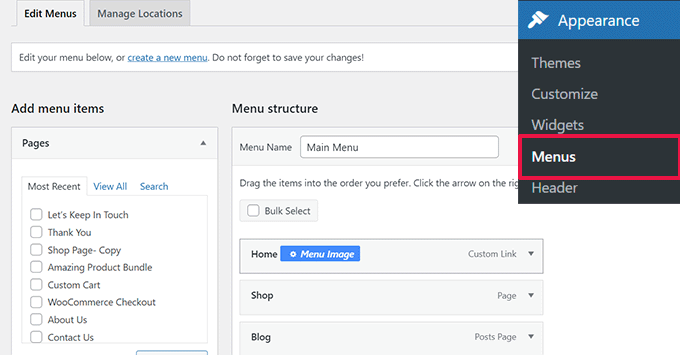
Notă: Pluginul nu funcționează cu temele bloc și cu editorul complet al site-ului.
Dacă, din anumite motive, nu doriți să utilizați un plugin și ați prefera să o faceți manual, puteți.
Mai întâi, trebuie să creați imaginile pe care doriți să le utilizați ca pictograme și să le încărcați în biblioteca media WordPress. După aceea, copiați URL-urile acestora, astfel încât să le puteți utiliza mai târziu.
Adăugarea pictogramelor de meniu de navigare în editorul de site
Dacă folosești o temă bazată pe blocuri, atunci această metodă este pentru tine. Pur și simplu lansează Editorul de Site accesând pagina Aspect » Editor.
Faceți clic pe meniul de navigare pentru a-l edita, apoi faceți clic pe un element de link din meniul dvs. În setările blocului, faceți clic pe fila „Avansat” pentru a o extinde și apoi adăugați o clasă CSS personalizată.
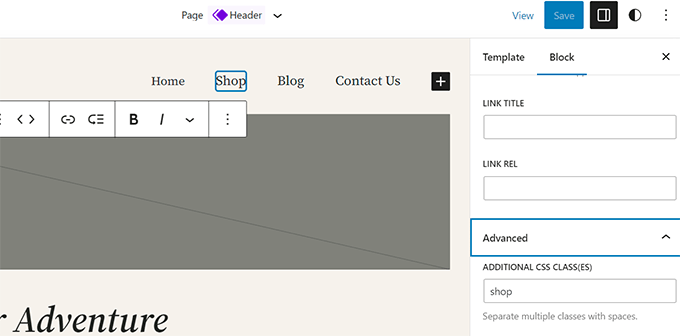
După aceea, faceți clic pe pictograma Stil din partea de sus. Aceasta va deschide Editorul de Stil.
Faceți clic pe meniul cu trei puncte din panou, apoi selectați CSS suplimentar.
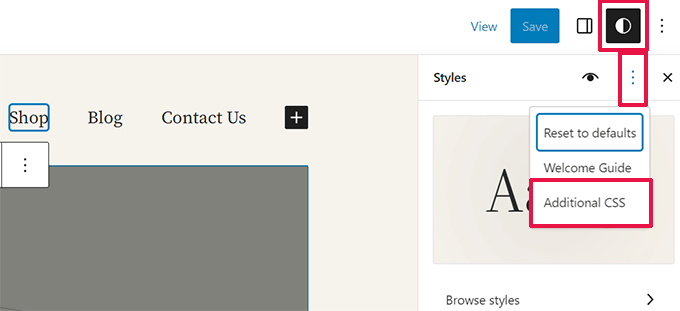
Apoi, trebuie să adăugați următorul CSS personalizat la tema dvs.:
.shop {
background-image:url('https://example.com/wp-content/uploads/2023/06/cart-icon.png');
background-position:left;
background-repeat:no-repeat;
padding-left:30px!important;
}
Nu uitați să înlocuiți URL-ul background-image cu propria pictogramă de imagine și să ajustați spațierea conform cerințelor dvs.
Adăugarea pictogramelor de meniu de navigare în temele clasice
Mai întâi, trebuie să vizitați pagina Aspect » Meniuri și apoi să faceți clic pe butonul Opțiuni ecran din colțul din dreapta sus al ecranului.
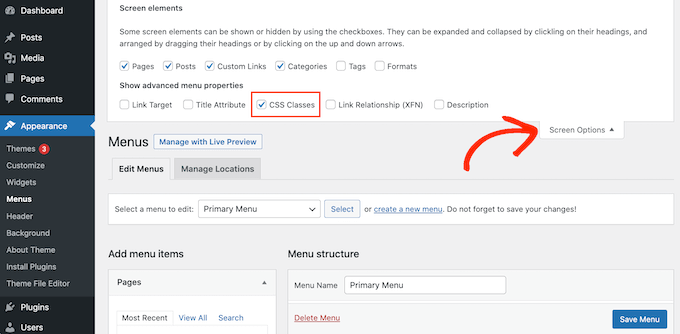
Acest lucru va deschide un meniu unde trebuie să bifați căsuța de lângă opțiunea clase CSS.
După aceea, derulați în jos la meniul de navigare și faceți clic pe un element pentru a-l extinde. Veți vedea o opțiune pentru a adăuga clase CSS. Introduceți o clasă CSS diferită pentru fiecare element de meniu.
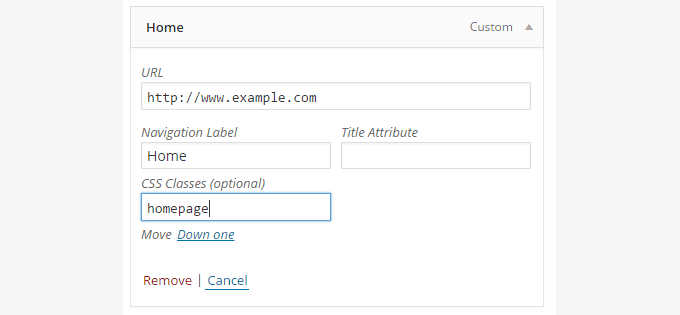
Nu uitați să faceți clic pe butonul Salvare meniu pentru a salva modificările.
Apoi, trebuie să încărcați pictogramele imaginilor pe site-ul dvs. WordPress vizitând pagina Media » Adaugă media. După încărcarea fișierelor imagine, copiați URL-urile acestora, deoarece veți avea nevoie de ele în pasul următor.
Acum, puteți adăuga o pictogramă de imagine la meniul de navigare adăugând CSS personalizat. Iată un exemplu de CSS pe care îl puteți folosi ca punct de plecare:
.homepage {
background-image: url('http://www.example.com/wp-content/uploads/2014/12/home.png');
background-repeat: no-repeat;
background-position: left;
padding-left: 5px;
}
Nu uitați să înlocuiți URL-ul imaginii cu URL-ul propriului fișier imagine.
20. Deschide un link din meniul de navigare într-o fereastră nouă
Uneori, este posibil să fie necesar ca un link din meniul de navigare să se deschidă într-o fereastră nouă. Cu toate acestea, este posibil să nu puteți observa opțiunea de a face acest lucru atunci când adăugați linkuri.
Deschiderea linkului din meniul de navigare într-o fereastră nouă în Editorul de site
Dacă folosiți o temă de tip bloc pe site-ul dvs., atunci această metodă este pentru dvs.
Pur și simplu accesați Aspect » Editor pentru a lansa editorul de site. După aceea, faceți clic pe linkul pe care doriți să îl deschideți într-o fereastră nouă.
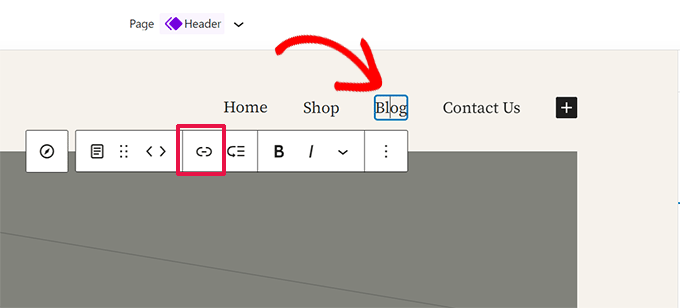
În bara de instrumente a blocului, faceți clic pe butonul „Link” pentru a edita acel link.
Aceasta va dezvălui setările linkului. De aici, faceți clic pentru a glisa comutatorul de lângă opțiunea „Deschide într-o filă nouă”.
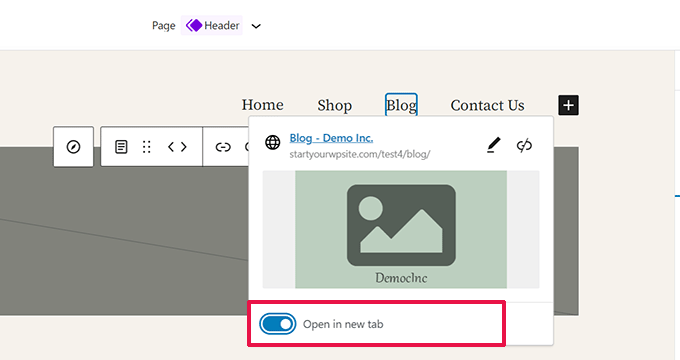
Deschiderea link-ului din meniul de navigare într-un nou fereastră în temele clasice
De fapt, opțiunea este ascunsă pentru a elimina dezordinea de pe ecran.
Va trebui să faceți clic pe butonul opțiuni ecran din colțul din dreapta sus al ecranului și să bifați opțiunea „țintă link”.
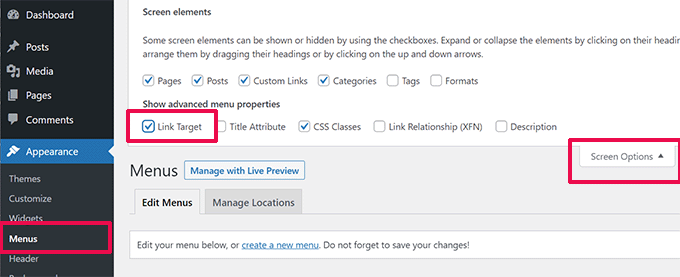
Apoi, trebuie să derulați în jos la elementul de meniu pe care doriți să îl deschideți într-o fereastră nouă.
Fă clic pe elementul de meniu pentru a-l extinde și vei vedea opțiunea de a deschide linkul într-o filă nouă.
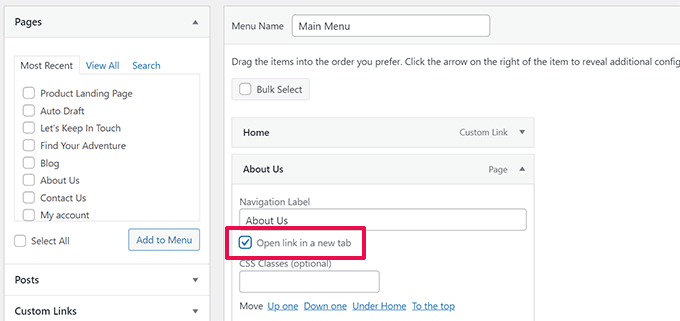
Nu uitați să faceți clic pe butonul Salvare meniu pentru a salva modificările.
21. Adăugare suprapunere de căutare pe tot ecranul în WordPress
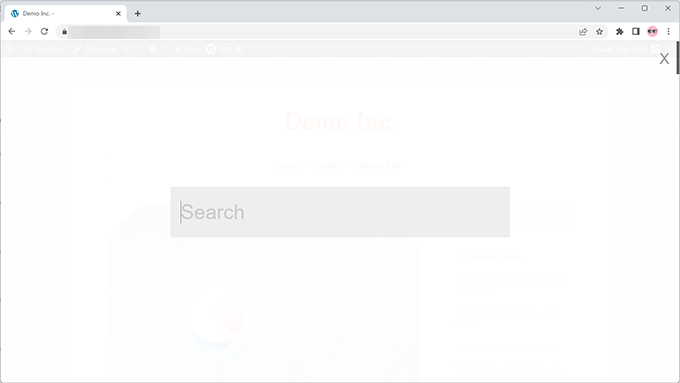
Dacă faceți clic pe pictograma de căutare din colțul din dreapta sus al oricărei pagini de pe WPBeginner, veți observa că apare o suprapunere de căutare pe tot ecranul. Îmbunătățește experiența de căutare și o face mai captivantă.
Puteți adăuga acest lucru și pe site-ul dvs. WordPress. Cel mai simplu mod de a face acest lucru este prin instalarea și activarea pluginului WordPress Full Screen Search Overlay.
Pluginul funcționează imediat, iar setările pe care trebuie să le configurezi nu există.
La activare, transformă orice câmp implicit de căutare WordPress într-o suprapunere de căutare pe tot ecranul.
Pentru mai multe detalii, consultați ghidul nostru despre cum să adăugați un suprapunere de căutare pe ecran complet în WordPress.
Sfat bonus: Doar adăugarea suprapunerii de căutare pe tot ecranul nu ar afecta calitatea rezultatelor căutării. Căutarea implicită WordPress nu este deloc eficientă.
Puteți îmbunătăți imediat calitatea rezultatelor căutării pe site-ul dvs. WordPress instalând plugin-ul SearchWP. Este cel mai bun plugin de căutare WordPress de pe piață, care vă permite să adăugați propriul motor de căutare la WordPress.
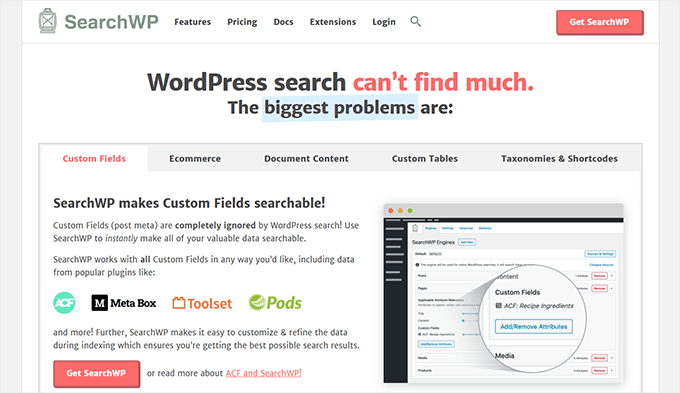
Partea cea mai bună este că funcționează perfect și va înlocui automat funcția de căutare implicită WordPress.
Pentru detalii, consultați articolul nostru despre cum să îmbunătățiți căutarea WordPress cu SearchWP.
22. Adăugați un meniu de navigare plutitor fix
Un meniu de navigare flotant fix rămâne în partea de sus a ecranului pe măsură ce un utilizator derulează în jos.
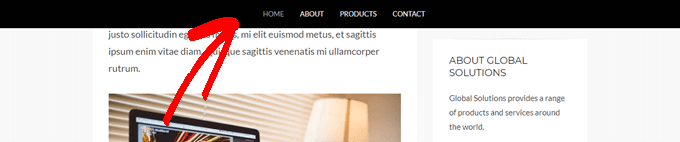
Unele teme WordPress au această funcționalitate ca o opțiune în setările lor. Dacă tema dvs. nu are această opțiune, atunci puteți încerca această metodă.
Mai întâi, trebuie să instalați și să activați pluginul Sticky Menu (or Anything!) on Scroll.
După activare, accesați pagina de setări a pluginului, situată sub Setări » Meniu Fix (sau Orice!). Adăugați clasa CSS a meniului de navigare și salvați modificările.
Pentru instrucțiuni detaliate, consultați tutorialul nostru despre cum să creați un meniu de navigare plutitor fix în WordPress.
23. Adăugați mai mulți autori la o postare WordPress
Doriți să creditați mai mulți autori pentru un articol de pe site-ul dvs.? Implicit, postările WordPress sunt atribuite unui singur autor. Cu toate acestea, dacă aveți adesea nevoie să creditați mai mulți autori, atunci există o modalitate mai ușoară de a face acest lucru.
Va trebui să instalați și să activați pluginul Co-Authors Plus.
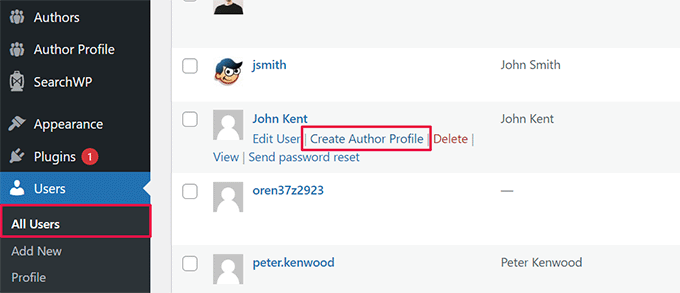
După aceea, accesați pagina Utilizatori » Toți utilizatorii și faceți clic pe linkul „Creare profil autor” de sub un utilizator pe care doriți să îl adăugați ca coautor.
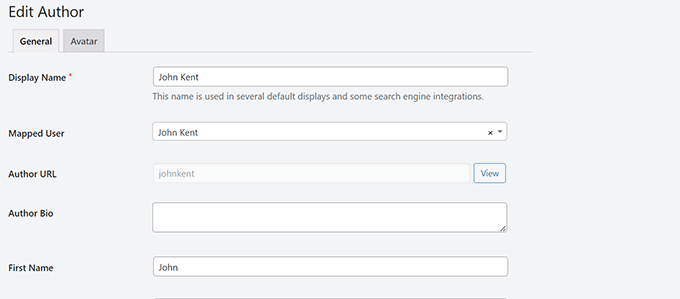
Pe ecranul următor, puteți configura profilul utilizatorului ca autor pe site-ul dvs. Pluginul vă permite chiar să încărcați o imagine personalizată a autorului.
Odată terminat, nu uitați să faceți clic pe butonul „Actualizare” pentru a salva modificările.
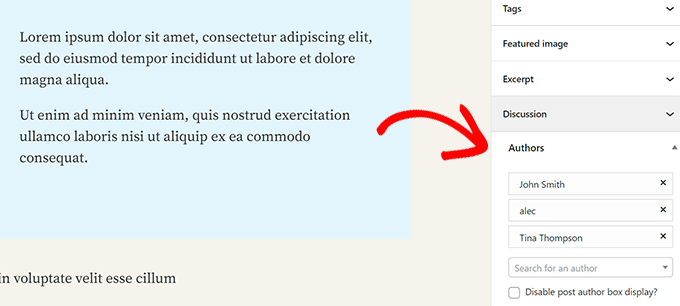
Acum, editați postarea sau pagina unde doriți să creditați mai mulți autori.
Pe ecranul de editare a postării, veți observa noua filă „Autori” sub panoul de setări al postării.
24. Adaugă categorii la paginile WordPress
Doriți să adăugați categorii și etichete la pagini în WordPress? În mod implicit, acestea sunt disponibile doar pentru postări. Principalul motiv este că paginile sunt menite să fie conținut static, independent (vezi diferența dintre postări și pagini în WordPress).
Dacă doriți să adăugați categorii și etichete, atunci pur și simplu adăugați următorul fragment de cod personalizat folosind pluginul WPCode sau fișierul functions.php al temei dvs.:
// add tag and category support to pages
function tags_categories_support_all() {
  register_taxonomy_for_object_type('post_tag', 'page');
  register_taxonomy_for_object_type('category', 'page');
}

// ensure all tags and categories are included in queries
function tags_categories_support_query($wp_query) {
  if ($wp_query->get('tag')) $wp_query->set('post_type', 'any');
  if ($wp_query->get('category_name')) $wp_query->set('post_type', 'any');
}

// tag and category hooks
add_action('init', 'tags_categories_support_all');
add_action('pre_get_posts', 'tags_categories_support_query');
25. Creează un site WordPress local pe computerul tău
Mulți proprietari și dezvoltatori de site-uri WordPress instalează WordPress pe computerele lor. Acest lucru vă va permite să dezvoltați un site WordPress local, să încercați pluginuri și teme și să învățați elementele de bază ale WordPress.
Am creat instrucțiuni detaliate, pas cu pas, despre cum să instalați WordPress pe computerul dvs. Windows sau pe Mac.
26. Afișează numărul total de comentarii în WordPress
Comentariile oferă o modalitate mai ușoară pentru utilizatori de a interacționa cu conținutul de pe site-ul dvs. web. Afișarea numărului total de comentarii poate fi folosită ca dovadă socială și pentru a încuraja mai mulți utilizatori să participe la discuții.
Cel mai simplu mod de a face acest lucru este prin instalarea pluginului Simple Blog Stats. După activare, puteți adăuga shortcode-ul [sbs_apoproved] în orice postare sau pagină pentru a afișa numărul total de comentarii.
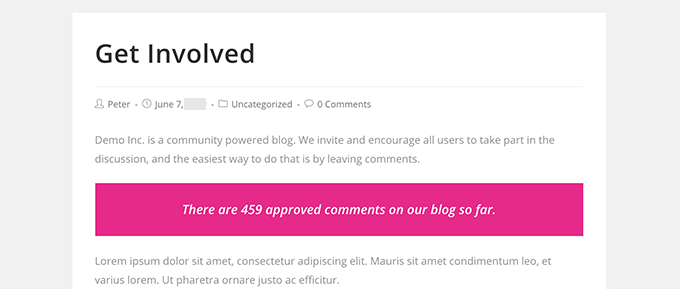
Pentru o metodă de cod și mai multe instrucțiuni, consultați articolul nostru despre cum să afișați numărul total de comentarii în WordPress.
27. Afișează numărul total de utilizatori înregistrați în WordPress
Dacă permiteți utilizatorilor să se înregistreze pe site-ul dvs. WordPress, afișarea numărului total de utilizatori înregistrați poate încuraja mai mulți utilizatori să se înscrie.
Cel mai simplu mod de a face acest lucru este prin instalarea pluginului Simple Blog Stats. După activare, puteți adăuga shortcode-ul [sbs_users] în orice postare sau pagină pentru a afișa numărul total de utilizatori înregistrați.
Pentru instrucțiuni mai detaliate, consultați tutorialul nostru despre cum să afișați numărul total de utilizatori înregistrați în WordPress.
28. Crearea de noi dimensiuni pentru imagini în WordPress
Când încărcați o imagine pe blogul dvs., WordPress creează automat mai multe copii ale imaginii. Tema și pluginurile dvs. WordPress pot adăuga, de asemenea, noi dimensiuni ale imaginilor.
Pentru a crea noi dimensiuni de imagini în WordPress, trebuie să adăugați următorul fragment de cod personalizat folosind pluginul WPCode sau fișierul functions.php al temei dvs.:
add_image_size( 'sidebar-thumb', 120, 120, true ); // Hard Crop Mode
add_image_size( 'homepage-thumb', 220, 180 ); // Soft Crop Mode
add_image_size( 'singlepost-thumb', 590, 9999 ); // Unlimited Height Mode
Acest cod adaugă trei noi dimensiuni pentru imagini. Nu uitați să schimbați numele dimensiunilor imaginilor și dimensiunile conform cerințelor dvs.
Pentru mai multe informații, consultați tutorialul nostru despre cum să creați noi dimensiuni pentru imagini în WordPress.
29. Configurați cu ușurință redirecționări în WordPress
Dacă lucrezi la site-ul tău de ceva timp, atunci s-ar putea să vrei ocazional să schimbi URL-uri sau să fuzionezi conținut.
Cu toate acestea, acest lucru ar putea crea o eroare 404 pe conținutul mai vechi dacă îl ștergeți. Există și preocupări SEO, cum ar fi cum spui motoarelor de căutare că acest conținut s-a mutat într-o nouă locație?
Aici intervin redirecționările 301. Acestea vă permit să redirecționați automat vizitatorii către postări noi, spunând în același timp motoarelor de căutare că conținutul a fost mutat în această nouă locație.
Există multe moduri de a configura redirecționări, dar cel mai ușor și mai sigur mod de a face acest lucru este utilizând All in One SEO pentru WordPress.
All in One SEO pentru WordPress vine cu un manager de redirecționări care vă ajută să configurați cu ușurință toate tipurile de redirecționări pe site-ul dvs. WordPress.
Mai întâi, trebuie să instalați și să activați pluginul All in One SEO pentru WordPress.
Notă: Veți avea nevoie de cel puțin planul PRO al pluginului pentru a debloca managerul de redirecționare.
După activare, trebuie să vizitați pagina Toate într-unul SEO » Redirecționări. Adăugați URL-ul articolului dvs. vechi sub URL sursă și noua locație sub câmpurile URL destinație.
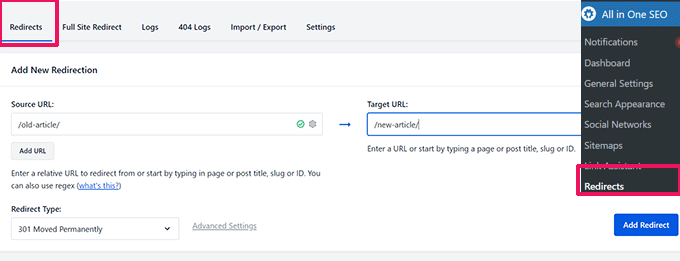
Alegeți 301 Mutat permanent sub Tipul de redirecționare și faceți clic pe butonul „Adăugare redirecționare” pentru a salva setările.
Pentru mai multe detalii, consultați tutorialul nostru despre cum să creați redirecționări 301 în WordPress.
30. Conversia categoriilor în etichete sau invers
Adesea, oamenii nu sunt clari cu privire la modul de utilizare corectă a categoriilor și etichetelor în WordPress. Uneori, puteți ajunge să creați categorii care ar fi trebuit să fie etichete sau invers.
Este ușor de remediat.
Accesați pagina Instrumente » Import și apoi instalați Convertor Categorii și Etichete.
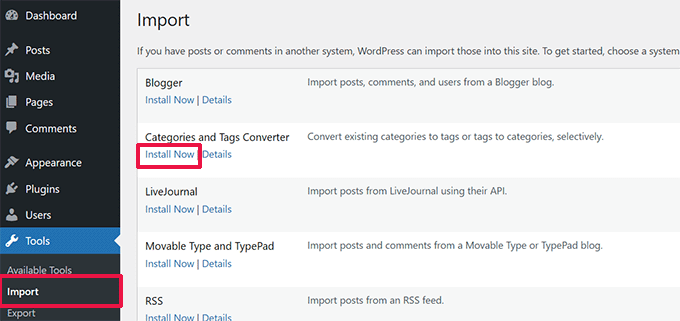
După instalare, faceți clic pe linkul „Rulează importatorul” pentru a continua.
Pe pagina convertorului, puteți comuta între convertorul de categorii în etichete sau etichete în categorii. Apoi, selectați elementele pe care doriți să le convertiți și apoi faceți clic pe butonul „Convertiți”.

31. Mută postări în masă între categorii și etichete
Uneori, este posibil să doriți să mutați în bloc postări între categorii și etichete. A face acest lucru una câte una pentru fiecare postare poate consuma mult timp.
De fapt, există un plugin pentru asta. Pur și simplu instalați și activați pluginul Bulk Move. După activare, trebuie să mergeți la Instrumente » Mutare în masă pentru a vă muta postările.
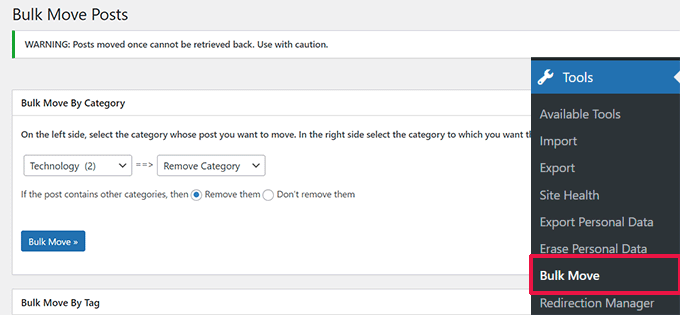
Pentru instrucțiuni mai detaliate, vizitați tutorialul nostru despre cum să muți în masă postări către categorii și etichete în WordPress.
32. Afișează data ultimei actualizări a postărilor tale
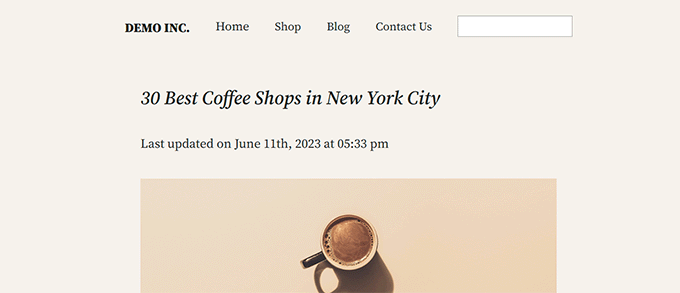
Implicit, majoritatea temelor WordPress vor afișa data la care a fost publicat un articol. Acest lucru este în regulă și ar funcționa pentru majoritatea site-urilor web și blogurilor.
Cu toate acestea, dacă îți actualizezi în mod regulat conținutul vechi, atunci s-ar putea să vrei să le arăți utilizatorilor tăi când un articol a fost actualizat ultima dată. Altfel, utilizatorii tăi nu ar observa că articolul conține informații curente.
Acest lucru poate fi realizat prin adăugarea următorului fragment de cod personalizat folosind plugin-ul WPCode sau fișierul functions.php al temei dvs.:
function wpb_last_updated_date( $content ) {
$u_time = get_the_time('U');
$u_modified_time = get_the_modified_time('U');
if ($u_modified_time >= $u_time + 86400) {
$updated_date = get_the_modified_time('F jS, Y');
$updated_time = get_the_modified_time('h:i a');
$custom_content .= '<p class="last-updated">Last updated on '. $updated_date . ' at '. $updated_time .'</p>';
}

    $custom_content .= $content;
    return $custom_content;
}
add_filter( 'the_content', 'wpb_last_updated_date' );
Pentru instrucțiuni mai detaliate, consultați ghidul nostru despre cum să afișați data ultimei actualizări în WordPress.
33. Cum să afișezi date relative în WordPress
Doriți să afișați date relative precum ieri, acum 10 ore sau acum o săptămână pentru postările dvs. în WordPress? Datele relative oferă utilizatorilor o idee despre cât timp a trecut de la publicarea unui articol.
Pentru a adăuga date relative, trebuie să instalați și să activați pluginul Meks Time Ago. După activare, trebuie să vizitați pagina Setări » Generale și să derulați în jos la secțiunea „Opțiuni Meks Time Ago”.
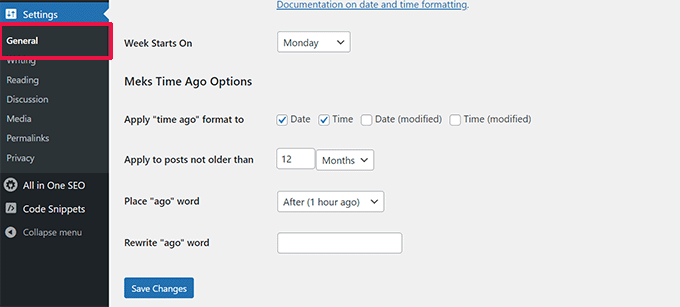
Puteți selecta când să o utilizați și cum să o afișați. Nu uitați să faceți clic pe butonul Salvare modificări pentru a stoca setările.
Pentru mai multe detalii, consultați ghidul nostru despre cum să afișați date relative în WordPress.
34. Elimină numărul versiunii WordPress
În mod implicit, WordPress adaugă versiunea WordPress în antetul site-ului dvs. Unii oameni consideră că este o vulnerabilitate de securitate. Răspunsul nostru la acest lucru este simplu: păstrați WordPress actualizat.
Cu toate acestea, dacă doriți să eliminați numărul versiunii WordPress, pur și simplu adăugați următorul fragment de cod personalizat folosind pluginul WPCode sau fișierul functions.php al temei dvs.:
function wpbeginner_remove_version() {
return '';
}
add_filter('the_generator', 'wpbeginner_remove_version');
Pentru mai multe informații despre acest subiect, consultați articolul nostru despre modul corect de a elimina numărul versiunii WordPress.
35. Actualizați URL-urile WordPress când nu puteți accesa WP-Admin
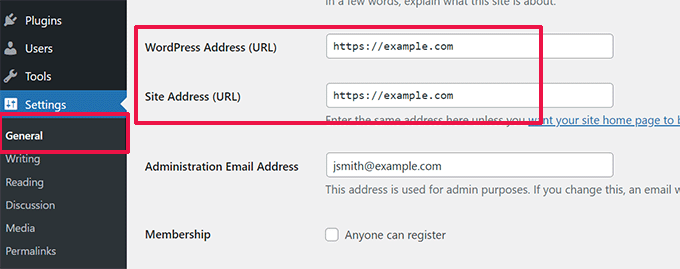
Uneori, atunci când mutați un site WordPress pe un domeniu nou sau din cauza unei configurări greșite, poate fi necesar să actualizați URL-urile WordPress.
Aceste URL-uri spun WordPress unde să afișeze site-ul tău și unde sunt localizate fișierele de bază WordPress. Setările incorecte te pot bloca din zona de administrare WordPress sau te pot redirecționa către site-ul vechi.
Cel mai simplu mod de a actualiza URL-urile WordPress este prin adăugarea următorului fragment de cod personalizat folosind pluginul WPCode sau fișierul functions.php al temei dvs.
update_option( 'siteurl', 'http://example.com' );
update_option( 'home', 'http://example.com' );
Nu uitați să înlocuiți example.com cu propriul nume de domeniu.
Odată ce accesați site-ul dvs. WordPress, accesați pagina Setări » Generale și actualizați URL-urile de acolo. După aceea, va trebui să eliminați codul pe care l-ați adăugat în fișierul functions.
Dacă doriți, de asemenea, să actualizați URL-urile din postările și paginile dvs., consultați ghidul nostru despre cum să actualizați corect URL-urile la mutarea site-ului WordPress.
36. Dezactivați toate pluginurile atunci când nu puteți accesa WP-Admin
Când depanați erori WordPress, vi se va cere adesea să dezactivați toate plugin-urile WordPress. Puteți pur și simplu să accesați Plugins în tabloul de bord și să dezactivați toate plugin-urile. Dar ce se întâmplă dacă sunteți blocat în afara site-ului dvs. WordPress?
Iată cum puteți dezactiva cu ușurință plugin-urile atunci când sunteți blocat în afara zonei de administrare.
Mai întâi, conectați-vă la site-ul dvs. WordPress folosind un client FTP și accesați folderul /wp-content/. În interior, veți găsi folderul /plugins.

Acum, trebuie doar să redenumești folderul plugins în ‘plugins.old’ și WordPress va dezactiva automat toate plugin-urile.
Pentru metode alternative și mai multe informații, consultați ghidul nostru despre cum să dezactivați toate pluginurile când nu puteți accesa wp-admin.
37. Creează o pagină personalizată de eroare 404
O eroare 404 apare atunci când utilizatorii tastează o adresă greșită sau adresa nu există pe site-ul dvs. web.
În mod implicit, tema ta WordPress va folosi apoi șablonul de eroare 404 pentru a afișa eroarea.
Cu toate acestea, aceste pagini sunt adesea destul de inutile și lasă utilizatorii fără niciun indiciu despre ce ar trebui să facă în continuare.
Puteți rezolva acest lucru creând propria pagină personalizată de eroare 404 fără a scrie niciun cod. Făcând acest lucru, veți putea direcționa utilizatorii către alt conținut util de pe site-ul dvs.
Mai întâi, trebuie să instalați și să activați pluginul SeedProd. Este cel mai bun constructor de pagini WordPress de pe piață și vă permite să creați cu ușurință pagini personalizate, pagini de destinație și chiar teme complete WordPress fără a scrie cod.
La activare, accesați SeedProd » Pagini de destinație și faceți clic pe butonul Configurarea unei pagini 404.
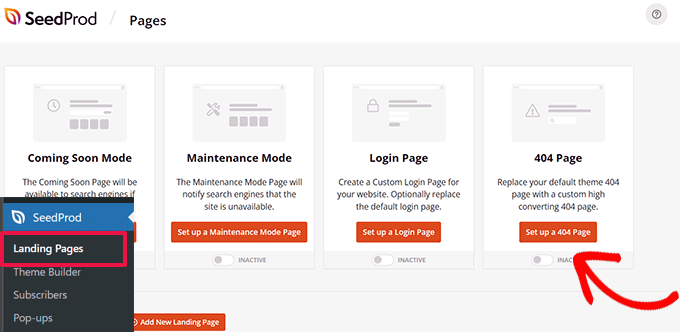
Apoi, pluginul vă va cere să alegeți un șablon pentru pagina dvs. 404.
SeedProd vine cu o mulțime de șabloane frumoase pentru pagina 404 pe care le puteți folosi ca punct de plecare.
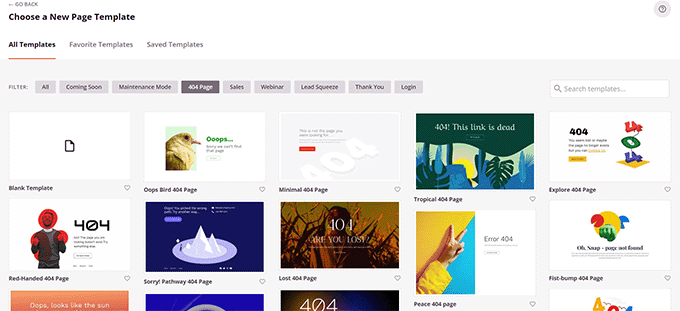
După aceea, veți intra în constructorul de pagini SeedProd.
Este un instrument de design intuitiv unde puteți pur și simplu trage și plasa blocuri și le puteți edita cu punct și clic.
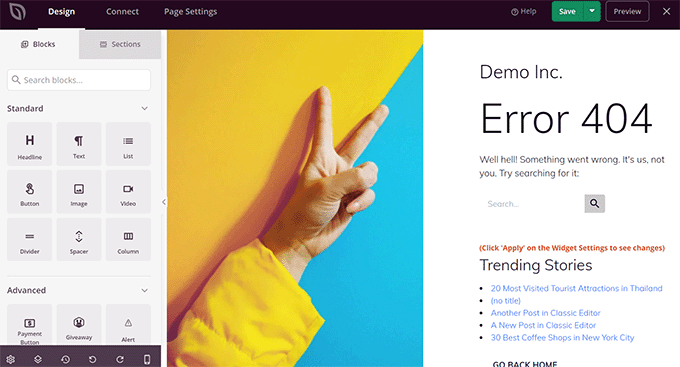
Puteți adăuga un formular de căutare, cele mai populare articole ale dvs., produsele cele mai vândute sau orice doriți.
După ce ați terminat, pur și simplu faceți clic pe butonul Salvare și publicare din partea de sus.
Pentru mai multe detalii, consultați tutorialul nostru despre cum să îmbunătățiți o pagină 404 în WordPress.
38. Include categoria în URL-urile postărilor
Ați observat probabil că multe site-uri WordPress folosesc categorii în URL-urile postărilor lor. Acest lucru le permite să adauge informații mai utile într-un URL, ceea ce este bun pentru experiența utilizatorului, precum și pentru SEO.
Dacă doriți să adăugați un nume de categorie la URL-urile postărilor dvs. WordPress, accesați pagina Setări » Permalinks. Faceți clic pe structura personalizată și adăugați /%category%/%postname%/ în câmpul de lângă aceasta.
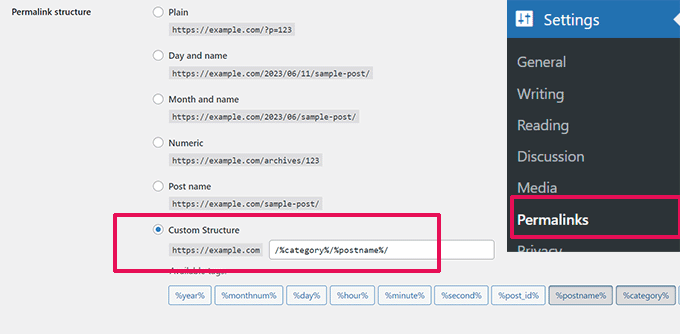
Nu uitați să faceți clic pe butonul „Salvează modificările” pentru a salva setările.
Pentru a afla mai multe despre cum va gestiona WordPress subcategoriile și categoriile multiple, consultați ghidul nostru despre cum să includeți categoriile și subcategoriile în URL-urile WordPress.
39. Afișează postări aleatorii în WordPress
Doriți să afișați postări aleatorii în bara laterală WordPress? Postările aleatorii oferă utilizatorilor șansa de a descoperi articole pe care altfel nu le-ar vedea niciodată.
Mai întâi, trebuie să adăugați următorul fragment de cod personalizat folosind pluginul WPCode sau fișierul functions.php al temei dvs.:
function wpb_rand_posts() {

$args = array(
    'post_type' => 'post',
    'orderby'   => 'rand',
    'posts_per_page' => 5,
    );

$the_query = new WP_Query( $args );

if ( $the_query->have_posts() ) {

$string .= '<ul>';
    while ( $the_query->have_posts() ) {
        $the_query->the_post();
        $string .= '<li><a href="'. get_permalink() .'">'. get_the_title() .'</a></li>';
    }
    $string .= '</ul>';
    /* Restore original Post Data */
    wp_reset_postdata();
} else {

$string .= 'no posts found';
}

return $string;
}

add_shortcode('wpb-random-posts','wpb_rand_posts');
add_filter('widget_text', 'do_shortcode');
După aceea, poți folosi shortcode-ul [wpb-random-posts] în postările, paginile sau widgeturile din bara laterală pentru a afișa postări aleatorii.
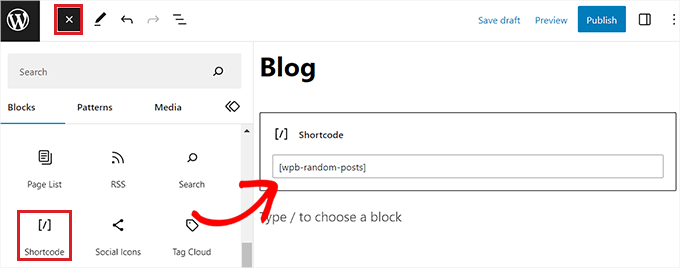
Pentru o metodă alternativă, consultați ghidul nostru despre cum să afișați postări aleatorii în WordPress.
40. Permite înregistrarea utilizatorilor pe site-ul tău WordPress
WordPress vine cu un sistem puternic de gestionare a utilizatorilor, cu diferite roluri și permisiuni. Dacă doriți să permiteți utilizatorilor să se înregistreze pe site-ul dvs., iată cum puteți activa această funcție.
Accesați pagina Setări » Generale și faceți clic pe căsuța de selectare de lângă opțiunea „Membru”. Mai jos, trebuie să alegeți rolul implicit care va fi atribuit noilor utilizatori. Dacă nu sunteți sigur, folosiți abonat.
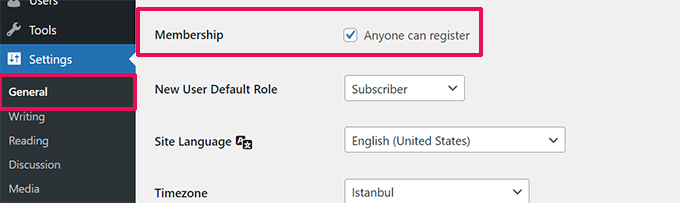
Pentru mai multe detalii, consultați ghidul nostru despre cum să permiteți înregistrarea utilizatorilor pe site-ul dvs. WordPress.
41. Creați un formular personalizat de înregistrare a utilizatorilor în WordPress
Când deschideți înregistrarea utilizatorilor pe site-ul dvs., utilizatorii vor folosi formularul implicit de înregistrare WordPress. Îl puteți înlocui cu un formular personalizat de înregistrare a utilizatorilor pentru o experiență îmbunătățită a utilizatorului.
Mai întâi, va trebui să instalați și să activați pluginul WPForms. Veți avea nevoie de cel puțin planul Pro pentru a accesa addon-ul de înregistrare a utilizatorilor.
După activare, accesați pagina WPForms » Addons pentru a instala și activa addon-ul de înregistrare a utilizatorilor.
După aceea, creați un nou formular vizitând pagina WPForms » Adaugă Nou. Aceasta va lansa constructorul WPForms, unde trebuie să selectați Formularul de Înregistrare Utilizator ca șablon.
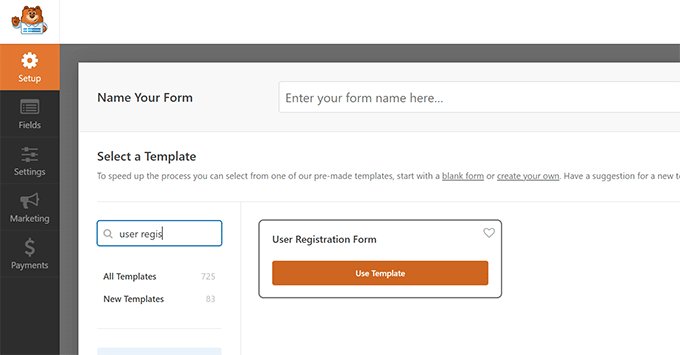
După crearea formularului, trebuie să faceți clic pe butonul „Încorporare” pentru a copia codul de încorporare. Acum, puteți adăuga acest cod în orice postare sau pagină WordPress pentru a afișa formularul personalizat de înregistrare a utilizatorilor.
Pentru instrucțiuni mai detaliate, consultați ghidul nostru despre cum să creați un formular de înregistrare personalizat pentru utilizatori în WordPress.
42. Excludeți categorii specifice din fluxul RSS
Uneori, este posibil să fie necesar să excludeți categorii specifice din fluxul RSS WordPress. Acest lucru va ascunde postările clasificate sub acele categorii din a apărea în fluxurile dvs. RSS.
Pur și simplu adăugați următorul fragment de cod personalizat folosind pluginul WPCode sau fișierul functions.php al temei dvs.:
function wpcode_snippets_exclude_feed_category( $query ) {
	if ( $query->is_feed ) {
		// Replace 15 with the desired category id you want to exclude.
		$query->set( 'cat', '-15' );
	}
}
add_action( 'pre_get_posts', 'wpcode_snippets_exclude_feed_category' );
Nu uitați să înlocuiți 15 cu ID-ul categoriei pe care doriți să o excludeți.
Pentru mai multe detalii și metode alternative, consultați tutorialul nostru despre cum să excluzi categorii specifice din fluxurile RSS în WordPress.
43. Modificați lungimea rezumatului în WordPress
Lungimea implicită a rezumatului WordPress este adesea prea scurtă pentru a descrie rezumatul unei postări. Pentru a schimba lungimea rezumatului, puteți adăuga următorul fragment de cod personalizat folosind pluginul WPCode sau fișierul functions.php al temei dvs.:
// Changing excerpt length
function new_excerpt_length($length) {
return 100;
}
add_filter('excerpt_length', 'new_excerpt_length');

// Changing excerpt more
function new_excerpt_more($more) {
return '...';
}
add_filter('excerpt_more', 'new_excerpt_more');
Dacă nu doriți să vă încurcați cu codul, consultați ghidul nostru despre cum să personalizați extrasele WordPress (fără codare).
44. Afișați data dinamică a drepturilor de autor în WordPress
Pentru a adăuga o dată de copyright în subsolul site-ului dvs. WordPress, puteți edita șablonul de subsol din tema dvs. și adăuga o notificare de copyright.
Cu toate acestea, anul pe care îl utilizați în cod va trebui actualizat manual anul viitor.
În schimb, puteți utiliza următorul cod pentru a afișa dinamic anul curent în notificarea dvs. de copyright.
© 2009 – <?php echo date('Y'); ?> YourSite.com
Pentru soluții mai avansate, consultați articolul nostru despre cum să adăugați date de copyright dinamice în WordPress.
45. Cum să schimbați un nume de utilizator în WordPress
WordPress vă permite să schimbați cu ușurință numele unui utilizator, dar nu puteți schimba numele de utilizator. Există două moduri de a face acest lucru.
Cea mai ușoară metodă este prin utilizarea unui plugin numit Easy Username Updater. După activare, accesați pagina Utilizatori » Actualizare nume de utilizator și apoi faceți clic pe linkul „actualizare” de lângă numele de utilizator pe care doriți să îl schimbați.
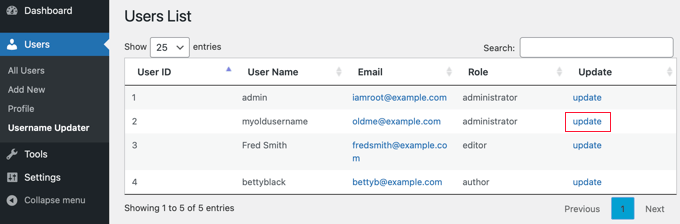
Acum, pur și simplu introduceți noul nume de utilizator și apoi faceți clic pe butonul „Actualizați numele de utilizator”.
Dacă doriți să notificați utilizatorul despre modificare, asigurați-vă că bifați mai întâi căsuța „Trimite notificarea utilizatorului”.
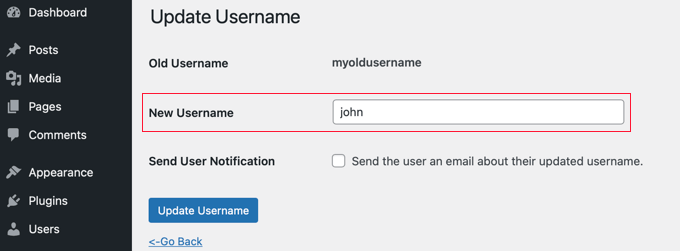
Pentru metode alternative, vezi articolul nostru despre cum să-ți schimbi numele de utilizator WordPress.
46. Permiteți utilizatorilor să aprecieze sau să nu aprecieze comentariile
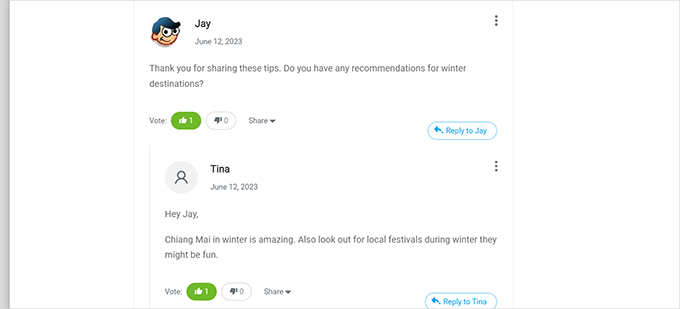
Ați văzut cum multe site-uri populare precum YouTube permit utilizatorilor să aprecieze și să dezaprecieze comentariile? Acest lucru crește implicarea utilizatorilor în discuția de pe site-ul dvs. web.
Mai întâi, trebuie să instalați și să activați pluginul Thrive Comments. Este cel mai bun plugin pentru comentarii WordPress și vă ajută să creșteți implicarea pe site-ul dvs.
Adaugă voturi pentru comentarii, insigne, partajare socială și alte funcții conversaționale la comentariile tale WordPress.
La activare, trebuie să vizitați pagina Thrive Dashboard » Thrive Comments și să faceți clic pe fila „Voting and Badges” pentru a o extinde.
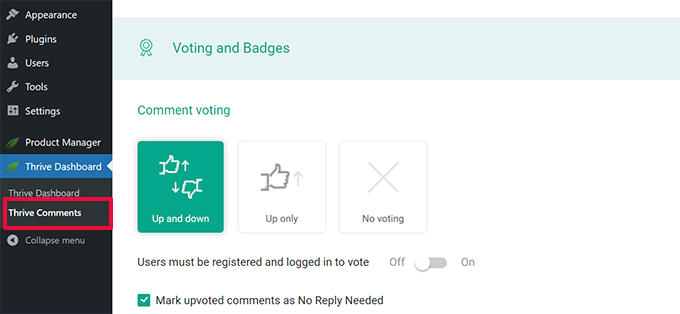
De aici, poți alege opțiunea ‘Sus și Jos’ în Thrive Comments, care va permite utilizatorilor să aprecieze sau să dezaprecieze comentariile. După aceea, nu uita să salvezi modificările.
Acum puteți verifica comentariile WordPress pentru a vedea aceste opțiuni în acțiune.
Pentru mai multe detalii, consultați ghidul nostru despre cum să permiți utilizatorilor să aprecieze sau să dezaprecieze comentariile în WordPress.
47. Duplicarea unei postări sau pagini WordPress
Modul manual de duplicare a unei postări este să creați o nouă postare sau pagină și apoi să copiați conținutul din cea veche. Cu toate acestea, acest lucru nu ar copia setările postării, cum ar fi categoriile, imaginile de prezentare, etichetele etc.
Modul mai eficient de a face acest lucru este prin utilizarea pluginului Duplicate Post. Pur și simplu instalați și activați pluginul, apoi accesați pagina Postări » Toate postările.
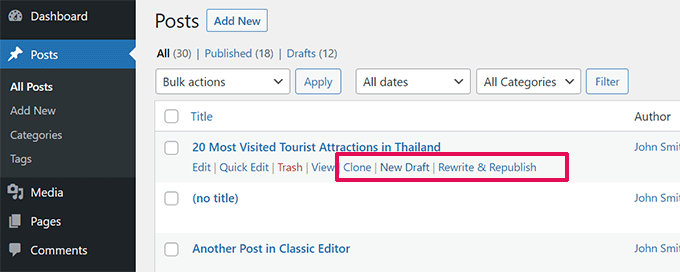
Veți vedea opțiunea de a clona o postare sau de a crea o nouă schiță.
Pentru instrucțiuni mai detaliate, consultați articolul nostru despre cum să duplicați cu ușurință postările și paginile în WordPress cu un singur clic.
48. Permiteți utilizatorilor să trimită postări pe site-ul dvs. WordPress
Autorii de pe site-ul dvs. WordPress se pot conecta pur și simplu la conturile lor și pot scrie postări. Dar ce-ar fi dacă ați dori ca utilizatorii dvs. să poată trimite postări direct, fără a crea un cont?
Cea mai bună modalitate de a face acest lucru este prin crearea unui formular de trimitere a postărilor pe blog.
Va trebui să instalați și să activați pluginul WPForms. Veți avea nevoie de versiunea pro a pluginului pentru a accesa addon-ul de trimitere postări.
După activare, accesați pagina WPForms » Addons pentru a descărca și activa addon-ul de trimiteri de postări.
După aceea, puteți accesa pagina WPForms » Adăugare nou și apoi selectați „Formular de trimitere postare blog” ca șablon.
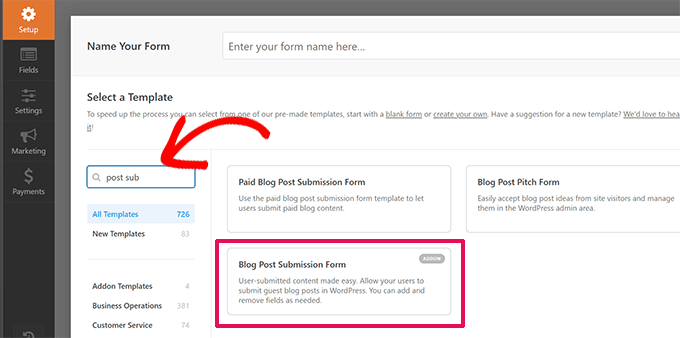
Odată ce ați terminat de editat formularul, faceți clic pe butonul de încorporare pentru a copia codul de încorporare al formularului. Acum, puteți lipi acest cod în orice postare sau pagină WordPress pentru a afișa un formular de trimitere a postărilor de blog.
Postările trimise de utilizatori vor fi stocate în postările dvs. WordPress ca În așteptarea revizuirii. Puteți apoi să le revizuiți, să le editați și să le publicați.
Pentru instrucțiuni mai detaliate, consultați ghidul nostru despre cum să permiteți utilizatorilor să trimită postări pe site-ul dvs. WordPress.
49. Dezactivați e-mailurile de notificare a comentariilor în WordPress
WordPress trimite automat notificări prin e-mail atunci când cineva lasă un comentariu sau când un comentariu așteaptă moderare. Acest lucru este entuziasmant atunci când începi blogul, dar devine foarte enervant după scurt timp.
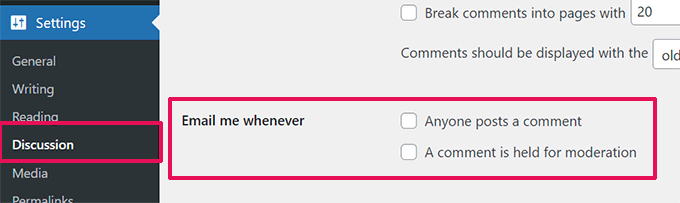
Vestea bună este că puteți dezactiva cu ușurință aceste notificări. Vizitați pagina Setări » Discuție din administratorul WordPress și apoi derulați în jos la secțiunea „Trimite-mi un e-mail ori de câte ori”. Debifați ambele opțiuni și apoi faceți clic pe butonul „Salvează modificările”.
50. Schimbă numele expeditorului în e-mailurile WordPress trimise
Implicit, atunci când WordPress trimite o notificare prin e-mail, folosește „WordPress” ca nume expeditor. Acest lucru pare puțin neprofesional și s-ar putea să doriți să îl schimbați într-o persoană reală sau în titlul site-ului dvs.
Cel mai simplu mod de a face acest lucru este folosind pluginul WP Mail SMTP. Este cel mai bun plugin SMTP pentru WordPress care îmbunătățește livrarea e-mailurilor WordPress.
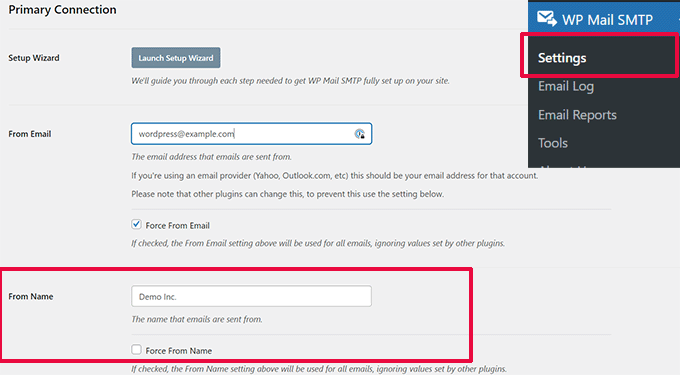
Pur și simplu instalați pluginul WP Mail SMTP și apoi accesați WP Mail SMTP » Setări. De aici, puteți schimba numele expeditorului în câmpul „Nume expeditor”.
Pentru o metodă de cod și mai multe detalii, consultați ghidul nostru despre cum să schimbați numele expeditorului în e-mailurile WordPress trimise.
51. Schimbarea autorului unei postări WordPress
Schimbarea autorului unei postări este destul de simplă. Pur și simplu editați postarea și selectați noul autor din meniul derulant Autor, sub fila Rezumat.
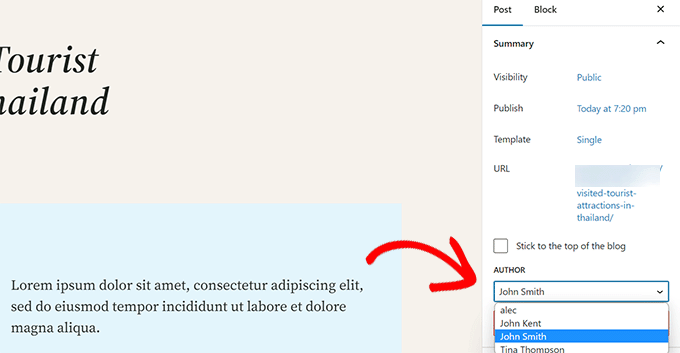
După aceea, nu uitați să Salvați sau să Actualizați postarea pentru a salva modificările.
Pe de altă parte, dacă ați dezactivat editorul de blocuri și folosiți Editorul Clasic, atunci opțiunea de autor poate fi ascunsă pe ecranul dvs.
Va trebui să editați postarea în care doriți să schimbați numele autorului și apoi să faceți clic pe butonul Opțiuni ecran din colțul din dreapta sus al ecranului. Bifați căsuța de lângă opțiunea „Autor”.
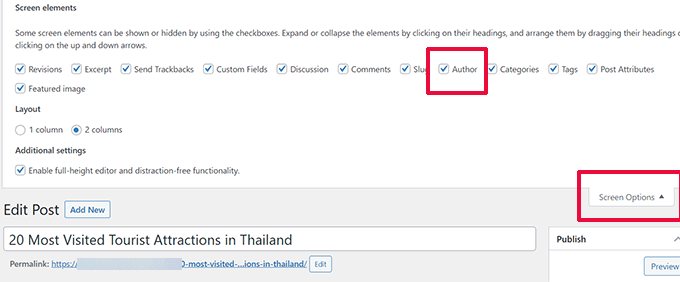
Aceasta va afișa caseta meta autorului pe ecranul de editare a postării, unde puteți selecta un alt autor pentru postare.
Pentru mai multe detalii, consultați articolul nostru despre cum să schimbați autorul unei postări în WordPress.
52. Rearanjați ecranul de editare a postărilor în WordPress
Uneori, s-ar putea să simțiți că categoriile sunt situate prea jos pe ecranul post-editare sau că caseta Imagine de prezentare ar trebui să fie mai sus.
Mulți utilizatori nu au observat acest lucru de ceva timp, dar toate casetele de pe ecranul de editare a postărilor sunt destul de flexibile. Le puteți face clic pentru a le restrânge și chiar le puteți trage și plasa pentru a aranja ecranul după cum doriți.
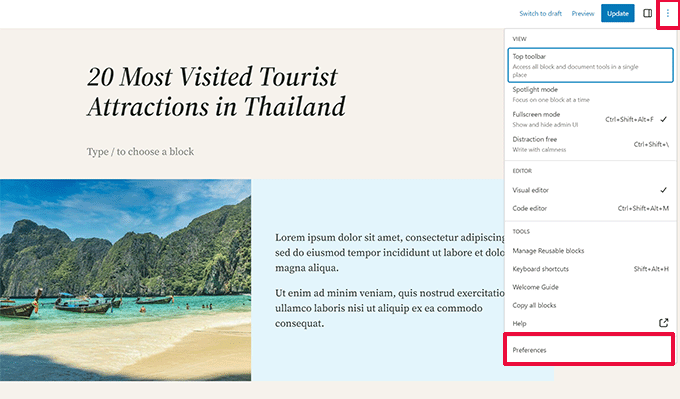
Aceasta va afișa o fereastră pop-up unde puteți alege să afișați/ascundeți panourile în editorul implicit.
Pentru a afla mai multe, consultați tutorialul nostru despre cum să rearanjați ecranul de editare a postărilor în WordPress.
53. Schimbă numărul de postări afișate pe paginile blogului
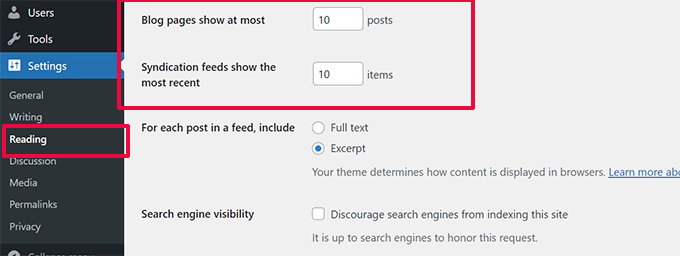
În mod implicit, WordPress afișează zece postări pe paginile blogului și arhivele tale. Poți schimba acest număr cu oricare dorești.
Va trebui să vizitați pagina Setări » Citire și apoi să derulați în jos la opțiunea „Paginile blogului afișează cel mult”. Introduceți numărul de postări pe care doriți să le afișați, apoi faceți clic pe butonul „Salvare modificări”.
54. Închide automat comentariile la articolele vechi
Uneori, ați observa că unele postări foarte vechi de pe site-ul dvs. încep să primească comentarii spam regulate, fără un motiv aparent. O modalitate de a gestiona acest lucru este prin închiderea comentariilor la articolele mai vechi.
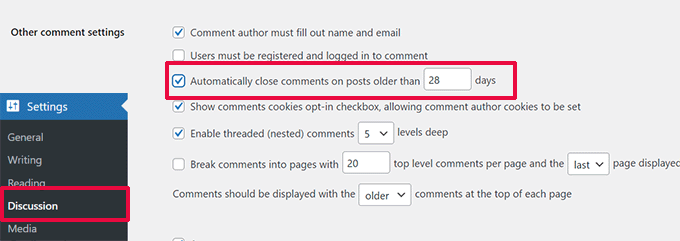
WordPress vă permite să dezactivați automat comentariile la articolele vechi. Trebuie să vizitați pagina Setări » Discuție din panoul de administrare și apoi să derulați în jos la secțiunea „Alte setări pentru comentarii”.
Pur și simplu bifați căsuța de lângă „Închide automat comentariile la postările mai vechi de X zile” și înlocuiți numărul cu câte zile doriți ca utilizatorii să poată lăsa comentarii.
Pentru a afla cum să gestionezi comentariile spam, consultă aceste sfaturi pentru combaterea comentariilor spam în WordPress.
55. Împărțiți postările lungi în pagini
Doriți să împărțiți postările lungi în pagini, astfel încât utilizatorii să le poată naviga cu ușurință fără a derula prea mult? WordPress face acest lucru foarte ușor. Doar adăugați următorul cod acolo unde doriți să împărțiți o postare în următoarea pagină:
<!––nextpage––>
În acest moment, WordPress va adăuga o pauză de pagină, iar restul postării va apărea pe pagina următoare. Puteți adăuga același cod din nou atunci când doriți să începeți o altă pagină și așa mai departe.
Pentru instrucțiuni mai detaliate, consultați ghidul nostru despre cum să împărțiți postările WordPress în mai multe pagini.
56. Dezactivați e-mailurile automate de actualizare
Implicit, WordPress trimite notificări prin e-mail pentru actualizările automate ale plugin-urilor, temelor și ale nucleului WordPress. Aceste e-mailuri de notificare pot deveni enervante.
Iată cum puteți opri WordPress să trimită acele e-mailuri automate de actualizare.
Pur și simplu adăugați următorul fragment de cod personalizat folosind pluginul WPCode sau fișierul functions.php al temei dvs.:
// Disable auto-update emails.
add_filter( 'auto_core_update_send_email', '__return_false' );

// Disable auto-update emails for plugins.
add_filter( 'auto_plugin_update_send_email', '__return_false' );

// Disable auto-update emails for themes.
add_filter( 'auto_theme_update_send_email', '__return_false' );
Salvează modificările codului și WordPress va înceta să-ți mai trimită notificări automate de actualizare.
Pentru instrucțiuni mai detaliate, consultați tutorialul nostru despre cum să dezactivați notificările prin e-mail pentru actualizări automate în WordPress.
57. Ascunde erorile de autentificare în WordPress
Pagina de autentificare WordPress afișează implicit mesaje de eroare atunci când încercările de autentificare eșuează. Aceste mesaje îi pot ajuta neintenționat pe hackeri să vă ghicească credențialele.
Dacă această persoană a tastat un nume de utilizator sau o adresă de e-mail greșită, atunci WordPress afișează următorul mesaj de eroare: „Numele de utilizator nu este înregistrat pe acest site. Dacă nu sunteți sigur de numele dvs. de utilizator, încercați adresa dvs. de e-mail în schimb.”
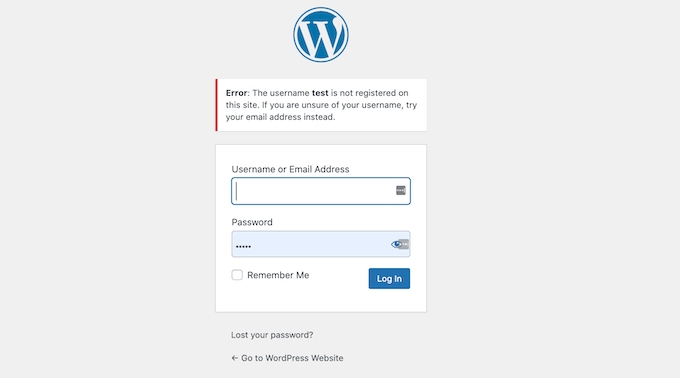
Aceste indicii pot ajuta hackerii să descopere partea de adresă de e-mail a acreditărilor de conectare.
Din fericire, puteți dezactiva cu ușurință indiciile de conectare și puteți adăuga un strat suplimentar de securitate site-ului dvs.
Pur și simplu adăugați următorul fragment de cod personalizat folosind pluginul WPCode sau fișierul functions.php al temei dvs.:
function no_wordpress_errors(){
  return 'Something is wrong!';
}
add_filter( 'login_errors', 'no_wordpress_errors' );
Salvează modificările fragmentului de cod și WordPress va afișa acum un mesaj de eroare mai generic.
Pentru mai multe detalii, s-ar putea să doriți să citiți tutorialul nostru despre dezactivarea indiciilor de conectare în erorile de conectare WordPress.
58. Permiteți încărcarea fișierelor SVG în WordPress
Fișierele SVG (Scalable Vector Graphics) sunt excelente pentru menținerea calității imaginii la orice dimensiune și au adesea dimensiuni de fișier mai mici comparativ cu alte formate. Cu toate acestea, în mod implicit, WordPress restricționează încărcările SVG din motive de securitate.
Pentru a activa în siguranță suportul SVG pe site-ul dvs., pur și simplu instalați și activați pluginul WPCode și accesați pagina Snippets de cod » Adăugați snippet.
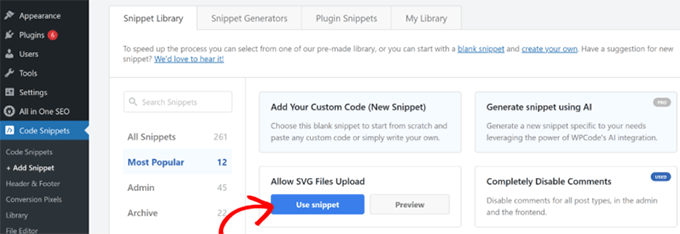
De aici, puteți căuta fragmentul „Permite încărcarea fișierelor SVG” folosind bara de căutare și apoi faceți clic pe butonul „Utilizați fragmentul”.
Pe ecranul următor, veți vedea editorul de cod cu fragmentul personalizat deja încărcat.
Partea cea mai bună este că WPCode va configura automat toate setările pentru a rula corect codul pe site-ul dvs.
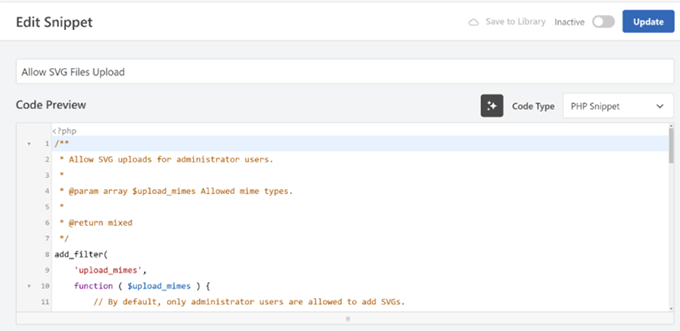
Pur și simplu comută comutatorul pentru a activa fragmentul, apoi salvează-l și actualizează-l. Site-ul tău WordPress va permite acum încărcări de fișiere SVG în biblioteca media.
Pentru mai multe detalii, vezi tutorialul nostru despre adăugarea fișierelor imagine SVG în WordPress.
Atât pentru moment! Sperăm că acest articol v-a ajutat să găsiți câteva sfaturi, trucuri și hack-uri noi pentru WordPress. De asemenea, ați putea dori să consultați ghidul nostru complet pentru creșterea vitezei și performanței WordPress.


Prince GKIS
Mulțumesc pentru distribuire! Aceste sfaturi și trucuri pentru WordPress sunt incredibil de utile atât pentru începători, cât și pentru utilizatorii experimentați. Îmi place în mod deosebit cum ați acoperit totul, de la optimizarea performanței la trucuri de securitate. Mulțumesc pentru împărtășirea unor perspective atât de valoroase!
Suport WPBeginner
You’re welcome! Glad to hear our tips were helpful
Admin
Dennis Muthomi
Deja am aplicat câteva dintre aceste sfaturi, am configurat autentificarea în doi factori și am limitat încercările de conectare pe site-urile mele WordPress.
Acest lucru a prevenit încercările de acces neautorizat și a făcut site-urile mele mai sigure.
VĂ MULȚUMESC pentru că ați compus această listă de sfaturi.
Dayo Olobayo
Sunt de acord, autentificarea cu doi factori este obligatorie în zilele noastre. Securitatea este un proces continuu, așa că este grozav că luați măsuri pentru a vă proteja site-ul web. Dacă îmi permiteți să adaug, ați putea lua în considerare și utilizarea unui plugin de securitate puternic pentru protecție suplimentară pentru funcții precum scanarea malware și firewall-urile site-ului web.
Dayo Olobayo
Aceasta este o listă exhaustivă de ghiduri. O voi salva imediat în marcaje, așa cum ar trebui să facă toată lumea.
Mrteesurez
Mulțumesc mult pentru că v-ați făcut timp să adunați aceste sfaturi. Toate sunt importante pentru site-uri în diferite aspecte ale site-urilor de afaceri, în special adăugarea de conținut la articol în fluxul RSS, acest lucru mă va ajuta să primesc credit atunci când cineva îmi copiază postarea prin fluxul RSS.
Moinuddin Waheed
Mulțumesc pentru lista lungă de sfaturi și trucuri pentru site-urile web WordPress. Deja fac multe dintre acestea cu site-urile mele web WordPress.
Am găsit multe dintre aceste trucuri foarte utile pentru a securiza administratorul WordPress, cum ar fi limitarea încercărilor de conectare, protejarea prin parolă a directorului WordPress și altele.
Analizând toate aceste sfaturi pentru a mă asigura că explorez și implementez acestea cu site-urile mele web WordPress.
mohadese esmaeeli
Truc #56:
Apăsând tasta Windows și tasta punct, puteți vizualiza panoul de emoji și puteți utiliza emoji-ul dorit în WordPress.
Jiří Vaněk
Acesta este un truc grozav, deoarece afișează nu numai emoji-uri, ci și gif-uri și kaomoji. Este fantastic. Nu știam despre acest scurtătură înainte, dar cu siguranță va deveni una dintre preferatele mele, deoarece caut frecvent smiley-uri în Windows, nu numai pentru conversații, ci și pentru textul scris. Mulțumesc pentru acest sfat, Mohadese Esmaeeli.
Jiří Vaněk
Mulțumesc pentru sfatul referitor la limitele de încercări de autentificare. Am încercat să securizez administrarea schimbând adresa URL, nefolosind numele de utilizator „admin” și având o parolă puternică. Cu toate acestea, niciuna dintre aceste măsuri nu previne un atac de tip brute force. Cu toate acestea, aceasta pare a fi o soluție excelentă pentru a bloca un atacator după câteva încercări.
Suport WPBeginner
Happy to hear you found the recommendation helpful
Admin
Ralph
Am citit multe astfel de postări, așa că nu aveam speranțe pentru ceva nou, dar l-am găsit!
44. Afișează data dinamică a drepturilor de autor în WordPress
Nici măcar nu știam că există așa ceva. Este o îmbunătățire URIAȘĂ pentru cineva ca mine, care deține mai multe site-uri web și nu mai trebuie să-și facă griji cu privire la astfel de detalii.
Suport WPBeginner
Glad we could share that to save you some time across your sites
Admin
Adrian
Acest articol este o comoară de cunoștințe WordPress! Perspectivele asupra sfaturilor, trucurilor și hack-urilor utilizate de cele mai populare site-uri WordPress nu sunt doar fascinante, ci și extrem de practice pentru oricine dorește să-și îmbunătățească jocul WordPress.
Suport WPBeginner
Mă bucur să aud că sfaturile noastre au fost utile!
Admin
satyaprakash singh
Mi-a plăcut această postare, este o informație utilă, mulțumesc mult.
Suport WPBeginner
You’re welcome, glad you liked our post
Admin
Sandesh
Informații foarte utile, mulțumesc
Suport WPBeginner
You’re welcome, glad you found our guide helpful
Admin
cengo
Mare ajutor, multe mulțumiri!
Adam S
cum arăt pe mobil doar imagini sau titluri ale postărilor, în loc să arăt întreaga postare?
Godwin Lawson
Salut
În legătură cu Sfatul Numărul 38
Blogul meu este în prezent pe /%postname% și aș dori foarte mult să îl schimb în /%category%/%postname%/ dar problema este că, după schimbare, toate URL-urile mele vechi sunt văzute ca 404 și redirecționate către pagina principală, cu excepția cazului în care fac o redirecționare 301 către noul URL
Din păcate, am deja peste 3.000 de postări pe blogul meu, ceea ce face ca munca de a repara URL-urile una câte una să fie dificilă pentru mine.
Mă întrebam dacă există o modalitate prin care pot face automat redirecționările tuturor URL-urilor postărilor existente de la /%postname% la /%category%/%postname%/.
Mulțumesc, aștept răspunsul dvs.
Eriab Uganda
de fapt acest site a făcut viața mea de blogger foarte colorată!
Sarah Wayland
Tocmai v-am descoperit recent după ce am învățat WP pe calea cea grea în ultimii ani. Mi-aș fi dorit să vă fi găsit mai devreme! Acest articol despre cele mai dorite 55+ WP... a fost foarte util.
Mulțumesc!
Sarah
muq
CSS pentru a dezactiva bara laterală pe mobil
Rudolf Fiedler
Protecție prin parolă admin-dir:
Soluția dvs. va crea probleme cu apelurile ajax.
Apelurile Ajax din frontend folosesc de obicei /wp-admin/admin-ajax.php,
așa că va trebui să creați o soluție specială pentru acest fișier.
Prasanna
Cel mai valoros post pe care l-am întâlnit Wpbeginner. Toate sfaturile și trucurile sunt utile, în special adăugarea categoriei și data actualizării postării pe care o caut. Mulțumiri multe pentru minimizarea muncii mele pentru a face blogul meu un site profesional.
Prasanna
Matt
Un set grozav de sfaturi! Are cineva sugestii despre cum să reduceți dimensiunea marginii dacă folosiți tema Twenty Seventeen? Îmi place pentru că pot să pun acolo logo-ul site-ului meu, dar cred că este mult prea mare.
Petrea Dishman
Numărul 24 este exact ceea ce căutam de 2 săptămâni!
Mulțumesc!
Petrea Dishman
Petrea Dishman
Contează faptul că etichetele nu apar pe pagină? Motoarele de căutare văd în continuare etichetele? Aceasta este partea la care încă am nevoie de un răspuns.
Suport WPBeginner
Mulțumesc Petrea,
Mă bucur că a fost util. Nu uitați să vă alăturați nouă pe Twitter pentru mai multe sfaturi și tutoriale WordPress.
Admin
Mwiinga
Lucruri noi pe care le-am învățat și implementat recent: 8, 21, 22 și 46.
Mulțumesc mult pentru acest post minunat.
&, l-am văzut din tabloul de bord WordPress.
Mai există un alt lucru pe care aș dori să-l învăț și să-l implementez.
Când cineva postează un comentariu, exact așa cum am făcut eu chiar acum, există „notificare” chiar sub titlul tău „LASĂ UN RĂSPUNS”.
Cum ai implementat asta?
Aș vrea să am și eu asta pe blogul meu..
Mulțumesc mult..
Frank O.
Postare grozavă, mă bucur că am citit.
Steve Williams
Acesta este un set minunat de sfaturi. Am găsit deja două pe care le voi implementa. Mulțumesc!
Plec să distribui postarea ta.