


Unul dintre lucrurile grozave pe care le iubim la WordPress este cât de personalizabil este. Poți ajusta aproape fiecare aspect al site-ului tău pentru a-l face unic.
Dar uneori, trebuie să recunoașteți că o temă pur și simplu nu are toate capabilitățile alteia. De aceea, mulți dintre cititorii noștri întreabă dacă este posibil să folosiți teme diferite pentru diferite părți ale site-ului lor web.
Poate doriți ca blogul dvs. să aibă un aspect diferit față de pagina de pornire, sau poate aveți nevoie de un aspect special pentru magazinul dvs. online. Oricare ar fi motivul, am găsit 2 moduri ușoare de a utiliza mai multe teme în WordPress și vă vom arăta cum în acest articol.
De ce să folosești mai multe teme pentru pagini în WordPress?
Când ați creat site-ul dvs. WordPress, ați fi ales cu atenție o temă atractivă pentru a vă prezenta conținutul. În mod implicit, acea temă va oferi fiecărei pagini de pe site-ul dvs. aceeași aspect și dispunere.
Dar ce se întâmplă dacă doriți ca o secțiune a site-ului dvs. să arate complet diferit? Sau poate ați dori ca una sau mai multe pagini de pe site-ul dvs. să iasă în evidență față de restul.
De exemplu, ați putea prefera pagina dvs. de politică de confidențialitate fără o bară laterală sau să utilizați un aspect diferit pentru pagina dvs. 404.
Acestea fiind spuse, să vedem cum să utilizăm mai multe teme pentru pagini în WordPress. Vom acoperi 2 metode și puteți folosi linkurile rapide de mai jos pentru a sări la cea pe care doriți să o utilizați:
Notă: Înainte de a începe, vă recomandăm să creați un backup complet al site-ului dvs. WordPress, astfel încât să îl puteți restaura în cazul în care ceva nu merge bine, cum ar fi conflicte de cod cu teme diferite.
De asemenea, recomandăm să dezactivați orice pluginuri de caching precum W3 Total Cache sau WP Super Cache. Acest lucru se datorează faptului că pluginurile de caching uneori îți vor arăta o versiune mai veche a unei pagini, deci nu vei vedea întotdeauna cele mai recente modificări.
Gata, să începem!
Metoda 1: Utilizarea mai multor teme WordPress cu un plugin
În această metodă, vom folosi pluginul Multiple Themes pentru a utiliza mai mult de o temă simultan pe site-ul dvs. WordPress.
Această metodă este cea mai bună dacă aveți teme specifice în minte pe care doriți să le utilizați pe diferite secțiuni ale site-ului dvs.
Dacă, pe de altă parte, doriți să creați aspecte personalizate pentru diferite zone ale site-ului dvs., atunci metoda 2 ar fi opțiunea mai bună pentru dvs. Aceasta utilizează un constructor drag-and-drop care vă permite să creați designuri personalizate frumoase pentru orice pagină sau secțiune de pe site-ul dvs.
Notă: Ați putea observa că pluginul nu a fost actualizat cu cele mai recente versiuni WordPress. Cu toate acestea, l-am testat și funcționează perfect în acest scop.
Puteți afla mai multe despre dacă ar trebui să utilizați pluginuri care nu au fost testate cu cea mai recentă versiune de WordPress pentru mai multe informații.
Primul lucru pe care trebuie să-l faceți este să instalați și să activați pluginul Multiple Themes. Pentru mai multe detalii, consultați ghidul nostru pas cu pas despre cum să instalați un plugin WordPress.
De asemenea, ar trebui să te asiguri că temele pe care vrei să le folosești sunt instalate în WordPress. Poți activa o singură temă la un moment dat, dar poți instala oricâte teme dorești. Pentru a afla mai multe, consultă ghidul nostru despre cum să instalezi o temă WordPress.
Există o mulțime de opțiuni diferite disponibile în acest plugin, așa că vă vom ghida prin 3 dintre cele mai comune cazuri de utilizare. Cu toate acestea, puteți utiliza o temă separată pentru practic orice pagină sau secțiune de pe site-ul dvs. web.
1. Utilizarea unei teme diferite pentru pagina de pornire
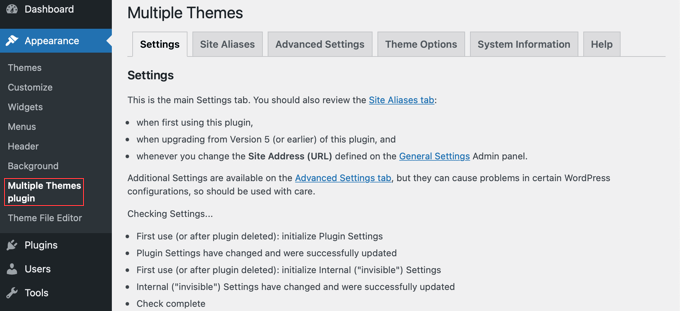
După activare, ar trebui să accesați Aspect » Pluginul Multiple Themes pentru a configura pluginul.
Asigurați-vă că sunteți în fila „Setări”.
Trebuie să derulezi în jos la secțiunea „Site Home” și apoi să alegi o temă din meniul derulant.
După aceea, ar trebui să faceți clic pe butonul „Salvează toate modificările” pentru a vă stoca setările.
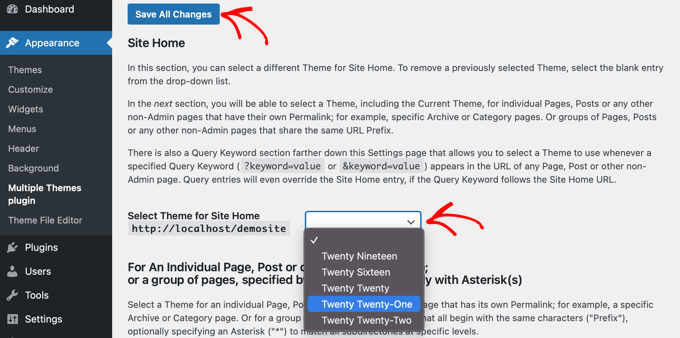
A fost ușor! Pagina dvs. de pornire folosește acum o temă diferită.
2. Folosirea unei teme diferite pentru blogul dvs.
Poate că sunteți mulțumit de modul în care arată tema dvs. pe postările de blog, dar nu și pe alte pagini importante. Puteți folosi o temă pentru postări și alta pentru pagini.
Această metodă va funcționa indiferent dacă blogul dvs. este pe pagina principală sau dacă ați creat o pagină separată pentru postările de blog. Mai întâi, asigurați-vă că tema pe care doriți să o utilizați pentru blogul dvs. este activă.
Apoi, vom folosi același plugin ca și mai sus. Accesați Setări » Plugin Multiple Themes în tabloul de bord WordPress. Odată ajuns acolo, ar trebui să faceți clic pe fila „Setări avansate”.
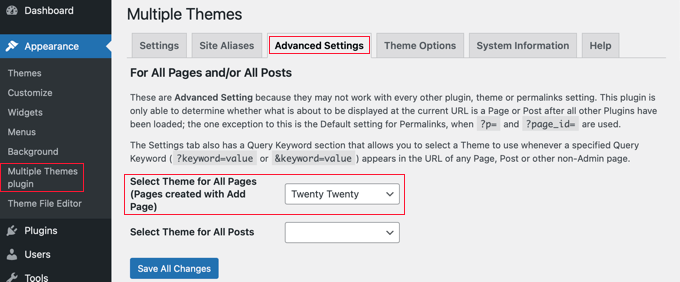
Trebuie să derulați în jos la secțiunea „Selectați tema pentru toate paginile”. Acolo, puteți selecta o temă nouă care va fi utilizată la vizualizarea paginilor de pe site-ul dvs. web.
Asigurați-vă că faceți clic pe butonul „Salvare toate modificările” atunci când ați terminat.
3. Utilizarea unei teme diferite pentru magazinul dvs. WooCommerce
Magazinul tău WooCommerce va funcționa cel mai bine atunci când alegi o temă optimizată pentru WooCommerce. Tema implicită Storefront sau o altă temă de top pentru WooCommerce va fi utilizată atât de magazinul tău, cât și de site-ul tău web.
Dar ce se întâmplă dacă doriți ca site-ul dvs. web sau blogul să folosească o temă diferită de magazinul dvs.? Acesta este un alt scenariu în care veți avea nevoie să utilizați mai multe teme.
Pentru aceasta, vom lăsa tema curentă a magazinului tău activă și apoi vom folosi o altă temă pentru pagina principală, paginile și postările tale.
Ca și în metodele anterioare, ar trebui să accesezi Setări » Plugin Multiple Themes.
Mai întâi, trebuie să schimbați tema paginii de pornire a site-ului dvs., așa cum am făcut mai sus. Când sunteți în fila „Setări”, derulați în jos și schimbați tema pentru pagina de pornire a site-ului dvs.
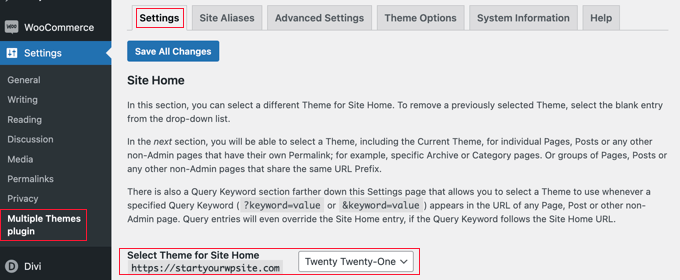
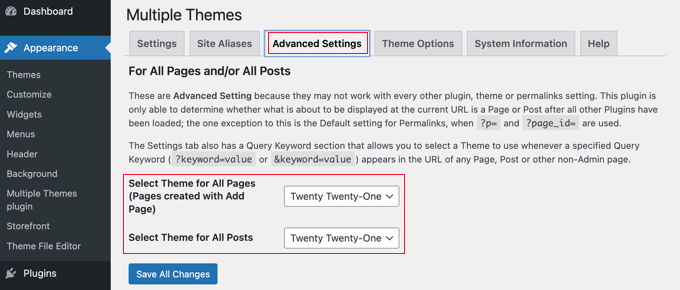
Apoi, trebuie să apeși pe fila „Setări avansate” și să derulezi în jos la secțiunea „Selectează tema pentru toate paginile”.
Aici, trebuie să schimbați tema atât pentru pagini, cât și pentru postări din meniurile derulante.
Aproape ați terminat. Dar mai aveți un pas de completat dacă ați creat o pagină separată pentru postările de blog.
Va trebui să faceți clic înapoi pe fila „Setări” și să derulați în jos la secțiunea care începe cu „Pentru o pagină individuală”.
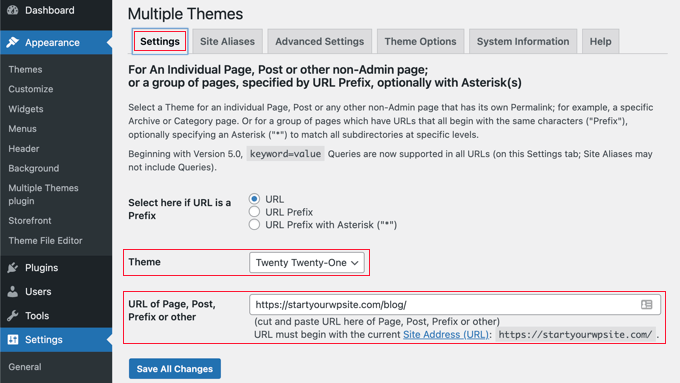
Apoi, ar trebui să selectați aceeași temă din meniul derulant și apoi să introduceți URL-ul paginii dvs. de blog în câmpul „URL-ul paginii, postării, prefixului sau altceva”.
Puteți descoperi URL-ul corect navigând la pagina de blog de pe site-ul dvs. Probabil va arăta ceva de genul https://example.com/blog/.
După ce faceți clic pe butonul „Salvează toate modificările”, ați terminat. Site-ul dvs. și magazinul WooCommerce vor folosi teme diferite.
Cum să personalizați aspectul celei de-a doua teme
Urmând pașii de mai sus, ați selectat o a doua temă care să fie utilizată pe anumite părți ale site-ului dvs. web. Dar ce se întâmplă dacă doriți să personalizați aspectul acelei a doua teme?
Aplicarea celei de-a doua teme nu a schimbat tema activă. Asta înseamnă că, dacă doriți să configurați tema alternativă, va trebui să o activați temporar.
De exemplu, să presupunem că folosiți Tema Astra pentru site-ul dvs. web, dar ați selectat tema Twenty Twenty pentru blogul dvs.
Pentru a configura opțiunile temei pentru Twenty Twenty, accesați pur și simplu Aspect » Teme și activați tema Twenty Twenty. Acum sunteți liber să faceți modificări la temă folosind Aspect » Personalizare.
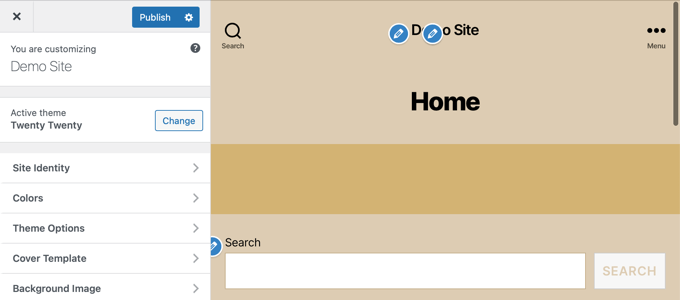
Puteți afla mai multe în ghidul nostru complet despre cum să folosiți personalizatorul de teme WordPress.
Dacă utilizați o temă WordPress de blocuri, atunci va trebui să utilizați editorul complet al site-ului pentru a vă personaliza tema. Puteți accesa această funcție mergând la Aspect » Editor în tabloul de bord.

Puteți afla mai multe despre această funcție în ghidul nostru pentru începători despre editarea completă a site-ului WordPress.
Odată ce sunteți mulțumit de configurarea temei, salvați modificările și apoi reveniți la Aspect » Teme în panoul de administrare WordPress și reactivați tema Twenty Twenty-One.
Pentru opțiuni de temă mai avansate, consultați fila „Opțiuni temă” din pagina de setări a pluginului.
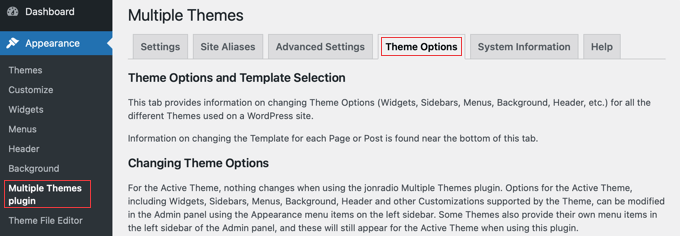
Dezavantajul acestei metode este că va schimba temporar tema activă pe toate paginile web în timp ce personalizezi opțiunile. Pentru a evita acest lucru, ai putea dori să folosești doar metoda 2 de mai jos.
Pluginul Multiple Themes este capabil de operațiuni mult mai complexe. De exemplu, puteți utiliza o temă diferită pentru paginile care corespund wildcard-urilor sau interogărilor. Pentru mai multe informații, consultați pagina de suport a pluginului.
Metoda 2: Utilizarea mai multor șabloane cu un Page Builder
O altă modalitate de a crea pagini care arată complet diferit este să folosești un plugin de construire a paginilor drag-and-drop. Aceste pluginuri îți permit să personalizezi aspectul și structura fiecărei pagini de pe site-ul tău fără a folosi cod precum PHP, CSS sau HTML.
Aceasta poate fi o opțiune mult mai rentabilă, deoarece, în loc să plătiți pentru mai multe teme premium, puteți crea câte teme personalizate doriți pentru prețul unui singur plugin.
SeedProd este cel mai bun constructor de pagini WordPress de pe piață în ceea ce privește viteza și ușurința în utilizare. Oferă peste 300 de șabloane frumoase, pre-făcute și kituri de site-uri care pot fi aplicate individual diferitelor pagini.
Deși există o versiune gratuită a SeedProd, pentru acest tutorial vom folosi pluginul premium, deoarece are mai multe funcționalități și vă permite să creați mai multe teme personalizate.
Mai întâi, trebuie să instalați și să activați pluginul SeedProd. Pentru mai multe detalii, consultați ghidul nostru pas cu pas despre cum să instalați un plugin WordPress.
La activare, vi se va cere să introduceți cheia de licență. Puteți găsi aceste informații în contul dumneavoastră de pe site-ul SeedProd.

Acum, vă vom arăta 2 opțiuni pentru cum puteți folosi SeedProd pentru a avea layout-uri diferite pentru diferite secțiuni ale site-ului dvs.
1. Crearea unui aspect personalizat pentru o singură pagină specifică
SeedProd poate fi folosit ca un plugin de creare de pagini, astfel încât puteți crea o pagină cu un aspect complet personalizat.
Pentru a face acest lucru, ar trebui să accesați SeedProd » Landing Pages și pur și simplu să faceți clic pe butonul „Create a New Landing Page”.

Acum, puteți alege o temă pentru această pagină particulară. SeedProd vine cu sute de șabloane de pagini frumoase și, dacă doriți, puteți selecta un șablon diferit pentru fiecare pagină.
Va trebui să faceți clic pe șablonul pe care doriți să îl utilizați ca punct de plecare pentru pagina dvs. Dacă doriți să începeți cu o pagină goală, selectați pur și simplu „Șablon gol”.
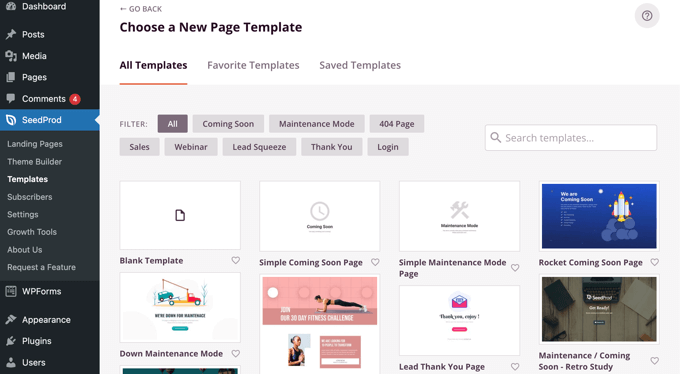
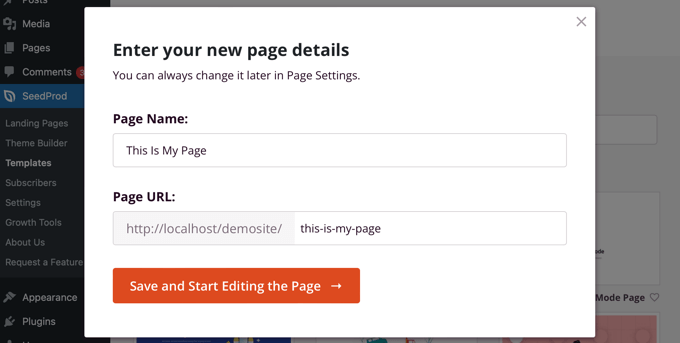
Vi se va cere să furnizați un titlu și un URL pentru pagină.
După aceea, ar trebui să faceți clic pe butonul etichetat „Save and Start Editing the Page” pentru a continua.
Aceasta va încărca interfața constructorului de pagini SeedProd. Acest constructor simplu, de tip drag-and-drop, va afișa o previzualizare live a paginii tale în dreapta și o bară de instrumente în stânga.
Dacă ați ales șablonul gol, atunci mai întâi va trebui să alegeți un aspect pentru pagina dvs. Puteți selecta un aspect fără bară laterală, să aveți o bară laterală în dreapta sau în stânga sau să utilizați mai multe coloane.
Pe o altă pagină, ați putea selecta un aspect complet diferit.
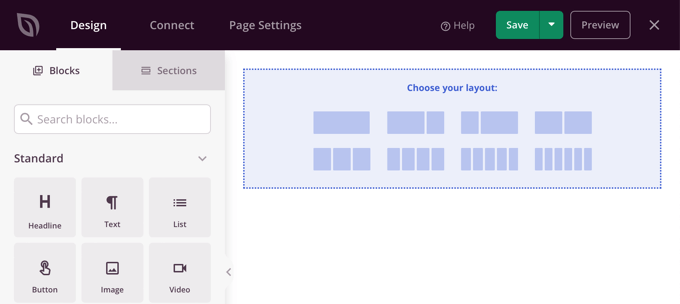
Dacă ați ales un alt șablon ca punct de plecare, atunci pagina dvs. va avea deja conținut.
Poți edita și personaliza acel conținut făcând clic pe fiecare bloc. Poți, de asemenea, să adaugi blocuri noi pe pagină folosind drag and drop.
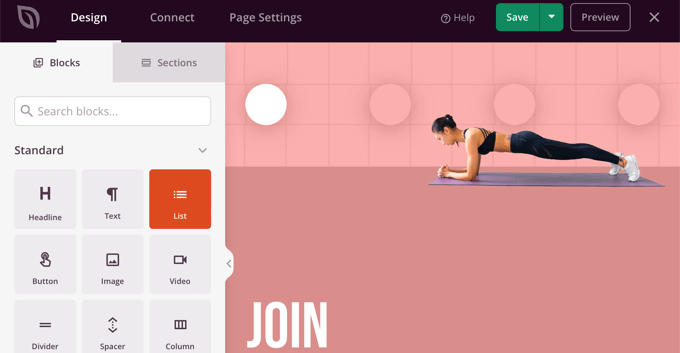
Puteți afla mai multe despre cum să personalizați pagina și să adăugați noi blocuri în ghidul nostru despre cum să creați o pagină de destinație cu WordPress.
După ce ați terminat de creat pagina, faceți clic pe meniul derulant de lângă „Salvare” și apoi faceți clic pe „Publicare” pentru a salva pagina și a o face publică pe site-ul dvs. web.
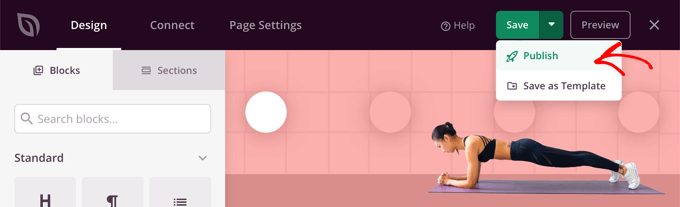
Când creați următoarea pagină, puteți folosi un șablon și un aspect complet diferit.
2. Creează o temă personalizată pentru site-ul tău cu diferite aspecte
SeedProd poate fi folosit și ca un constructor de teme complet personalizat.
Folosind SeedProd, puteți crea designuri personalizate pentru fiecare secțiune a site-ului dvs. Asta înseamnă că puteți alege aspecte complet diferite pentru blogul dvs. față de restul site-ului sau pentru magazinul dvs. eCommerce față de pagina de pornire.
Pentru a începe, accesați SeedProd » Theme Builder și faceți clic pe butonul „Themes”.

De aici, puteți alege un aspect de temă pentru a începe.
Sunt complet personalizabile, deci le puteți folosi doar ca punct de plecare.
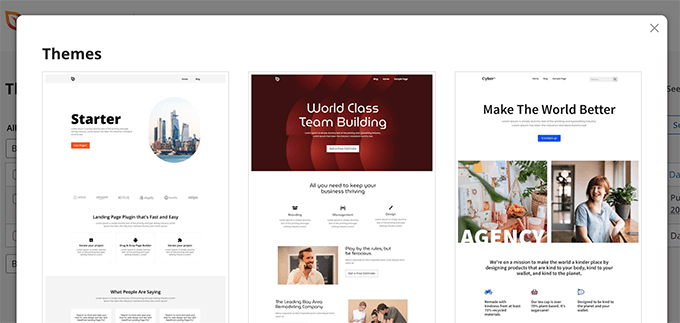
Când alegi o temă, SeedProd va genera toate șabloanele necesare pentru diferite zone ale site-ului tău web.
Fiecare șablon este complet personalizabil. În efect, puteți face ca fiecare secțiune să arate ca o temă complet diferită.
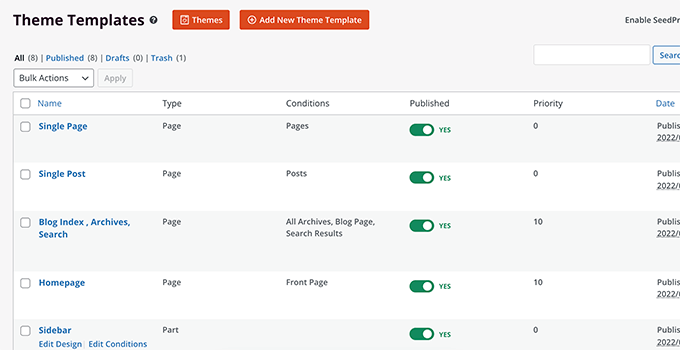
Puteți adăuga, de asemenea, propriile șabloane care pot fi utilizate condiționat în diferite zone ale site-ului dvs.
De exemplu, ați putea crea o bară laterală care este utilizată doar pe postările dvs. de blog. Sau ați putea crea un aspect de pagină personalizat doar pentru paginile produselor dvs.
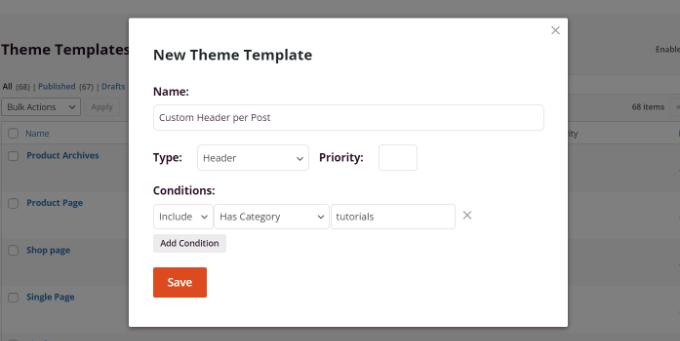
Pentru mai multe detalii despre utilizarea SeedProd, consultați ghidurile de mai jos:
- Cum să creați o pagină de arhivă personalizată în WordPress
- Cum să personalizați paginile de produse WooCommerce (Metodă fără cod)
- Cum să personalizezi pagina de finalizare a comenzii WooCommerce (Metoda Ușoară)
- Cum să creezi o pagină de destinație pentru reclame Facebook în WordPress
Sperăm că acest tutorial v-a ajutat să învățați cum să utilizați mai multe teme pentru pagini în WordPress. De asemenea, ați putea dori să învățați cum să adăugați în masă postări și pagini în WordPress și anatomia unei pagini de destinație cu conversie ridicată.
Dacă ți-a plăcut acest articol, te rugăm să te abonezi la canalul nostru de YouTube pentru tutoriale video WordPress. Ne poți găsi, de asemenea, pe Twitter și Facebook.



Jiří Vaněk
M-am obișnuit să folosesc page buildere perfect pentru aceste scopuri. Ați menționat SeedProd, care este grozav. Cu toate acestea, am învățat mai întâi să folosesc Elementor, care mi-a permis să am anteturi, subsoluri și meniuri laterale personalizate pentru fiecare categorie. Încă învăț aceste funcții cu SeedProd și nu lucrez încă la fel de proficient cu el. Cu toate acestea, cred că la fel cum am reușit cu Elementor, voi învăța să folosesc și funcțiile SeedProd. Vă mulțumesc pentru fiecare ghid care îmi arată funcționalități cu care nu sunt încă familiarizat. Folosesc SeedProd de două luni și sunt încă un novice care încearcă să găsească ceea ce făceam înainte cu Elementor (pentru care nu mai am abonament).
Hajjalah
Într-adevăr, utilizarea temelor multiple este soluția supremă atunci când se oferă conținut diferit care necesită stiluri diferite pe un singur site web. Eu folosesc în mod special metoda plugin-urilor pentru a susține o temă pentru magazinul meu digital de e-book-uri și blog. Dar plănuiesc să instalez mai degrabă SeedProd, deoarece văd că oferă o siguranță mai mare decât utilizarea temei. Mulțumesc pentru aceste informații grozave.
Suport WPBeginner
You’re welcome, glad we could share an easy way to do this
Admin
Hiren Mehta
Salut,
O temă este activă, deci cum să actualizez opțiunile celei de-a doua teme, având în vedere că acea temă nu este activată, plus stilul și șabloanele sale sunt complet diferite de tema activă.
Mă poți ajuta, te rog, aici.
Mulțumesc!
Suport WPBeginner
Ar trebui să contactați suportul pluginului pentru setările și metodele lor actuale de editare a temelor.
Admin
Devil
După ce am urmat acest lucru, întâmpin probleme cu
1. Funcționarea corectă a CSS-ului suplimentar pe mai multe teme.
2. Funcționarea corectă a widgeturilor comune pe mai multe teme.
Există vreo soluție pentru aceste probleme?
Suport WPBeginner
Ar trebui să contactați suportul plugin-ului și ei ar trebui să vă poată ajuta.
Admin
Balvinder Singh
Man you are amazing, love your blog, best source for Wordpress
Steven Adusei
Bună ziua,
Am un site web de planificare nunți construit pe WordPress. Plănuiesc să adaug site-uri web de nunți pentru mirese. Ele vor putea să-și creeze propriile site-uri web.
Este ceva ce multisite poate face?
Există o altă modalitate de a realiza acest lucru?
Mulțumesc.
Neil
Salut Syed,
Există undeva unde pot obține răspunsuri despre temele WP care nu oferă informațiile de care am nevoie pentru a face alegerea corectă.
Acestui începător i se pare că dezvoltatorii temelor presupun că toată lumea cunoaște elementele de bază ale temelor.
Frustrarea mea din cauza lipsei de cunoștințe este:
1) Pentru a găsi o temă WP cu răspuns rapid care să-mi permită să fac pagina de pornire/prima pagină "statică"? și îmi va permite să folosesc propriile mele imagini pentru antet/fundal?
2) Tema are șabloane de pagină suplimentare pentru orice?
3) Are o bară de navigare pentru a afișa linkuri către galeria mea foto de blog și subdomenii?
4) Trebuie să am aceeași temă pentru un blog, care trebuie configurat pentru AdSense și casete de afiliere?
5) Galeria foto necesită o temă separată?
6) Site-urile mele de subdomeniu trebuie să aibă aceeași temă?
Multe întrebări, dar am nevoie sincer de răspunsuri, vă rog.
Apreciez că nu puteți rezolva problemele tuturor, dar chiar dacă ați fi suficient de amabil să mă îndrumați unde aș putea găsi răspunsurile, ar fi ca și cum aș câștiga la loterie.
Cu degetele încrucișate sper să găsești timp să răspunzi cu informații pozitive pentru acest amator.
Cu stimă,
Neil.
Suport WPBeginner
Salut Neil,
Din păcate, va trebui să contactați dezvoltatorii de teme individual pentru a obține răspunsuri și aveți dreptate, ar putea dura mult timp pentru a obține răspunsurile de care aveți nevoie. Între timp, puteți verifica demo-urile temelor și acestea vor răspunde la unele dintre întrebările dvs. De exemplu, puteți vedea meniuri de navigare, galerii foto, casete publicitare și așa mai departe.
Puteți folosi orice temă cu AdSense.
Site-urile dvs. subdomain pot avea teme diferite.
Admin
Clayton Stern
Scopul meu este să folosesc mai multe teme într-o singură pagină. Știu deja cum să folosesc mai multe teme pe pagini diferite ale aceluiași site. Vreau să creez o pagină lungă, cu secțiuni discrete „jump-to” și să folosesc o temă diferită pentru fiecare secțiune, astfel încât, atunci când cineva folosește linkurile pentru a naviga către diversele secțiuni, să experimenteze aspectul de a merge pe pagini separate. În acest fel, nu ajung cu un meniu de navigare derulant dezordonat și confuz în partea de sus a fiecărei pagini.
emmanuel
cum aș instala toate temele din tema 6 in 1 motors pe un singur site
TGL
Salut,
Caut o instalare multi-wordpress cu caracteristicile de mai jos…
1. Categoriile dintr-o instalație ar trebui să fie comune și altor instalații. De exemplu, în unele teze, postările sunt plasate pe baza numelor categoriilor, deci ar trebui să pot introduce numele categoriei dintr-o altă instalație WP acolo… Vă rog să mă ajutați, deoarece mă chinui cu asta de mult timp..
2. Utilizatorii ar trebui să fie comuni în toate instalațiile.
Mulțumesc
Metro24
Salut, voi folosi asta pentru a crea un site mobil cu o a doua temă și voi folosi domeniul cu m.domain.com
Dacă redirecționez www la m, va apărea o buclă de redirecționare. Care este soluția pentru asta..
Mulțumesc,
Hasnain
Salut, am două teme pe site-ul meu WordPress, una este responsivă, cealaltă nu, așa că vreau ca dacă cineva vizitează site-ul meu prin PC să afișeze tema non-responsivă și dacă cineva vizitează site-ul meu prin mobil să afișeze tema responsivă... Scuze pentru engleza mea proastă, mulțumesc
Rainier
Salut
Pluginul funcționează oarecum cu maparea domeniilor multisite?
Jaret
Am instalat pluginul Multiple Themes. Când încerc să navighez la a doua temă, primesc mesajul „eroare la încercarea de a stabili conexiunea la baza de date”
Orice ajutor ar fi foarte apreciat
Frank Edwards
Am activat Tema Paginii WP, așa cum a sugerat Skyborough, și pentru pagina mea de Postări, am selectat o altă temă instalată folosind coloana suplimentară „tema paginii”. Nu a funcționat. Pagina mea de Postări are în continuare tema implicită. Am încercat să selectez tema diferită pentru o postare individuală în loc de pagina de Postări, dar nici asta nu a funcționat.
Folosesc Cobalt Blue pentru paginile mele statice, dar acest lucru nu funcționează bine pentru postări, așa că vreau să folosesc o temă mai simplă, cum ar fi FlatBox, pentru pagina Postări.
Nu știu ce altceva să încerc, sau ce aș putea face greșit. Orice sfat…?
Mulțumesc
Frank Edwards
Actualizare: Prostia mea... am trecut la pluginul Multiple Themes descris în acest articol și funcționează excelent. Mulțumesc pentru tutorial.
Michael
Excelent, dar ce se întâmplă dacă ideea principală nu este să fuzionați 2 sau mai multe teme sub o singură temă, ce se întâmplă dacă văd o secțiune anume dintr-o altă temă și îmi place, să zicem că este footer-ul sau posibil header-ul și vreau să iau acea secțiune anume. Cum procedez fără ca acest lucru să afecteze structura temei mele principale?
Mulțumesc pentru ajutorul acordat !!
btistaa
ai găsit soluția?
Asad Ur Rehman
salut ai găsit soluția? dacă da, atunci te rog să o împărtășești cu mine.
Mersi
Hemang Rindani
Articol grozav. WordPress este un sistem excelent de gestionare a conținutului pentru întreprinderi, care poate îndeplini orice tip de cerințe de afaceri conform cerințelor. Panoul de administrare fără efort ajută un dezvoltator să aibă control complet asupra activităților site-ului web fără probleme. WordPress poate implementa eficient orice sarcină, inclusiv utilizarea mai multor teme pe o pagină de destinație sau chiar cu o anumită secțiune a unei pagini. Există mai multe pluginuri disponibile pentru a efectua sarcina, totuși, în timpul implementării lor, este important să se ia anumite precauții, cum ar fi dezactivarea pluginului de caching. „Multiple Theme” este un plugin WordPress bun care vine cu o serie de opțiuni pentru a permite unui dezvoltator să includă mai multe teme pe o pagină web. Cred că utilizarea mai multor teme pentru locații diferite poate fi o strategie eficientă pentru a angaja vizitatorii, oferind o senzație personalizată, dar utilizarea mai multor teme poate încetini un site web, ceea ce ar putea fi o problemă de rezolvat.
Adeniyi Badmus
Vreau să am un site de anunțuri pentru studenții din campus și, în același timp, să am un blog și o secțiune de întrebări și răspunsuri.
Pentru a face acest lucru, am dorit să folosesc 3 teme premium.
întrebarea mea este, utilizarea atâtor teme va încetini complet viteza de încărcare a site-ului meu?
Și acest act este prietenos cu SEO?
Mulțumesc
Cliff
De fiecare dată când o pagină este încărcată cu o temă diferită, browserul va trebui să extragă elemente (imagini, css etc.) legate de acea temă. Deci, da, acest lucru va încetini site-ul comparativ cu a avea o singură temă unde browserul extrage elementele o dată și le salvează în cache.
Cu toate acestea, dacă temele dvs. premium nu sunt grele (cum ar fi multe imagini mari etc.), atunci ar trebui să fie în regulă.
Încărcarea rapidă a site-ului web este un plus pentru SEO, dar acest lucru nu este totul pentru SEO. Ar trebui să vă uitați la tag-urile de antet și la conținut, precum și la modul în care acestea se leagă între ele.
Va trebui să cântăriți echilibrul între SEO friendly, încărcare rapidă vs. tipul de site pe care îl doriți cu 3 teme.
Archit
Mulțumesc pentru informații. Voi oferiți cele mai bune informații.
Dana
Salut! Mulțumesc pentru informațiile grozave!
Caut informații pe care nu par să le găsesc nicăieri:
Am moștenit un site web prost conceput și, ca începător, vreau să instalez o nouă temă și să creez și să construiesc un site folosind același domeniu, dar fără a deranja site-ul existent, în cazul în care cineva dă peste el.
Mi-am instalat deja noua temă (nu am activat-o).
Poate cineva să mă îndrume unde pot găsi informații despre:
1. Cum să lucrezi la un site complet nou folosind același domeniu
2. Odată ce este finalizat și funcționează bine, cum îl transport în locul site-ului web original, existent pe care vreau să-l înlocuiesc pe același domeniu.
Mulțumesc!
Mary
Nu pot instala jonradio.. Acesta este mesajul:
Dezarhivarea pachetului...
Se instalează tema…
Pachetul nu a putut fi instalat. Tema nu are fișierul stylesheet style.css.
Instalarea temei a eșuat.
Mary
Oh, scuze, mi-am dat seama, trebuie să-l instalez ca plugin
Echipa WPBeginner
Creează o pagină de autentificare personalizată seteaz-o ca pagină principală a site-ului tău. Apoi urmează instrucțiunile din tutorialul pe care l-am legat mai devreme.
Echipa WPBeginner
Setați pagina pe care doriți să o afișați utilizatorilor conectați ca fiind privată. După aceea, folosiți acest tutorial pentru a redirecționați utilizatorii conectați în WordPress.
Siddardha Thammana
Nu, nu e așa. Să presupunem că merg pe facebook.com, mă va redirecționa către o pagină de autentificare, corect? Dacă sunt deja autentificat, mă va duce la pagina principală. Asta vreau să realizez exact.
Siddardha Thammana
Salutare băieți, am o cerință ciudată: vreau ca utilizatorii mei să vadă o pagină diferită atunci când accesează mydomain.com și nu sunt conectați, dar dacă sunt conectați, ar trebui să fie redirecționați către pagina principală normală. Similar cu modul în care funcționează Facebook. Puteți să-mi spuneți cea mai ușoară modalitate prin care pot realiza acest lucru?
Mulțumesc.
Varun Sharma
Există un plugin pentru ceea ce dorești: pluginul suprem pentru "în curând".
Va funcționa pentru scopul dvs.
Echipa WPBeginner
Puteți folosi orice pagină ca pagină principală statică a site-ului dvs. web. Când nu mai doriți să o utilizați ca pagină principală, accesați Pur și simplu Setări > Citire și schimbați pagina principală statică în altceva.
Lyn Bowker
Sunt atât de încântată că acest post a apărut chiar acum!
Am decis să-mi creez propriul site folosind WP.
Am 2 teme premium care îmi plac & voi avea nevoie și de un plugin de membership.
Pentru a începe construirea listei în timp ce lucrez la site-ul meu, vreau să folosesc una dintre teme pentru a crea o pagină de destinație temporară, dar cealaltă temă pentru restul site-ului. De asemenea, odată ce site-ul este finalizat, aș dori ca pagina de destinație să fie undeva în altă parte pe site-ul meu (să nu mai fie pagina pe care vizitatorii ajung atunci când folosesc URL-ul site-ului meu).
M-am întrebat cum să fac asta, dar am și amânat din cauza faptului că nu știam dacă îmi creez singur capcane dacă fac asta.
Puteți să-mi spuneți care opțiune este cea mai bună alegere sau sunt toate la fel, adică; doar moduri diferite de a o face?
Mulțumesc din nou pentru semnalare!
Skyborough
Două lucruri:
a) Răspuns la Dan Knauss – nimic din toate acestea nu se întâmplă de fapt. Aveți pur și simplu o temă diferită per pagină sau postare. Nicio complicație. Există o altă modalitate? Da, dar aceasta funcționează bine și este ușoară.
b) „Page Theme” este un alt plugin găsit în biblioteca de pluginuri WP. Când este activat, instalează o altă coloană în vizualizarea paginilor WP și permite atribuirea oricărei alte teme (alta decât tema implicită curentă) oricărei pagini sau postări dorite. Foarte ușor de făcut.
Când instalați o altă temă care nu este destinată să fie tema implicită, NU o activați la instalare. Pur și simplu o instalați și apoi reveniți la activitățile normale de administrare. În acest fel, ați instalat o altă temă (sau mai multe) care este acolo, dar NU este activată și NU este tema implicită.
Then you assign whatever theme of all those available to whatever Page/Post you choose.
…
Dan Knauss
Am mai văzut acest plugin sau unul similar în trecut și m-am întrebat cum ar putea fi folosit bine și de ce cineva ar face asta. Cunoașteți exemple? Nu ar fi mai bine să creați șabloane de pagină personalizate în cadrul unei singure teme? Multiple teme cu fișiere functions.php diferite și extinse par a fi consumatoare de resurse și predispuse la introducerea de redundanțe și conflicte în codul funcțional și de design, cu excepția cazului în care temele au fost construite special pentru acest tip de utilizare.