


Un formular de comentarii bine conceput poate face o diferență uriașă în ceea ce privește numărul de persoane care lasă comentarii pe site-ul dvs. WordPress.
Când formularul dvs. de comentarii arată curat, modern și ușor de utilizat, vizitatorii sunt mai predispuși să se alăture conversației și să interacționeze cu conținutul dvs.
Cu toate acestea, formularul de comentarii implicit WordPress adesea nu se potrivește cu designul site-ului dvs., ceea ce îl poate face să pară neatractiv și să descurajeze oamenii să comenteze.
Am petrecut ani de zile la WPBeginner testând diferite modalități de a crește implicarea utilizatorilor, iar personalizarea formularului de comentarii este una dintre cele mai eficiente schimbări pe care le-am făcut.
În acest articol, îți vom arăta cum să stilizezi ușor formularul de comentarii WordPress pentru a crește implicarea pe site-ul tău.
Înainte de a începe
Teme WordPress controlează aspectul site-ului dvs. web. Fiecare temă WordPress vine cu mai multe fișiere, inclusiv fișiere șablon, fișierul functions, JavaScript-uri și foi de stil.
Foițele de stil conțin regulile CSS pentru toate elementele utilizate de tema dvs. WordPress. Puteți adăuga propriul CSS personalizat pentru a suprascrie regulile de stil ale temei dvs.
Dacă nu ați mai făcut acest lucru înainte, consultați articolul nostru despre cum să adăugați CSS personalizat în WordPress pentru începători.
Pe lângă CSS, este posibil să fie necesar să adăugați și câteva funcții pentru a modifica aspectul implicit al formularului de comentarii WordPress. Dacă nu ați mai făcut acest lucru înainte, consultați articolul nostru despre cum să copiați și să lipiți cod în WordPress.
Acestea fiind spuse, să vedem cum să stilizăm formularul de comentarii WordPress.
Deoarece acesta este un ghid destul de cuprinzător, am creat un cuprins pentru o navigare ușoară:
- Stilarea formularului de comentarii WordPress folosind SeedProd Theme Builder
- Modifică comentariile WordPress cu clase CSS implicite
- Adăugarea autentificării sociale la comentariile WordPress
- Adăugarea textului politicii de comentarii în formularul de comentarii WordPress
- Mută câmpul text comentariu în partea de jos
- Elimină câmpul Website (URL) din formularul de comentarii WordPress
- Adăugați o bifă de abonare la comentarii în WordPress
- Adăugați câmpuri personalizate la formularul de comentarii WordPress
Stilarea formularului de comentarii WordPress folosind SeedProd Theme Builder
Această metodă necesită SeedProd, care este cel mai bun plugin pentru crearea de pagini și teme WordPress de pe piață.
Este recomandat pentru începătorii fără experiență de codare. Cu toate acestea, dezavantajul acestei metode este că va înlocui tema WordPress existentă cu o temă personalizată.
Mai întâi, trebuie să instalați și să activați pluginul SeedProd. Pentru mai multe detalii, consultați ghidul nostru pas cu pas despre cum să instalați un plugin WordPress.
📍 Notă: Există o versiune gratuită a SeedProd disponibilă pentru descărcare. Cu toate acestea, veți avea nevoie de cel puțin planul PRO pentru a accesa funcția de creare teme.
După activare, va trebui să creați șabloane pentru tema dvs. personalizată WordPress. SeedProd vă permite să generați cu ușurință aceste șabloane folosind unul dintre temele lor predefinite.
Pentru instrucțiuni detaliate, consultați tutorialul nostru despre cum să creați o temă WordPress personalizată fără codare.
După ce ai generat șabloanele temei, trebuie să dai clic pe linkul „Editează designul” de sub șablonul Postare unică.
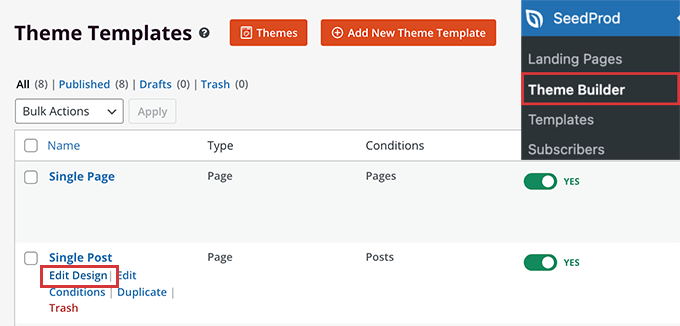
Aceasta va încărca previzualizarea postării unice în interfața de construire a temei SeedProd. Veți observa blocul formularului de comentarii în partea de jos a previzualizării.
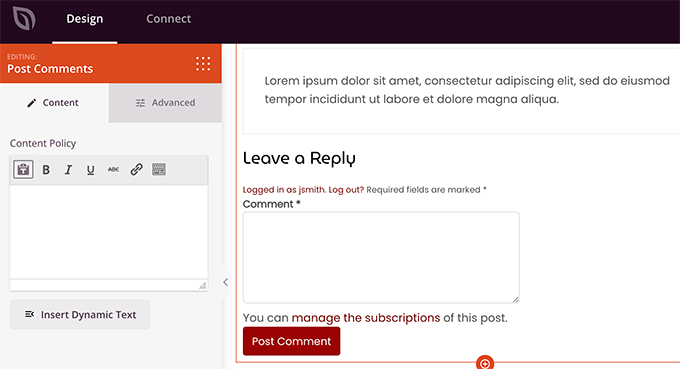
Pur și simplu faceți clic pe formularul de comentarii și veți vedea proprietățile acestuia în panoul din stânga.
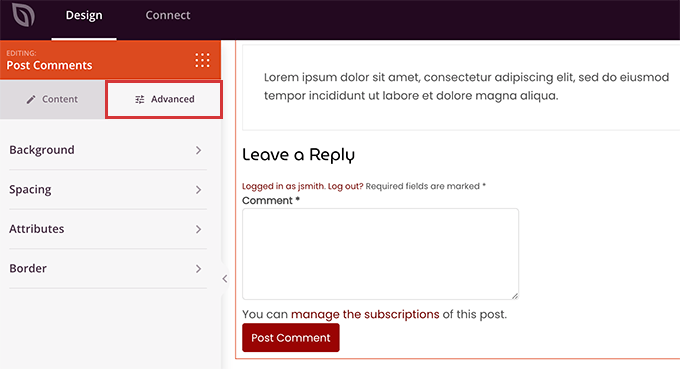
De aici, puteți adăuga o notă la comentariu sau o politică de confidențialitate, puteți comuta, de asemenea, la fila „Avansat” pentru a edita stilul formularului de comentarii fără a scrie cod CSS.
După ce ai terminat, nu uita să dai clic pe butonul „Salvează” pentru a publica modificările.
SeedProd face extrem de ușor să schimbi stilul oricărui element de pe site-ul tău fără a scrie cod.
Cu toate acestea, este un constructor de teme și este posibil să utilizați deja o temă WordPress care vă place. În acest caz, următoarele sfaturi vă vor ajuta să modificați manual stilurile formularului de comentarii în WordPress.
Modificarea stilului formularului de comentarii în WordPress
În majoritatea temelor WordPress există un șablon numit comments.php. Acest fișier este utilizat pentru a afișa comentariile și formularele de comentarii pe postările dvs. de pe blog. Formularul de comentarii WordPress este generat folosind funcția: <?php comment_form(); ?>.
În mod implicit, această funcție generează formularul dvs. de comentarii cu trei câmpuri de text (Nume, E-mail și Site web), un câmp de zonă de text pentru textul comentariului, o casetă de bifat pentru conformitatea GDPR și butonul de trimitere.
Puteți modifica cu ușurință fiecare dintre aceste câmpuri prin simpla ajustare a claselor CSS implicite. Mai jos este o listă a claselor CSS implicite pe care WordPress le adaugă fiecărui formular de comentarii.
#respond { }
#reply-title { }
#cancel-comment-reply-link { }
#commentform { }
#author { }
#email { }
#url { }
#comment
#submit
.comment-notes { }
.required { }
.comment-form-author { }
.comment-form-email { }
.comment-form-url { }
.comment-form-comment { }
.comment-form-cookies-consent { }
.form-allowed-tags { }
.form-submit
Prin simpla ajustare a acestor clase CSS, puteți schimba complet aspectul și senzația formularului de comentarii WordPress.
Să mergem mai departe și să încercăm să schimbăm câteva lucruri, pentru a vă face o idee bună despre cum funcționează acest lucru.
Mai întâi, vom începe prin a evidenția câmpul activ al formularului. Evidențierea câmpului activ curent face formularul dvs. mai accesibil pentru persoanele cu nevoi speciale și, de asemenea, face ca formularul de comentarii să arate mai bine pe dispozitivele mici.
#respond {
background: #fbfbfb;
padding:0 10px 0 10px;
}

/* Highlight active form field */

#respond input[type=text], textarea {
  -webkit-transition: all 0.30s ease-in-out;
  -moz-transition: all 0.30s ease-in-out;
  -ms-transition: all 0.30s ease-in-out;
  -o-transition: all 0.30s ease-in-out;
  outline: none;
  padding: 3px 0px 3px 3px;
  margin: 5px 1px 3px 0px;
  border: 1px solid #DDDDDD;
}

#respond input[type=text]:focus,
input[type=email]:focus,
input[type=url]:focus,
textarea:focus {
box-shadow: 0 0 5px rgba(81, 203, 238, 1);
margin: 5px 1px 3px 0px;
border: 2px solid rgba(81, 203, 238, 1);
}
Așa arăta formularul nostru în tema WordPress Twenty Sixteen după modificări:
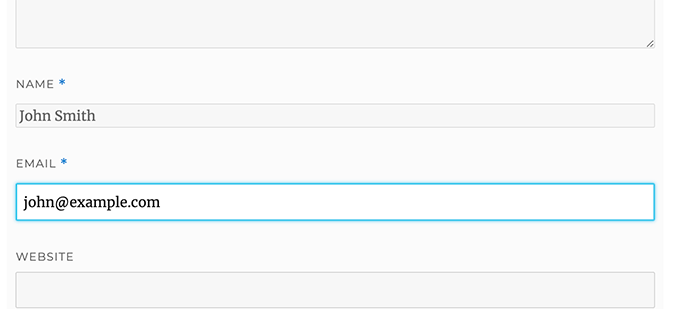
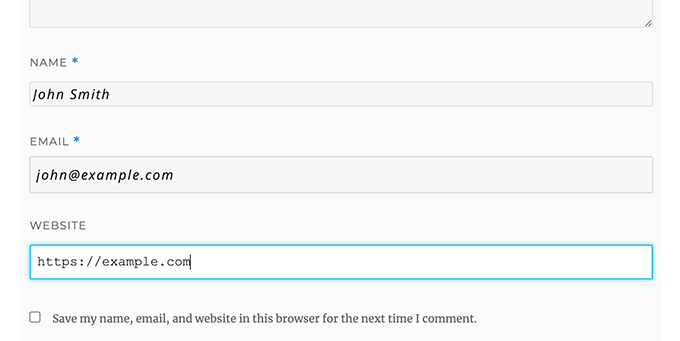
Folosind aceste clase, puteți schimba comportamentul modului în care apar textele în casetele de introducere. Vom merge mai departe și vom schimba stilul textului pentru numele autorului și câmpurile URL.
#author, #email {
font-family: "Open Sans", "Droid Sans", Arial;
font-style:italic;
color:#1d1d1d;
letter-spacing:.1em;
}

#url  {
color: #1d1d1d;
font-family: "Luicida Console", "Courier New", "Courier", monospace;
}
Dacă priviți cu atenție în captura de ecran de mai jos, fontul câmpului nume și email este diferit de cel al URL-ului site-ului web.
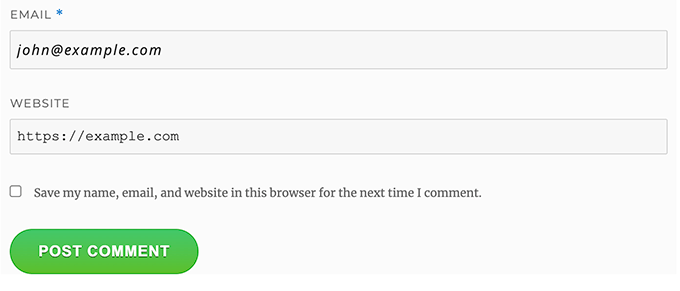
Puteți schimba, de asemenea, stilul butonului de trimitere al formularului de comentarii WordPress. În loc să folosiți butonul de trimitere implicit, să-i oferim un gradient CSS3 și umbră de cutie.
#submit {
background:-moz-linear-gradient(top, #44c767 5%, #5cbf2a 100%);
background:-webkit-linear-gradient(top, #44c767 5%, #5cbf2a 100%);
background:-o-linear-gradient(top, #44c767 5%, #5cbf2a 100%);
background:-ms-linear-gradient(top, #44c767 5%, #5cbf2a 100%);
background:linear-gradient(to bottom, #44c767 5%, #5cbf2a 100%);
background-color:#44c767;
-moz-border-radius:28px;
-webkit-border-radius:28px;
border-radius:28px;
border:1px solid #18ab29;
display:inline-block;
cursor:pointer;
color:#ffffff;
font-family:Arial;
font-size:17px;
padding:16px 31px;
text-decoration:none;
text-shadow:0px 1px 0px #2f6627;
}

#submit:hover {
background:-webkit-gradient(linear, left top, left bottom, color-stop(0.05, #5cbf2a), color-stop(1, #44c767));
background:-moz-linear-gradient(top, #5cbf2a 5%, #44c767 100%);
background:-webkit-linear-gradient(top, #5cbf2a 5%, #44c767 100%);
background:-o-linear-gradient(top, #5cbf2a 5%, #44c767 100%);
background:-ms-linear-gradient(top, #5cbf2a 5%, #44c767 100%);
background:linear-gradient(to bottom, #5cbf2a 5%, #44c767 100%);
background-color:#5cbf2a;
}
#submit:active {
position:relative;
top:1px;
}
Ducerea formularelor de comentarii WordPress la nivelul următor
S-ar putea să vă gândiți că a fost prea simplu. Ei bine, trebuie să începem de acolo, astfel încât toată lumea să poată urmări.
Cu toate acestea, puteți duce formularul de comentarii WordPress la nivelul următor prin rearanjarea câmpurilor formularului, adăugarea de autentificare socială, abonamente la comentarii, ghiduri de comentarii, etichete rapide și multe altele.
Adăugați autentificare socială la comentariile WordPress
Să începem cu adăugarea de autentificări sociale la comentariile WordPress.
Primul lucru pe care trebuie să-l faceți este să instalați și să activați pluginul Super Socializer. Pentru mai multe detalii, consultați ghidul nostru pas cu pas despre cum să instalați un plugin WordPress.
După activare, trebuie să vizitați Super Socializer » Social Login și apoi să bifați căsuța care spune „Activați Autentificarea Socială”.

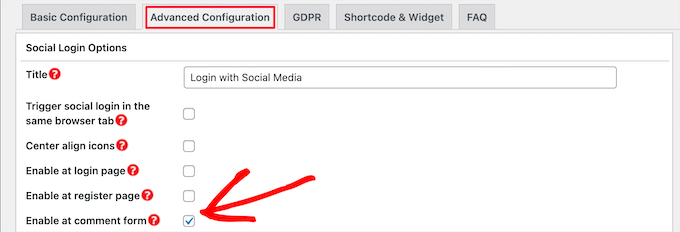
Aceasta va afișa panoul de opțiuni de conectare socială. Mai întâi, faceți clic pe fila „Configurare avansată”.
Apoi, asigurați-vă că este bifată căsuța „Activare la formularul de comentarii”.
Apoi, faceți clic pe fila „Configurare de bază”. Aici puteți alege rețelele sociale pe care doriți să le adăugați bifând căsuțele din secțiunea „Selectați rețelele sociale”.
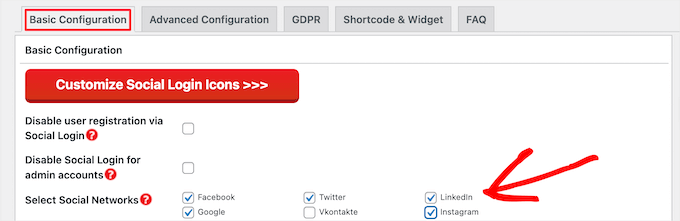
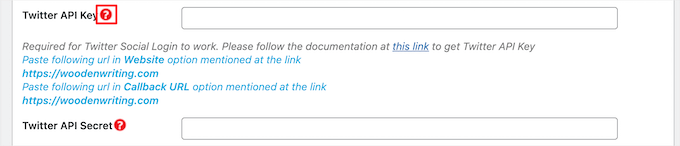
Sub aceasta, pluginul va necesita chei API pentru a se conecta cu platformele sociale. Pur și simplu faceți clic pe pictograma ‘Semn de întrebare’ pentru a afișa instrucțiunile despre cum să obțineți acest lucru pentru fiecare platformă.
Odată ce ați terminat, faceți clic pe butonul „Salvează modificările” pentru a salva setările de conectare socială.
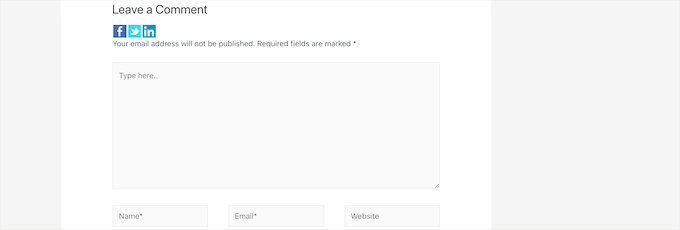
Acum puteți vizita site-ul dvs. pentru a vedea butoanele de autentificare socială deasupra formularului dvs. de comentarii.
Adăugarea textului politicii de comentarii înainte sau după formularul de comentarii
Ne iubim toți utilizatorii și apreciem cu adevărat că își iau câteva minute pentru a lăsa un comentariu pe site-ul nostru. Cu toate acestea, pentru a crea un mediu de discuție sănătos, este important să moderați comentariile.
Pentru a avea o transparență completă, am creat o pagină politică de comentarii, dar nu puteți pur și simplu să puneți acest link în subsol.
Am dorit ca politica noastră de comentarii să fie proeminentă și vizibilă pentru toți utilizatorii care lasă un comentariu. Acesta este motivul pentru care am decis să adăugăm politica de comentarii în formularul nostru de comentarii WordPress.
Dacă doriți să adăugați o pagină cu politica de comentarii, atunci primul lucru pe care trebuie să-l faceți este să creați o pagină WordPress și să vă definiți politica de comentarii (puteți o fura pe a noastră și să o modificați pentru a se potrivi nevoilor dumneavoastră).
După aceea, puteți adăuga următorul cod în fișierul functions.php al temei dvs. sau într-un plugin de fragmente de cod.
function wpbeginner_comment_text_before($arg) {
    $arg['comment_notes_before'] .= '<p class="comment-policy"">We are glad you have chosen to leave a comment. Please keep in mind that comments are moderated according to our <a href="http://www.example.com/comment-policy-page/">comment policy</a>.</p>';
    return $arg;
}

add_filter('comment_form_defaults', 'wpbeginner_comment_text_before');
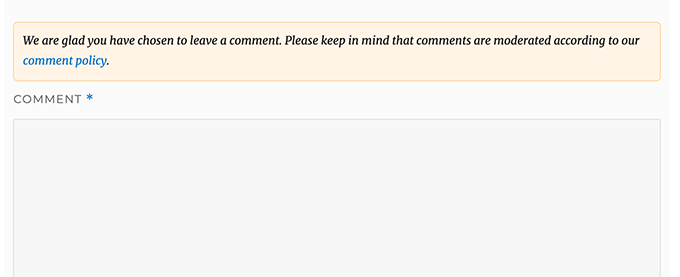
Codul de mai sus va înlocui formularul de comentarii implicit înainte de note cu acest text. Am adăugat, de asemenea, o clasă CSS în cod, astfel încât să putem evidenția notificarea folosind CSS. Iată un exemplu de CSS pe care l-am folosit:
p.comment-policy {
    border: 1px solid #ffd499;
    background-color: #fff4e5;
    border-radius: 5px;
    padding: 10px;
    margin: 10px 0px 10px 0px;
    font-size: small;
    font-style: italic;
}
Așa arăta pe site-ul nostru de test:
Dacă doriți să afișați linkul după zona de text a comentariului, utilizați următorul cod.
function wpbeginner_comment_text_after($arg) {
    $arg['comment_notes_after'] .= '<p class="comment-policy"">We are glad you have chosen to leave a comment. Please keep in mind that comments are moderated according to our <a href="http://www.example.com/comment-policy-page/">comment policy</a>.</p>';
    return $arg;
}

add_filter('comment_form_defaults', 'wpbeginner_comment_text_after');
Nu uitați să schimbați URL-ul în mod corespunzător, astfel încât să direcționeze către pagina dvs. de politică de comentarii, în loc de example.com.
Mută câmpul text comentariu în partea de jos
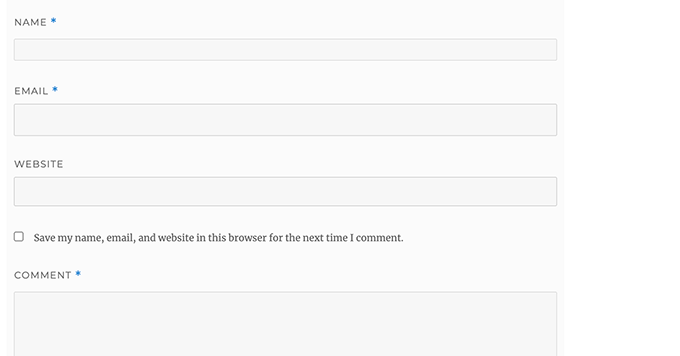
Implicit, formularul de comentarii WordPress afișează mai întâi zona de text pentru comentarii, apoi câmpurile pentru nume, e-mail și website. Această modificare a fost introdusă în WordPress 4.4.
Înainte de asta, site-urile WordPress afișau mai întâi câmpurile nume, email și site web, și apoi caseta de text pentru comentarii. Am simțit că utilizatorii noștri sunt obișnuiți să vadă formularul de comentarii în acea ordine, așa că încă folosim vechea ordine a câmpurilor pe WPBeginner.
Dacă doriți să faceți acest lucru, tot ce trebuie să faceți este să adăugați următorul cod în fișierul functions.php al temei dvs. sau într-un plugin pentru fragmente de cod.
function wpb_move_comment_field_to_bottom( $fields ) {
$comment_field = $fields['comment'];
unset( $fields['comment'] );
$fields['comment'] = $comment_field;
return $fields;
}

add_filter( 'comment_form_fields', 'wpb_move_comment_field_to_bottom');
Recomandăm întotdeauna adăugarea de cod în WordPress folosind un plugin de fragmente de cod precum WPCode. Acest lucru face ușor să adăugați cod personalizat fără a edita fișierul functions.php, astfel încât să nu fie nevoie să vă faceți griji cu privire la ruperea site-ului dvs.
Pentru a începe, trebuie să instalați și să activați pluginul gratuit WPCode. Pentru instrucțiuni, consultați acest ghid despre cum să instalezi un plugin WordPress.
La activare, accesați Snippets de cod » + Adăugați Snippet din tabloul de bord WordPress.
De acolo, găsiți opțiunea „Adăugați codul dvs. personalizat (Snippet nou)” și faceți clic pe butonul „+ Adăugați snippet personalizat” de sub acesta.

După aceea, trebuie să selectați „Fragment PHP” ca tip de cod din lista de opțiuni care apar pe ecran.

În continuare, adăugați un titlu pentru fragmentul dvs. în partea de sus a paginii, acesta poate fi orice pentru a vă ajuta să vă amintiți la ce folosește codul.
Apoi, lipiți codul de mai sus în caseta „Previzualizare cod”.
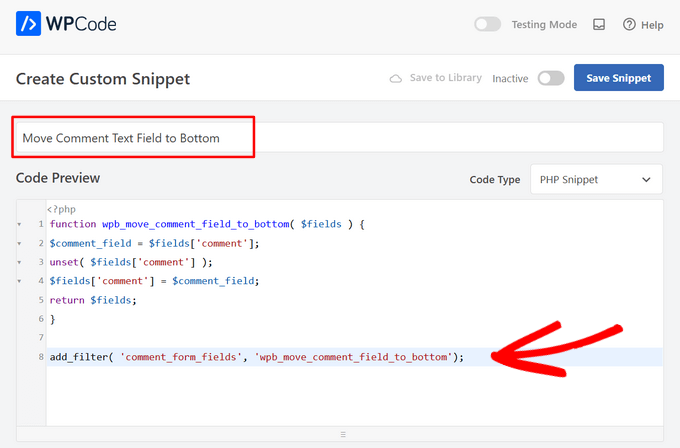
În cele din urmă, pur și simplu comutați comutatorul de la „Inactiv” la „Activ” și faceți clic pe butonul „Salvare fragment”.

Acest cod mută pur și simplu zona de text a comentariului în partea de jos.
Elimină câmpul Website (URL) din formularul de comentarii WordPress
Câmpul website din formularul de comentarii atrage mulți spammeri. Deși eliminarea acestuia nu va opri spammerii sau chiar nu va reduce comentariile spam, cu siguranță vă va salva de la aprobarea accidentală a unui comentariu cu un link rău către site-ul autorului.
De asemenea, va reduce un câmp din formularul de comentarii, făcându-l mai ușor și mai prietenos pentru utilizator. Pentru mai multe informații despre acest subiect, consultați articolul nostru despre eliminarea câmpului URL-ului website-ului din formularul de comentarii WordPress.
Pentru a elimina câmpul URL din formularul de comentarii, pur și simplu adăugați următorul cod în fișierul dvs. functions.php sau într-un plugin de fragmente de cod.
function wpbeginner_remove_comment_url($arg) {
    $arg['url'] = '';
    return $arg;
}
add_filter('comment_form_default_fields', 'wpbeginner_remove_comment_url');

Puteți urma aceiași pași din secțiunea anterioară pentru a adăuga în siguranță acest cod în WordPress folosind pluginul WPCode.
Adăugați o bifă de abonare la comentarii în WordPress
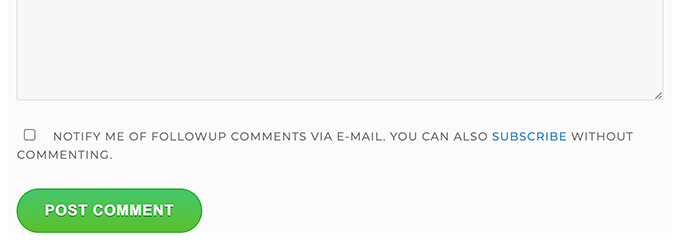
Când utilizatorii lasă un comentariu pe site-ul dvs., este posibil să dorească să urmărească firul respectiv pentru a vedea dacă cineva a răspuns la comentariul lor. Adăugând o casetă de selectare „abonează-te la comentarii”, permiteți utilizatorilor să primească notificări instantanee ori de câte ori apare un comentariu nou la postare.
Pentru a adăuga această căsuță de selectare, primul lucru pe care trebuie să-l faceți este să instalați și să activați pluginul Subscribe to Comments Reloaded. După activare, trebuie să vizitați pagina StCR » Comment Form pentru a configura setările pluginului.
Pentru instrucțiuni detaliate pas cu pas, consultați articolul nostru despre cum să permiteți utilizatorilor să se aboneze la comentarii în WordPress.
Adăugați câmpuri suplimentare la formularul de comentarii WordPress
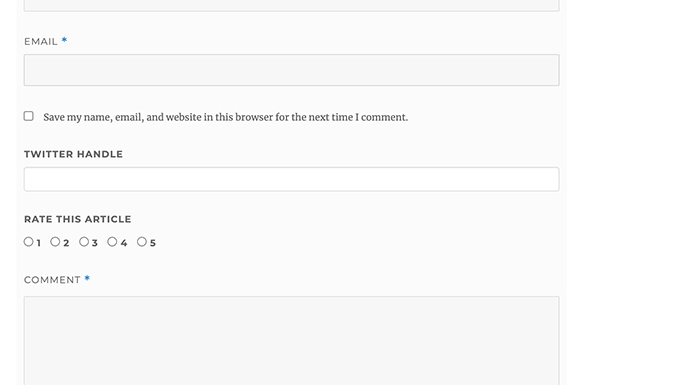
Doriți să adăugați câmpuri suplimentare la formularul de comentarii WordPress? De exemplu, un câmp opțional unde utilizatorii pot adăuga identificatorul lor de Twitter?
Pur și simplu instalați și activați pluginul WordPress Comments Fields . După activare, accesați pagina „Comments Fields” și comutați la fila „Comment Fields”.
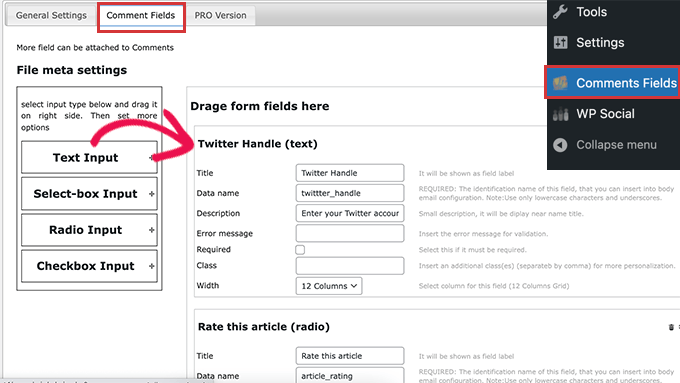
Pur și simplu trageți și plasați un câmp personalizat și dați-i un titlu, o descriere și un nume de date.
După ce ați terminat de adăugat câmpurile, nu uitați să faceți clic pe butonul „Salvează toate modificările”.
Acum puteți vizualiza formularul de comentarii pentru a vedea câmpurile personalizate în acțiune.
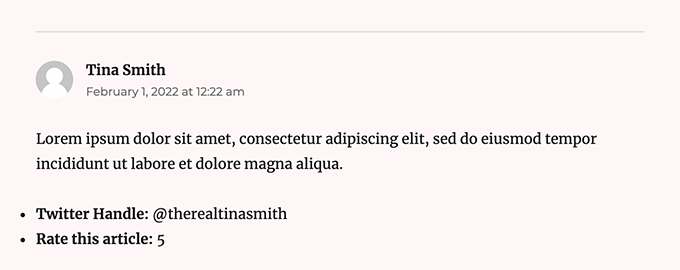
Câmpurile personalizate sunt apoi afișate în moderarea comentariilor și sub conținutul comentariului.
Pentru mai multe detalii, consultați tutorialul nostru despre cum să adăugați câmpuri personalizate la formularul de comentarii în WordPress.
Sperăm că acest articol v-a ajutat să învățați cum să stilizați formularul de comentarii WordPress pentru a-l face mai distractiv pentru utilizatorii dvs. De asemenea, ați putea dori să vedeți sfaturile noastre pentru a obține mai multe comentarii la postările blogului dvs. WordPress și selecțiile noastre de experți ale celor mai bune plugin-uri de social media pentru WordPress.
Dacă ți-a plăcut acest articol, te rugăm să te abonezi la canalul nostru de YouTube pentru tutoriale video WordPress. Ne poți găsi, de asemenea, pe Twitter și Facebook.



Dennis Muthomi
O sugestie pe care aș adăuga-o este să luați în considerare implementarea unei măsuri simple de protecție împotriva spam-ului, cum ar fi un CAPTCHA, pentru a reduce în continuare volumul de muncă al moderării comentariilor.
Hitesh Patel
În prezent, formularul de comentarii are un singur câmp textarea pentru Comentariu și un buton Postare comentariu. Nu am găsit câmpurile Nume, Email și website în tema twenty twenty four.
Suport WPBeginner
Dacă sunteți conectat la site-ul dvs., acesta ar folosi automat informațiile utilizatorului conectat. Dacă vizitați site-ul dvs. folosind un browser incognito, ar trebui să vedeți câmpurile, cu excepția cazului în care a fost făcută o personalizare pentru a elimina numele și informațiile comentatorilor.
Admin
Gabriel Pinto-Hasagiv
Salut,
Iubesc acest articol! explicat atât de bine!
O întrebare rapidă, cum pot schimba „↩” cu pictograma mea SVG atunci când cineva răspunde la un comentariu?
Suport WPBeginner
Acest lucru ar depinde de tema dvs. specifică, deoarece nu toate temele au acel simbol în formularul lor de comentarii.
Admin
Dayo Olobayo
Mulțumesc că ți-ai făcut timp să redactezi acest articol. Am folosit fragmentul de cod pentru a elimina URL-ul site-ului, dar am observat că nu funcționează bine aici. Motivul pentru care spun asta este că a funcționat doar la 2 postări, dar alte postări de pe site-ul meu încă au caseta URL în secțiunea de comentarii.
Sunt eu cel care nu înțelege corect, vă rog? De asemenea, trebuie să înlocuiesc „wpbeginner” din cod cu numele domeniului meu?
Suport WPBeginner
You may want to check with your theme to see if they have something in their styling that could be overriding the standard styling. You do not need to remove wpbeginner from the code for it to work.
Admin
Jiří Vaněk
Mulțumesc pentru tutorialul folosind Seed Prod. În prezent folosesc WP Discuz și sunt destul de mulțumit de el. Cu toate acestea, pentru site-uri mai mici, acest formular este mult mai elegant cu Seed Prod. Instrucțiunile sunt destul de lungi, dar voi încerca pe site-ul meu de test unde am instalat Seed Prod. Mulțumesc pentru un tutorial grozav și foarte detaliat.
Moinuddin Waheed
Am văzut multe secțiuni de comentarii diferite pe site-uri web și m-am întrebat de ce diferă ca aspect, deși toate folosesc aceleași comentarii de WordPress.
Având o secțiune de comentarii cu aspect plăcut este necesar pentru a oferi o experiență bună utilizatorului în timpul comentării.
Am o întrebare referitoare la platforma Disqus pentru comentariile WordPress, pe care am folosit-o timp de doi ani.
Este o idee bună să continui să o folosesc sau există o alternativă mai bună?
De asemenea, sunt curios să aflu ce folosește wpbeginner pentru comentarii?
Suport WPBeginner
Puteți găsi opinia noastră despre disqus în articolul nostru de mai jos. Pentru comentariile noastre, folosim în prezent sistemul de comentarii încorporat WordPress.
https://www.wpbeginner.com/wp-tutorials/how-to-disable-disqus-on-custom-post-types-in-wordpress/
Admin
Jiří Vaněk
În opinia mea, WP Discuz este un plugin grozav. Îl folosesc pe blogul meu de aproape doi ani acum și trebuie să spun, fără probleme până acum. Deci, dacă îl folosiți și dvs., nu aș schimba neapărat acest plugin. Dezvoltatorii și echipa de suport lucrează grozav. Cu toate acestea, probabil depinde și de tipul și dimensiunea site-ului web, deoarece acest plugin este destul de mare și complex.
Vera Kofyan
Mulțumesc pentru un tutorial excelent.
Un lucru nu a funcționat pentru mine: mutarea zonei de text în partea de jos. Am adăugat scriptul în fragmente de cod, dar nu s-a schimbat nimic. S-a schimbat ceva de când ați scris asta?
Mulțumesc,
Vera
Suport WPBeginner
Fragmentul ar trebui să funcționeze în continuare corect, tema pe care o utilizați ar putea fi adăugat stiluri la formularul de comentarii care ar putea schimba unele lucruri, dacă verificați cu suportul pentru tema dvs. specifică, aceștia vă pot ajuta să verificați și să confirmați acest lucru.
Admin
Arischvaran Puvanesvaran
Mulțumim pentru distribuire
Suport WPBeginner
Cu plăcere, sperăm că ghidul nostru v-a fost de ajutor!
Admin
Ali Kaleem
Acest blog este foarte informativ.
Suport WPBeginner
Mă bucur că ați găsit site-ul nostru util!
Admin
Asutosh sahoo
cu adevărat plin de cunoștințe. vă rugăm să continuați să actualizați. mulțumesc..
Suport WPBeginner
Ne bucurăm că ghidul nostru v-a fost de ajutor!
Admin
saikul
tutorial bun. îmi place asta
Suport WPBeginner
Mulțumesc, mă bucur că ți-a plăcut!
Admin
Samyak sharma
Mulțumesc, acesta este un articol foarte bun.
Suport WPBeginner
Glad you found it helpful
Admin
Vincent Nyagaka
Vă mulțumim pentru îndrumarea noastră despre cum să stilizăm formularele WordPress. Cu toate acestea, am încercat să folosesc aproape toate codurile, despre cum să elimin câmpul URL din formularul de comentarii, dar, din păcate, niciun cod nu funcționează. Ați putea, vă rog, să-mi oferiți un alt cod de utilizat?
Suport WPBeginner
Dacă niciuna dintre recomandările noastre nu v-a putut ajuta, vă recomandăm să contactați suportul pentru tema dvs. specifică și aceștia ar trebui să vă poată ajuta cu direcționarea către ținta lor specifică pentru comentariile dvs.
Admin
am
Salut
Cum pot șterge URL-ul din numele autorului și data?
Mulțumesc
Suport WPBeginner
DACĂ vă referiți la comentariile dvs., atunci ar trebui să consultați articolul nostru de mai jos:
https://www.wpbeginner.com/plugins/how-to-remove-website-url-field-from-wordpress-comment-form/
Admin
lal
tutorial bun, mi-a plăcut
Suport WPBeginner
Glad you liked our tutorial
Admin
Adam Rees
Mulțumesc, m-a ajutat mult la personalizarea secțiunii de comentarii.
Suport WPBeginner
You’re welcome
Admin
fred
Salut, tutorial bun! dar am o problemă să găsesc locația fișierului .php corect pentru a modifica comentariile postărilor, folosesc tema oceanwp cu elementor pro, când merg la functions.php sau comments.php nu găsesc niciuna dintre liniile de comandă, am încercat să adaug codul tău și nu se întâmplă nimic. deci cred că este undeva în altă parte, dar unde?
Suport WPBeginner
Dacă utilizați un page builder, va trebui să contactați suportul acelui page builder pentru a afla cum să editați formularul de comentarii și ce instrumente sunt disponibile.
Admin
Muhammad Shahzad
cum să afișezi caseta de comentarii în partea de sus a tuturor comentariilor și după postare.
Suport WPBeginner
Dacă tema dumneavoastră nu este configurată astfel, din păcate va trebui să modificați codul temei pentru a face acest lucru. Deoarece codul fiecărei teme poate fi foarte diferit, nu avem încă un ghid specific despre cum să faceți acest lucru.
Admin
HieuBui
Mulțumesc foarte mult
Suport WPBeginner
You’re welcome
Admin
tom
Articol grozav! Mulțumesc mult
Suport WPBeginner
You’re welcome
Admin
mobileninja
Mulțumesc mult. Este un articol foarte util.
Suport WPBeginner
Glad it could be helpful
Admin
Emma
Salut. Tutorial grozav. Am vrut să-mi rețin utilizatorii de la adăugarea URL-ului site-ului lor în secțiunea de comentarii, deoarece provoacă blocări pentru unii utilizatori (nu știu de ce). Am reușit, dar acum încă apare obișnuitul „amintiți-vă numele, adresa de e-mail și site-ul meu pentru data viitoare când las un comentariu”. Știți cum să remediați asta?
Suport WPBeginner
Ați putea dori să verificați cu suportul temei dvs. și să îi informați despre blocarea și editarea acelui mesaj.
Admin
Suport WPBeginner
Glad our guide could help
Admin
Deepak Bharti
Mulțumesc pentru distribuirea acestui tip de articol. Este util pentru mine și pentru site-ul meu.
Suport WPBeginner
Glad our article could be helpful
Admin
Rubel Ahmed
Salut
Articol frumos și am folosit unele dintre sugestiile dvs., dar am găsit o eroare de cod care necesită remediere sub „Adăugarea textului politicii de comentarii înainte sau după formularul de comentarii”.
Ați plasat filtrul de adăugare în interiorul funcției, altfel nu va fi executat, trebuie mutat în afara funcției.
Rubel
Suport WPBeginner
Both filters should be outside the function but we will certainly take another look and update if we can see the error
Admin
suvo
evident îmi place site-ul dvs. Postare Mulțumesc pentru distribuire. Citesc blogul dvs. în fiecare zi. Este foarte deranjant să spunem adevărul, dar din nou voi reveni cu siguranță. Vă rugăm să scrieți mai multe despre aceste subiecte.
Suport WPBeginner
Glad you like our articles
Admin
ARPIT
Informațiile pe care le-ați furnizat aici sunt foarte bune. Tutorial frumos. Mulțumesc pentru distribuire. Căutam de mult timp acest lucru. Mă ajută cu adevărat să mă familiarizez mai mult cu WordPress!
Suport WPBeginner
Salut Arpit,
We are glad you found the tutorial helpful.
Admin
Hồ Ngọc Thanh
Nu pot găsi #respond { }
#reply-title { }
#cancel-comment-reply-link { }
#commentform { }
#author { }
#email { }
#url { }
#comment
#submit
în tema mea de wordpress?
Suport WPBeginner
Tema dumneavoastră ar putea să o fi stilizat diferit; pentru a găsi ce sunt, ați dori să consultați articolul nostru: https://www.wpbeginner.com/wp-tutorials/basics-of-inspect-element-with-your-wordpress-site/
# ar fi pentru ID-ul obiectului, deci dacă ceva ar avea ID-ul button, atunci ar fi #button
Admin
Chintan
Cum să adăugați o previzualizare a comentariilor în timp real?
Paulina
Bună, mulțumesc pentru acest articol foarte util. Sunt interesat să adaug un text înainte de butonul „trimite”. În codul pe care îl furnizați aici: ar trebui să schimb cuvintele „wpbeginner” cu ceva legat de propriul meu site?
Akramul Hasan
Salut Paulina,
Poți adăuga text sau orice înainte de butonul Trimite folosind un simplu hook de filtrare care funcționează pentru câmpurile formularului de comentarii.
Hena
wow!! Este foarte bun
Woolker Cherenfant
Salut! Ca de obicei, un articol grozav. Dar mă întreb cum pot schimba cuvântul „says” în secțiunea de comentarii. Vreau să-l traduc în creola haitiană „di”. Orice ajutor cu asta?
Mulțumesc anticipat.
—Woolker
Tisha
Is it possible to copy the code to blogger?. Because I want to make Wordpress style comment in my Blogger blog. Thanks for your help.
Mate Hodi
Salut!
Articol grozav! Căutam o soluție pentru a schimba partea „Lasă un răspuns”. Aveți vreo idee cum aș putea să o schimb?
Neeraj
Acesta este un ghid util care mi-a oferit îndrumări complete despre optimizarea secțiunii de comentarii.
Kevin Byrnes
Articol excelent. Voi întâmpina și eu unele dintre aceste probleme..
JP
Salut
Îmi plac tutorialele tale! Mai am totuși o întrebare; este popular să schimbi culoarea de fundal gri a întregului formular de comentarii cu altceva? Poate chiar cu o imagine în loc de o culoare solidă?
Mahesh
Îmi plac tutorialele tale, sunt foarte ușor de înțeles și mai utile oriunde.
Mulțumesc pentru distribuire, domnule.
Lisa Marten
Pot plasa caseta de comentarii să fie completată deasupra listei de comentarii postate în loc de dedesubt?
Suport WPBeginner
Da, poți.
Admin
SiRetu
Există vreun tutorial complet? Mă refer la începerea de la zero, inclusiv crearea fișierului comments.php de la început. Mulțumesc, tutorial excelent ca întotdeauna
Luis Izquierdo
Îmi personalizez tema copil WordPress și am reușit să plasez textul politicii deasupra formularului de comentarii. Dar apare doar pentru utilizatorii deconectați. Cum pot face să apară și pentru utilizatorii conectați?
Luca Morelli
Salut, tutorial grozav: mulțumesc!
Îmi îmbunătățesc continuu cunoștințele despre WordPress datorită lecțiilor dumneavoastră. Am o întrebare (nu știu multe despre php): am reușit să adaug textul politicii de comentarii înainte de butonul de trimitere, dar am observat că dacă dau clic pe „răspunde” și văd codurile dumneavoastră, ieșirea php este în interiorul tag-ului paragraph împreună cu o clasă numită „commentpolicy”. Cum ați realizat acest lucru (de exemplu, cum să stilizezi ieșirea php pe o pagină web HTML cu un tag și o clasă, care pot fi apoi stilizate cu CSS)?
Sper că am explicat corect și că întrebarea mea are sens.
Încă o dată, mulțumesc mult pentru toate tutorialele dumneavoastră.
Luca
Suport WPBeginner
Nu suntem siguri ce încercați să întrebați. Puteți explica puțin mai mult? Mulțumim.
Admin
Jayanta
Am aceeași întrebare. Încerc să clarific puțin.
Am adăugat fragmentul dvs. pentru a obține textul politicii de comentarii înainte de câmpul de comentarii. Dar acesta este doar un text, nu este adăugat niciun div class special pentru acel text. Prin urmare, nu îl pot stiliza folosind CSS (aș dori să fac textul mai mic sau poate să îi pun o casetă de delimitare). Vă rugăm să ne ghidați. Sper că acum are sens. Vă mulțumesc mult.
Erick
Cum faci comentariile să arate ca acest site web?
gift charles
Vă mulțumesc foarte mult pentru asta, căutam de mult timp o modalitate de a face comentariile încorporate să arate mai bine, deoarece le prefer altor servicii precum comentariile Facebook sau disqus
Adnan Bashir
După cum ați observat, cea mai nouă versiune de WP (4.4) afișează formularul Nume și Email sub caseta de text, aveți vreo idee cum să o reveniți la stilul vechi (caseta Nume și Email deasupra casetei de text)?
Mulțumesc
Suport WPBeginner
Vă rugăm să consultați Cum să mutați câmpul text pentru comentarii în partea de jos în WordPress 4.4
Admin
Adnan Bashir
Thank you, now the Comment form is looking better
mario
Salut, tutorial grozav!
Dar aș dori să știu încă un lucru: este posibil să adăugați o căsuță de bifat pentru politica de confidențialitate? Deoarece sistemul WordPress colectează IP-ul, vreau ca utilizatorii mei să bifeze căsuța înainte de a trimite mesajul. Vreun sfat? Mulțumesc!
Suport WPBeginner
Vă rugăm să consultați articolul nostru despre cum să adăugați câmpuri personalizate la formularul de comentarii în WordPress.
Admin
Ramon
Aș dori ca câmpurile de comentarii de intrare să fie deasupra comentariilor în sine, astfel încât clienții mei să poată lăsa un comentariu fără a fi nevoie să deruleze până la sfârșitul paginii.
Există o modalitate ușoară de a realiza acest lucru?
Mulțumesc.
dragons
Există vreo modalitate de a adăuga un buton EDIT pentru comentatori? Astfel încât aceștia să poată corecta greșelile de scriere și altele? De asemenea, ce se întâmplă dacă site-ul dorește să permită comentatorilor să încarce imagini în comentarii? Există o modalitate de a face acest lucru?
Rick Hellewell
Tutorial bun. L-am folosit pentru a dezvolta propriul meu plugin personalizat pentru formularul de contact, unde redefinesc $args pentru câmpurile formularului de comentarii.
Dar se pare, în timpul testării, că unele teme creează propriul câmp de tip „textarea”, care se adaugă câmpului meu de tip „textarea”, rezultând două câmpuri de text pentru comentarii. Nu e bine.
Am setat add_filter( ‘comment_form_default_fields’…. cu o prioritate mai mare (99) astfel încât să se întâmple mai târziu în „construcția paginii” (după ce tema își face propriul comment_form_default_fields), dar casetele de text duplicate pentru comentarii sunt încă acolo. Am încercat și o prioritate de 8, dar nici asta nu a funcționat.
Deci, vă puteți gândi la un generic (funcționează pentru orice temă) care poate
determina dacă câmpul de comentarii a fost deja definit? Și, dacă
duplicatul este găsit, eliminați-l pe cel din temă, astfel încât să-l pot înlocui
cu al meu?
Înțeleg că problema este cauzată de practici de codare proaste la temă, dar aș dori să găsesc o soluție.
Mulțumesc... Rick...
Larisa Frolova
Mulțumesc!
Am căutat pe forumuri și pe Google acest lucru, dar încă sunt puțin confuz cu privire la ce să fac. Dacă vreau doar să schimb LOCAȚIA linkului de comentariu/răspuns care apare pe postări, cum fac asta? Nu vreau să-l fac invizibil sau să schimb formularea – vreau doar să fie în partea de jos a unei postări, nu în partea de sus.
Cum procedez pentru tema Twenty-Twelve?
Mikael
Îmi place acest aspect!