


Afișarea comentariilor pe pagina principală a temei dvs. WordPress este, de fapt, mai ușoară decât credeți.
Dacă doriți să vă îmbunătățiți secțiunea de comentarii, atunci afișarea comentariilor pe pagina de pornire este calea de urmat. Poate inspira noi vizitatori să se alăture acțiunii și chiar să vă demonstreze credibilitatea ca blogger.
Lucrul grozav la WordPress este că oferă mai multe moduri de a vă personaliza site-ul web, fie că folosiți funcțiile sale încorporate, un plugin sau cod personalizat. Am încercat totul pentru a afla cum să vă ajutăm să adăugați comentarii pe pagina dvs. de pornire.
În acest ghid, vă vom arăta cum să adăugați comentarii pe pagina de pornire a oricărei teme WordPress, chiar dacă tema dvs. nu o suportă implicit.
De ce să afișați comentarii pe pagina dvs. de pornire?
La WPBeginner, ne place să primim comentarii de la cititorii noștri. Sunt una dintre cele mai bune modalități de a construi relații cu comunitatea noastră, de a răspunde la întrebări și de a obține feedback valoros despre conținutul nostru.
Comentariile sunt o dovadă socială puternică. Când vizitatorii noi văd discuții active pe postările dvs., le arată că conținutul dvs. este captivant și valoros. Am văzut cum o secțiune de comentarii plină de viață poate încuraja mai mulți cititori să se alăture conversației.
Acesta este motivul pentru care afișarea comentariilor recente pe pagina principală poate fi atât de eficientă. Deoarece pagina dvs. principală este adesea primul lucru pe care îl văd vizitatorii noi, prezentarea discuțiilor active acolo poate demonstra imediat că aveți o comunitate implicată.
Din experiența noastră, evidențierea comentariilor pe pagina principală facilitează, de asemenea, ca cititorii obișnuiți să sară în cele mai recente conversații fără a fi nevoiți să caute prin postări individuale de blog WordPress.
Acestea fiind spuse, este important să mențineți calitatea secțiunii dvs. de comentarii. Asigurați-vă că moderați comentariile cu atenție și nu aprobați comentarii spam, deoarece acestea pot afecta credibilitatea site-ului dvs.
În acest ghid, vă vom arăta cum să adăugați comentarii pe pagina principală, indiferent de tema WordPress pe care o utilizați. Puteți folosi legăturile rapide de mai jos pentru a sări direct la metoda preferată:
Metoda 1: Afișarea comentariilor pe pagina principală folosind blocul Cele mai recente comentarii
WordPress vine cu un bloc încorporat pentru cele mai recente comentarii pe care îl puteți adăuga la orice pagină sau postare.
Există trei modalități de a le utiliza: adăugarea blocului ca widget în bara laterală, adăugarea blocului în Editorul Complet al Site-ului WordPress sau adăugarea blocului folosind un plugin de constructor de pagini.
Utilizarea blocului pentru cele mai recente comentarii ca widget pentru bara laterală a paginii de start
Dacă tema dvs. vă permite să adăugați widgeturi WordPress pe pagina principală, atunci puteți adăuga pur și simplu secțiunea Comentarii recente ca widget în bara laterală.
Pentru mai multe informații despre acest subiect, puteți urma ghidul nostru despre cum să afișați comentarii recente în bara laterală WordPress.
Cu toate acestea, nu toate temele suportă adăugarea de widgeturi pe orice pagină. Dacă întâmpinați această problemă, vă recomandăm să creați propriul design de pagină principală folosind Editorul Complet al Site-ului WordPress sau un plugin de constructor de pagini.
Utilizarea blocului pentru cele mai recente comentarii în editorul complet al site-ului
Dacă utilizați o temă bloc WordPress, atunci puteți afișa comentarii pe pagina principală folosind Editorul Complet al Site-ului.
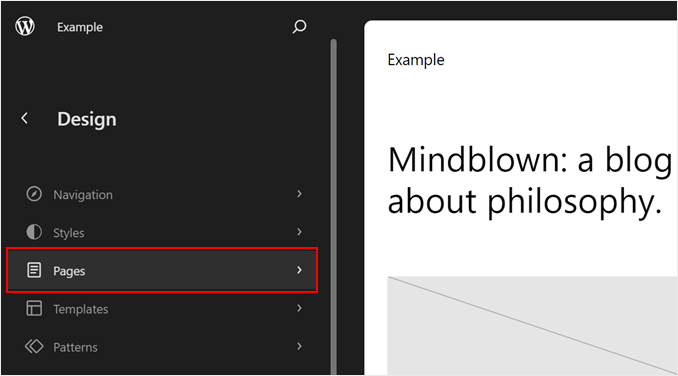
Pentru a accesa editorul, pur și simplu accesați Aspect » Editor.

De aici, selectați „Pagini”.
Aici veți vedea toate paginile care există pe site-ul dvs. WordPress.
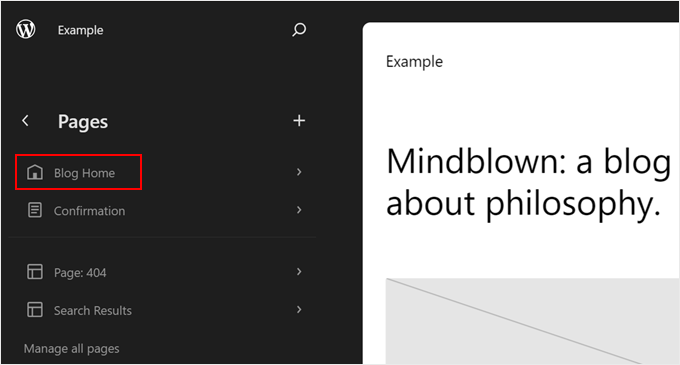
În continuare, selectați pagina de pornire a temei.
În acest caz, era „Blog Home” și era deja setată ca pagină de pornire a site-ului web, așa cum este marcată de pictograma casei.
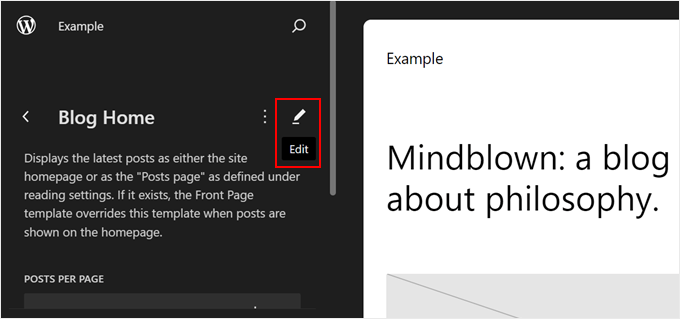
Acum, pur și simplu faceți clic pe pictograma creion „Editare” de lângă numele paginii.
Acest lucru vă va direcționa către interfața de editare.
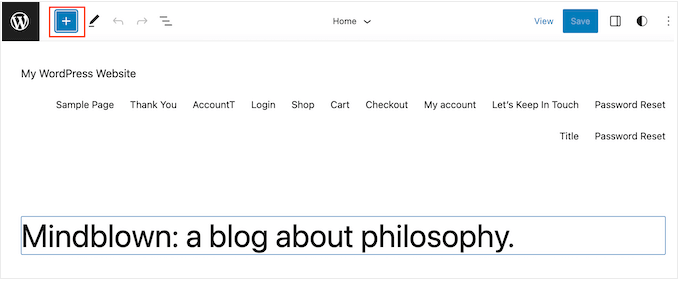
În acest moment, continuați și faceți clic pe butonul albastru „+” din colțul din stânga sus.
Acest buton vă va arăta toate blocurile disponibile pentru a fi utilizate pe pagina dvs.
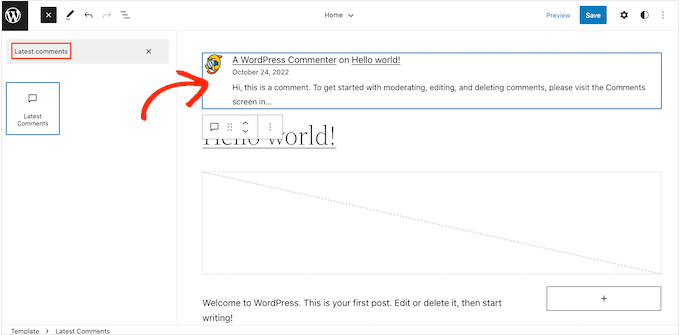
Începeți să tastați „Cele mai recente comentarii” în bara de căutare.
Când apare blocul corect, pur și simplu trageți-l și plasați-l pe aspectul dvs.
După adăugarea acestui bloc, puteți configura widgetul Ultimele comentarii utilizând setările din meniul din stânga.
De exemplu, puteți schimba câte comentarii WordPress afișează widgetul, puteți ascunde avatarurile vizitatorilor și multe altele.
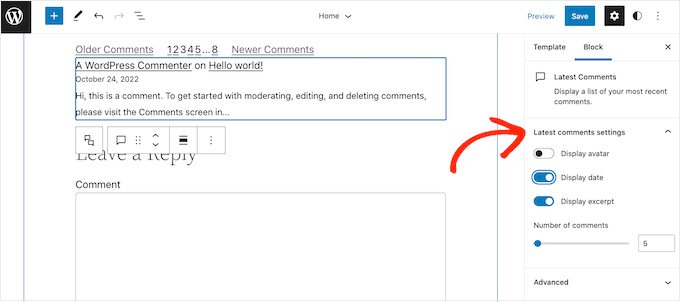
Când sunteți mulțumit de modul în care este configurată secțiunea de comentarii, faceți clic pe butonul „Salvare”. Site-ul dvs. WordPress va afișa acum cele mai recente comentarii pe pagina principală.
Utilizarea blocului Ultimele comentarii într-un Page Builder
A doua metodă este excelentă dacă sunteți mulțumit de opțiunile de personalizare ale Editorului Complet al Site-ului WordPress. Cu toate acestea, dacă doriți să vă îmbunătățiți designul, vă recomandăm să utilizați un plugin de constructor de pagini.
SeedProd este cel mai bun constructor de pagini de pe piață și facilitează crearea unei teme WordPress complet personalizate, inclusiv o pagină principală personalizată.
Pentru mai multe informații despre crearea unei pagini principale cu SeedProd, vă rugăm să consultați ghidul nostru despre cum să editați o pagină principală WordPress.
După ce ați creat designul paginii de pornire, derulați pur și simplu la secțiunea „Widgeturi” din meniul din stânga al SeedProd.
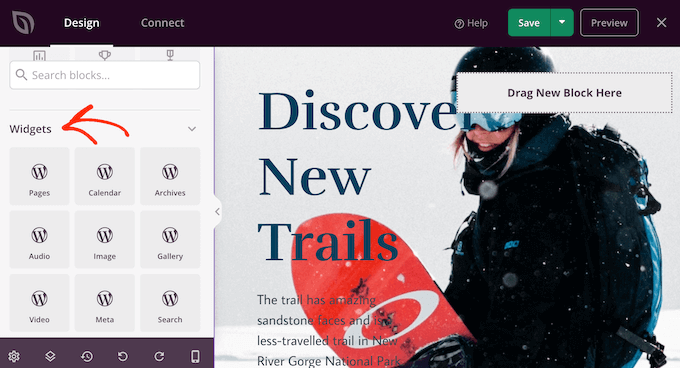
Aici, găsiți doar widgetul Comentarii recente și adăugați-l în aspectul dvs. folosind drag and drop.
După ce ați făcut acest lucru, faceți clic pentru a selecta widget-ul în previzualizarea paginii.
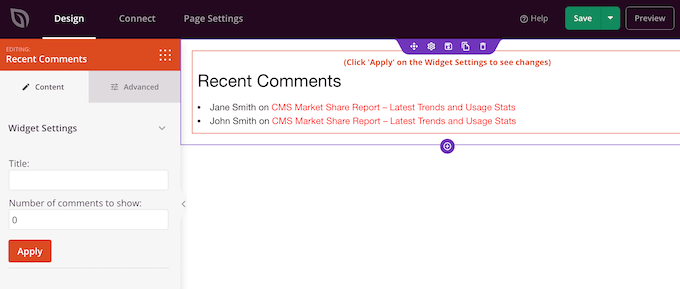
Acum puteți schimba câte comentarii apar pe pagina dvs. de pornire folosind câmpul „Număr de comentarii de afișat”.
Puteți adăuga, de asemenea, un titlu opțional, care va apărea deasupra celor mai recente comentarii.
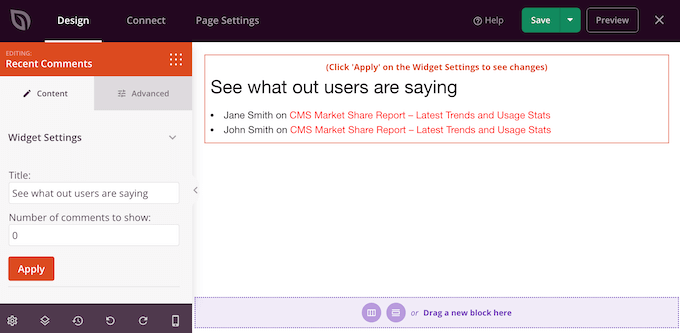
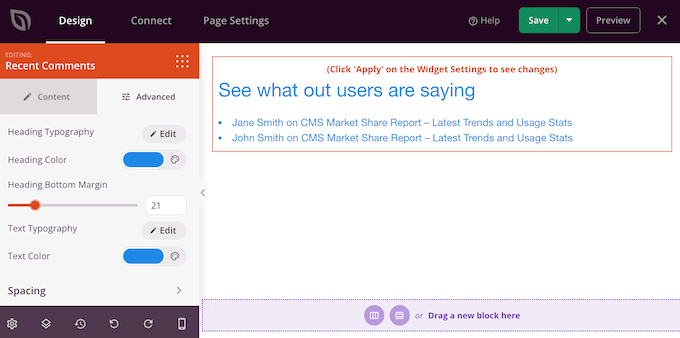
Când sunteți mulțumit de modul în care este configurat widget-ul, puteți schimba aspectul acestuia făcând clic pe fila „Avansat”.
Aici, puteți schimba culoarea textului, fontul, spațierea și multe altele.
Puteți chiar atrage atenția asupra comentariilor recente adăugând animații CSS.
Pe măsură ce faceți modificări, puteți face clic pe butonul „Aplicare” pentru a vedea acele modificări în previzualizarea live. Acest lucru vă permite să încercați diferite setări pentru a vedea ce arată cel mai bine.
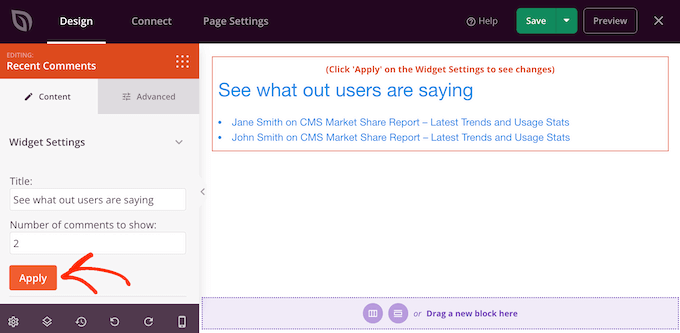
Când sunteți mulțumiți de aspectul paginii de pornire personalizate, este timpul să o publicați făcând clic pe butonul „Salvare”.
Apoi, alegeți „Publică”.
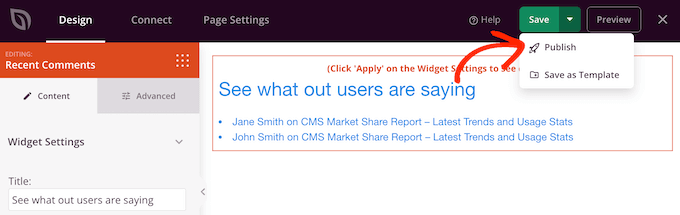
După publicarea designului dvs., va trebui să spuneți WordPress să îl folosească ca nouă pagină principală.
Pentru a face acest lucru, accesați pur și simplu Setări » Afișare în tabloul de bord WordPress.
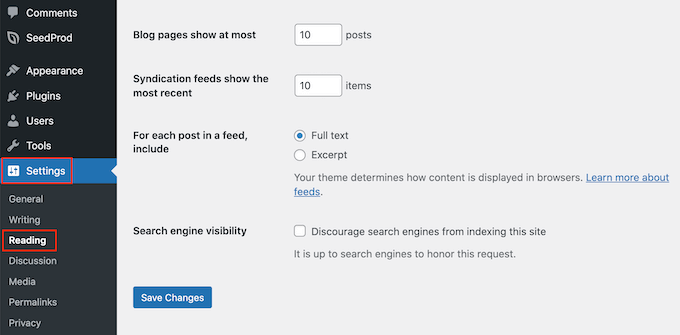
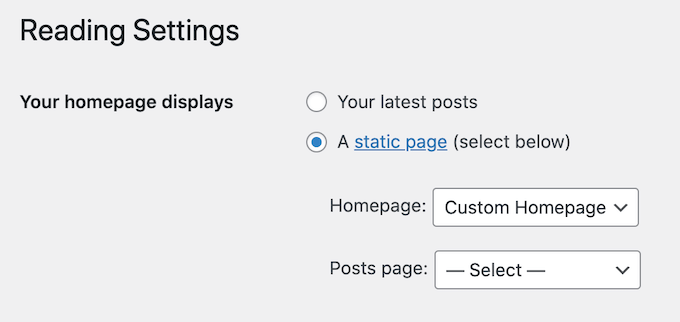
Aici, derulați la „Setările paginii de pornire” și selectați „O pagină statică”.
Acum puteți deschide meniul derulant „Pagina principală” și puteți alege pagina pe care doriți să o utilizați ca nouă pagină principală.
Metoda 2: Afișarea comentariilor pe pagina dvs. de pornire utilizând cod
O altă modalitate de a afișa cele mai recente comentarii pe pagina de pornire este să folosiți codul.
Această metodă este recomandată dacă sunteți confortabil cu codarea și tema dvs. personalizată nu suportă blocul sau widgetul Comentarii recente.
Rețineți că nu este cea mai prietenoasă metodă pentru începători. Adăugarea de cod pe site-ul dvs. poate, de asemenea, cauza probleme, inclusiv erori comune WordPress.
Acestea fiind spuse, este o idee bună să creați o copie de rezervă, astfel încât să aveți ceva de restaurat în cazul în care întâmpinați erori.
Dacă nu aveți deja instalat un plugin de backup pe site-ul dvs., consultați selecția noastră de experți a celor mai bune pluginuri de backup WordPress.
Sfat Pro: În loc să modificați fișierele din interiorul unei teme, recomandăm crearea unei teme copil și apoi adăugarea fragmentului de cod acolo. Acest lucru este mai sigur, deoarece nu există riscul de a deteriora tema părinte și nu veți pierde modificările data viitoare când actualizați tema părinte.
Dacă aceasta este prima dată când adăugați cod în fișierele WordPress, puteți consulta ghidul nostru despre cum să copiați și lipiți fragmente de cod în WordPress.
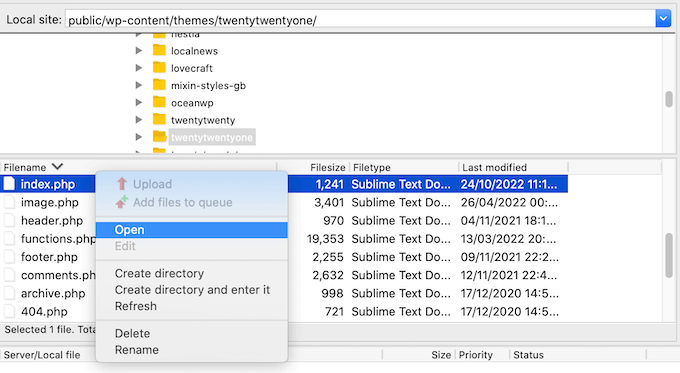
Pentru a adăuga comentariile pe pagina dvs. de pornire, va trebui să editați fișierul index.php. Pentru a accesa acest fișier, veți folosi un client FTP precum FileZilla, sau puteți folosi managerul de fișiere al panoului de control al găzduirii dvs. WordPress.
Dacă aceasta este prima dată când folosiți FTP, puteți consulta ghidul nostru complet despre cum să vă conectați la site-ul dvs. folosind FTP.
În clientul FTP, accesați wp-content/themes.

Poți apoi deschide folderul pentru tema ta curentă și găsi fișierul index.php.
Acum, deschideți fișierul index.php într-un editor de text, cum ar fi Notepad.
După aceea, continuați și adăugați următorul fragment de cod în interiorul buclei WordPress. Acest lucru va fi, de obicei, fie chiar înainte de instrucțiunea endwhile, fie de instrucțiunea else:
<?php
$withcomments = "1";
comments_template(); // Get wp-comments.php template ?>
De exemplu, în tema TwentyTwenty-One, va trebui să adăugați fragmentul de cod după twenty_twenty_one_the_posts_navigation(); și înainte de instrucțiunea } else { , așa cum puteți vedea în următoarea imagine:
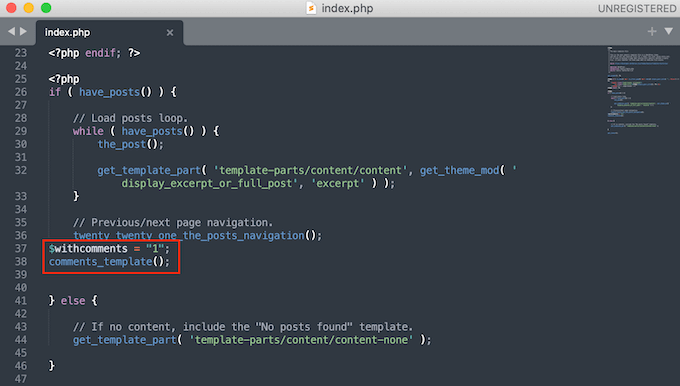
După aceea, pur și simplu salvați fișierul index.php. Acum, dacă vizitați site-ul dvs. WordPress, veți vedea comentariile afișate pe pagina principală.
Dacă ați creat o temă copil și nu vedeți comentarii pe pagina de pornire după adăugarea fragmentului de cod, este posibil să fie necesar să adăugați o linie suplimentară de cod.
În acest caz, copiați și lipiți următorul cod în fișierul index.php al temei dvs.:
global $withcomments;
$withcomments = 1;
comments_template(); // Get wp-comments.php template
Sfat bonus: Folosiți un plugin de comentarii pentru a vă crește implicarea
Dacă doriți ca mai mulți oameni să comenteze pe site-ul dvs., încercați să instalați un plugin de comentarii. Pe lângă moderarea comentariilor, aceste pluginuri vin cu funcționalități pentru a încuraja mai multe conversații pe site-ul dvs.
Luați Thrive Comments, de exemplu, care este cel mai bun plugin de comentarii de pe piață.

Acest plugin poate crește implicarea utilizatorilor prin adăugarea de like-uri și dislike-uri, precum și voturi și insigne. Astfel, ceilalți utilizatori pot arăta apreciere pentru comentariile pe care le consideră cele mai utile.
În plus, puteți vedea performanța comentariilor dvs., inclusiv ce pagini primesc cea mai mare acțiune și care comentatori sunt cei mai activi. Aceste informații vă pot ajuta să înțelegeți cum să vă optimizați conținutul pentru o implicare și mai mare.
Sperăm că acest tutorial v-a ajutat să învățați cum să afișați comentarii pe o pagină de pornire WordPress. De asemenea, poate doriți să consultați ghidurile noastre despre cum să moderați comentariile în WordPress și modalități de a obține mai multe comentarii pe blogul dvs. WordPress.
Dacă v-a plăcut acest articol, atunci vă rugăm să vă abonați la Canalul nostru de YouTube pentru tutoriale video despre WordPress. Ne puteți găsi, de asemenea, pe Twitter și Facebook.





kzain
Acesta este un concept interesant pentru site-uri web care încurajează implicarea activă a utilizatorilor.
Abordarea blocului „Ultimele comentarii” pare o modalitate simplă de a afișa comentariile pe pagina principală.
Mrteesurez
Mulțumesc pentru acest ghid care arată cum să afișezi comentariile pe pagina principală. Ce se întâmplă dacă cineva le adaugă prin cod și vrea să le facă frumoase, adică vrea să adauge cod CSS pentru a le stiliza sau comentariul va moșteni stilul de la temă?
Suport WPBeginner
Șablonul ar trebui să moștenească stilizarea normală a comentariilor dvs. și ați putea folosi CSS pentru a-l personaliza în continuare.
Admin
Mrteesurez
Mulțumesc pentru acest răspuns, nu știu dacă șablonul poate moșteni stilul normal al comentariilor temei mele, dar tot prefer să folosesc cod CSS pentru a controla stilul pentru a se potrivi alegerii mele.
Ruchi Jain
mulțumesc dragă…foarte util….
Suport WPBeginner
Glad you found our site useful
Admin
venkatesh
funcționează bine, dar aici apar sute de comentarii cum pot dezactiva comentariile sau altfel să elimin comentariile din cod
Suport WPBeginner
Ați elimina codul dacă nu ați mai dori să afișați comentariile pe pagina dvs. principală
Admin
Stanislaus Okeke
Salut,
Vă rog, unde anume adaug codul? Este pe index.php? sau front-page.php sau unde altundeva?
Nu mă pricep la codare, dar pot localiza fișierele, vă rog
Suport WPBeginner
Dacă tema ta are un fișier front-page.php, îl vei adăuga în acel fișier pentru pagina ta de start statică
Admin
Zia Ahmad
Mulțumesc, a funcționat ca prin farmec.
Suport WPBeginner
Glad our article could help
Admin
sujan
cum să încarci comentarii pe un site web WordPress
Suport WPBeginner
Dacă vă referiți la o listă de comentarii, atunci ați putea folosi pluginul din articolul nostru de aici: https://www.wpbeginner.com/plugins/how-to-import-post-ideas-from-csv-spreadsheet-in-wordpress/
Admin
nupur
bine făcut
Michelle
Îmi pare rău dacă sună prostesc, dar nu sunt programator PHP. Poate cineva să-mi spună, vă rog, ce fișier trebuie să editez pentru a plasa acest text?
Mulțumesc mult.
Andre Daniel
Fișierul functions.php
Piet
Foarte util! Mulțumesc
DebJ
Nu sunt sigur exact unde să adaug acest cod. Am codul casetei de comentarii la sfârșitul postării mele, dar unde îl pun? Înainte sau după?
Chris
Funcționează excelent! Există o modalitate ca, atunci când faceți clic pe trimite comentariu, să nu redirecționeze către pagina postărilor?
Big Tom
A avut cineva probleme în a face acest lucru să funcționeze cu Disqus?
Faiz Ahmed (KUET)
A fost excelent .. exact cum îmi doream. Mulțumesc, mulțumesc.
Trisha
Mulțumim pentru sfatul excelent (și în general pentru resursa fantastică), m-a pus în direcția corectă când am avut nevoie să creez o modificare pentru o temă copil (folosind Genesis ca temă părinte) Am avut nevoie să folosesc următoarele pentru a afișa comentariile:
	global $withcomments;

	$withcomments = 1;

	comments_template( ' ', true );
I hope this helps someone else spend less time on this problem than I did
cristal
m-a ajutat! Mulțumesc
Syed ImranAli
Mulțumesc. M-a ajutat
Jenny
m-a ajutat mulțumesc!
Jeff
Mulțumesc mult pentru comentariile tale, îmi oferi indicii grozave despre această problemă. Deși acest post a fost publicat acum 3 ani, încă funcționează. Mulțumesc wpbeginner.
Apropo, este o idee bună să adăugați acest lucru în functions.php al temei copil prin hook, astfel încât modificările dvs. să nu se piardă la actualizarea temei.
Trisha
Recent, când încercam să rezolv această problemă într-o temă copil, a trebuit să adaug această linie deasupra celor două prezentate mai sus pentru a o face să funcționeze:
global $withcomments;
Jerad
Mulțumesc! Partea cu $withcomments = “1”; a fost exact ceea ce aveam nevoie.
John
Utilizare:
comments_template(“/comments.php”, true);
altfel repetă comentariile primelor postări pentru fiecare postare.
Josh
Yes!! Thanks for this additional tip, this was driving me crazy.
Japh
Great tip, thanks for posting about it too. I’ve noticed questions about this in the WordPress Support forums a few times with no answer given, so this will no doubt help quite a few people
Faizan Elahi (BestBloggingTools)
Sfat grozav!
jauhari
Mulțumesc… să încerc
Da'Scott Spune Ifihadarockidbussyoheadbich
abia încep cu wp, deci da am nevoie de el mulțumesc
Mitchell Allen
Sfat grozav. În cele din urmă, încep să aprofundez puțin codul WordPress. M-am abonat la actualizările dvs. săptămânale! dragonblogger a menționat blogul dvs. astăzi și apoi am văzut acest tweet în Gmail-ul meu (folosesc @Rapportive)
Salutări,
Mitch