


Din când în când, primim solicitări speciale de la cititorii noștri cu privire la personalizarea site-ului lor. Una dintre ele a fost să afișăm orice număr de postări într-un loop. Deoarece această funcționalitate nu este disponibilă implicit în WordPress, am creat un fragment de cod personalizat pentru utilizatorii noștri.
Folosind bucla, WordPress procesează fiecare dintre postările care urmează să fie afișate pe pagina curentă. Apoi le formatează în funcție de modul în care corespund criteriilor specificate în etichetele buclei.
În acest articol, vă vom arăta cum să afișați orice număr de postări într-o buclă WordPress.
Ce este bucla WordPress?
Loop-ul este folosit de WordPress pentru a afișa fiecare dintre postările tale. Este cod PHP care este utilizat într-o temă WordPress pentru a afișa o listă de postări pe o pagină web. Este o parte importantă a codului WordPress și se află la baza majorității interogărilor.
Într-o buclă WordPress, există diferite funcții care rulează pentru a afișa postări. Cu toate acestea, dezvoltatorii pot personaliza modul în care fiecare postare este afișată în buclă prin modificarea etichetelor de șablon.
De exemplu, etichetele de bază dintr-o buclă vor afișa titlul, data și conținutul postării dintr-o buclă. Puteți adăuga etichete personalizate și afișa informații suplimentare precum categoria, rezumatul, câmpurile personalizate, numele autorului și multe altele.
Bucla WordPress vă permite, de asemenea, să controlați numărul de postări de pe blog pe care le afișați pe fiecare pagină. Acest lucru poate fi util atunci când proiectați șablonul unui autor, deoarece puteți controla numărul de postări afișate în fiecare buclă.
Acestea fiind spuse, să vedem cum să adăugăm orice număr de postări la o buclă WordPress.
Adăugarea oricărui număr de postări într-o buclă WordPress
În mod normal, puteți seta numărul de postări care urmează să fie afișate în buclă din panoul de administrare WordPress.
Accesați pur și simplu Setări » Citire din tabloul de bord WordPress. Implicit, WordPress va afișa 10 postări.
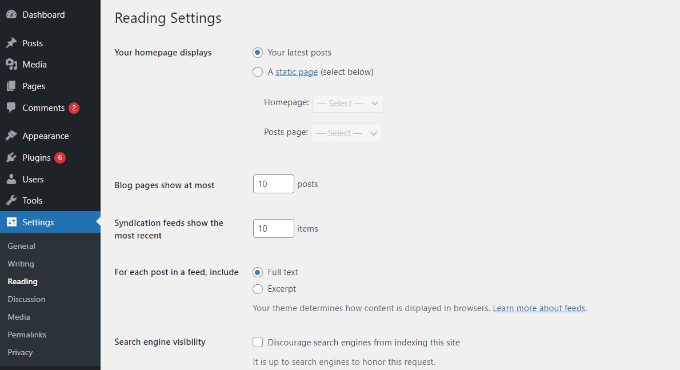
Cu toate acestea, puteți suprascrie acel număr folosind o buclă super, care vă va permite să afișați orice număr de postări în acea buclă WordPress specifică.
Acest lucru vă va permite să personalizați setările de afișare ale paginilor dvs., inclusiv profilurile autorilor, barele laterale și multe altele.
Mai întâi, va trebui să deschideți un fișier șablon unde doriți să plasați postările și apoi pur și simplu să adăugați această buclă:
<?php
// if everything is in place and ready, let's start the loop
if ( have_posts() ) : while ( have_posts() ) : the_post(); ?>

	// to display 'n' number of posts, we need to execute the loop 'n' number of times
	// so we define a numerical variable called '$count' and set its value to zero
	// with each iteration of the loop, the value of '$count' will increase by one
	// after the value of '$count' reaches the specified number, the loop will stop
	// *USER: change the 'n' to the number of posts that you would like to display

	<?php static $count = 0;
	if ( $count == "n" ) {
		break;
	} else { ?>

		// for CSS styling and layout purposes, we wrap the post content in a div
		// we then display the entire post content via the 'the_content()' function
		// *USER: change to '<?php the_excerpt(); ?>' to display post excerpts instead

		<div class="post">
			<?php the_title(); ?>
			<?php the_content(); ?>
		</div>

		// here, we continue with the limiting of the number of displayed posts
		// each iteration of the loop increases the value of '$count' by one
		// the final two lines complete the loop and close the if statement

		<?php $count ++;
	} ?>
<?php endwhile; ?>
<?php endif; ?>
Notă: Va trebui să înlocuiți valoarea lui „n” din partea if ( $count == "n" ) a codului și să alegeți orice număr.
O modalitate ușoară de a adăuga acest cod pe site-ul dvs. WordPress este prin utilizarea pluginului WPCode. Este cel mai bun plugin de fragmente de cod pentru WordPress, care vă ajută să gestionați codul personalizat.
Folosind WPCode, nu trebuie să editați manual fișierele șablonului temei și să riscați să stricați ceva. Pluginul va insera automat codul pentru dvs.
Mai întâi, trebuie să instalați și să activați pluginul gratuit WPCode. Pentru mai multe detalii, vă rugăm să consultați ghidul nostru despre cum să instalați un plugin WordPress.
La activare, puteți accesa Snippets de cod » + Adăugați Snippet din tabloul de bord WordPress. Apoi, trebuie să selectați opțiunea „Adăugați codul dvs. personalizat (Snippet nou)”.

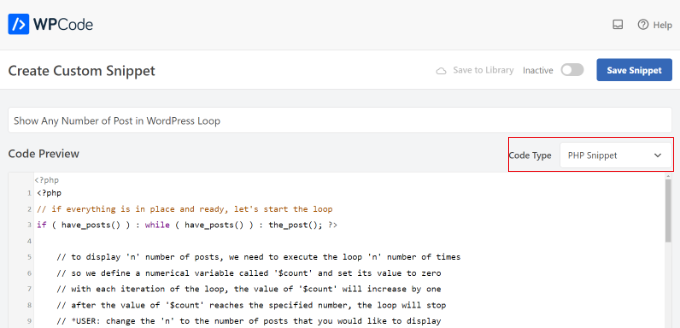
După aceea, pur și simplu lipiți codul personalizat pentru bucla WordPress pe care vi l-am arătat mai sus în zona „Previzualizare cod”.
Va trebui, de asemenea, să introduceți un nume pentru codul dvs. și să setați „Tipul codului” la „Fragment PHP”.
Apoi, puteți derula în jos la secțiunea „Inserare” și puteți alege unde doriți să executați codul.
Implicit, WPCode îl va rula peste tot pe site-ul dvs. WordPress. Cu toate acestea, puteți schimba locația într-o pagină specifică sau puteți utiliza un shortcode pentru a insera codul.

Pentru acest tutorial, vom folosi metoda implicită ‘Inserare automată’.
Când ai terminat, nu uita să dai clic pe comutatorul din partea de sus pentru a face codul „Activ” și apoi dă clic pe butonul „Salvează”. WPCode va implementa acum codul pe blogul tău WordPress și va afișa numărul specificat de postări în loop-ul WordPress.
Sperăm că acest articol v-a ajutat să învățați cum să afișați orice număr de postări într-o buclă WordPress. De asemenea, ați putea dori să consultați ghidul nostru despre cum să excludeți postările lipicioase din buclă în WordPress și selecțiile noastre experte pentru cele mai bune pluginuri pentru postări similare pentru WordPress.
Dacă ți-a plăcut acest articol, te rugăm să te abonezi la canalul nostru de YouTube pentru tutoriale video WordPress. Ne poți găsi, de asemenea, pe Twitter și Facebook.



Jiří Vaněk
Este posibil să creezi un număr nelimitat folosind și acest loop? Pe multe site-uri, am văzut o funcționalitate unde, atunci când utilizatorul ajunge la sfârșitul listei, sunt încărcate 10 articole noi, iar acest proces se repetă. Este posibil să faci acest lucru cu acest loop sau este necesar să folosești un plugin?
Comentarii WPBeginner
S-ar putea să doriți să utilizați o funcție numită scroll infinit. Scroll infinit continuă să apeleze bucla WordPress de fiecare dată când utilizatorul derulează în jos pentru a încărca postări. Pentru a adăuga acest lucru, consultați acest ghid: https://www.wpbeginner.com/plugins/how-to-add-infinite-scroll-to-your-wordpress-blog/
Jiří Vaněk
Uau, asta este exact ce îmi trebuie. De fapt, asta voiam să implementez pe site-ul meu. Mulțumesc foarte mult pentru linkul către ghid, voi începe să-l studiez imediat.
Oyatogun Oluwaseun Samuel
a trebuit să schimb numărul de postări pentru o anumită pagină pe un site web pe care îl dezvolt în prezent, fără a afecta setarea la nivel de site pentru toate paginile. Acest articol m-a ajutat, în sensul că am reușit să creez bucla super pe șablonul acelei pagini specifice, ceea ce a rezultat în numărul de postări dorit. Articol foarte util, mulțumesc mult.
Suport WPBeginner
Glad this guide could help you!
Admin
MULȚUMESC DUMNEZEU JONATHAN
Acest concept Super Loop este o schimbare de joc! M-am chinuit să afișez numărul corect de postări, iar acesta este exact ceea ce îmi trebuia.
Mulțumesc pentru postarea utilă.
Suport WPBeginner
Glad our guide was helpful
Admin
Kevin Fonseca
Hei, mulțumesc mult pentru acest truc, chiar aveam nevoie de el!!. Continuați munca bună!
Uchenna
Vă rog, am nevoie de ajutorul vostru cu privire la cum să procedez. problema este că, deși am setat o pagină de start statică pe vizualizarea desktop folosind o temă diferită, care este Admag magazine and blog theme, aceasta apare bine și îmi place, dar vizualizarea mea mobilă, pentru care am folosit tema Carrington, nu afișează nimic și când încerc să afișez postări pe ea, afișează linkul către pagina pe care am folosit-o pe vizualizarea desktop, care continuă să deschidă același link fără a afișa nicio postare. vă rog, cine mă poate ajuta să-mi găsesc drumul aici. mulțumesc anticipat.
Acesta este site-ul meu, vă rog ajutați-mă. este bun pe desktop, dar nu pot afișa postări pe pagina de start mobilă.
ali
salut
Cum să modific bucla pentru a împărți postările în grupuri de câte trei?
exemplu?
Khaled
global $wp_query;
$args = array_merge( $wp_query->query_vars, array( ‘posts_per_page’ => ‘6’ ) );
query_posts( $args );
query_posts( $args );
Inspirat de aici
Absarul Haque
Vreau să afișez 2 postări pe pagina principală și 5 postări pe toate celelalte pagini de arhivă (cum ar fi etichete, categorii și rezultate ale căutării).
Ramon Hitzeroth
Mulțumesc pentru acest tutorial. Doar o întrebare, postările mele, din anumite motive, afișează doar 50 cel mult pe o pagină, dacă setez „n” la orice valoare mai mică de 50, afișează doar acel număr de postări, dar orice valoare mai mare de 50 se oprește la 50.
Holger
Mulțumesc mult! Soluție perfectă pentru problema mea… Funcționează excelent.
SHWAN NAMIQ SALEEM
Mulțumesc, cod foarte frumos, am folosit acest cod pe blogul meu de două ori, pentru a afișa un număr limitat de postări pe pagina principală și în bara laterală > codul funcționează corect, fără nicio problemă. este un cod foarte simplu de utilizat
Gustavo
Excelent! Funcționează perfect pentru mine. Mulțumesc mult.
Kirk
Se pare că, deși pot modifica numărul de postări afișate folosind metoda dvs., setarea „număr de postări” din panoul de administrare sub Setări > Citire încă setează maximul.
Deci, de exemplu, dacă setez acest număr la 20 în panoul meu wp-admin și apoi în șablonul meu setez $count să fie egal cu orice număr MAI MARE DE 20, va afișa totuși doar 20 de postări. Pot, totuși, să setez $count în șablonul meu să fie egal cu un număr MAI MIC DE 20 și va afișa doar acea cantitate de postări. Deci, numărul din panoul de administrare pare a fi maximul. Există o soluție pentru asta? Mulțumesc
Personal editorial
Ar trebui să folosești posts_per_page în variabila WP_Query și apoi să setezi numărul la 20.
Admin
Roy Omwell
salut echipă,
rândul #28 îi lipsește „++”. Ar trebui să fie: count++
în rest mulțumesc, a fost exact ceea ce căutam.
Personal editorial
Am remediat.
Admin
AliMohammedAli
pe linia 28 .. nu ați incrementat variabila $count!
JonPage11
Există vreun buton în meniu... care ne facilitează editarea numărului de postări în WordPress?
Carik
Nu puteți face acest lucru printr-o funcție sau prin interogarea query_posts?
Personal editorial
Da, ați putea face acest lucru prin funcția posts_per_page din query_posts … această metodă vă va permite să personalizați fiecare postare în afișaj și multe altele.
Admin
Bjarni
Mulțumesc pentru informații, ar fi bine dacă ar exista și un link către codul în acțiune
Personal editorial
Vizitați oricare dintre paginile noastre de categorii.
Admin