



Single Sign-on (SSO) permite utilizatorilor să se autentifice pe site-ul dvs. folosind acreditările lor existente de la un alt serviciu. Acest lucru poate îmbunătăți experiența utilizatorului și poate chiar face site-ul dvs. mai sigur, în funcție de serviciul pe care îl utilizați.
Echipa WPBeginner folosește SSO pentru a accesa toate instrumentele lor editoriale, SEO, analitice și altele, folosind o singură autentificare. Ne-a ajutat să îmbunătățim securitatea, economisind în același timp o mulțime de timp echipei noastre.
Doriți să faceți același lucru pe site-ul dvs. WordPress?
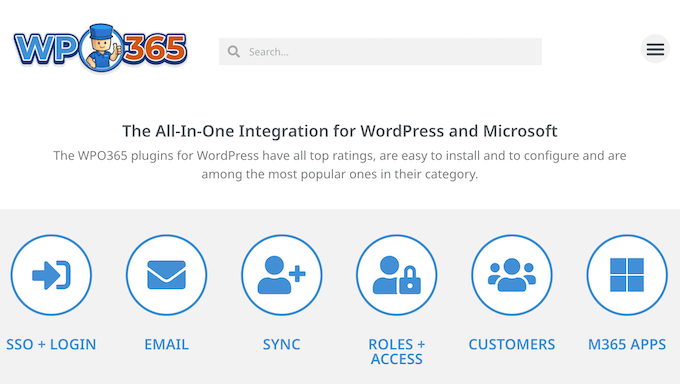
Dacă sunteți un utilizator Microsoft 365, atunci ați putea dori să verificați WPO365. Promite să integreze perfect diversele servicii și software-uri Microsoft 365 cu site-ul dvs. Ca urmare, veți obține provizionare automată a utilizatorilor, sincronizare, SSO și alte funcționalități puternice.
În această recenzie WPO365, vom analiza în profunzime această integrare all-in-one pentru WordPress și Microsoft, pentru a vedea exact ce are de oferit. Vom analiza caracteristicile, add-on-urile, prețurile și suportul, pentru a vedea dacă este integrarea Microsoft potrivită pentru dumneavoastră.
Recenzie WPO365: De ce să-l folosiți în WordPress?
Doriți să integrați site-ul dvs. WordPress cu Microsoft 365?
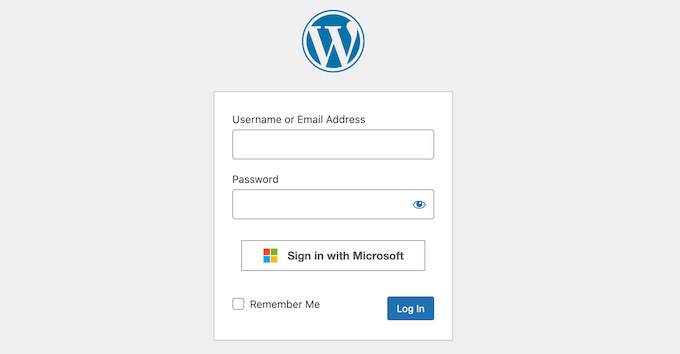
WPO365 permite utilizatorilor să se conecteze pe site-ul dumneavoastră folosind contul lor Microsoft, astfel încât să nu fie nevoie să creeze un nume de utilizator și o parolă separate. Acest lucru poate reduce riscul de breșe de securitate legate de parole, îmbunătățind în același timp experiența utilizatorului.
De asemenea, poate atribui diferite roluri WordPress utilizatorilor noi, pe baza conturilor și setărilor lor Microsoft, sau poate restricționa accesul la anumite pagini și postări. WPO365 poate chiar prelua date și conținut de la Microsoft și apoi să le utilizeze pe site-ul dvs., inclusiv atributele utilizatorilor, avatarele și informațiile de contact.
Dacă abia începeți sau aveți un buget limitat, puteți descărca pluginul „WordPress + Microsoft Office 365 / Azure AD | LOGIN” de pe WordPress.org.
Acest plugin gratuit permite vizitatorilor să se conecteze la site-ul dvs. folosind contul lor Microsoft Entra ID, astfel încât să nu fie nevoie să creeze o parolă separată.
Puteți, de asemenea, să încorporați biblioteci și liste SharePoint Online pe site-ul dvs. WordPress, alături de calendarele Outlook / Exchange. Dacă doriți să creați un portal pentru angajați, atunci WPO365 facilitează încorporarea unui director de angajați bazat pe Azure AD / Microsoft Graph în orice pagină sau postare WordPress.
Cu toate acestea, dacă faceți upgrade la un plan premium, veți obține acces la funcționalități și add-on-uri suplimentare. Acestea includ provizionarea utilizatorilor Entra, sincronizarea automată a utilizatorilor din Azure Active Directory pe site-ul dvs. WordPress și atribuirea rolurilor utilizatorilor pe baza unor proprietăți precum grupurile Entra ID, rolurile aplicațiilor și atributele utilizatorilor.
Dacă vinzi cursuri online, atunci pluginul premium se integrează și cu pluginul LMS LearnDash. Acest lucru înseamnă că poți înscrie automat utilizatorii în cursuri și grupuri LearnDash specifice, pe baza conturilor lor Microsoft.
Recenzie WPO365: Este integrarea Microsoft potrivită pentru tine?
Cu SSO-ul Microsoft, utilizatorii se pot conecta pe site-ul dvs. folosind credențialele lor existente. Acest lucru înseamnă că nu trebuie să creeze sau să-și amintească nume de utilizator și parole suplimentare.
Doriți să adăugați SSO la WordPress, consolidând în același timp integrarea cu alte caracteristici și servicii Microsoft 365?
Să aruncăm o privire mai atentă la WPO365, pentru a vedea dacă vă poate ajuta să atingeți aceste obiective.
1. Adaugă autentificare unică (SSO) la WordPress
WPO365 are un flux de autentificare Single Sign-on (SSO) care permite utilizatorilor Microsoft 365 să se conecteze la site-ul dvs. WordPress folosind contul lor corporativ de muncă sau de școală. Implicit, WPO365 suportă Single Sign-on pentru Entra ID, Azure AD B2C și Entra External ID.
Alternativ, puteți adăuga o experiență Single Sign-On bazată pe SAML 2.0 la blogul sau site-ul dvs. WordPress.
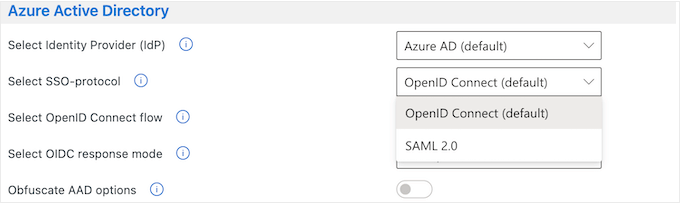
2. Suportă OpenID Connect și SAML
WPO365 suportă atât protocoalele OpenID Connect cât și SAML 2.0 SSO. Doar fiți conștienți că WPO365 nu suportă SAML 2.0 pentru Azure AD B2C.
3. Alegeți din mai mulți furnizori de identitate
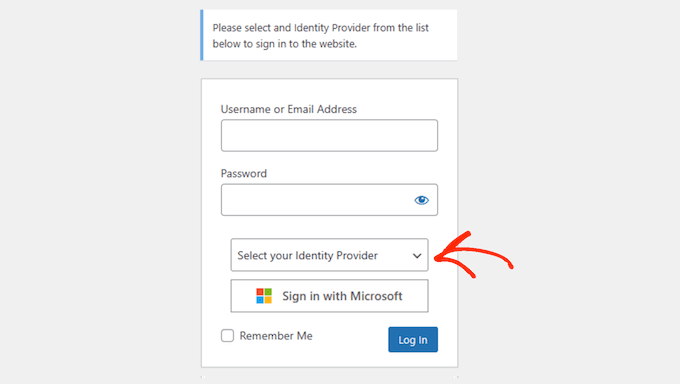
Poți configura WPO365 pentru a suporta mai mulți furnizori de identitate (IdP), inclusiv Azure Active Directory, Azure AD B2C, și Guvernamental (GCCH).
Dacă suportați mai mulți IdP, atunci WPO365 va afișa toți acești IdP într-o listă derulantă pe ecranul de autentificare WordPress. Utilizatorii pot apoi să-și aleagă furnizorul preferat.
4. Confidențialitatea și securitatea datelor
Conform site-ului lor, WPO365 nu partajează niciodată informații sensibile cu WordPress, inclusiv parola Microsoft Office 365 a utilizatorului.
În schimb, Microsoft oferă informații despre utilizatorul final sub forma unui ID token. WPO365 va verifica apoi semnătura ID token-ului și va verifica dacă audiența corespunde aplicației înregistrate. În final, va verifica dacă ID-ul tenant-ului corespunde tenant-ului configurat.
Dacă utilizați SAML 2.0 pe site-ul dvs. WordPress, atunci WPO365 se va autentifica folosind o declarație SAML criptată în schimb. Pentru securitate sporită, WPO365 va verifica semnătura răspunsului SAML și va verifica dacă acesta este trimis de tenantul Entra ID configurat.
5. Alegeți din mai multe fluxuri de utilizatori
WPO365 suportă atât fluxul de utilizator cu cod de autorizare, cât și fluxul hibrid de utilizator.
Cu toate acestea, echipa WPO365 recomandă fluxul de utilizator cu cod de autorizare, deoarece doar jumătate dintr-o parolă este trimisă către browserul clientului.
Serverul va detecta apoi codul și îl va folosi pentru a solicita un ID Token de la Microsoft, ceea ce este considerat mai sigur în comparație cu browserul utilizatorului.
6. Se integrează cu Microsoft Teams
WPO365 poate integra perfect site-ul dvs. WordPress în instrumentul de comunicare Microsoft Teams instrumentul de comunicare. Puteți chiar activa autentificarea unică pentru o aplicație tab Teams, astfel încât utilizatorii să se poată conecta mai ușor pe site-ul dvs.
7. Șablon de încărcare personalizat
Puteți înlocui barele de încărcare implicite pe care le văd oamenii atunci când WPO365 îi redirecționează către Microsoft. Pentru a face acest lucru, pur și simplu creați un șablon de încărcare personalizat și apoi încărcați-l în biblioteca media WordPress.
Apoi, pur și simplu adăugați URL-ul șablonului în setările WPO365, iar pluginul se va ocupa de restul.
8. Adaugă automat utilizatori noi
Când o persoană nouă se autentifică folosind contul său Microsoft, WPO365 va încerca să o potrivească cu un utilizator WordPress existent. Dacă nu găsește un nume de utilizator sau o adresă de e-mail potrivită, atunci WPO365 va crea un cont pentru ea.
WPO365 poate genera, de asemenea, un cont Azure AD B2C din WordPress. Pentru a face acest lucru, WPO365 interceptează WordPress chiar înainte de a crea contul, apoi creează un nou cont de utilizator în Azure AD B2C folosind Microsoft Graph în locul acestuia.
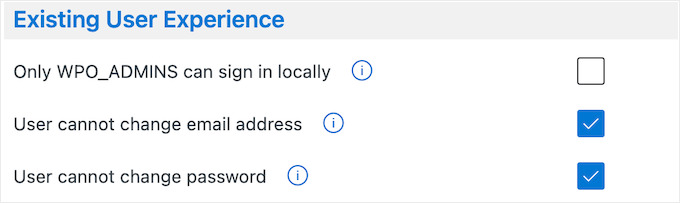
Deoarece acești noi utilizatori se conectează folosind adresa lor de e-mail, ei nu trebuie să știe sau să-și amintească numele de utilizator și parola WordPress. De fapt, WPO365 poate împiedica utilizatorii să schimbe parola sau adresa de e-mail, ceea ce poate îmbunătăți securitatea WordPress.
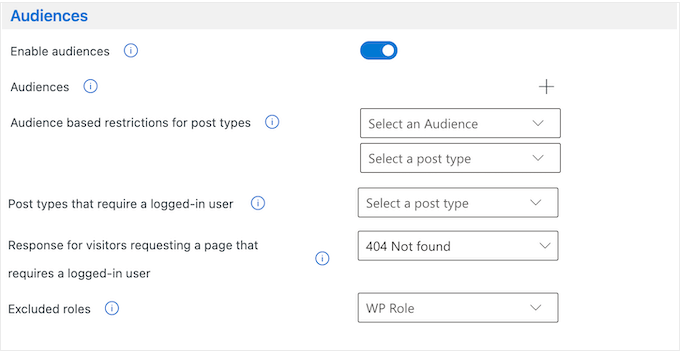
9. Restricționează accesul la pagini și postări
Uneori, este posibil să dorești să controlezi cine poate accesa conținutul tău. De exemplu, s-ar putea să lucrezi la un anunț sau la un document intern, sau să fie necesar să partajezi informații în privat în cadrul echipei tale.
Alternativ, s-ar putea să doriți să restricționați paginile la anumite niveluri de membru, astfel încât doar abonații să vă poată vedea cursurile online sau videoclipurile.
WPO365 poate restricționa accesul în mai multe moduri cheie. Pentru început, are un scenariu de autentificare Intranet care împiedică utilizatorii anonimi de pe internet să vă vadă conținutul.
Alternativ, puteți adăuga postări specifice în lista „privată” a WPO365. Odată făcut acest lucru, doar utilizatorii conectați pot vizualiza acest conținut, iar toți ceilalți vor fi redirecționați către Microsoft pentru autentificare.
În cele din urmă, restricționați accesul la grupuri specifice Entra ID pe baza audiențelor.
10. Gestionați-vă e-mailurile cu Microsoft
WPO365 poate configura site-ul dvs. WordPress pentru a trimite e-mailuri utilizând API-ul Microsoft Graph. Acest lucru vă permite să trimiteți e-mailuri dintr-un cont activat Microsoft 365 Exchange Online sau chiar dintr-o cutie poștală partajată Microsoft 365, în loc să vă bazați pe un serviciu SMTP.
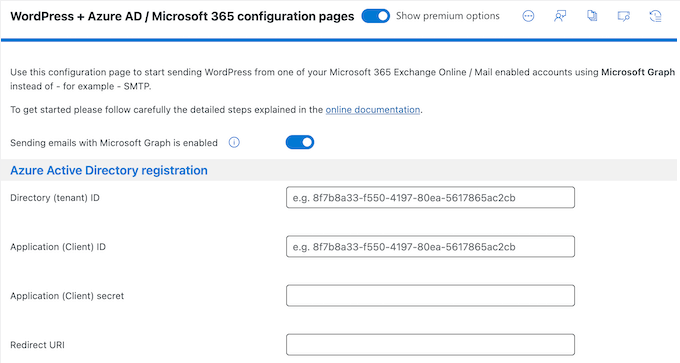
WPO365 va salva toate aceste mesaje în cutia poștală a contului dvs., astfel încât să puteți urmări cu ușurință performanța e-mailurilor și să vedeți un istoric complet al mesajelor dvs.
Mai bine, dacă un e-mail nu ajunge în siguranță, WPO365 îl va retrimite automat. De asemenea, va înregistra fiecare e-mail trimis de pe site-ul dvs., astfel încât să puteți identifica și remedia orice erori.
11. Ascunde bara de administrare WordPress
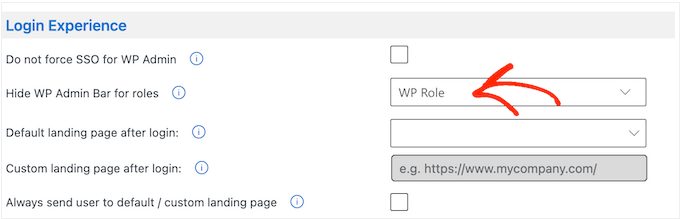
În mod implicit, WordPress afișează bara de administrare tuturor utilizatorilor conectați. Această bară de instrumente include câteva scurtături utile, dar unii utilizatori o pot găsi deranjantă, mai ales dacă se uită la partea frontală a site-ului dvs.
Dacă acesta este cazul, atunci WPO365 vă permite să ascundeți bara de administrare pentru anumite roluri de utilizator WordPress.
12. Încorporați conținut Microsoft Power BI
Aveți o bibliotecă de conținut Microsoft Power BI pe care doriți să o partajați cu vizitatorii sau utilizatorii dvs.?
În acest caz, WPO365 vă permite să încorporați majoritatea conținutului și artefactelor Power BI în WordPress, inclusiv rapoarte, tablouri de bord și elemente.
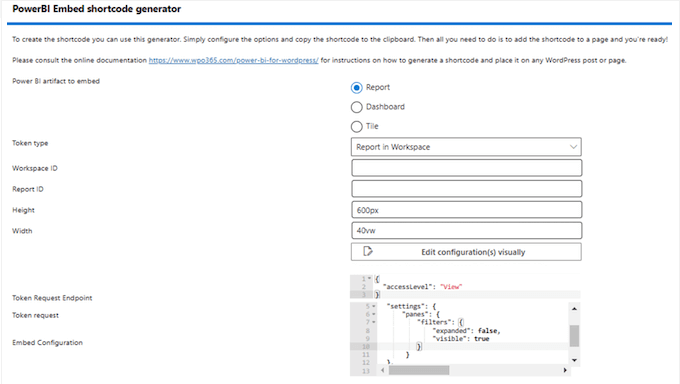
Puteți adăuga, de asemenea, propriile setări editând manual configurația. De exemplu, ați putea ascunde panoul de filtrare sau ați putea adăuga propriile filtre personalizate la conținutul încorporat.
13. Încorporare conținut SharePoint
Cu WPO365, puteți încorpora cu ușurință o bibliotecă sau o listă SharePoint Online în WordPress.
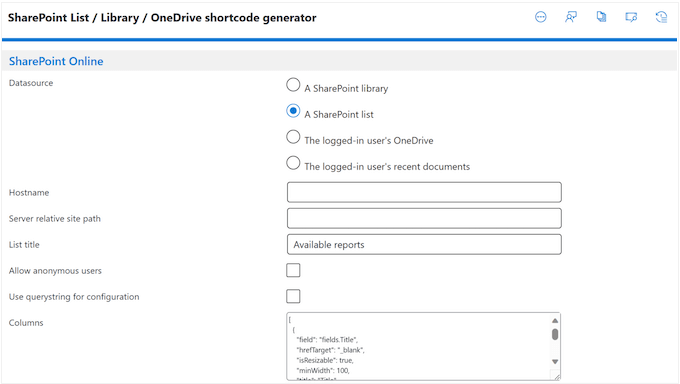
Poate adăuga, de asemenea, un filtru „Conținut după căutare” la orice pagină sau postare. Acest lucru permite utilizatorilor să caute conținut în SharePoint Online, direct de pe site-ul dvs. WordPress.
14. Încorporează un calendar Outlook / Exchange
Folosiți Outlook / Exchange pentru a vă programa evenimentele?
Apoi, s-ar putea să dorești să afișezi aceste informații pe site-ul tău. De exemplu, ai putea folosi un calendar încorporat pentru a promova evenimente viitoare vizitatorilor, cum ar fi webinariile sau predicile online. Alternativ, ai putea folosi un calendar pentru a-ți organiza întâlnirile companiei sau pentru a-ți partaja disponibilitatea cu potențiali clienți.
Cu WPO365, poți încorpora cu ușurință un calendar Outlook / Exchange pe site-ul tău WordPress, blog sau magazin online.
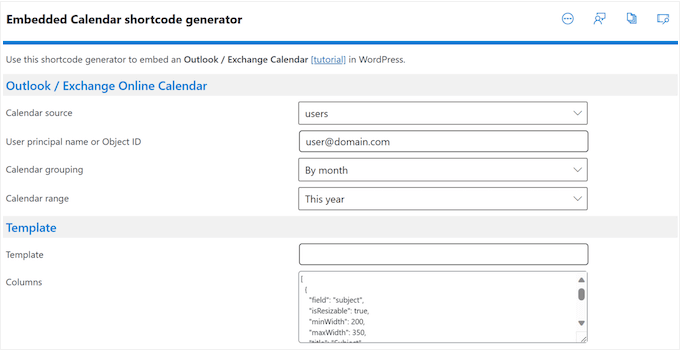
Pur și simplu introduceți câteva informații despre calendarul pe care doriți să îl încorporați, iar WPO365 va genera un shortcode. Puteți apoi adăuga acest shortcode la orice pagină, postare sau zonă pregătită pentru widget-uri.
15. Crearea unui director de angajați
Un director de personal este o modalitate excelentă de a te conecta cu publicul tău și de a construi încredere. De exemplu, dacă administrezi o firmă de consultanță, atunci ai putea evidenția calificările echipei tale, pentru a dovedi că ai abilitățile potrivite pentru job.
Directoarele de angajați pot ajuta, de asemenea, oamenii să găsească și să se conecteze cu persoana potrivită. De exemplu, dacă aveți un site web educațional atunci ați putea crea un director de personal, astfel încât studenții să poată găsi membrul potrivit al facultății și să le trimită un e-mail.
Indiferent de tipul de site web pe care îl administrezi, WPO365 îți permite să încorporezi un Director de Angajați bazat pe Entra ID / Microsoft Graph în orice pagină sau postare WordPress.
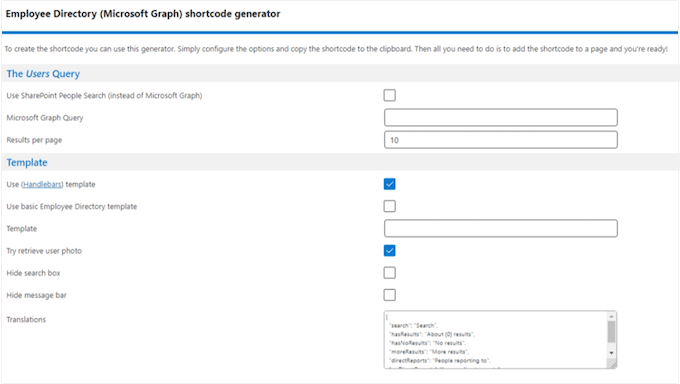
Vizitatorii pot căuta apoi membrii personalului direct pe site-ul dvs. WordPress și îi pot contacta cu ușurință.
Mergând mai departe, puteți combina această funcționalitate cu suportul WPO365 pentru SharePoint Online, astfel încât vizitatorii să poată căuta colegi după competențe, interese, proiecte anterioare și alte atribute importante.
16. Schimbați URL-ul de autentificare WordPress
WordPress este cea mai populară platformă CMS și alimentează peste 40% dintre site-urile web. Cu toate acestea, această popularitate îl face și o țintă comună pentru hackeri, care pot folosi tehnici precum atacurile de tip brute force pentru a încerca să vă acceseze tabloul de bord.
Adesea, roboții și hackerii vor încerca să acceseze site-ul dvs. prin URL-uri comune de conectare, cum ar fi wp-admin și wp-login. De aceea, recomandăm tuturor cititorilor noștri să schimbe adresa URL implicită de conectare la WordPress.
Vestea bună este că WPO365 îți permite să faci această modificare, pur și simplu tastând adresa pe care dorești să o folosești în schimb.
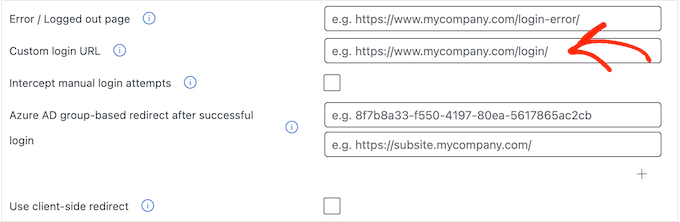
17. Single Sign-out
Pe lângă SSO, WPO365 suportă single sign-out. Odată activat, utilizatorii vor fi deconectați automat de la toate aplicațiile lor Entra ID la deconectarea de la Microsoft.
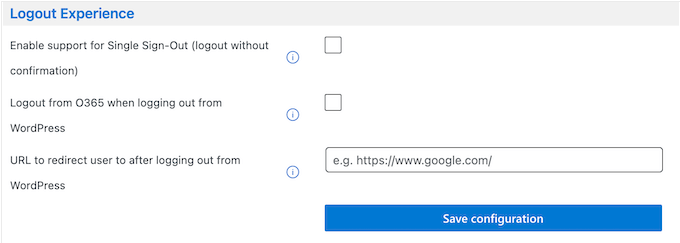
Similar, WPO365 poate deconecta utilizatorii de la Microsoft 365 atunci când aceștia se deconectează de la WordPress, apoi îi poate redirecționa către URL-ul ales de dvs.
18. Protejați-vă punctul final al API-ului REST
Folosiți REST API pe site-ul dvs. WordPress?
Apoi WPO0365 vă permite să vă protejați endpoint-urile folosind o combinație de cookie-uri WordPress și un nonce pentru acces delegat. Puteți activa, de asemenea, protecția bazată pe Entra ID.
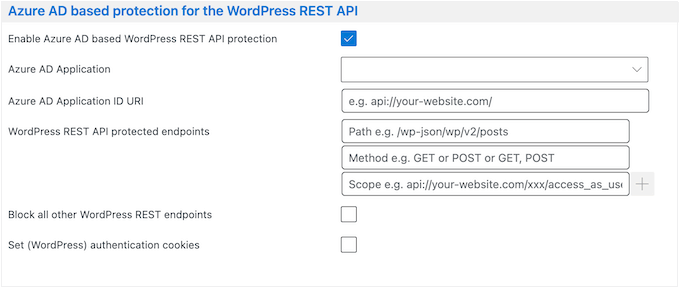
După activarea acestei funcționalități, orice aplicație care solicită date dintr-un punct final protejat va primi fie o eroare 401, fie o eroare 403, cu excepția cazului în care prezintă un cookie de autentificare WordPress valid și un nonce REST WordPress valid.
19. Suportă WordPress Multisite
Aveți o rețea WordPress multisite? Atunci veți fi bucuroși să aflați că WPO365 se integrează cu WordPress multisite. De fapt, vine cu două scenarii pe care le puteți utiliza.
Pentru a începe, WPO365 poate redirecționa utilizatorii către Microsoft pentru autentificare atunci când încearcă să acceseze o sub-adresă. După efectuarea autentificării, WPO365 îi va conecta în contextul adresei principale.
Alternativ, WPO365 are un „mod dedicat” în care fiecare subsite se comportă similar cu un singur site WordPress și trebuie configurat separat.
20. Add-on Login+
Doriți să forțați utilizatorii să se autentifice cu Microsoft SSO? În acest caz, extensia Login+ de la WPO365 poate redirecționa toate solicitările de pe pagina standard de autentificare WordPress către Microsoft.
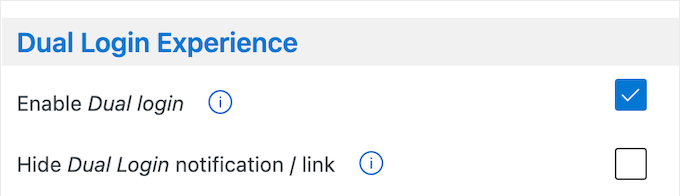
Alternativ, acest add-on suportă autentificare duală. Când este activată, vizitatorii pot alege să se autentifice folosind contul lor Microsoft sau numele de utilizator și parola WordPress.
21. Sincronizarea utilizatorilor Add-on
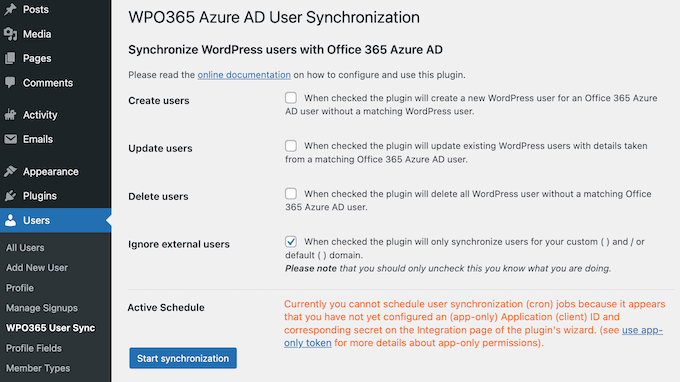
Add-on-ul WPO365 Sync poate ajuta la automatizarea înscrierii utilizatorilor prin sincronizarea conturilor folosind Microsoft Graph de la Entra la WordPress.
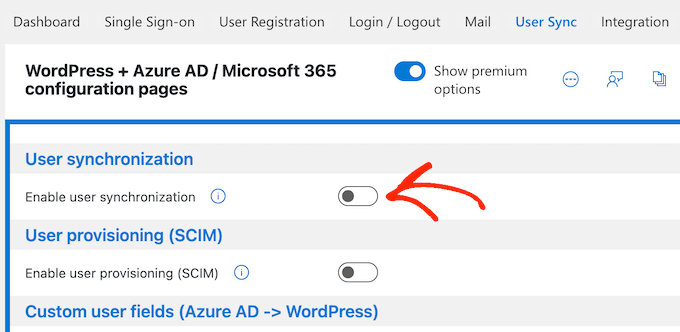
Add-on-ul poate, de asemenea, să creeze noi utilizatori WordPress sau să actualizeze utilizatorii existenți ca parte a sincronizării.
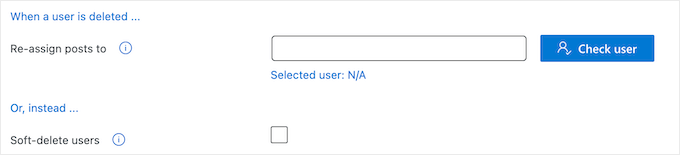
Mergând mai departe, poate șterge sau dezactiva utilizatori, ceea ce este deosebit de util atunci când scoți angajații din companie. Când șterge un utilizator, WPO365 poate chiar realoca conținutul acestuia către un alt cont.
În final, add-on-ul poate trimite un e-mail care rezumă toate modificările efectuate în timpul sincronizării. Astfel, puteți vedea exact ce se întâmplă pe site-ul dvs. web.
WPO365 poate efectua această sincronizare pe baza unui program stabilit de dvs. sau ca răspuns la un declanșator extern. Alternativ, puteți efectua aceste sincronizări manual, ceea ce este perfect dacă trebuie să controlați exact când sunt actualizate informațiile despre utilizator.
22. Add-on SCIM
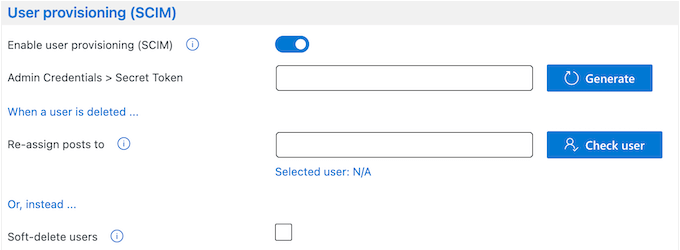
Cu add-on-ul SCIM, puteți integra site-ul dvs. WordPress cu provizionarea utilizatorilor Entra ID bazată pe SCIM. Acest lucru va menține datele utilizatorilor dvs. sincronizate cu Entra ID, astfel încât să nu fie necesar să acordați permisiunea WordPress de a accesa tenantul dvs. Entra ID pentru a prelua aceste informații.
23. Supliment Roluri + Acces
După ce cineva se conectează cu Microsoft, add-on-ul WPO365 Roles + Access îi poate atribui dinamic un rol de utilizator WordPress, pe baza unor proprietăți precum rolurile aplicației, grupurile Entra ID și atributele utilizatorului.

Puteți defini, de asemenea, un rol implicit pe care WPO365 îl va utiliza atunci când niciuna dintre regulile dvs. nu se aplică.
Odată ce utilizatorul se autentifică, WPO365 îl poate redirecționa către o pagină specifică în funcție de grupul său din Entra ID sau restricționa accesul la conținutul dvs. în funcție de grupul sau domeniul acestuia.
Dacă utilizatorul nu este membru al niciunui grup sau domeniu permis, atunci WPO365 îi va redirecționa către o pagină de eroare.
24. Modulul Câmpuri personalizate pentru utilizatori
Add-on-ul Câmpuri personalizate pentru utilizatori poate îmbunătăți rolurile utilizatorilor dvs. WordPress cu Atribute Entra, cum ar fi numărul de telefon, adresa de e-mail, locația biroului și departamentul persoanei.
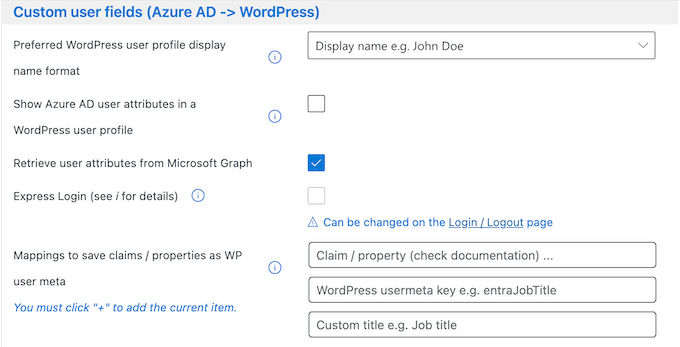
Implicit, acest add-on va încerca să preia atributele utilizatorului relevante din Microsoft Graph. Alternativ, îl puteți configura să caute atribute personalizate în tokenul ID pe care îl primește atunci când un utilizator se autentifică folosind OpenID Connect sau în răspunsul SAML.
Folosiți BuddyPress? Atunci acest add-on WPO365 poate actualiza și câmpurile de profil extinse BuddyPress.
25. Add-on Avatar
Avatarele pot ajuta la crearea unui sentiment de comunitate, pot face paginile dvs. să arate mai interesante și personaliza experiența utilizatorului.
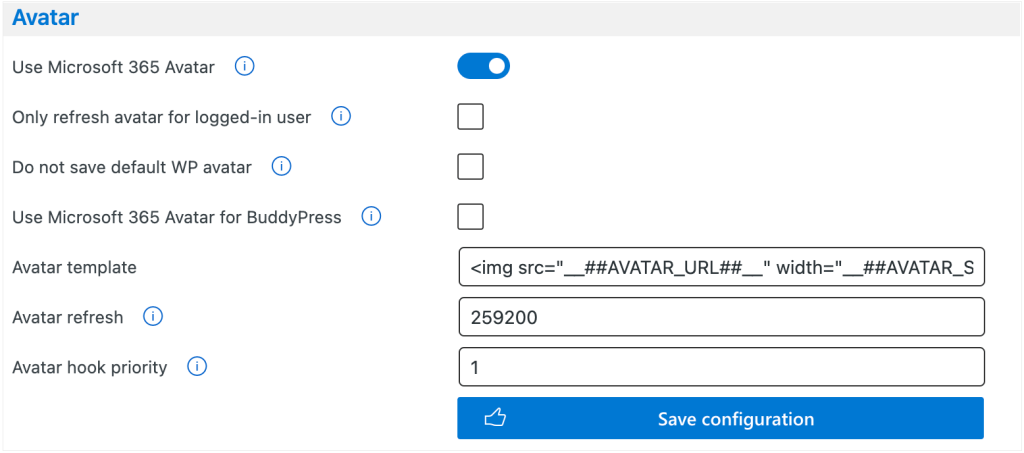
Acestea fiind spuse, add-on-ul Avatar de la WPO365 te poate ajuta să realizezi toate aceste lucruri, descărcând poza de profil a utilizatorului de pe Microsoft Graph. Acesta va folosi apoi acest fișier ca avatar WordPress al persoanei, astfel încât să nu fie nevoită să se bazeze pe un serviciu precum Gravatar sau să își încarce propria poză de profil.
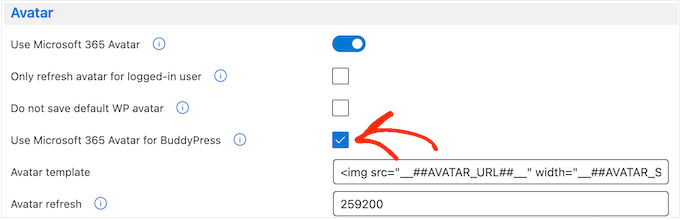
Dacă folosiți BuddyPress, atunci WPO365 poate suprascrie și avatarul BuddyPress al utilizatorului cu imaginea sa din Microsoft Graph.
26. LearnDash Supliment
Atunci vei fi bucuros să afli că WPO365 are un add-on dedicat LearnDash care poate înscrie automat utilizatorii WordPress în cursuri și grupuri specifice LearnDash, pe baza grupului lor Entra sau a domeniului.
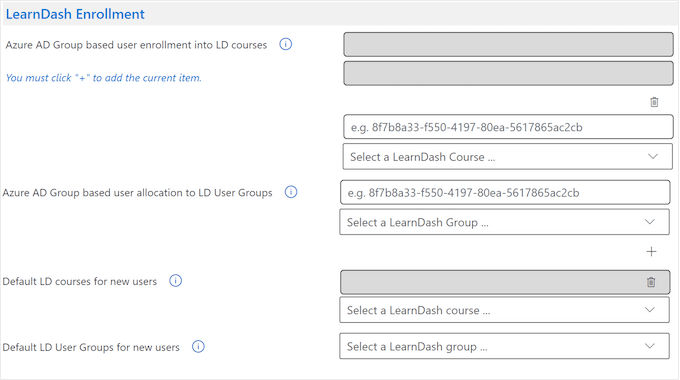
Alternativ, poate înscrie toți utilizatorii noi în același curs implicit LearnDash sau grup de utilizatori. În acest fel, noii studenți sau angajați vor avea acces imediat la resursele de care au nevoie, astfel încât să își poată începe imediat instruirea online.
27. Suport comunitar și profesional
Odată configurat, WPO365 promite să mențină informațiile Microsoft 365 și WordPress sincronizate. De asemenea, va crea, actualiza și șterge profiluri de utilizatori WordPress automat, economisindu-ți și mai mult timp și efort.
Cu toate acestea, ecosistemul Microsoft 365 include o mulțime de produse, setări și servicii diferite. Având în vedere acest lucru, s-ar putea să ai nevoie de ajutor pentru a face ca această integrare să funcționeze corect.
Pentru început, există documentație online la care puteți accesa 24/7. Aici veți găsi articole care acoperă totul, de la instalarea și activarea plugin-ului, până la explorarea aplicațiilor individuale Microsoft 365.
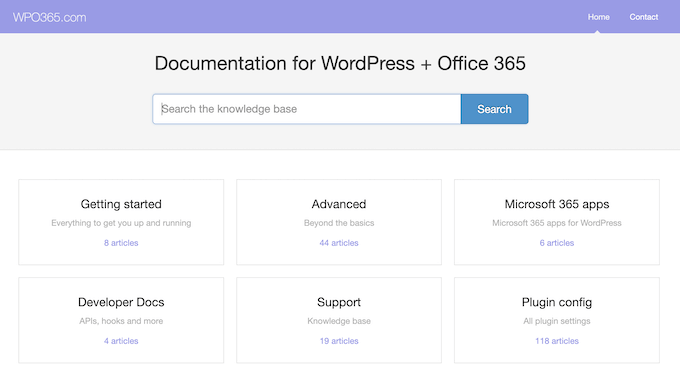
Există, de asemenea, tutoriale pas cu pas și ghiduri video dedicate sarcinilor foarte specifice. Acestea includ cum să trimiți e-mailuri WordPress folosind un cont Microsoft 365 / Exchange Online și cum să încorporezi calendare pe site-ul tău WordPress.
Preferiți suportul unu-la-unu? Atunci toate planurile premium WPO365 includ 1 an de suport prin e-mail.
Folosiți pluginul gratuit? Atunci puteți posta pe forumul WPO365 de pe WordPress.org în schimb.
Când postați pe forumuri publice de suport, este întotdeauna o idee bună să includeți cât mai multe detalii posibil, astfel încât experții să vă poată înțelege pe deplin problema și să posteze un răspuns util. Pentru mai multe informații despre acest subiect, consultați ghidul nostru despre cum să solicitați corect suport WordPress.
Recenzie WPO365: Prețuri și Planuri
Dacă abia începi sau ai un buget limitat, atunci poți descărca versiunea lite a WPO365 de pe WordPress.org.
Acest plugin gratuit vă permite să activați SSO bazat pe Microsoft folosind protocoalele OpenID Connect sau SAML 2.0 . Când un utilizator nou se autentifică cu Microsoft, WPO365 poate crea, de asemenea, un cont nou pentru el automat.
Cu toate acestea, dacă doriți să accesați add-on-urile sau opțiunile avansate de autentificare, cum ar fi suportul pentru multitenancy, atunci va trebui să faceți upgrade la un plan premium.
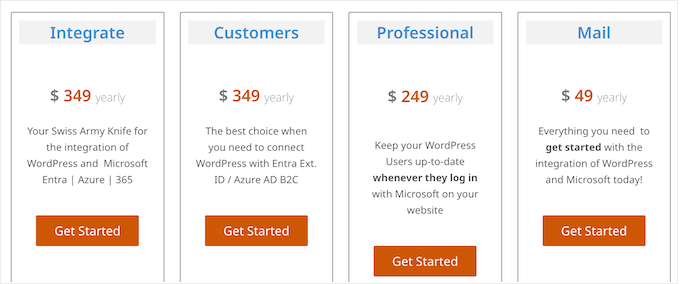
Există 4 planuri din care puteți alege:
- Mail. Pentru 49 USD pe an, puteți utiliza WPO365 pe un singur blog WordPress, site web sau piață online. De asemenea, puteți trimite e-mailuri WordPress dintr-o cutie poștală Microsoft 365 folosind Microsoft Graph și puteți actualiza automat detaliile Prenume, Nume și Nume complet ale unui utilizator atunci când se conectează cu Microsoft.
- Profesional. Pentru 249 USD anual, vei primi totul din planul Mail, plus add-on-urile Essentials, Câmpuri personalizate pentru utilizatori, Roluri + Acces și Avatar.
- Customers. Prețuit la 349 USD pe an, acest plan sincronizează utilizatorii din Entra ID pe site-ul dvs. WordPress.
- Integrare. Pentru 349 USD, veți primi totul din planul Customers, plus add-on-ul SCIM. Acesta vă permite să vă conectați cu Entra Application Provisioning. De asemenea, puteți încorpora artefacte Microsoft Power BI , biblioteci SharePoint, liste SharePoint și calendare Outlook / Exchange în WordPress. Dacă aveți un site web pentru afaceri mici, atunci puteți adăuga, de asemenea, un Director de Angajați bazat pe Entra ID / Microsoft Graph pe site-ul dvs. WordPress.
Recenzie WPO365: Este integrarea Microsoft potrivită pentru tine?
Pentru a rezuma această recenzie WPO365, suntem încrezători că este o alegere excelentă dacă doriți să integrați WordPress cu Microsoft 365.
Promite să eficientizeze autentificarea utilizatorilor, permițându-le să se conecteze atât la WordPress, cât și la Microsoft 365 cu un singur set de credențiale. De asemenea, puteți implementa protocoale de autentificare mai sigure, care pot proteja site-ul dvs. împotriva hackerilor și a altor amenințări de securitate.
WPO365 își propune, de asemenea, să vă reducă suprasolicitarea administrativă prin sincronizarea informațiilor între WordPress și Microsoft 365 și poate chiar crea, actualiza sau șterge automat conturi WordPress.
Sperăm că această recenzie WPO365 v-a ajutat să decideți dacă este pluginul de integrare Microsoft potrivit pentru site-ul dvs. WordPress. De asemenea, ați putea dori să aflați cum să creați fluxuri de lucru automate în WordPress, sau să vedeți selecția noastră de experți a celor mai bune soluții de analiză.
Dacă ți-a plăcut acest articol, te rugăm să te abonezi la canalul nostru de YouTube pentru tutoriale video WordPress. Ne poți găsi, de asemenea, pe Twitter și Facebook.

Maria Hrefna Ringdal
Pluginul este complicat, da, dar face exact ceea ce este menit să facă și oferă o mulțime de posibilități. Recomand ca atunci când îl instalați să cereți ajutor dacă nu sunteți foarte priceput la tehnologie, altfel ar trebui să fie în regulă. Este foarte bine conceput și în multe privințe incredibil de inteligent. Mulțumesc.