



Imaginile sunt o parte esențială a majorității site-urilor web WordPress.
Când scriu recenzii pentru Solution Center, mă asigur întotdeauna să adaug cât mai multe capturi de ecran posibil, astfel încât cititorii să poată vedea pluginul în acțiune. De asemenea, merg dincolo de interfața utilizator și includ capturi de ecran ale rezultatelor finale – cum ar fi un formular completat, o pagină de destinație frumoasă sau un raport util Google Analytics.
Acest lucru îi ajută pe cititori să decidă dacă pluginul este potrivit pentru ei. În plus, imaginile arată pur și simplu bine! Ele sparg textul simplu și pot capta cu adevărat atenția cititorului.
Doriți să profitați la maximum de grafica dvs. (evitând în același timp capcane comune precum vitezele lente de încărcare și imaginile neoptimizate)? Atunci un plugin de galerie este indispensabil.
Nu aveți timp să testați singur o mulțime de pluginuri de imagini? Nu vă faceți griji, am făcut eu munca grea pentru dumneavoastră! În această recenzie detaliată a Envira Gallery, voi vedea cum se compară cu alte pluginuri de imagini pe care le-am încercat de-a lungul anilor.
Este pluginul de glisiere potrivit pentru tine? Să aflăm, în această recenzie detaliată a Envira Gallery.

Recenzie Envira Gallery: De ce să-l folosiți în WordPress?
Te chinui să-ți afișezi imaginile într-un mod ușor de utilizat și atrăgător vizual? Toți am trecut prin asta, așa că să încercăm să găsim o soluție.
Envira Gallery este un popular plugin de galerie foto pentru WordPress care promite să te ajute să creezi galerii foto frumoase. Vine cu un constructor drag and drop ușor de utilizat, plus teme integrate, astfel încât poți personaliza cu ușurință cum arată galeria ta.
Fie că aveți nevoie de un aspect Masonry sau de o grilă Justificată, Envira se ocupă de munca grea.
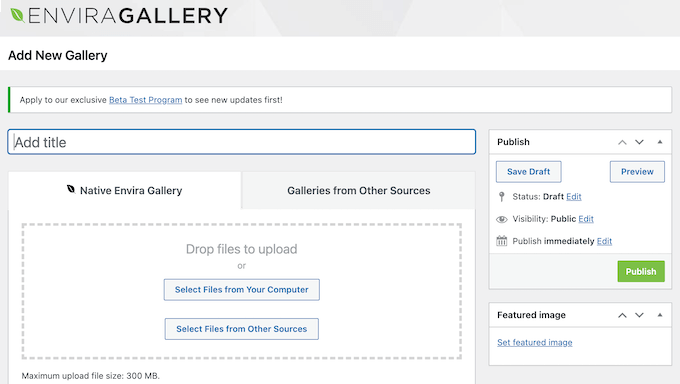
Am încercat o mulțime de plugin-uri de galerie, iar unele dintre ele pot încetini cu adevărat site-ul dvs. web. Acestea fiind spuse, m-am bucurat să văd că Envira Gallery pretinde că este optimizat pentru performanța web și a serverului. Dacă acest lucru este adevărat, atunci înseamnă că puteți adăuga imagini de înaltă rezoluție pe site-ul dvs. WordPress, fără a vă face griji cu privire la performanța acestuia. Ar fi o mare ușurare!
Vizitatorii pot deschide, de asemenea, fiecare imagine într-o fereastră lightbox, ceea ce este un element indispensabil dacă doriți să afișați imagini de înaltă rezoluție sau foarte detaliate.
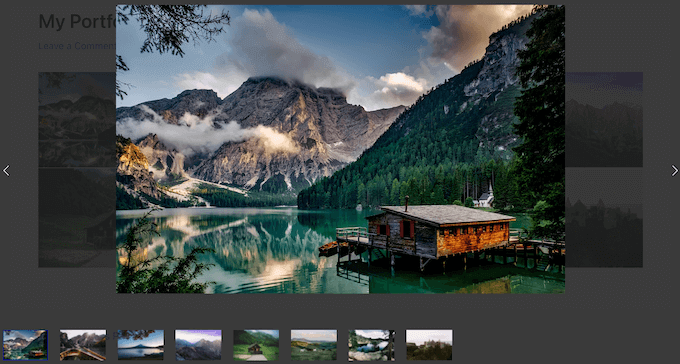
Apreciez în mod deosebit modul în care Envira suportă gesturile tactile mobile, cum ar fi glisarea, în lightbox.
Dacă doriți să vindeți imagini, fotografii sau opere de artă online, atunci Envira Gallery se integrează cu WooCommerce. Poate chiar crea automat un produs WooCommerce pentru fiecare imagine pe care o adăugați la galeriile dvs.
Dacă sunteți în căutarea unui plugin de galerie gratuit, puteți descărca Gallery by Envira din depozitul oficial WordPress.
Acest plugin vă permite să creați un număr nelimitat de galerii și apoi să le adăugați pe site-ul dvs. folosind fie un shortcode, fie blocul încorporat Envira Gallery. Este destul de generos pentru un plugin gratuit, făcându-l o alegere excelentă pentru bloggerii WordPress sau chiar pentru site-uri web mai mici.
Cu toate acestea, dacă doriți să deblocați funcții puternice, cum ar fi opțiunea de a vă proteja imaginile cu filigrane și parole, atunci va trebui să faceți upgrade la un plan premium.
Veți avea nevoie, de asemenea, de o licență Pro sau Lifetime pentru a accesa integrarea Adobe Lightroom, care este un element esențial pentru fotografii profesioniști.
Recenzie Envira Gallery: Este pluginul de galerie potrivit pentru dvs.?
Site-urile web cu imagini de înaltă calitate văd adesea o creștere semnificativă a implicării utilizatorilor, ceea ce are sens.
Site-urile web care au multe imagini frumoase arată imediat mai atrăgătoare, mai ales în comparație cu un site care este doar un zid de text solid (știu ce fel de site web prefer!)
Dacă aveți multe fotografii sau imagini, atunci un plugin de galerie WordPress le poate afișa pe toate într-un aspect frumos. Cu toate acestea, problema este că unele pluginuri de galerie pot încetini site-ul dvs. web, ceea ce va afecta SEO-ul și experiența utilizatorului. Alte pluginuri de glisare nu au funcții importante, așa că, chiar dacă pluginul este optimizat pentru performanță, este posibil să întâmpinați dificultăți în afișarea, promovarea și vânzarea corectă a imaginilor online.
Sunt multe lucruri de luat în considerare, așa că în această recenzie Envira Gallery voi face munca grea pentru dvs.! Voi începe prin a analiza în profunzime funcțiile Envira Gallery, astfel încât să puteți decide dacă este pluginul potrivit pentru blogul dvs. WordPress sau site-ul web.
Voi analiza, de asemenea, cum se integrează în fluxul de lucru modern, bazat pe blocuri.
1. Ușor de utilizat
Primul lucru: cât de ușor este de utilizat Envira Gallery?
Pentru a începe, poți instala și activa Envira Gallery, la fel ca orice alt plugin WordPress. După activare, am creat prima mea galerie cu doar câteva clicuri.
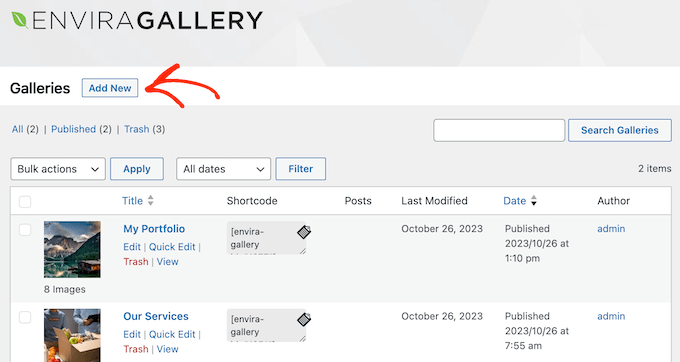
După aceea, am tastat pur și simplu un titlu și am selectat fișierele media pe care doream să le afișez.
Puteți fie să încărcați fișiere de pe computerul dvs. local, fie să selectați fișiere care există deja în biblioteca media WordPress. Încărcarea în masă funcționează perfect aici, permițându-vă să trageți zeci de fișiere odată.
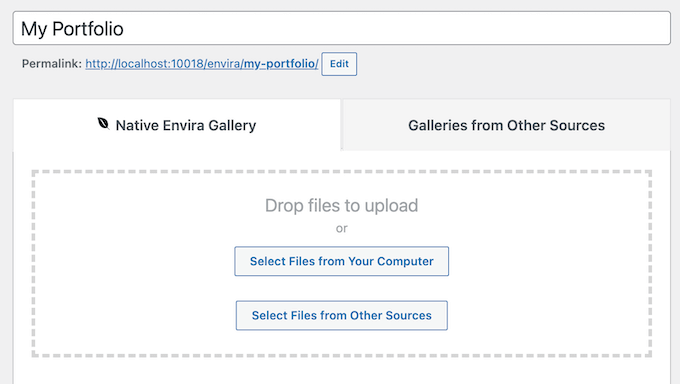
După ce am terminat, am ales un aspect al galeriei, un șablon și am configurat setările galeriei selectând diferitele file.
În acest moment, am fost mulțumit de modul în care a fost configurată galeria mea, așa că am apăsat pe butonul „Publică” – și asta a fost tot! Galeria a fost live pe site-ul meu.
Puteți crea, de asemenea, galerii direct în editorul de blocuri WordPress, folosind blocul Envira Gallery. Pur și simplu adăugați acest bloc la conținutul dvs. și puteți construi o galerie încărcând fișiere sau selectând imagini din biblioteca media WordPress.
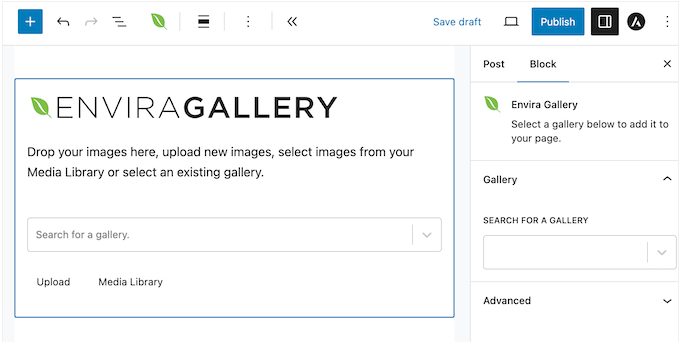
Această metodă nu vă oferă acces la toate setările Envira Gallery. Cu toate acestea, există câteva setări de bază în meniul din dreapta, așa că am putut edita marginile galeriei, înălțimea rândului și am făcut alte modificări importante.
Aceasta a fost o modalitate rapidă și ușoară de a crea galerii din mers. Dacă ai nevoie să faci modificări mai detaliate, poți deschide noua galerie în editorul Envira Gallery oricând. Acest lucru îți oferă acces la întreaga gamă de setări și opțiuni, astfel încât poți ajusta fin fiecare parte a galeriei.
Deși unii utilizatori îl consideră mai puțin nativ decât pluginurile exclusiv pentru blocuri, blocul Envira acționează ca o punte puternică către editorul complet WordPress.
4. Personalizează-ți galeria
Fiecare site este diferit, așa că vei fi bucuros să afli că Envira Gallery îți permite să personalizezi aspectul și funcționalitatea galeriei. Nu am avut probleme în a o ajusta pentru a se potrivi perfect cu tema mea WordPress.
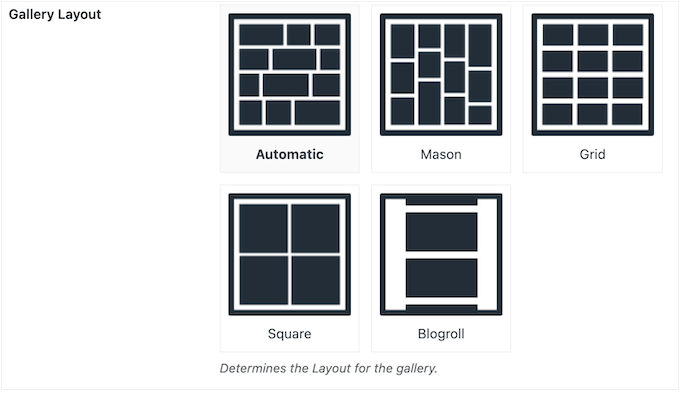
Pentru a începe, puteți alege între 5 aspecte diferite.
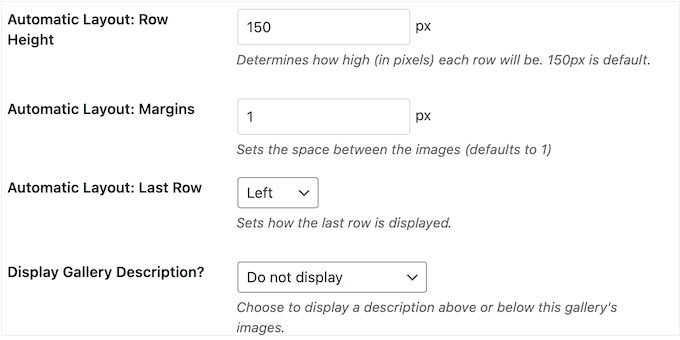
Puteți, de asemenea, să modificați înălțimea rândului și marginile, să adăugați un titlu și o descriere, să modificați dimensiunea imaginii, să adăugați efecte de tranziție la fereastra pop-up lightbox și multe altele.
Pentru a face aceste modificări, am selectat pur și simplu setări diferite în editorul Envira Gallery, așa că în niciun moment nu a trebuit să adăug cod personalizat sau să navighez prin meniuri complexe.
Există, de asemenea, un addon Gallery Themes, care îți permite să alegi dintre șabloane predefinite.
În acest fel, puteți stiliza rapid și ușor galeriile dvs.
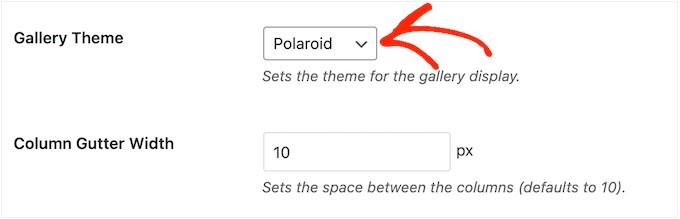
Puteți accesa și mai multe opțiuni instalând câteva addon-uri suplimentare. De exemplu, puteți transforma galeria într-un slideshow folosind addon-ul Slideshow.
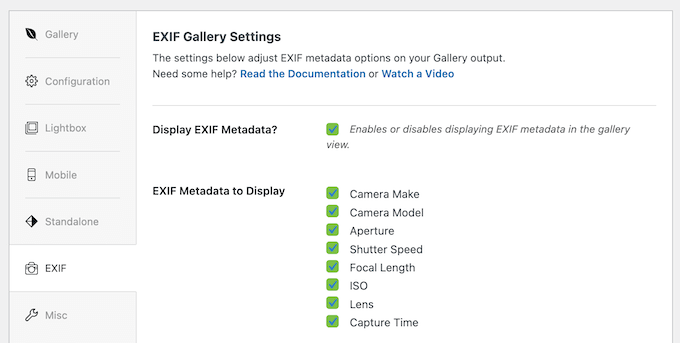
Puteți, de asemenea, să afișați date EXIF, inclusiv modelul camerei, diafragma și viteza obturatorului, utilizând addon-ul EXIF. Acest lucru este vital pentru portofoliile foto unde spectatorii doresc să vadă specificațiile tehnice din spatele unei fotografii.
Dacă doriți să faceți galeriile mai captivante, puteți chiar adăuga muzică, efecte sonore sau narațiune folosind addon-ul Audio. Acesta a fost un addon foarte distractiv cu care să mă joc!
În cele din urmă, dacă sunteți un dezvoltator WordPress sau un utilizator mai avansat, puteți adăuga CSS personalizat și stiluri galeriei dvs., utilizând addon-ul CSS.
3. Responsive și prietenos cu dispozitivele mobile
Ai văzut statistica noastră privind utilizarea internetului? Conform acesteia, traficul mobil pe internet reprezintă aproape 55% din traficul total pe web, așa că trebuie să te asiguri că galeriile tale arată bine și se încarcă rapid pe dispozitivele mobile.
Având în vedere acest lucru, am verificat câteva galerii pe telefonul meu mobil și pot confirma că Envira Gallery este responsivă și prietenoasă cu dispozitivele mobile în mod implicit. Suportă chiar și suport pentru breadcrumb pentru o mai bună navigare pe ecrane mai mici.
Dacă nu sunteți 100% mulțumiți de setările implicite, puteți ajusta modul în care Envira Gallery afișează galeria pe dispozitive mobile.
Pentru a începe, puteți introduce dimensiunile exacte pe care doriți să le utilizați, puteți modifica înălțimea rândului și puteți alege dacă să afișați sau nu legenda și titlul pe smartphone-uri și tablete.
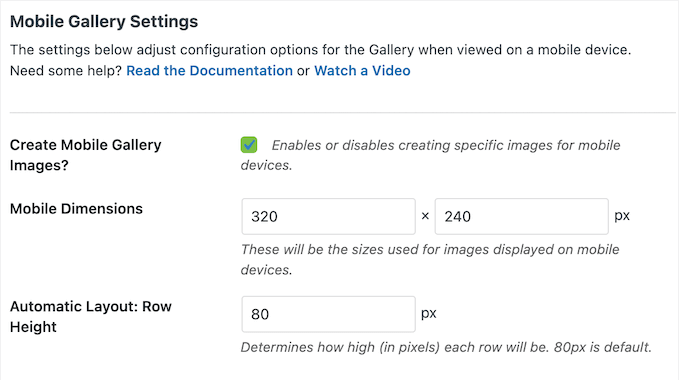
Puteți chiar dezactiva complet lightbox-ul pe dispozitivele mobile, lăsându-l activat pentru utilizatorii de desktop.
Dacă alegeți să afișați lightbox-ul utilizatorilor de mobil, puteți modifica lățimea și înălțimea miniaturilor galeriei, puteți adăuga săgeți de navigare, puteți alege dacă să dezactivați lightbox-ul atunci când utilizatorul glisează în sus și multe altele.
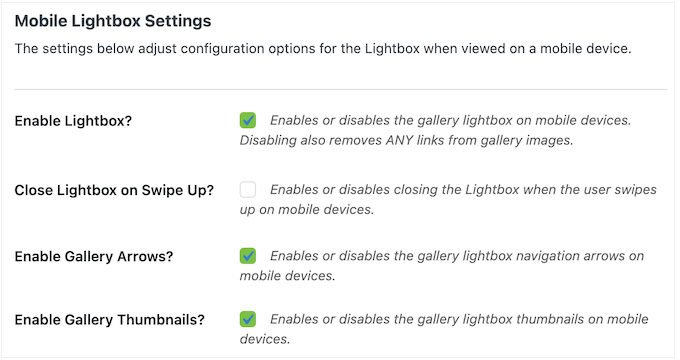
Din experiența mea, lightboxes-urile nu arată întotdeauna grozav, mai ales pe smartphone-uri. Cu toate acestea, ajustând aceste setări, am reușit să creez o galerie și un lightbox care au funcționat perfect pe telefonul meu mobil.
4. Lightbox-uri integrate
Uneori, este posibil să doriți să afișați o versiune mai mare a imaginilor din galeria dvs. Acest lucru este deosebit de important dacă imaginile dvs. au multe detalii sau dacă vindeți artă digitală sau grafică.
Envira Gallery poate afișa imaginile tale într-o fereastră pop-up lightbox, care apare peste pagină sau postare. Restul conținutului paginii este estompat, astfel încât vizitatorii pot interacționa doar cu fereastra lightbox. Acestea fiind spuse, este, de asemenea, o opțiune bună dacă dorești ca vizitatorii să vadă imaginile tale fără nicio distragere.
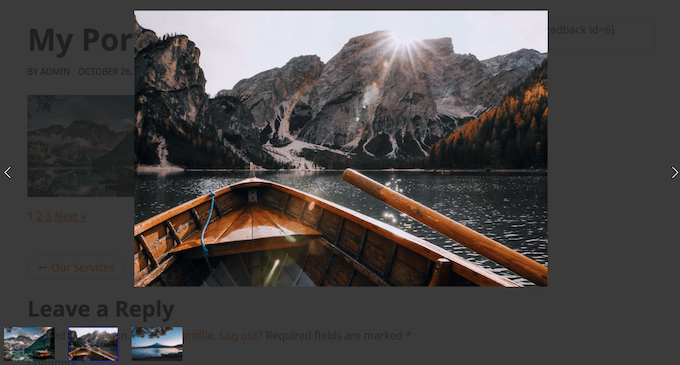
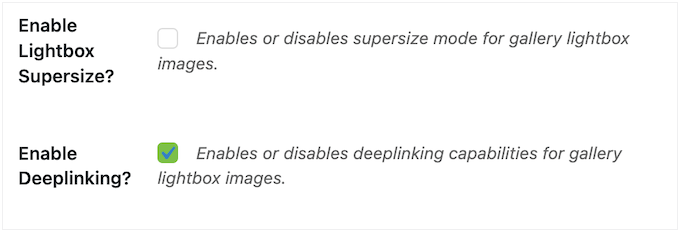
Envira suportă, de asemenea, Lightbox Deeplinking, care vă permite să creați legături direct către o imagine specifică în fereastra pop-up.
Puteți activa și dezactiva lightbox-ul pentru galerii individuale folosind o simplă casetă de selectare.
Dacă instalați addonul Gallery Themes, atunci puteți alege și între diferite teme de lightbox predefinite.
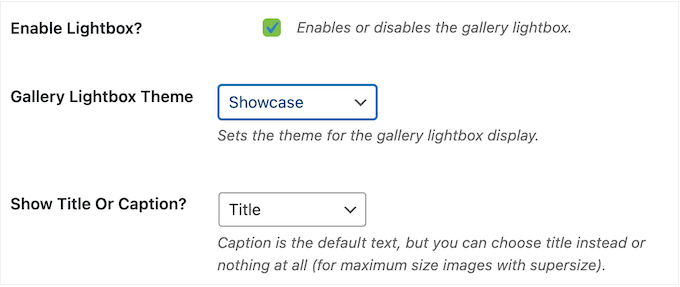
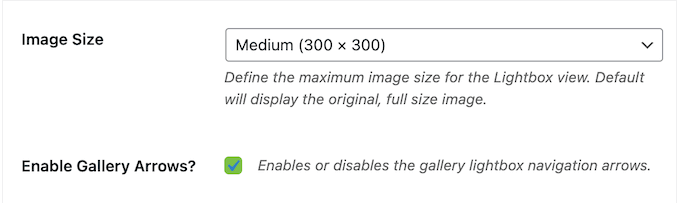
În mod implicit, lumina va afișa fiecare imagine la dimensiunea originală.
Cu toate acestea, poți alege între diferite dimensiuni, inclusiv miniatură, mediu și mare.
Poți folosi, de asemenea, modul supersize lightbox.
Cu această setare activată, fiecare imagine va apărea la scară completă în fereastra lightbox.
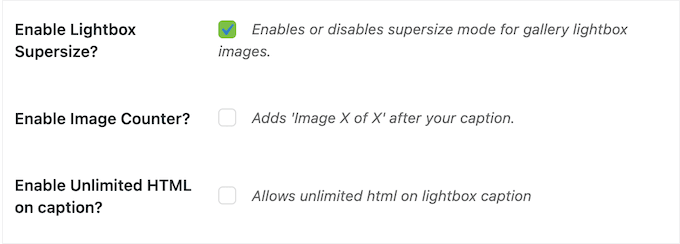
Envira Gallery poate, de asemenea, să adauge săgeți și legende la lightbox, să parcurgă imaginile și multe altele. În acest fel, puteți crea o experiență lightbox personalizată care funcționează perfect pentru site-ul dvs. web și publicul țintă.
5. Decupează imaginile automat
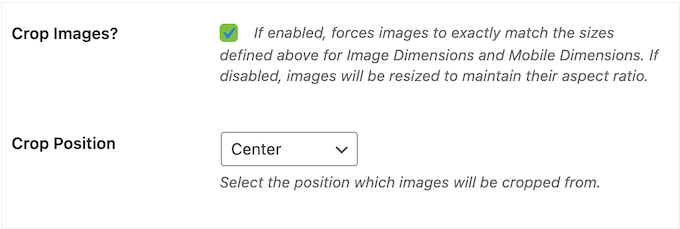
În mod implicit, Envira Gallery a redimensionat automat toate imaginile mele pentru a le menține perfect raportul de aspect. Cu toate acestea, uneori este posibil să doriți să vă decupați imaginile, astfel încât să corespundă unor dimensiuni specifice. Acest lucru oferă o experiență mai consistentă, afișând toate imaginile dintr-o galerie la aceeași dimensiune.
Envira Gallery poate decupa automat imaginile, pe baza dimensiunilor setate de dvs.
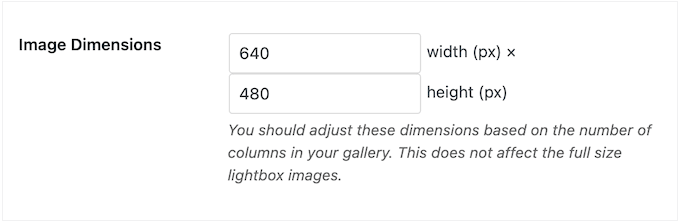
De asemenea, selectați poziția din care vor fi decupate imaginile, cum ar fi centrul sau stânga sus.
Acest lucru mi-a economisit o mulțime de timp, mai ales în comparație cu experiența mea de editare manuală a imaginilor în WordPress. Este o modalitate excelentă de a vă asigura că grila dvs. Masonry arată intenționat, mai degrabă decât haotic.
6. Adăugați galerii în orice pagină, postare sau zonă pregătită pentru widget
Odată ce ești mulțumit de galeria ta, următorul pas este să o adaugi pe site-ul tău folosind fie un shortcode, fie blocul Envira Gallery. Aceste opțiuni îți oferă flexibilitatea de a adăuga o galerie de imagini în orice pagină, postare sau zonă pregătită pentru widget-uri.
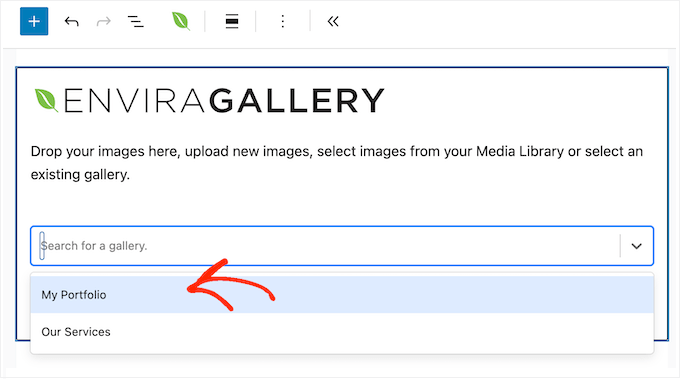
În opinia mea, cea mai ușoară metodă este utilizarea blocului Envira Gallery, deoarece puteți pur și simplu să deschideți un meniu derulant și să alegeți galeria pe care doriți să o afișați.
Puteți configura, de asemenea, câteva setări suplimentare în editorul de conținut WordPress, cum ar fi activarea sau dezactivarea lightbox-ului. Acest lucru a fost deosebit de util atunci când am dorit să afișez aceeași galerie în mai multe locații, dar folosind setări ușor diferite.
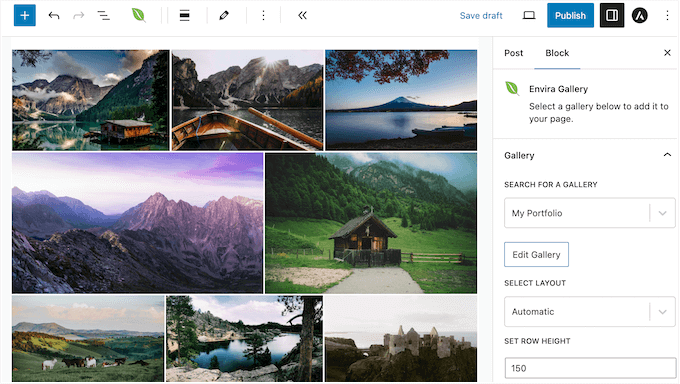
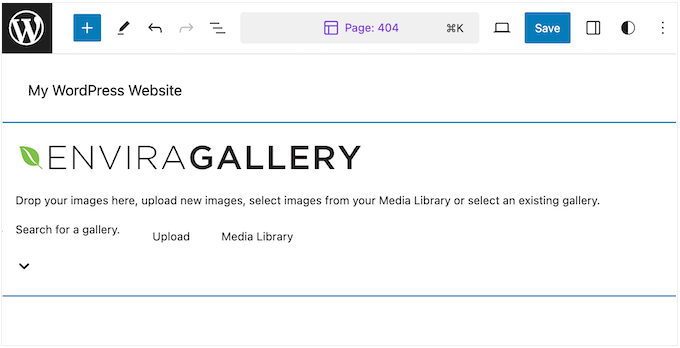
Dacă ai una dintre temele mai noi, compatibile cu blocurile, atunci poți adăuga blocul chiar și la șabloanele pe care nu le poți edita folosind editorul standard de conținut.
De exemplu, am încercat să adaug blocul Envira Gallery la șablonul paginii de eroare 404 a temei mele, pagina de eroare 404, și a funcționat perfect.
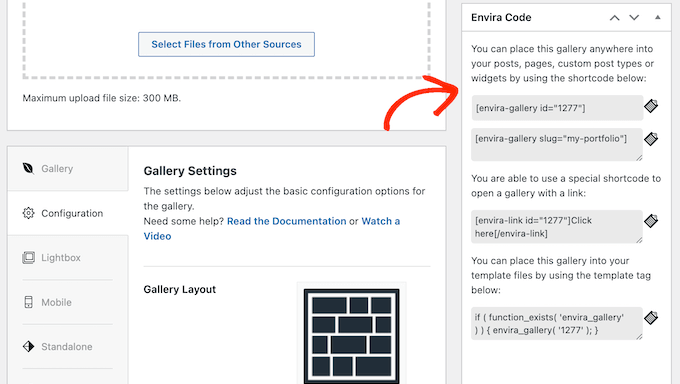
Pentru utilizatori mai avansați și dezvoltatori WordPress, Envira Gallery creează automat o etichetă de șablon pentru fiecare galerie.
Acest lucru înseamnă că puteți adăuga galeria în fișierele șablonului WordPress, sau chiar să o utilizați cu un plugin pentru fragmente de cod (recomand WPCode). Așa creați galerii autonome care există în afara conținutului obișnuit al postărilor.
7. Creează galerii întregi folosind AI
Nu ai fondurile necesare pentru a angaja un designer WordPress freelancer, sau timpul necesar pentru a crea singur galerii frumoase?
Fă upgrade la un plan Pro sau superior și vei avea acces la Envira AI. Acest instrument puternic folosește inteligența artificială pentru a genera imagini personalizate direct în constructorul Envira Gallery.
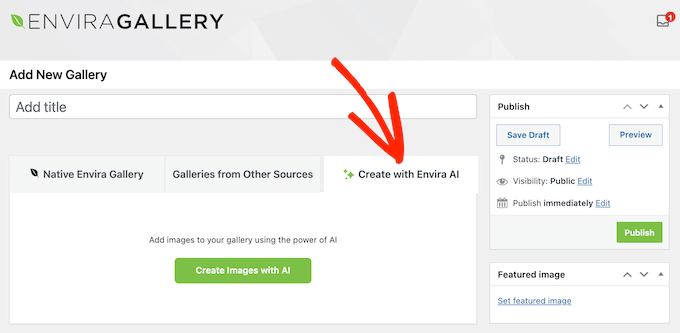
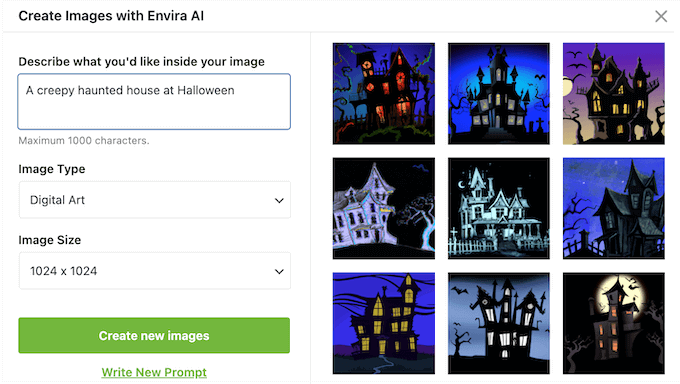
Pur și simplu descrieți ce doriți folosind limbajul natural, iar Envira Gallery va genera 9 imagini unice, de înaltă calitate, bazate pe solicitarea dvs.
De asemenea, puteți alege dintr-o gamă de tipuri de imagini, cum ar fi „Fotografic”, care generează imagini realiste care imită fotografia, sau „Artă digitală”, care folosește elemente vizuale generate de computer cu culori și efecte vibrante.
M-am jucat cu această funcție și am reușit să creez niște imagini foarte cool pentru blogul meu!
Envira Gallery are chiar și un stil „Artă 3D” care redă obiecte sau scene tridimensionale.
După ce am introdus informațiile mele, Envira AI a creat 9 variații bazate pe solicitarea mea. Am fost mulțumit de primul lot, dar dacă nu sunteți impresionat, puteți continua să apăsați pe „Creează imagini noi” până când sunteți mulțumit de rezultate.
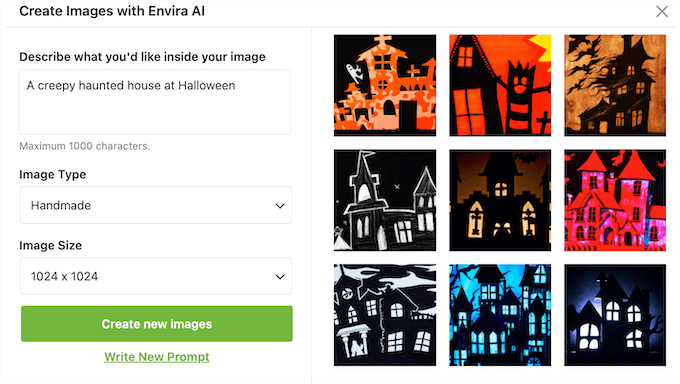
Când găsiți o imagine care vă place, o puteți descărca sau o puteți adăuga în biblioteca media WordPress cu doar câteva clicuri.
În acest fel, poți crea galerii frumoase pentru portofoliul tău, blogul sau site-ul de afaceri în câteva minute, fără a fi nevoit să te bazezi pe designeri sau pe software de web design (eu folosesc de obicei Canva, dar generarea AI a Envira Gallery este mult mai distractivă.)
8. Reutilizați cu ușurință galeriile
Uneori, este posibil să doriți să afișați aceeași galerie în mai multe locații. De exemplu, dacă aș fi vândut fotografii online, aș crea o galerie care să-mi arate imaginile cele mai bine vândute. Pentru a obține mai multe vânzări, aș adăuga aceeași galerie la mai multe postări și pagini de destinație.
În acel scenariu, nu ar avea sens să creezi manual aceeași galerie de mai multe ori. Din fericire, pot pur și simplu să creez acea galerie o dată în editorul Envira Gallery.
Apoi aș putea să o adaug oriunde pe site-ul meu folosind fie un shortcode, fie blocul Envira Gallery, de câte ori doream.
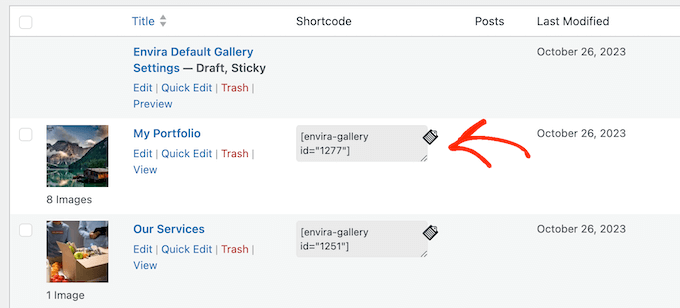
Puteți chiar defini stiluri globale, astfel încât fiecare galerie de pe site-ul dvs. să mențină o imagine de marcă consecventă.
Acest lucru mi-ar economisi o mulțime de timp și efort, deoarece nu pierd timp recreând exact aceeași galerie de mai multe ori.
9. Optimizat pentru performanță
Galerie de imagini cu multe fotografii mari, de înaltă rezoluție, pot avea un impact mare asupra timpilor de încărcare a paginii. De fapt, conform statisticilor industriei de web design, paginile care se încarcă în 2 secunde au o rată medie de respingere de 9%.
Dacă pagina ta durează 6 secunde să se încarce, atunci rata de respingere crește la 46%. Aceasta este o veste foarte proastă, așa că vei dori să faci tot ce poți pentru a accelera site-ul tău.
Așa cum am menționat deja în această recenzie Envira Gallery, are încărcare leneșă încorporată, deci imaginile se încarcă doar atunci când un vizitator derulează în jos spre ele. Acest lucru îmbunătățește timpii inițiali de încărcare a paginii și experiența utilizatorului.
În plus, Envira este complet compatibilă cu CDN, permițându-vă să serviți imagini de pe cele mai rapide servere globale.
Încărcarea leneșă (lazy loading) este activată automat pentru fiecare galerie nouă pe care o creați. Cu toate acestea, este posibil să dezactivați încărcarea leneșă pentru galerii individuale – deși nu aș recomanda cu adevărat acest lucru, este bine să aveți opțiunea.
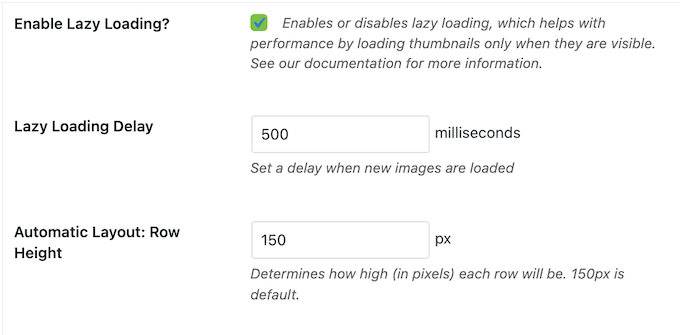
Aceasta poate fi o alegere bună pentru galeriile care fac parte din conținutul paginii. De exemplu, dacă creați o pagină de portofoliu pe site-ul dvs. de fotografie, ați putea dezactiva încărcarea leneșă, astfel încât toate imaginile să se încarce imediat.
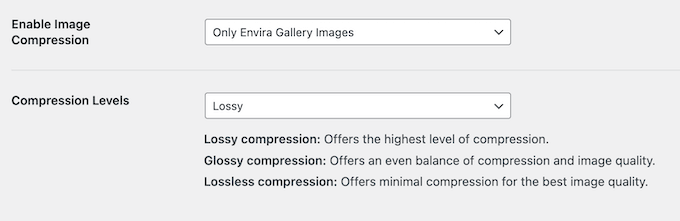
Pentru un plus de performanță, Envira Gallery are un instrument de compresie încorporat.
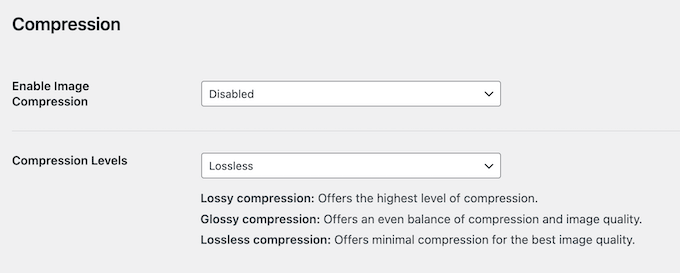
Acest lucru vă permite să optimizați imaginile din Envira Gallery sau chiar toate fișierele din biblioteca media WordPress. Acest lucru înseamnă că am optimizat toate imaginile mele, fără a fi nevoie să instalez un plugin separat de compresie a imaginilor.
Cu Envira Gallery, puteți alege între compresie cu pierderi, fără pierderi și lucioasă.
Pentru galerii mai mari, puteți crește viteza și performanța WordPress afișând acele imagini pe mai multe pagini.
Pur și simplu instalați addon-ul de paginare și veți avea acces la o nouă filă unde puteți adăuga paginare numerică la galeria dvs. Puteți chiar alege între diferite stiluri de paginare pentru a se potrivi esteticii site-ului dvs.
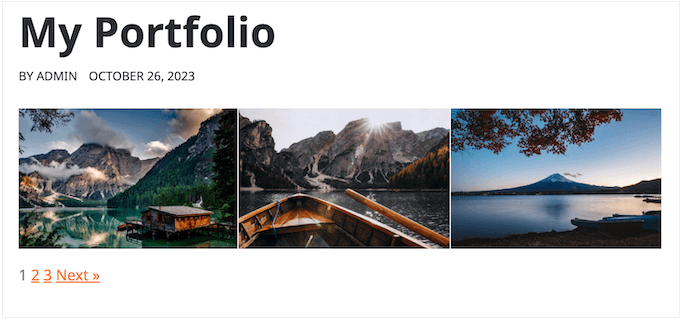
Poți schimba câte imagini apar pe fiecare pagină, poți personaliza etichetele de paginare 'Anterior' și 'Următorul' și multe altele.
10. Import și export
Uneori, este posibil să doriți să utilizați aceeași galerie pe mai multe magazine online, site-uri web sau bloguri. Din nou, recrearea conținutului nu este cel mai bun mod de a vă petrece timpul. În schimb, puteți pur și simplu utiliza funcția de import și export a Envira Gallery.
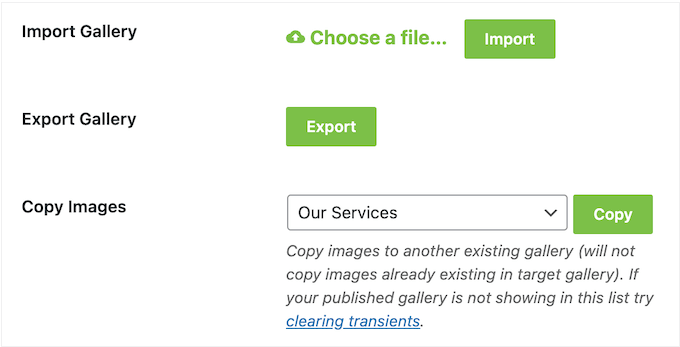
Acest lucru vă permite să exportați orice galerie ca fișier JSON, apoi să o importați în orice alt site web pe care este instalat Envira Gallery.
Dacă aș conduce o agenție de design freelance, atunci mi-aș putea imagina folosind această funcție pentru a crea un șablon de galerie care are toate setările corecte. Apoi aș importa acest șablon de pornire în toate site-urile clienților mei, astfel încât să nu fie nevoie să configurez aceleași setări de fiecare dată. Aceasta este practic definiția „muncește mai inteligent, nu mai mult”.
11. Prevenirea furtului de imagini
Este mult prea ușor pentru oameni să copieze imagini pe internet. Hoții de imagini pot chiar să folosească munca ta în propriile lor reclame sau să o vândă altor persoane. Acest lucru este incredibil de frustrant atunci când ai muncit atât de mult pentru a crea imagini frumoase.
Acestea fiind spuse, addon-ul de filigran al Envira Gallery poate adăuga automat un filigran la toate imaginile din galeria ta, pentru a te ajuta să-ți protejezi munca originală.
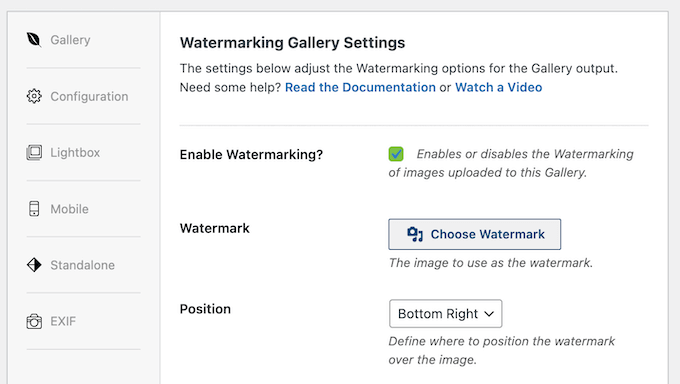
Puteți alege unde apare această filigrană, astfel încât hoții să nu o poată decupa ușor.
O altă opțiune este dezactivarea clic dreapta în galeriile dvs. cu Protection addon. După instalarea acestui addon, puteți dezactiva clic dreapta pentru galerii individuale și chiar afișa un popup atunci când cineva încearcă să salveze o imagine în acest mod.
Acest popup este șansa dvs. de a explica faptul că imaginea este munca dvs. originală sau chiar de a partaja informații despre cum vizitatorul poate cumpăra imaginea sau poate obține permisiunea de a o utiliza pe site-ul său.
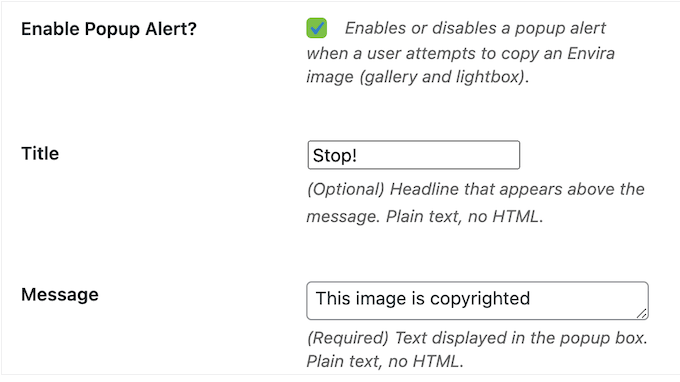
Este puțin probabil să-i oprească pe cei care încearcă în mod deliberat să-ți fure munca, dar unii oameni presupun că doar pentru că o imagine este disponibilă gratuit online, au permisiunea de a o prelua și reutiliza. Pentru acești oameni, un popup poate fi suficient pentru a-i face să realizeze că aceasta este de fapt furt.
O altă opțiune este adăugarea unei parole la galeriile dvs., astfel încât acestea să nu mai fie publice, folosind addon-ul de protecție prin parolă.
În acest fel, controlezi cine are acces la galerie, așa că este perfect și pentru a partaja fotografii cu clienții tăi, cum ar fi imagini de la nunta unui client.
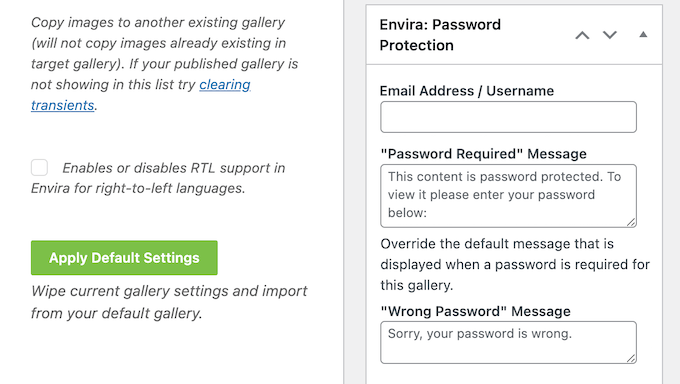
Pentru securitate suplimentară, puteți solicita vizitatorului să-și verifice identitatea tastând adresa de e-mail sau numele de utilizator.
12. Personalizați setările implicite
Envira Gallery are setări detaliate care vă permit să creați galerii complet personalizate. Cu toate acestea, configurarea acestor setări necesită timp, mai ales dacă aveți cerințe foarte specifice pentru galeriile dvs.
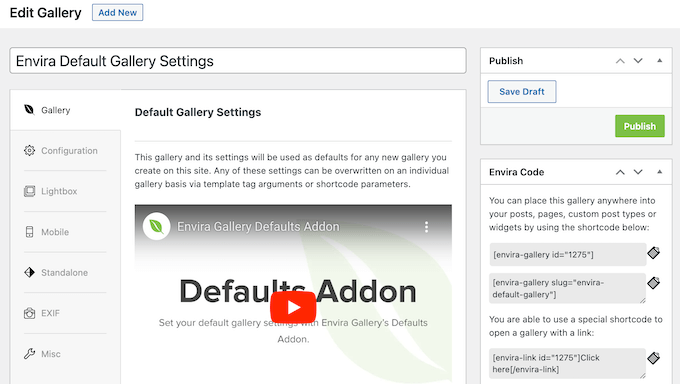
Având în vedere acest lucru, este posibil să doriți să modificați setările implicite ale pluginului, astfel încât să aplice aceeași configurație fiecărei noi galerii pe care o creați.
Puteți face acest lucru folosind addon-ul Defaults. După instalarea și activarea acestui addon, veți vedea o nouă galerie Envira Default Gallery Settings.
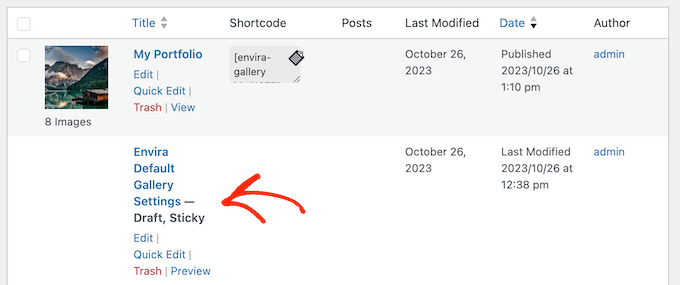
Pur și simplu deschideți-l în editor și configurați-l la fel ca orice altă galerie.
Pluginul va aplica apoi aceste setări fiecărei noi galerii pe care o creați. Pe parcursul testării, am experimentat cu diferite setări implicite și, atunci când sunt utilizate corect, sunt sigur că această funcție ar putea crește cu adevărat productivitatea generală.
13. Organizați-vă imaginile
Când am multe galerii și imagini diferite, îmi place să le organizez în albume.
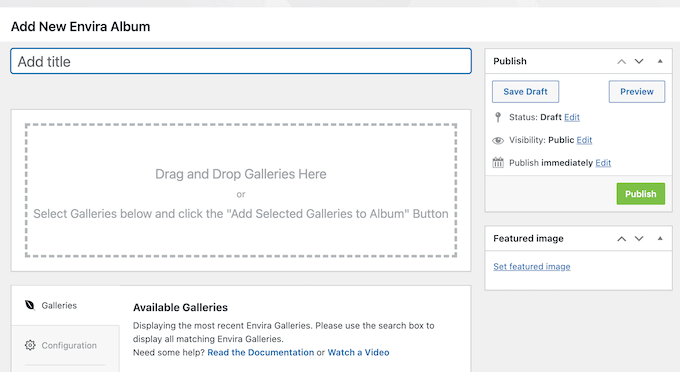
Dacă instalați addon-ul Envira Albums, atunci puteți adăuga mai multe galerii în același album.
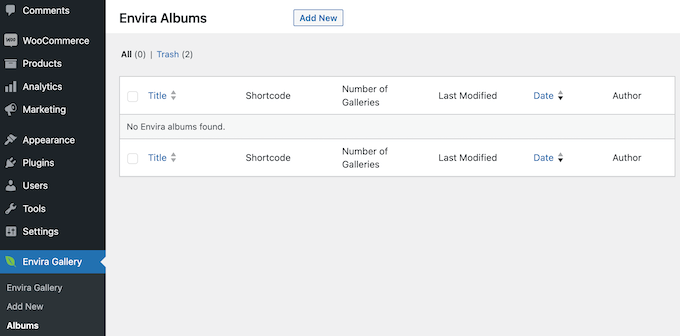
Acest lucru vă permite să creați colecții pe care cititorii le pot parcurge fără a fi nevoiți să navigheze prin mai multe galerii individuale.
De exemplu, dacă aș fi un fotograf profesionist, aș putea crea un album „Portofoliu” format din galerii tematice, cum ar fi „Peisaj”, „Portrete” și „Fotografii de familie”.
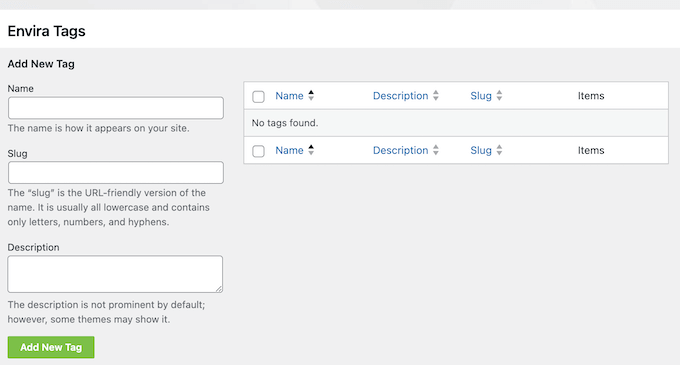
Alternativ, puteți organiza galeriile folosind etichete.
Acest lucru îi poate ajuta pe vizitatori să găsească imaginile pe care le caută, chiar dacă site-ul dvs. are multe galerii și fotografii diferite. Pur și simplu instalați și activați addon-ul Tags, și veți avea acces la o nouă zonă unde puteți crea etichete pentru imaginile dvs.
14. Butoane de partajare socială
Dacă oamenii partajează imaginile dvs. pe rețelele sociale, acest lucru vă poate aduce mai mulți urmăritori, vizitatori și chiar conversii. Acestea fiind spuse, veți dori să facilitați partajarea media pe Facebook, Instagram, Twitter și alte platforme populare.
Envira Gallery are un addon Social care adaugă automat un rând de butoane de partajare socială deasupra fiecărei imagini.
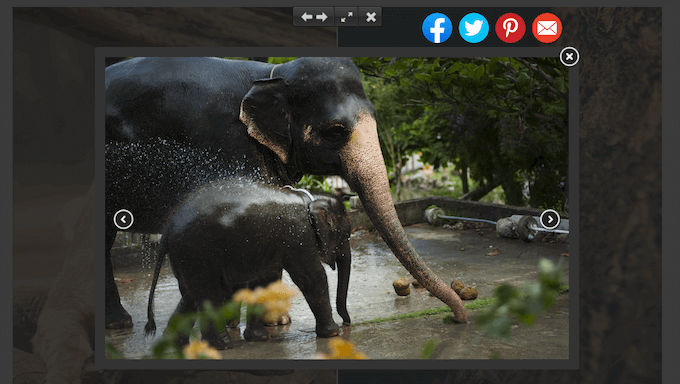
Acest lucru este incredibil de ușor de configurat (funcționează practic imediat ce îl instalezi) și permite vizitatorilor să partajeze imaginile tale cu doar câteva clicuri.
15. Activare Deeplinking
Poți folosi addon-ul Deeplinking de la Envira Gallery pentru a crea URL-uri pentru fiecare imagine dintr-o galerie.
Aceste linkuri deschid imaginea într-o vizualizare lightbox, ceea ce este perfect dacă dorești să afișezi o imagine specifică fără a încorpora o galerie întreagă. De exemplu, ai putea adăuga linkul la o pagină de vânzări, o pagină de destinație, un buton de apel la acțiune sau orice altă locație de pe site-ul tău WordPress.
Aceste linkuri sunt, de asemenea, indexate de motoarele de căutare, deci este o modalitate ușoară de a optimiza imaginile pentru motoarele de căutare. Motoarele de căutare iubesc URL-urile descriptive și unice pentru fișierele media.
16. Creează o galerie video
Doriți să creați galerii video frumoase în WordPress? De exemplu, dacă aș gestiona o piață online, aș putea arăta clipuri cu clienți care folosesc produsele mele.
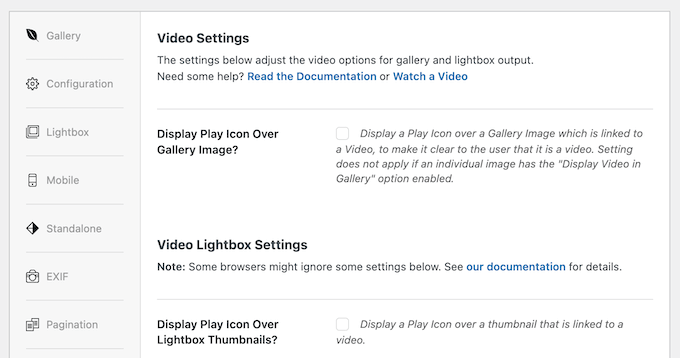
Cu add-on-ul Videos, puteți crea galerii din videoclipuri Vimeo, YouTube, Wistia, DailyMotion, Twitch și VideoPress. Deși nu recomand încărcarea directă a videoclipurilor pe WordPress, Envira Gallery poate crea galerii din videoclipuri auto-găzduite.
După instalarea addon-ului, vei avea acces la o nouă filă în editorul galeriei. Aici, poți ajusta cum arată și cum funcționează lightbox-ul și poți decide dacă videoclipurile tale vor rula automat. De asemenea, poți adăuga și elimina controale sau afișa informații precum ora curentă și durata videoclipului.
17. Creează galerii din orice postare, pagină sau tip de postare personalizat
Addon-ul Featured Content de la Envira Gallery poate transforma orice pagină, postare sau tip de postare personalizat într-o galerie. De exemplu, dacă aș folosi un plugin pentru testimoniale, aș putea afișa cele mai bune testimoniale ale mele într-o galerie.
Îmi place foarte mult cum acest lucru vă permite să transformați rapid și ușor conținutul existent în galerii frumoase. Este mult mai bine decât să recreați acel conținut în Envira Gallery.
După activarea addon-ului, am făcut clic pe „Conținut recomandat”.
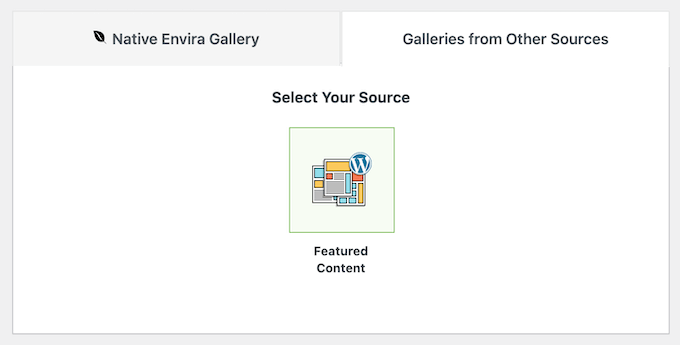
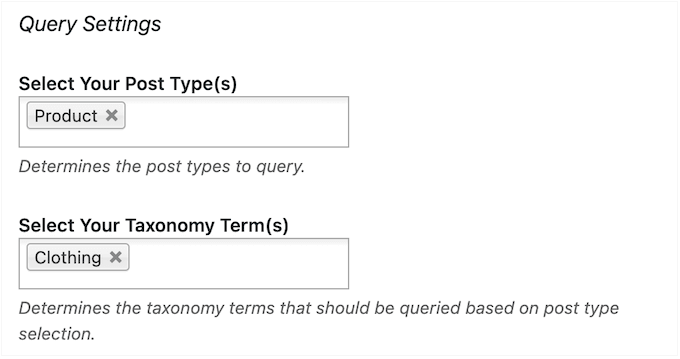
Cu asta făcut, am selectat conținutul pe care doream să-l folosesc.
De exemplu, pentru a crea o galerie care să afișeze toate produsele dvs. WooCommerce, selectați pur și simplu „Produs” ca tip de postare.
18. Vinde imagini online
Dacă creați opere de artă sau grafică de înaltă calitate, atunci puteți adesea câștiga bani online vânzându-vă munca.
Dacă folosești WooCommerce, atunci poți sincroniza imaginile galeriei tale cu produsele WooCommerce existente. Așa cum am menționat deja în această recenzie Envira Gallery, acesta poate chiar crea automat un produs nou de fiecare dată când adaugi o imagine într-o galerie.
Pentru a începe, am instalat și activat pur și simplu addon-ul WooCommerce și am văzut imediat o nouă filă „WooCommerce” în editorul Envira Gallery.
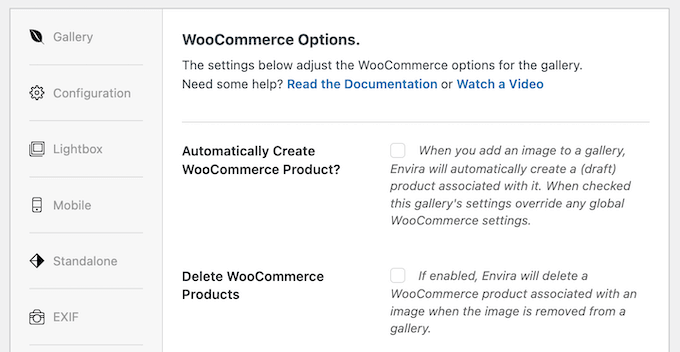
De asemenea, puteți permite clienților să-și aleagă imaginile preferate dintr-o galerie. De exemplu, dacă aș fi un fotograf profesionist, aș putea încărca întreaga mea sesiune foto într-o galerie, astfel încât clientul meu să poată alege ce imagini dorește să cumpere. Am considerat acest lucru deosebit de util pentru eficientizarea fluxului de lucru „de la ședință la vânzare”.
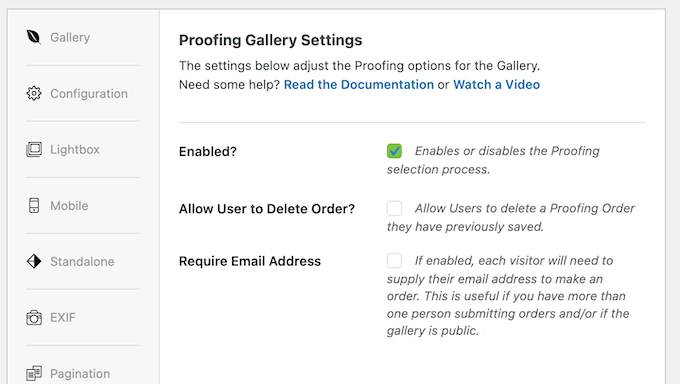
Puteți adăuga această funcționalitate pe site-ul dvs. web folosind addon-ul Proofing.
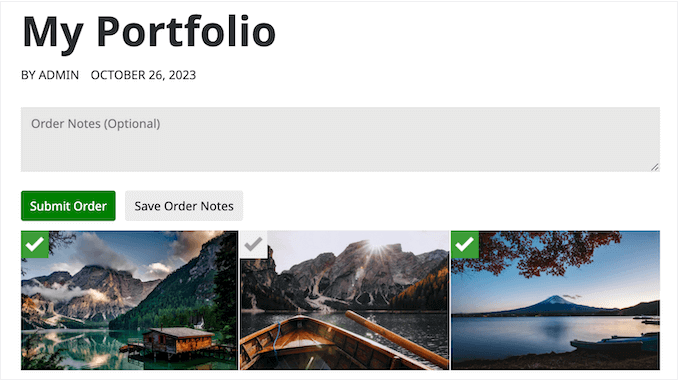
Acest addon permite clienților să introducă note la comandă, ceea ce este ideal dacă au cereri speciale sau trebuie să partajeze informații, cum ar fi adresa lor poștală.
Puteți personaliza procesul de verificare în editorul Envira Gallery și puteți urmări comenzile primite pentru fiecare galerie.
19. Permite imprimarea și descărcarea
Uneori, s-ar putea să doriți pur și simplu să partajați imagini cu alte persoane. De exemplu, dacă aș vinde artă digitală și grafică online, atunci aș putea oferi mostre gratuite sau versiuni cu rezoluție mai mică pe care potențialii clienți le pot obține gratuit.
Pentru a adăuga un buton de „Descărcare” imaginilor mele, am instalat pur și simplu addon-ul Downloads de la Envira Gallery.
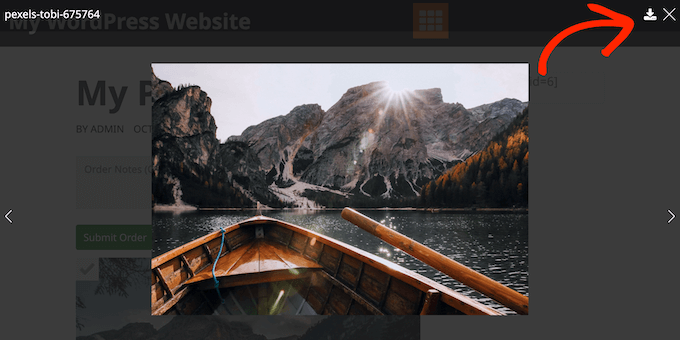
Similar, am experimentat adăugarea unui buton de 'imprimare' folosind addon-ul de imprimare. Pot vedea cum aceste butoane ar face procesul de descărcare și imprimare puțin mai ușor pentru vizitatori, ceea ce ar îmbunătăți cu siguranță experiența lor pe site-ul dvs.
20. Sincronizare cu alte platforme
Publicați imagini pe mai multe platforme?
Envira Gallery are mai multe addon-uri care pot sincroniza și importa galerii de pe platforme populare de partajare a imaginilor și locații de stocare.
Puteți crea și sincroniza automat galerii foto din colecțiile dvs. Adobe Lightroom și puteți importa imagini din Instagram sau Dropbox. Fluxul de lucru Adobe Lightroom este un economizor masiv de timp pentru fotografii profesioniști care doresc să sincronizeze editările direct pe site-ul lor.
Chiar dacă utilizați o altă platformă sau program de partajare foto, este posibil să puteți importa aceste imagini în galeriile dvs. WordPress utilizând add-on-ul Zip Importer.
21. Suport comunitar și profesional
Pe parcursul scrierii acestei recenzii Envira Gallery, am constatat că este un plugin foarte ușor de utilizat și intuitiv. Interfața utilizator este atent concepută, astfel încât este întotdeauna clar ce trebuie să faci în continuare, așa că nu am avut probleme în a crea tot felul de galerii și a le adăuga pe site-ul meu.
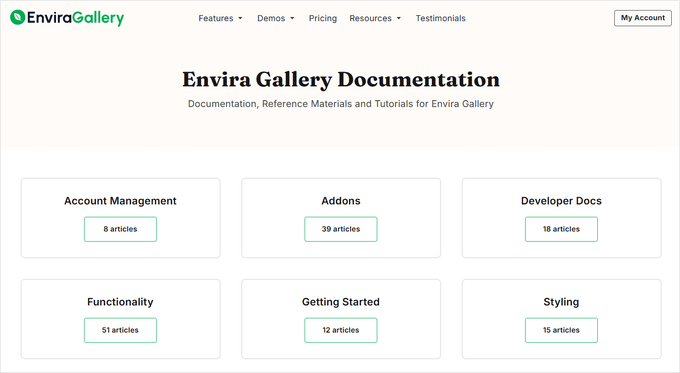
Cu toate acestea, Envira Gallery are o mulțime de add-on-uri și funcționalități suplimentare, așa că am apreciat faptul că există documentație online detaliată disponibilă atât pentru utilizatorii gratuiti, cât și pentru cei premium. Acest lucru a fost de mare ajutor în timp ce scriam această recenzie Envira Gallery.
Există, de asemenea, un blog Envira Gallery unde veți găsi ghiduri detaliate, pas cu pas, despre cum să utilizați acest plugin.
Aici am găsit, de asemenea, o mulțime de sfaturi generale, cele mai bune practici și selecția expertă a echipei Envira Gallery de cele mai bune pluginuri WordPress pentru fotografi. În timp ce documentația online este utilă pentru a răspunde la întrebări specifice, blogul lor este mai mult o resursă generală pentru oricine dorește să adauge galerii pe site-ul lor.
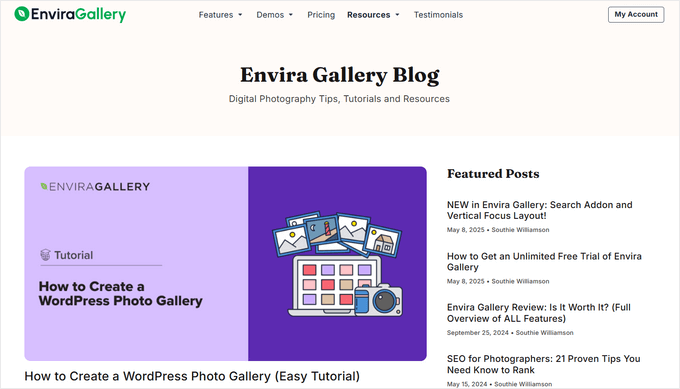
Din nou, poți accesa blogul indiferent dacă descarci pluginul gratuit Gallery pentru WordPress sau cumperi o licență premium.
Cu toate acestea, dacă faceți upgrade la pluginul premium, veți obține și acces la suport profesional. Pur și simplu ridicați o cerere de suport în contul dvs., iar un membru al echipei Envira Gallery vă va răspunde în termen de 24 de ore, de luni până vineri.
Recenzie Envira Gallery: Prețuri și Planuri
Dacă căutați un plugin gratuit, atunci aș recomanda să verificați Envira Gallery Lite. Acesta vă permite să creați câte galerii doriți și apoi să le adăugați pe site-ul dvs. folosind fie un shortcode, fie blocul încorporat Envira Gallery.
Pentru unele bloguri WordPress și site-uri web mai mici, acesta ar putea fi exact ceea ce aveți nevoie – și îl puteți obține gratuit! Cu toate acestea, dacă doriți să personalizați experiența lightbox, să integrați cu WooCommerce, să optimizați galeriile pentru mobil și să deblocați alte funcționalități puternice, atunci merită să faceți upgrade la un plan premium.
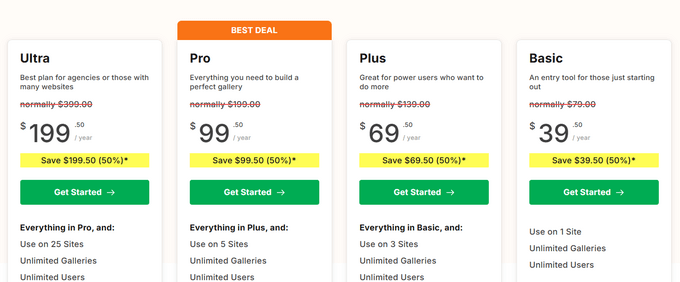
Există patru planuri premium din care puteți alege:
- De bază. Pentru 39,50 USD, puteți accesa toate funcționalitățile de optimizare mobilă ale Envira Gallery, astfel încât să puteți crea galerii care arată grozav, indiferent de dispozitivul pe care îl folosește vizitatorul. De asemenea, puteți împiedica oamenii să vă fure imaginile dezactivând clic dreapta. Acesta este un punct de plecare bun pentru tot felul de bloguri, site-uri web și magazine online, deci nu puteți greși cu acest plan.
- Plus. Cu un preț de 69,50 USD, acest plan ajută la prevenirea furtului de imagini, permițându-vă să adăugați o filigran și parole la toate galeriile dvs. De asemenea, vă oferă acces la addon-ul Featured Content, care este ideal pentru a transforma rapid produse, mărturii ale clienților și alte conținuturi în galerii. Acestea fiind spuse, Plus este o opțiune excelentă dacă doriți să vă protejați munca originală sau produsele.
- Pro. Pentru 99,50 USD anual, puteți utiliza Envira Gallery pe până la 5 site-uri web. Acest plan are, de asemenea, funcții avansate pentru a vă ajuta să vindeți imagini online, inclusiv integrare WooCommerce și verificare foto. Acestea fiind spuse, Pro este o opțiune deosebit de bună dacă aveți deja un magazin WooCommerce.
- Ultra. Pentru 199,50 USD, puteți utiliza Envira Gallery pe până la 25 de site-uri web. Acesta vine, de asemenea, cu funcții de gestionare a clienților, făcându-l ideal pentru agenții, freelanceri sau oricine gestionează multe site-uri web ale clienților. Dacă aveți o rețea, atunci Ultra suportă și WordPress multisite.
Recenzie Envira Gallery: Merită?
Pentru a rezuma această recenzie Envira Gallery, sunt încrezător că este cel mai bun plugin de galerie WordPress pentru cei care apreciază viteza și o interfață fără aglomerație.
Îți permite să adaugi un număr nelimitat de galerii responsive pe mobil pe site-ul tău, indiferent dacă descarci plugin-ul gratuit sau investești în versiunea premium. Spre deosebire de alte plugin-uri de galerii, este optimizat pentru performanță, deci nu mi-a încetinit site-ul și am obținut o îmbunătățire notabilă a performanței de la instrumentul integrat de compresie a imaginilor.
Dacă abia începi, atunci planul Basic are funcționalități esențiale care vor face mai dificil pentru oameni să-ți fure conținutul. Cu toate acestea, dacă vrei să vinzi imagini online, atunci recomand să faci upgrade la Plus sau un plan superior.
Envira Gallery Plus poate adăuga automat o filigrană la toate imaginile dvs. și poate proteja prin parolă galeriile dvs. În opinia mea, acestea sunt caracteristici esențiale pentru prevenirea furtului de conținut.
Dacă utilizați WooCommerce, atunci addon-ul WooCommerce pentru Envira Gallery este indispensabil. Din acest motiv, aș încuraja toți utilizatorii WooCommerce să investească în planul Pro.
În final, dacă gestionați site-uri web ale clienților, puteți folosi Envira Gallery Lifetime pe până la 25 de site-uri web. De asemenea, vine cu funcții esențiale de gestionare a clienților și suportă rețelele multisite WordPress.
Dacă sistemul de add-on-uri vi se pare copleșitor, amintiți-vă că trebuie doar să activați ceea ce folosiți – acest lucru menține backend-ul curat și rapid.
Recenzie Envira Gallery: Întrebări frecvente
Este Envira Gallery bun?
În opinia mea, Envira Gallery este cel mai bun plugin pentru galerii de imagini în WordPress. Este ușor de utilizat și îți permite să adaugi galerii nelimitate pe site-ul tău fără a-i afecta performanța. De asemenea, are o bibliotecă mare de extensii, astfel încât poți adăuga practic orice funcționalitate de care ai nevoie.
Puteți chiar folosi Envira Gallery pentru a vinde imagini și a câștiga bani online.
Cât costă Envira Gallery?
Poți cumpăra un plan de bază cu 39,50 USD pe an sau poți obține o licență pe viață nelimitată pentru 349,50 USD. Alternativ, poți descărca versiunea lite de pe WordPress.org și poți folosi Envira Gallery gratuit, pentru totdeauna.
Cum instalez Envira Gallery?
Nu ar putea fi mai ușor! De fapt, puteți instala și activa Envira Gallery la fel ca orice alt plugin WordPress, apoi creați prima galerie cu doar câteva clicuri.
Sincer, de cele mai multe ori poți pur și simplu să urmezi instrucțiunile clare de pe ecran ale Envira Gallery pentru a crea glisiere și galerii frumoase. Cu toate acestea, dacă dorești un tutorial pas cu pas, atunci WPBeginner te acoperă! Verifică cum să creezi ușor galerii de imagini responsive WordPress, pentru mai multe informații.
Care este cel mai bun plugin de galerie pentru WordPress?
Nu există o lipsă de pluginuri de galerie pe care le puteți descărca de pe WordPress.org sau de pe site-uri premium. Cu toate acestea, din experiența mea, multe dintre aceste pluginuri pot încetini site-ul dvs., ceea ce, după cum știm cu toții, este rău pentru clasamentul dvs. în motoarele de căutare și pentru experiența utilizatorului.
Din acest motiv, Envira Gallery este deja alegerea mea principală, deoarece vine cu un instrument de compresie încorporat și are activată implicit încărcarea leneșă. De fapt, membrii echipei noastre au efectuat un test de viteză pe Envira Gallery și au constatat că este cel mai rapid plugin de galerie de imagini.
Puteți afla mai multe în ghidul nostru despre cele mai bune pluginuri de galerie WordPress, care include o analiză detaliată a testului nostru de viteză.
Există o alternativă gratuită la Envira Gallery?
De ce să pierzi timpul căutând o alternativă gratuită? Poți accesa WordPress.org și descărca gratuit versiunea lite a Envira Gallery, astăzi.
Pur și simplu instalează și activează acest plugin, și poți crea galerii nelimitate. Acestea fiind spuse, versiunea lite ar trebui să fie suficientă pentru majoritatea blogurilor personale, bloggerilor amatori și chiar și pentru site-uri și magazine mai mici (deși aș recomanda întotdeauna să faci upgrade la pluginul premium, astfel încât să poți accesa întreaga gamă de funcționalități).
Sper că această recenzie Envira Gallery v-a ajutat să decideți dacă este pluginul de galerie potrivit pentru dvs. În continuare, poate doriți să vedeți ghidul nostru despre cum să creați un flux foto Instagram personalizat, sau verificați selecția noastră de experți a celor mai bune pluginuri de pagini de destinație WordPress.
Dacă ți-a plăcut acest articol, te rugăm să te abonezi la canalul nostru de YouTube pentru tutoriale video WordPress. Ne poți găsi, de asemenea, pe Twitter și Facebook.

Recenzii utilizatori Envira Gallery
Vă rugăm să împărtășiți recenzia dvs. despre Envira Gallery pentru a ajuta pe alții din comunitate.