


Căutați cele mai bune tutoriale pentru a lucra cu meniurile de navigare WordPress? Meniurile de navigare WordPress vă permit să personalizați și să gestionați cu ușurință meniurile de pe site-ul dvs. web. În acest articol, vă vom arăta cele mai bune tutoriale pentru a stăpâni meniurile de navigare WordPress.
Deoarece acesta este un articol lung, am adăugat un cuprins pentru o navigare mai ușoară.
- Introducere în meniurile de navigare WordPress
- Adăugați pictograme de rețele sociale la meniurile WordPress
- Afișați meniuri diferite pentru utilizatorii conectați în WordPress
- Adăugați logică condițională la meniurile de navigare
- Stilul meniurilor de navigare WordPress
- Adăugați pictograme de imagine cu meniuri de navigare în WordPress
- Adăugați meniuri de navigare personalizate în WordPress
- Adăugați meniul panoului glisant în temele WordPress
- Crearea unui meniu WordPress receptiv, pregătit pentru mobil
- Adăugați un meniu receptiv pe tot ecranul în WordPress
- Adăugarea descrierii cu meniuri de navigare în WordPress
- Cum să adăugați subiecte în meniurile de navigare WordPress
- Cum să adăugați meniuri de navigare în bara laterală WordPress
- Adaugă meniul de navigare WordPress în postări și pagini
- Adăugați linkuri NoFollow în meniurile de navigare WordPress
1. Introducere în meniurile de navigare WordPress
În designul web, meniul de navigare este o listă de linkuri care permite vizitatorilor site-ului dumneavoastră să acceseze diferite pagini și secțiuni ale site-ului. Ajută utilizatorii să navigheze pe site-ul dumneavoastră, de unde și numele meniu de navigare.
WordPress vine cu un instrument încorporat care vă permite să creați și să utilizați meniuri pe site-ul dvs. web. Acest instrument se află la pagina Aspect » Meniuri din zona de administrare WordPress.
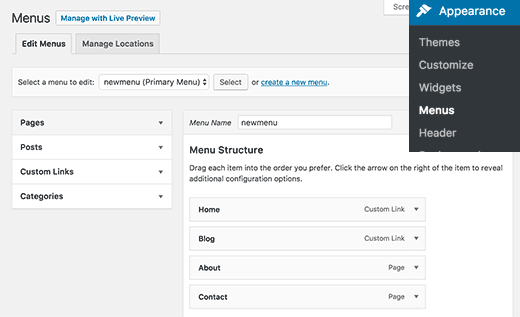
Aici puteți crea meniuri adăugând elemente din coloana din stânga în cea din dreapta. Puteți adăuga orice postare WordPress, pagină, categorii și linkuri personalizate la meniurile dvs.
Pentru instrucțiuni detaliate, consultați ghidul nostru pentru începători despre cum să adăugați meniuri de navigare în WordPress.
2. Adăugați pictograme de rețele sociale la meniurile WordPress
Meniurile WordPress pot fi, de asemenea, utilizate pentru a adăuga butoane de rețele sociale pe site-ul dvs. Acest lucru vă permite să actualizați cu ușurință pictogramele, să le rearanjați și să adăugați noi pictograme de rețele sociale oricând doriți.
Cel mai simplu mod de a face acest lucru este prin utilizarea pluginului Menu Social Icons. Pentru mai multe detalii, consultați ghidul nostru pas cu pas despre cum să instalați un plugin WordPress.
După activare, accesați pagina Aspect » Meniuri. Creați un nou meniu social și apoi în fila linkuri personalizate din coloana din stânga.
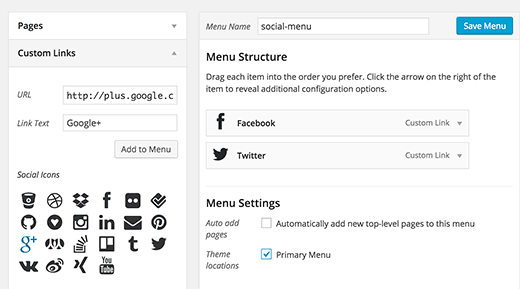
Veți vedea pictogramele rețelelor sociale sub câmpurile textului linkului și URL-ului. Tot ce trebuie să faceți este să faceți clic pe o pictogramă a rețelei sociale și să introduceți URL-ul profilului dvs. social. Când ați terminat, faceți clic pe butonul adăugare la meniu.
Repetați acest proces pentru toate profilurile de rețele sociale pe care doriți să le adăugați. Odată ce ați terminat, selectați o locație pentru meniu și apoi faceți clic pe butonul salvare meniu.
Pentru instrucțiuni mai detaliate, consultați ghidul nostru despre cum să adăugați pictograme de rețele sociale la meniurile WordPress.
3. Afișarea meniurilor diferite pentru utilizatorii conectați în WordPress
Dacă administrați un site de membership WordPress, atunci s-ar putea să doriți să afișați meniuri diferite utilizatorilor conectați. Iată cum puteți realiza acest lucru cu ușurință.
Mai întâi, trebuie să creați două meniuri diferite. Unul pentru utilizatorii conectați și unul pentru utilizatorii care nu sunt conectați. Puteți numi aceste meniuri logged-in și logged-out.
Apoi, trebuie să adăugați acest cod în fișierul functions.php al temei dvs. sau într-un plugin specific site-ului.
function my_wp_nav_menu_args( $args = '' ) {

if( is_user_logged_in() ) {
	$args['menu'] = 'logged-in';
} else {
	$args['menu'] = 'logged-out';
}
	return $args;
}
add_filter( 'wp_nav_menu_args', 'my_wp_nav_menu_args' );
Atât. Acum poți testa meniurile tale de navigare în acțiune.
Pentru instrucțiuni mai detaliate, consultați tutorialul nostru despre cum să afișați meniuri diferite utilizatorilor conectați în WordPress.
4. Adăugați logică condițională la meniurile de navigare
Doriți să schimbați meniurile în funcție de anumite condiții? Cum ar fi un meniu diferit pe pagina principală sau ascunderea unui element pe postări individuale. Iată cum puteți realiza acest lucru în WordPress.
Mai întâi, trebuie să instalați și să activați pluginul If Menu.
La activare, vizitează ecranul Aspect » Meniuri și dă clic pe un element de meniu pe care dorești să-l editezi. Vei observa o nouă opțiune pentru a „Activa logica condiționată”.
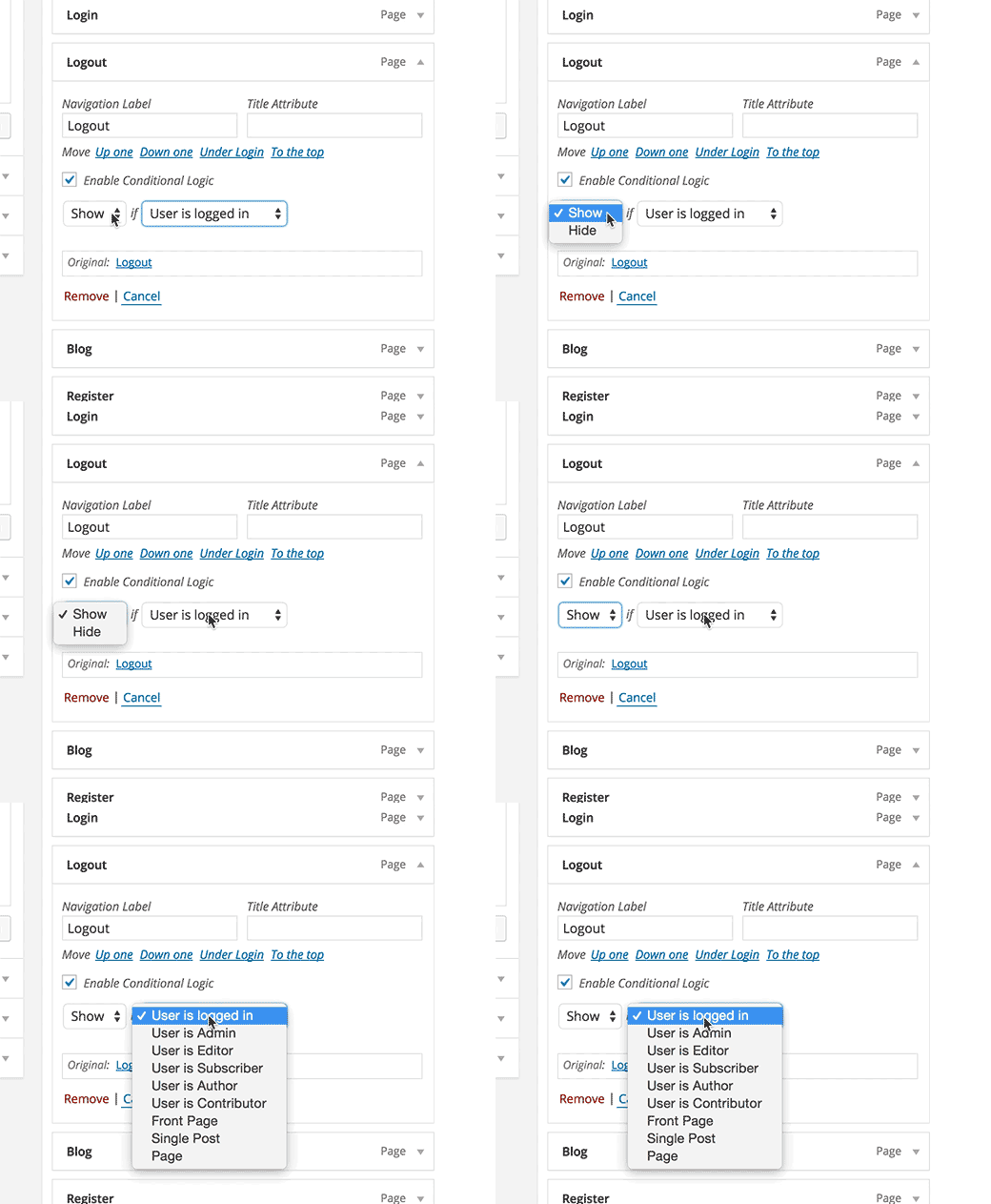
Bifarea acestei opțiuni vă va afișa două opțiuni de tip drop-down. Puteți selecta afișare sau ascundere pentru un meniu dacă acesta corespunde anumitor condiții. De exemplu, ascundeți un element de meniu dacă un utilizator este administrator sau afișați un element de meniu doar dacă un utilizator vizualizează un post individual.
Pentru instrucțiuni mai detaliate, consultați articolul nostru despre cum să adăugați logică condiționată la meniurile WordPress.
5. Stiluri pentru meniurile de navigare WordPress
Tema dvs. WordPress controlează aspectul meniurilor de navigare pe site-ul dvs. web. Folosind CSS, puteți personaliza aspectul meniurilor de navigare.
Cel mai simplu mod de a face acest lucru este prin utilizarea pluginului CSS Hero. Este un plugin WordPress premium care vă permite să personalizați orice temă WordPress fără a scrie o singură linie de cod (nu este necesar HTML sau CSS). Consultați recenzia CSS Hero pentru a afla mai multe.
Puteți, de asemenea, să vă stilizați meniurile de navigare scriind manual CSS. Pentru instrucțiuni detaliate, consultați ghidul nostru despre cum să stilizați meniurile de navigare WordPress.
6. Adăugați pictograme de imagine cu meniuri de navigare în WordPress
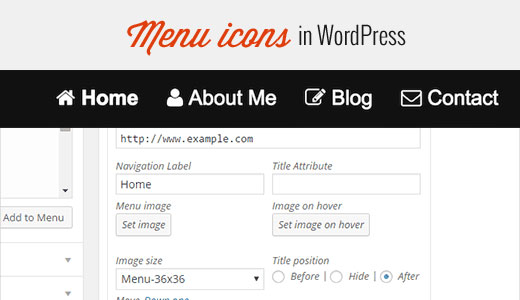
Multe site-uri web populare folosesc pictograme de imagine lângă meniurile lor de navigare pentru a le face mai vizibile. Iată cum puteți adăuga pictograme de imagine cu meniuri de navigare în WordPress.
Mai întâi, trebuie să instalați și să activați pluginul Menu Image. După activare, accesați Aparență » Meniuri. Acolo veți vedea o opțiune pentru a adăuga imagini la fiecare element din meniul existent.
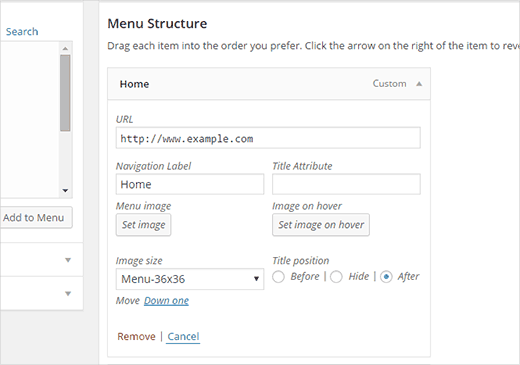
Puteți utiliza, de asemenea, CSS pentru a adăuga pictograme de imagine. Pentru instrucțiuni detaliate, consultați ghidul nostru despre cum să adăugați pictograme de imagine cu meniuri de navigare în WordPress.
7. Adăugați meniuri de navigare personalizate în WordPress
Majoritatea temelor WordPress gratuite și premium vin cu locații predefinite pentru afișarea meniurilor de navigare. Cu toate acestea, puteți adăuga și meniuri de navigare personalizate la temele dumneavoastră.
Mai întâi, va trebui să vă înregistrați noul meniu de navigare adăugând acest cod în fișierul functions.php al temei dvs.
function wpb_custom_new_menu() {
  register_nav_menu('my-custom-menu',__( 'My Custom Menu' ));
}
add_action( 'init', 'wpb_custom_new_menu' );
Acest cod va crea „Meniul meu personalizat” pentru tema ta. Poți vedea acest lucru editând un meniu pe pagina Aspect » Meniuri.
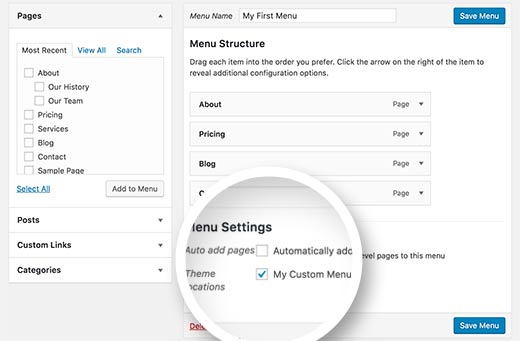
Pentru a afișa meniul personalizat, va trebui să adăugați acest cod în tema dvs. acolo unde doriți să afișați meniul.
<?php
wp_nav_menu( array(
    'theme_location' => 'my-custom-menu',
    'container_class' => 'custom-menu-class' ) );
?>
Pentru instrucțiuni mai detaliate, consultați articolul nostru despre cum să adăugați meniuri de navigare personalizate în temele WordPress.
8. Adăugați meniul Panou Glisant în temele WordPress
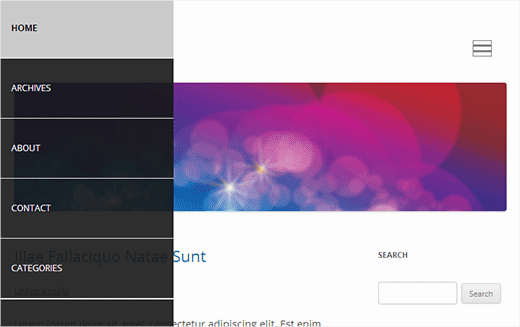
Doriți să afișați meniul de navigare al site-ului dvs. într-un panou glisant? Utilizarea panourilor glisante face meniurile dvs. mai interactive, mai puțin intruzive și distractive, în special pe dispozitivele mobile.
Cu toate acestea, pentru a le adăuga, veți avea nevoie de un nivel mediu de înțelegere a JavaScript, a temelor WordPress și a CSS.
Pentru instrucțiuni pas cu pas, consultați ghidul nostru despre cum să adăugați un meniu cu panou glisant în temele WordPress.
9. Crearea unui meniu WordPress receptiv, pregătit pentru mobil
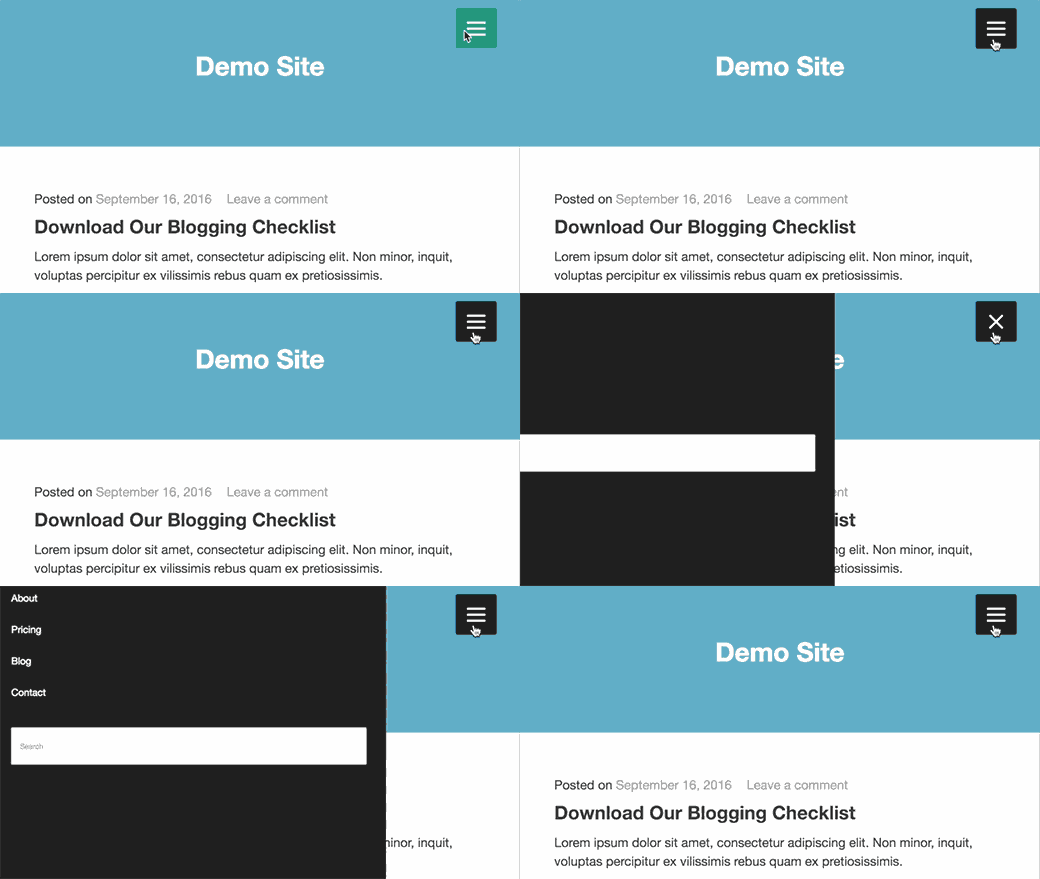
Majoritatea temelor WordPress sunt receptive și vin cu meniuri de navigare pregătite pentru mobil. Cu toate acestea, dacă tema dvs. nu gestionează bine meniurile de navigare pe dispozitivele mobile, acest lucru afectează experiența utilizatorului pe dispozitivele mobile.
Din fericire, există câteva moduri simple prin care puteți adăuga meniuri receptive, pregătite pentru mobil, fără a scrie cod.
Mai întâi, trebuie să instalați și să activați pluginul Responsive Menu.
La activare, trebuie să faceți clic pe „Meniu Responsive” din bara de administrare WordPress pentru a configura setările pluginului.
Pur și simplu selectați o lățime după care meniul receptiv pentru mobil ar trebui să fie vizibil. După aceea, trebuie să selectați un meniu de navigare existent.
Nu uitați să faceți clic pe butonul „Actualizați opțiunile” pentru a salva setările. Acesta este tot, acum puteți vizita site-ul dvs. și redimensiona ecranul browserului pentru a vedea meniul responsive pentru mobil.
Există multe alte modalități de a adăuga un meniu receptiv pentru mobil. Cum ar fi un meniu care apare cu un efect de comutare, un meniu glisant și un meniu select receptiv. Aflați mai multe despre toate acestea în ghidul nostru despre cum să creați un meniu WordPress receptiv pregătit pentru mobil.
10. Adăugați un meniu complet responsive pe tot ecranul în WordPress
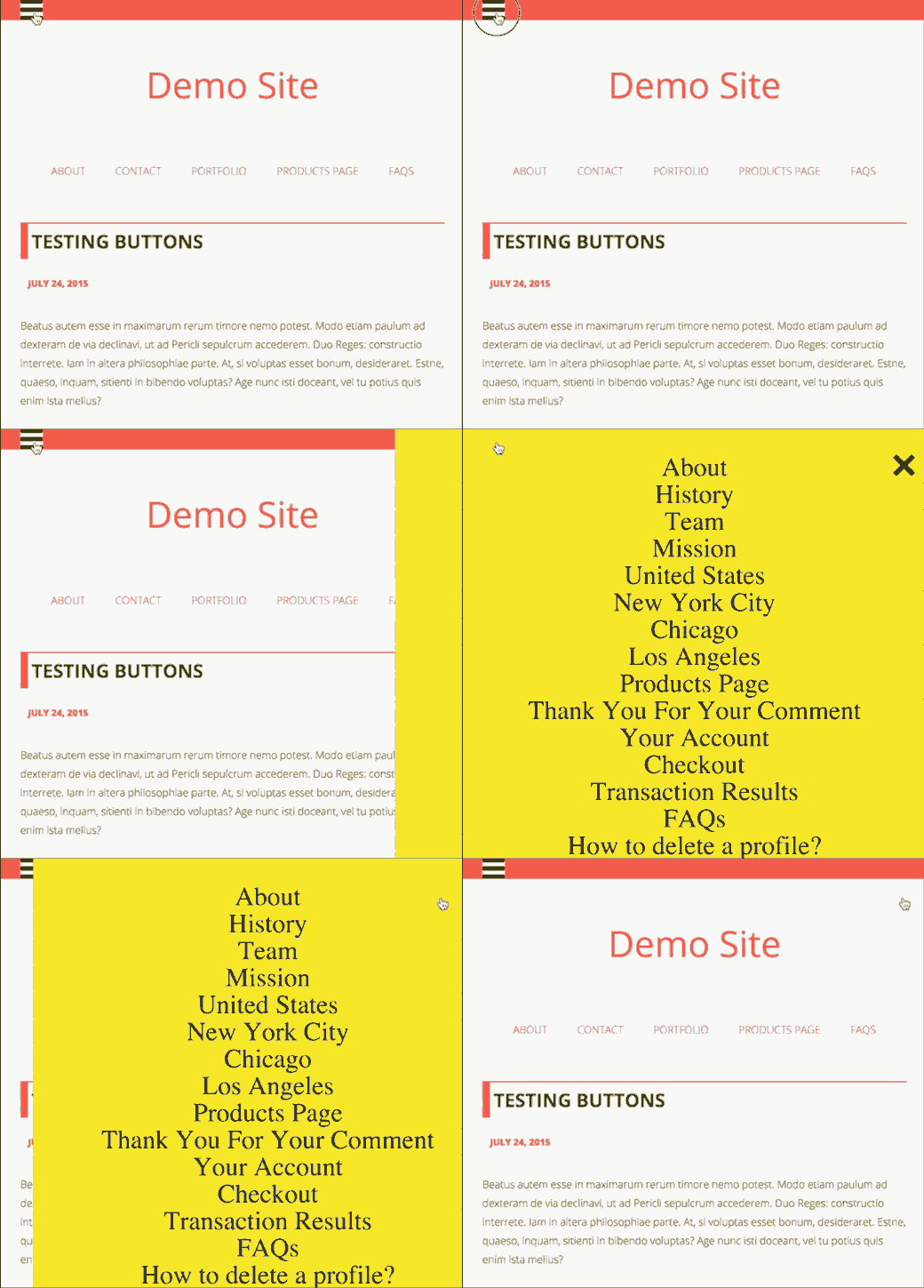
Ați observat cum unele site-uri populare folosesc un meniu de navigare fullscreen? De obicei, necesită o utilizare creativă a JavaScript și CSS. Din fericire, puteți face acest lucru în WordPress fără a scrie cod.
Mai întâi, trebuie să instalați și să activați DC – Full Screen Responsive Menu. După activare, trebuie să vizitați pagina Aspect » Meniu Fullscreen DC pentru a configura setările pluginului.
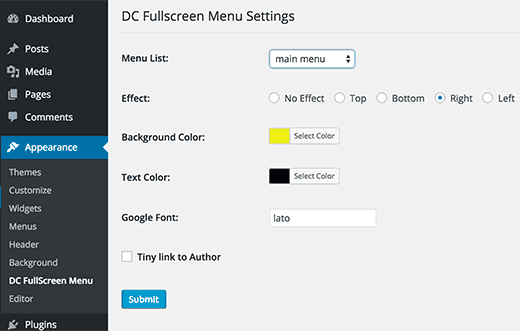
Aici poți alege un meniu, culoarea de fundal și a textului, și fontul Google pentru meniul tău fullscreen.
Dă clic pe butonul de trimitere pentru a salva setările tale. Acum poți vizita site-ul tău pentru a vedea meniul tău fullscreen responsiv în acțiune.
Pentru mai multe informații despre acest subiect, consultați ghidul nostru despre cum să adăugați un meniu responsive pe tot ecranul în WordPress.
11. Adăugarea descrierii cu meniuri de navigare în WordPress
Meniurile de navigare WordPress sunt de obicei doar linkuri text care arată eticheta linkului sau textul ancora. Ce-ar fi dacă ai dori să adaugi o mică descriere sau un slogan pentru fiecare element din meniul tău de navigare?
Din fericire, WordPress vine cu funcționalitate încorporată pentru a adăuga descrieri la fiecare element din meniurile de navigare.
Mai întâi, va trebui să activați elementul descrieri. Faceți clic pe butonul Opțiuni de ecran din colțul din dreapta sus al ecranului.
Aceasta va afișa o listă de căsuțe și opțiuni pe care le puteți activa. Trebuie să bifați căsuța de lângă Descriere.
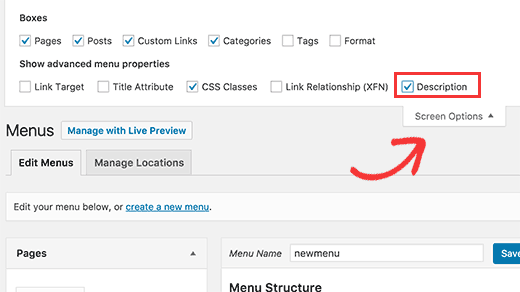
Acum derulați în jos și faceți clic pe un element de meniu pentru a-l edita și veți vedea o opțiune pentru a adăuga o descriere.
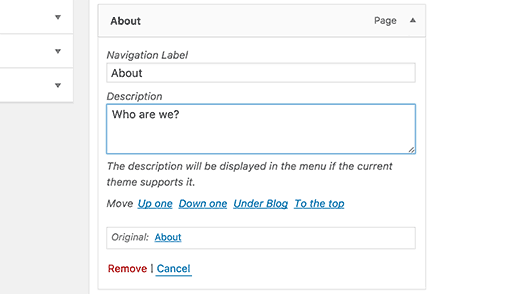
Adăugați descrierea și faceți clic pe butonul Salvare meniu.
Dacă tema dumneavoastră suportă descrieri de meniu, atunci le veți putea vedea imediat. Altfel, va trebui să editați fișierele temei pentru a afișa descrierile.
Pentru instrucțiuni detaliate, vezi ghidul nostru despre cum să adaugi descrieri de meniu în tema ta WordPress.
12. Cum să adăugați subiecte în meniurile de navigare WordPress
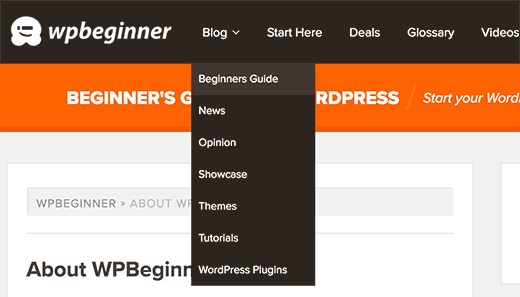
Suntem adesea întrebați cum să adăugăm subiecte de blog la meniurile de navigare în WordPress. Mulți începători presupun că trebuie să creeze pagini pentru fiecare subiect pentru a le adăuga la meniuri.
Ceea ce aveți nevoie, de fapt, sunt categoriile. Categoriile și etichetele sunt taxonomii încorporate în WordPress care vă permit să sortați conținutul în subiecte relevante.
Adăugați articolele dvs. în categorii relevante și apoi accesați pagina Aspect » Meniuri. Faceți clic pe fila categorii pentru a o extinde și apoi selectați categoriile pe care doriți să le afișați în meniurile dvs. de navigare.
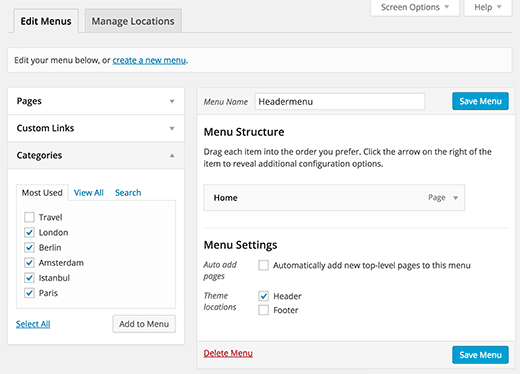
Pentru mai multe detalii, vezi articolul nostru despre cum să adaugi subiecte în meniurile de navigare WordPress.
13. Cum să adăugați meniuri de navigare în bara laterală WordPress
Teme WordPress au de obicei meniuri de navigare în partea de sus sau de jos. Cu toate acestea, poți crea și adăuga meniuri și în bara laterală WordPress.
Pur și simplu vizitați pagina Aspect » Widgeturi și adăugați widgetul „Meniu personalizat” în bara laterală. Pentru instrucțiuni detaliate, consultați ghidul nostru despre cum să adăugați și să utilizați widgeturi în WordPress.
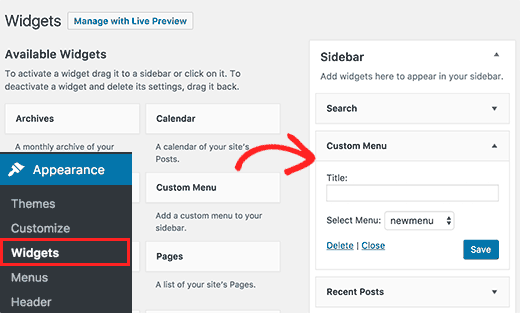
După adăugarea widgetului într-o bară laterală, puteți selecta un meniu din opțiunea derulantă. Nu uitați să faceți clic pe butonul de salvare pentru a vă stoca setările.
14. Adăugați meniul de navigare WordPress în postări și pagini
De obicei, meniurile de navigare sunt afișate în antetul sau bara laterală a unui site web. Cu toate acestea, uneori este posibil să doriți să adăugați un meniu într-o postare sau pagină WordPress. Iată cum ați face acest lucru.
Mai întâi, trebuie să instalați și să activați pluginul Menu Shortcode. După activare, editați postarea sau pagina unde doriți să afișați meniul și adăugați acest shortcode:
[listmenu menu="Numele Meniului Tău"]
Nu uita să înlocuiești „Numele Meniului Tău” cu numele propriului tău meniu de navigare. Salvează sau publică postarea ta și apoi dă clic pe butonul de previzualizare.
Pentru mai multe detalii, consultați ghidul nostru despre cum să adăugați un meniu de navigare WordPress în postări sau pagini.
15. Adăugați linkuri NoFollow în meniurile de navigare WordPress
De obicei, meniul de navigare al site-ului dvs. conține legături către propriile postări și pagini. Cu toate acestea, uneori poate fi necesar să adăugați o legătură către un site extern.
Mulți experți SEO recomandă adăugarea atributului rel=\"nofollow\" la linkurile externe. Iată cum veți adăuga atributul nofollow la linkurile din meniurile de navigare WordPress.
Mai întâi, trebuie să vizitați pagina Aspect » Meniuri și apoi să faceți clic pe butonul Opțiuni ecran din colțul din dreapta sus al ecranului.
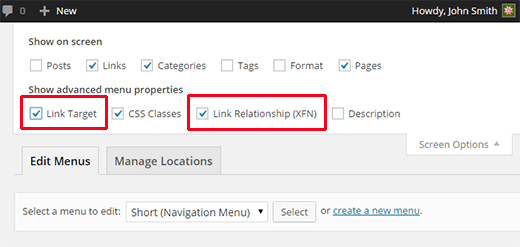
Aceasta va deschide un meniu unde trebuie să bifați căsuțele de lângă Relația de legătură (XFN) și Opțiunile de țintă a legăturii.
Acum faceți clic pe elementul de meniu pe care doriți să îl editați. Veți observa două opțiuni noi, Relația linkului și Deschideți linkul într-o fereastră/tab nouă.
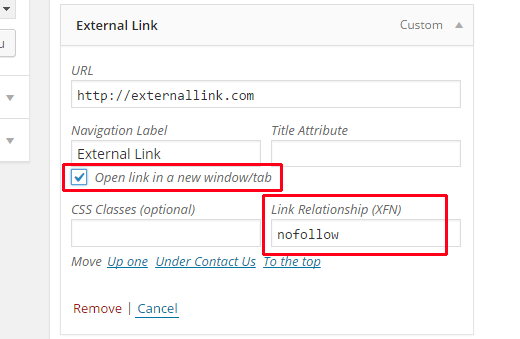
Trebuie să introduceți nofollow în opțiunea de relație a linkului. Puteți, de asemenea, să bifați opțiunea deschide linkul într-o fereastră/tab nou dacă doriți.
Faceți clic pe butonul Salvare meniu pentru a vă salva modificările. Acum acest link particular din meniul de navigare WordPress va avea adăugat atributul rel="nofollow".
Pentru instrucțiuni mai detaliate, consultați tutorialul nostru despre cum să adăugați linkuri nofollow în meniurile de navigare WordPress.
Sperăm că acest articol v-a ajutat să găsiți cele mai bune tutoriale pentru a stăpâni meniurile de navigare WordPress. De asemenea, ați putea dori să vedeți lista noastră cu 24 de pluginuri WordPress obligatorii pentru site-uri de afaceri.
Dacă v-a plăcut acest articol, atunci vă rugăm să vă abonați la canalul nostru de YouTube pentru tutoriale video WordPress. Ne puteți găsi, de asemenea, pe Twitter și Facebook.




Jiří Vaněk
Îmi place foarte mult și sunt intrigat de punctul dumneavoastră numărul 3 din tutorial. Am un site de membru care folosește MemberPress, iar ideea că utilizatorii conectați ar putea avea un meniu de navigare diferit este fantastică, deoarece pot adăuga conținut premium în meniu pe care utilizatorii obișnuiți nu ar trebui să-l vadă. Sunt, de asemenea, surprins de câte funcții sunt ascunse în panoul Aparență » Meniuri. Nu aveam idee cât de util ar putea fi în acest sens.
ERFmama
Thank you so much for a fantastic overview! I’ve learned a few new things!
